Blender 입문 14장: 다음 공부 길잡이와 단축키 부록
완전 초보 입문을 마친 뒤 무엇을 공부할지 길을 정리하고, 1~13장에서 확인한 단축키와 용어, 막힐 때 확인 순서를 한 곳에 모은 부록 장입니다.
Blender 완전 초보 입문 시리즈 14장(마무리·부록) · 기준: Blender 5.2 LTS(키 확인은 5.2.1 기본 키맵) 이 글은 시리즈의 마무리이자 부록입니다. 그림은 13장 완성 렌더 한 장과 공식 사이트·매뉴얼 캡처 두 장입니다.
이 장에서 배울 것
이 장을 마치면 아래를 할 수 있습니다.
- 지금까지 배운 것을 한 번에 돌아봅니다. (1절)
- 다음에 무엇을 공부할지 길을 고릅니다. (2절)
- 막혔을 때 스스로 찾는 곳을 알아 둡니다. (3절)
- 부록 A 단축키 모음, 부록 B 용어 풀이, 부록 C 막힐 때 확인 순서를 곁에 둡니다.
1. 지금까지 배운 것
| 장 | 배운 것 | 핵심 한 줄 |
|---|---|---|
| 1장 | 준비와 설치 | blender.org에서 LTS 설치, 상태 바에서 버전 확인 |
| 2장 | 첫 화면·시점 | 가운데 버튼으로 돌리기, 길 잃으면 숫자패드 . 또는 Home |
| 3장 | 선택·이동·회전·크기 | G R S + 축 X Y Z + 숫자 |
| 4장 | 추가·삭제·복제 | Object Mode 확인 → Shift+A, 되돌리기 Ctrl+Z |
| 5장 | 저장과 복구 | 자주 Ctrl+S, 망치면 .blend1, 꺼졌으면 File ‣ Recover |
| 6장 | 편집 모드 기초 | Tab → 점·선·면 → E I Ctrl+R Ctrl+B |
| 7장 | 모디파이어 | 원본은 그대로, 순서는 위에서 아래, 굳히려면 Apply |
| 8장 | 재질·색 | Base Color·Metallic·Roughness, 확인은 Material Preview |
| 9장 | 조명 | Point·Sun·Spot·Area, 확인은 Rendered 보기 |
| 10장 | 카메라 | 숫자패드 0, 렌즈와 거리, 비율은 해상도 |
| 11장 | 렌더와 저장 | 크기·경로는 출력(Output) 탭, 사진은 F12 뒤 Save As, 영상은 Ctrl+F12 |
| 12장 | 첫 애니메이션 | 프레임 정하고 → 값 바꾸고 → I |
| 13장 | 작은 작품 완성 | 1~12장을 이어 책상 소품 장면을 숫자대로 만들고 렌더 |
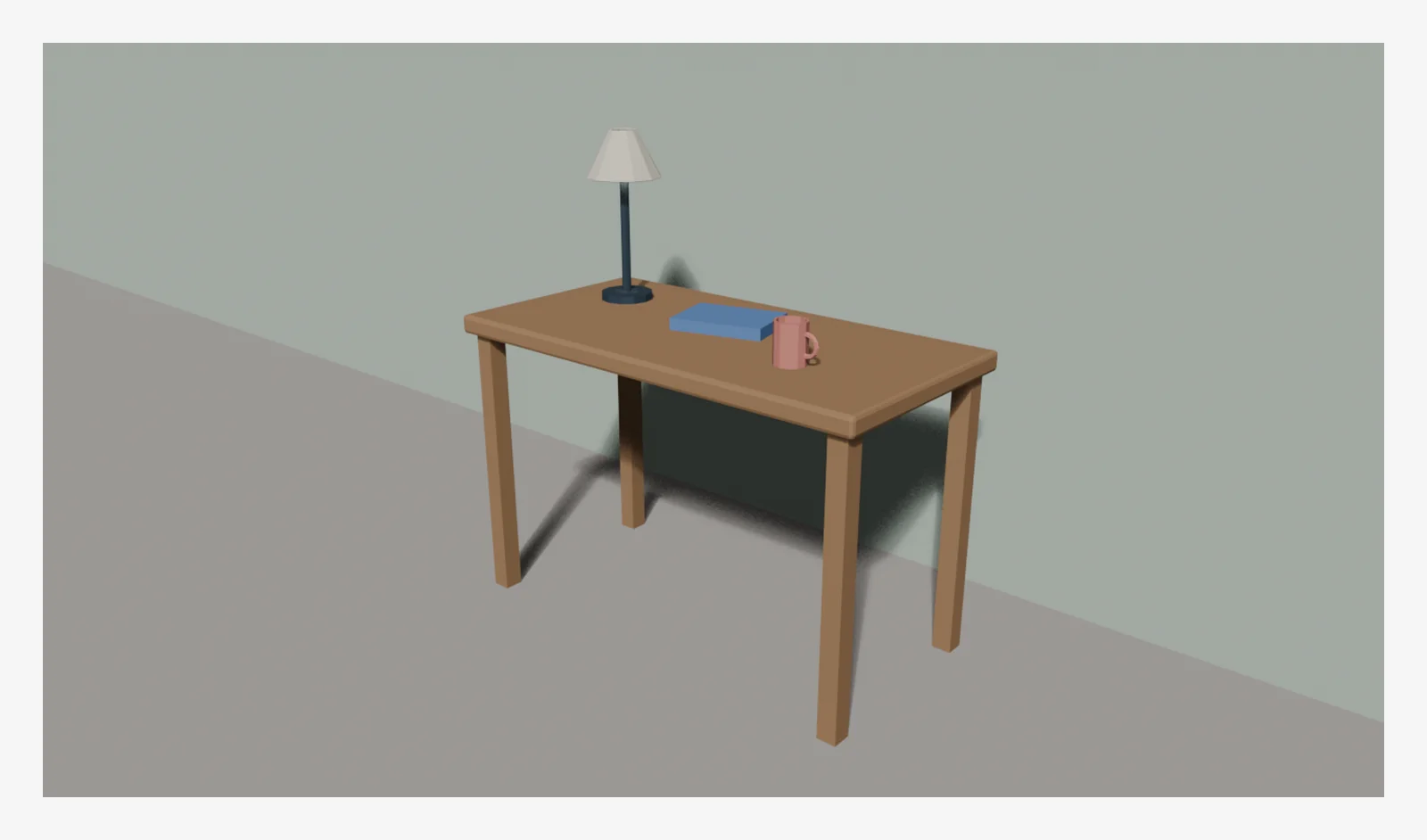 그림 14-1. 13장에서 만든 첫 작품. 1~12장의 기술(추가·편집 모드·모디파이어·재질·조명·카메라·렌더)만으로 만든 1280×720 EEVEE 렌더입니다 (Blender 렌더 결과)
2. 다음 공부 길잡이
한 번에 다 할 필요는 없습니다. 만들고 싶은 것을 먼저 정하고, 거기에 필요한 길을 하나 고르세요. 아래 글들은 이 사이트(aztech3d.com)의 가이드입니다.
2-1. 모양을 더 잘 만들고 싶을 때: 모델링
| 순서 | 공부할 것 | 이 사이트 가이드 |
|---|---|---|
| 1 | 면이 어떻게 이어지는지 | 폴리곤과 토폴로지: 3D 모델을 이루는 점·선·면 |
| 2 | 적은 면으로 귀엽게 | 로우폴리 스타일이란? 적은 면으로 귀엽게 |
| 3 | 모디파이어 더 깊이 | 모디파이어란? 원본을 망치지 않고 모양 바꾸기 |
| 4 | 규칙으로 모양 만들기 | Blender 지오메트리 노드 입문: 규칙으로 모양 만들기 |
연습 추천: 6장 편집 모드와 7장 모디파이어만으로 컵, 의자, 작은 집을 만들어 보세요. 모양이 막히면 공식 매뉴얼 Modeling 절을 찾아봅니다.
2-2. 겉모습을 예쁘게 하고 싶을 때: 재질과 무늬
| 순서 | 공부할 것 | 이 사이트 가이드 |
|---|---|---|
| 1 | 금속·거칠기의 원리 | PBR 재질: 금속·거칠기로 현실감 만들기 |
| 2 | 노드로 재질 만들기 | 셰이더 노드와 재질: 색과 질감이 정해지는 원리 |
| 3 | 그림(텍스처) 입히기 | UV 펼치기: 3D 물체에 그림을 입히는 원리 |
2-3. 사진·영상으로 뽑고 싶을 때: 렌더
| 순서 | 공부할 것 | 이 사이트 가이드 |
|---|---|---|
| 1 | 렌더 엔진 고르기 | 빠른 EEVEE, 정확한 Cycles: Blender 렌더 엔진 고르는 법 |
| 2 | 해상도·프레임·샘플 | Blender 렌더 설정 입문: 해상도·프레임·샘플 수와 빠른 미리보기 |
렌더를 처음 해 본다면 이 시리즈의 11장부터 다시 따라 하고, 위 두 글로 넘어가면 됩니다.
2-4. 움직이게 하고 싶을 때: 애니메이션
| 순서 | 공부할 것 | 이 사이트 가이드 |
|---|---|---|
| 1 | 그래프 에디터로 움직임 다듬기 | Blender 키프레임 애니메이션 입문: 키 넣기와 그래프 에디터 |
| 2 | 캐릭터에 뼈대 넣기 | 리깅 입문: 뼈대(아마추어)로 캐릭터 움직이기 |
2-5. 반복 작업을 줄이고 싶을 때: 확장 기능과 자동화
| 순서 | 공부할 것 | 이 사이트 가이드 |
|---|---|---|
| 1 | 애드온 설치와 관리 | Blender 애드온·확장 기능 설치와 관리 |
| 2 | 파이썬으로 자동화 | Blender 파이썬 자동화: 반복 작업을 스크립트로 |
| 3 | AI 도구와 연결 | Blender와 AI 연결: MCP·스크립트로 3D 작업 시키기 |
2-6. 공부 계획 예시 (4주)
| 주 | 할 일 | 목표 |
|---|---|---|
| 1주 | 2~5장 복습, 매일 10분 시점·선택 연습, 끝날 때 Ctrl+S | 마우스로 막힘없이 돌리고 옮기고, 저장을 습관으로 |
| 2주 | 6·7장으로 컵·의자·집 만들기 | 편집 모드와 모디파이어에 익숙해지기 |
| 3주 | 8~11장으로 재질·조명·카메라를 맞추고 렌더 | 마음에 드는 한 장면을 PNG로 저장 |
| 4주 | 12장으로 움직임 넣기, 13장 책상 장면을 처음부터 다시 만들기 | 3초짜리 애니메이션과 작품 한 장 |
(계획은 예시입니다. 하루 10~30분이라도 꾸준히 켜는 것이 가장 중요합니다.)
3. 막혔을 때 스스로 찾는 곳
3-1. 공식 매뉴얼
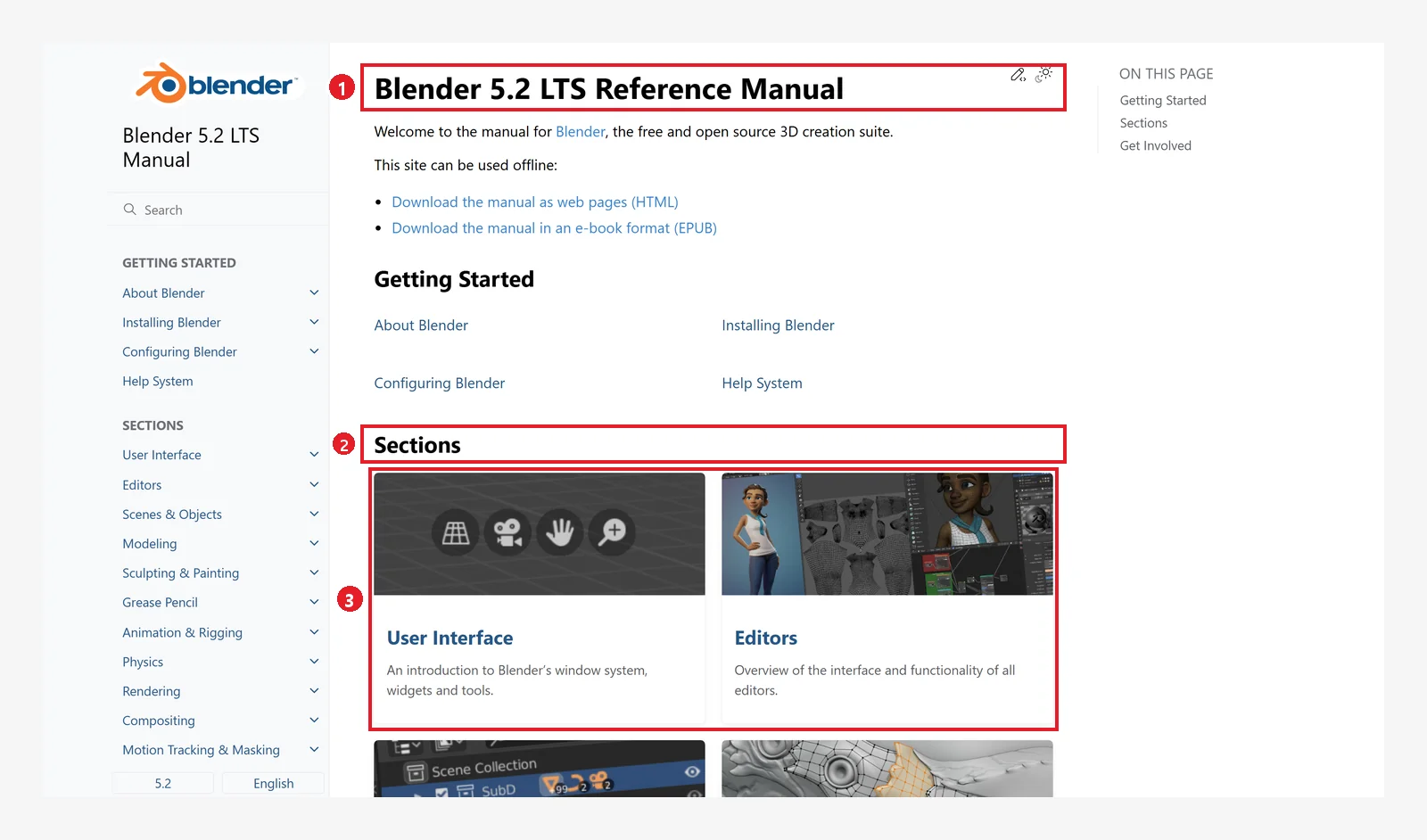 그림 14-2. 공식 매뉴얼 첫 화면: ① Blender 5.2 LTS Reference Manual ② Sections ③ 분야별 입구 카드 첫 줄(User Interface, Editors). 아래로 Scenes & Objects, Modeling… 카드가 이어집니다. 첫 화면에서 매뉴얼을 웹 페이지(HTML)나 전자책(EPUB)으로 내려받을 수도 있습니다 (Blender 5.2 매뉴얼 화면 캡처, CC BY-SA 4.0, 번호 표시 추가)
- 이 시리즈의 모든 장은 이 매뉴얼을 기준으로 삼았습니다. 궁금한 메뉴 이름을 검색창에 영어로 넣으면 대부분 나옵니다.
- Blender 안에서 찾기: 메뉴나 버튼 이름이 기억나지 않으면
F3(메뉴 검색)을 누르고 영어로 몇 글자 쳐 보세요. - 매뉴얼 주소에 버전 번호(
/manual/en/5.2/)가 들어 있으니, 다른 버전 설명을 보고 헷갈리지 않게 주소를 확인하세요.
3-2. 공식 지원 페이지
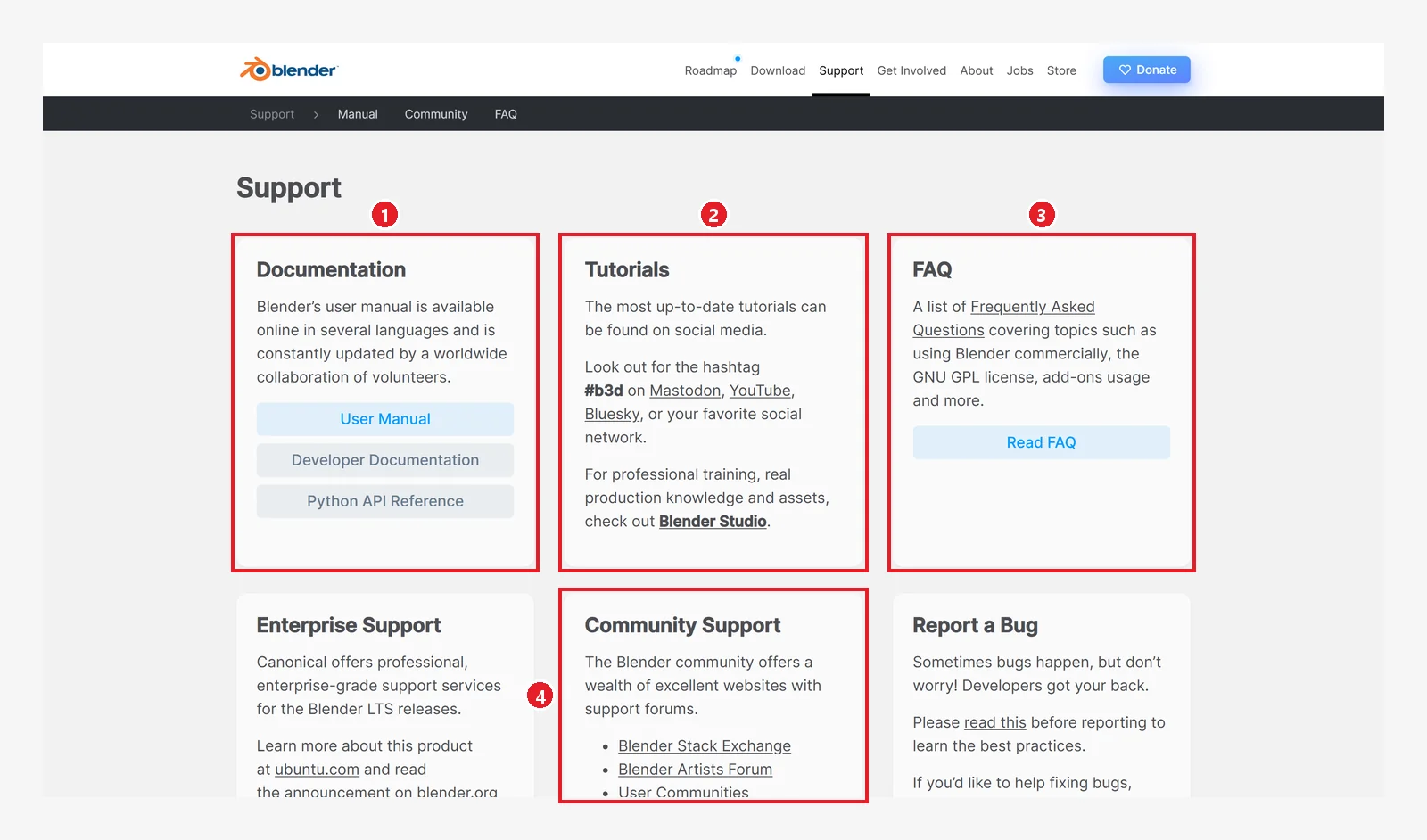 그림 14-3. blender.org Support: ① Documentation — 사용자 매뉴얼, 개발자 문서, Python API ② Tutorials — 최신 강좌는 SNS에서 #b3d 해시태그로 찾고, 전문 교육 자료는 Blender Studio ③ FAQ — 상업적 사용, GNU GPL, 애드온 등 자주 묻는 질문 ④ Community Support — Blender Stack Exchange, Blender Artists 포럼 등 (blender.org 화면 캡처, Blender Foundation – www.blender.org, CC BY-SA, 번호 표시 추가)
3-3. 질문할 때 요령
- 버전을 적으세요. 상태 바 오른쪽 끝 번호(1장)입니다. 메뉴는 버전마다 다를 수 있습니다.
- 화면을 캡처해 붙이세요. 다만 파일 목록의 폴더 이름, 최근 파일 목록처럼 개인정보가 보이는 부분은 가리세요(2장).
- 무엇을 했고, 무엇을 기대했고, 실제로 무엇이 됐는지 세 줄로 적으면 답을 빨리 받습니다.
부록 A. 단축키 모음
- 마우스가 어느 칸 위에 있는지에 따라 같은 키가 다른 일을 합니다. 아래 표는 대부분 3D 뷰포트 위, Object Mode 기준입니다.
- 숫자패드 키는 오른쪽 숫자 키패드입니다. 위쪽 숫자 줄과 다릅니다(2장).
A-1. 시점 (2·10장)
| 하는 일 | 키 |
|---|---|
| 시점 돌리기 | 가운데 버튼 끌기 |
| 화면 이동 | Shift+가운데 버튼 끌기 |
| 확대·축소 | 휠 굴리기, Ctrl+가운데 버튼 끌기, 숫자패드 + / -, Ctrl+= / Ctrl+- |
| 앞 / 오른쪽 / 위에서 보기 | 숫자패드 1 / 3 / 7 (반대쪽은 Ctrl+같은 키) |
| 가까운 축 방향으로 맞추기 | Alt+가운데 버튼 끌기 |
| 원근 / 직교 전환 | 숫자패드 5 |
| 카메라 보기 | 숫자패드 0 |
| 지금 시점에 카메라 맞추기 | Ctrl+Alt+숫자패드 0 |
| 고른 물체를 카메라로 삼기 | Ctrl+숫자패드 0 |
| 선택한 물체로 가기 | 숫자패드 . |
| 전체 보기 | Home |
| 3D 커서를 원점으로 + 전체 보기 | Shift+C |
| 시점 고르기 둥근 메뉴 | ` |
A-2. 화면 (2·6·8장)
| 하는 일 | 키 |
|---|---|
| 도구 막대 켜고 끄기 | T |
| 사이드바 켜고 끄기 | N |
| 보기 모드 둥근 메뉴 | Z |
| Wireframe 보기 전환 | Shift+Z |
| X-ray 전환 | Alt+Z |
| 다음 / 이전 작업 공간 | Ctrl+Page Down / Ctrl+Page Up |
| 메뉴 검색 | F3 |
| 칸 크게 보기 켜고 끄기(본문에서 다루지 않음) | Ctrl+Space |
A-3. 선택과 변환 (3·7장)
| 하는 일 | 키 |
|---|---|
| 선택 / 여러 개 선택 | 왼쪽 클릭 / Shift+왼쪽 클릭 |
| 모두 선택 / 모두 해제 / 반전 | A / Alt+A / Ctrl+I |
| 박스 선택 / 원 선택 | B / C |
| 이동 / 회전 / 크기 | G / R / S |
| 옮기는 중 축 고정 | X / Y / Z (평면 고정은 Shift+같은 키) |
| 옮기는 중 확정 / 취소 | 왼쪽 클릭·Enter / 오른쪽 클릭·Esc |
| 위치 / 회전 / 크기 되돌리기 | Alt+G / Alt+R / Alt+S |
| 위치·회전·크기 적용 메뉴 | Ctrl+A (3D 뷰포트 위) |
A-4. 물체 다루기 (4·7장)
| 하는 일 | 키 |
|---|---|
| 물체 추가 메뉴 | Shift+A |
| 3D 커서 옮기기 | Shift+오른쪽 클릭 |
| 복제 | Shift+D |
| 삭제 | X(확인 창) / Delete(바로) |
| 숨기기 / 고르지 않은 것 숨기기 / 모두 보이기 | H / Shift+H / Alt+H |
| Subdivision 단계 바로 넣기 | Ctrl+0~5 |
| 실행 취소 / 다시 실행 | Ctrl+Z / Shift+Ctrl+Z |
| 마지막 작업 반복 | Shift+R |
| 마지막 작업 조정 패널 | F9 |
A-5. 편집 모드 (6장)
| 하는 일 | 키 |
|---|---|
| 편집 모드 켜고 끄기 | Tab |
| 점 / 선 / 면 선택 모드 | 1 / 2 / 3 (위쪽 숫자 줄) |
| 돌출 | E |
| 인셋 | I |
| 루프 컷 | Ctrl+R |
| 모서리 베벨 / 꼭짓점 베벨 | Ctrl+B / Shift+Ctrl+B |
| 나이프(본문에서 다루지 않음) | K |
| 삭제 메뉴 | X·Delete |
| 병합 메뉴(본문에서 다루지 않음) | M |
A-6. 애니메이션 (12장)
| 하는 일 | 키 |
|---|---|
| 키프레임 넣기 | I |
| 키 종류 골라 넣기(본문에서 다루지 않음) | K |
| 현재 프레임 키 지우기 | Alt+I |
| 모든 키 지우기 | 메뉴 Object ‣ Animation ‣ Clear Keyframes… (3D 뷰포트 기본 단축키 없음) |
| 속성 칸 하나의 키 모두 지우기(본문에서 다루지 않음) | 속성 칸 위에 마우스를 두고 Shift+Alt+I |
| 재생 / 멈춤 | Space |
| 재생을 멈추고 재생을 시작했던 프레임으로 돌아가기 | Esc |
| 한 프레임 뒤로 / 앞으로 | ← / → |
| 처음 / 끝 프레임으로 | Shift+← / Shift+→ |
| 이전 / 다음 키프레임으로 | ↑ / ↓ |
| 도프 시트에서 키 옮기기 | G (도프 시트 위) |
| 그래프 에디터 보간 방식 | T (그래프 에디터 위) |
A-7. 파일과 렌더 (5·11장)
| 하는 일 | 키 |
|---|---|
| 저장 / 다른 이름으로 저장 | Ctrl+S / Shift+Ctrl+S |
| 열기 / 최근 파일 | Ctrl+O / Shift+Ctrl+O |
| 새 파일 | Ctrl+N |
| 이미지 렌더 / 애니메이션 렌더 | F12 / Ctrl+F12 |
| 렌더 창 보기 / 렌더한 애니메이션 재생 | F11 / Ctrl+F11 |
| 렌더 결과를 그림으로 저장 | Shift+Alt+S (렌더 창 위) |
| 환경설정 | Ctrl+, |
부록 B. 용어 풀이
| 용어 | 뜻 | 나온 곳 |
|---|---|---|
| LTS | 2년 동안 버그 수정을 받는 오래 지원 버전 | 1장 |
| 스플래시 화면 | 켤 때 가운데 뜨는 안내 창 | 1·2장 |
| 편집기(Editor) | 화면을 나눈 칸 하나하나(3D 뷰포트, 아웃라이너 등) | 2장 |
| 작업 공간(Workspace) | 일에 맞게 짜 둔 편집기 배치(Layout, Shading 등) | 2장 |
| 3D 뷰포트 | 3D 장면을 보는 가장 큰 칸 | 2장 |
| 아웃라이너 | 장면의 물체 목록 | 2장 |
| 속성 편집기 | 선택한 물체·장면의 설정 값 칸 | 2장 |
| 원근 / 직교 | 먼 것이 작게 보임 / 크기가 같게 보임 | 2장 |
| 활성 물체 | 마지막으로 고른 물체. 설정 칸은 이 물체 값을 보여 줌 | 3장 |
| 기즈모 | 화면에 뜨는 조작 손잡이 | 2·3장 |
| 3D 커서 | 새 물체가 생기는 자리 표시 | 4장 |
| 메시 | 점·선·면으로 된 3D 모양 | 4·7장 |
| 물체 모드 / 편집 모드 | 물체를 통째로 / 점·선·면을 하나씩 | 6장 |
| 돌출(Extrude) | 면을 밀어 새 면을 만드는 기능 | 6장 |
| 모디파이어 | 원본을 두고 모양을 바꾸는 효과 | 7장 |
| 적용(Apply) | 모디파이어 결과를 진짜 모양으로 굳히기 | 7장 |
| 재질(Material) | 색·반짝임 같은 겉모습 설정 | 8장 |
| Principled BSDF | 몇 가지 값으로 여러 재질을 흉내 내는 기본 재질 방식 | 8장 |
| World | 배경과 주변에서 오는 빛 | 9장 |
| 초점 거리 | 렌즈가 얼마나 넓게 찍는지 정하는 값(mm). 작으면 넓게, 크면 좁게 | 10장 |
| 해상도 | 사진의 가로·세로 픽셀 수. 카메라 틀 비율을 정함 | 10장 |
| 프레임 / fps | 영상 한 장 / 1초에 보여 주는 장 수 | 2·11·12장 |
| 키프레임 | 어떤 프레임의 속성 값을 적어 둔 표시 | 12장 |
| 보간 | 키와 키 사이 값을 채우는 방식(Bézier, Linear 등) | 12장 |
부록 C. 막힐 때 확인 순서
- 마우스가 어디 있는지 봅니다. 단축키는 마우스가 올라간 칸에서만 동작합니다.
- 지금 모드를 봅니다. 3D 뷰포트 왼쪽 위가 Object Mode인지 Edit Mode인지 확인합니다. 물체 추가는 Object Mode에서 합니다.
- 무엇이 선택돼 있는지 봅니다. 아웃라이너에서 강조된 줄을 보고, 활성 물체가 원하는 물체인지 확인합니다.
- 보기 모드를 봅니다. 색은 Material Preview 보기, 빛은 Rendered 보기에서 보입니다.
- 숨긴 것이 없는지 봅니다. 아웃라이너의 눈 아이콘을 확인하거나
Alt+H를 누릅니다. - 실수했다면 먼저
Ctrl+Z를 누릅니다. 여러 번 눌러도 됩니다. - 그래도 모르겠다면
F3으로 메뉴 이름을 검색하고, 공식 매뉴얼에서 같은 이름을 찾습니다.
맺음말
여기까지 따라왔다면 Blender의 기본 도구는 모두 한 번씩 만져 본 것입니다. 처음에는 단축키가 많아 보여도, 매일 몇 분씩 켜서 돌리고(가운데 버튼) → 고르고(클릭) → 움직이고(G R S)를 반복하면 손이 먼저 기억합니다. 다음은 무엇을 만들고 싶은지 정하고, 2절의 길 가운데 하나를 골라 보세요.
참고 자료
- Blender 5.2 Manual
- blender.org Support
- 단축키: Blender 5.2.1의 기본(Blender) 키맵 기준
- 그림 라이선스: blender.org 화면은 blender.org 웹사이트 안내에 따라 CC BY-SA이며 저작자는 "Blender Foundation – www.blender.org"입니다. 매뉴얼 화면은 CC BY-SA 4.0입니다. 두 경우 모두 빨간 번호·테두리를 덧그렸습니다.