Blender 입문 8장: 재질과 색 — 색 입히기, 금속·거칠기
완전 초보를 위한 Blender 재질. 재질 탭과 Principled BSDF, Base Color·Metallic·Roughness 비교, Solid 보기의 색, Emission, 새 재질과 면마다 다른 재질까지 배웁니다.
Blender 완전 초보 입문 시리즈 8장 · 기준: Blender 5.2 LTS(캡처는 5.2.1, 영어 화면, 기본 단축키) 그림은 모두 실제 화면입니다. 빨간 번호와 테두리는 설명을 위해 덧그렸습니다.
이 장에서 배울 것
이 장을 마치면 아래를 할 수 있습니다.
- 재질(Material)이 무엇이고 어디에 있는지 알아 둡니다. (1절)
- Material Preview 보기(재질 미리보기)로 색을 확인하고, Solid 보기의 색이 따로 움직이는 이유를 알아 둡니다. (2절, 3-2절)
- Base Color·Metallic·Roughness를 바꿔 봅니다. (3절)
- 빛을 내는 Emission을 써 봅니다. (4절)
- 새 재질을 만들고, 한 물체의 면마다 다른 재질을 입힙니다. (5절)
- Shading 작업 공간에서 같은 값을 노드로 봅니다. (6절)
시작 전에: 이 장은 새 파일(File ‣ New ‣ General)의 기본 큐브에서 시작합니다. 기본 큐브에는 이미 "Material"이라는 재질이 들어 있습니다. Object Mode에서 큐브를 선택해 두세요.
1. 재질 탭 살펴보기
재질은 물체의 겉모습(색, 반짝임, 투명함)을 정하는 설정 묶음입니다.
비유: 같은 모양의 컵도 도자기·유리·스테인리스로 만들면 달라 보입니다. 모양(메시)은 그대로 두고 "무엇으로 만들었는지"를 정하는 것이 재질입니다.
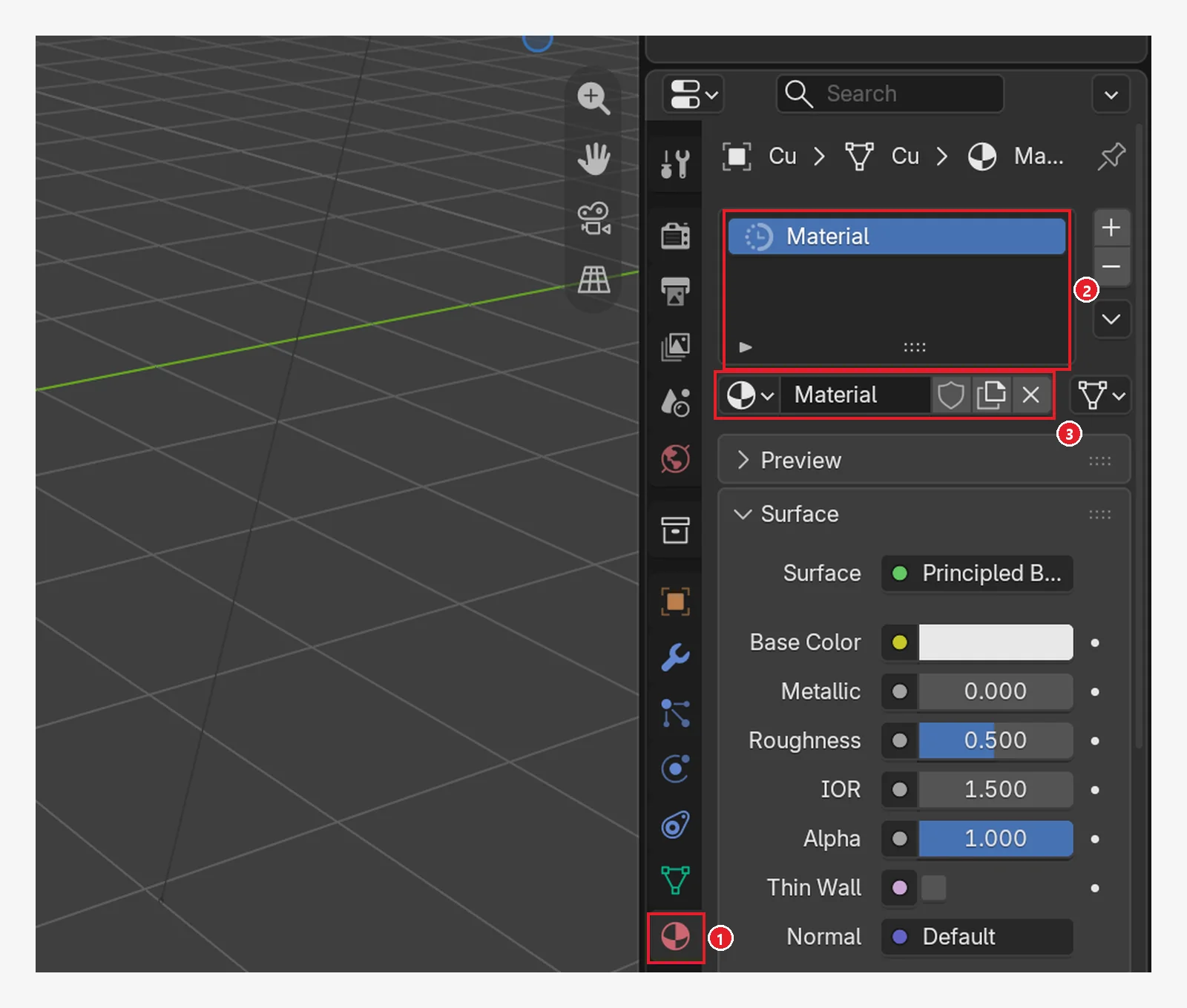 그림 8-1. ① 속성 편집기 맨 아래 빨간 공 아이콘이 재질(Material) 탭 ② 재질 슬롯 목록(지금은 Material 하나) ③ 재질 이름 칸 (Blender 화면 캡처)
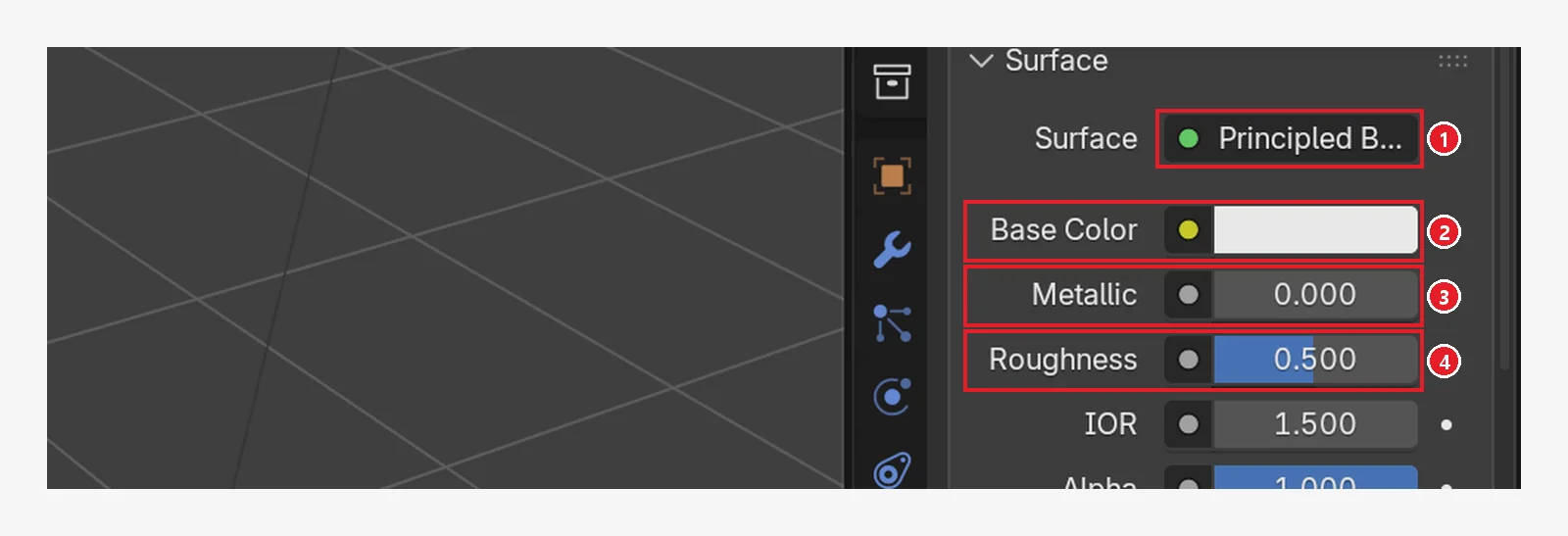 그림 8-2. Surface 아래: ① Surface = Principled BSDF(기본 재질 방식) ② Base Color(색) ③ Metallic(금속) ④ Roughness(거칠기) (Blender 화면 캡처)
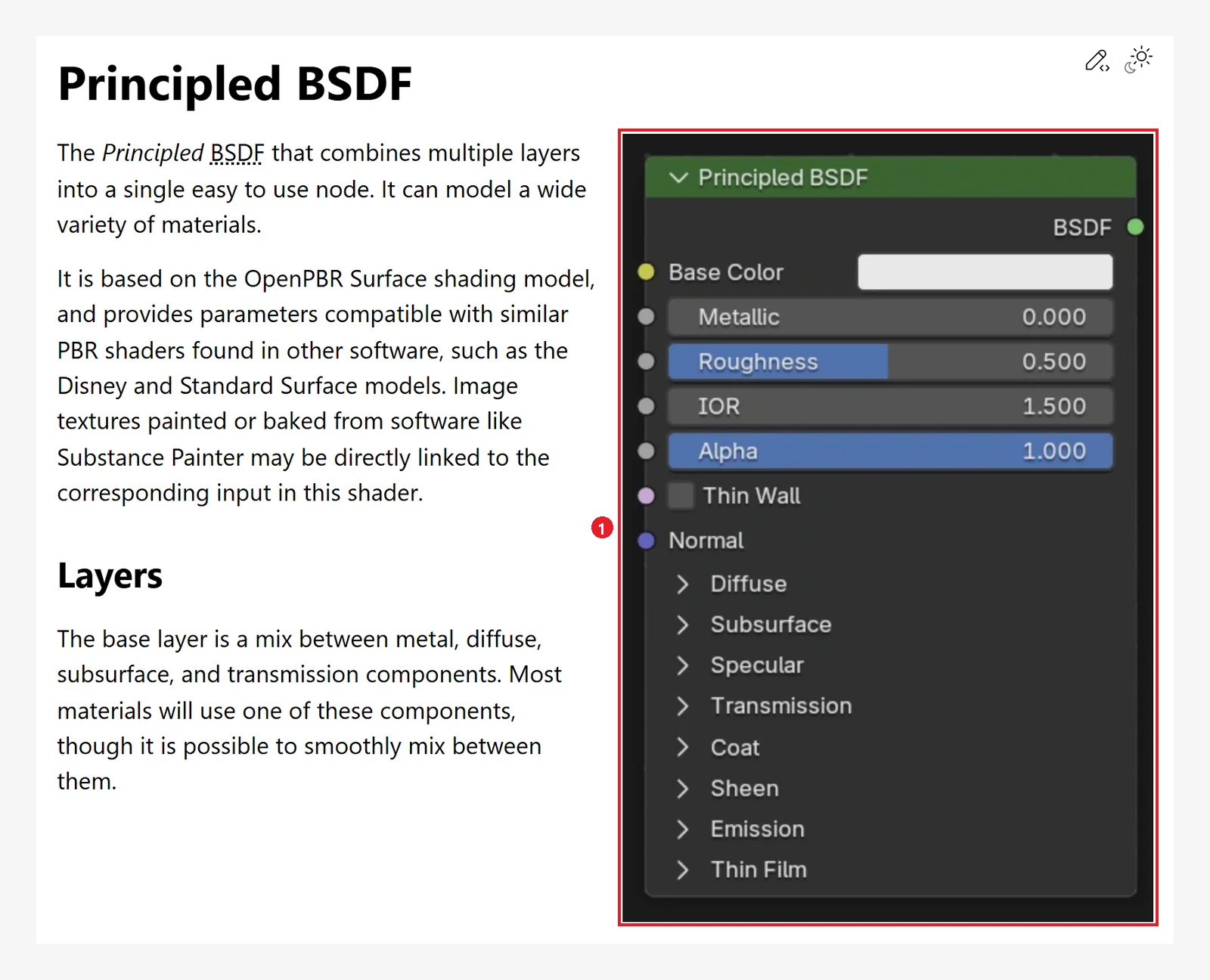 그림 8-3. 공식 매뉴얼의 ① Principled BSDF 노드 그림. 그림 8-2의 칸들과 같은 이름이 보입니다. 매뉴얼은 여러 층(바닥 재질, 광택, 코팅 등)을 하나로 묶은 재질이라고 설명합니다 (Blender 5.2 매뉴얼 화면 캡처, CC BY-SA 4.0, 번호 표시 추가)
2. Material Preview 보기로 색 확인 (전 → 후)
따라 하기: 3D 뷰포트 헤더 오른쪽의 보기 모드 버튼 네 개 가운데 세 번째(Material Preview)를 누릅니다(2장 9절).
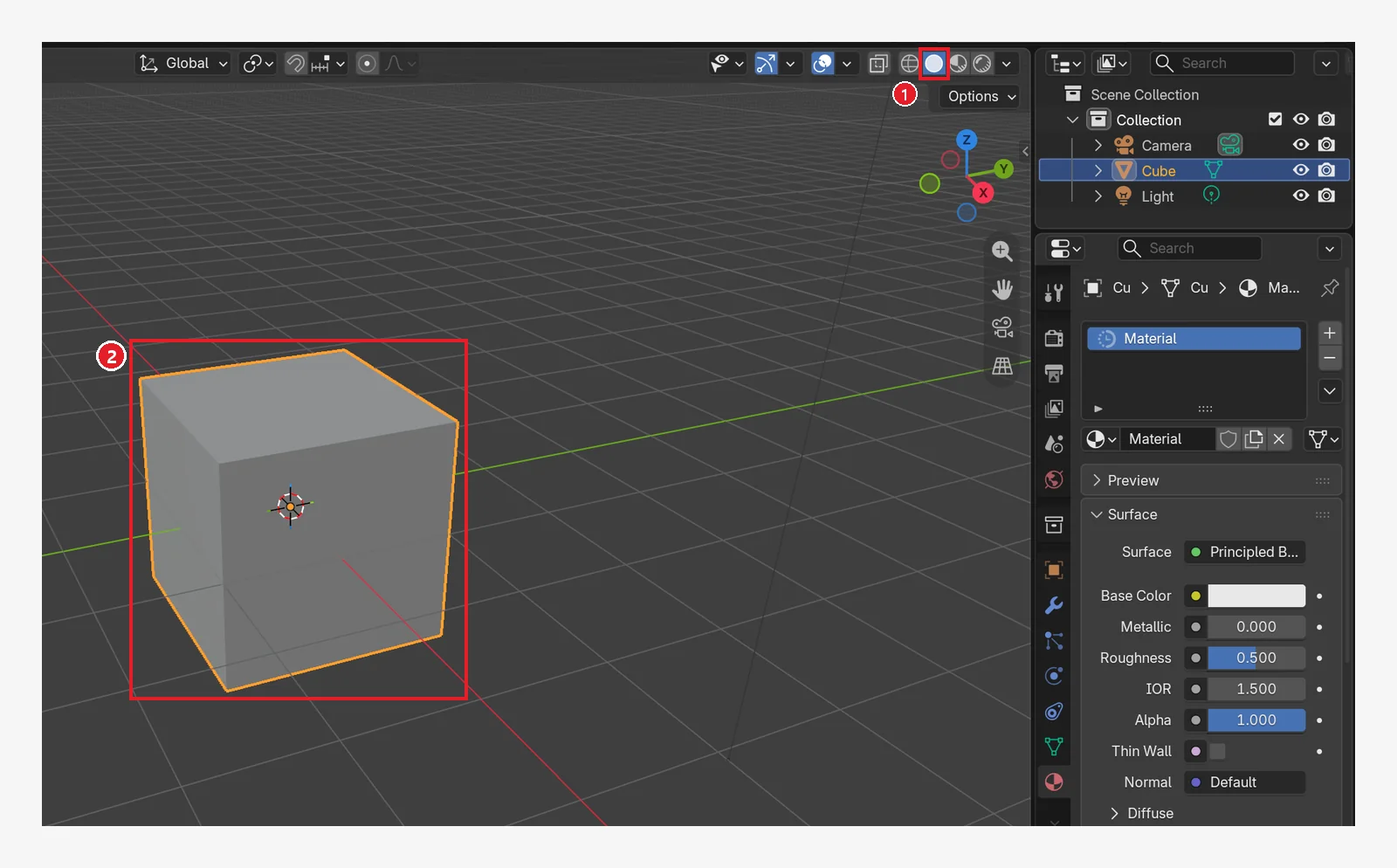 그림 8-4. 바꾸기 전: ① 보기 모드 Solid ② 큐브가 회색 찰흙처럼 보입니다 (Blender 화면 캡처)
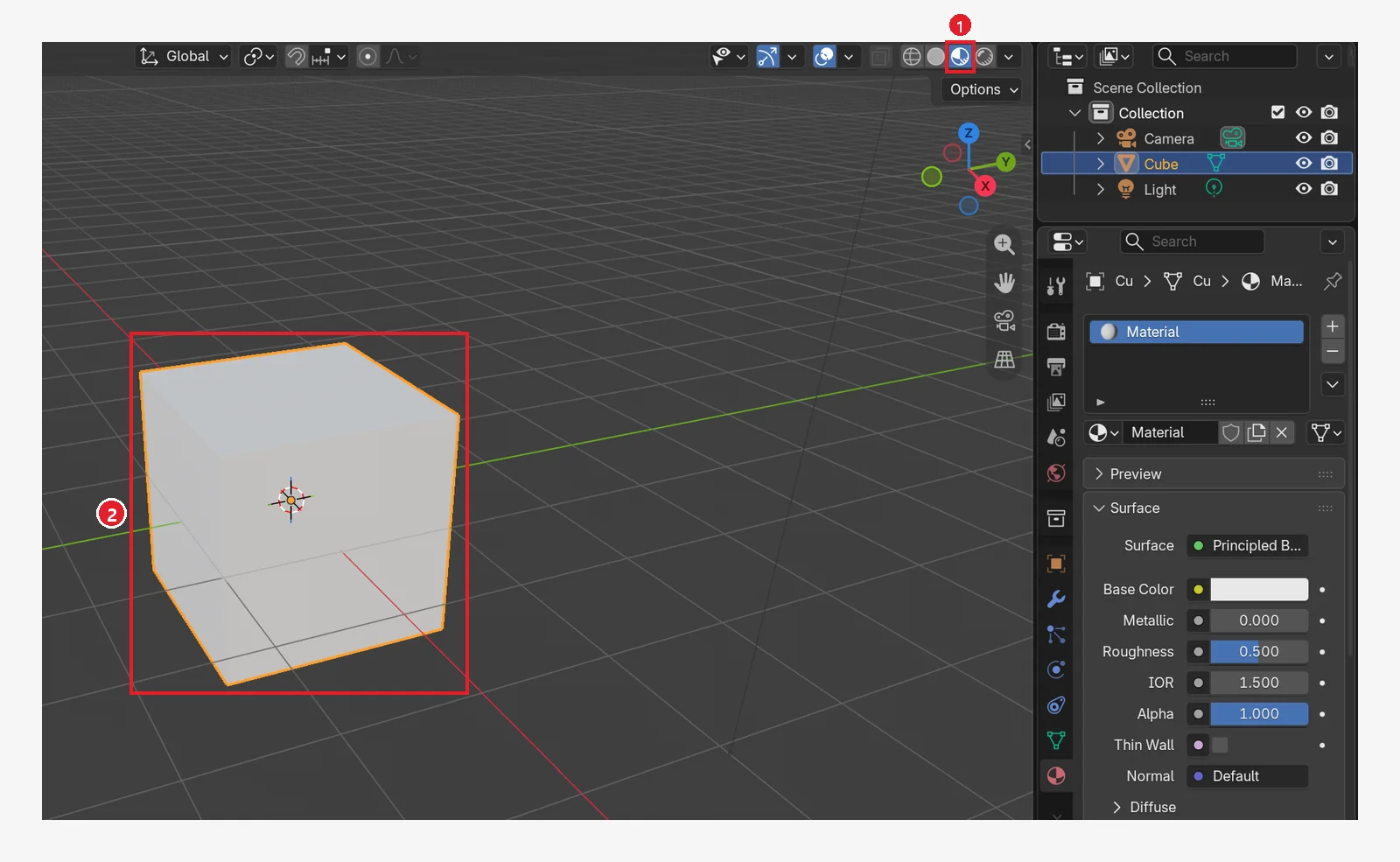 그림 8-5. ① 세 번째 버튼(Material Preview)을 누른 뒤: ② 재질의 색(기본값은 밝은 회색)과 반사가 보입니다. 배경은 회색이 정상입니다(2장 9절) (Blender 화면 캡처)
3. 세 가지 값 바꿔 보기
3-1. Base Color: 색 (전 → 후)
Base Color 칸을 클릭하면 둥근 색상환 창이 뜹니다. 여기서 빨강을 골라 봅니다.
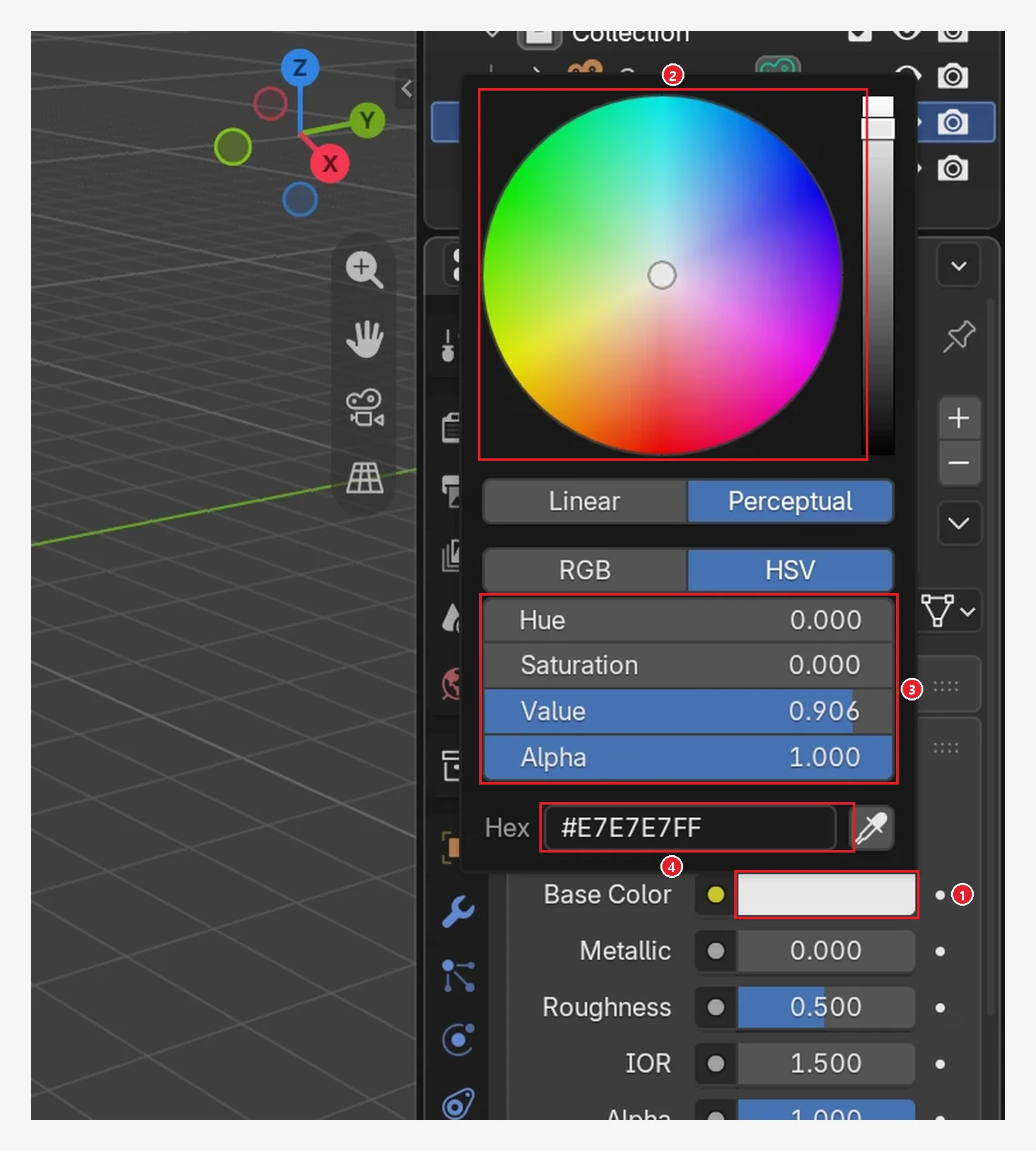 그림 8-6. 재질 탭에서 ① Base Color 색 칸을 누르면 뜨는 창: ② 색상환(둥근 판에서 색을 고르고, 오른쪽 세로 막대로 밝기를 고름) ③ Hue(색상)·Saturation(채도)·Value(밝기)·Alpha 값 ④ Hex 칸 —
 #E7E7E7FF 같은 색 코드를 바로 넣을 수 있습니다 (Blender 화면 캡처)
그림은 기본 재질(밝은 회색, Value 0.906)의 색입니다. 가운데의 Linear / Perceptual, RGB / HSV 단추로 값 표시 방식을 바꿉니다. 창 밖으로 마우스를 옮기면 창이 닫히고 고른 색이 남습니다.
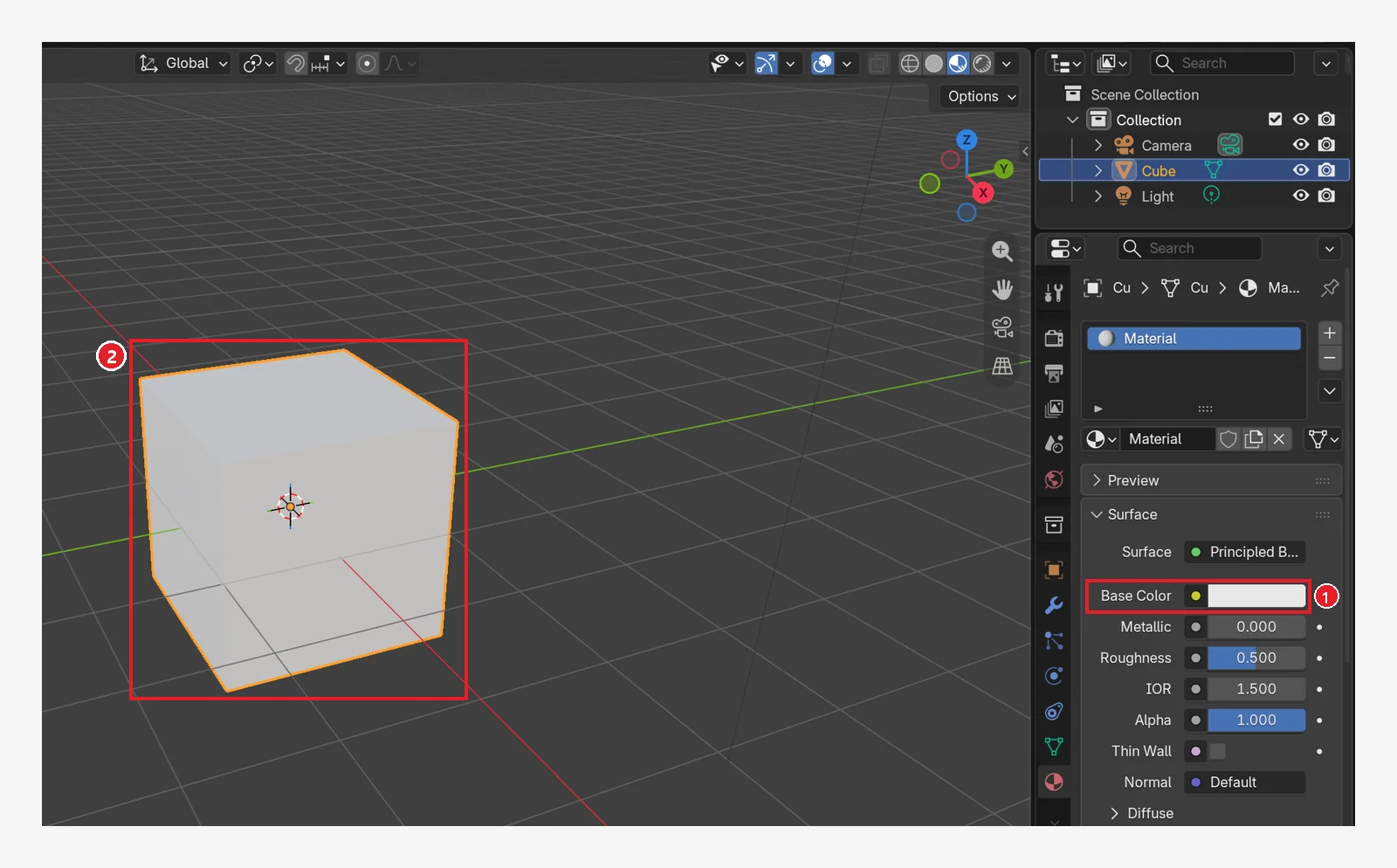 그림 8-7. 바꾸기 전: ① Base Color = 밝은 회색 ② 큐브 (Blender 화면 캡처)
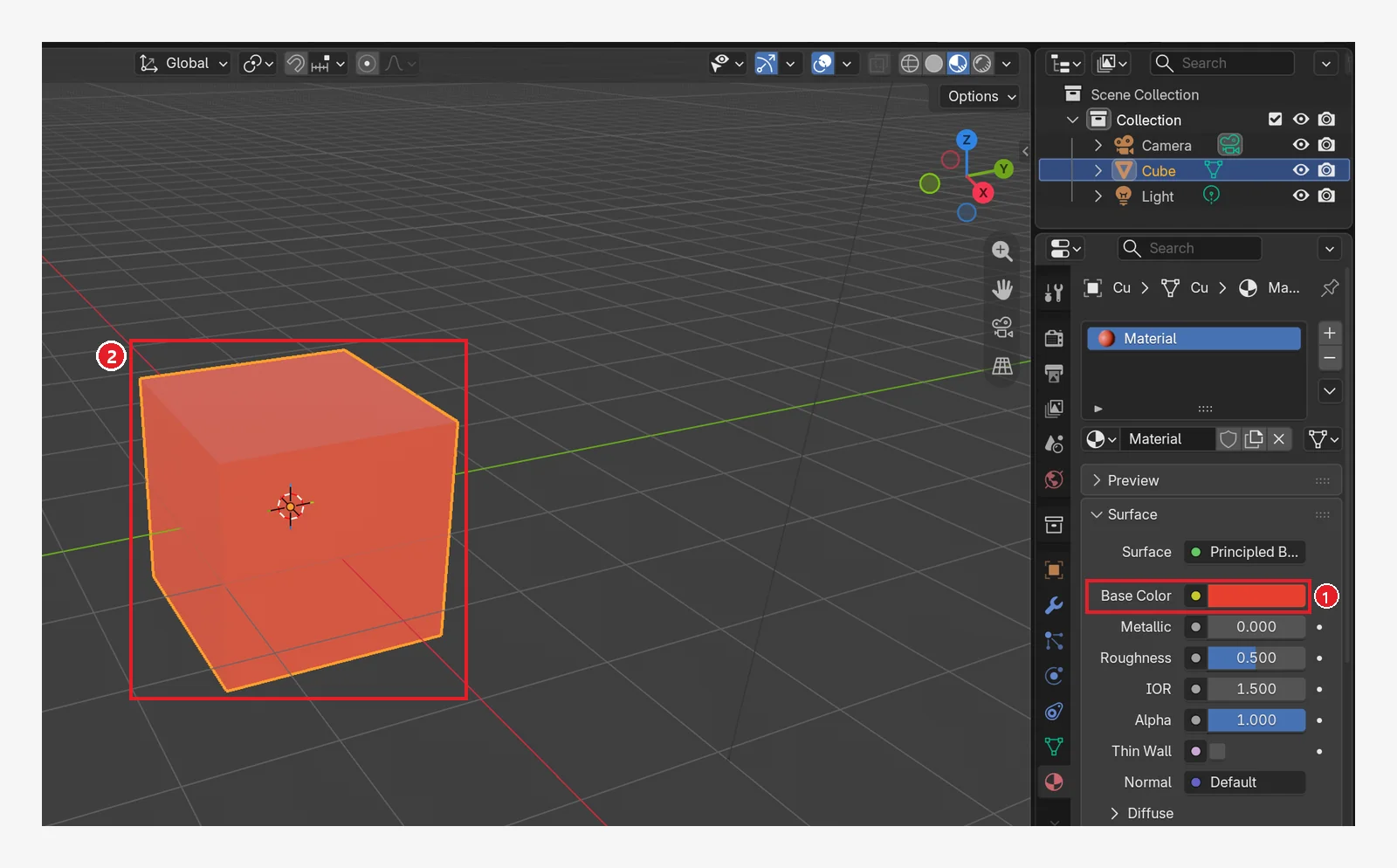 그림 8-8. 바꾼 뒤: ① Base Color 칸이 빨강 ② 큐브가 빨갛게 보입니다 (Blender 화면 캡처)
3-2. Solid 보기에서 회색으로 보이는 이유
시작 상태: 앞 절의 빨간 큐브에서 이어 갑니다.
따라 하기: 보기 모드의 두 번째 버튼(Solid)을 누릅니다(그림 8-9).
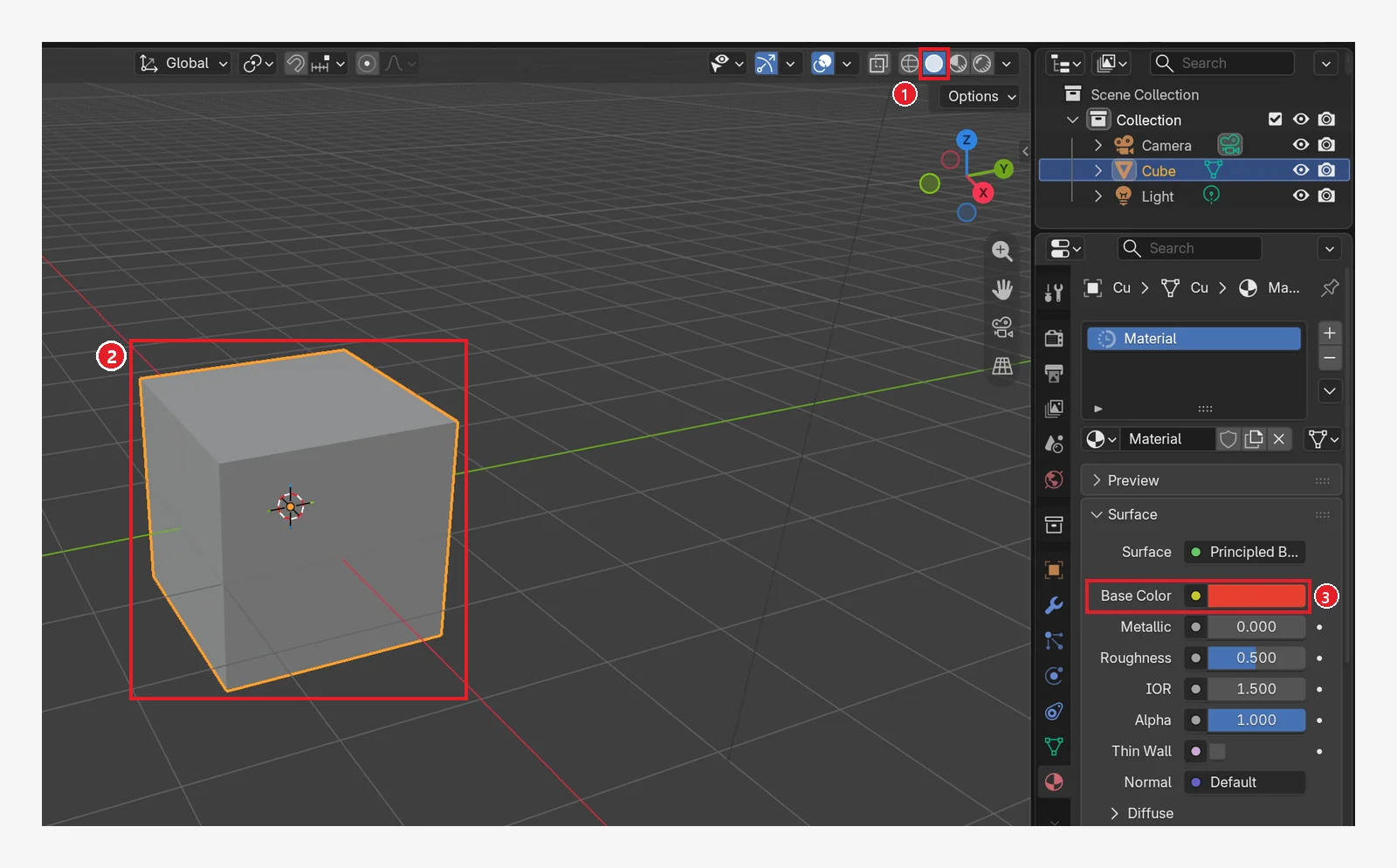 그림 8-9. 같은 상태를 ① Solid 보기로 보면 ② 큐브는 여전히 회색입니다 ③ Base Color는 빨강 그대로 (Blender 화면 캡처)
이유: 5.2의 Solid 보기는 기본으로 재질의 Viewport Display ‣ Color 값(기본 회색)으로 칠합니다. 이 값은 Base Color와 따로 저장됩니다. 매뉴얼도 Viewport Display를 "Solid 보기에서 쓰는 가벼운 표시 설정"이라고 설명합니다.
Viewport Display는 재질 탭 맨 아래쪽에 접힌 채로 있습니다. 재질 탭을 아래로 내려 Viewport Display 제목을 눌러 펼치고, Color 칸을 눌러 빨강으로 바꿉니다. 아래 세 그림은 Base Color를 빨강으로 바꾼 상태입니다.
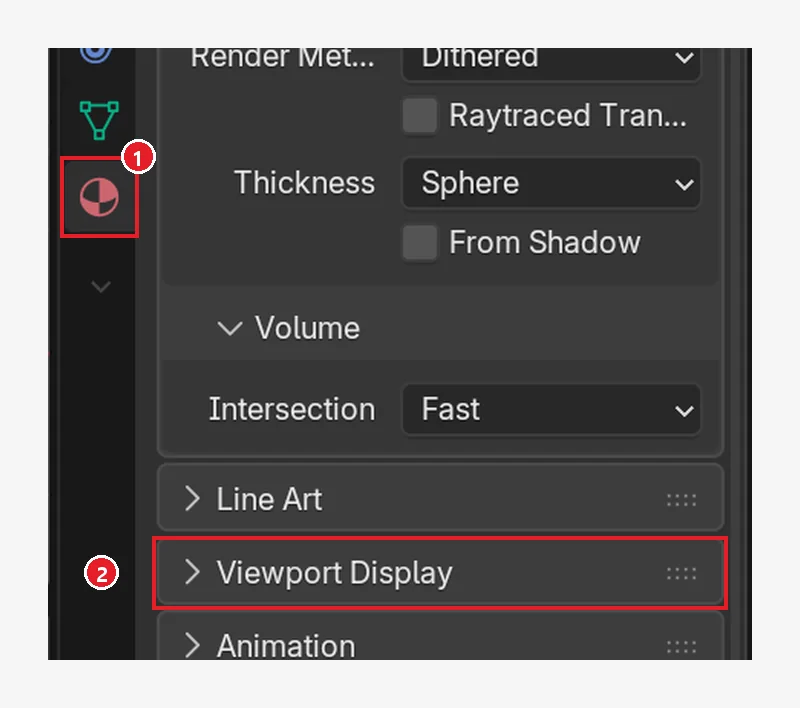 그림 8-10. 펼치기 전: ① 재질 탭에서 아래로 내리면 ② Viewport Display 항목이 접혀 있습니다 (Blender 화면 캡처)
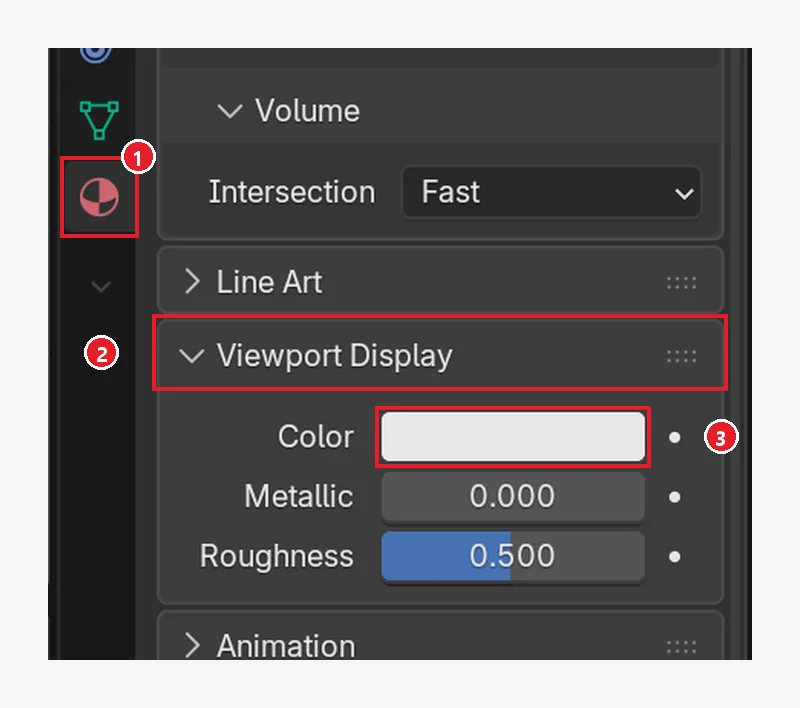 그림 8-11. ② 제목을 눌러 펼친 뒤: ③ Color 칸은 Base Color를 빨강으로 바꾼 뒤에도 밝은 회색 그대로입니다. 그래서 Solid 보기의 큐브가 회색이었습니다 (Blender 화면 캡처)
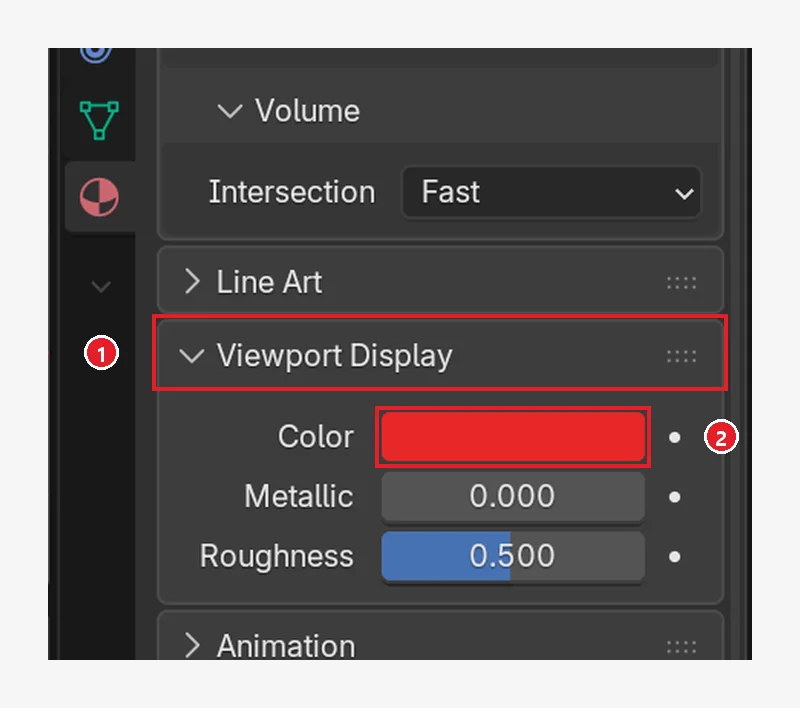 그림 8-12. ① Viewport Display 항목(펼친 상태)에서 ② Color 칸을 눌러 빨강으로 바꾼 뒤 (Blender 화면 캡처)
다음 그림은 두 값이 따로 움직이는 것을 보여 줍니다. Viewport Display Color는 빨강으로 둔 채 Base Color만 다시 회색으로 돌린 상태입니다.
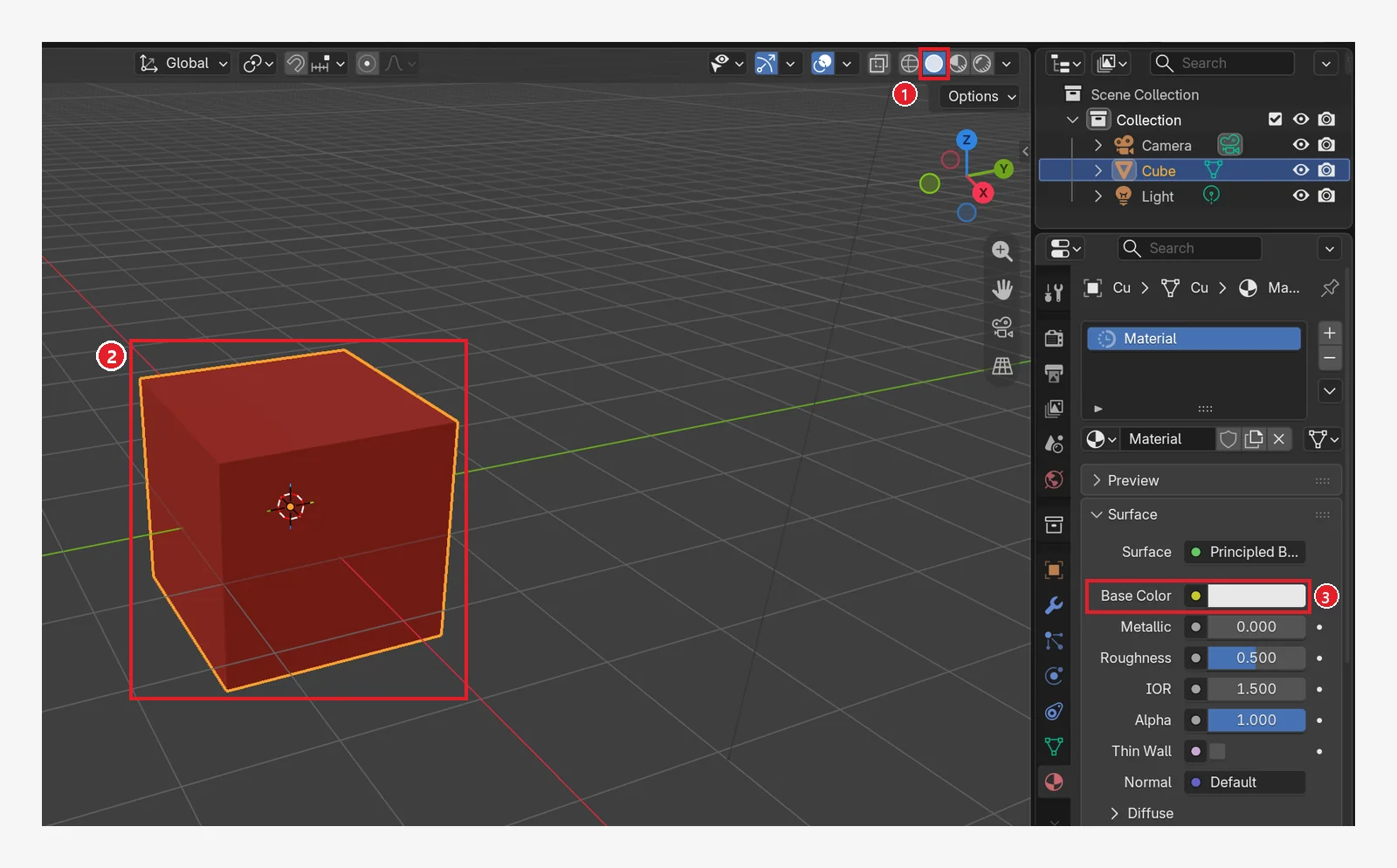 그림 8-13. ① Solid 보기에서도 ② 큐브가 빨갛게 보입니다 ③ Base Color는 회색으로 되돌려 둔 상태 (Blender 화면 캡처)
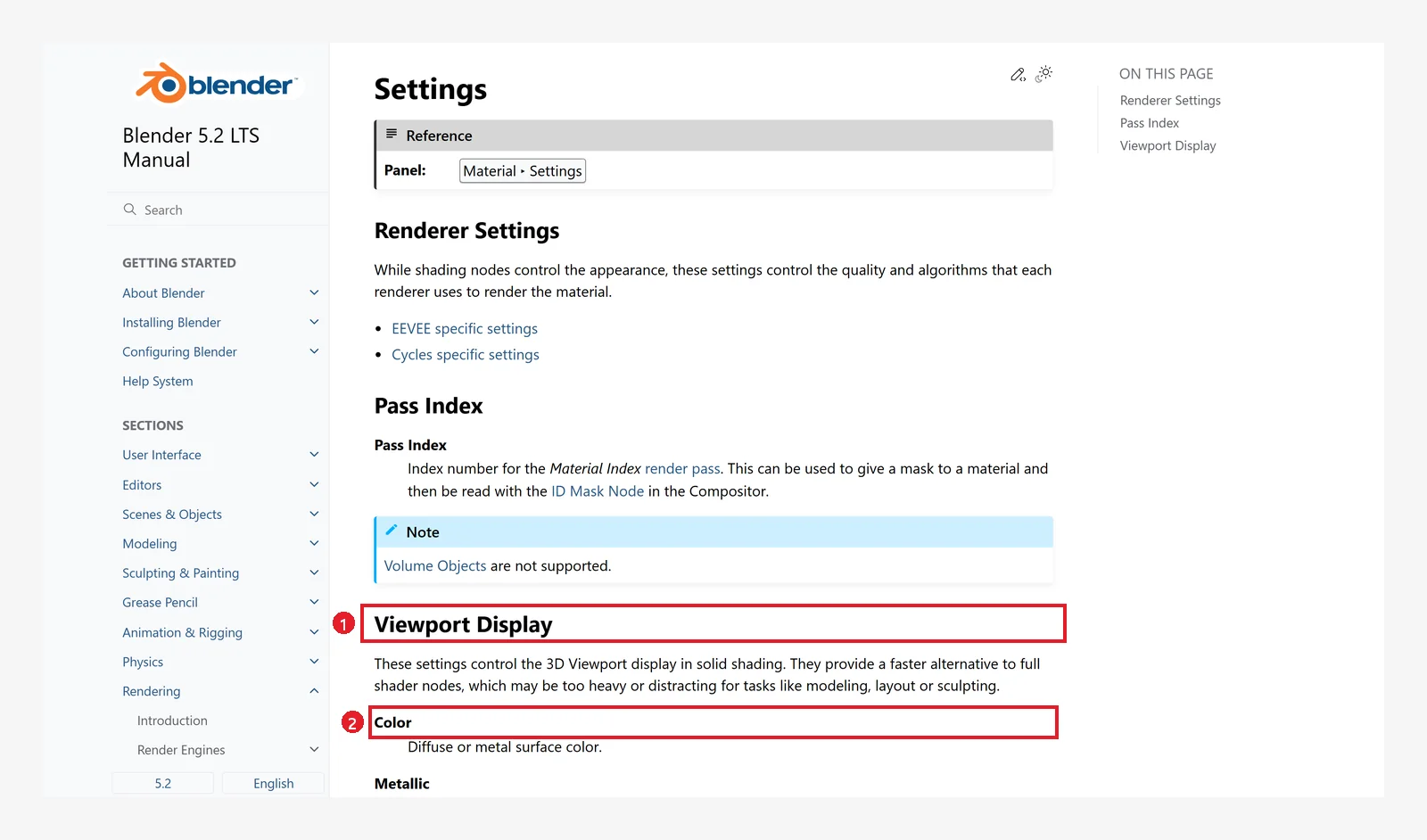 그림 8-14. 공식 매뉴얼: ① Viewport Display — Solid 보기용 설정 ② Color (Blender 5.2 매뉴얼 화면 캡처, CC BY-SA 4.0, 번호 표시 추가)
팁: 모델링은 Solid 보기로 가볍게 하고 싶은데 색도 구분하고 싶다면, 재질마다 Viewport Display ‣ Color를 Base Color와 비슷하게 맞춰 두세요.
3-3. Metallic과 Roughness
매뉴얼 설명:
- Metallic: 0이면 플라스틱·나무 같은 비금속, 1이면 금속. 금속은 Base Color로 물든 반사를 보입니다.
- Roughness: 0이면 거울처럼 또렷한 반사, 1이면 흐릿하게 퍼진 반사(매트).
시작 상태: 앞 절에서 바꾼 것을 되돌립니다: 세 번째 버튼(Material Preview)으로 돌아와 Base Color를 다시 빨강으로 바꿉니다.
따라 하기: Metallic에 1, Roughness에 0.15를 넣습니다(그림 8-15). 이어서 Roughness만 0.9로 올려 보고(그림 8-16), Metallic 0, Roughness 0.05로 바꿔 봅니다(그림 8-17).
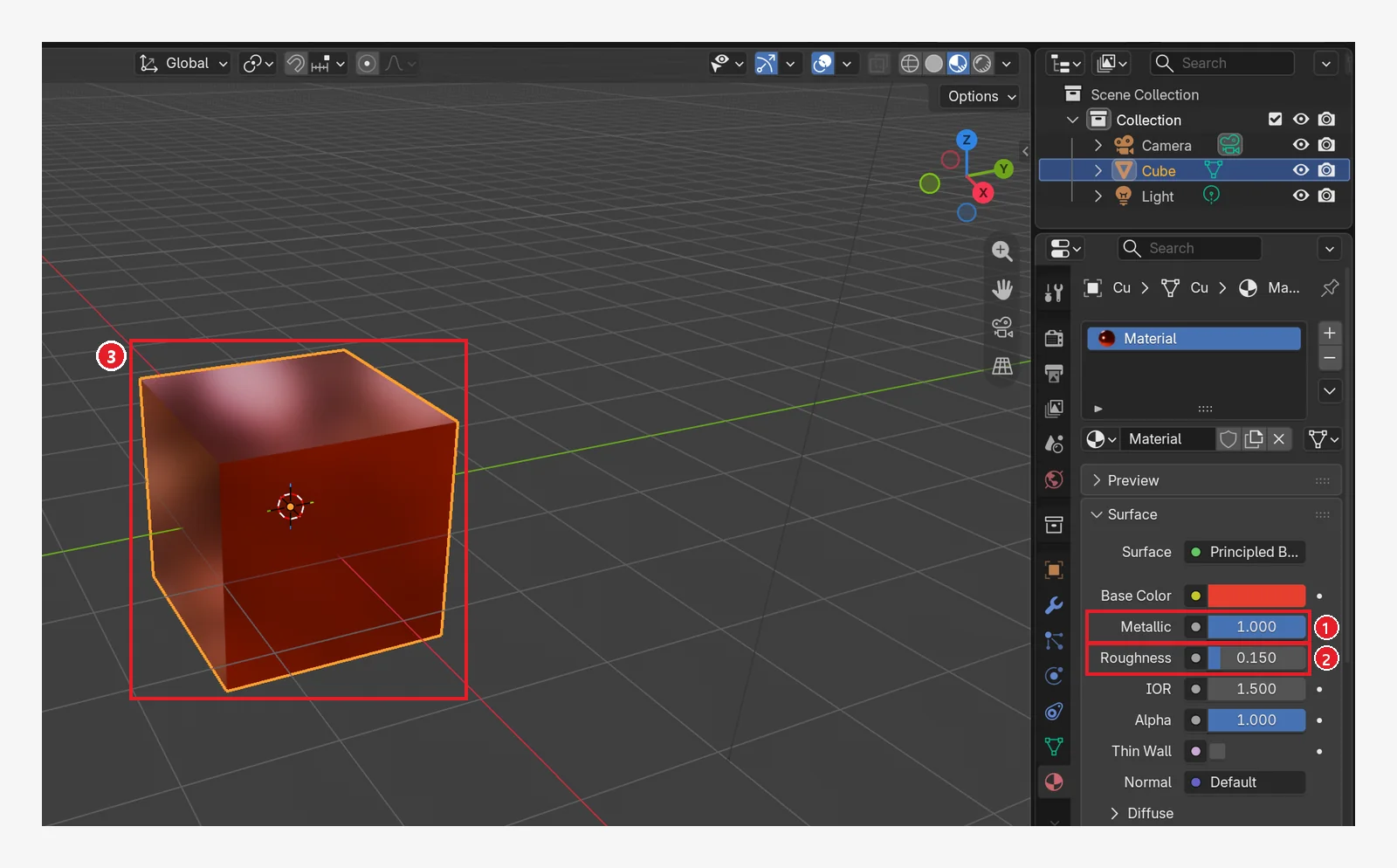 그림 8-15. ① Metallic 1.000 ② Roughness 0.150: ③ 매끈한 빨간 금속. 표면에 주변이 또렷이 비칩니다 (Blender 화면 캡처)
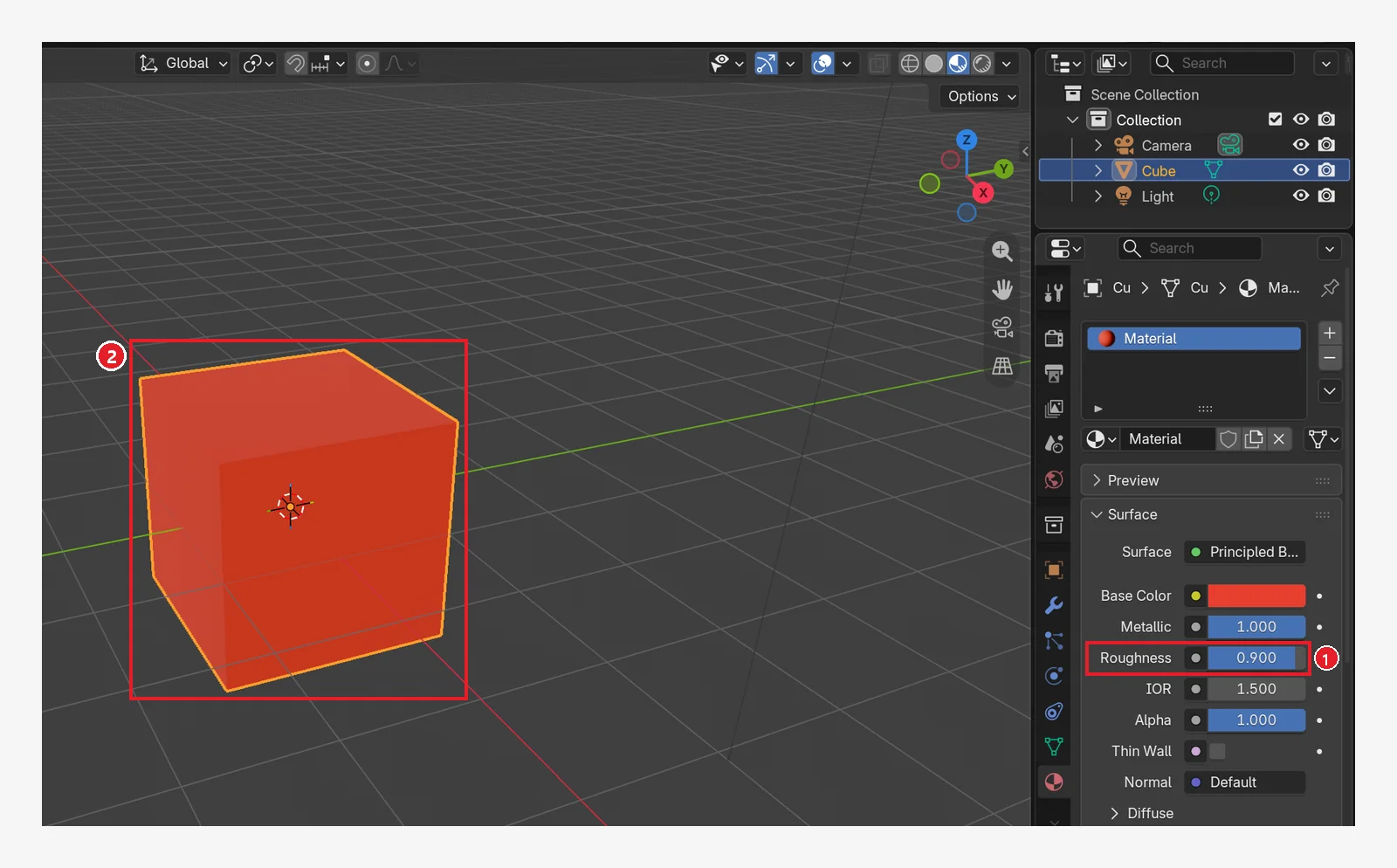 그림 8-16. 같은 금속에서 ① Roughness만 0.900으로 올린 뒤(그림 8-15와 비교): ② 반사가 흐려져 무광 금속처럼 보입니다 (Blender 화면 캡처)
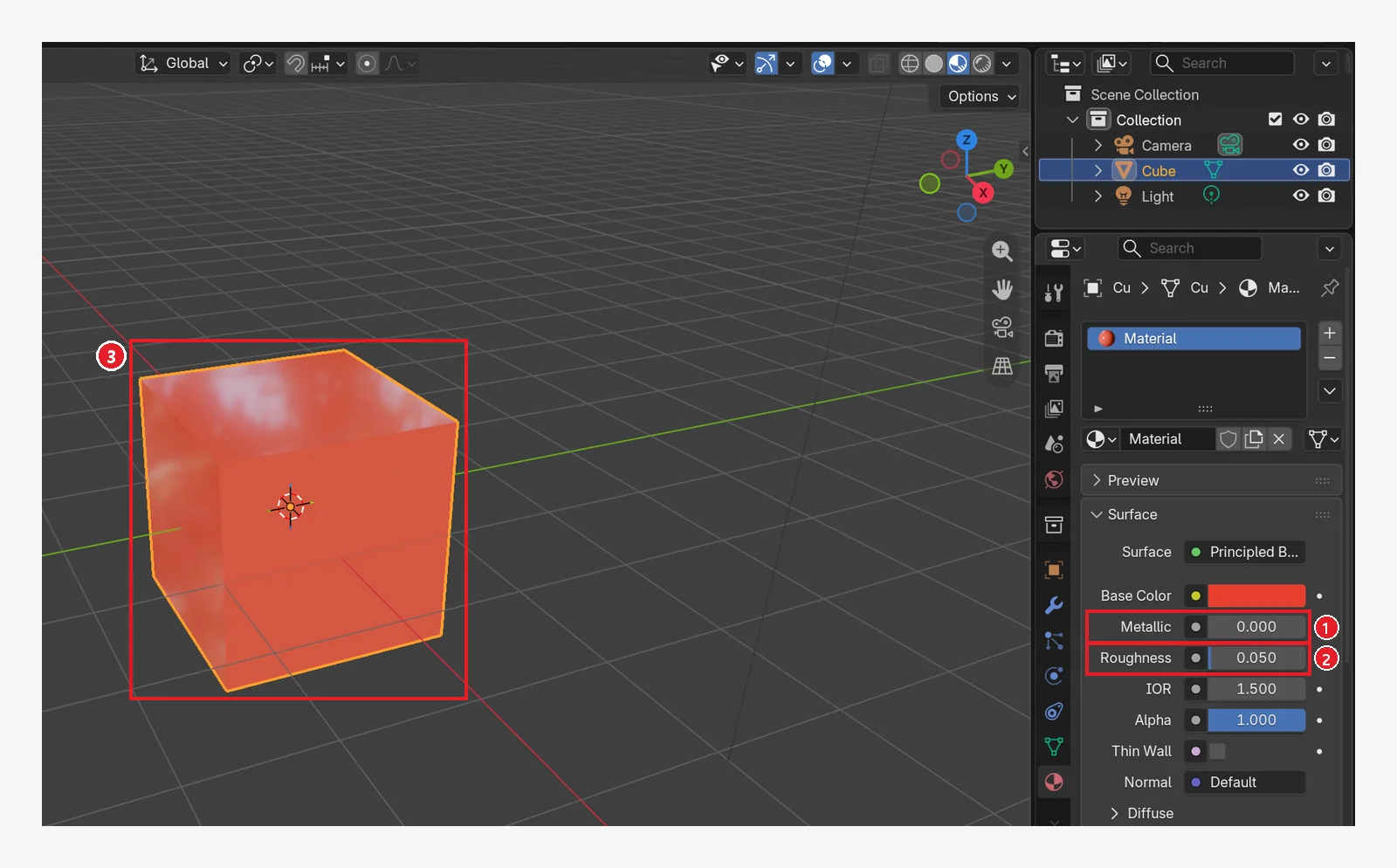 그림 8-17. ① Metallic 0.000 ② Roughness 0.050: ③ 반짝이는 빨간 플라스틱. 금속과 달리 바탕색은 그대로 빨갛고, 반사는 하얗게 얹힙니다 (Blender 화면 캡처)
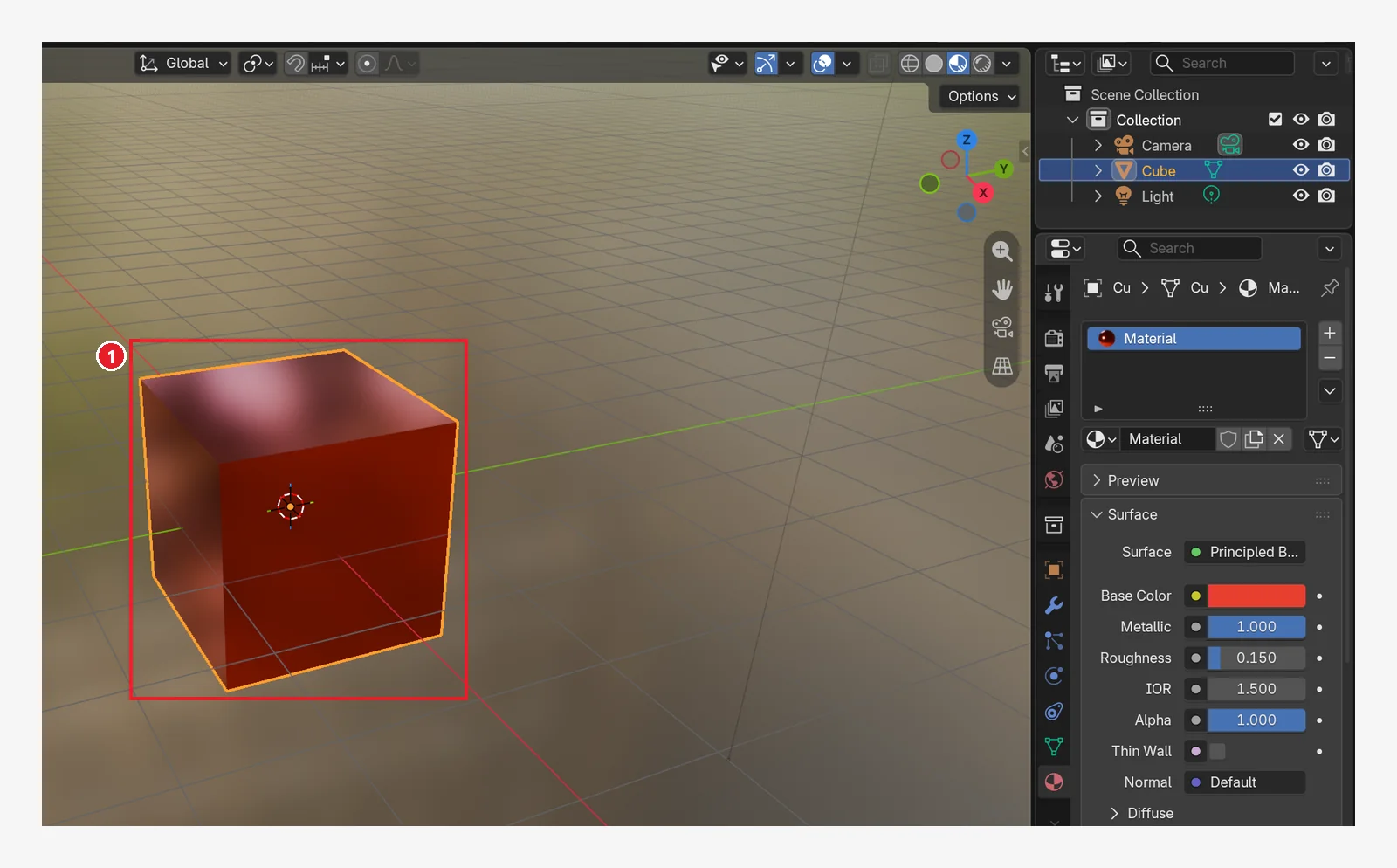 그림 8-18. 그림 8-15와 같은 금속 큐브를 배경과 함께 본 모습: ① 금속에 비친 것이 이 풍경(미리보기용 조명 그림, HDRI)입니다. 그림은 배경 풍경을 켜 둔 화면입니다. 여러분 화면은 배경이 회색인 것이 정상입니다 (Blender 화면 캡처)
| 만들고 싶은 것 | Metallic | Roughness |
|---|---|---|
| 거울 같은 크롬 | 1 | 0~0.1 |
| 무광 쇠 | 1 | 0.6~0.9 |
| 반짝이는 플라스틱 | 0 | 0~0.2 |
| 고무·흙·천 | 0 | 0.8~1 |
(표의 값은 시작점으로 쓰는 예시입니다.)
4. 빛을 내는 재질: Emission (전 → 후)
재질 아래쪽의 Emission 항목을 펼치면 Color와 Strength가 있습니다. Strength를 0보다 크게 하면 스스로 빛나는 것처럼 보입니다. 아래 그림은 Shading 작업 공간(6절)의 노드에서 Emission 항목을 펼친 모습입니다. 그림은 재질이 기본값(밝은 회색, Metallic 0, Roughness 0.5)인 큐브에서 Emission만 바꾼 화면입니다.
시작 상태: 앞 절에서 바꾼 것을 되돌립니다: Base Color를 밝은 회색으로, Metallic을 0, Roughness를 0.5로 되돌립니다. 3절의 빨간 큐브에서 그대로 해도 됩니다(빛 색이 빨강과 섞여 보입니다).
따라 하기: 재질 탭에서 Emission 항목을 펼치고 Color를 주황으로, Strength를 3으로 바꿉니다.
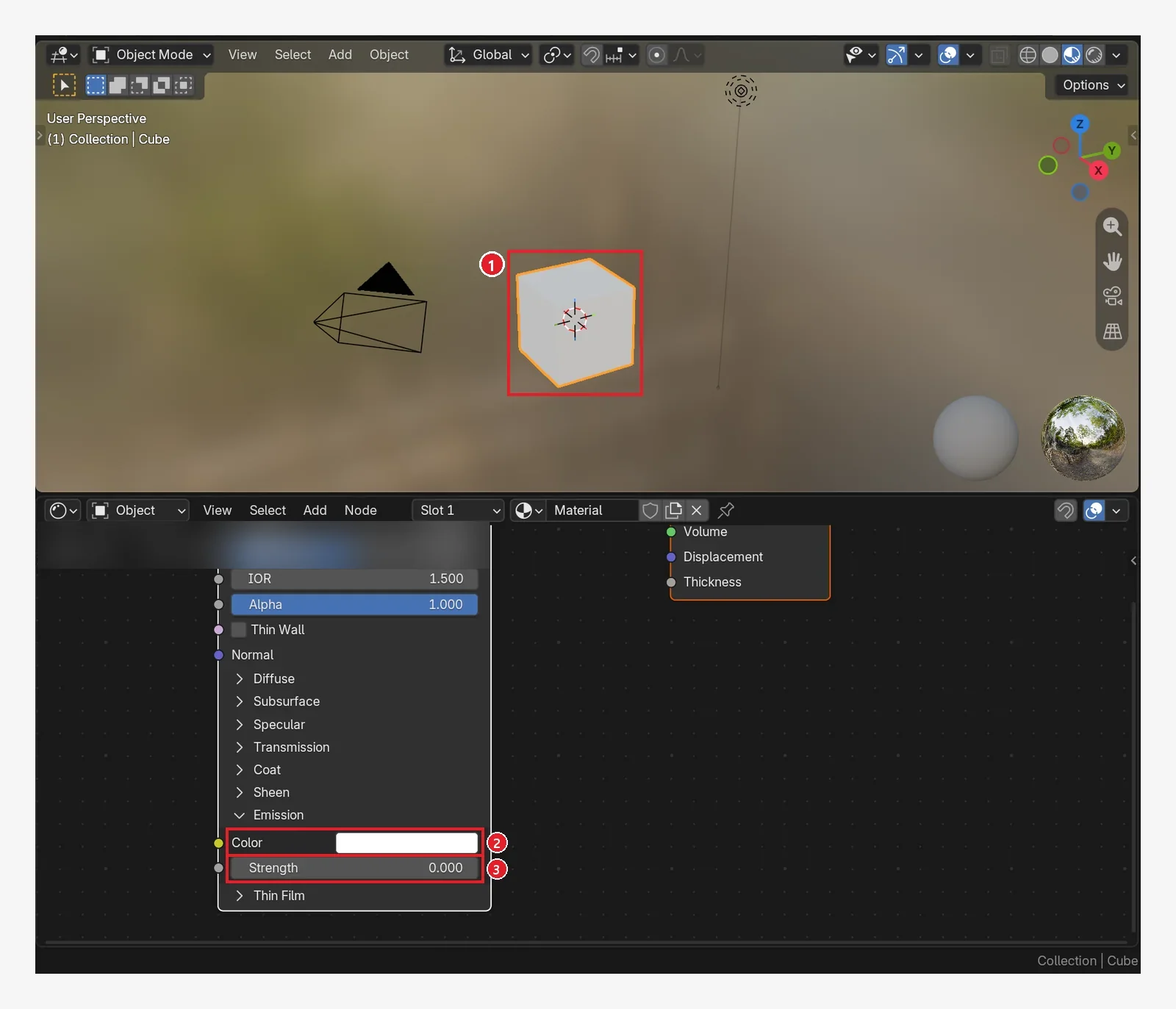 그림 8-19. 바꾸기 전: ① 큐브 ② Emission Color(흰색) ③ Strength 0.000 — 빛나지 않음. 노드 편집기 위쪽 흐린 부분은 가린 것입니다 (Blender 화면 캡처)
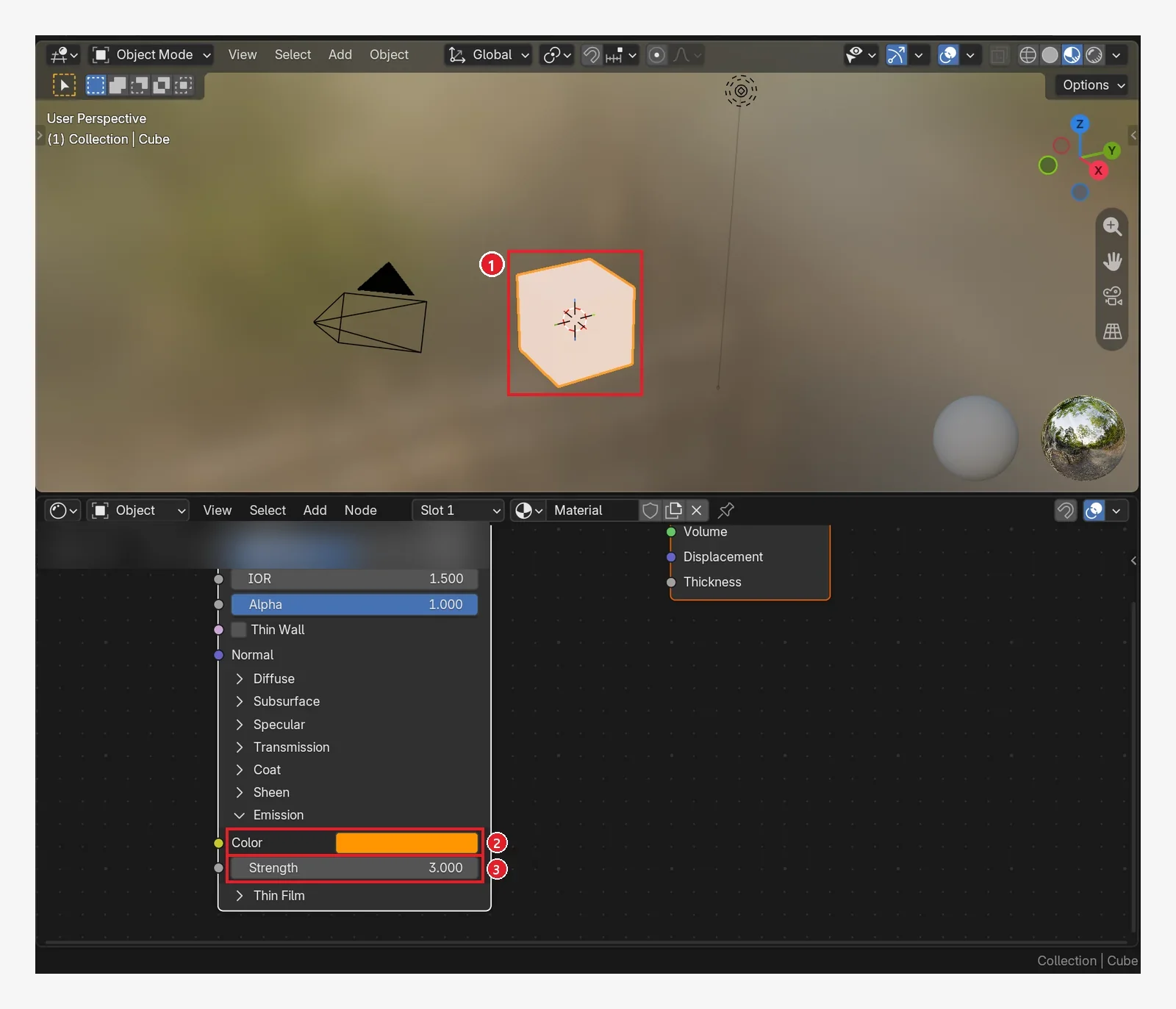 그림 8-20. 바꾼 뒤: ② Color 주황 ③ Strength 3.000 → ① 큐브가 그림자 없이 고르게 밝은 살구빛이 됩니다 (Blender 화면 캡처)
바탕색(밝은 회색) 위에 주황 빛이 더해져서 연하게 보입니다. 더 진한 주황으로 빛나게 하려면 Base Color도 주황이나 검정에 가깝게 바꿉니다.
Material Preview 보기에서는 "밝게 보이는 것"까지만 확인됩니다. 주변을 실제로 비추는 모습은 렌더에서 봅니다.
5. 새 재질과 면마다 다른 재질
5-1. 새 물체에 재질 만들기 (전 → 후)
새로 추가한 물체는 재질 슬롯이 0개입니다. 재질 탭에 빈 목록과 New 버튼만 보입니다.
시작 상태: 앞 절에서 바꾼 것을 되돌립니다: Emission의 Strength를 0으로 되돌립니다. 켜 둔 채 넘어가면 큐브가 계속 살구빛으로 보입니다.
따라 하기: Shift+A → Mesh → UV Sphere로 구를 넣고(4장), G → X → 3 → Enter로 큐브 옆으로 옮깁니다. 구를 선택한 채 재질 탭을 보고(그림 8-21), New를 누릅니다(그림 8-22).
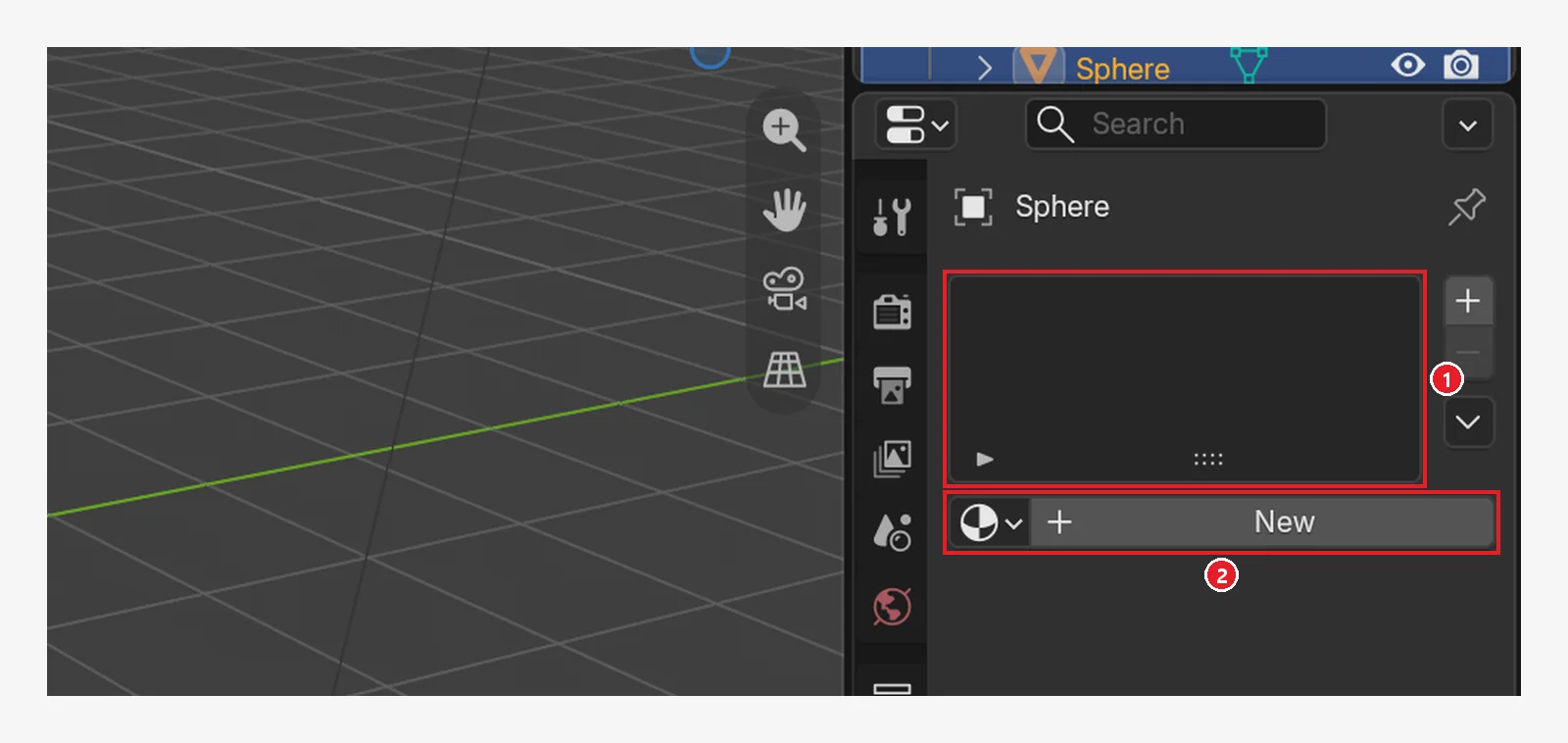 그림 8-21. 새 UV Sphere: ① 슬롯 목록이 비어 있음 ② New 버튼 (Blender 화면 캡처)
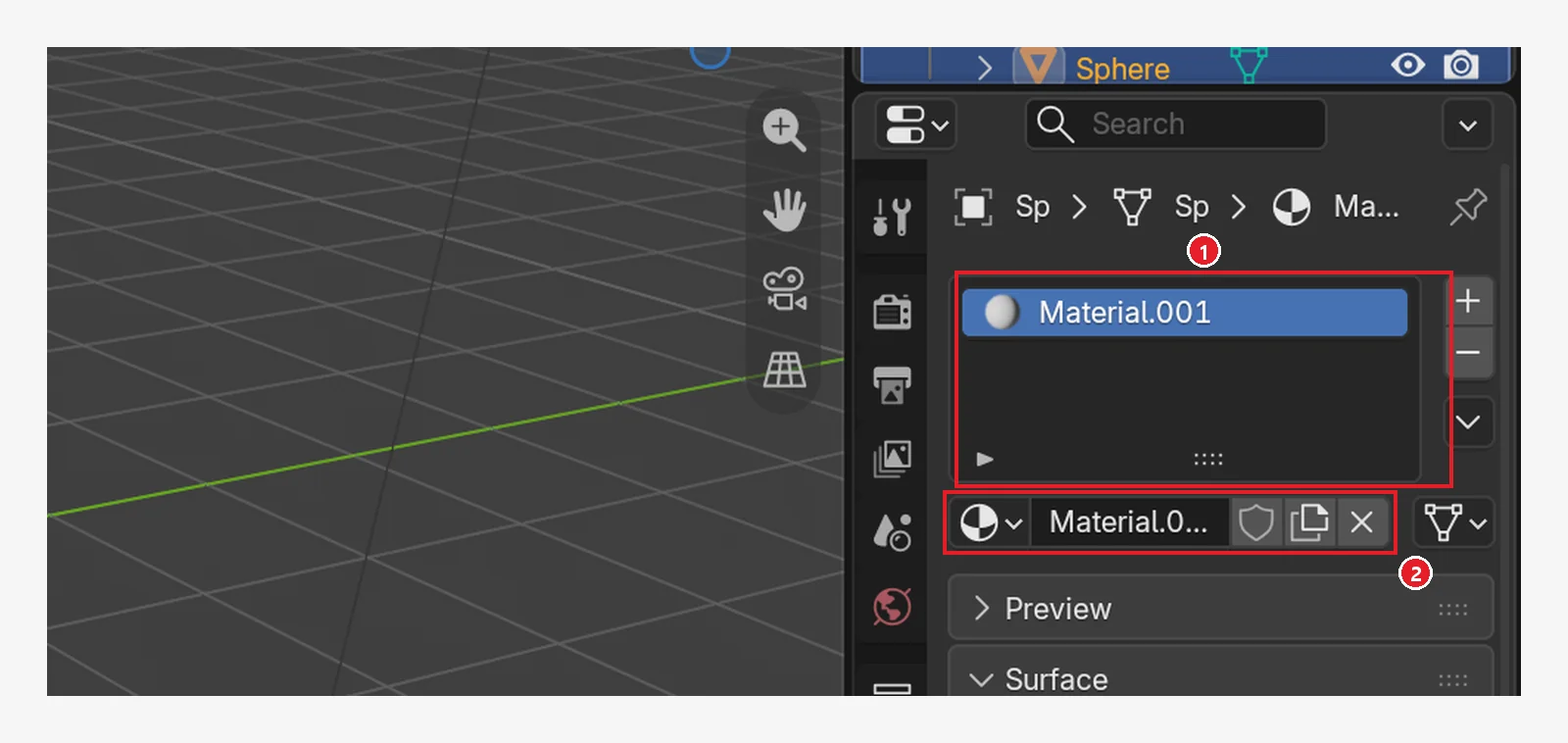 그림 8-22. New를 누른 뒤: ① 슬롯이 생기고 새 재질이 들어감 ② 이름 Material.001(두 번 클릭해 바꿀 수 있음). 기본값의 Principled BSDF가 들어 있습니다 (Blender 화면 캡처)
5-2. 재질을 따로 쓰기: 사용자 수 숫자
4장에서 Shift+D로 복제한 물체는 재질을 공유합니다. 두 물체 이상이 같은 재질을 쓰면 이름 칸 옆에 숫자(사용자 수)가 나타납니다. 숫자는 사용자가 둘 이상일 때만 보입니다. 이 장의 그림은 큐브 하나만 그 재질을 쓰는 장면이라 숫자가 없습니다.
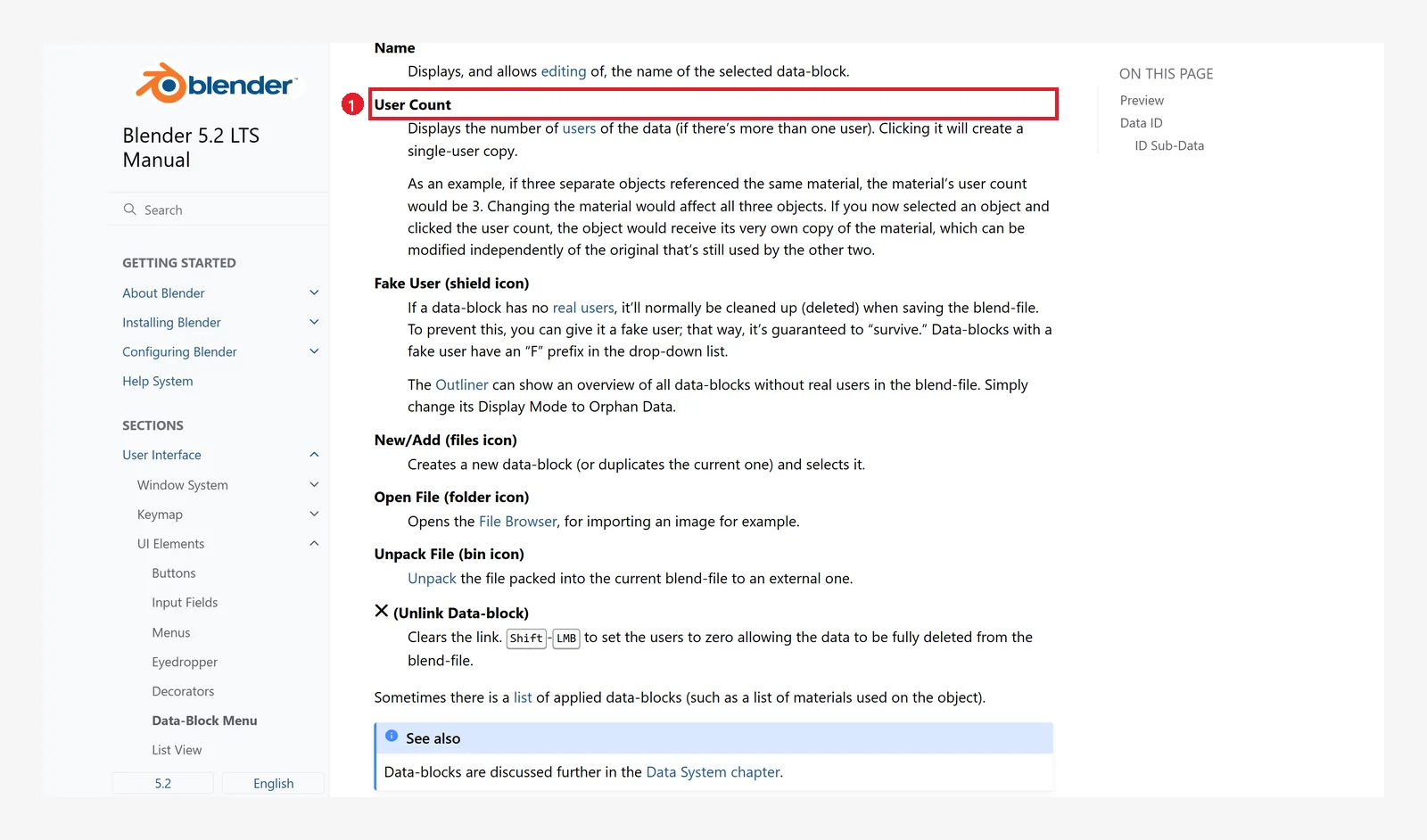 그림 8-23. 공식 매뉴얼: ① User Count — 이 데이터를 몇 곳이 쓰는지 보여 주고, 누르면 따로 쓰는 복사본(single-user copy)을 만듭니다 (Blender 5.2 매뉴얼 화면 캡처, CC BY-SA 4.0, 번호 표시 추가)
매뉴얼 예시: 세 물체가 같은 재질을 쓰면 숫자가 3이고, 한 물체에서 숫자를 누르면 그 물체만 새 복사본을 받습니다. 그 뒤로는 색을 바꿔도 다른 물체는 그대로입니다.
5-3. 한 물체에 재질 여러 개
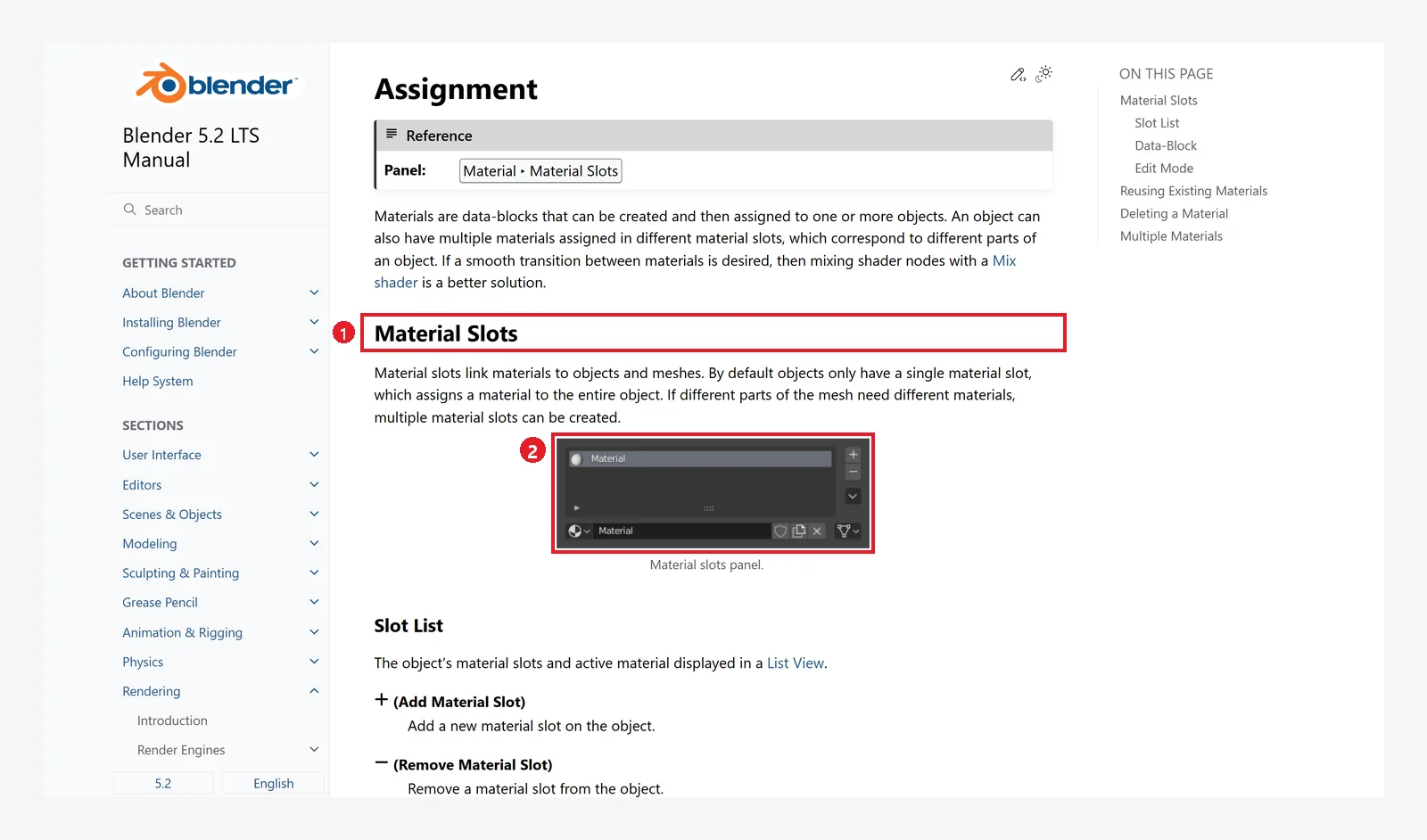 그림 8-24. 공식 매뉴얼: ① Material Slots ② 슬롯 패널 그림. 기본은 슬롯 하나가 물체 전체를 칠하고, 부분마다 다른 재질이 필요하면 슬롯을 더 만듭니다 (Blender 5.2 매뉴얼 화면 캡처, CC BY-SA 4.0, 번호 표시 추가)
시작 상태: 앞 절의 장면에서 이어 갑니다. 큐브를 다시 클릭해 선택합니다. 그림의 큐브는 Base Color가 빨강입니다(회색이어도 방법은 같습니다).
따라 하기:
- 슬롯 목록 오른쪽 +로 슬롯을 하나 더 만듭니다. New로 새 재질을 만들고, 이름을
Blue로 바꾼 뒤 Base Color를 파랑으로 합니다. Tab으로 편집 모드,3으로 면 선택 모드에서 윗면을 고릅니다.- 슬롯 목록에서 Blue 재질을 고른 채 Assign을 누릅니다.
Tab으로 물체 모드로 나옵니다.
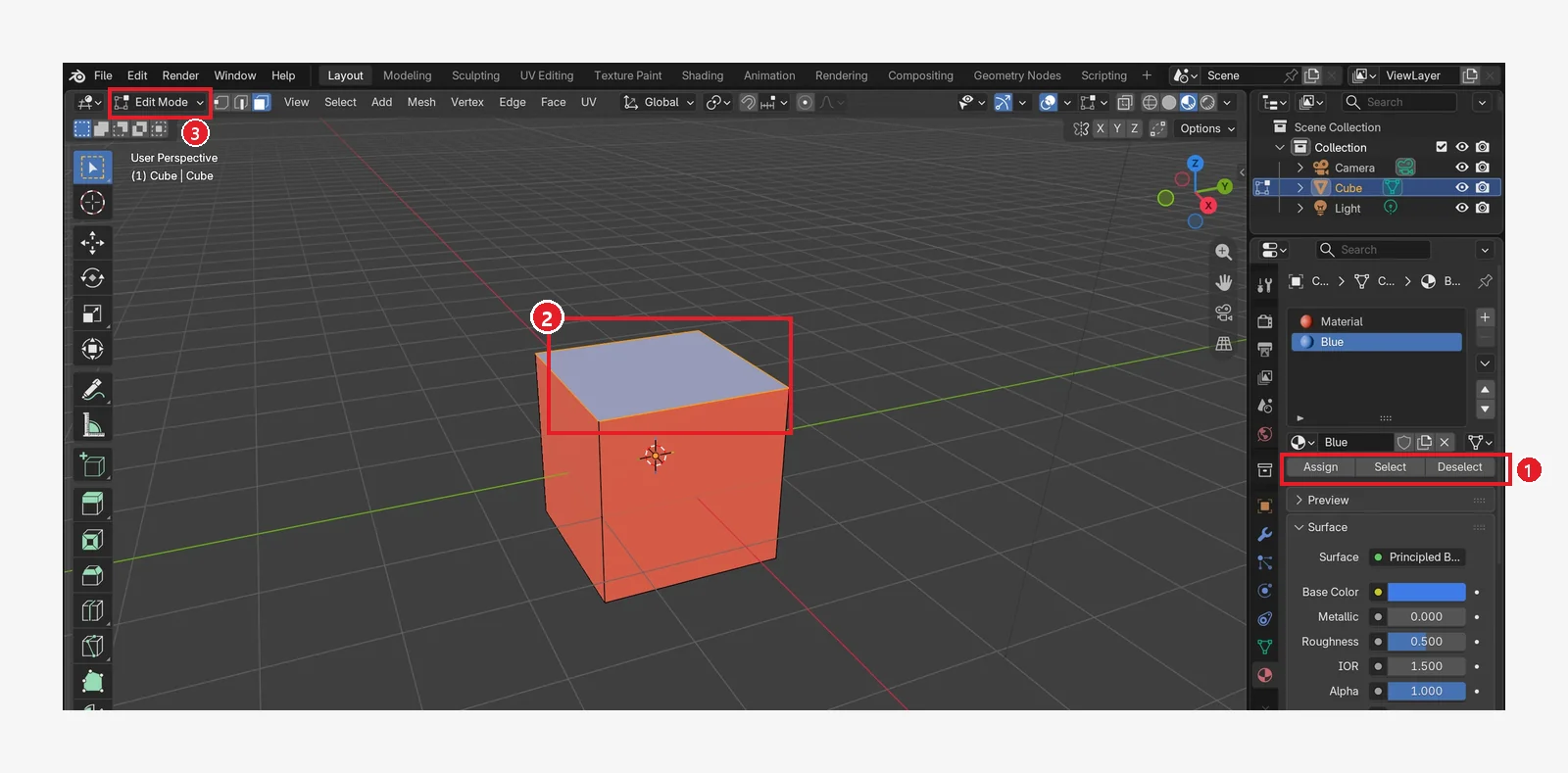 그림 8-25. ③ 편집 모드에 들어가면 ① 슬롯 목록 아래에 Assign · Select · Deselect 버튼이 생김 ② 고른 윗면 (Blender 화면 캡처)
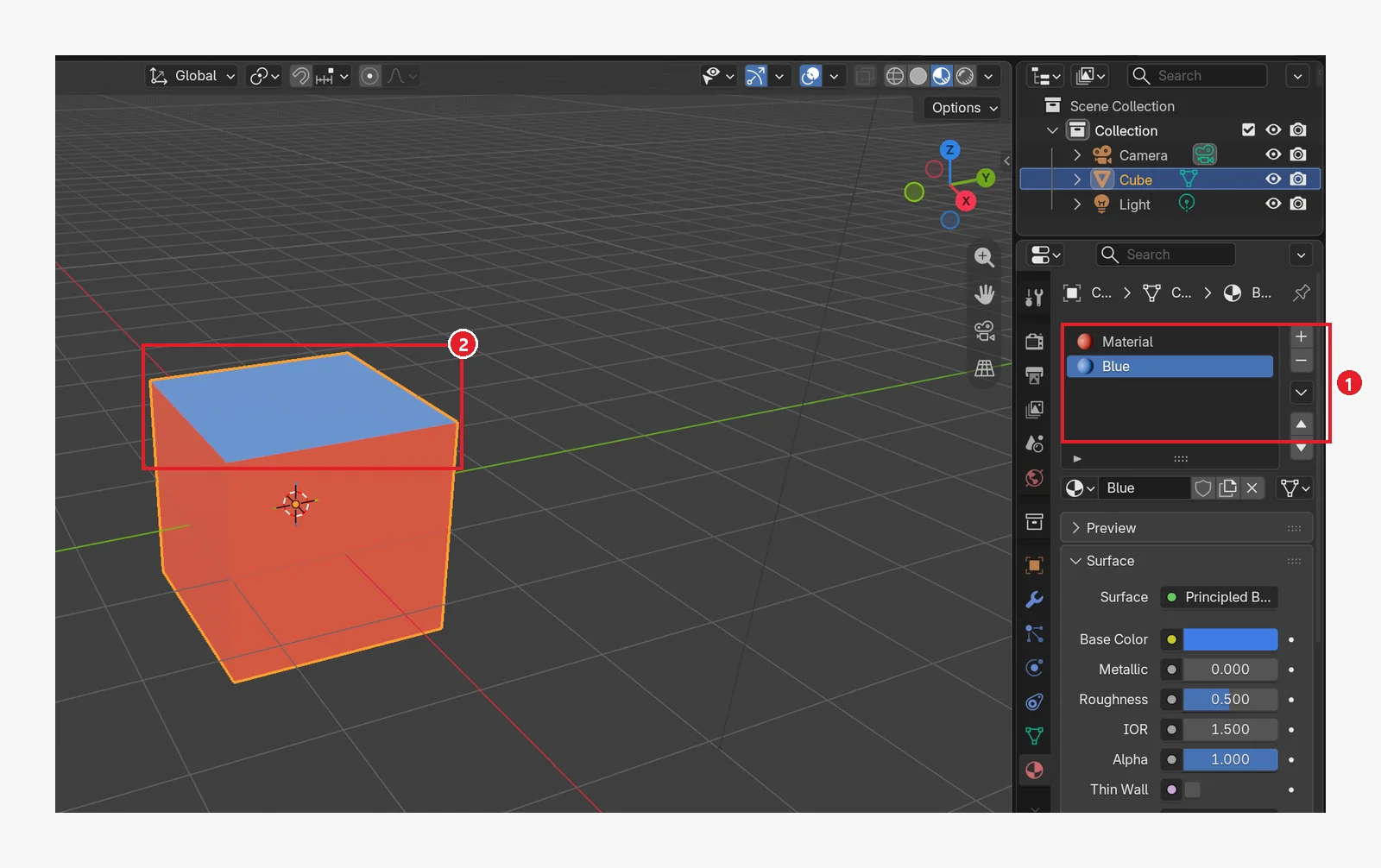 그림 8-26. Assign 뒤 물체 모드: ① 슬롯이 Material(빨강)과 Blue 둘 ② 윗면만 파랗게 칠해졌습니다 (Blender 화면 캡처)
6. Shading 작업 공간에서 노드로 보기
시작 상태: 앞 절의 큐브에서 이어 갑니다. 그림은 3-3절의 빨간 금속 큐브(Metallic 1, Roughness 0.15)라서 여러분 화면과 값이 다릅니다.
따라 하기: 상단 바의 Shading 탭을 누릅니다(2장 4절). 확인했으면 Layout 탭으로 돌아옵니다.
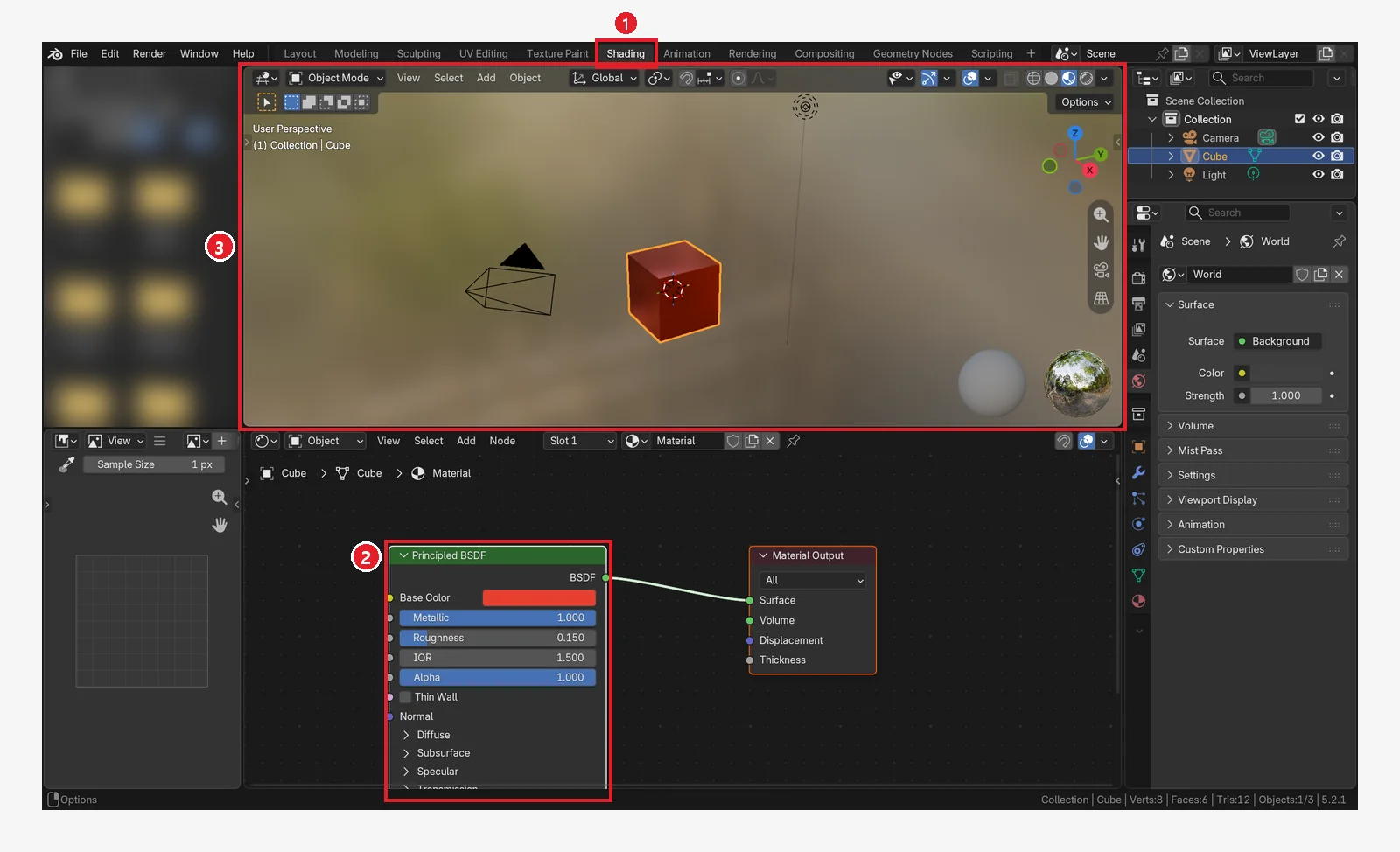 그림 8-27. ① Shading 탭 ② 노드 편집기의 Principled BSDF 노드 — Metallic 1.000, Roughness 0.150이 재질 탭(그림 8-15)과 같습니다 ③ 위쪽 3D 뷰포트는 처음부터 풍경이 비칩니다 (Blender 화면 캡처)
재질 탭과 노드는 같은 값을 두 가지로 보여 주는 것이라 어느 쪽에서 바꿔도 됩니다. 노드를 잇는 법은 이 사이트의 셰이더 노드와 재질 가이드에서 다룹니다.
7. 연습 문제
시작 상태: 새 파일(File ‣ New ‣ General)의 기본 큐브에서 시작합니다.
- 큐브를 파란 무광 고무(Metallic 0, Roughness 0.9)로 만들고, Solid 보기에서도 파랗게 보이도록 Viewport Display Color도 맞춰 보세요.
- 같은 큐브를 금색 금속(Base Color 노랑, Metallic 1, Roughness 0.2)으로 바꿔 보세요.
- Cylinder를 새로 넣고 New로 재질을 만든 뒤, 윗면만 다른 색으로 칠해 보세요(5-3절).
- 큐브를
Shift+D로 복제하고 사용자 수 숫자를 눌러, 복사본만 색을 바꿔 보세요(5-2절).
8. 자주 하는 실수와 해결
| 증상 | 원인 | 해결 |
|---|---|---|
| 색이 다른 물체에서 바뀐다 | 다른 물체를 골랐음 | 아웃라이너에서 강조된 이름과 재질 탭 위쪽의 물체 이름 확인 |
| 색을 바꿨는데 화면이 회색 그대로다 | Solid 보기는 Viewport Display Color를 씀 | Material Preview로 보거나 Viewport Display Color를 바꾸기(3-2절) |
| 새 물체에 Base Color 칸이 없다 | 재질 슬롯이 0개 | New 누르기(그림 8-21) |
| 복제한 물체 색이 같이 바뀐다 | 재질을 공유함(이름 칸 옆 숫자가 2 이상) | 사용자 수 숫자를 눌러 따로 복사(5-2절) |
| Assign 버튼이 없다 | 물체 모드임 | Tab으로 편집 모드 |
| 면 하나만 칠하려 했는데 전체가 바뀌었다 | 슬롯을 늘리지 않고 같은 재질 색을 바꿈 | 슬롯을 더 만들고 Assign |
| 어느 면이 어느 재질인지 모르겠다 | 슬롯이 여러 개임 | 편집 모드에서 슬롯을 고르고 Select 누르기(그림 8-25) |
| Material Preview 보기가 느리다 | 처음 켤 때 준비 시간 | 몇 초 기다리기 |
한 줄 정리
재질 탭(빨간 공) → Base Color로 색, Metallic으로 금속, Roughness로 반짝임. 확인은 Material Preview로, Solid에서 보려면 Viewport Display Color. 면마다 다른 색은 슬롯 + 편집 모드 Assign. 다음 9장에서는 조명을 다룹니다.
참고 자료
- Blender 5.2 Manual: Principled BSDF
- Blender 5.2 Manual: Material Assignment
- Blender 5.2 Manual: Material Settings (Viewport Display)
- Blender 5.2 Manual: Data-Block Menu (User Count)
- Blender 5.2 Manual: Workspaces
- Blender 5.2 Manual: Viewport Shading
- 그림 라이선스: 매뉴얼 화면은 CC BY-SA 4.0이며 빨간 번호·테두리를 덧그렸습니다. Blender 프로그램 라이선스: blender.org/about/license