Blender 컴포지터 입문: 렌더한 그림에 색 보정·글로우·비네트 입히기
Blender 5.2의 Compositing 작업 공간에서 노드 트리를 새로 만들고, 렌더한 그림에 Color Balance로 색을 맞추고, Glare로 불빛 번짐을 더하고, Vignette로 가장자리를 어둡게 한 뒤 파일로 저장하는 순서를 따라 합니다.
한국어English
기준: Blender 5.2 LTS(캡처는 5.2.1, 영어 화면, 기본 단축키), 렌더 엔진 EEVEE. 2026년 11월에 확인했습니다. 그림은 모두 실제 Blender 화면과 실제 렌더입니다. 빨간 번호와 테두리는 설명을 위해 덧그렸습니다.
렌더를 다 했는데 그림이 조금 밋밋할 때가 있습니다. 빛이 강한 곳에 번짐이 있었으면 좋겠고, 가장자리를 살짝 어둡게 해 눈길을 가운데로 모으고 싶습니다. 장면을 다시 꾸미고 다시 렌더할 수도 있지만, Blender에는 렌더가 끝난 그림을 이어서 손보는 곳이 따로 있습니다. 그것이 컴포지터(Compositor)입니다.
컴포지터는 사진 보정 앱의 필터 줄과 비슷합니다. 찍은 사진에 밝기 보정, 번짐, 테두리 어둡게 하기를 차례로 얹듯이, 렌더한 그림에 효과 상자(노드)를 줄줄이 이어 붙입니다. 장면은 그대로 두고 그림만 바뀌니, 마음에 들지 않으면 상자 하나만 빼면 됩니다.
그림 1이 이 글에서 만들 결과입니다. 왼쪽이 원본 렌더, 오른쪽이 컴포지터를 거친 렌더입니다.
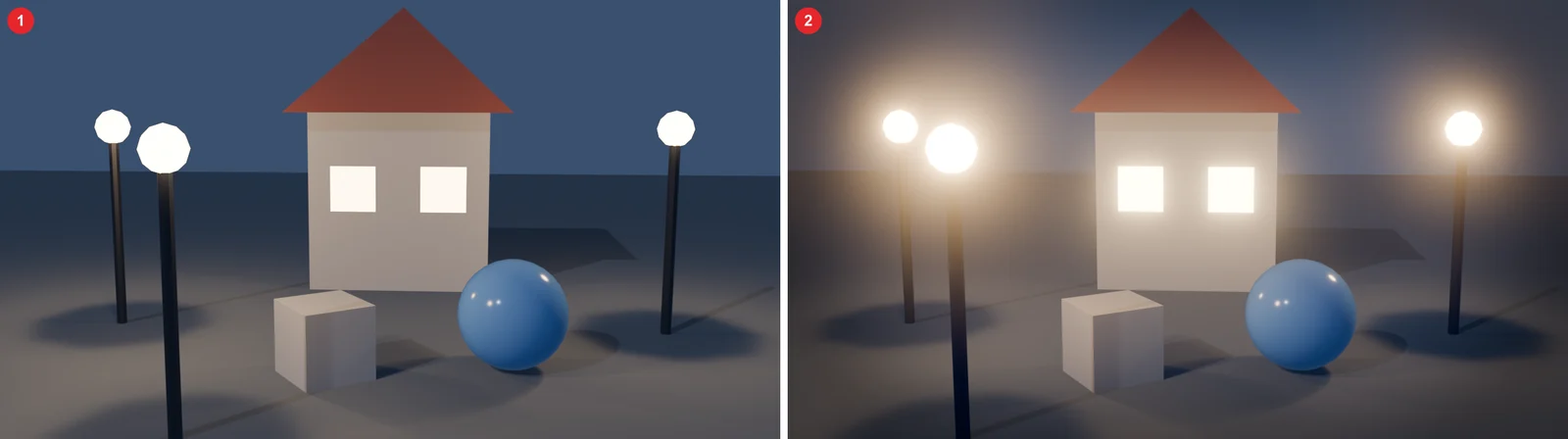 그림 1. ① 원본 렌더 ② 색 보정, 글로우(빛 번짐), 비네트(가장자리 어둡게)를 입힌 렌더 (Blender 렌더)
이 글을 마치면 아래를 할 수 있습니다.
- Compositing 작업 공간을 열고 노드 트리를 새로 만듭니다.
- 렌더한 그림을 Viewer로 미리 봅니다.
- Color Balance 노드로 어두운 곳과 밝은 곳의 색을 따로 맞춥니다.
- Glare 노드로 밝은 불빛 둘레에 번짐을 더합니다.
- Vignette로 그림 가장자리를 어둡게 합니다.
- 컴포지터를 거친 그림을 파일로 저장합니다.
시작 전에
- 렌더할 장면을 하나 준비합니다. 빛을 내는 물체(발광 재질)나 아주 밝은 조명이 하나 이상 있으면 4절의 글로우가 잘 보입니다. 이 글의 그림은 밤 마을 장면이지만, 여러분이 가진 어떤 장면이든 같은 순서로 따라 할 수 있습니다.
- 렌더 설정은 평소대로 둡니다. 이 글은 EEVEE로 1280x720 렌더를 했습니다. 렌더 설정의 뜻은 Blender 렌더 설정 입문에 있습니다.
1. 낱말 세 개
| 낱말 | 뜻 | 비유 |
|---|---|---|
| 컴포지터(Compositor) | 렌더가 끝난 뒤 그림을 이어서 손보는 노드 편집기 | 사진 보정 앱의 필터 줄 |
| 노드(Node) | 일 하나를 맡은 상자. 왼쪽 점으로 받고 오른쪽 점으로 내보냄 | 컨베이어 벨트의 작업대 하나 |
| 연결선(Link) | 한 노드의 출력과 다른 노드의 입력을 잇는 선 | 작업대 사이의 벨트 |
노드 편집기를 처음 본다면 셰이더 노드와 재질을 먼저 읽어도 좋습니다. 재질을 만드는 셰이더 노드와 다루는 법이 같습니다.
2. Compositing 작업 공간 열기
시작 상태: 준비한 장면 파일을 연 상태에서 시작합니다.
따라 하기:
- 화면 맨 위 작업 공간 탭에서 Compositing을 누릅니다(그림 2의 ①).
- 가운데 노드 편집기 머리줄의 New 단추를 누릅니다(그림 2의 ②).
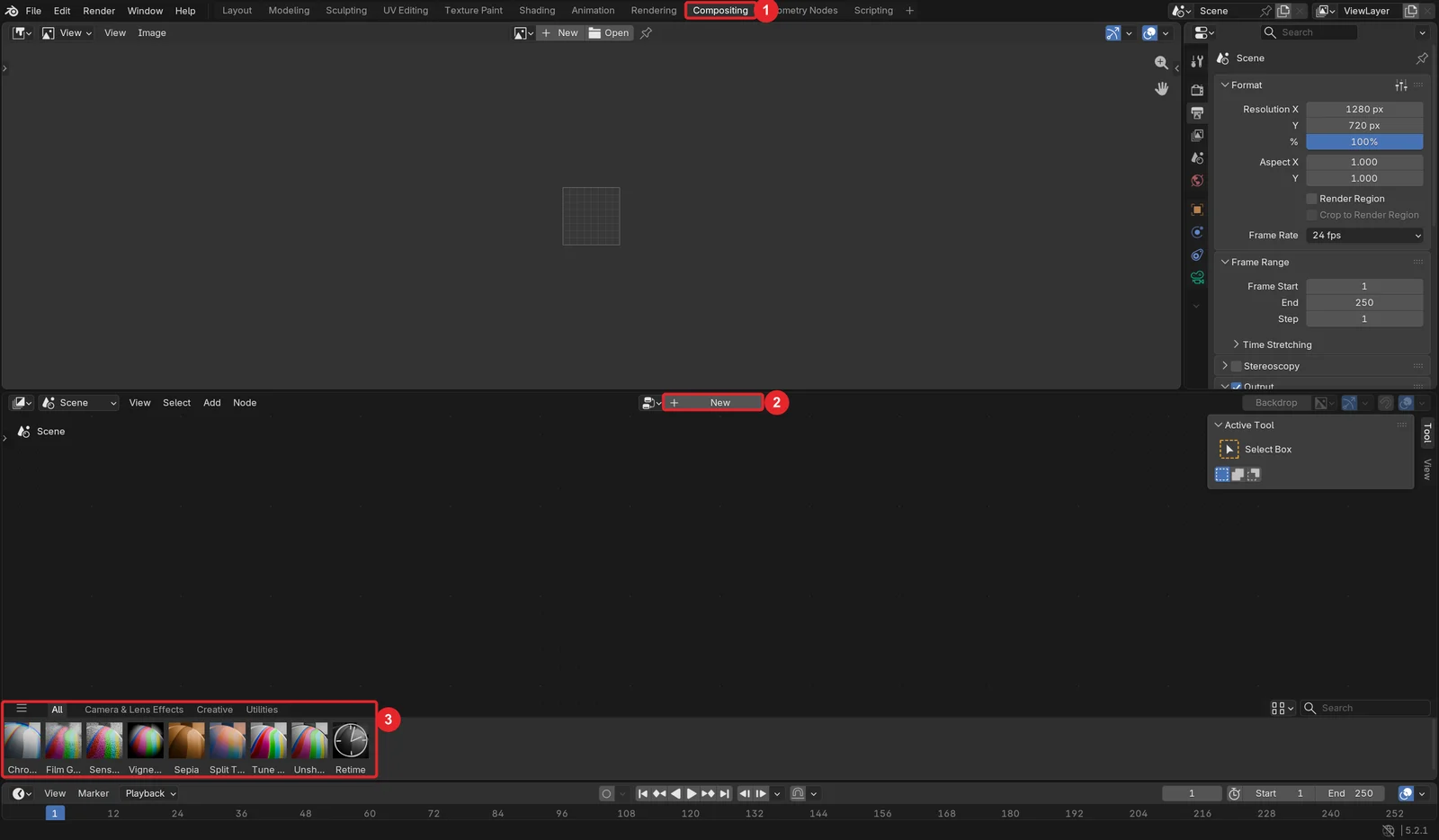 그림 2. Compositing 작업 공간. ① 작업 공간 탭 ② 노드 트리를 새로 만드는 New 단추 ③ 효과 묶음이 모인 에셋 선반 (Blender 화면 캡처)
Compositing 작업 공간은 네 부분으로 나뉩니다. 위쪽 큰 이미지 편집기에 결과가 보이고, 오른쪽 속성 편집기에서 렌더·출력 설정을 바꾸고, 가운데 노드 편집기에서 효과 상자를 잇고, 맨 아래 타임라인에서 프레임을 고릅니다. 노드 편집기 아래쪽 띠는 에셋 선반(Asset Shelf)입니다. 자주 쓰는 효과 묶음이 그림 단추로 놓여 있어, 끌어다 노드 편집기에 놓으면 됩니다. 5절의 Vignette가 여기 있습니다.
3. 기본 노드와 미리보기
시작 상태: 앞 절에서 New를 누른 화면에서 이어 갑니다.
따라 하기:
- 노드 편집기에 노드가 세 개 생겼는지 봅니다(그림 3의 ②~④).
F12를 눌러 한 장 렌더합니다. 렌더 창이 따로 뜨면 결과를 확인한 뒤 닫습니다.- 위쪽 이미지 편집기 머리줄의 그림 고르기 단추를 눌러 Viewer Node를 고릅니다. 렌더한 그림이 보입니다(그림 3의 ①).
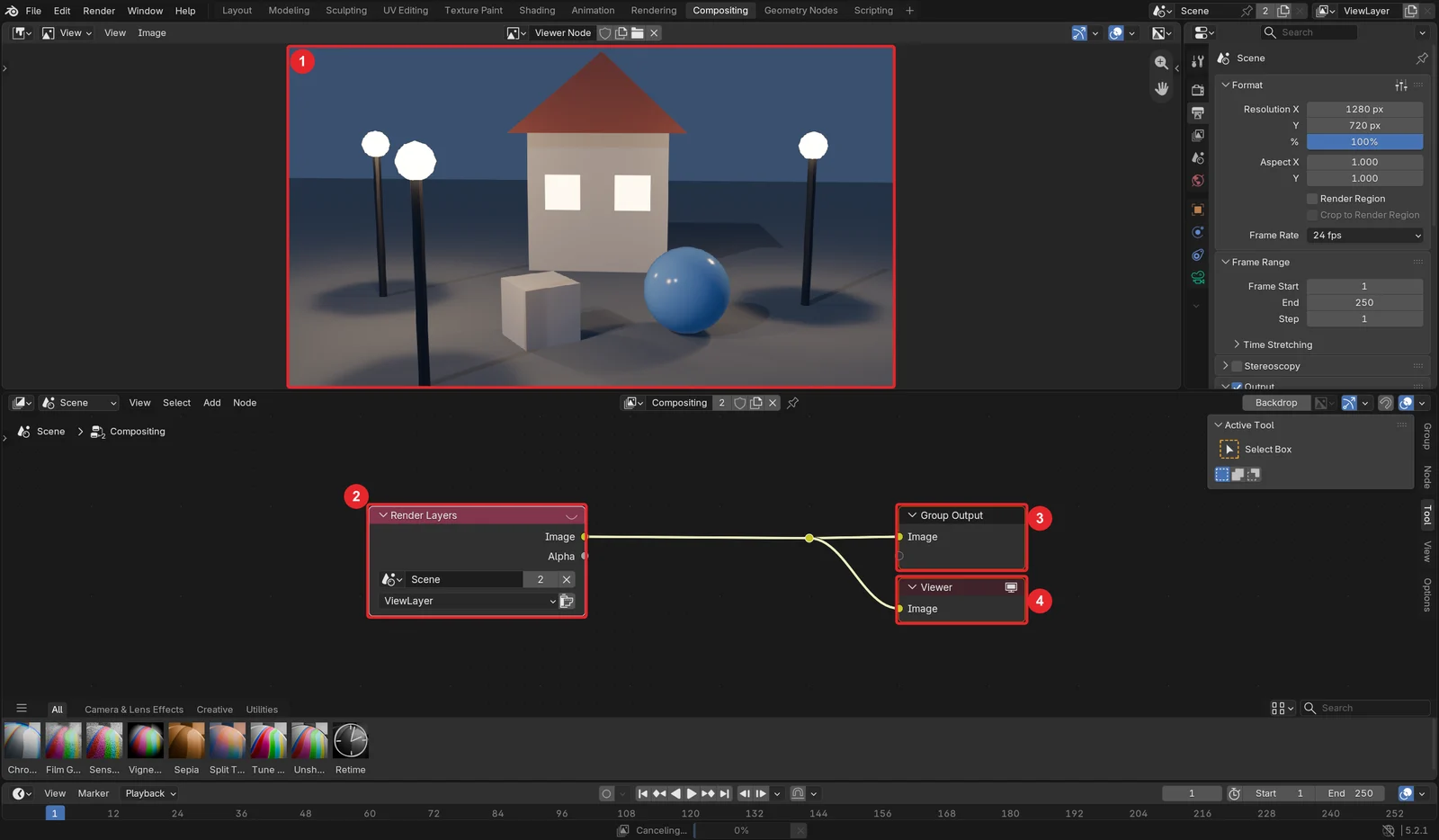 그림 3. New를 누른 뒤의 기본 구성. ① Viewer가 보여 주는 결과 ② Render Layers ③ Group Output ④ Viewer (Blender 화면 캡처)
| 노드 | 하는 일 |
|---|---|
| Render Layers | 방금 렌더한 그림을 내보냄. 줄의 맨 처음 |
| Group Output | 여기에 닿은 그림이 최종 결과가 되어 렌더 창에 나오고 파일로 저장됨 |
| Viewer | 여기에 닿은 그림을 이미지 편집기에서 미리 보여 줌 |
지금은 Render Layers에서 나온 그림이 아무것도 거치지 않고 그대로 나가므로, 결과는 원본 렌더와 같습니다. 이제 Render Layers와 갈림점 사이에 효과 노드를 하나씩 끼워 넣습니다.
노드를 연결선 위에 끌어다 놓으면 선이 밝게 빛나며 그 자리에 자동으로 끼워집니다. 아래 절에서는 모두 이 방법으로 넣습니다.
4. Color Balance로 색 맞추기
시작 상태: 앞 절의 기본 구성에서 이어 갑니다.
따라 하기:
- 노드 편집기 머리줄의 Add ‣ Color ‣ Adjust ‣ Color Balance를 고릅니다.
- 마우스를 따라오는 노드를 Render Layers와 갈림점 사이의 연결선 위에 놓고 왼쪽 클릭합니다.
- 노드의 방식 칸이 Lift/Gamma/Gain인지 봅니다(그림 4).
- Lift 아래 흰 색 칸을 눌러 아주 살짝 파란 쪽(이 글은 R
0.99, G0.995, B1.01)으로 바꿉니다. - Gain 아래 흰 색 칸을 눌러 살짝 주황 쪽(R
1.05, G1.0, B0.95)으로 바꿉니다.
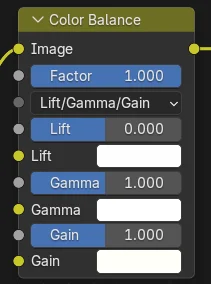 그림 4. Color Balance 노드. 그림은 Lift와 Gain 색을 바꾼 뒤입니다. 바꾼 폭이 작아 색 칸은 흰색에 가깝게 보입니다 (Blender 화면 캡처)
Lift는 가장 어두운 곳(그림자), Gamma는 중간 밝기, Gain은 가장 밝은 곳을 맡습니다. 그림자에는 파란 기운을, 밝은 곳에는 주황 기운을 조금씩 넣으면 밤 장면의 차갑고 따뜻한 대비가 살아납니다(그림 5).
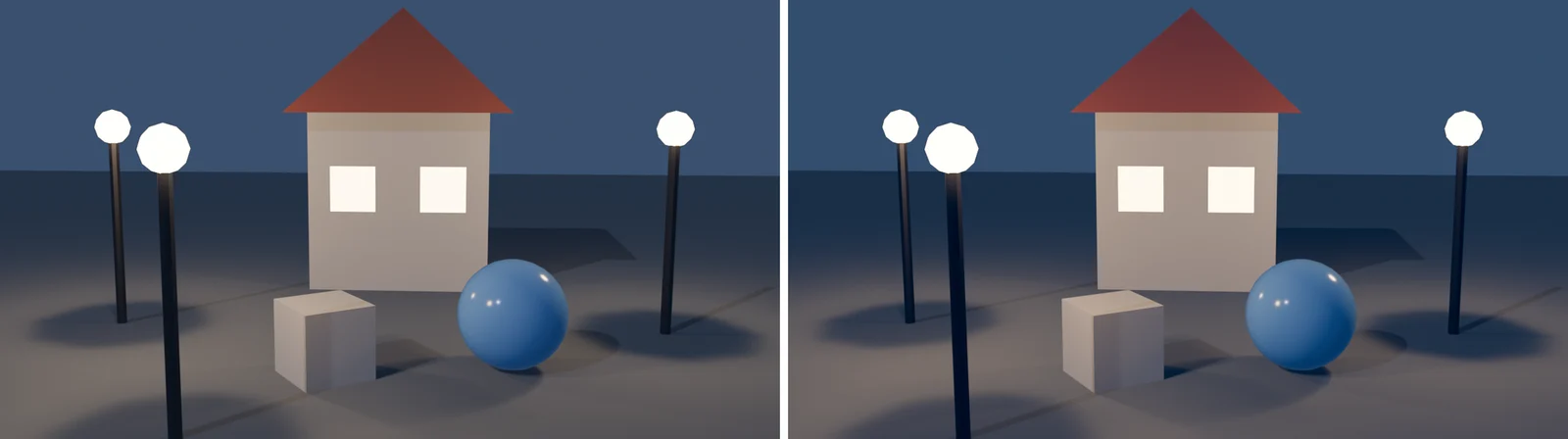 그림 5. 왼쪽 원본, 오른쪽 Color Balance를 거친 렌더. 어두운 바닥과 그림자가 더 푸르스름해졌습니다 (Blender 렌더)
그림 5에서 가장 크게 바뀐 곳은 어두운 쪽입니다. 두 그림의 어두운 부분 평균 색을 견주어 보니 빨강은 줄고 파랑은 늘었습니다. 가로등과 창문처럼 이미 거의 흰색인 곳은 Gain을 바꿔도 거의 그대로였습니다. 더 밝아질 자리가 없기 때문입니다.
색 칸은 아주 조금만 바꾸세요. 이 글을 쓰며 처음에 Lift를 R 0.92, G 0.97, B 1.08로 넣었더니 그림 전체가 크게 파래졌습니다. 그림자 쪽은 숫자를 조금만 바꿔도 화면이 많이 달라집니다. Factor는 이 노드의 효과를 얼마나 섞을지 정합니다. 0이면 효과가 없고 1이면 다 들어갑니다.
5. Glare로 불빛 번짐 더하기
시작 상태: 앞 절에서 Color Balance를 넣은 구성에서 이어 갑니다.
따라 하기:
- Add ‣ Filter ‣ Glare를 고릅니다.
- 노드를 Color Balance와 갈림점 사이의 연결선 위에 놓습니다.
- 노드의 종류 칸(처음에는 Streaks)을 눌러 Bloom으로 바꿉니다. 노드 맨 위 이름이 Bloom으로 바뀝니다(그림 6). 다른 값은 기본값 그대로 둡니다.
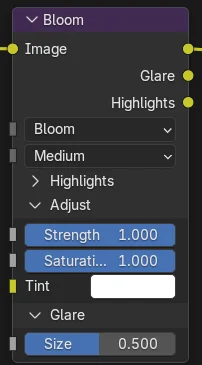 그림 6. 종류를 Bloom으로 고른 Glare 노드. 머리 이름이 고른 종류로 바뀝니다 (Blender 화면 캡처)
Glare는 밝은 부분 둘레에 빛이 번지는 효과를 더합니다. 카메라 렌즈나 눈으로 강한 불빛을 볼 때 빛이 퍼져 보이는 것을 흉내 냅니다. 종류는 Bloom, Ghosts, Streaks, Fog Glow, Simple Star, Sun Beams, Kernel 일곱 가지입니다. 그림 7은 같은 값으로 종류만 바꾼 비교입니다.
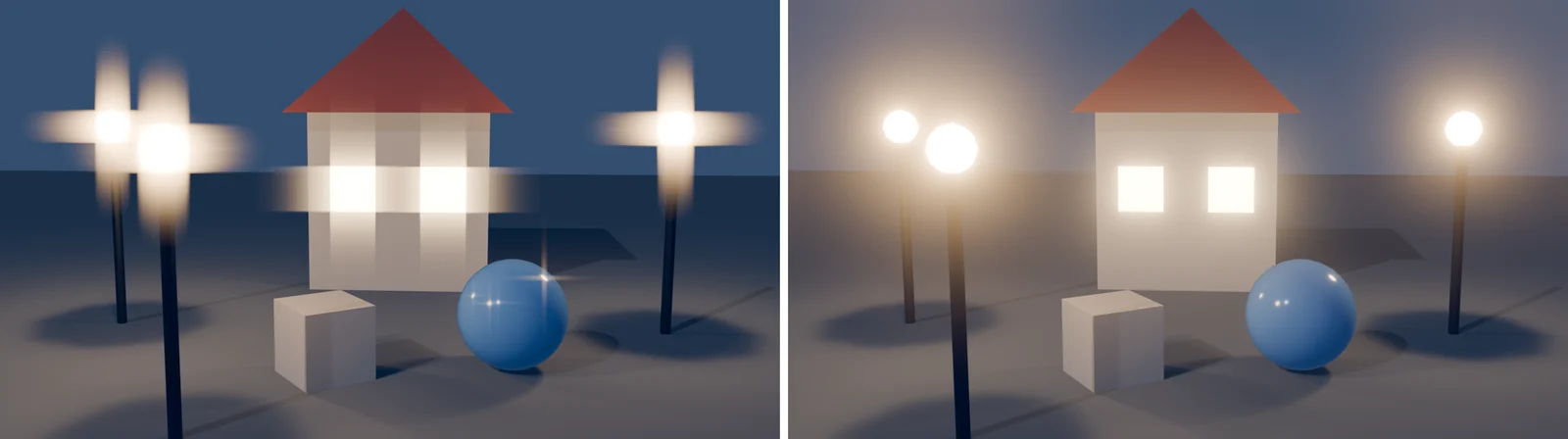 그림 7. 왼쪽 Streaks(빛줄기), 오른쪽 Bloom(둥근 번짐). 둘 다 다른 값은 기본값입니다 (Blender 렌더)
번짐이 너무 넓거나 좁으면 아래 값을 바꿉니다.
| 값 | 기본값 | 바꾸면 |
|---|---|---|
| Threshold(접힌 Highlights 묶음 안) | 1 | 낮추면 덜 밝은 곳까지 번짐. 높이면 가장 밝은 곳만 번짐 |
| Strength | 1 | 번짐의 세기 |
| Size | 0.5 | 번짐이 퍼지는 넓이. 1이면 그림 전체 너비까지 퍼짐(매뉴얼) |
| Quality | Medium | High는 원래 해상도로 계산해 더 곱고, Low는 빠르지만 거침 |
6. Vignette로 가장자리 어둡게 하기
시작 상태: 앞 절에서 Glare를 넣은 구성에서 이어 갑니다.
따라 하기:
- 노드 편집기 아래 에셋 선반에서 Camera & Lens Effects 탭을 누릅니다(그림 2의 ③).
- Vignette 그림 단추를 노드 편집기의 빈 곳으로 끌어다 놓습니다. Vignette 노드가 생깁니다.
- 생긴 노드를 다시 끌어 Glare와 갈림점 사이의 연결선 위에 놓습니다.
- 결과를 봅니다. 기본값(Factor
1)은 꽤 진합니다(그림 8의 왼쪽). - Vignette 노드의 Factor를
0.6으로 바꿉니다(그림 8의 오른쪽).
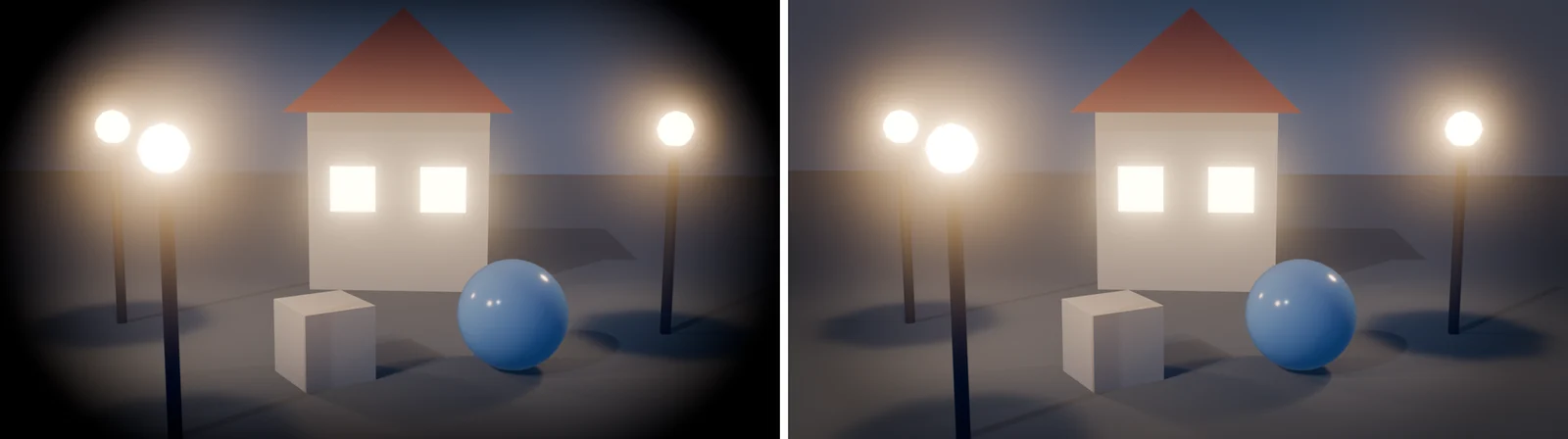 그림 8. 왼쪽 Vignette 기본값(Factor 1), 오른쪽 Factor 0.6 (Blender 렌더)
비네트(Vignette)는 그림 가장자리를 어둡게 해 눈길을 가운데로 모으는 효과입니다. 오래된 카메라로 찍은 사진의 모서리가 어둑한 것과 같습니다. Vignette는 다른 노드와 달리 Blender에 함께 들어 있는 노드 묶음 에셋입니다. 그래서 Add 메뉴의 Color나 Filter 안에는 없고, 에셋 선반과 Add 메뉴 아래쪽의 Camera & Lens Effects 분류에서 찾습니다.
| 값 | 기본값 | 하는 일(매뉴얼) |
|---|---|---|
| Factor | 1 | 비네트의 세기. 0이면 효과 없음 |
| Feather | 0.4 | 가운데에서 가장자리로 넘어가는 부드러움 |
| Corner Roundness(Transform 안) | 1 | 0은 네모난 모서리, 1은 완전한 둥근 모양 |
| Scale(Transform 안) | 0.8 | 어두워지지 않는 가운데 영역의 크기 |
7. 완성한 노드와 저장
시작 상태: 앞 절까지 마친 구성에서 이어 갑니다.
이제 노드 줄은 Render Layers → Color Balance → Glare(Bloom) → Vignette → Group Output·Viewer 순서입니다(그림 9).
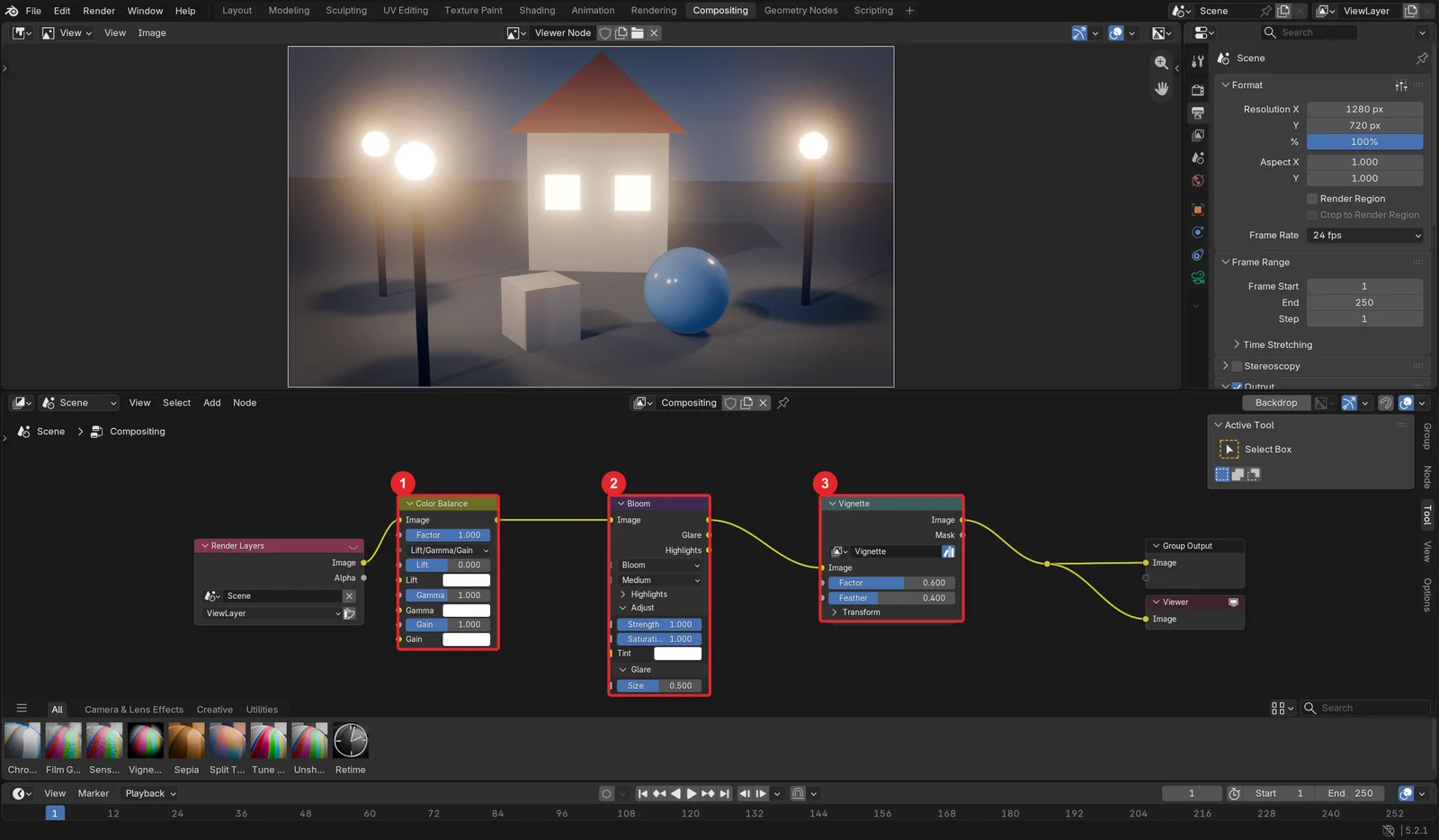 그림 9. 완성한 노드 줄. ① Color Balance ② Glare(Bloom) ③ Vignette (Blender 화면 캡처)
따라 하기:
F12로 다시 렌더합니다. 렌더 창에 컴포지터를 거친 그림이 나옵니다.- 렌더 창의 Image ‣ Save As를 고르고, 저장할 곳과 이름을 정한 뒤 저장합니다.
렌더 창에 효과가 빠진 원본이 나온다면 속성 편집기의 출력(Output) 탭에서 Post Processing 패널을 펼쳐, Pipeline 줄의 Compositing 칸이 켜져 있는지 보세요. 이 칸이 꺼져 있으면 렌더에 컴포지터가 쓰이지 않습니다. 새 장면에서는 기본으로 켜져 있습니다.
컴포지터는 렌더가 끝난 뒤에 돌아가는 단계라서, 노드 값을 바꾼 뒤 결과를 보려고 장면을 처음부터 다시 렌더할 필요는 없습니다. 노드 값을 바꾸면 Viewer 미리보기가 따라 바뀝니다. 이 글의 장면에서는 컴포지터 노드 세 개를 넣어도 한 장 렌더 시간이 눈에 띄게 늘지 않았습니다(제 PC에서 효과를 하나씩 더하며 다시 렌더한 시간이 모두 1초 안쪽).
연습 문제
- Glare의 종류를 Fog Glow로 바꿔 Bloom과 무엇이 다른지 보세요.
- Glare의 Threshold를
0.5로 낮추면 집 벽처럼 덜 밝은 곳도 번지는지 확인합니다. - Vignette의 Corner Roundness를
0으로 바꿔 어두운 테두리가 네모나게 바뀌는지 보세요. - Color Balance 노드를 골라
M을 눌러 꺼 보고(음소거), 색 보정이 있을 때와 없을 때를 견주어 보세요. 다시M을 누르면 켜집니다.
자주 하는 실수와 해결
| 증상 | 까닭 | 해결 |
|---|---|---|
| 노드를 넣었는데 렌더 창 그림이 그대로다 | Compositing 칸이 꺼져 있음, 또는 효과 노드가 Group Output으로 가는 줄 밖에 있음 | 출력 탭 Post Processing의 Compositing 켜기, 연결선이 Group Output까지 이어졌는지 보기 |
| 이미지 편집기가 비어 있다 | 아직 렌더하지 않았거나 Viewer Node 그림을 고르지 않음 | F12로 한 번 렌더한 뒤 이미지 편집기에서 Viewer Node 고르기 |
| Add 메뉴에서 Vignette를 찾을 수 없다 | Vignette는 노드가 아니라 노드 묶음 에셋 | 에셋 선반의 Camera & Lens Effects 탭에서 끌어다 놓기 |
| 그림 전체가 파랗거나 누렇게 변했다 | Color Balance의 Lift·Gain 색을 크게 바꿈 | 색 칸을 1에 가깝게 되돌리고 조금씩 바꾸기 |
| 불빛에 십자 모양 빛줄기가 생겼다 | Glare 종류가 Streaks | 종류 칸을 Bloom으로 바꾸기 |
| 번짐이 거의 안 보인다 | 장면에 Threshold(기본 1)보다 밝은 곳이 없음 | 발광 재질의 Emission Strength를 올리거나 Threshold 낮추기 |
한 줄 정리
Compositing 탭 → New → Render Layers와 출력 사이에 Color Balance(Lift·Gain 살짝), Glare(Bloom), Vignette(Factor 0.6) 끼우기 → F12 → Image ‣ Save As.
참고 자료
- Blender 5.2 LTS 매뉴얼, Compositing Introduction: https://docs.blender.org/manual/en/5.2/compositing/introduction.html
- Blender 5.2 LTS 매뉴얼, Compositing Workspace: https://docs.blender.org/manual/en/5.2/compositing/compositing_workspace.html
- Blender 5.2 LTS 매뉴얼, Color Balance Node: https://docs.blender.org/manual/en/5.2/compositing/types/color/adjust/color_balance.html
- Blender 5.2 LTS 매뉴얼, Glare Node: https://docs.blender.org/manual/en/5.2/compositing/types/filter/glare.html
- Blender 5.2 LTS 매뉴얼, Vignette Node: https://docs.blender.org/manual/en/5.2/compositing/types/camera_lens_effects/vignette.html
- 단축키: 렌더
F12, 노드 끄기·켜기M - 그림: 모두 실제 Blender 5.2.1 화면과 EEVEE 렌더(직접 만든 시험 장면)