Blender로 만든 모델을 3D 프린터로: mm 단위·벽 두께 확인, STL 내보내기, Bambu Studio 슬라이스
Blender에서 연필꽂이 하나를 mm 단위로 만들고, 벽 두께를 색으로 확인한 뒤 STL로 내보내 Bambu Studio에서 슬라이스하는 순서를 따라 합니다. 크기가 1000배로 틀어지는 흔한 실수도 함께 막습니다.
한국어English
기준: Blender 5.2 LTS(캡처는 5.2.1, 영어 화면, 기본 단축키), Bambu Studio(캡처는 2.7.1, 한국어 화면). 2026년 11월에 확인했습니다. 그림은 모두 실제 화면입니다. 빨간 번호와 테두리는 설명을 위해 덧그렸습니다. Bambu Studio의 최신 정식 판은 2.8.2라서 여러분 화면의 일부 단추 모양은 다를 수 있습니다.
3D 프린터는 화면 속 모델을 플라스틱으로 한 층씩 쌓아 실물로 만듭니다. 그런데 Blender에서 잘 보이던 모델이 프린터 프로그램에서는 손톱만 하게 나오거나, 벽이 너무 얇아 구멍이 뚫리는 일이 흔합니다. 원인은 대부분 단위와 두께입니다.
이 글에서는 지름 80 mm, 높이 100 mm짜리 연필꽂이를 만들어 Blender → STL 파일 → Bambu Studio 슬라이스까지 갑니다. 슬라이스는 모델을 얇은 층으로 썰어 프린터가 움직일 길(G-code)을 만드는 일입니다. 김밥을 썰어 한 조각씩 보는 것과 비슷합니다. 그림 한 장에서 AI로 3D 모델을 만들어 출력하는 흐름은 Meshy AI와 Claude Code로 그림 한 장을 3D 프린팅하기에 따로 있습니다. 이 글은 Blender로 직접 만든 모델에서 출발합니다.
이 글을 마치면 아래를 할 수 있습니다.
- Blender 장면의 길이 단위를 mm로 맞춥니다.
- Solidify로 벽 두께를 주고, Mesh Analysis로 두께를 색으로 확인합니다.
- STL로 내보낼 때 크기가 틀어지지 않는 설정을 고릅니다.
- Bambu Studio에서 모델을 열고 슬라이스 결과(시간·재료량)를 읽습니다.
1. 프린트 전에 볼 다섯 가지
| 볼 것 | 왜 | 이 글의 절 |
|---|---|---|
| 단위 | 프린터 프로그램은 숫자를 mm로 읽음 | 2절 |
| 크기 | 프린터 판보다 크면 출력 불가 | 2절 |
| 벽 두께 | 너무 얇으면 벽이 끊기거나 비어 나옴 | 3절 |
| 닫힌 면 | 구멍 난 모델은 안쪽과 바깥을 구분하지 못함 | 3절 |
| 바닥 | 판에 닿는 면이 평평해야 잘 붙음 | 2절 |
STL은 3D 프린팅에서 가장 널리 쓰는 파일 형식입니다. 모양을 삼각형 조각으로만 저장하고, 색과 재질은 담지 않습니다. 다른 형식과의 차이는 3D 파일 형식 비교에 있습니다.
2. mm 단위로 연필꽂이 만들기
시작 상태: 새 파일(File ‣ New ‣ General)의 기본 큐브에서 시작합니다.
STL에는 단위 없이 숫자만 저장되고, 슬라이서는 그 숫자를 mm로 읽습니다. 그래서 Blender 기본 단위(m)로 실제 크기를 맞춰 지름을 0.08 m로 넣으면, 슬라이서에서는 0.08 mm짜리 점처럼 아주 작게 나옵니다. 장면을 1칸 = 1 mm로 맞추면 Blender 화면의 숫자와 슬라이서의 숫자가 같아져 헷갈리지 않습니다. 자를 cm 눈금에서 mm 눈금으로 바꿔 드는 것과 같습니다.
따라 하기:
- 기본 큐브를 고르고
X→ Delete로 지웁니다. - 속성 편집기의 장면(Scene) 탭을 열고 Units 묶음을 펼칩니다.
- Unit System이
Metric인지 보고, Unit Scale에0.001, Length에Millimeters를 고릅니다(그림 1의 ①②). Shift+A‣ Mesh ‣ Cylinder를 넣고, 왼쪽 아래 Add Cylinder 칸에 Vertices64, Radius40, Depth100, Location Z50을 넣습니다. 이제 칸에mm가 붙어 보입니다.- 이름을
PencilHolder로 바꿉니다. N으로 사이드바를 열어 Dimensions가 X80 mm, Y80 mm, Z100 mm인지 봅니다(그림 2의 ①).
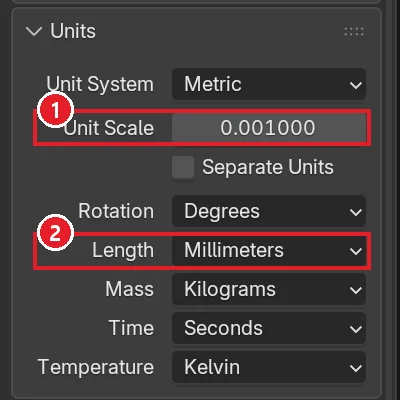 그림 1. 장면 단위. ① Unit Scale 0.001 ② Length Millimeters (Blender 화면 캡처)
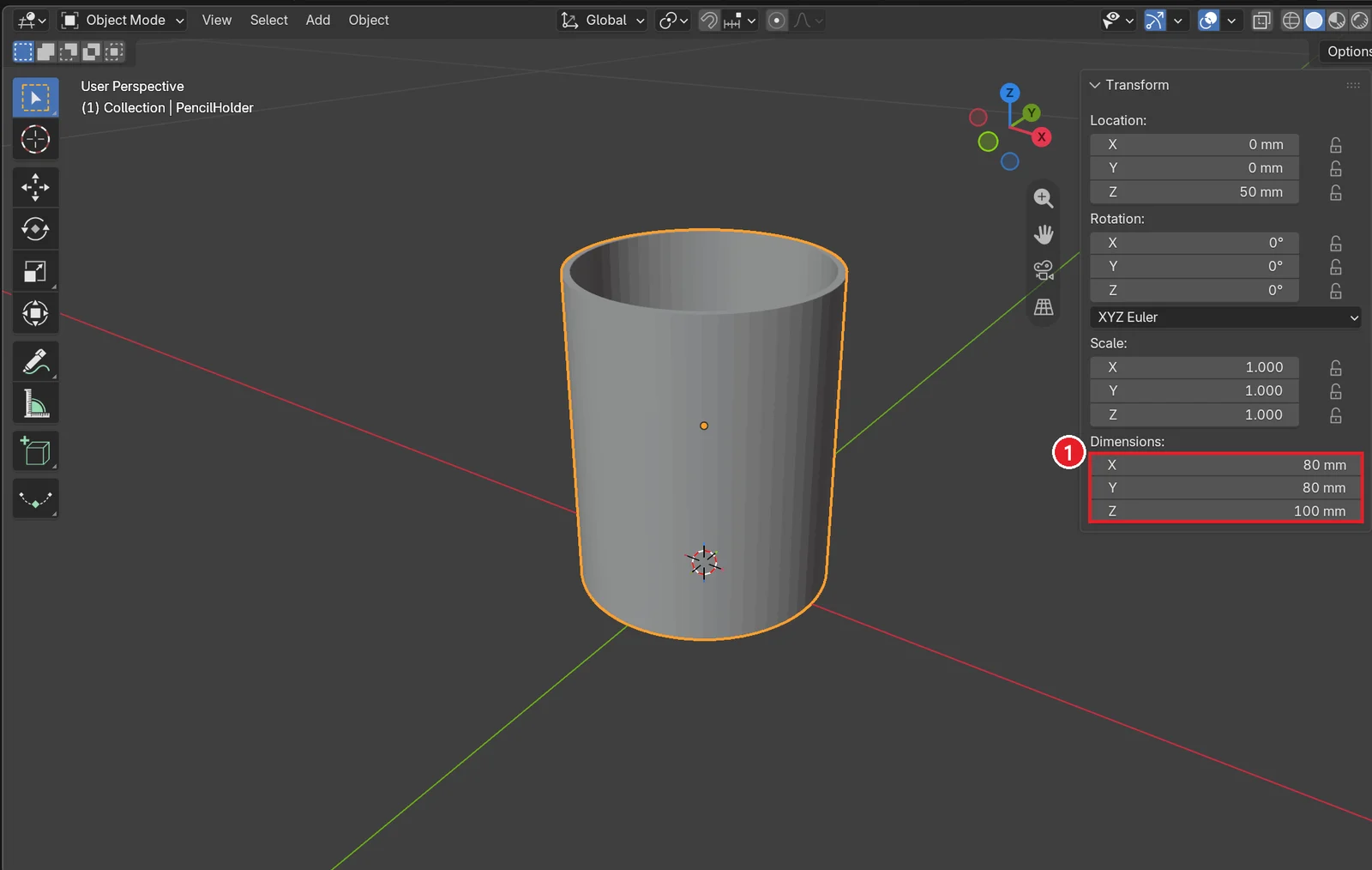 그림 2. 연필꽂이 원통. ① Dimensions 80 × 80 × 100 mm (Blender 화면 캡처)
Location Z를 50으로 준 까닭은 높이 100 mm의 절반만큼 올려 바닥면이 Z 0에 닿게 하려는 것입니다. Blender에서부터 바닥을 0에 맞춰 두면 슬라이서에서 위치를 다시 잡을 일이 줄어듭니다.
3. 벽 두께 주고 색으로 확인하기
시작 상태: 앞 절의 PencilHolder에서 이어 갑니다.
지금 원통은 속이 꽉 찬 덩어리입니다. 연필을 꽂으려면 윗면을 뚫고 벽에 두께를 줘야 합니다.
따라 하기:
Tab으로 편집 모드에 들어가3으로 면 선택 모드로 바꿉니다.- 원통 윗면만 클릭해 고르고
X‣ Faces로 지웁니다. 위가 뚫린 컵 모양이 됩니다. Tab으로 물체 모드로 돌아갑니다.- 모디파이어 탭(렌치 아이콘) ‣ Add Modifier ‣ Generate ‣ Solidify를 넣습니다.
- Thickness에
2.4, Offset에-1을 넣습니다(그림 3의 ①②). Even Thickness도 켭니다.
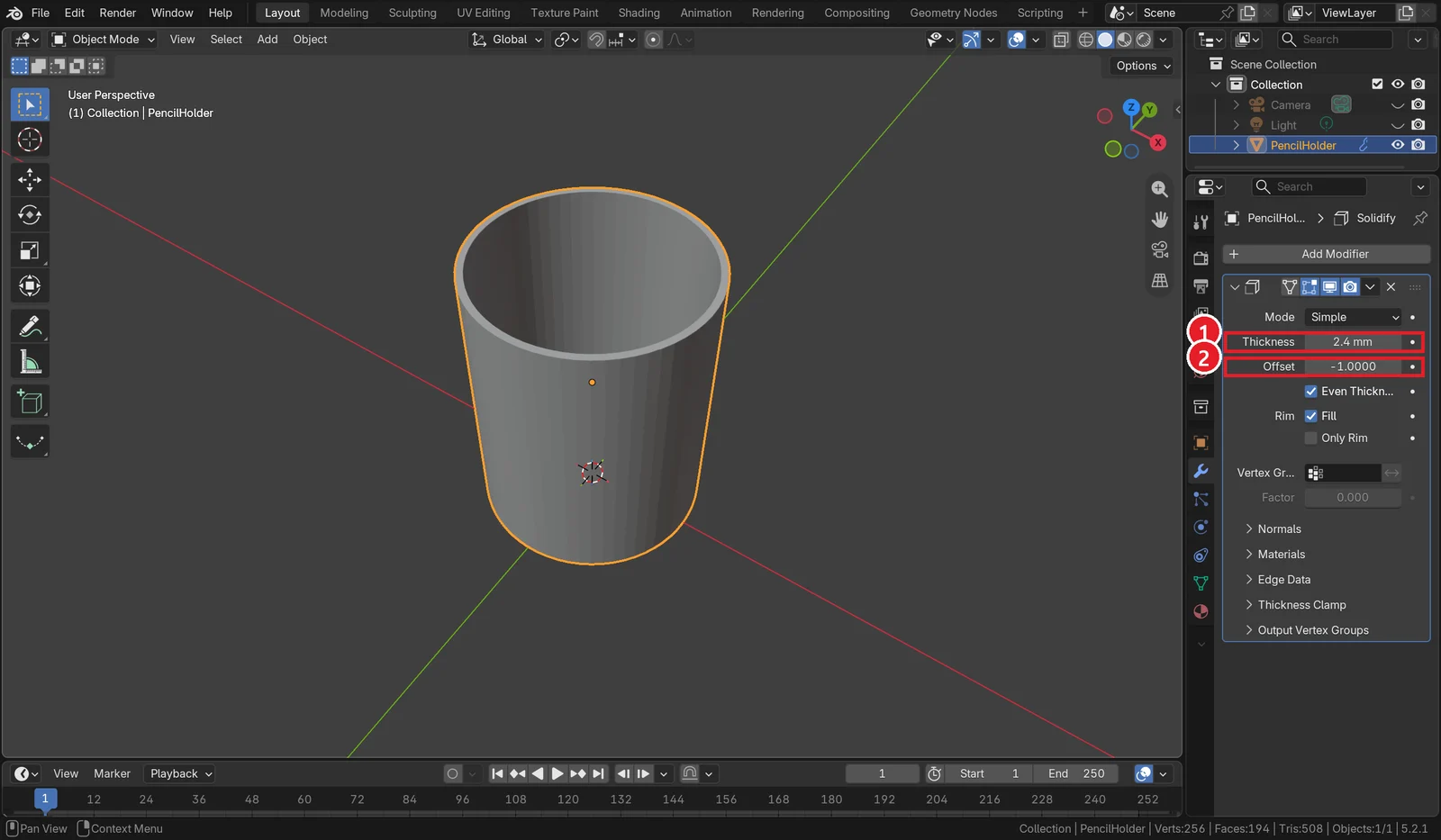 그림 3. Solidify. ① Thickness 2.4 mm ② Offset -1 (Blender 화면 캡처)
Solidify는 얇은 면에 두께를 덧붙이는 모디파이어입니다. Offset -1은 두께를 안쪽으로 붙이라는 뜻이라, 바깥 지름 80 mm가 그대로 유지됩니다. 바닥도 같은 2.4 mm 두께가 됩니다. 모디파이어가 처음이라면 Blender 입문 7장: 모디파이어를 보세요.
벽은 노즐 지름(흔히 0.4 mm)보다 얇으면 제대로 그려지지 않을 수 있습니다. 처음에는 2 mm 안팎으로 넉넉하게 두는 편이 안전합니다. 두께가 고른지는 눈으로 보기 어려우니 Mesh Analysis로 색을 칠해 봅니다. 두께마다 다른 색이 칠해지는 체온계 같은 기능입니다.
따라 하기:
- 모디파이어 패널 오른쪽 위의 아래 화살표 ‣ Apply로 Solidify를 실제 모양에 적용합니다. 마우스를 모디파이어 패널 위에 두고
Ctrl+A를 눌러도 됩니다. Tab으로 편집 모드에 들어갑니다.- 3D 뷰포트 머리줄의 편집 모드 오버레이 단추(그림 4의 ①) 옆 화살표를 누릅니다.
- Mesh Analysis를 켜고(그림 4의 ②), Type을
Thickness, Minimum1 mm, Maximum3 mm로 둡니다(그림 4의 ③).
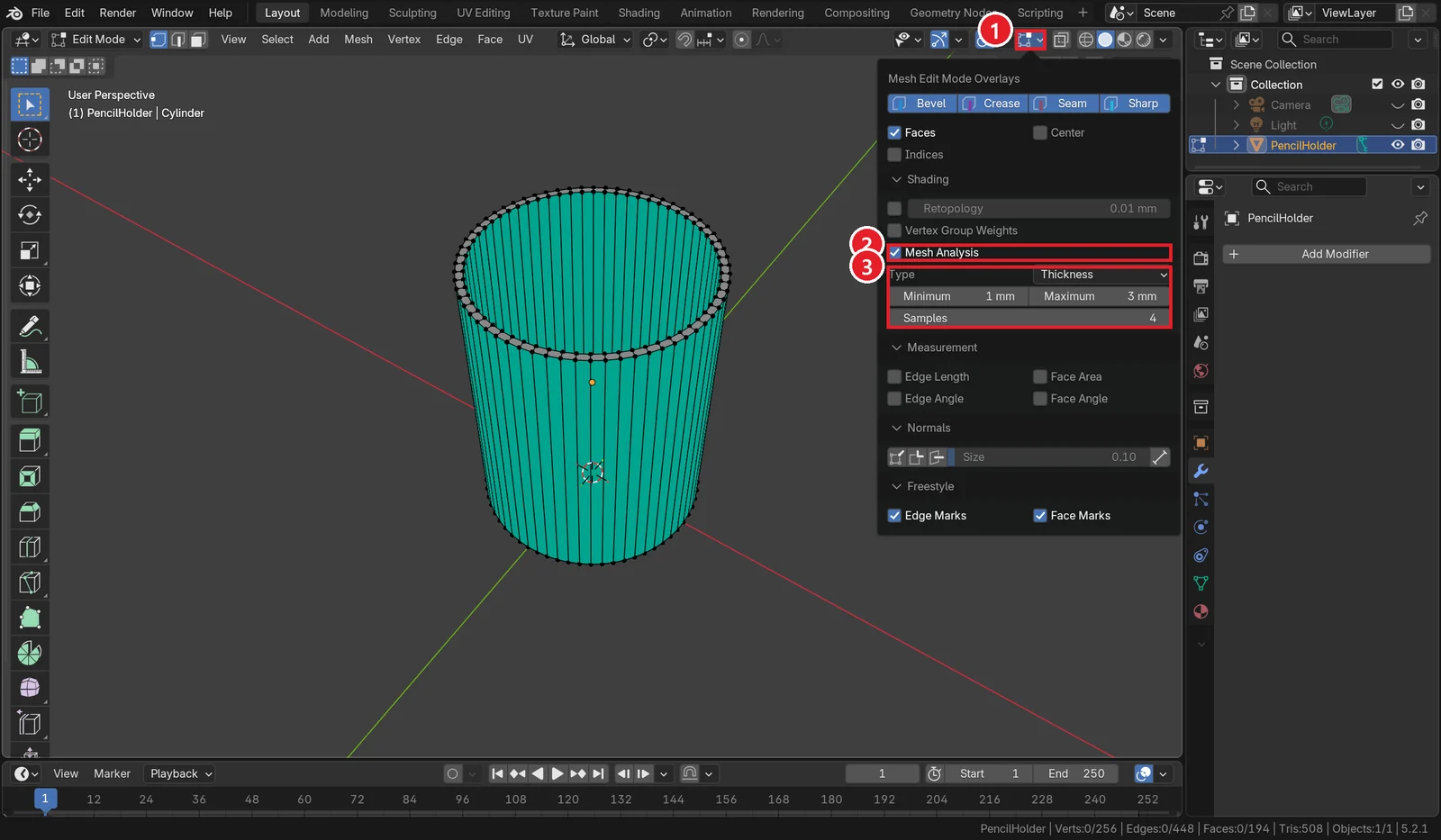 그림 4. 두께 확인. ① 편집 모드 오버레이 단추 ② Mesh Analysis ③ Type Thickness, 1~3 mm (Blender 화면 캡처)
벽 전체가 한 가지 색이면 두께가 고르다는 뜻입니다. 한 군데만 색이 다르면 그 자리 벽 두께가 다른 것이니 그곳을 먼저 살펴봅니다. 확인이 끝나면 Tab으로 물체 모드로 돌아갑니다.
4. STL로 내보내기
시작 상태: 앞 절에서 Solidify를 적용한 PencilHolder를 물체 모드에서 고른 채로 이어 갑니다.
따라 하기:
- File ‣ Export ‣ **STL (.stl)**을 고릅니다(그림 5의 ①②).
- 저장 창에서 폴더와 파일 이름(
pencil_holder.stl)을 정합니다. - 오른쪽 설정에서 Scale이
1.000이고 Scene Unit이 꺼져 있는지 봅니다(그림 6의 ②③). Apply Modifiers는 켠 채로 둡니다(그림 6의 ④). - 장면에 다른 물체가 있으면 Selection Only를 켜서 고른 물체만 내보냅니다(그림 6의 ①).
- Export STL을 누릅니다(그림 6의 ⑤).
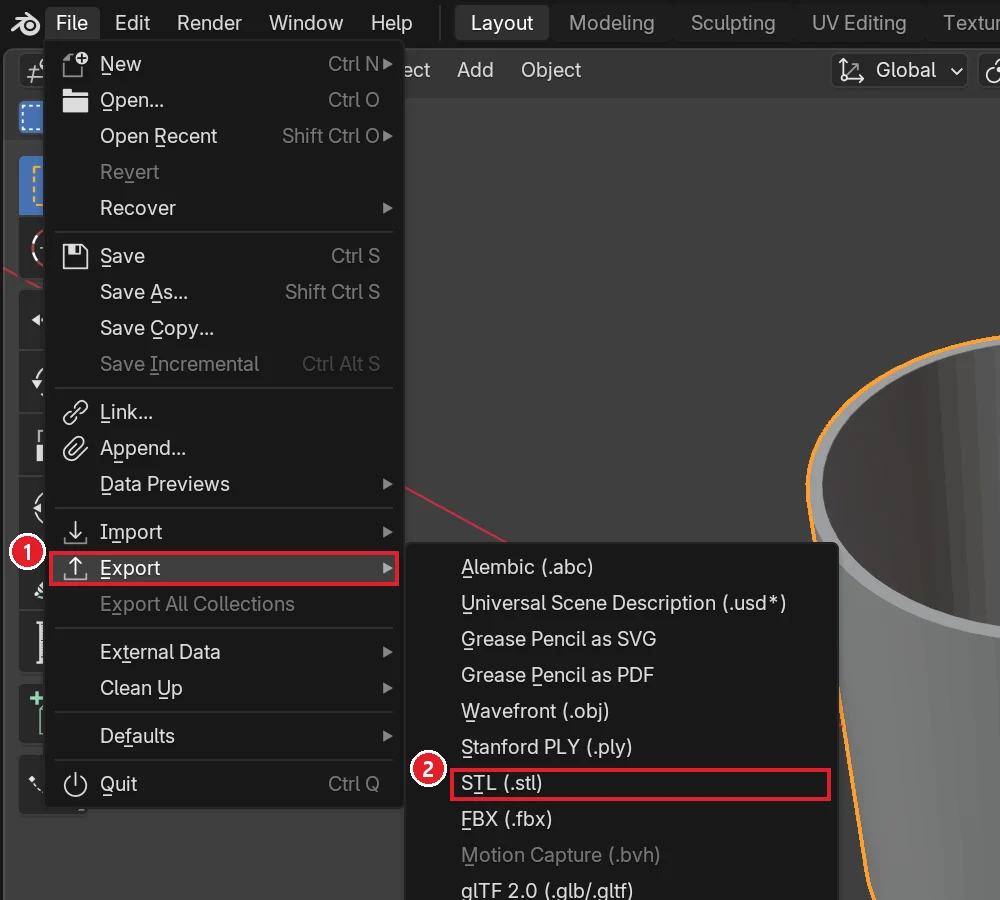 그림 5. 내보내기 메뉴. ① Export ② STL (.stl) (Blender 화면 캡처)
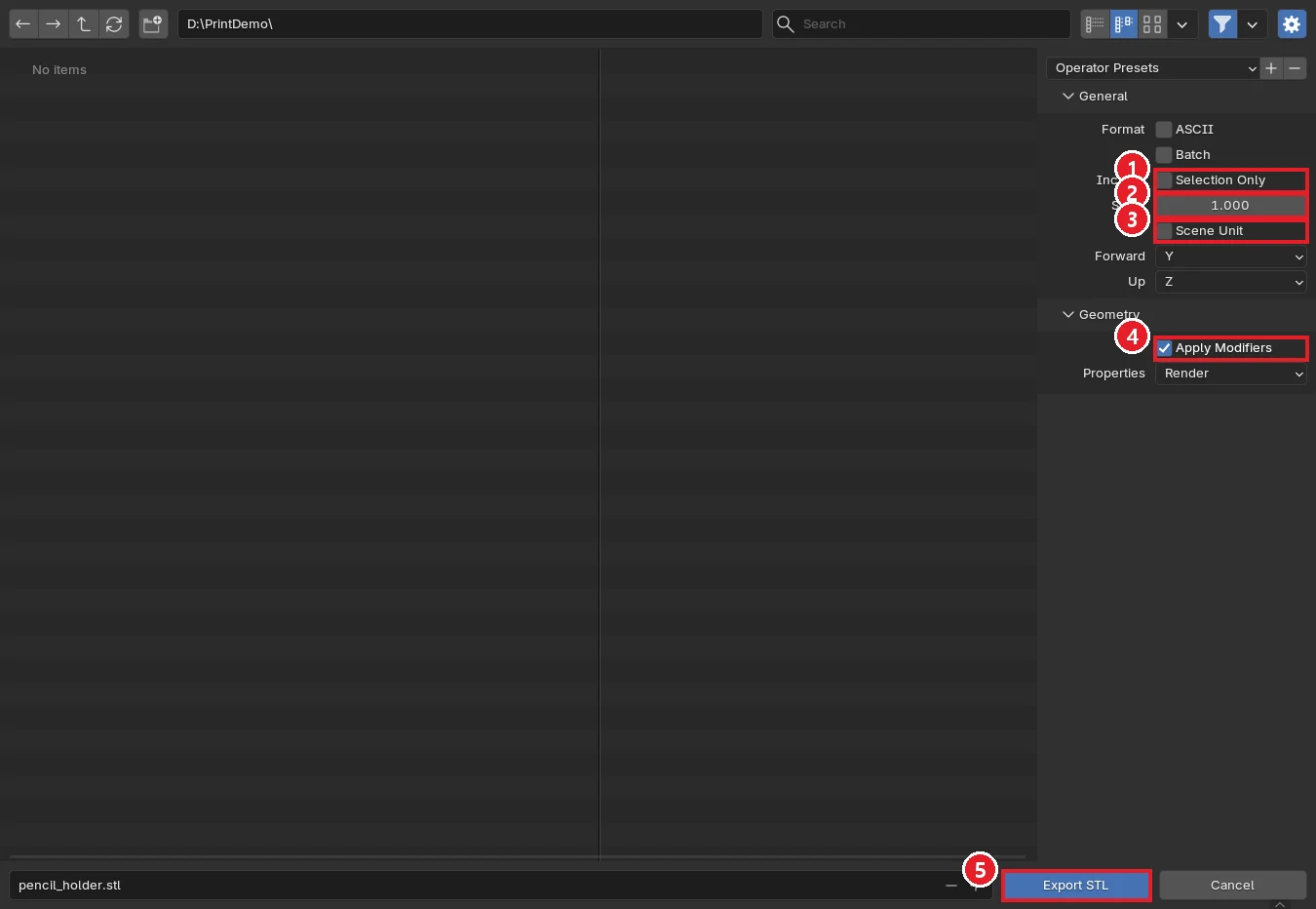 그림 6. STL 내보내기 설정. ① Selection Only ② Scale 1.000 ③ Scene Unit 꺼짐 ④ Apply Modifiers ⑤ Export STL (Blender 화면 캡처)
STL 파일에는 단위가 적혀 있지 않습니다. 숫자만 들어 있고, 슬라이서는 그 숫자를 mm로 읽습니다. 2절에서 1칸을 1 mm로 맞췄기 때문에 원통의 지름은 숫자 80으로 저장되고, 슬라이서에서는 5절 그림 8의 알림처럼 크기 80 × 80 × 100 mm, 삼각형 508개로 읽힙니다.
Scene Unit은 매뉴얼 설명대로 장면의 Unit Scale(여기서는 0.001)을 내보내는 숫자에 적용하는 칸입니다. 켜면 숫자가 0.001배로 바뀌어 슬라이서에서 모델이 아주 작게 보일 수 있으니, 이 글의 설정에서는 꺼 둡니다.
Blender 5.2의 기본 내보내기 메뉴에는 3MF가 없습니다(그림 5). 3MF는 색·판 배치·프린터 설정까지 한 파일에 담는 형식이라, 보통 Bambu Studio 같은 슬라이서에서 프로젝트를 저장할 때 만들어집니다.
5. Bambu Studio에서 열고 슬라이스하기
시작 상태: Bambu Studio를 설치하고 처음 실행할 때 내 프린터를 골라 둔 상태에서 시작합니다.
Bambu Studio는 Bambu Lab이 만든 무료 슬라이서입니다. 아래 그림은 Bambu Lab X1 Carbon(0.4 mm 노즐), 0.20mm Standard 출력 설정, Bambu PLA Basic 필라멘트로 고른 화면입니다.
따라 하기:
- Bambu Studio에서 준비 탭을 엽니다(그림 8의 ①). 왼쪽 설정 막대가 접혀 있으면 3D 화면 왼쪽 위의 작은 단추를 눌러 펼칩니다.
- 왼쪽 프린터 묶음의 판 그림 아래 목록에서, 프린터에 실제로 끼운 판 종류를 고릅니다(그림 7의 ①). 판 종류에 따라 판 온도와 첫 층 설정이 달라지므로 꼭 실제 판과 맞춥니다.
- 노즐 직경(그림 7의 ②), 필라멘트(그림 7의 ③), 출력 설정(그림 7의 ④)도 실제 것과 같은지 봅니다.
- 탐색기에서
pencil_holder.stl을 Bambu Studio 창 위로 끌어다 놓습니다. - 오른쪽 아래 알림에 크기: 80 x 80 x 100 mm가 뜨는지 봅니다(그림 8의 ③). 숫자가 0.08처럼 아주 작거나 판보다 크게 보이면 글 끝의 "자주 하는 실수와 해결" 표를 보세요.
- 오른쪽 위 플레이트 슬라이스를 누릅니다(그림 8의 ②).
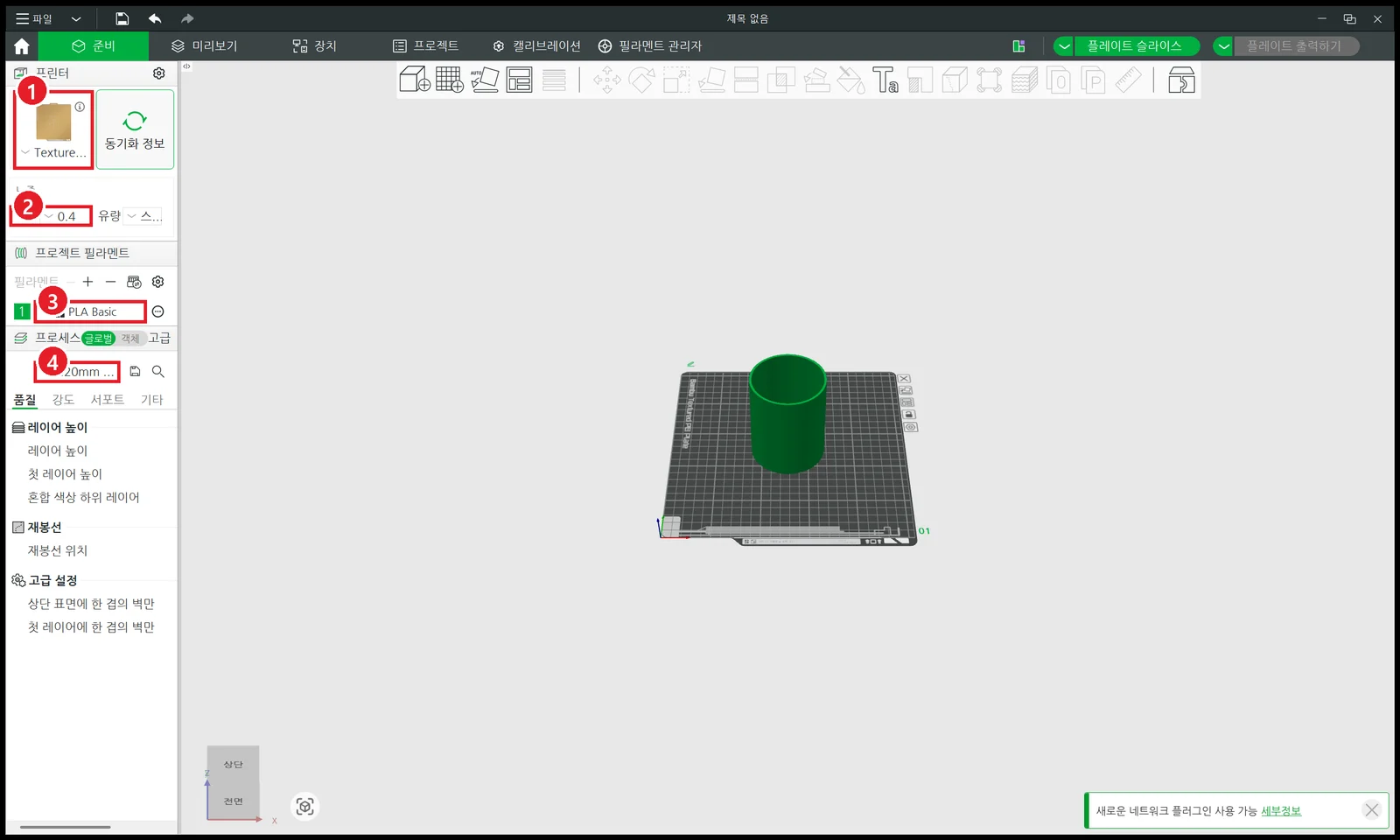 그림 7. 준비 탭의 왼쪽 설정. ① 판 종류(그림은 Textured PEI Plate) ② 노즐 직경 0.4 ③ 필라멘트 PLA Basic ④ 출력 설정 0.20mm (Bambu Studio 화면 캡처)
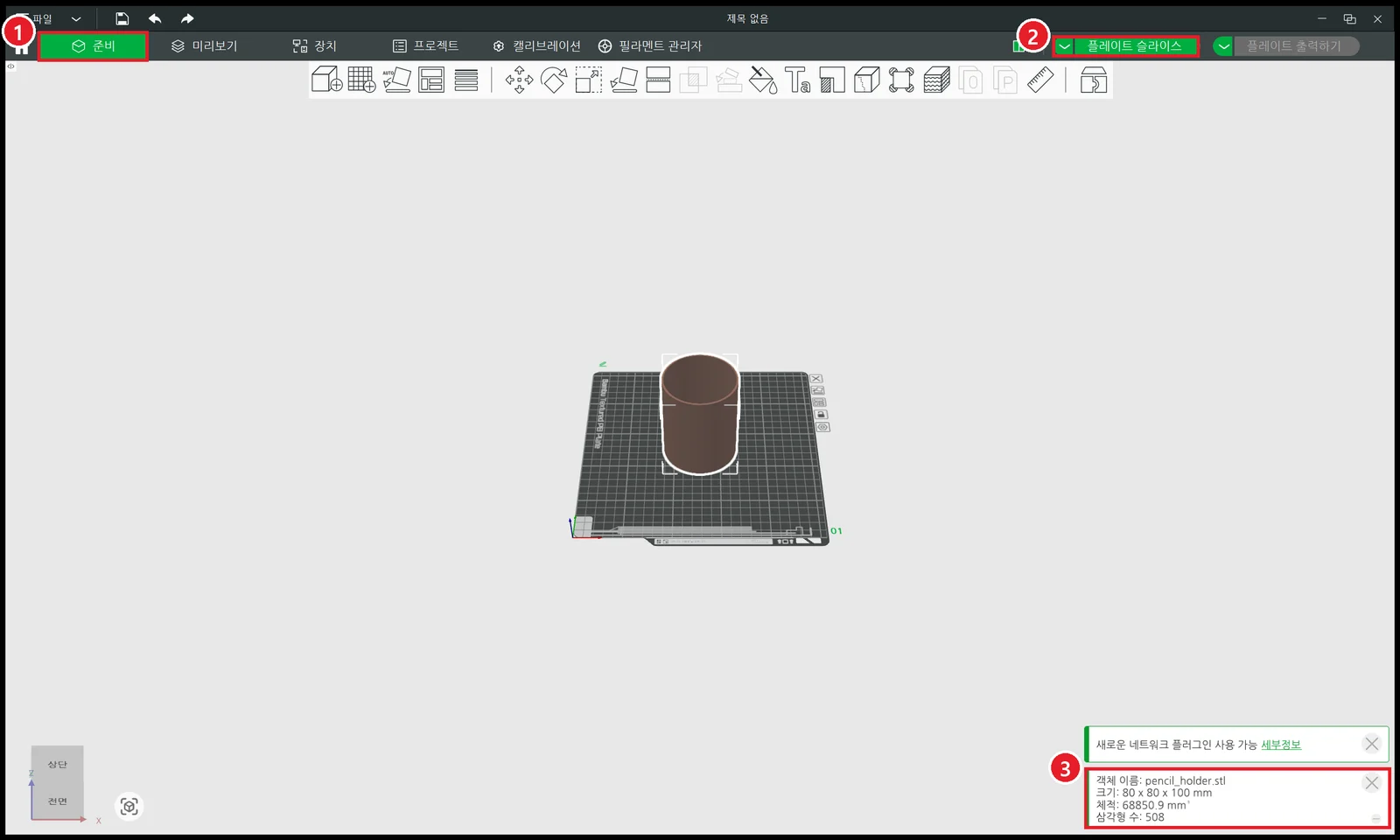 그림 8. STL을 연 준비 탭. ① 준비 탭 ② 플레이트 슬라이스 ③ 크기 알림. 판에 Bambu Textured PEI Plate 글자가 보입니다 (Bambu Studio 화면 캡처)
슬라이스가 끝나면 미리보기 탭으로 바뀌고, 모델이 층으로 쌓인 모습과 결과 창이 나옵니다(그림 9).
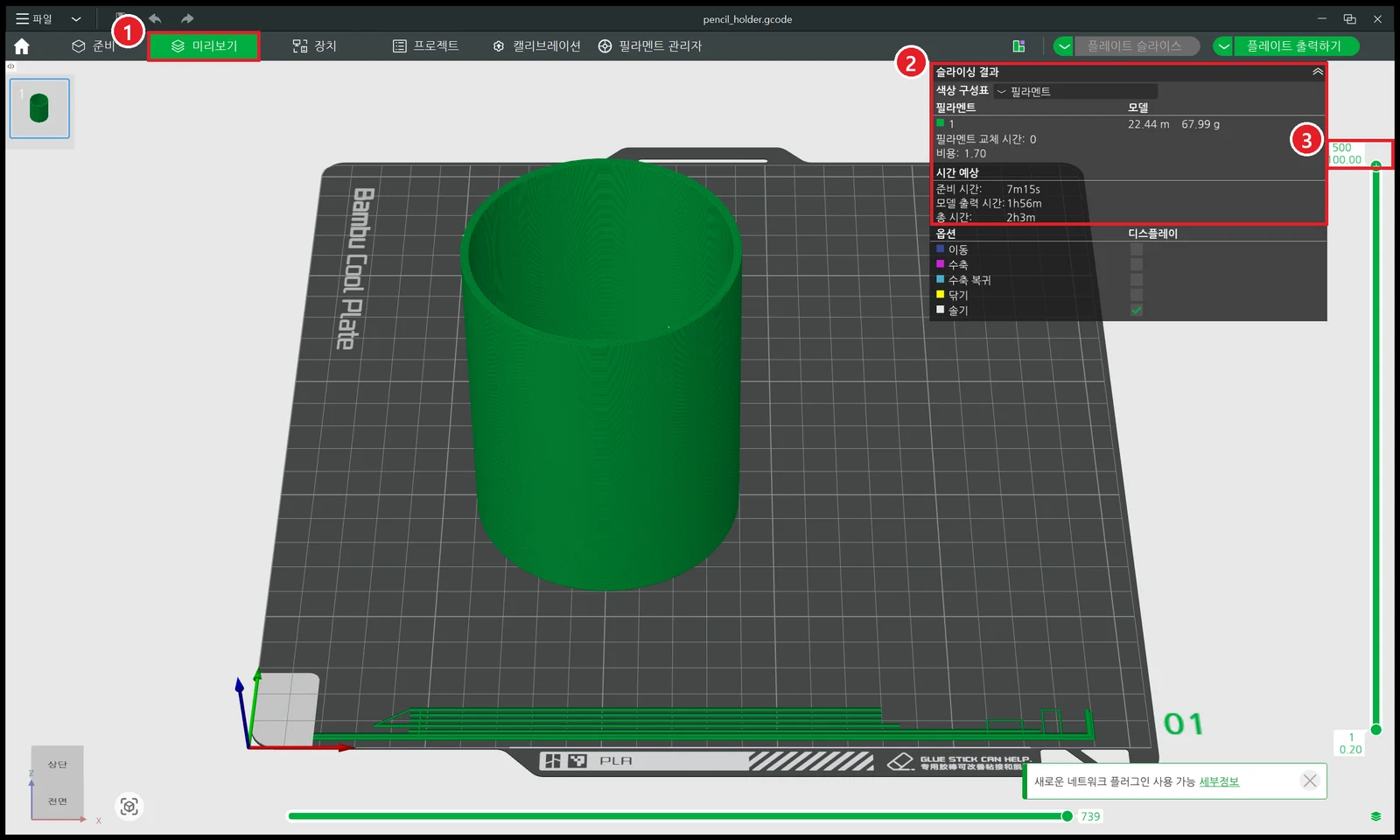 그림 9. 슬라이스 결과. ① 미리보기 탭 ② 슬라이싱 결과 창 ③ 층 막대 맨 위(500층, 높이 100.00 mm). 그림은 판 종류를 Cool Plate로 고른 결과라 판에 Bambu Cool Plate 글자가 보이고 그림 8과 판 모양이 다릅니다. 여러분은 2단계에서 고른 실제 판으로 슬라이스하세요 (Bambu Studio 화면 캡처)
결과 창은 이렇게 읽습니다.
| 칸 | 그림의 값 | 뜻 |
|---|---|---|
| 필라멘트 길이·무게 | 22.44 m, 67.99 g | 쓰일 재료의 양 |
| 준비 시간 | 7m15s | 판 가열·노즐 청소 같은 출력 전 준비 |
| 모델 출력 시간 | 1h56m | 실제로 쌓는 시간 |
| 총 시간 | 2h3m | 둘을 더한 예상 시간 |
| 층 막대 맨 위 | 500 / 100.00 | 0.2 mm 층 500장, 높이 100 mm |
층 막대의 위쪽 손잡이를 아래로 끌면 중간 층의 단면이 보입니다. 벽 안쪽이 어떻게 채워지는지 이 단면으로 확인합니다. 시간과 재료량은 프린터, 필라멘트, 출력 설정마다 달라지므로 여러분 화면의 숫자는 그림과 다를 수 있습니다. 결과가 괜찮으면 플레이트 출력하기로 프린터에 보냅니다.
6. 바꿔 볼 만한 설정
- 층 높이를 0.2 mm에서 0.12 mm로 줄이면 겉면이 매끈해지는 대신 층 수가 늘어 시간이 길어집니다.
- 채우기(내부 채움) 비율은 벽 사이 빈 곳을 얼마나 채울지입니다. 연필꽂이처럼 벽이 얇은 모델은 차이가 작습니다.
- 서포트는 공중에 뜬 부분을 받치는 임시 기둥입니다. 바닥이 평평한 연필꽂이는 필요 없습니다.
설정을 바꾼 뒤에는 플레이트 슬라이스를 다시 눌러 결과 창의 숫자를 비교해 보세요.
연습 문제
- Solidify Thickness를
1.2로 바꿔 내보낸 뒤, Bambu Studio 결과 창의 무게가 얼마나 줄었는지 적어 보세요. - 원통 Depth를
60, Location Z를30으로 바꾸면 층 막대 맨 위 숫자가 몇이 되는지 확인합니다. - 원통 옆에 지름 10 mm 구멍을 Boolean 모디파이어로 뚫고, Mesh Analysis에서 구멍 둘레의 색이 어떻게 보이는지 보세요.
자주 하는 실수와 해결
| 증상 | 까닭 | 해결 |
|---|---|---|
| 슬라이서에서 모델이 점처럼 작다 | Unit Scale을 0.001로 바꾸지 않고 m 단위로 0.08 같은 숫자를 씀, 또는 Scene Unit을 켜고 내보냄 | 2절처럼 Unit Scale 0.001·Millimeters로 만들고, 내보낼 때 Scale 1.000·Scene Unit 꺼짐 |
| 슬라이서에서 판보다 훨씬 크다 | Unit Scale은 0.001로 바꿨는데 Length를 Meters로 둔 채 80(m)을 넣음 | Length를 Millimeters로 바꾸고 Dimensions에 80 mm가 보이는지 확인 |
| 벽이 없는 통으로 나온다 | Solidify를 적용하지 않고, Apply Modifiers도 끄고 내보냄 | Solidify를 Apply하거나 내보낼 때 Apply Modifiers 켜기 |
| 벽 일부가 비어 보인다 | 벽이 노즐보다 얇음 | Thickness를 2 mm 안팎으로 키우고 Mesh Analysis로 다시 확인 |
| Blender에서 바닥이 바닥 격자보다 떠 있다 | 바닥면이 Z 0보다 위에 있음 | Location Z를 높이의 절반으로 맞추기 |
| 다른 물체까지 같이 들어온다 | Selection Only를 끄고 내보냄 | 내보내기 창에서 Selection Only 켜기 |
한 줄 정리
Unit Scale 0.001·Millimeters로 만들고, Solidify로 2 mm 안팎 벽, Mesh Analysis로 두께 확인, STL은 Scale 1·Scene Unit 꺼짐, 슬라이서 알림의 크기부터 보기.
참고 자료
- Blender 5.2 매뉴얼, STL 내보내기: https://docs.blender.org/manual/en/latest/files/import_export/stl.html
- Blender 5.2 매뉴얼, Solidify 모디파이어: https://docs.blender.org/manual/en/latest/modeling/modifiers/generate/solidify.html
- Bambu Lab 위키, Bambu Studio: https://wiki.bambulab.com/en/software/bambu-studio
- Bambu Studio 출시 목록(GitHub): https://github.com/bambulab/BambuStudio/releases
- 단축키: 사이드바
N, 편집 모드Tab, 면 선택3, 지우기X - 그림: 모두 실제 화면(Blender 5.2.1, Bambu Studio 2.7.1). 연필꽂이는 이 글을 위해 만든 예제