Blender 입문 7장: 모디파이어 — 원본을 망치지 않고 모양 바꾸기
완전 초보를 위한 Blender 모디파이어. Subdivision Surface, Bevel, Mirror, Array, Solidify를 넣어 보고, 끄고 켜기·순서·적용(Apply)까지 배웁니다.
Blender 완전 초보 입문 시리즈 7장 · 기준: Blender 5.2 LTS(캡처는 5.2.1, 영어 화면, 기본 단축키) 그림은 모두 실제 화면입니다. 빨간 번호와 테두리는 설명을 위해 덧그렸습니다.
이 장에서 배울 것
이 장을 마치면 아래를 할 수 있습니다.
- 모디파이어가 무엇이고 어디에 있는지 알아 둡니다. (1절)
- Subdivision Surface로 각진 상자를 매끈하게 만듭니다. (2절)
- 모디파이어 패널의 켜고 끄기·지우기 버튼을 찾습니다. (3절)
- Bevel·Mirror·Array·Solidify를 써 봅니다. (4절)
- 모디파이어 순서가 결과를 바꾼다는 것을 알아 둡니다. (5절)
- 적용(Apply)으로 결과를 진짜 모양으로 굳힙니다. (6절)
시작 전에: 이 장은 새 파일(File ‣ New ‣ General)의 기본 큐브에서, Object Mode로 시작합니다(4-2·4-4절에서만 잠깐 편집 모드에 들어갑니다). 큐브 하나를 선택해 두세요. 절마다 새 큐브에서 다시 시작하는 곳이 세 번 있습니다. 저장할 필요는 없습니다. 새 파일을 열 때 저장할지 묻는 창이 뜨면 저장하지 않는 쪽 버튼을 누릅니다(5장 그림 5-12에서는 Don't Save).
1. 모디파이어의 뜻과 자리
공식 매뉴얼은 모디파이어를 "물체의 모양에 비파괴적으로(non-destructive) 영향을 주는 자동 작업"이라고 설명합니다. 비파괴적이라는 말은 원래 메시(점·선·면으로 된 모양)는 그대로 두고, 보이는 모양과 렌더 결과만 바꾼다는 뜻입니다.
비유: 사진에 필터를 씌우는 것과 같습니다. 필터를 끄면 원본 사진이 그대로 나옵니다. 모디파이어도 끄거나 지우면 원래 큐브로 돌아옵니다.
1-1. 모디파이어 탭 찾기
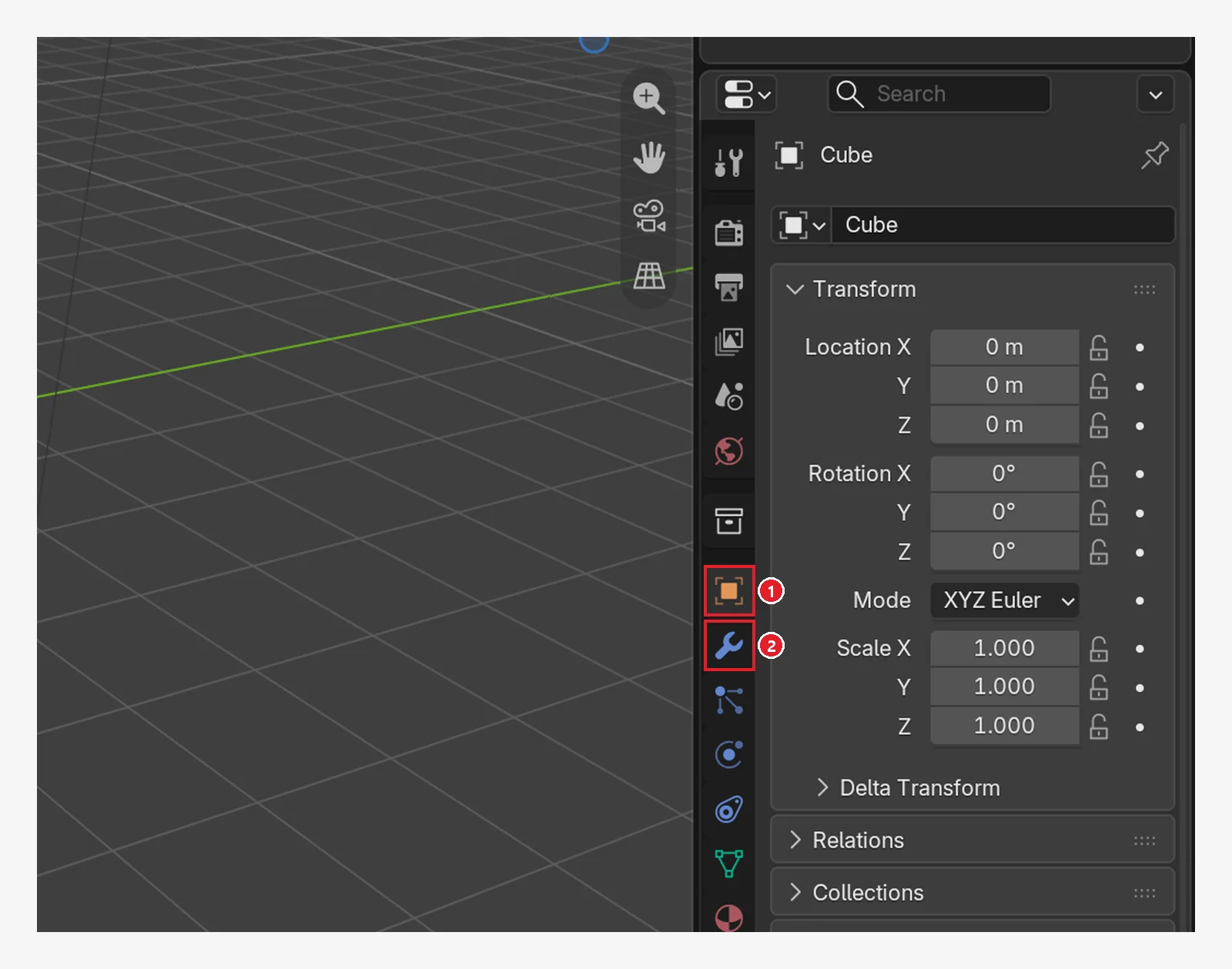 그림 7-1. 속성 편집기 왼쪽 세로 아이콘: ① 물체(Object) 탭(3장에서 쓴 곳) ② 바로 아래 파란 렌치 아이콘이 모디파이어(Modifiers) 탭 (Blender 화면 캡처)
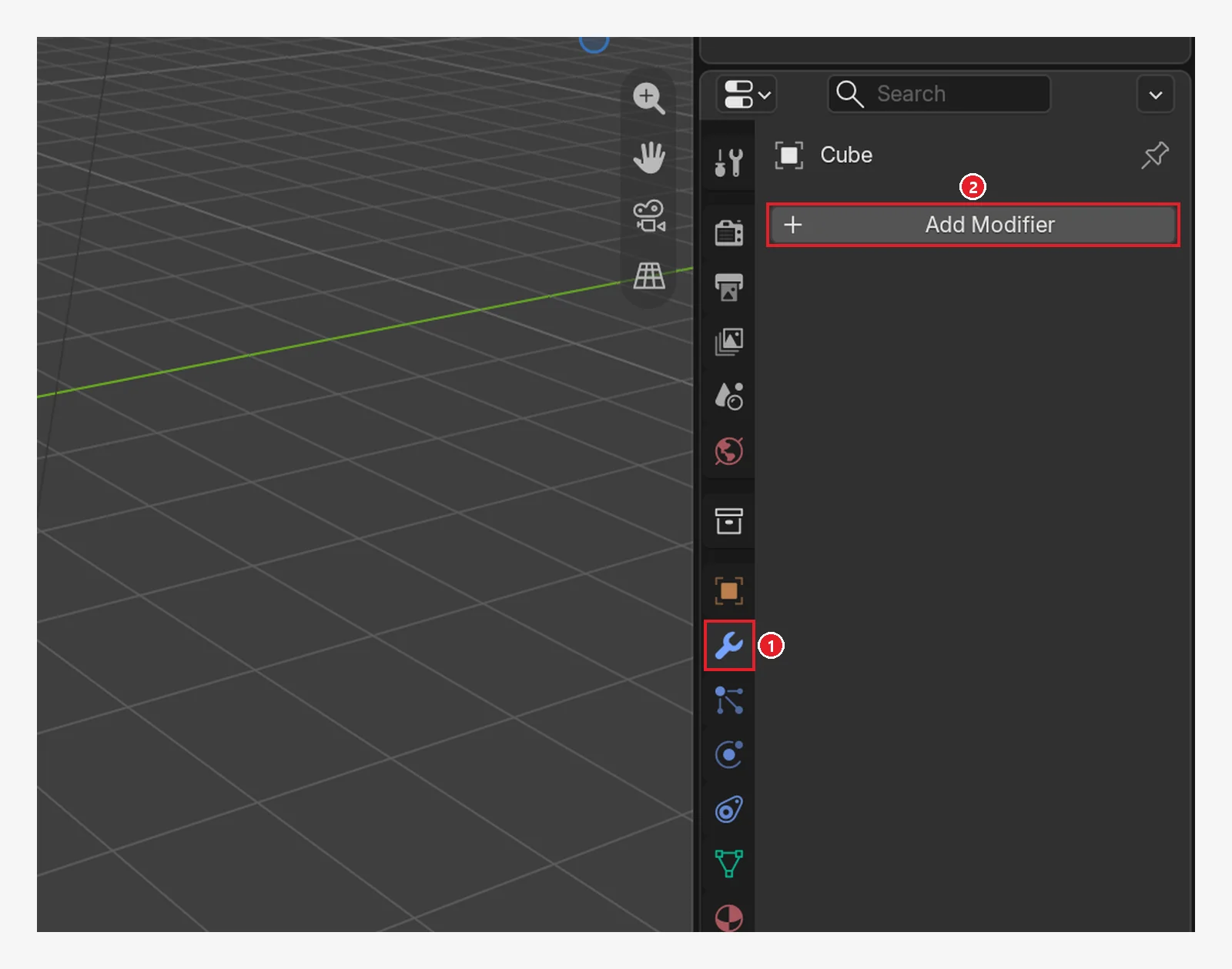 그림 7-2. 모디파이어 탭(렌치 아이콘)을 누른 뒤: ① 모디파이어 탭 ② Add Modifier 버튼. 아직 아무 모디파이어도 없습니다 (Blender 화면 캡처)
매뉴얼에 따르면 모디파이어는 이 Add Modifier 버튼으로 넣습니다. 마우스를 이 탭 위에 두고 Shift+A를 눌러도 됩니다. 새 모디파이어는 항상 목록 맨 아래에 붙습니다.
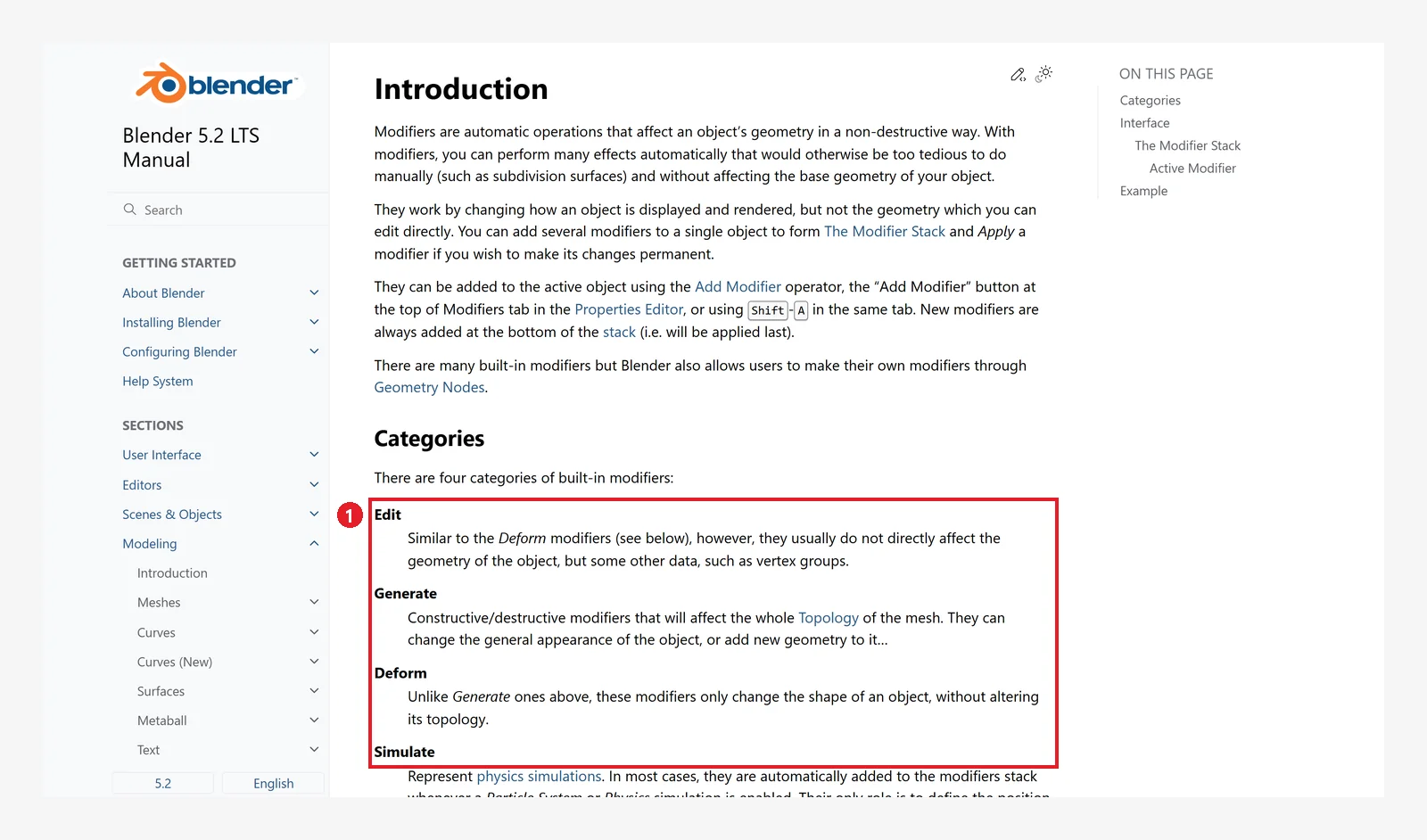 그림 7-3. 공식 매뉴얼: ① 모디파이어 네 분류 — Edit(편집), Generate(생성: 모양·면을 새로 만듦), Deform(변형: 면 수는 두고 모양만 바꿈), Simulate(물리 시뮬레이션) (Blender 5.2 매뉴얼 화면 캡처, CC BY-SA 4.0, 번호 표시 추가)
매뉴얼의 네 분류는 설명용 묶음입니다. 실제 메뉴는 묶음이 조금 더 많습니다(그림 7-4). 이 장의 다섯 가지는 모두 Generate 안에 있습니다.
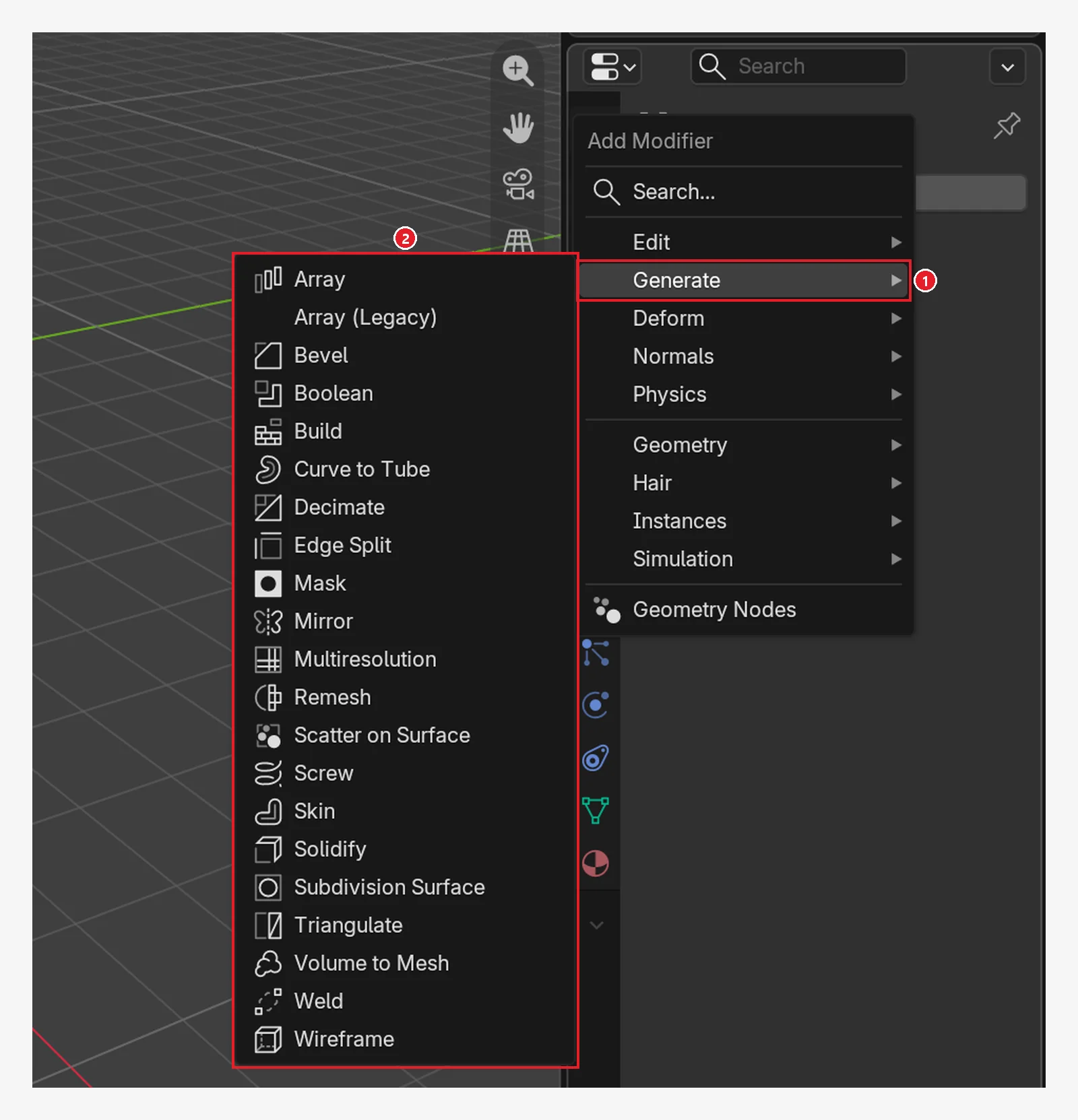 그림 7-4. 모디파이어 탭의 Add Modifier를 누르고 ① Generate 위에 마우스를 올리면 ② "만들어 내는" 모디파이어 목록이 펼쳐집니다. 이 장에서 쓰는 Array·Bevel·Mirror·Solidify·Subdivision Surface가 모두 여기 있습니다. 맨 위 Array 바로 아래의 Array (Legacy)는 예전 방식이라 따로 있습니다(4-3절) (Blender 화면 캡처)
2. Subdivision Surface: 각진 상자를 매끈하게 (전 → 후)
Subdivision Surface는 면을 잘게 나누고 둥글게 다듬습니다. 패널에는 Subdivision으로 보이고, 줄여서 Subsurf라고도 부릅니다. 캐릭터·소품을 부드럽게 만들 때 가장 많이 씁니다.
따라 하기: Add Modifier → Generate → Subdivision Surface.
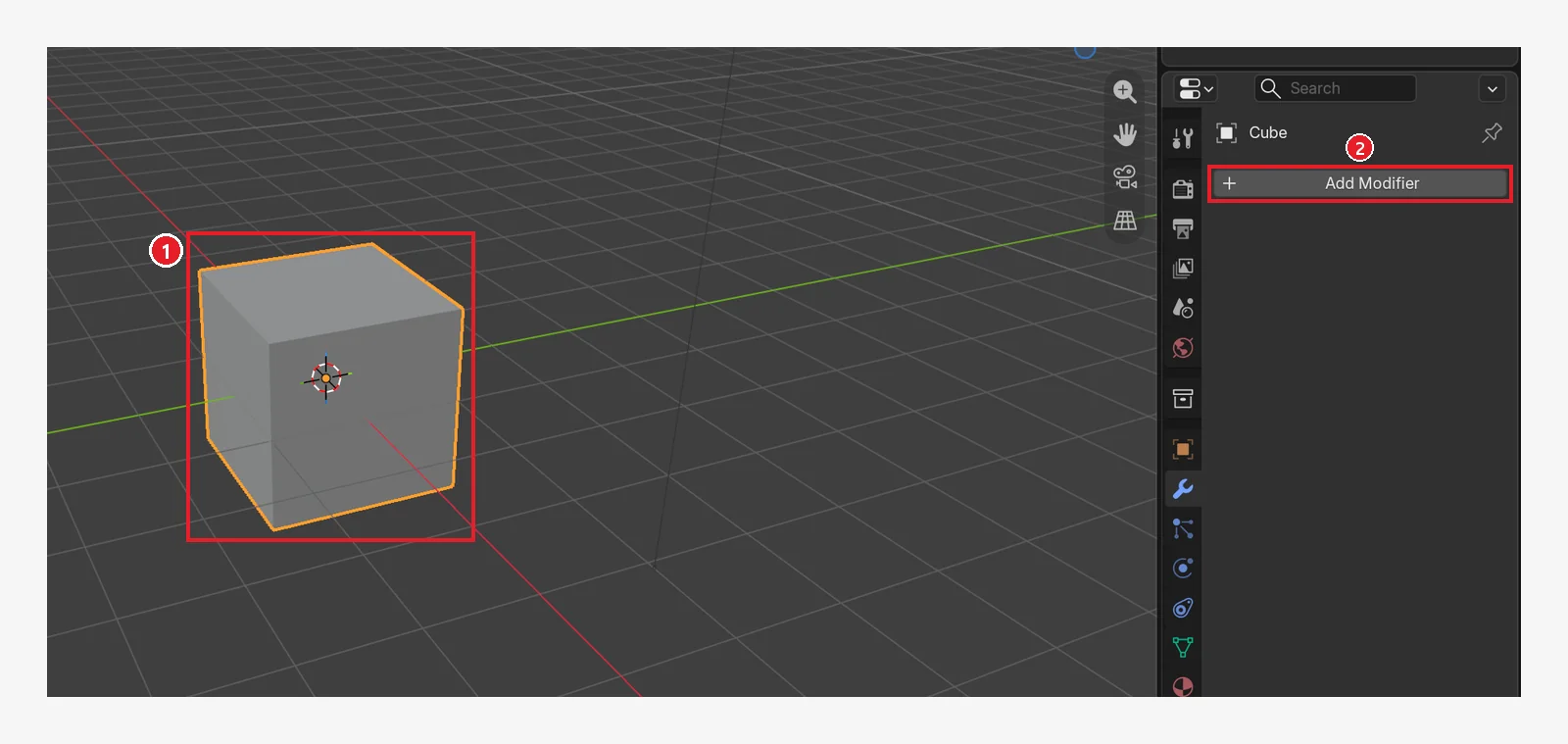 그림 7-5. 넣기 전: ① 각진 기본 큐브 ② Add Modifier 버튼 (Blender 화면 캡처)
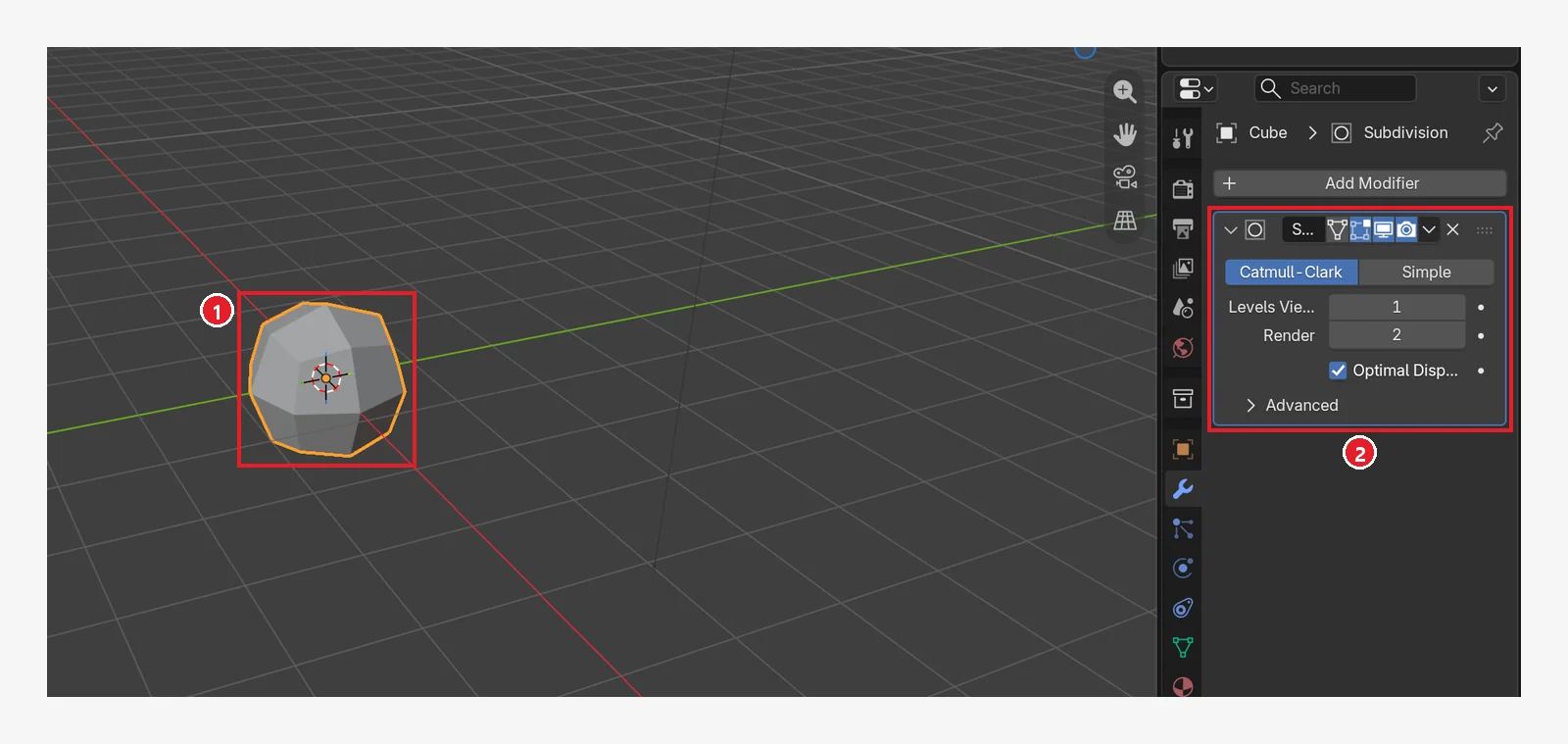 그림 7-6. 넣은 뒤(Levels Viewport 1): ① 모서리가 깎여 둥글어짐 ② 목록에 Subdivision 패널이 생김 (Blender 화면 캡처)
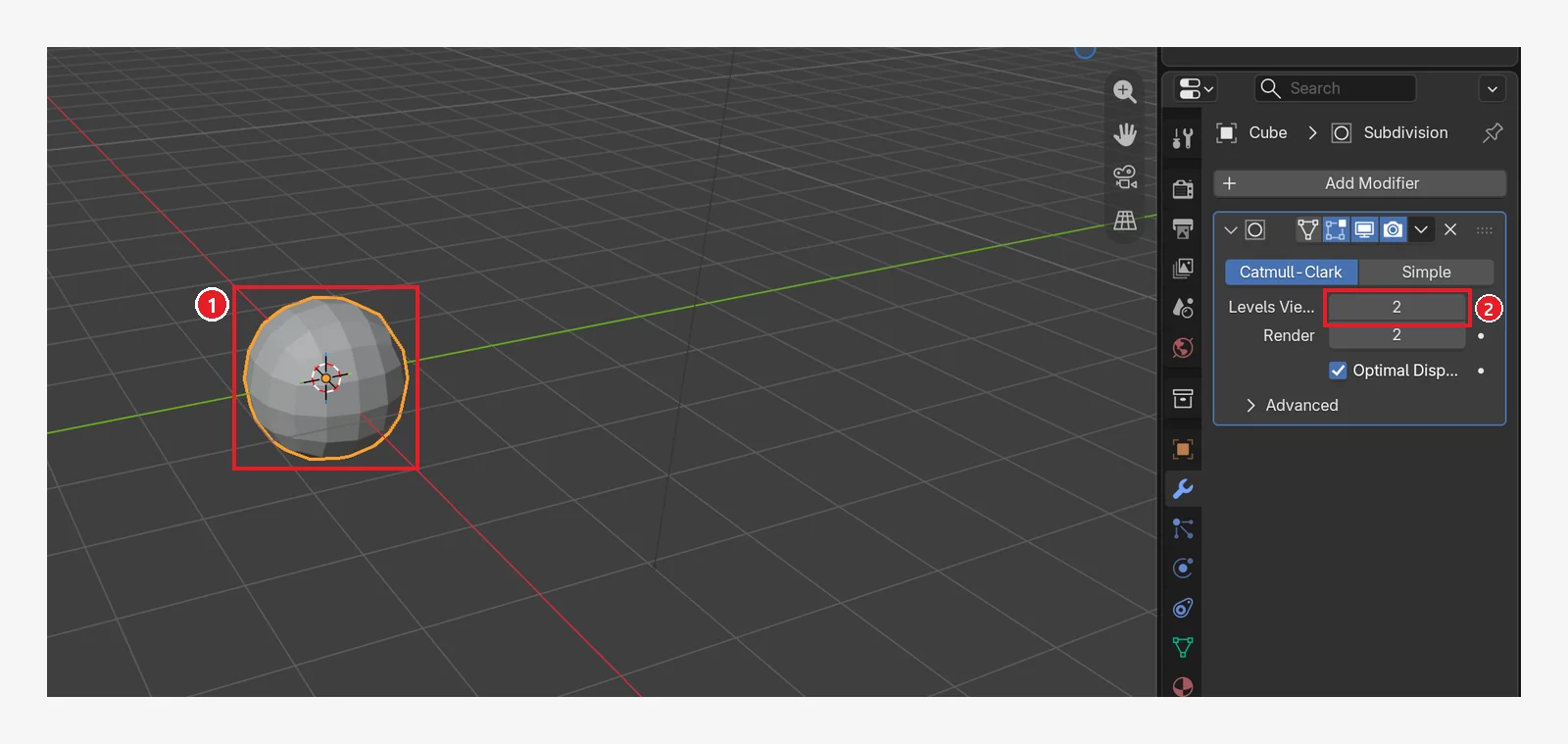 그림 7-7. ② Levels Viewport를 2로 올린 뒤: ① 거의 공처럼 매끈해졌습니다 (Blender 화면 캡처)
| 칸 | 뜻 |
|---|---|
| Levels Viewport | 3D 뷰포트에서 나누는 단계. 높을수록 매끈하지만 무거워짐 |
| Render | 렌더(사진)할 때 쓰는 단계 |
| Catmull-Clark / Simple | 둥글게 나누기 / 모양은 두고 잘게만 나누기 |
단축키: 물체 모드에서 Ctrl+1~5를 누르면 그 단계의 Subdivision Surface가 바로 들어갑니다. Ctrl+0은 단계 0입니다.
2-1. 면을 부드럽게 보이기: Shade Smooth (전 → 후)
그림 7-7을 자세히 보면 공 표면에 작은 네모 면이 보입니다. 헤더 Object ‣ Shade Smooth를 누르면 면 사이 경계가 부드럽게 보입니다.
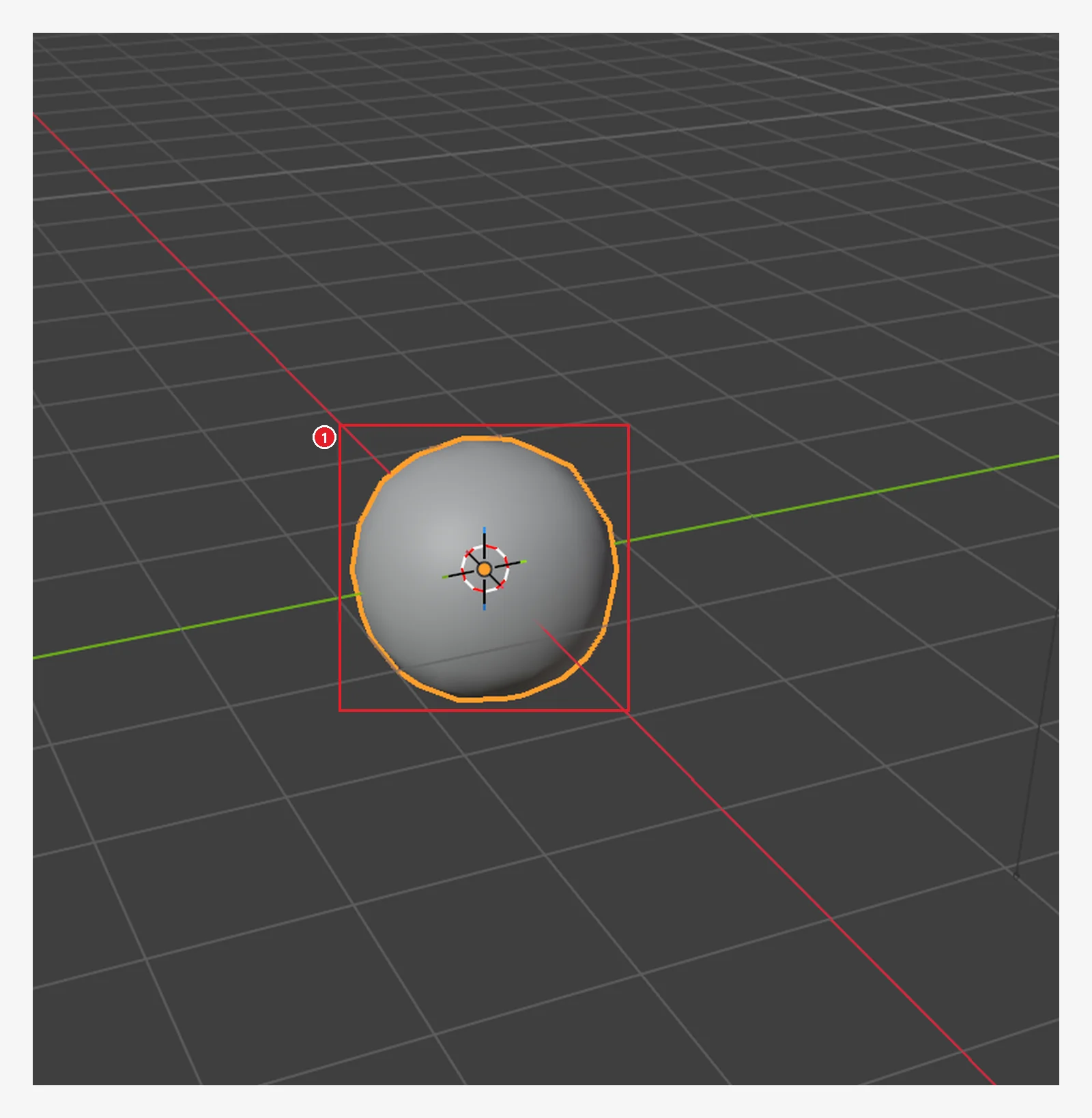 그림 7-8. Shade Smooth 뒤(그림 7-7과 비교): ① 네모 면 경계가 사라지고 매끈하게 보입니다. 점 수는 그대로이고 보이는 방식만 바뀐 것입니다. 되돌리려면 Object ‣ Shade Flat (Blender 화면 캡처)
3. 모디파이어 패널의 버튼
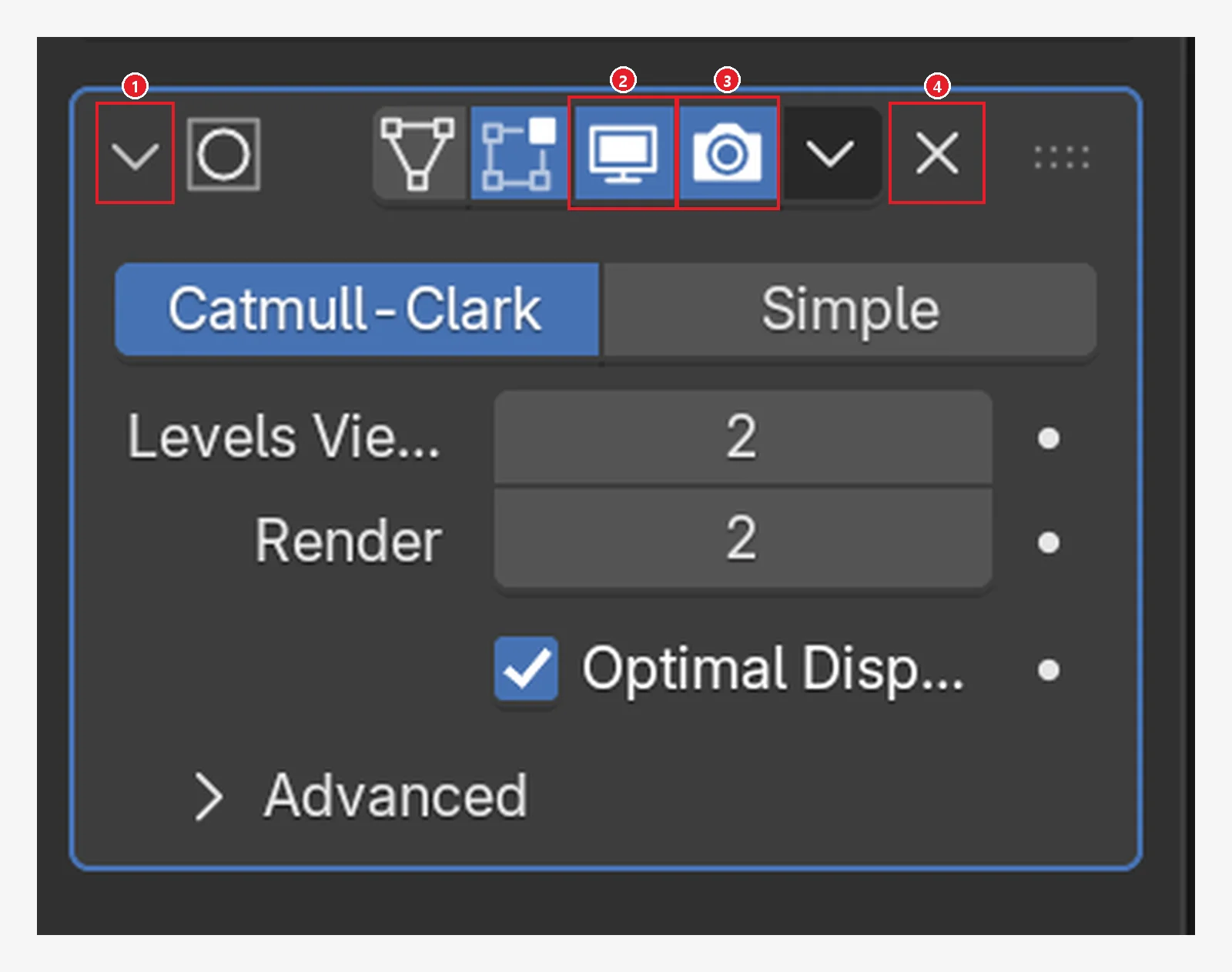 그림 7-9. 패널 머리줄: ① 접기/펼치기 ② 3D 뷰포트에 보이기(모니터 아이콘) ③ 렌더에 쓰기(카메라 아이콘) ④ 모디파이어 지우기(X) (Blender 화면 캡처)
매뉴얼 설명대로 ②는 3D 뷰포트에서 효과를 켜고 끄기, ③은 렌더에서 켜고 끄기입니다. 삼각형·네모 아이콘은 편집 모드에서 보이는 방식을 정하는데, 처음에는 건드리지 않아도 됩니다.
3-1. 잠깐 꺼 보기 (전 → 후)
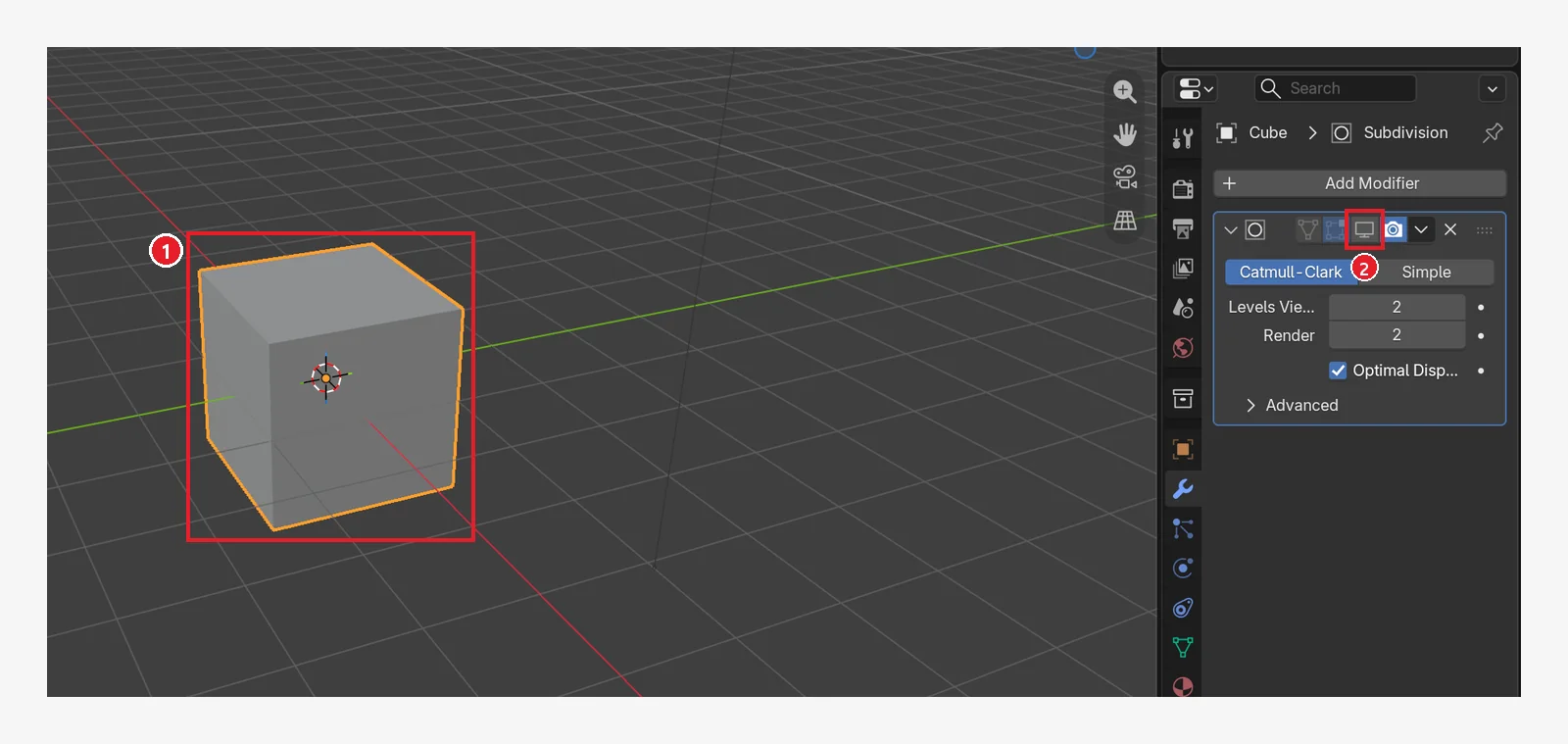 그림 7-10. ② 모니터 아이콘을 끈 뒤(그림 7-7과 비교): ① 원래 각진 큐브가 다시 보입니다. 모디파이어는 지워지지 않았습니다. 원본이 그대로 있다는 증거입니다 (Blender 화면 캡처)
단계(Levels)에 따른 차이는 매뉴얼 그림으로 한 번 더 봅니다.
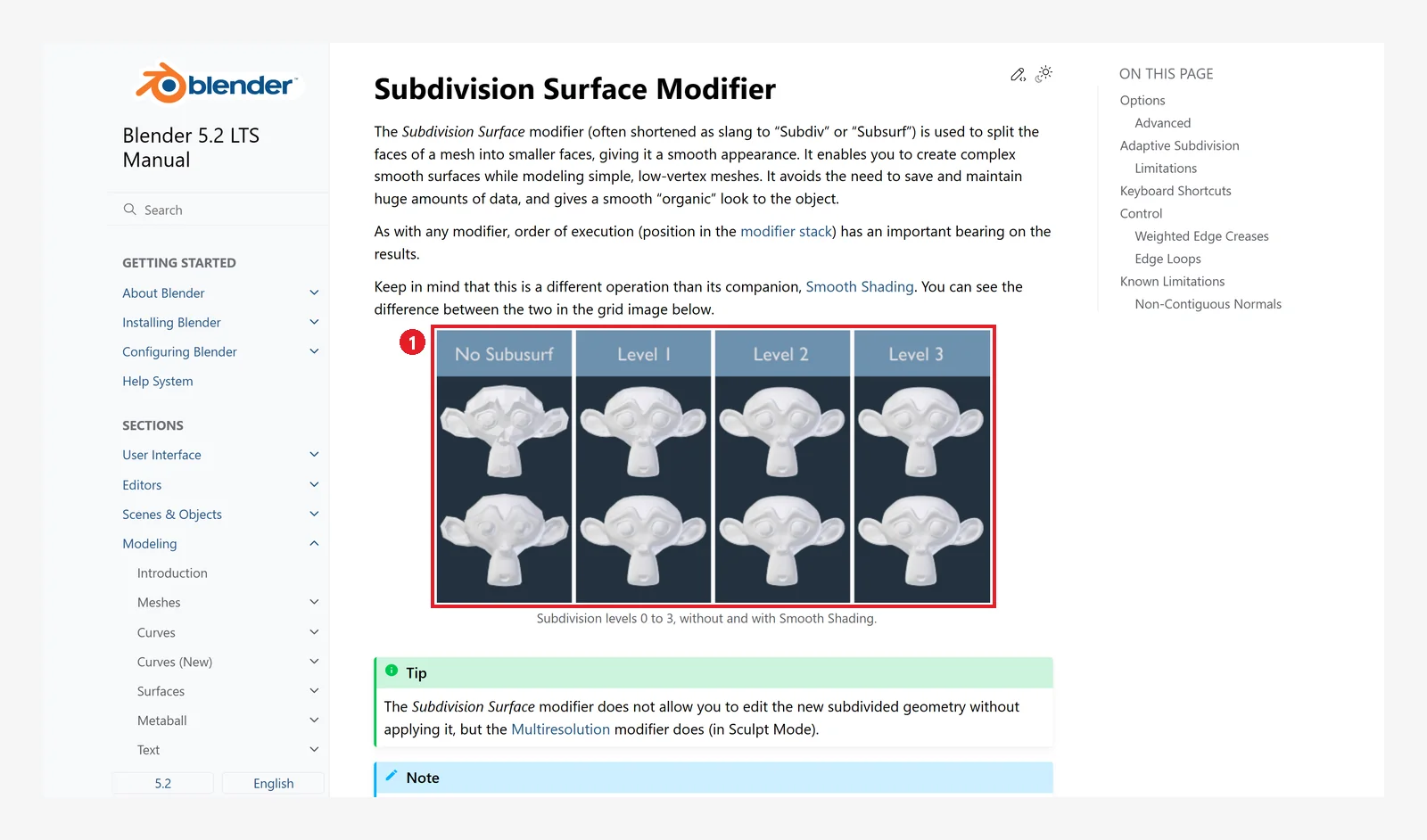 그림 7-11. 공식 매뉴얼: ① 단계 0~3의 비교(위: 각진 보기, 아래: Smooth Shading) (Blender 5.2 매뉴얼 화면 캡처, CC BY-SA 4.0, 번호 표시 추가)
4. 자주 쓰는 모디파이어 네 가지
4-1. Bevel: 모서리 깎기
6장의 베벨(Ctrl+B)은 고른 모서리만 진짜로 깎았습니다. Bevel 모디파이어는 모든 모서리를 한꺼번에, 원본을 두고 깎습니다.
따라 하기: 2절에서 넣은 Subdivision 패널을 X(그림 7-9 ④)로 지웁니다. 그다음 Add Modifier → Generate → Bevel을 넣고 Amount를 0.25, Segments를 3으로 바꿉니다.
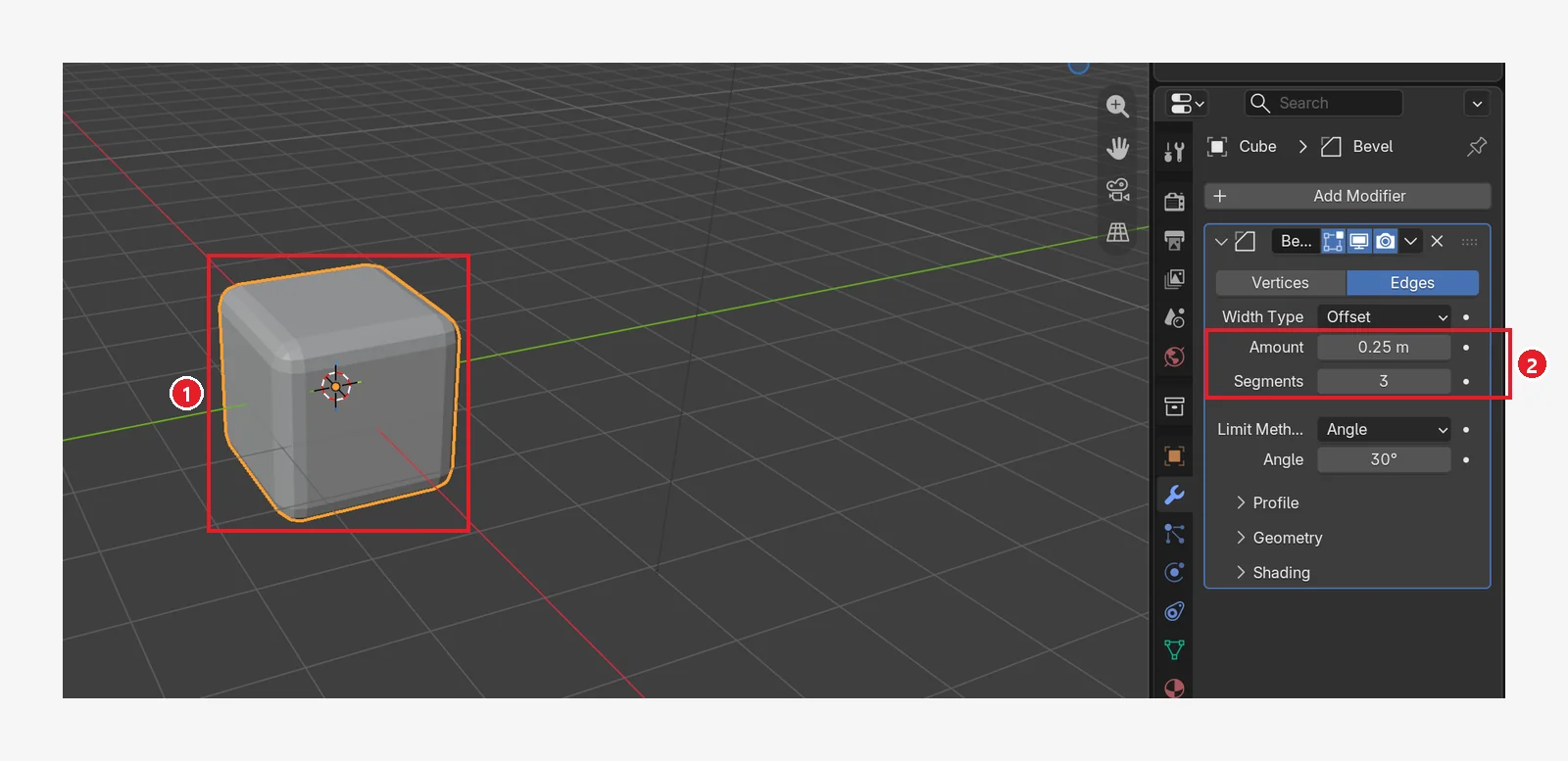 그림 7-12. Bevel 모디파이어(Amount 0.25 m, Segments 3): ① 열두 모서리가 모두 깎임 ② Bevel 패널의 Amount(폭)·Segments(칸 수) (Blender 화면 캡처)
4-2. Mirror: 반쪽만 만들면 반대쪽이 저절로 (전 → 후)
기본 큐브에 Mirror를 그냥 넣으면 복사본이 원본과 똑같은 자리에 겹쳐서 아무 변화가 없어 보입니다. 그래서 먼저 모양을 옆으로 옮깁니다.
따라 하기:
- 앞에서 넣은 Bevel 패널을 X로 지우고, 헤더 Object ‣ Shade Flat으로 면을 다시 각지게 합니다(2-1절에서 누른 Shade Smooth를 되돌리는 것입니다).
Tab→A→GX1.6Enter→Tab을 차례로 누릅니다. 편집 모드에서 모양만 X쪽으로 1.6 m 옮긴 것이라, 물체의 원점은 제자리에 남습니다(그림 7-13).- Add Modifier → Generate → Mirror를 넣습니다(그림 7-14).
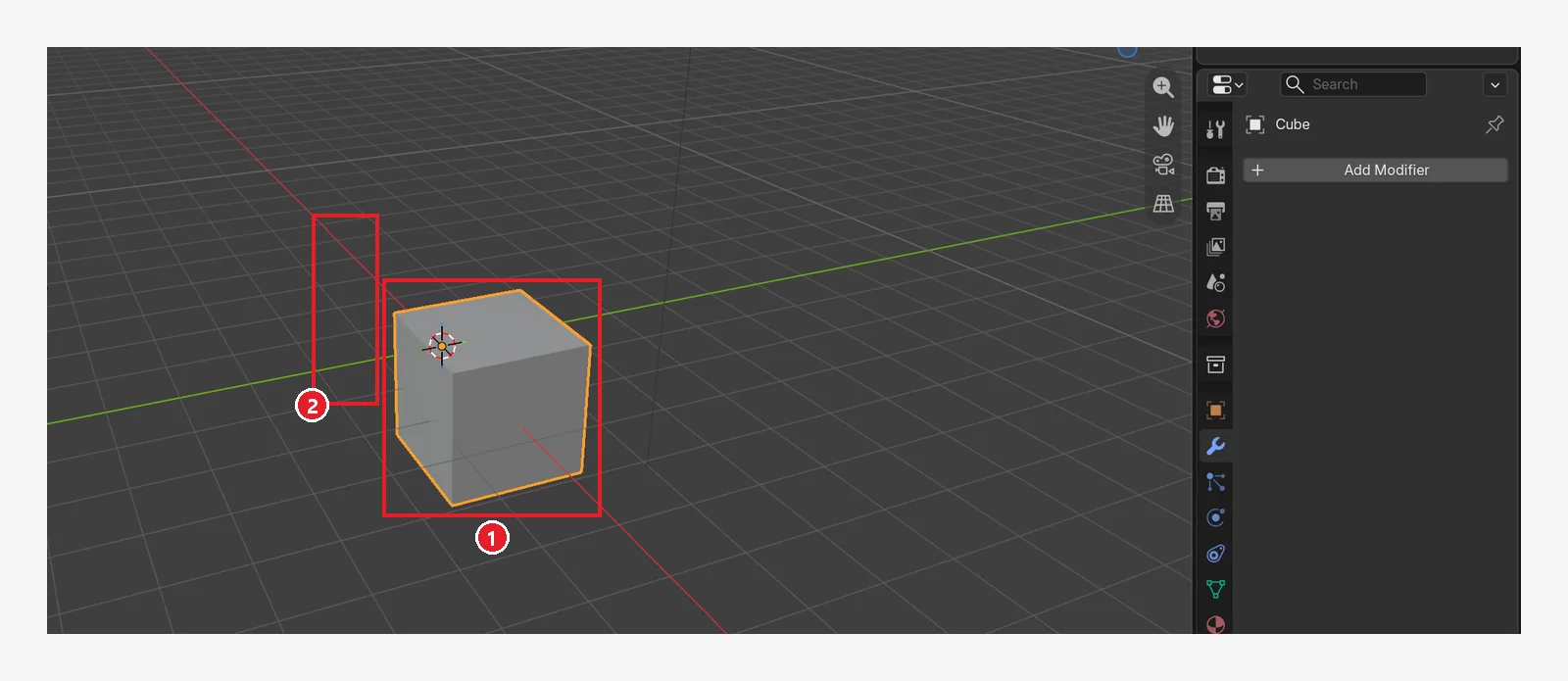 그림 7-13. 넣기 전: ① 모양을 X쪽으로 1.6 m 옮긴 큐브 ② 복사본이 생길 자리(아직 비어 있음). 물체의 원점은 제자리입니다 (Blender 화면 캡처)
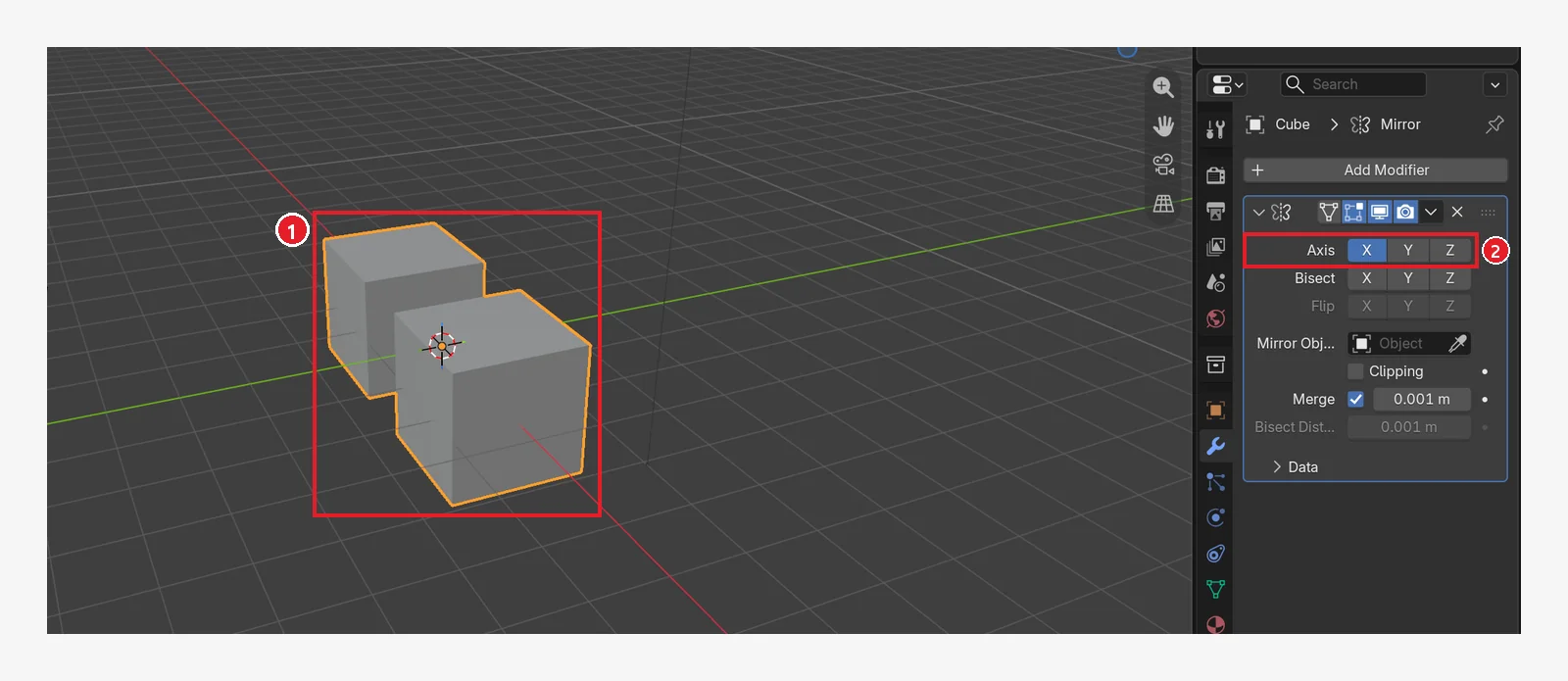 그림 7-14. Mirror를 넣은 뒤: ① 원점을 기준으로 반대쪽에 거울 복사본이 생김 ② Axis X가 켜져 있음(기본값) (Blender 화면 캡처)
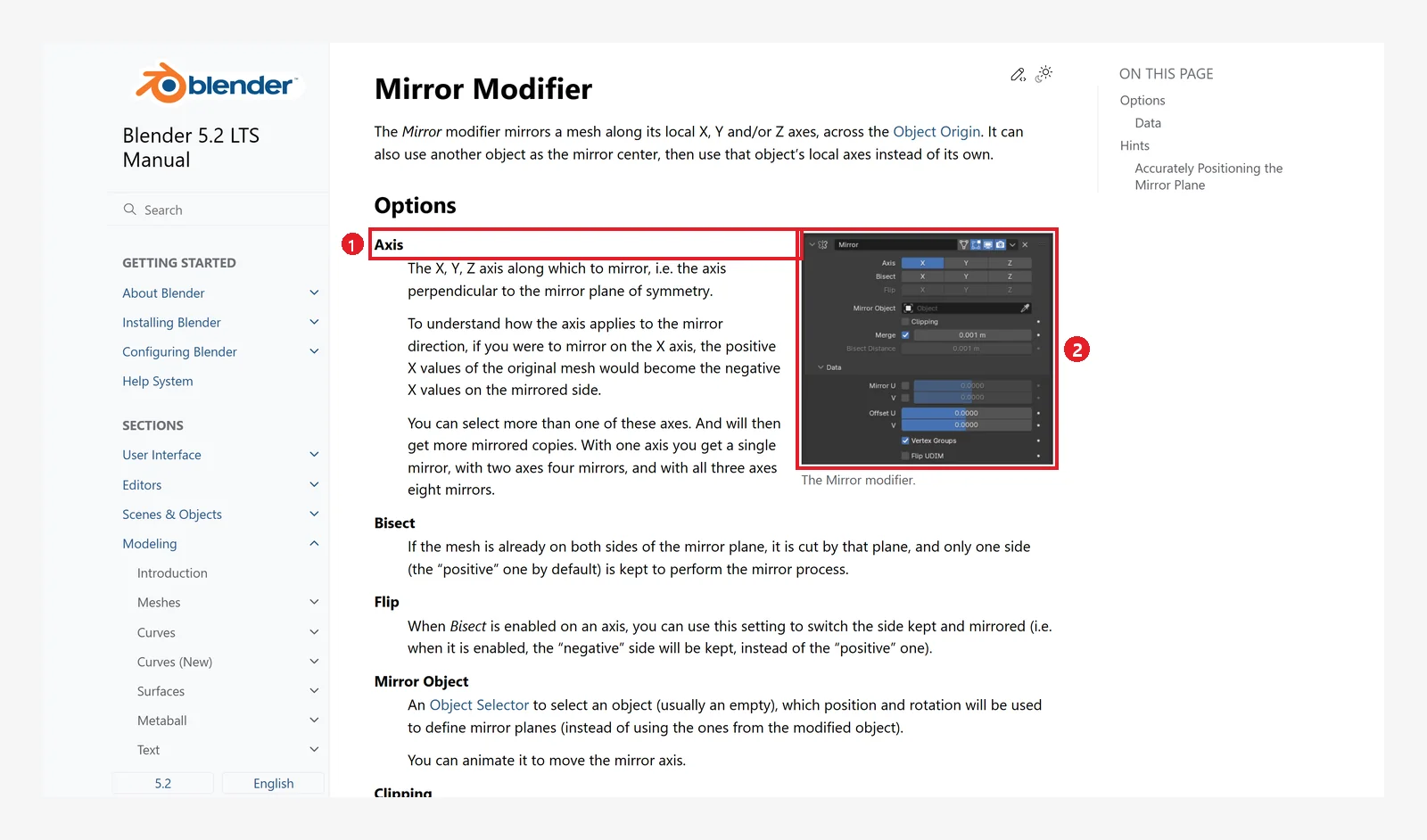 그림 7-15. 공식 매뉴얼: ① Axis — 물체 원점을 지나는 면을 기준으로 X·Y·Z 방향 거울 ② Mirror 패널 그림 (Blender 5.2 매뉴얼 화면 캡처, CC BY-SA 4.0, 번호 표시 추가)
얼굴·자동차·의자처럼 좌우가 같은 물체는 반쪽만 만들고 Mirror를 쓰면 일이 반으로 줄어듭니다. 거울의 기준은 물체의 원점입니다.
4-3. Array: 여러 개 늘어놓기 (5.2의 새 Array)
시작 상태: 새 파일(File ‣ New ‣ General)의 기본 큐브에서 시작합니다. 새 파일에서는 속성 편집기가 물체 탭으로 돌아가 있으니 모디파이어 탭(렌치 아이콘)을 다시 누릅니다.
따라 하기: Add Modifier → Generate → Array를 넣고 Count를 4, Offset X를 1.5로 바꿉니다.
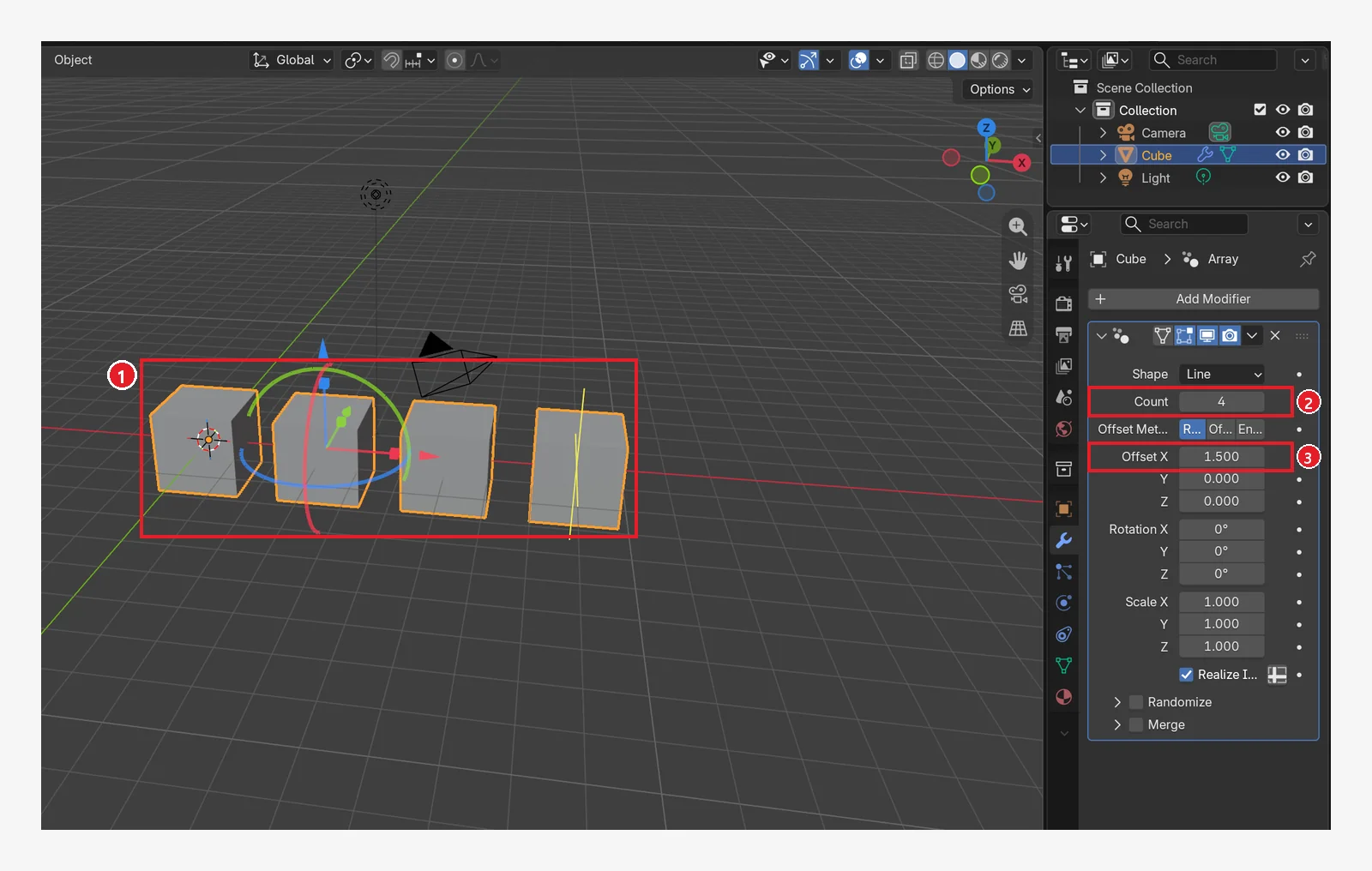 그림 7-16. Generate ‣ Array로 넣은 모습: ① 큐브가 네 개로 늘어섬 ② Count(개수) ③ Offset X(간격). 큐브 위의 색 화살표·고리는 이 Array가 함께 보여 주는 조작 손잡이입니다 (Blender 화면 캡처)
Offset X 1.5는 큐브 크기(2 m)의 1.5배인 3 m마다 하나씩 놓는다는 뜻이라 큐브 사이에 1 m 틈이 생깁니다. 1이면 딱 붙습니다.
계단, 울타리, 책장 칸처럼 같은 것이 반복되는 모양에 씁니다. 복사본이 아니라 한 물체라서, 원본을 고치면 네 개가 함께 바뀝니다.
Array가 두 개 있습니다. 5.2의 Generate 메뉴에서 맨 위 Array는 지오메트리 노드로 만든 새 방식이고(패널에 Shape, Count, Offset Method…), 바로 아래 Array (Legacy)는 예전 방식입니다. 처음에는 맨 위 Array를 쓰면 됩니다. 인터넷의 옛 강좌 화면(Fit Type, Relative Offset 칸)은 Legacy 쪽입니다.
4-4. Solidify: 얇은 면에 두께 주기 (전 → 후)
시작 상태: 앞 절에서 바꾼 것을 되돌립니다: Array 패널을 X로 지워 기본 큐브로 돌아옵니다.
따라 하기: 6장 6-1절처럼 윗면을 지운 뒤(Tab → 면 모드에서 윗면 선택 → X → Faces → Tab), Add Modifier → Generate → Solidify를 넣고 Thickness를 0.2로 바꿉니다.
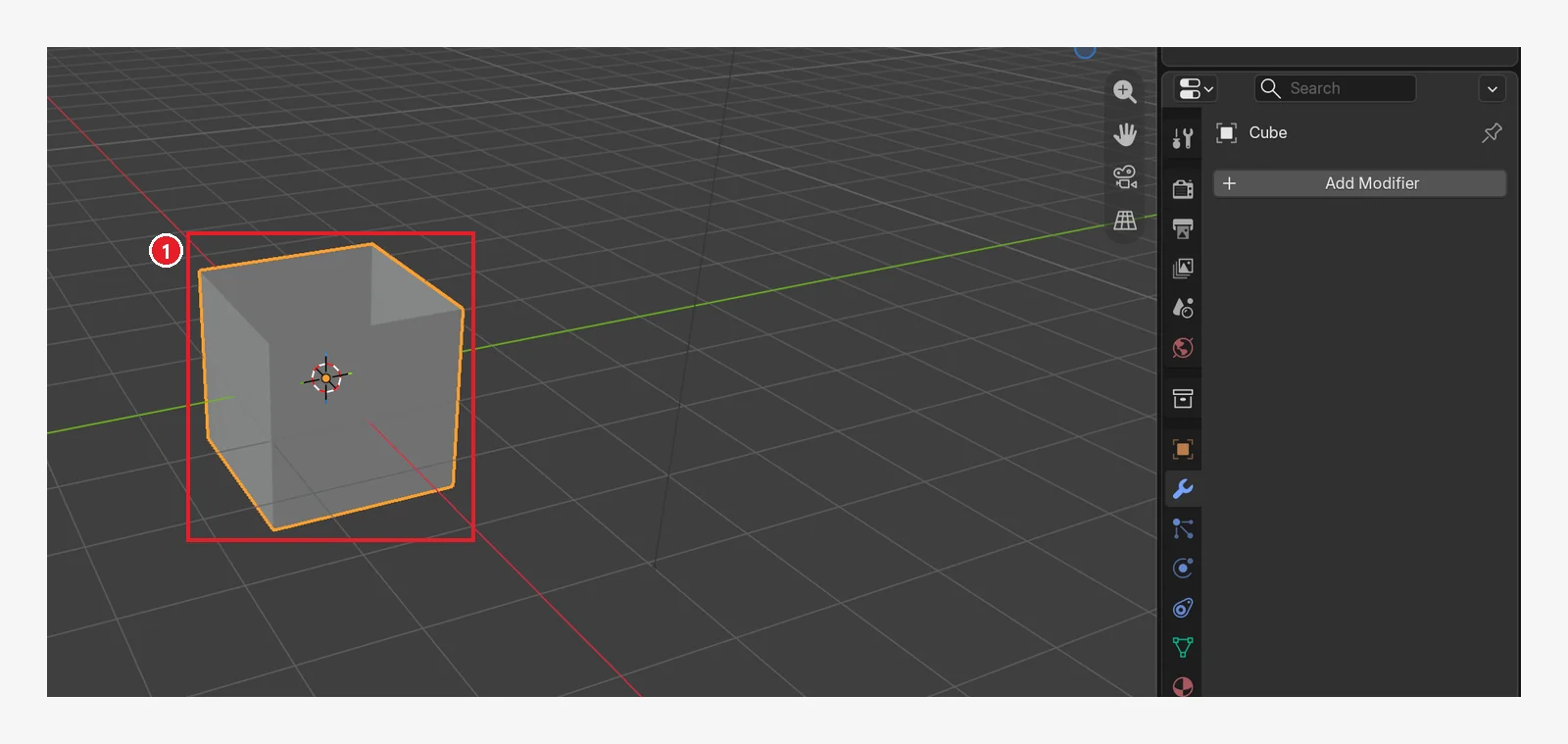 그림 7-17. 넣기 전: ① 6장처럼 윗면을 지운 상자. 벽의 두께가 0입니다 (Blender 화면 캡처)
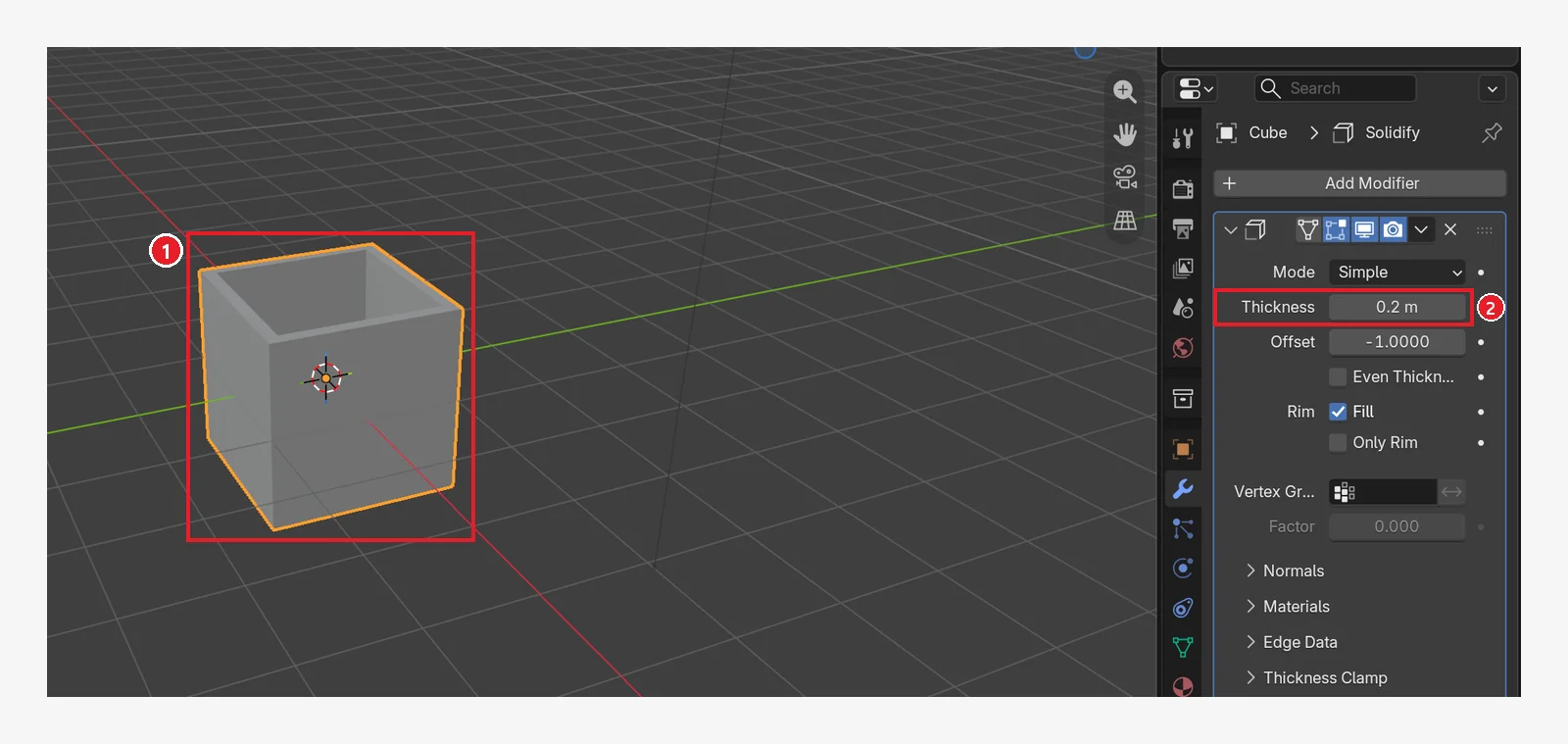 그림 7-18. Solidify(Thickness 0.2 m) 뒤: ① 벽 윗부분에 두께가 보입니다 ② Thickness(두께) 칸 (Blender 화면 캡처)
컵, 그릇, 상자, 옷처럼 얇은 판에 두께가 필요한 물체에 씁니다.
5. 결과를 바꾸는 순서 (전 → 후)
모디파이어는 목록 위에서 아래 순서로 차례차례 계산됩니다. 매뉴얼은 이 목록을 모디파이어 스택(Modifier Stack)이라고 부릅니다.
따라 하기:
- 새 파일(File ‣ New ‣ General)의 기본 큐브에서 시작합니다. 모디파이어 탭(렌치 아이콘)을 다시 누릅니다.
- Add Modifier → Generate → Bevel을 넣고 Amount를
0.3, Segments를2로 바꿉니다. - 이어서 Add Modifier → Generate → Subdivision Surface를 넣고 Levels Viewport를
2로 올립니다. 새 모디파이어는 맨 아래에 붙으니 Bevel이 위, Subdivision이 아래입니다(그림 7-19). - Subdivision 패널 머리줄의 아래 화살표(v) 메뉴에서 Move to First를 눌러 맨 위로 올립니다(그림 7-20).
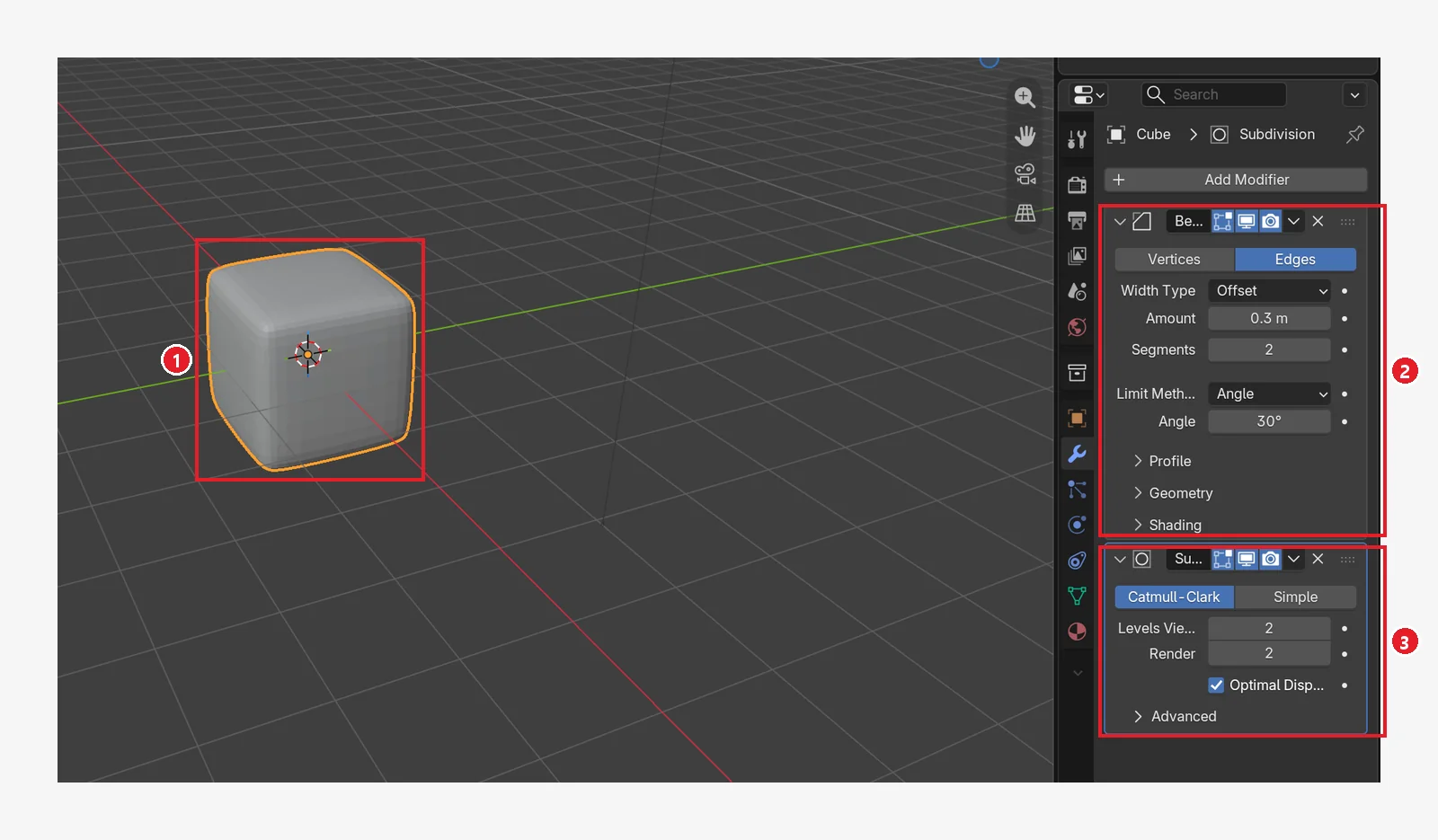 그림 7-19. ② Bevel → ③ Subdivision 순서: ① 먼저 모서리를 깎고 나서 매끈하게 해서, 상자 모양이 남은 둥근 상자가 됩니다 (Blender 화면 캡처)
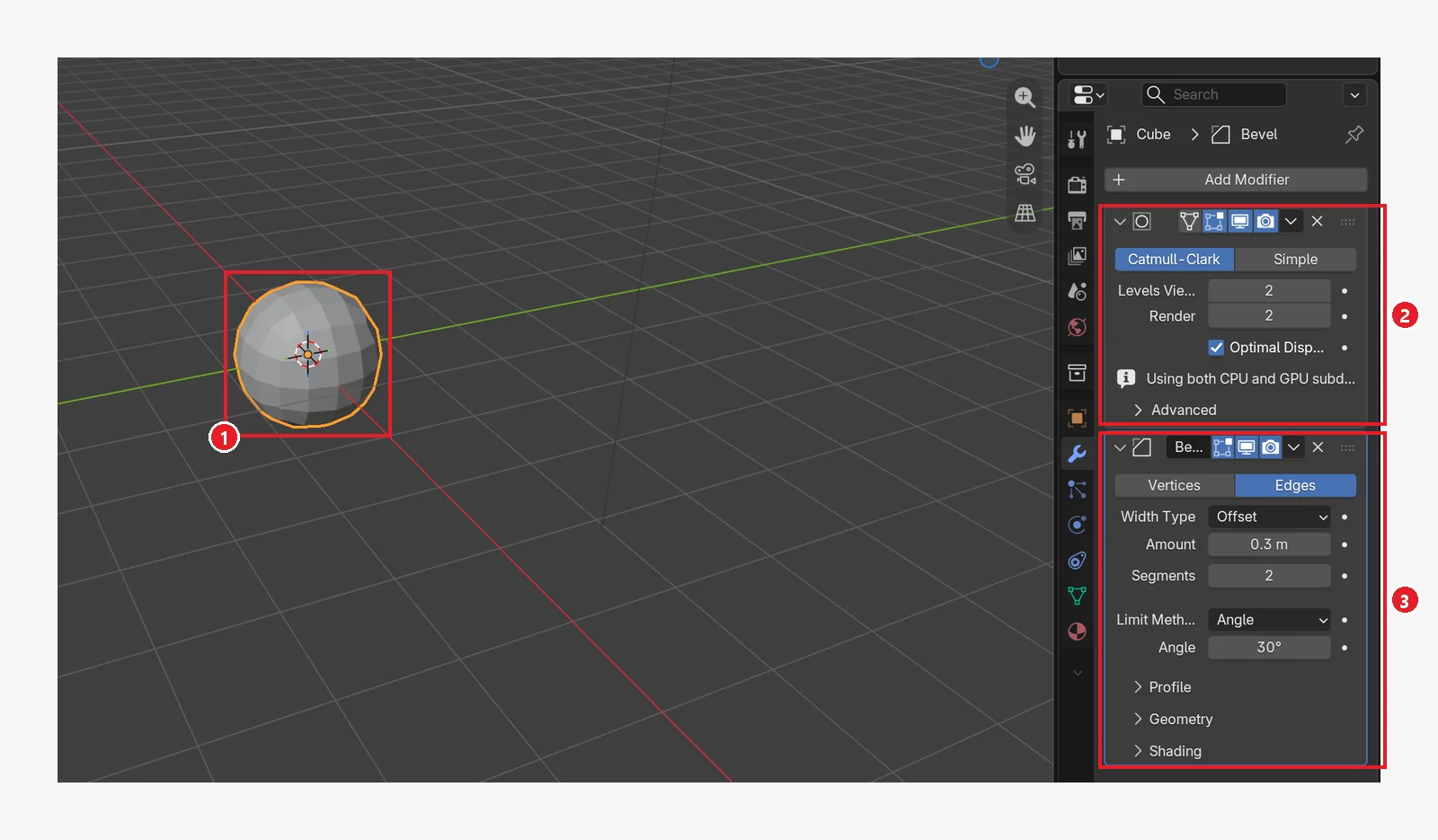 그림 7-20. ② Subdivision → ③ Bevel 순서(같은 두 모디파이어, 순서만 바꿈): ① 먼저 공처럼 만든 뒤라 깎을 모서리가 거의 없어 공에 가까운 모양이 됩니다 (Blender 화면 캡처)
되돌리려면 같은 메뉴의 Move to Last(맨 아래로)를 누릅니다.
6. 적용(Apply): 결과를 진짜 모양으로 굳히기 (전 → 후)
모디파이어는 보이는 모양만 바꿉니다. 게임 엔진으로 내보내거나, 결과 모양을 편집 모드에서 직접 고치고 싶으면 적용(Apply)합니다.
시작 상태: 앞 절의 큐브에서 이어 갑니다. Bevel 패널을 X로 지워 Subdivision(Levels Viewport 2)만 남깁니다(그림 7-21). 새 기본 큐브에서 시작한다면 Ctrl+2로 Subdivision Surface를 넣습니다.
따라 하기: 아래 "하는 법"대로 적용합니다.
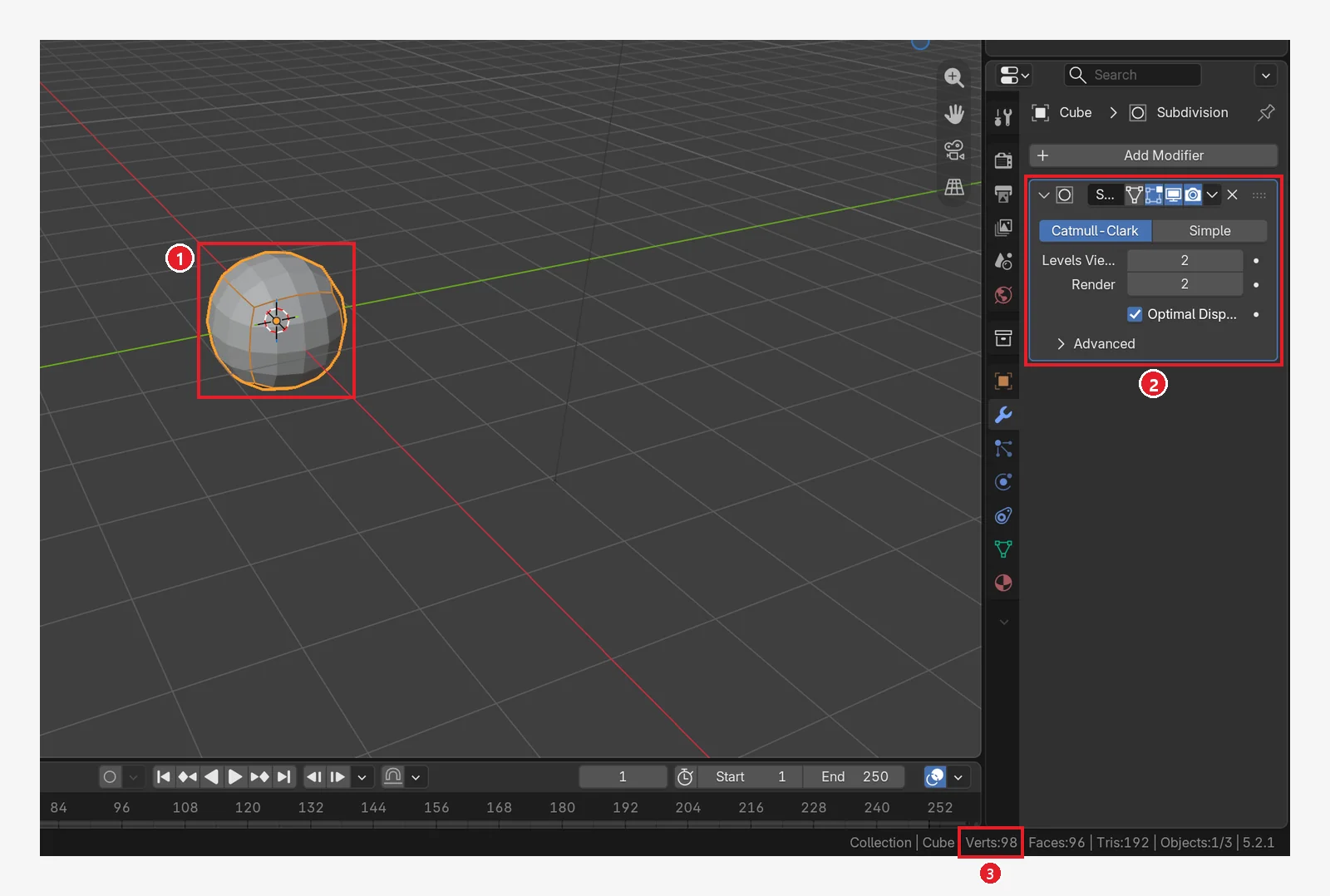 그림 7-21. 적용 전: ① 공 모양 큐브 ② Subdivision 패널이 있음 ③ 상태 바의 "Verts:98" 칸은 모디파이어까지 계산한 점 수입니다(원본 큐브는 점 8개) (Blender 화면 캡처)
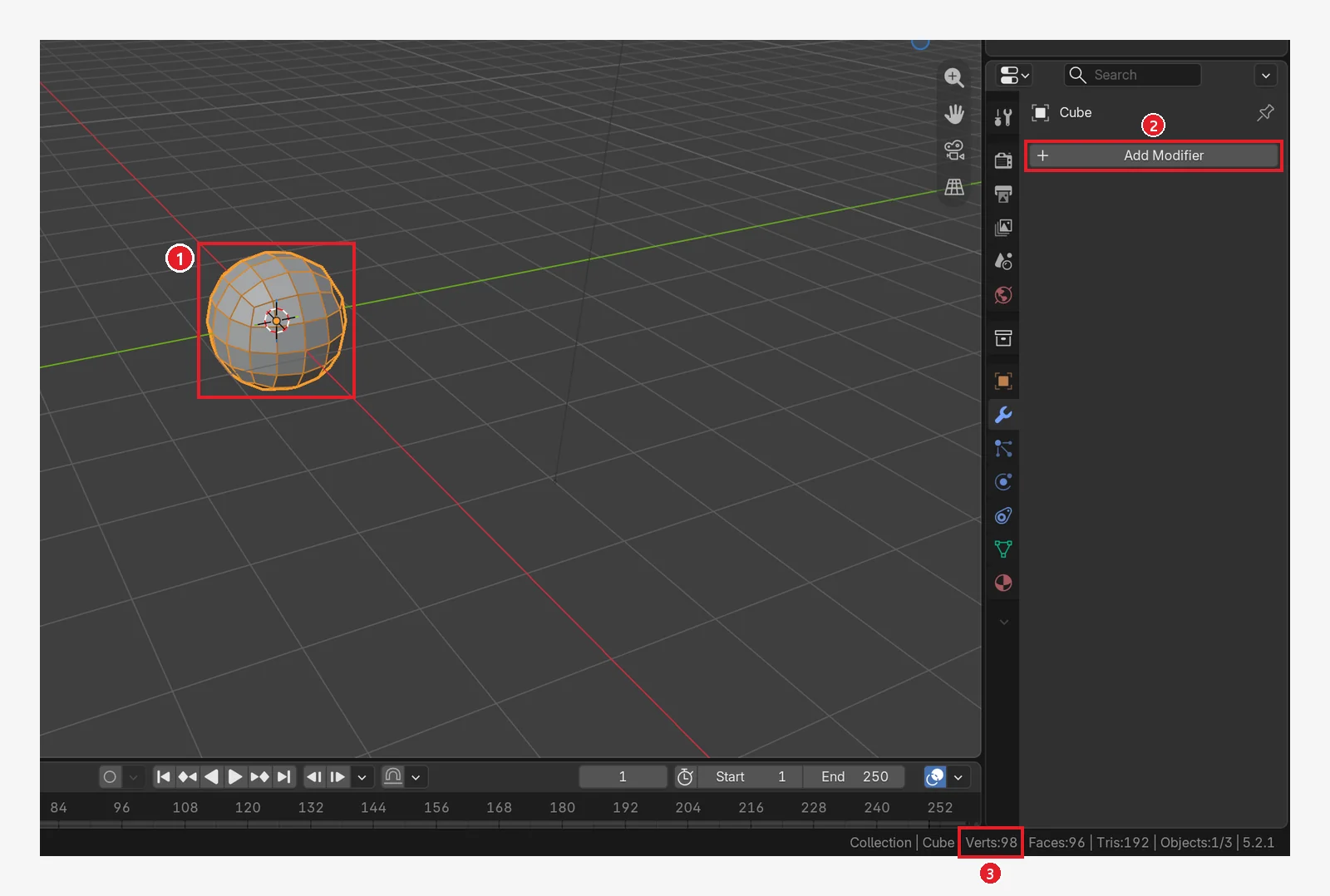 그림 7-22. 적용 뒤: ① 모양은 그대로 ② 모디파이어 목록이 비었습니다 ③ 상태 바 "Verts:98" 그대로. 이제 이 98개가 진짜 점이 되어 편집 모드에서 하나하나 고를 수 있습니다 (Blender 화면 캡처)
- 하는 법: 패널 머리줄의 아래 화살표(v, 매뉴얼의 Extras 메뉴) → Apply. 또는 마우스를 그 패널 위에 두고
Ctrl+A를 누릅니다. - 주의: 적용하면 되돌릴 방법은
Ctrl+Z뿐입니다. 적용 전에 저장하거나, 물체를 복제(Shift+D)해서 원본을 남겨 두면 안전합니다.
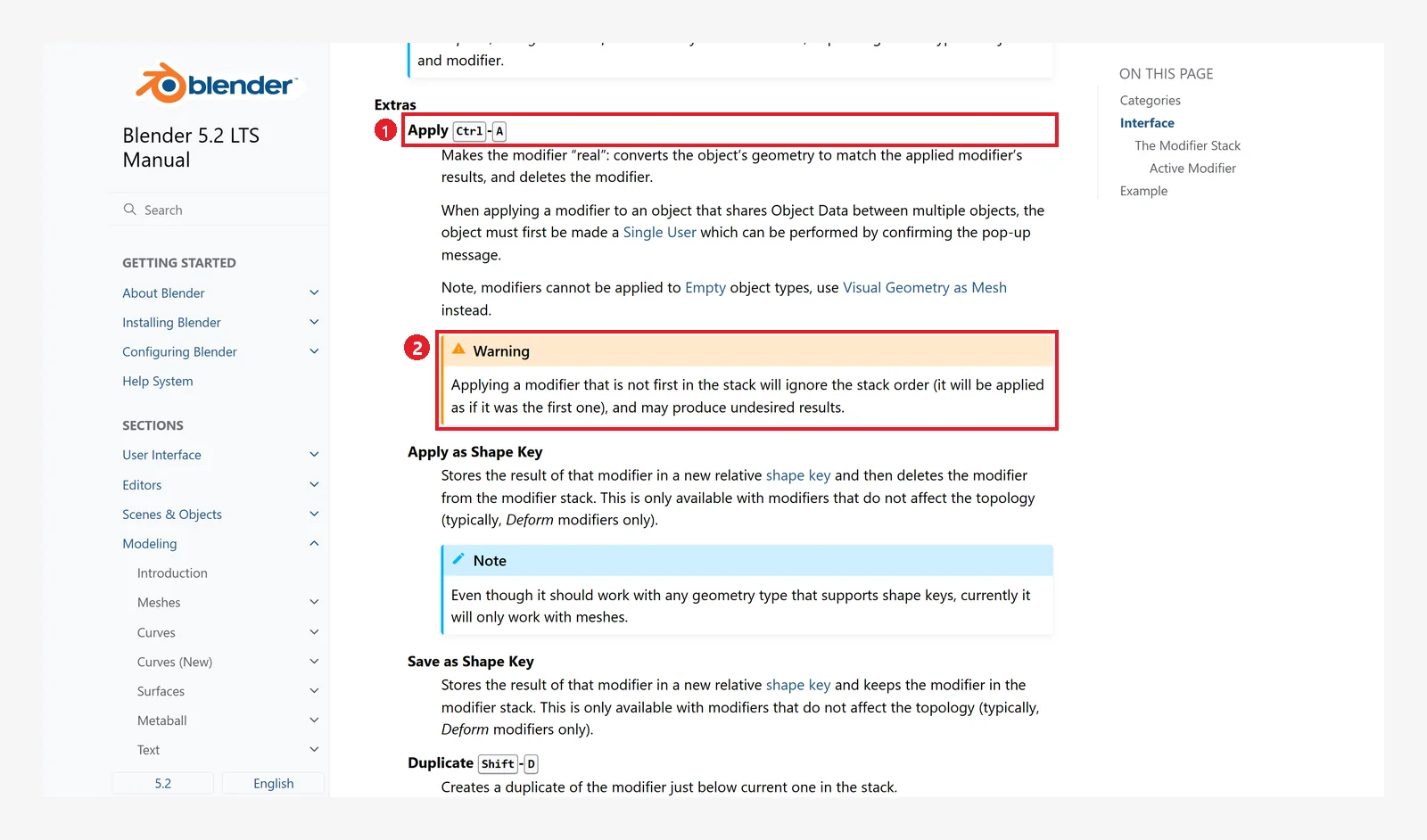 그림 7-23. 공식 매뉴얼: ① Apply
 Ctrl+A — 모디파이어 결과를 진짜 모양으로 바꾸고 모디파이어를 지움 ② 경고: 목록 맨 위가 아닌 모디파이어를 적용하면 순서가 무시되어 뜻밖의 결과가 나올 수 있음 (Blender 5.2 매뉴얼 화면 캡처, CC BY-SA 4.0, 번호 표시 추가)
7. 크기 적용: Bevel이 찌그러질 때 (전 → 후)
3장에서 S로 크기를 바꾼 물체는 Scale 값이 1이 아닙니다. 이 상태에서 Bevel 같은 모디파이어를 쓰면, 늘린 방향으로 깎인 폭까지 늘어나 모양이 고르지 않게 됩니다.
시작 상태: 새 파일(File ‣ New ‣ General)의 기본 큐브에서 시작합니다. 모디파이어 탭(렌치 아이콘)을 다시 누릅니다.
따라 하기: 큐브를 S X 2 Enter로 X 방향으로 2배 늘립니다. Add Modifier → Generate → Bevel을 넣고 Amount를 0.5, Segments를 3으로 바꾼 뒤 숫자패드 7로 위에서 봅니다(그림 7-24).
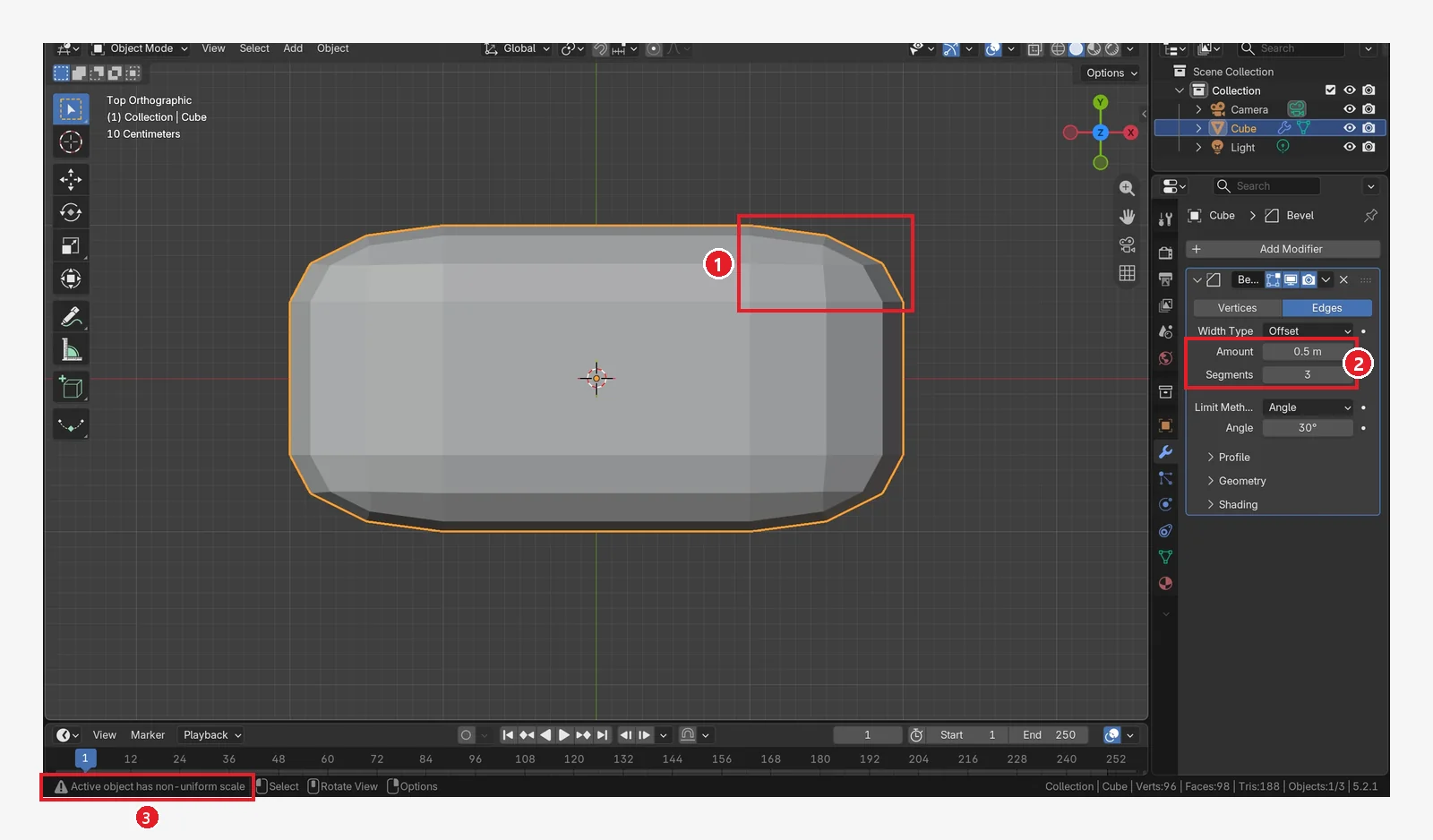 그림 7-24. 크기 적용 전: X로 2배 늘린 상자에 Bevel(Amount 0.5 m, Segments 3)을 넣고 숫자패드
 7(위에서 보기)로 본 모습. ① 긴 방향(X) 끝 모서리의 깎인 부분이 가로 약 1 m, 세로 약 0.5 m로 늘어남 ② Amount는 0.5 m 하나 ③ 상태 바 왼쪽 아래의 경고 "Active object has non-uniform scale"(활성 물체의 크기가 방향마다 다름) (Blender 화면 캡처)
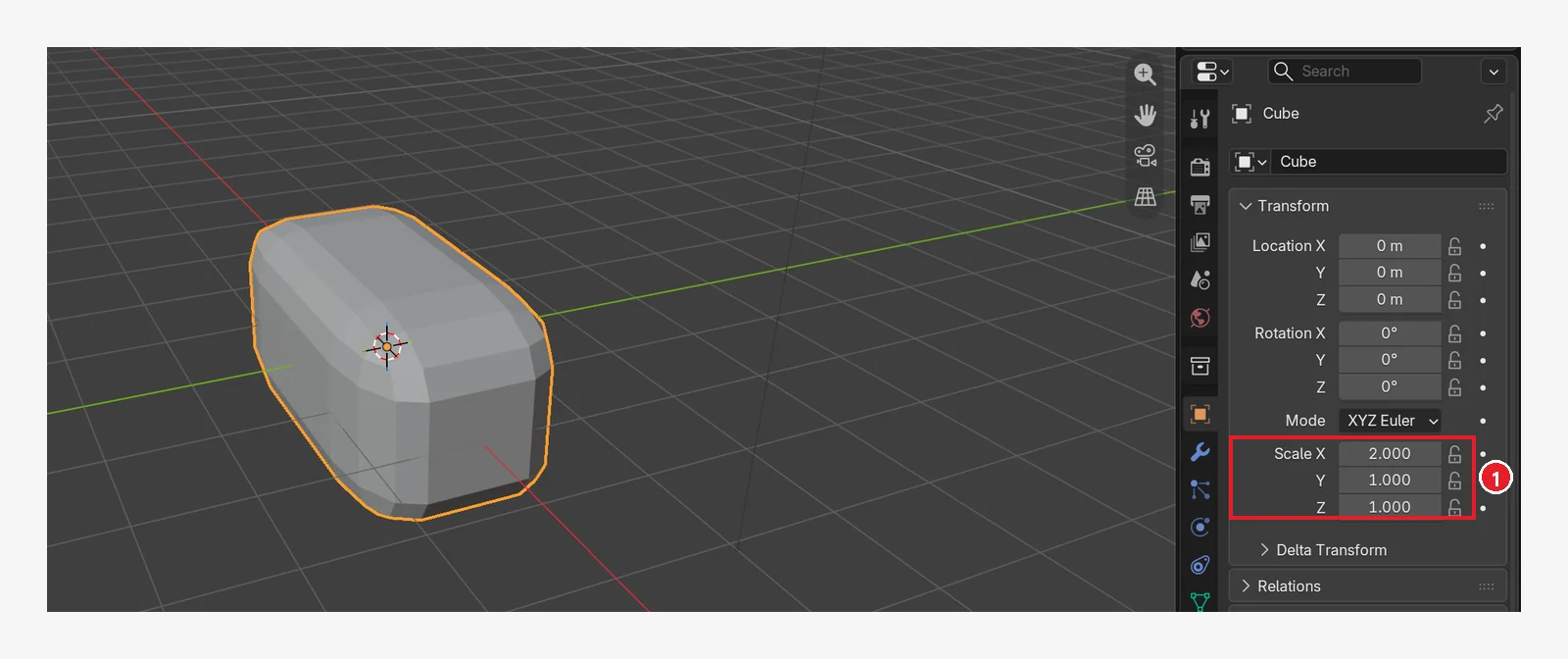 그림 7-25. 원인: ① 물체 탭의 Scale이 X 2.000, Y·Z 1.000으로 서로 다릅니다 (Blender 화면 캡처)
고치는 법: 마우스를 3D 뷰포트 위에 두고 Ctrl+A → Scale. 매뉴얼(Apply Object Transformations) 설명대로, 지금 크기를 "원래 크기"로 굳혀서 Scale이 1이 되고 모양은 그대로 남습니다.
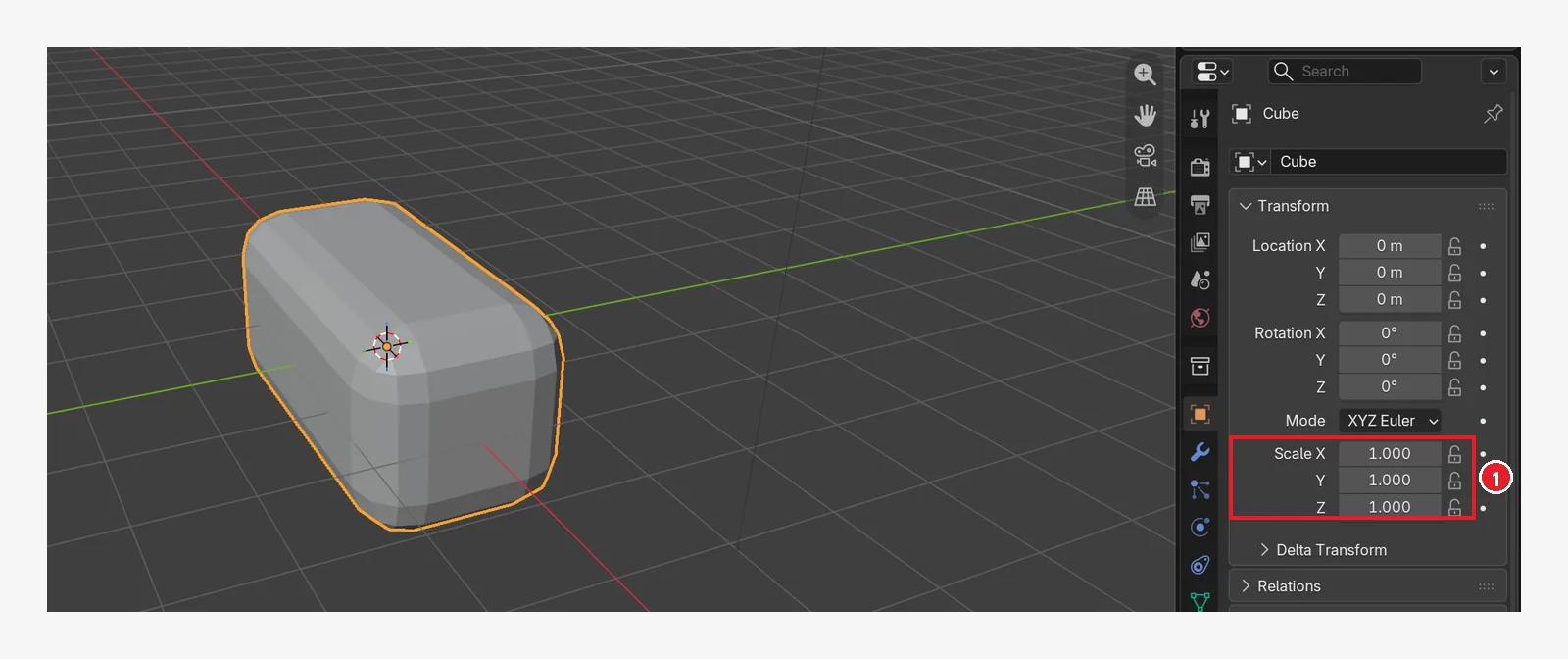 그림 7-26. 크기 적용 뒤: ① Scale이 X·Y·Z 모두 1.000. 상자 모양은 그대로입니다. 실제 크기(Dimensions, 4 m × 2 m × 2 m)는 이 그림에는 없고 사이드바(
N) Item 탭에서 볼 수 있습니다 (Blender 화면 캡처)
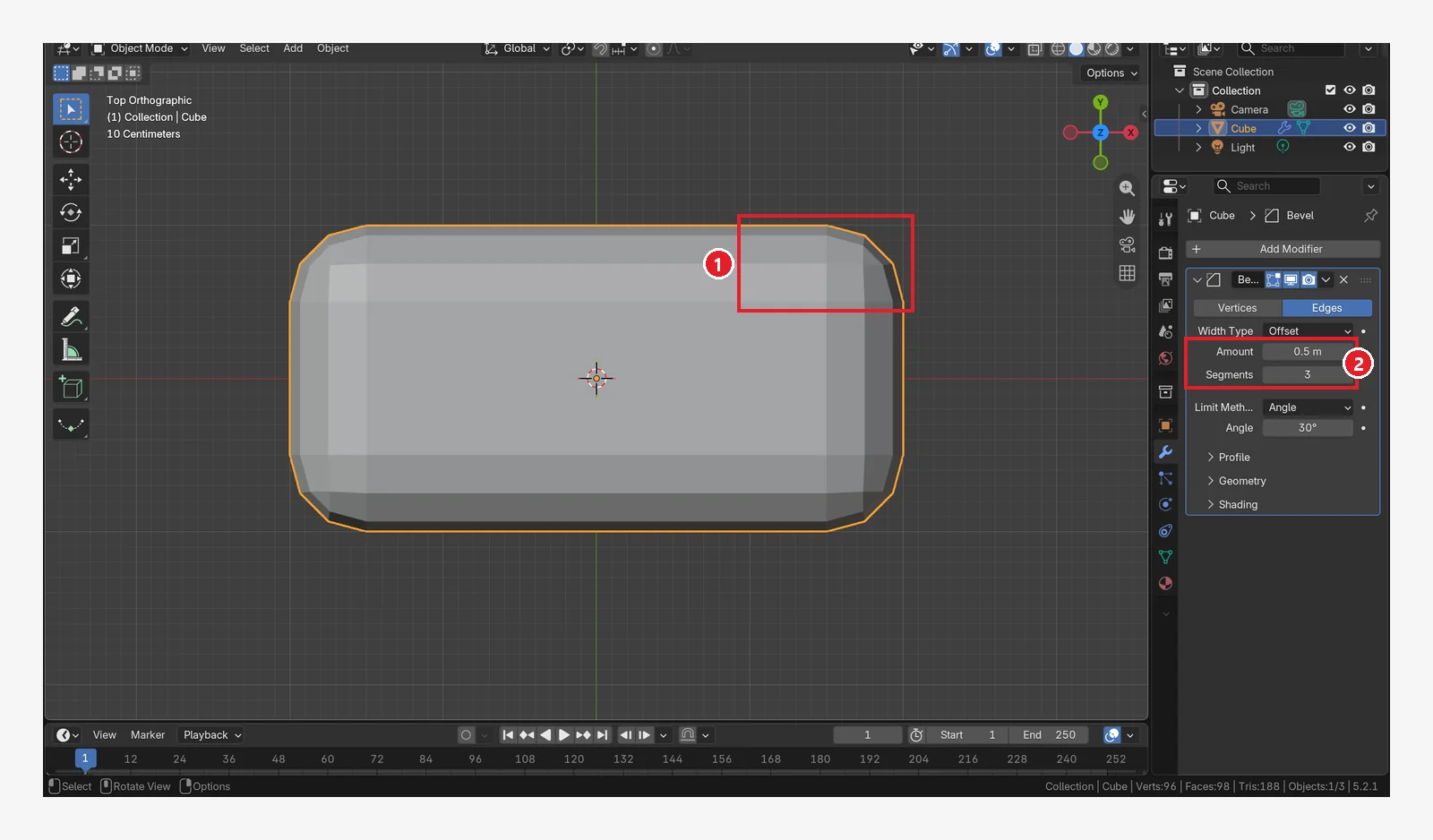 그림 7-27. 크기 적용 뒤, 그림 7-24와 같은 위 직교 보기·같은 거리: ① 같은 모서리가 이제 가로·세로 모두 0.5 m씩 고르게 깎였습니다 ② Amount 0.5 m, Segments 3은 그대로. 상태 바의 경고도 사라졌습니다 (Blender 화면 캡처)
Ctrl+A가 두 곳에서 다른 일을 합니다.
- 마우스가 3D 뷰포트 위: Apply 메뉴(Location·Rotation·Scale 적용)가 뜹니다. 물체의 위치·회전·크기 값을 굳힙니다.
- 마우스가 모디파이어 패널 위: 그 모디파이어를 적용(Apply)합니다(6절).
마우스 위치에 따라 결과가 전혀 다르니, 누르기 전에 마우스가 어디 있는지 꼭 보세요.
8. 연습 문제
- 큐브에 Subdivision Surface를 넣고
Ctrl+1,Ctrl+3을 눌러 단계가 어떻게 바뀌는지 보세요. - 큐브에 Bevel → Subdivision을 넣은 뒤 순서를 바꿔 모양을 비교해 보세요.
- Cylinder를 하나 넣고 윗면을 지운 뒤(6장) Solidify로 컵을 만들어 보세요.
- Array의 Count를 10으로 올려 울타리를 만들어 보세요.
9. 자주 하는 실수와 해결
| 증상 | 원인 | 해결 |
|---|---|---|
| 모디파이어를 넣었는데 모양이 그대로다 | 뷰포트 표시(모니터 아이콘)가 꺼짐 | 그림 7-9 ②를 켜기 |
| 화면이 갑자기 느려졌다 | Subdivision 단계가 너무 높음 | Levels Viewport를 1~2로 |
| Bevel 폭이 방향마다 다르다 | 물체 크기(Scale)가 1이 아님 | 3D 뷰포트 위에서 Ctrl+A → Scale(7절) |
Ctrl+A를 눌렀더니 모디파이어가 사라졌다 | 마우스가 모디파이어 패널 위였음 | Ctrl+Z. 크기 적용은 마우스를 3D 뷰포트 위에 두고 |
| 옛 강좌와 Array 패널이 다르다 | 새 Array와 Array (Legacy)가 따로 있음 | 4-3절 안내 참고 |
| Mirror를 넣었는데 변화가 없다 | 복사본이 원본과 같은 자리에 겹침 | 편집 모드에서 모양을 옆으로 옮기기(4-2절) |
| Mirror 복사본이 엉뚱한 곳에 생긴다 | 거울 기준은 물체의 원점임 | 원점이 대칭 가운데에 오게 모양을 편집 모드에서 옮기기 |
| 편집 모드에서 98개 점이 안 보인다 | 아직 적용 전 | 필요하면 Apply |
| 결과가 기대와 다르다 | 모디파이어 순서 | 스택 순서 확인(5절) |
한 줄 정리
모디파이어 탭(렌치 아이콘) → Add Modifier → Generate. Subdivision으로 매끈하게, Bevel로 모서리, Mirror로 대칭, Array로 반복, Solidify로 두께. 순서는 위에서 아래, 굳히려면 Apply. 다음 8장에서는 색과 재질을 입혀 봅니다.
참고 자료
- Blender 5.2 Manual: Modifiers Introduction
- Blender 5.2 Manual: Subdivision Surface Modifier
- Blender 5.2 Manual: Mirror Modifier
- Blender 5.2 Manual: Bevel Modifier
- Blender 5.2 Manual: Solidify Modifier
- Blender 5.2 Manual: Apply (Object Transformations)
- Blender 5.2 Manual: Array Modifier (새 방식)
- Blender 5.2 Manual: Array (Legacy) Modifier
- 단축키와 메뉴 이름: Blender 5.2.1의 기본(Blender) 키맵과 메뉴 기준
- 그림 라이선스: 매뉴얼 화면은 CC BY-SA 4.0이며 빨간 번호·테두리를 덧그렸습니다. Blender 프로그램 라이선스: blender.org/about/license