Blender 입문 6장: 편집 모드 기초 — 점·선·면, 돌출, 루프 컷, 베벨
완전 초보를 위한 Blender 편집 모드. Tab으로 들어가고 나오기, 점·선·면 선택, 돌출(E)·인셋(I)·루프 컷(Ctrl+R)·베벨(Ctrl+B)·면 지우기, X-ray까지 배웁니다.
Blender 완전 초보 입문 시리즈 6장 · 기준: Blender 5.2 LTS(캡처는 5.2.1, 영어 화면, 기본 단축키) 그림은 모두 실제 화면입니다. 빨간 번호와 테두리는 설명을 위해 덧그렸습니다.
이 장에서 배울 것
이 장을 마치면 아래를 할 수 있습니다.
- 물체 모드와 편집 모드의 차이를 구분하고,
Tab으로 오갑니다. (1절) - 점·선·면 선택 모드를 바꾸고 하나씩 고릅니다. (2절)
- 점을 옮겨 모양을 바꿉니다. (3절)
- 돌출(
E)과 인셋(I)으로 면을 늘립니다. (4절) - 루프 컷(
Ctrl+R)과 베벨(Ctrl+B)로 선을 더하고 모서리를 깎습니다. (5절) - 면을 지우고, X-ray로 뒤쪽을 봅니다. (6절)
- 편집을 마치고 물체 모드로 돌아옵니다. (7절)
시작 전에: 두 가지 약속
- 편집 모드에는 물체 하나만 골라서 들어갑니다. 큐브 하나만 선택한 뒤
Tab을 누르세요. 여러 개를 고른 채 누르면 여러 물체가 같이 편집 모드가 되어 헷갈립니다.- 편집이 끝나면 꼭
Tab으로 나옵니다. 편집 모드인 채로 물체를 추가하면 새 물체가 큐브에 합쳐집니다(4장 8절).이 장은 새 파일(File ‣ New ‣ General)의 기본 큐브에서 시작합니다. 이 장의 그림은 끌고 있는 도중의 화면 대신, 누르기 전과 끝난 뒤 화면을 짝으로 보여 줍니다.
1. 물체 모드와 편집 모드
지금까지는 물체 모드(Object Mode)에서 큐브를 통째로 옮기고 돌렸습니다. 편집 모드(Edit Mode)는 큐브를 이루는 점(Vertex)·선(Edge)·면(Face)을 하나하나 고치는 모드입니다. 이 장에서 점은 꼭짓점, 선은 모서리와 같은 말입니다.
비유: 물체 모드는 상자를 통째로 들어 옮기는 것, 편집 모드는 상자를 이루는 꼭짓점과 판을 하나씩 눌러 모양을 바꾸는 것입니다.
1-1. Tab으로 들어가기 (누르기 전 → 누른 뒤)
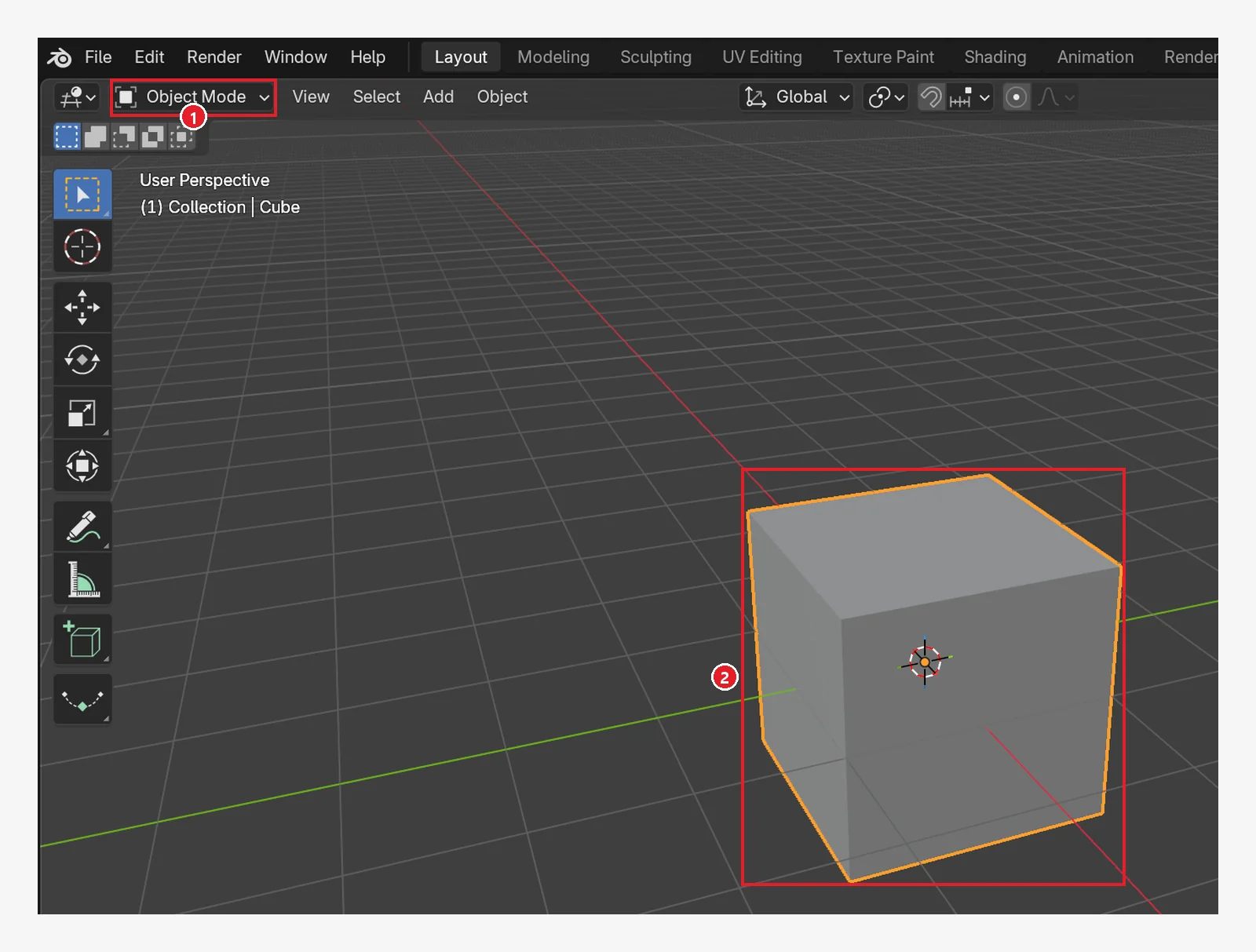 그림 6-1. 누르기 전: ① 헤더가 Object Mode ② 큐브 하나만 선택된 상태 (Blender 화면 캡처)
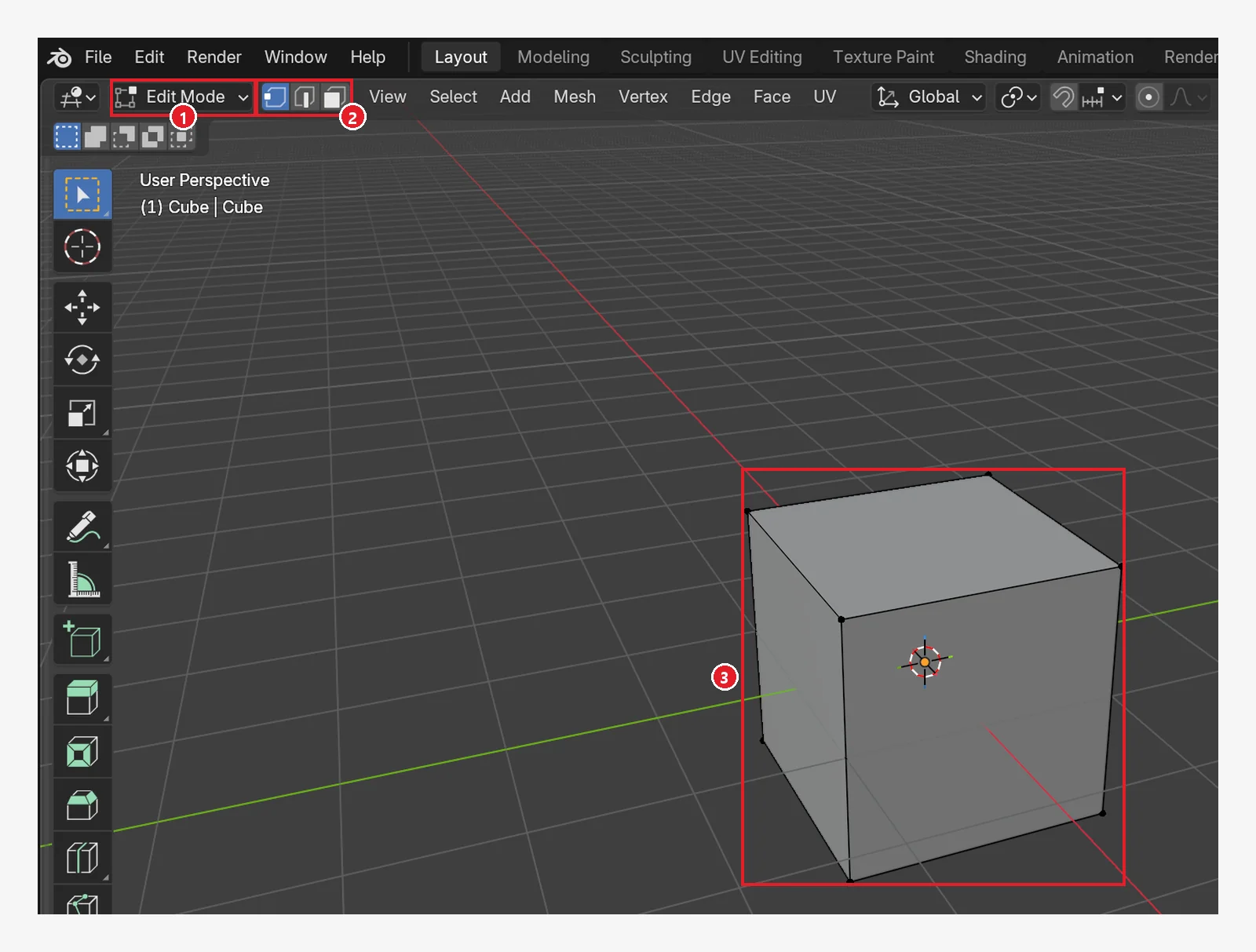 그림 6-2. 마우스를 3D 뷰포트에 두고
 Tab을 누른 뒤: ① 헤더가 Edit Mode로 바뀜 ② 점·선·면 선택 버튼이 생김 ③ 꼭짓점마다 점 8개가 보임. 왼쪽 도구 막대에도 편집 도구가 늘어납니다. 그림은 선택을 모두 푼 화면입니다 (Blender 화면 캡처)
기본 큐브에서 Tab을 누르면 여러분 화면의 큐브는 전체가 주황색(점·선·면이 모두 선택된 상태)으로 보입니다. 그림 6-2처럼 보려면 Alt+A로 선택을 모두 풉니다.
Tab: 물체 모드 ↔ 편집 모드- 헤더 왼쪽의 모드 메뉴(그림 6-1 ①)에서 고를 수도 있습니다.
2. 점·선·면 고르기
2-1. 선택 모드 버튼
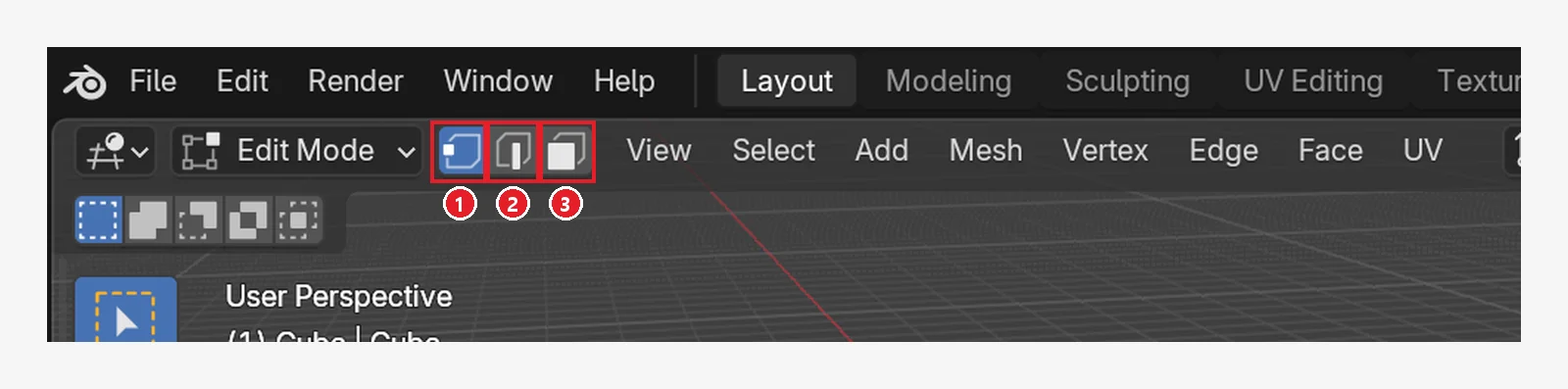 그림 6-3. 선택 모드 버튼: ① 점(Vertex) ② 선(Edge) ③ 면(Face). 키보드 위쪽 숫자
 1·2·3으로도 바꿉니다 (Blender 화면 캡처)
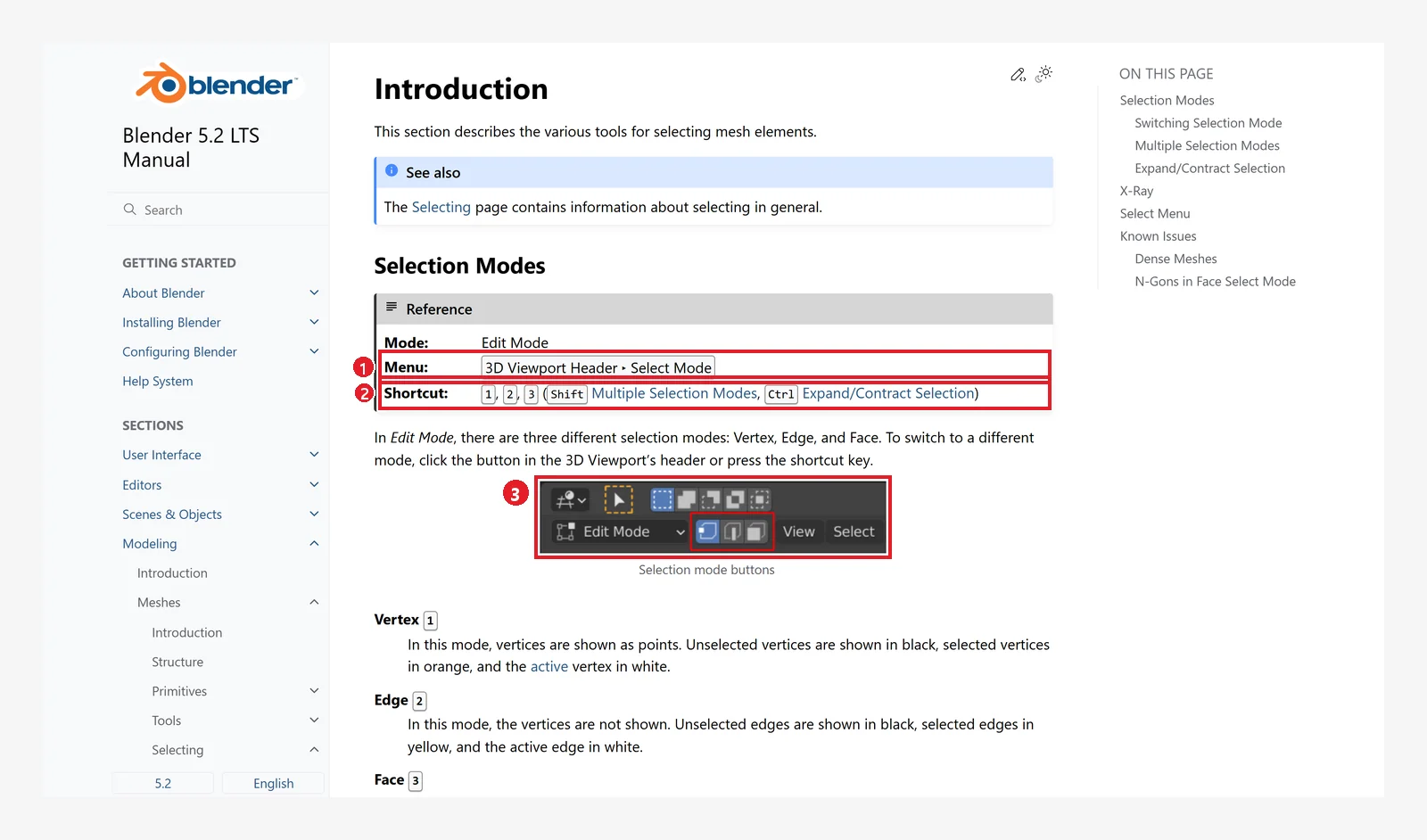 그림 6-4. 공식 매뉴얼: ① 메뉴 3D Viewport Header ‣ Select Mode ② 단축키 1, 2, 3 ③ 선택 모드 버튼 그림 (Blender 5.2 매뉴얼 화면 캡처, CC BY-SA 4.0, 번호 표시 추가)
2장 10절의 Emulate Numpad를 켰다면 위쪽 숫자 줄이 숫자패드 역할을 하므로
1·2·3이 선택 모드로 동작하지 않습니다. 그때는 그림 6-3의 버튼을 누르세요.
2-2. 하나씩 골라 보기
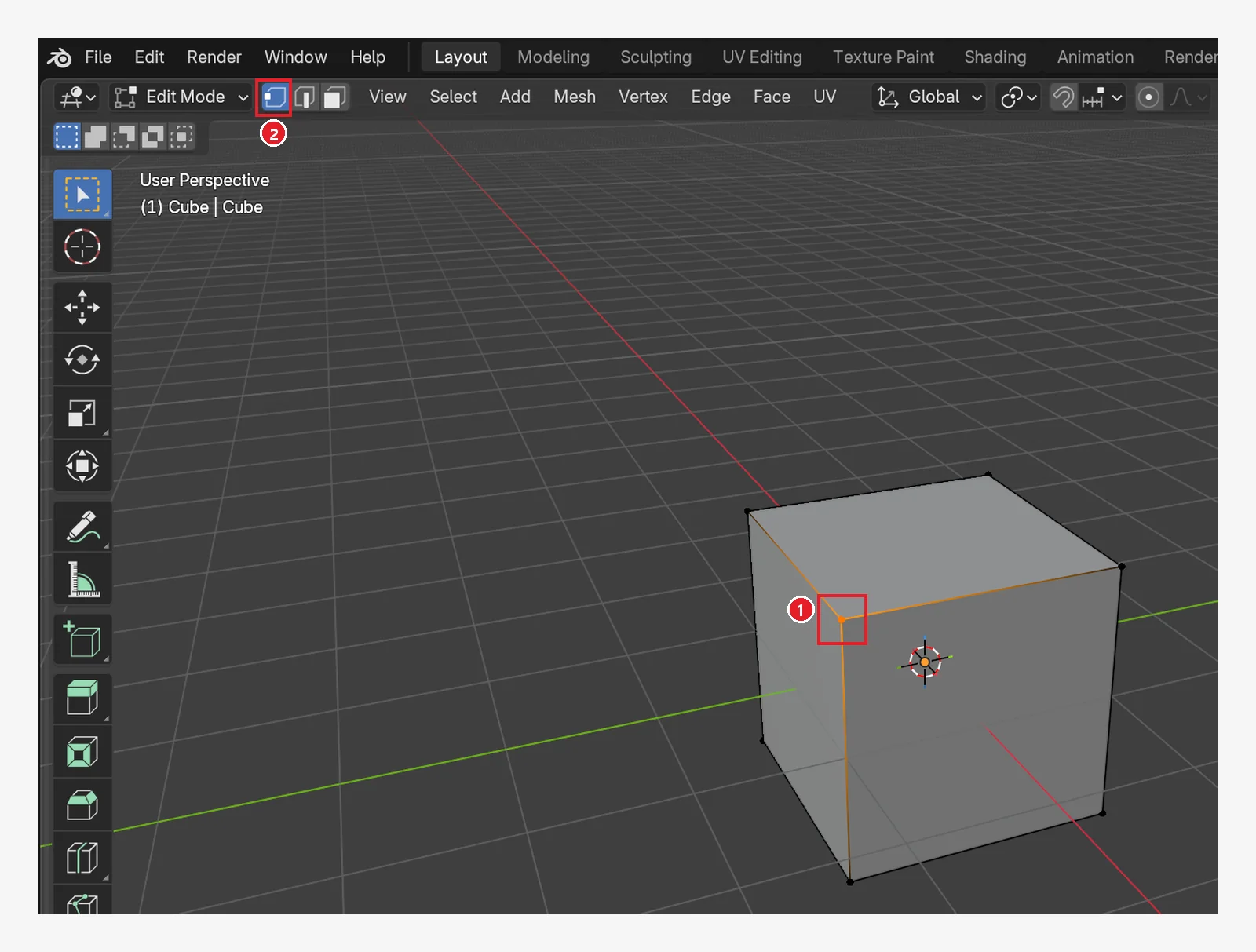 그림 6-5. 점 모드(
1)에서 꼭짓점을 왼쪽 클릭: ① 고른 점이 밝게 표시되고, 이어진 선이 주황빛으로 보입니다 ② 점 모드 버튼 (Blender 화면 캡처)
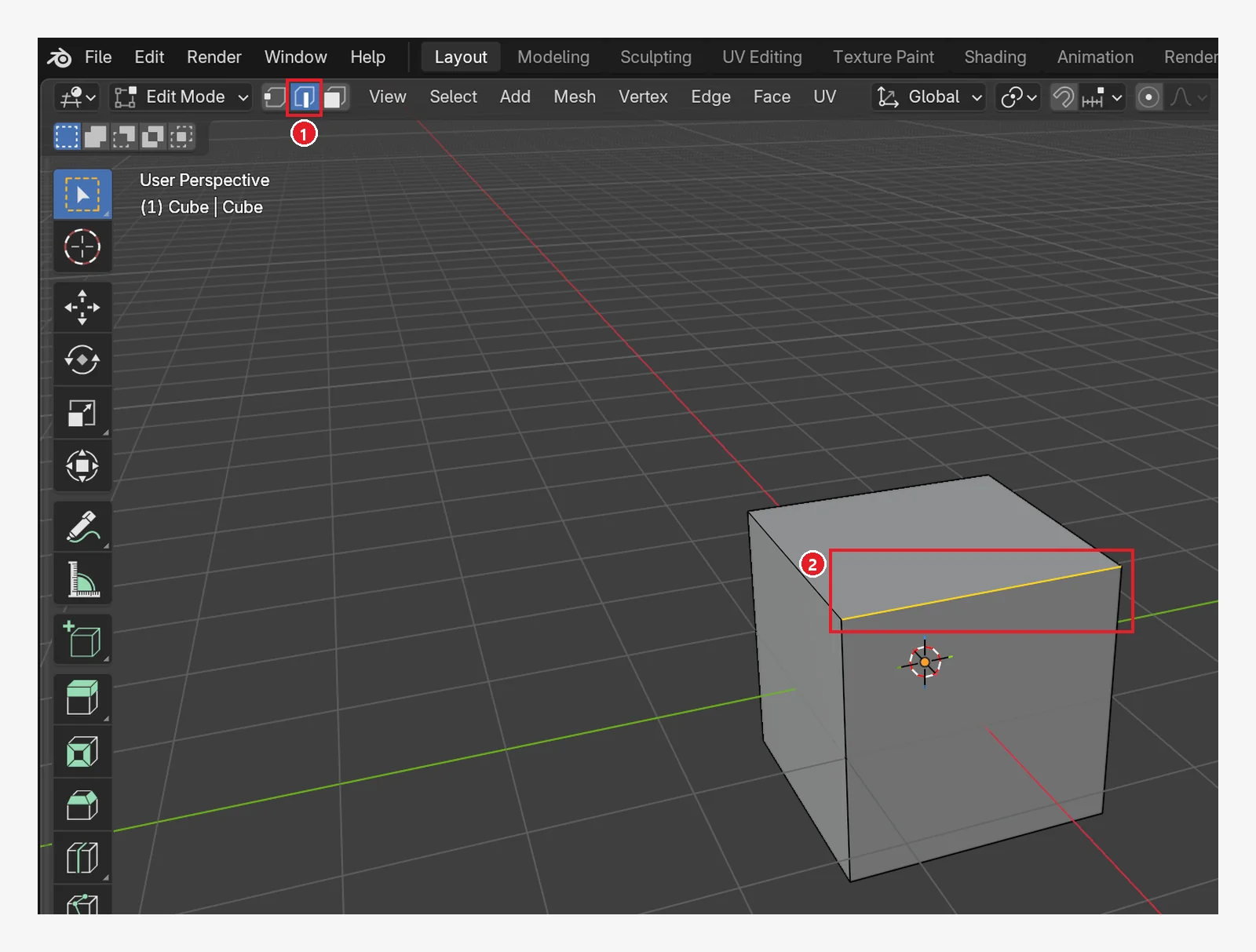 그림 6-6. ① 선 모드 버튼(
2)을 누른 뒤 모서리를 고른 모습: ② 고른 선. 그림은 밝은 노란빛입니다. 방금 클릭한 선은 여러분 화면에서 흰색으로 보일 수 있습니다 (Blender 화면 캡처)
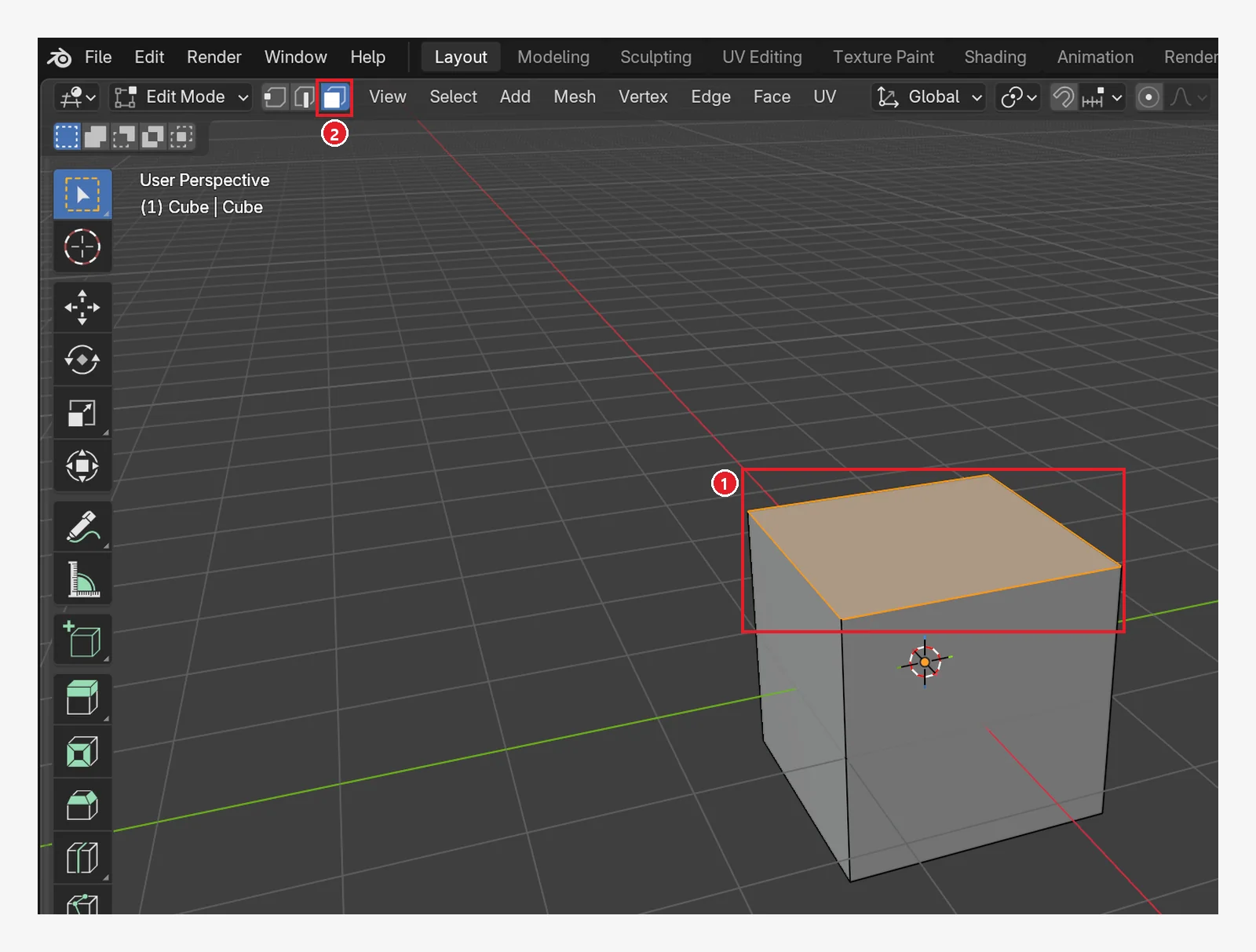 그림 6-7. 면 모드(
3)에서 윗면을 클릭: ① 고른 면이 주황색으로 칠해짐 ② 면 모드 버튼 (Blender 화면 캡처)
- 여러 개 고르기, 모두 선택, 해제는 3장과 같습니다:
Shift+클릭,A,Alt+A. - 편집 모드에서는 상태 바에 몇 개 중 몇 개를 골랐는지가 나옵니다(장면 정보를 켠 경우, 2장 2절).
 그림 6-8. ① Verts:1/8 = 점 8개 중 1개, Edges:0/12 = 선 12개 중 0개, Faces:0/6 = 면 6개 중 0개 선택 (Blender 화면 캡처)
3. 점을 옮겨 모양 바꾸기
3장의 G·R·S는 편집 모드에서도 똑같이 쓰입니다. 다만 고른 점·선·면만 움직입니다.
시작 상태: 앞 절의 편집 모드 큐브에서 이어 갑니다.
따라 하기: 1을 눌러 점 모드로 바꾸고 그림 6-5처럼 꼭짓점 하나를 클릭한 뒤 G → Z → 1 → Enter를 누릅니다.
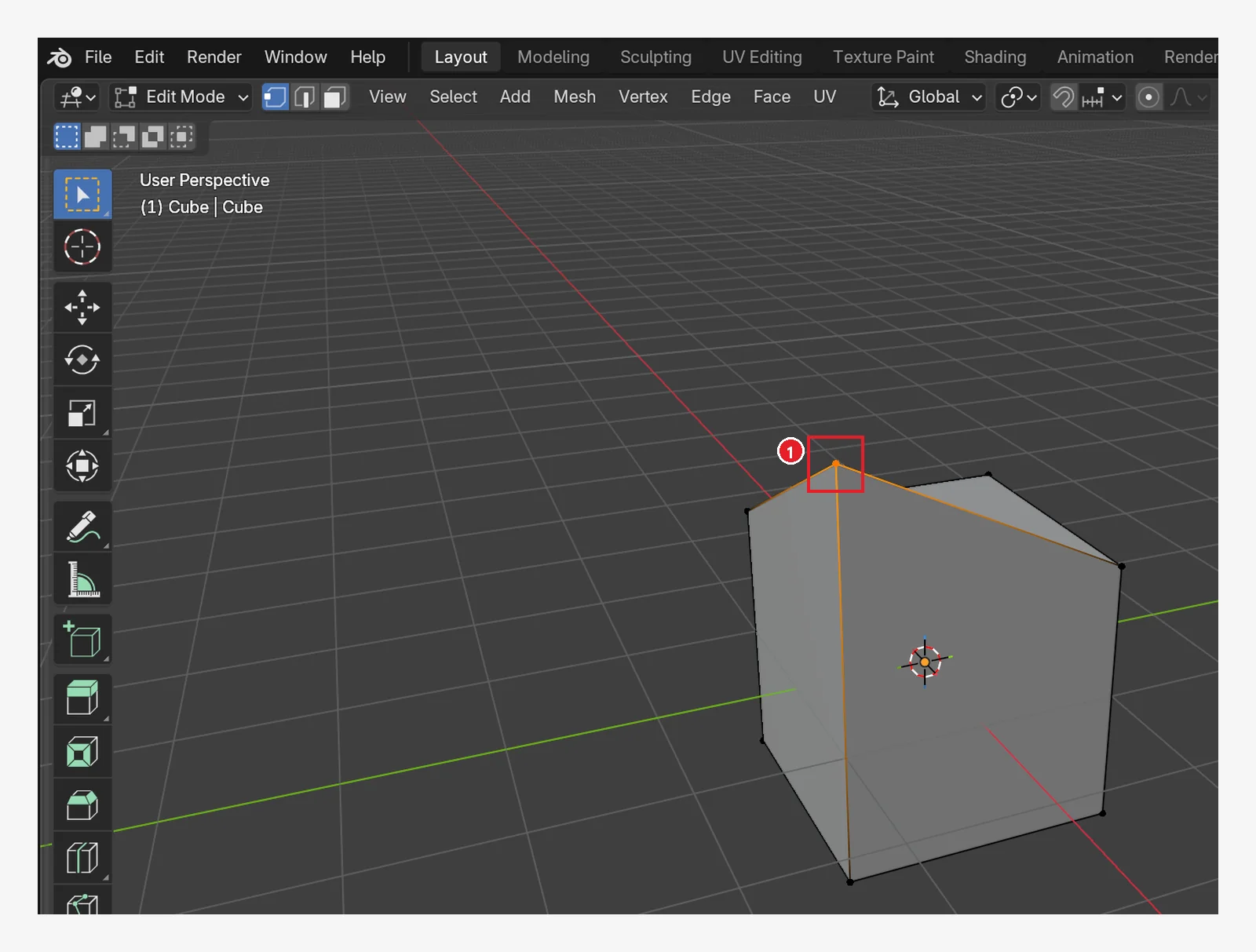 그림 6-9. 누른 뒤(그림 6-5와 같은 구도): ① 고른 꼭짓점만 1 m 올라가서, 이어진 면들이 기울어졌습니다 (Blender 화면 캡처)
물체 모드에서
G를 쓰면 상자가 통째로 움직이고, 편집 모드에서 쓰면 상자의 모양이 바뀝니다. 같은 키가 모드에 따라 다르게 동작합니다.
4. 면을 늘리기: 돌출과 인셋
4-1. 돌출(Extrude): E (전 → 후)
돌출은 고른 면을 밀어 올려 새 면을 만드는 기능입니다. 모델링에서 가장 자주 씁니다.
시작 상태: 앞 절에서 바꾼 것을 되돌립니다: Ctrl+Z를 눌러 올린 꼭짓점을 제자리로 돌립니다. 큐브가 반듯한 상자여야 합니다.
따라 하기: 3을 눌러 면 모드로 바꾸고 윗면을 클릭합니다(그림 6-7). E를 누르고 마우스를 위로 움직이거나 1을 친 뒤 Enter를 누릅니다.
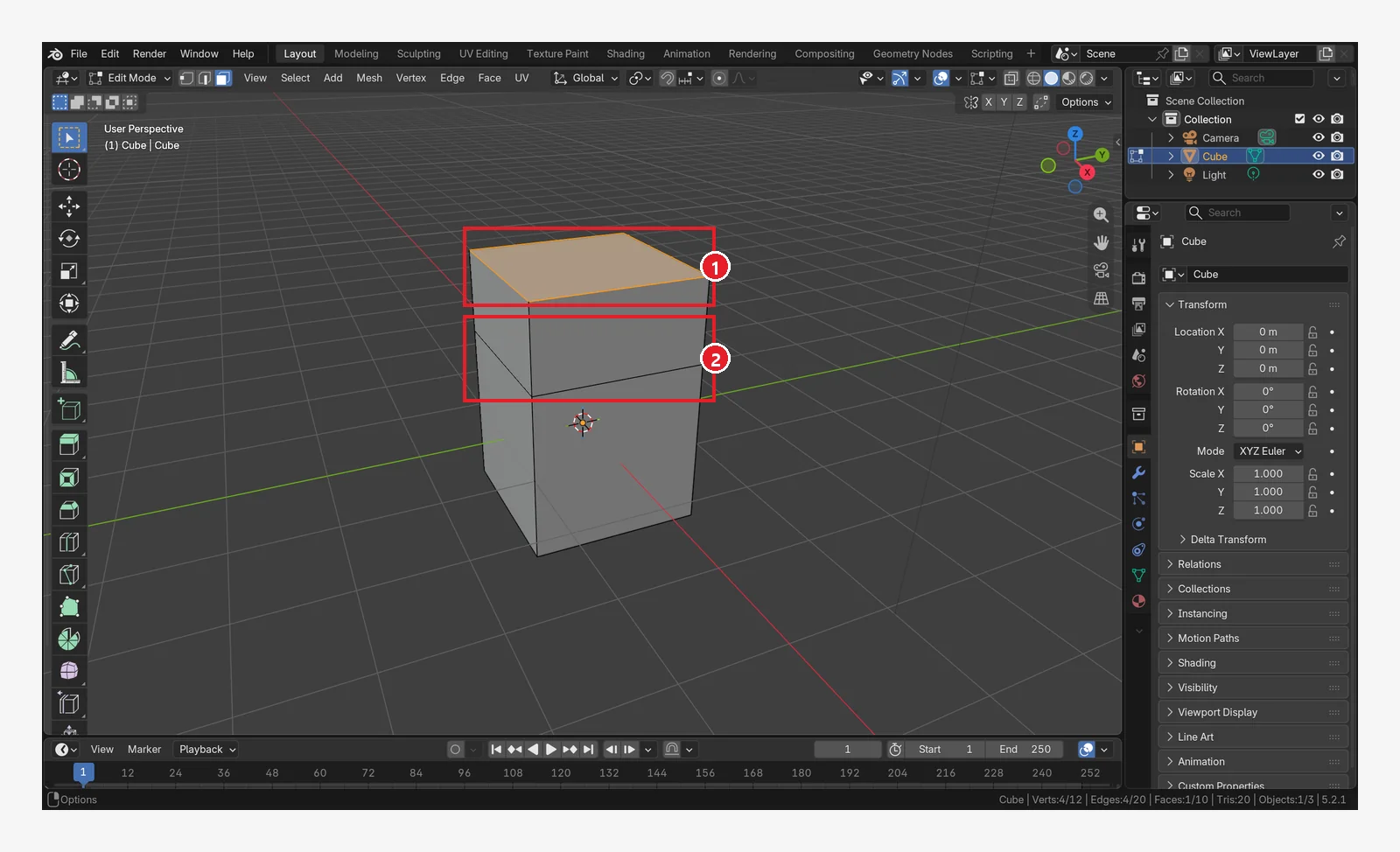 그림 6-10. 누른 뒤(그림 6-7과 비교): ① 윗면이 1 m 올라갔고 ② 그 사이에 옆면 4개가 새로 생겼습니다. 가운데 가로선은 원래 윗면이 있던 자리입니다. 면 수는 6개에서 10개가 됩니다(윗면 1개가 올라가고 옆면 4개가 더해짐) (Blender 화면 캡처)
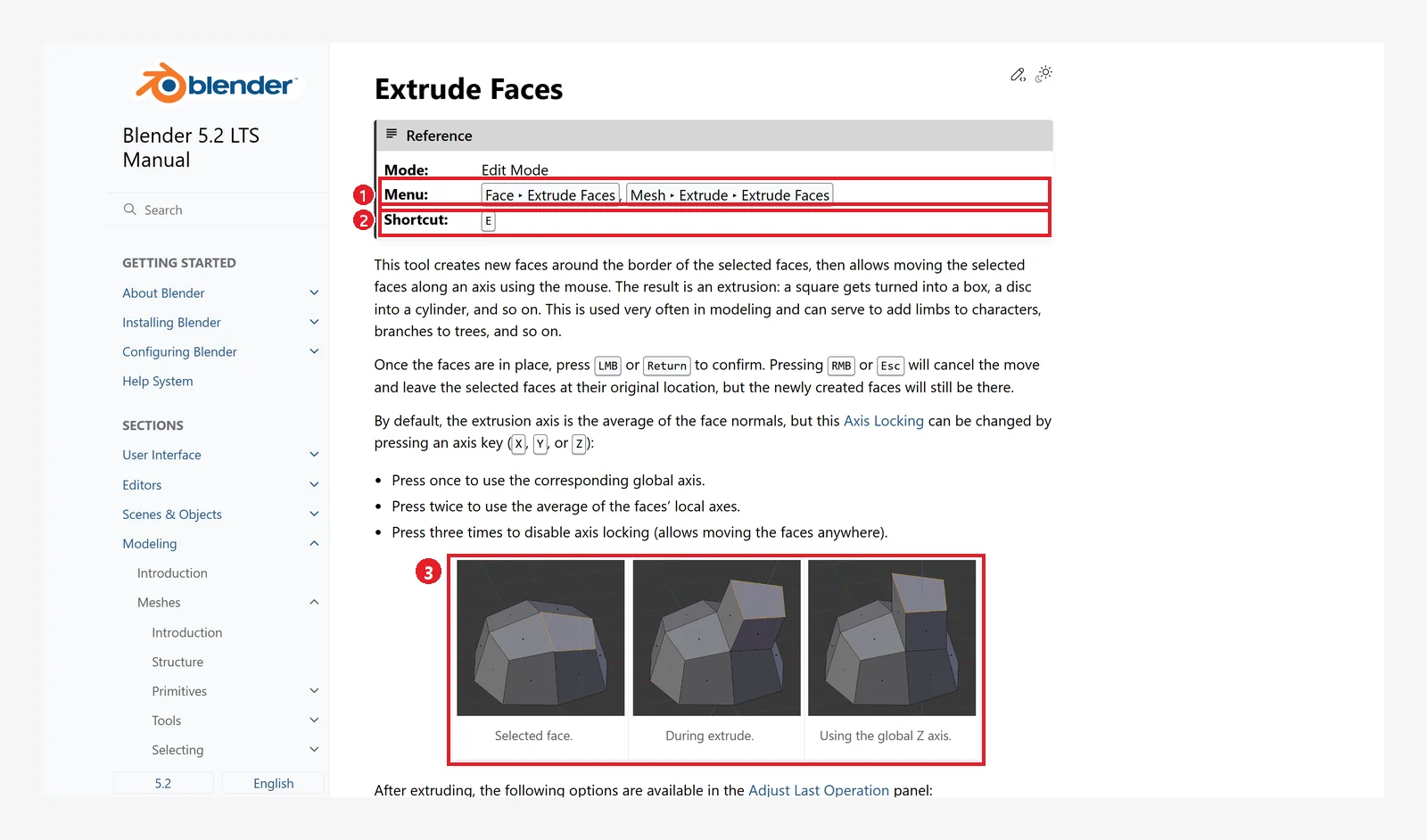 그림 6-11. 공식 매뉴얼 Extrude Faces: ① 메뉴 Face ‣ Extrude Faces ② 단축키 E ③ 돌출 전·중·후 그림 (Blender 5.2 매뉴얼 화면 캡처, CC BY-SA 4.0, 번호 표시 추가)
돌출을 취소했을 때: 돌출은 취소해도 면이 남습니다. 매뉴얼 설명대로, 돌출 중에 오른쪽 클릭이나
Esc로 취소하면 움직임만 취소되고 새로 만든 면은 그대로 남습니다. 모양은 그대로인데 같은 자리에 면이 겹쳐 생긴 상태입니다. 잘못 눌렀으면Ctrl+Z로 되돌리세요.
4-2. 인셋(Inset): I (전 → 후)
인셋은 고른 면 안쪽에 한 둘레 작은 면을 만듭니다. 창틀, 컵 입구, 단추 같은 모양의 출발점입니다.
시작 상태: 앞 절의 돌출한 큐브에서 이어 갑니다.
따라 하기: 돌출한 윗면(그림 6-10 ①)을 고른 채 I를 누릅니다. 마우스를 안쪽으로 움직여 두께를 정하고 왼쪽 클릭으로 확정합니다.
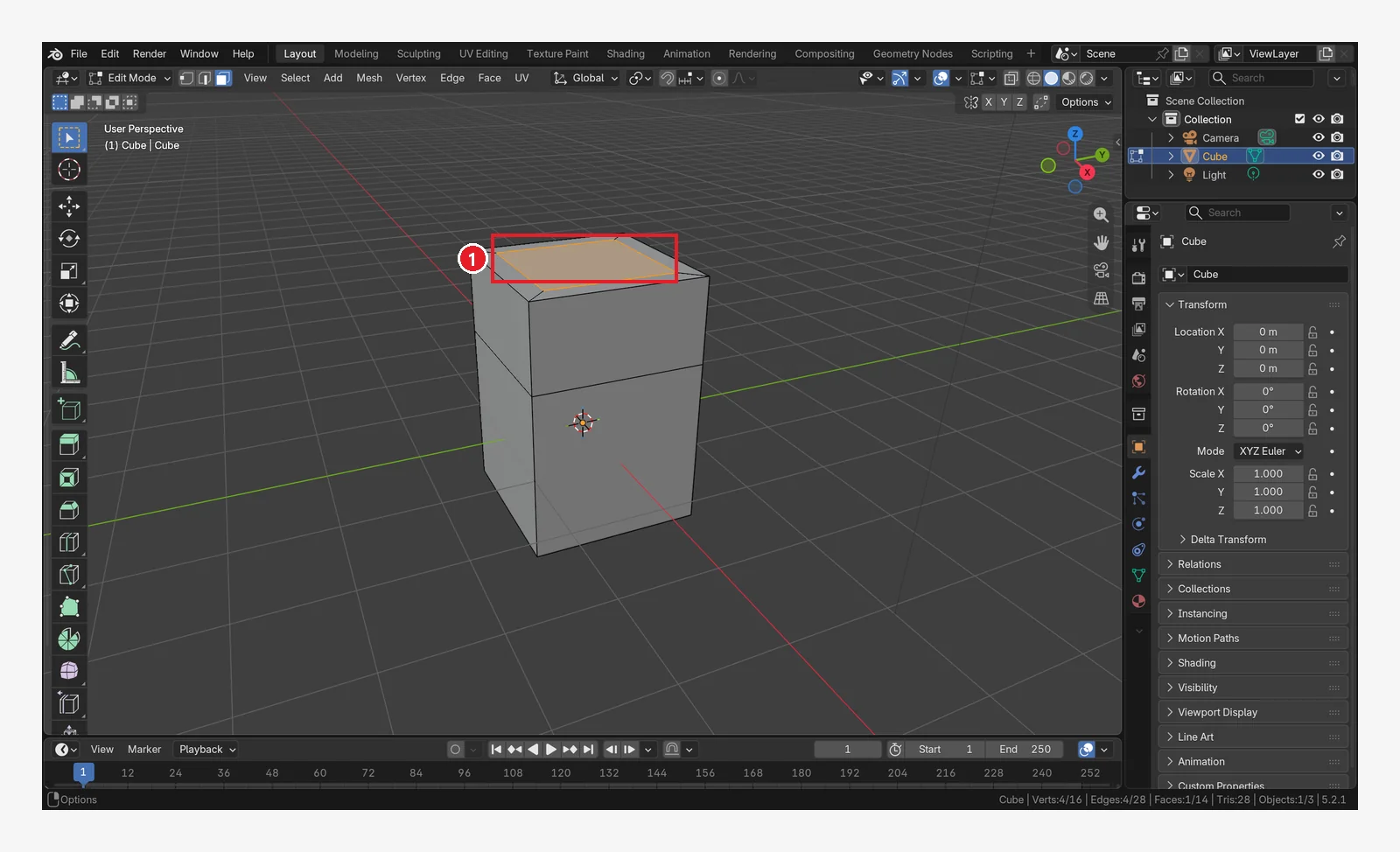 그림 6-12. 누른 뒤(그림 6-10과 비교): ① 안쪽에 작은 면이 생겨 선택됨(주황). 그 둘레의 회색 띠가 새로 생긴 테두리 면입니다 (Blender 화면 캡처)
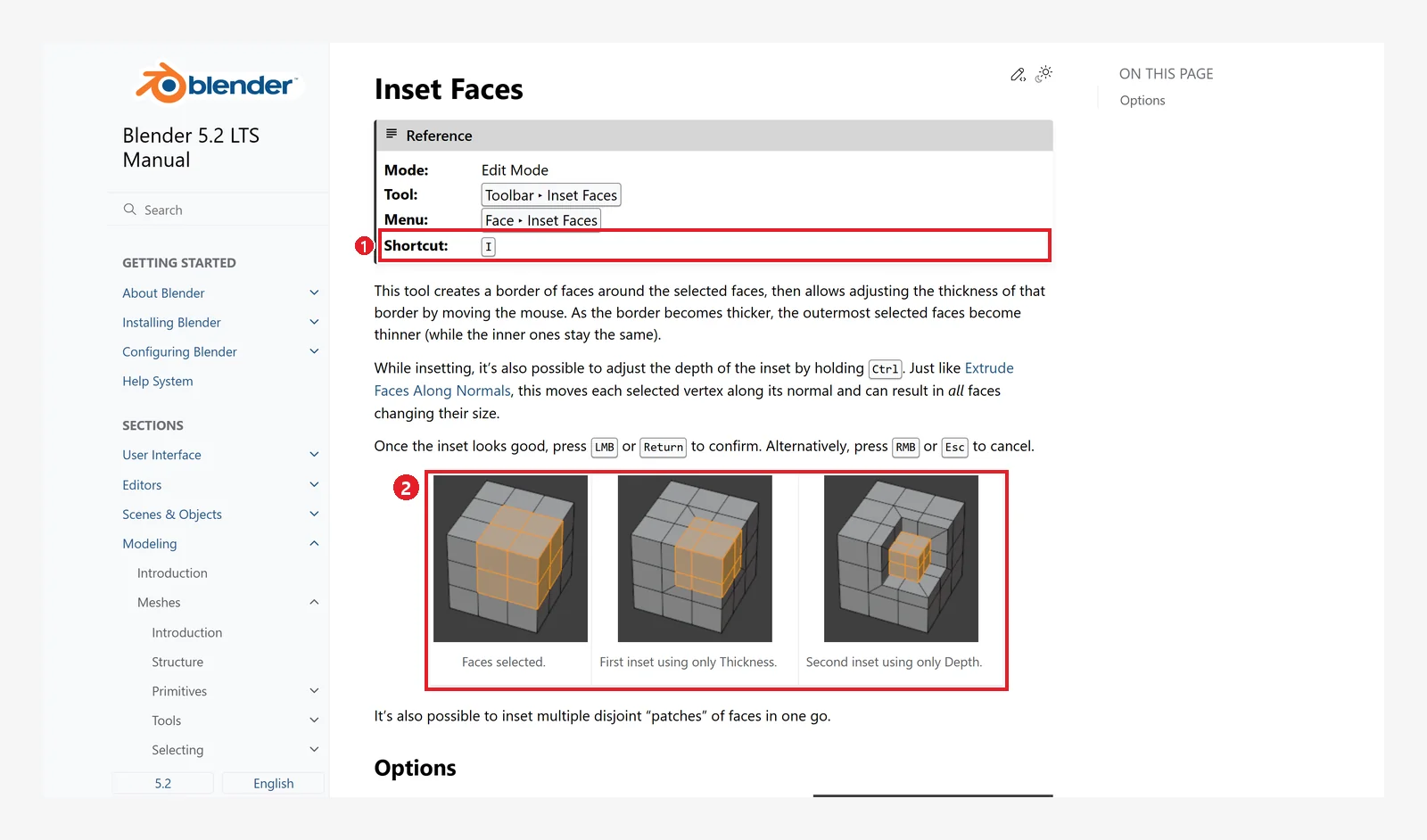 그림 6-13. 공식 매뉴얼 Inset Faces: ① 단축키 I ② 인셋 예시. 매뉴얼에 따르면 인셋 중
 Ctrl을 누르고 있으면 깊이도 바꿀 수 있습니다 (Blender 5.2 매뉴얼 화면 캡처, CC BY-SA 4.0, 번호 표시 추가)
팁: 인셋 → 돌출을 이어서 하면 윗면에 손잡이나 기둥을 세울 수 있습니다. 인셋 → 돌출을 아래로(
E후-값) 하면 움푹 파인 홈이 됩니다.
4-3. 편집 모드 도구 막대
키 대신 도구 막대로도 할 수 있습니다. 편집 모드에 들어가면 도구 막대 아래쪽에 도구가 늘어납니다.
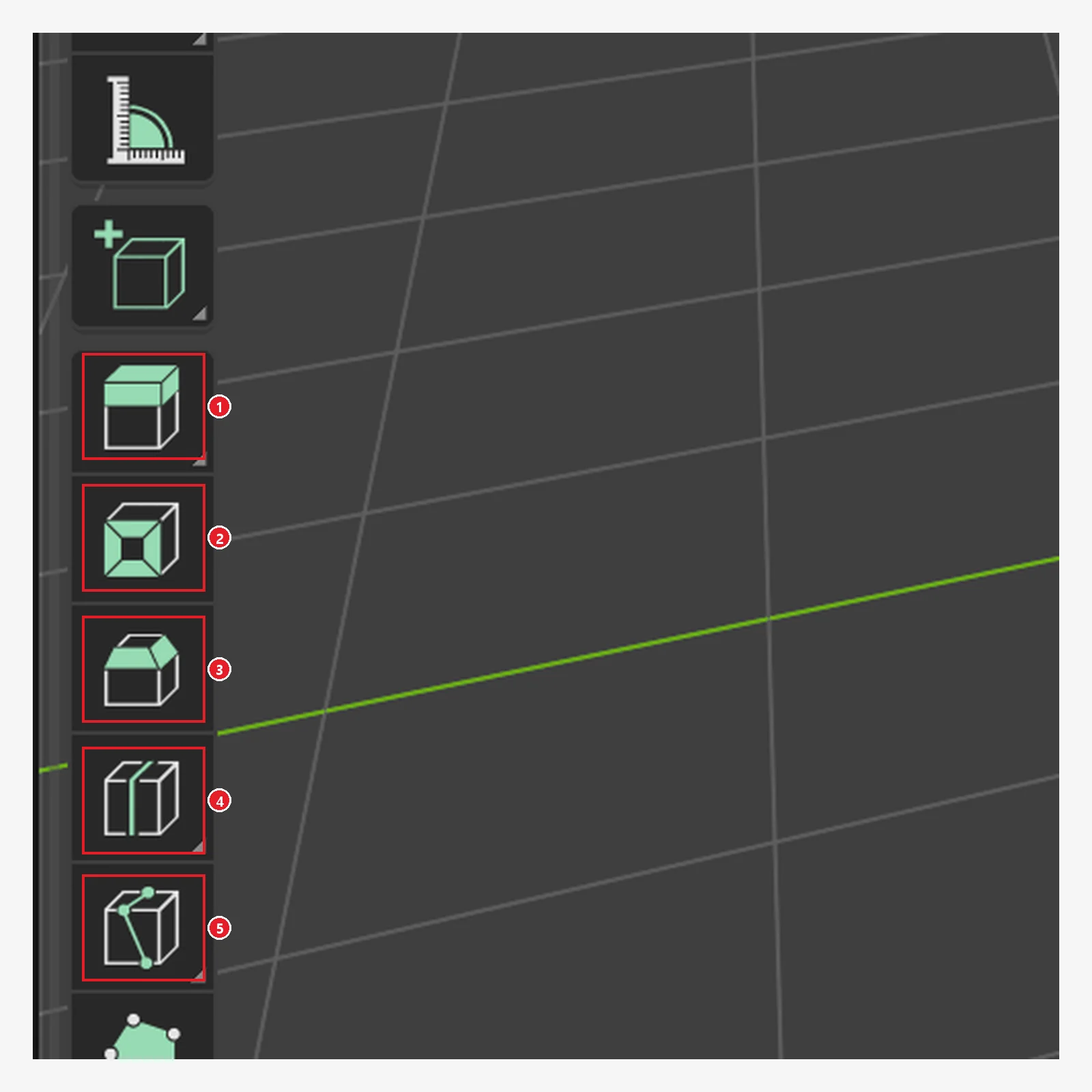 그림 6-14. ① Extrude Region(돌출) ② Inset Faces(인셋) ③ Bevel(베벨) ④ Loop Cut(루프 컷) ⑤ Knife(나이프,
 K) (Blender 화면 캡처)
5. 선 더하기와 모서리 깎기
5-1. 루프 컷(Loop Cut): Ctrl+R (전 → 후)
루프 컷은 물체를 한 바퀴 빙 두르는 선을 넣습니다. 나중에 그 부분만 늘리거나 구부릴 때 필요합니다.
시작 상태: 앞 절에서 바꾼 것을 되돌립니다: Ctrl+Z를 여러 번 눌러 인셋과 돌출을 되돌립니다. 큐브가 처음의 반듯한 상자(점 8개)여야 합니다.
따라 하기 (매뉴얼 설명 두 단계):
Ctrl+R을 누르고 마우스를 세로 모서리 위에 올리면, 넣을 자리에 자홍색(진한 분홍) 미리보기 선이 보입니다. 마우스 휠을 굴리면 선 개수가 바뀝니다.- 왼쪽 클릭으로 정하면 선을 위아래로 밀 수 있게 됩니다. 원하는 곳에서 왼쪽 클릭으로 확정합니다.
Ctrl+R은 "선 넣기"와 "선 밀기" 두 단계입니다. 2단계에서 오른쪽 클릭을 하면 밀기만 취소되고 선은 1단계에서 정한 자리(미리보기 선 자리)에 남습니다.
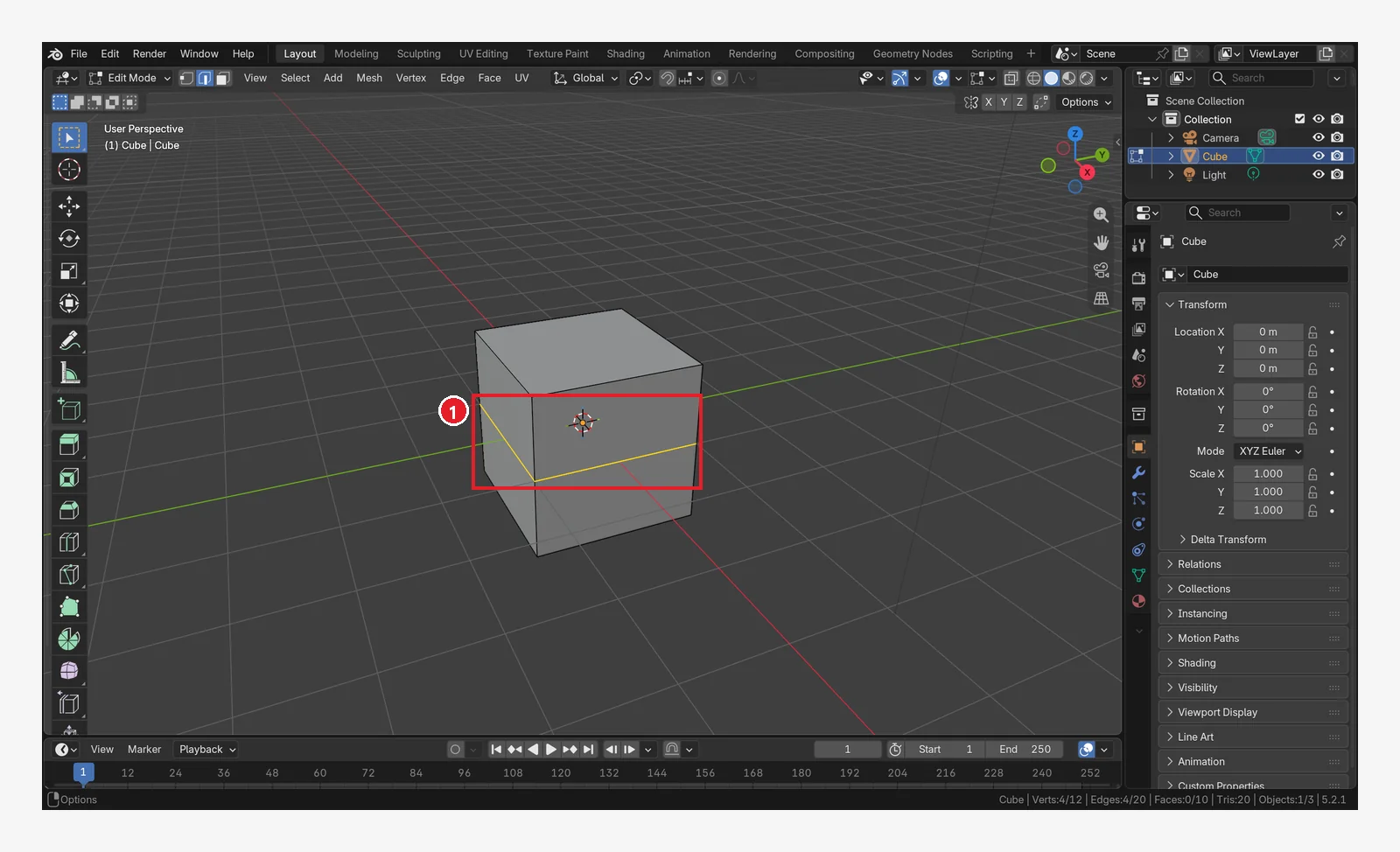 그림 6-15. 루프 컷 뒤(그림 6-2와 비교): ① 큐브 옆면을 한 바퀴 두르는 노란 선이 생겼습니다. 점이 8개에서 12개로 늘었습니다 (Blender 화면 캡처)
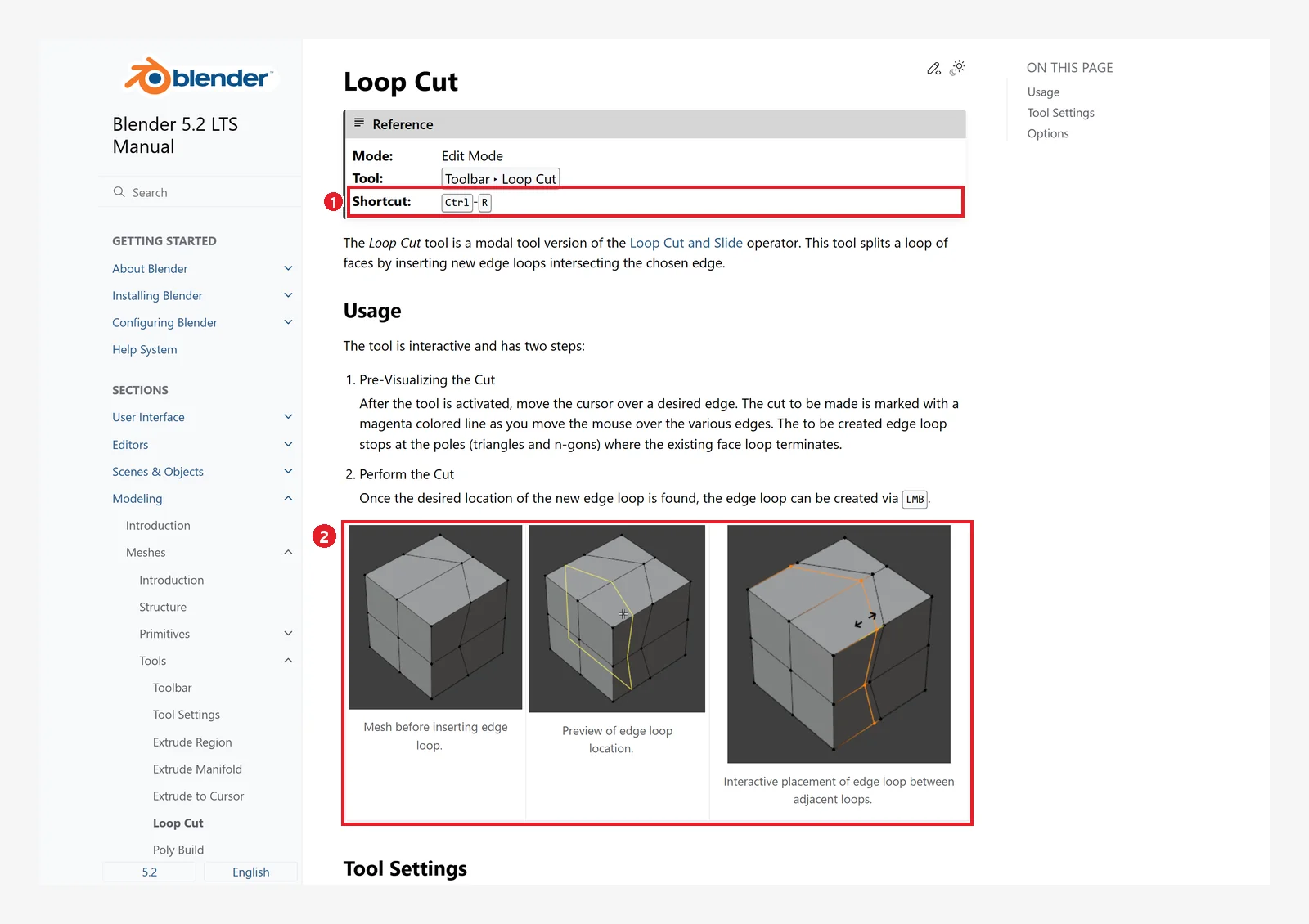 그림 6-16. 공식 매뉴얼 Loop Cut: ① 단축키 Ctrl-R ② 루프 컷 전, 미리보기, 선을 민 결과 그림. 매뉴얼 그림은 예전 화면이라 미리보기 선이 노란색이지만, Blender 5.2에서는 매뉴얼 본문 설명대로 자홍색으로 보입니다 (Blender 5.2 매뉴얼 화면 캡처, CC BY-SA 4.0, 번호 표시 추가)
5-2. 베벨(Bevel): Ctrl+B (전 → 후)
베벨은 날카로운 모서리를 둥글게 깎습니다. 매뉴얼 말대로 "현실에는 무한히 날카로운 것이 없어서" 조금만 깎아도 훨씬 진짜처럼 보입니다.
시작 상태: 앞 절에서 바꾼 것을 되돌립니다: Ctrl+Z를 눌러 루프 컷을 되돌립니다(점 8개인 처음 큐브).
따라 하기: 2를 눌러 선 모드로 바꾸고 위쪽 앞 모서리 하나를 클릭합니다(그림 6-17). Ctrl+B를 누르고 마우스를 움직여 폭을 정합니다. 휠을 굴려 칸 수(Segments)를 4로 늘린 뒤 왼쪽 클릭으로 확정합니다(그림 6-18).
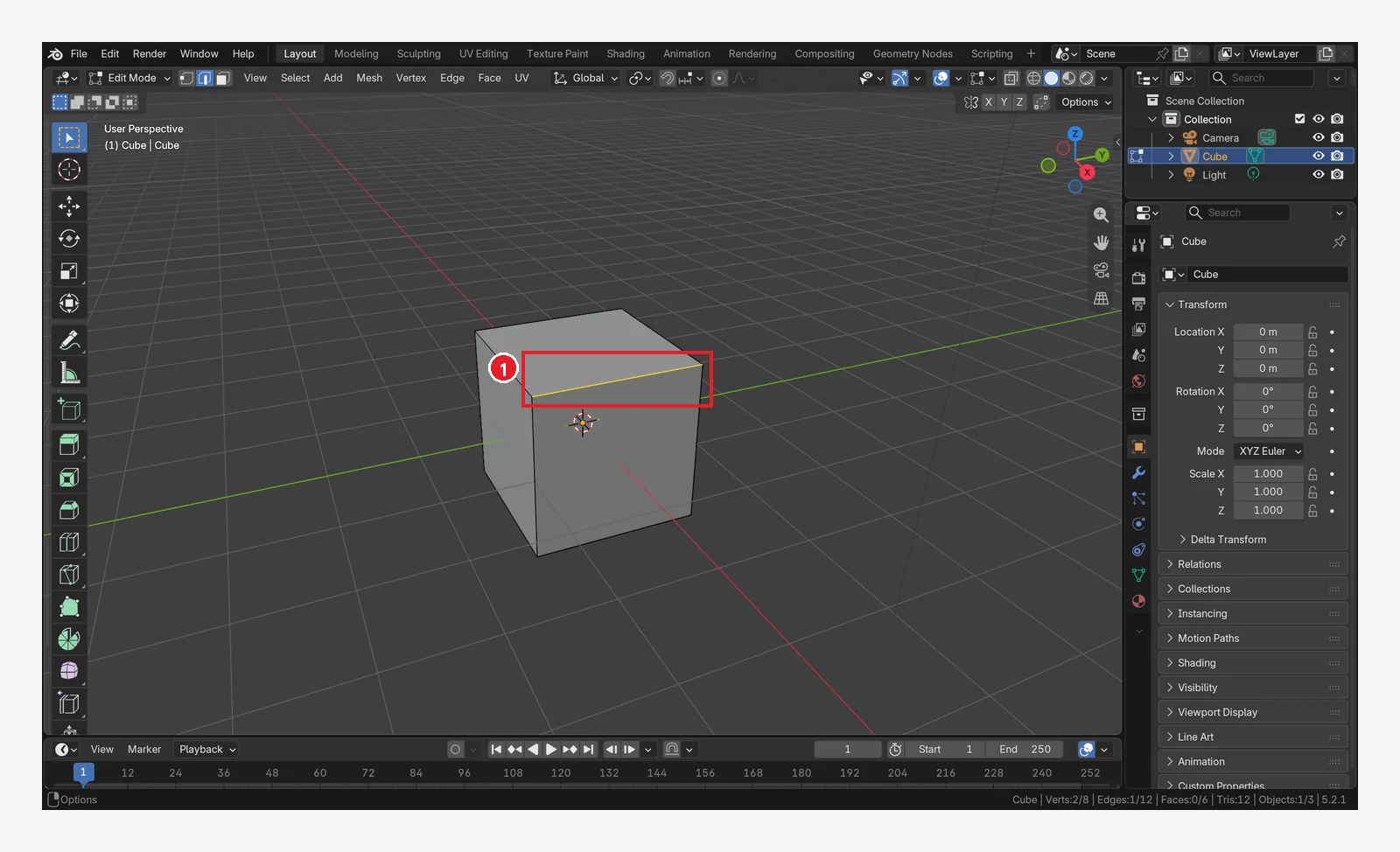 그림 6-17. 누르기 전: 선 모드에서 ① 깎을 모서리를 고릅니다 (Blender 화면 캡처)
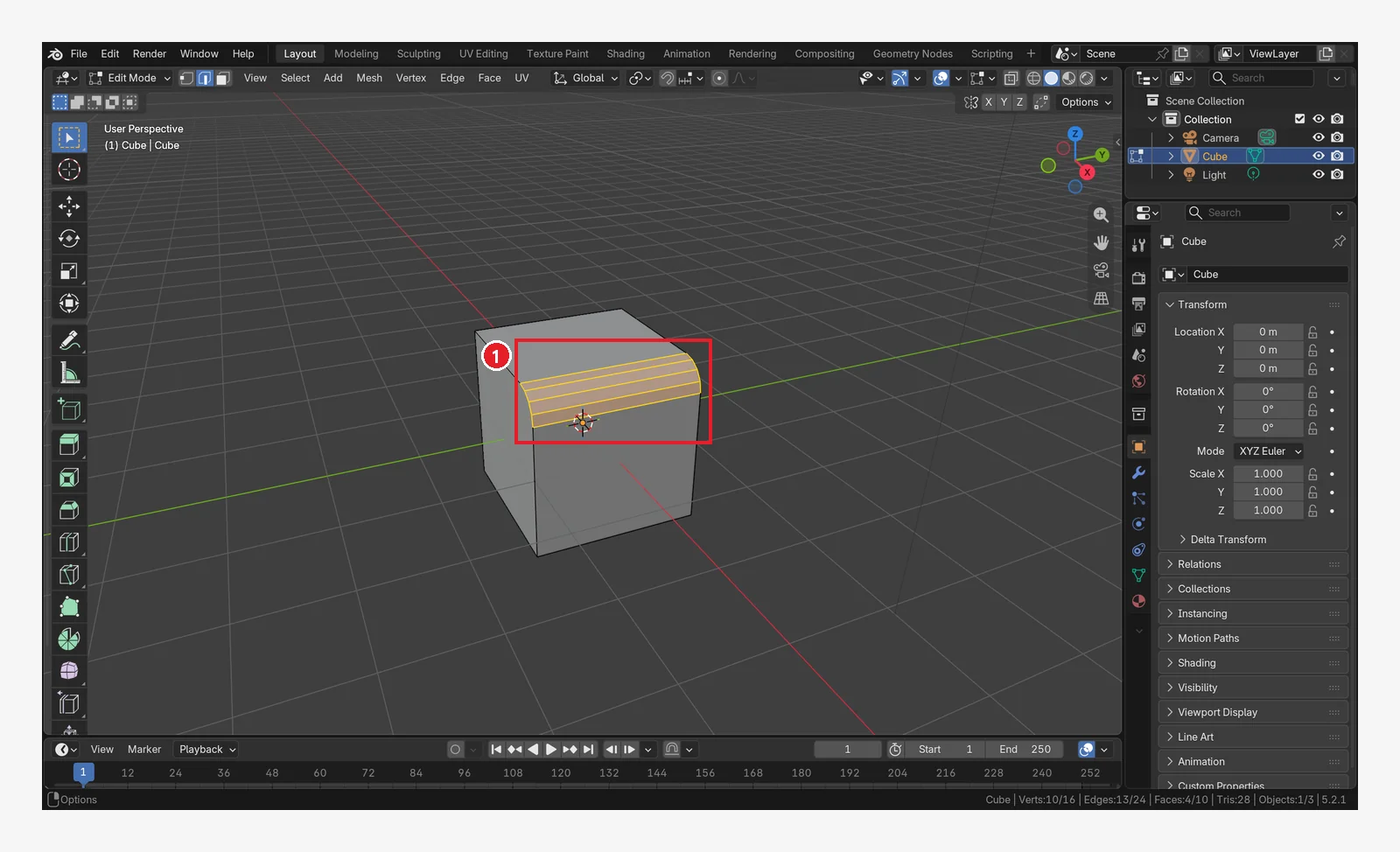 그림 6-18.
 Ctrl+B → 마우스로 폭을 정하고 → 휠로 칸 수(Segments)를 늘린 뒤 왼쪽 클릭: ① 모서리가 네 칸(Segments 4)으로 둥글게 깎였습니다 (Blender 화면 캡처)
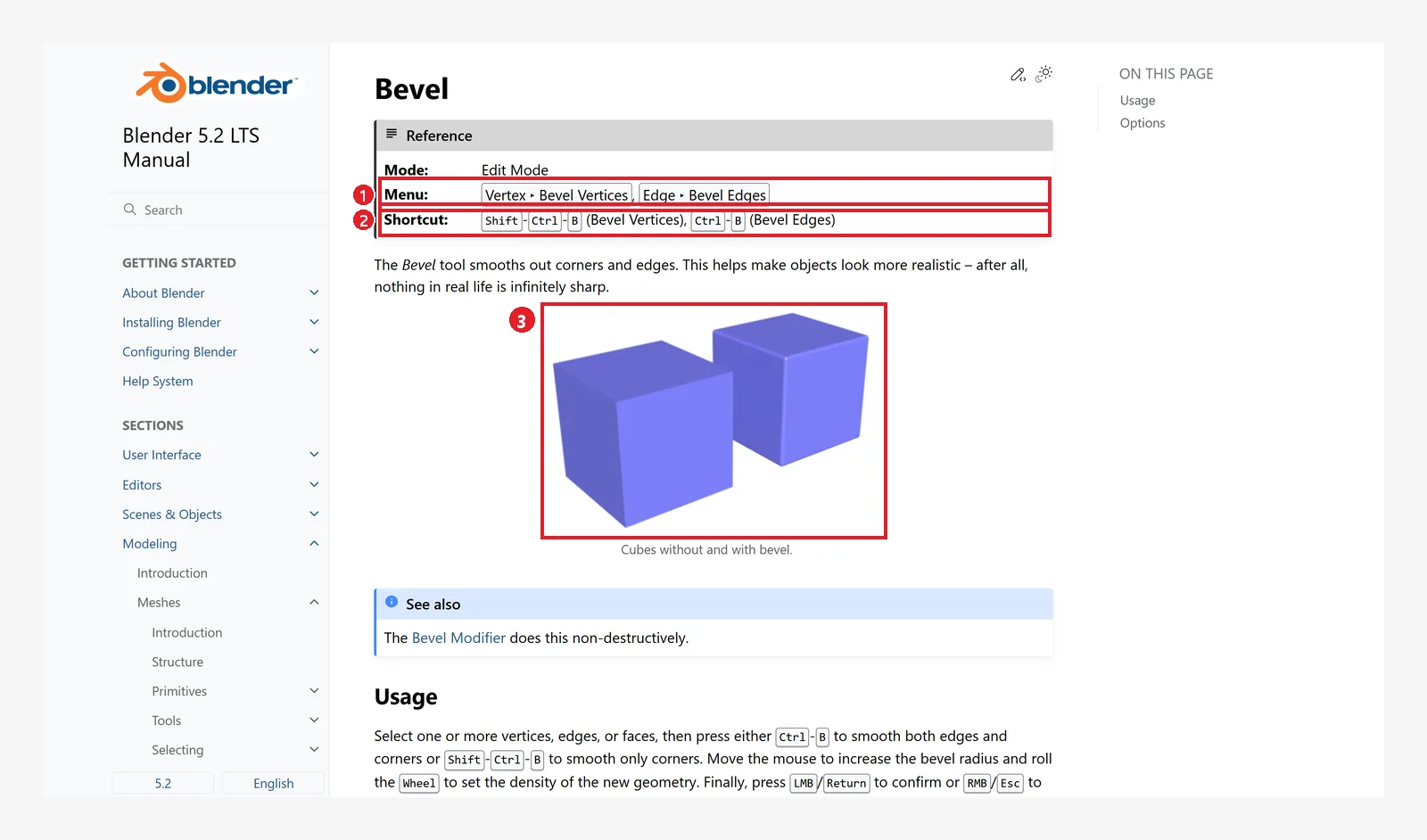 그림 6-19. 공식 매뉴얼 Bevel: ① 메뉴 Vertex ‣ Bevel Vertices, Edge ‣ Bevel Edges ② 단축키 Ctrl-B(모서리), Shift-Ctrl-B(꼭짓점) ③ 베벨 없는 큐브와 있는 큐브 (Blender 5.2 매뉴얼 화면 캡처, CC BY-SA 4.0, 번호 표시 추가)
모서리를 여러 개 한꺼번에 깎을 때는 7장의 베벨 모디파이어가 더 편합니다. 원본 모양을 망가뜨리지 않기 때문입니다.
6. 면 지우기와 X-ray
6-1. 면 지우기: X → Faces (전 → 후)
시작 상태: 앞 절에서 바꾼 것을 되돌립니다: Ctrl+Z를 눌러 베벨을 되돌립니다(처음 큐브).
따라 하기: 3을 눌러 면 모드로 바꾸고 윗면을 클릭합니다(그림 6-7). X를 누르고 뜨는 삭제 메뉴에서 Faces를 고릅니다. 편집 모드에서는 X와 Delete가 모두 삭제 메뉴를 엽니다.
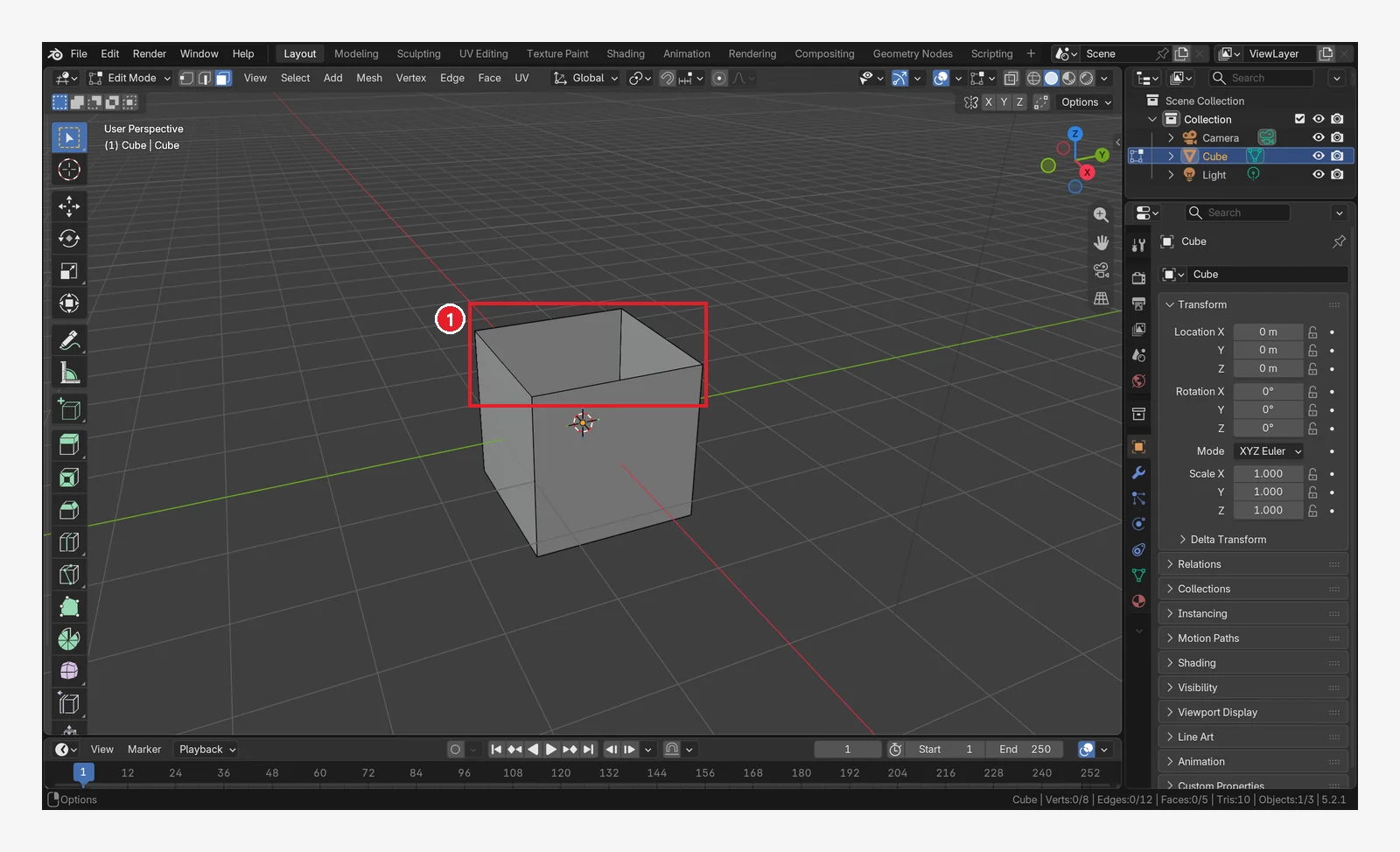 그림 6-20. 누른 뒤(그림 6-7과 비교): ① 윗면이 없어져 상자 속이 보입니다. 윗면 둘레의 선과 점은 옆면이 쓰고 있어서 그대로 남습니다 (Blender 화면 캡처)
삭제 메뉴의 항목은 다음과 같습니다.
| 메뉴 항목 | 지우는 것 | 남는 것 |
|---|---|---|
| Vertices | 고른 점과, 그 점에 붙은 선·면 | — |
| Edges | 고른 선과, 그 선에 붙은 면. 혼자 남은 점도 지움 | — |
| Faces | 고른 면. 혼자 남은 선·점도 지움 | 다른 면이 쓰는 선·점 |
| Only Edges & Faces | 고른 선·면과, 고른 선이 들어 있는 면 | 혼자 남은 점 |
| Only Faces | 고른 면만 | 혼자 남은 선·점까지 모두 |
Faces와 Only Faces의 차이: 둘 다 면을 지우지만, 지운 뒤 아무 면에도 속하지 않게 된 선·점을 Faces는 함께 지우고, Only Faces는 남깁니다. 큐브의 윗면 하나만 지울 때는 그 둘레 선·점을 옆면이 쓰고 있어서 두 결과가 같습니다. 면 여러 개를 한꺼번에 지울 때 차이가 납니다.
6-2. X-ray: Alt+Z (전 → 후)
Solid 보기에서는 앞면에 가려 뒤쪽 점을 고를 수 없습니다. X-ray를 켜면 물체가 반투명해져 뒤쪽 점도 보이고 고를 수 있습니다.
시작 상태: 앞 절에서 바꾼 것을 되돌립니다: Ctrl+Z를 눌러 지운 윗면을 되살립니다.
따라 하기: 마우스를 3D 뷰포트 위에 두고 Alt+Z를 누릅니다. 확인했으면 Alt+Z를 다시 눌러 끕니다.
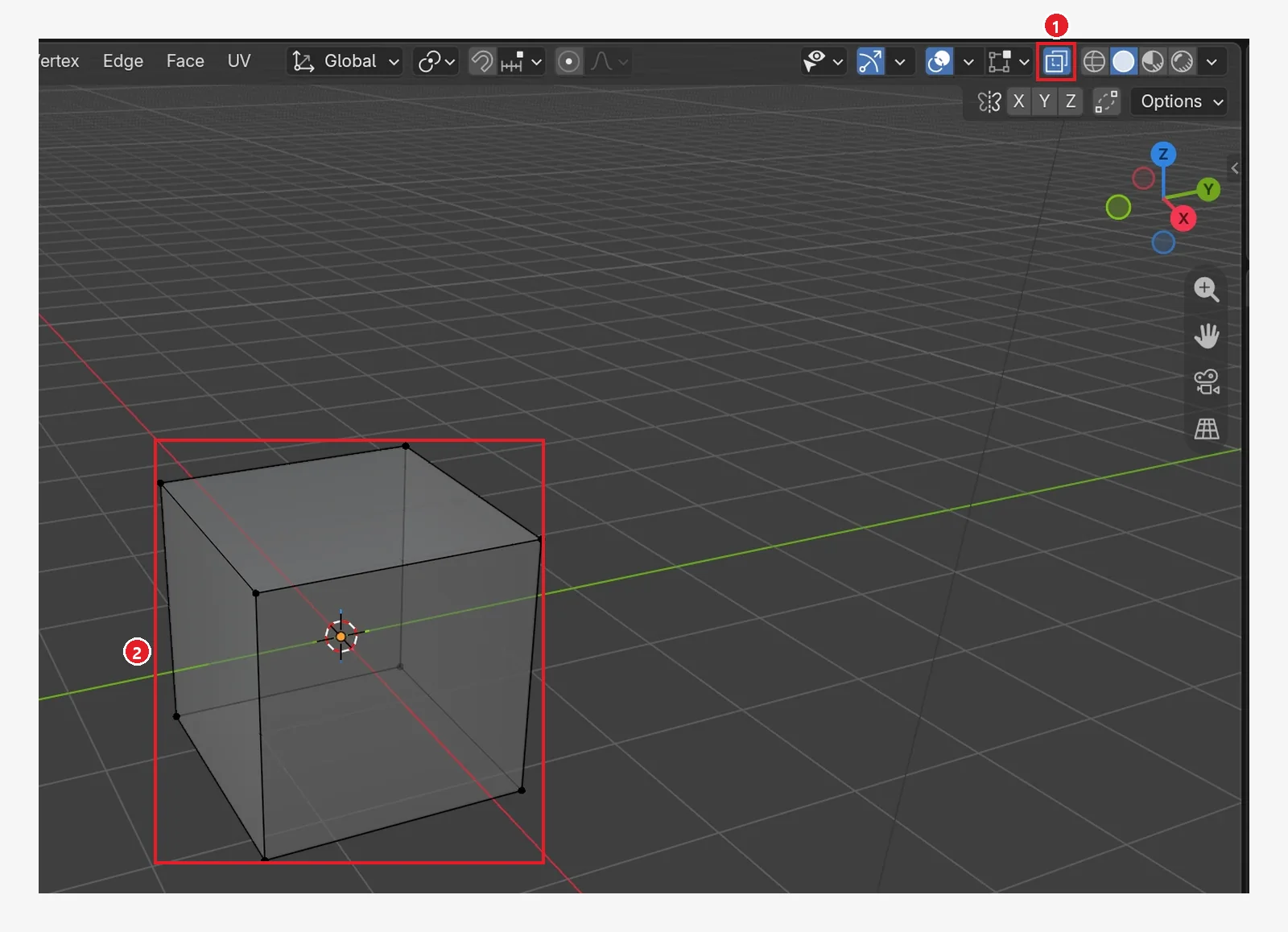 그림 6-21.
 Alt+Z를 누른 뒤(그림 6-2와 비교): ① 헤더의 X-ray 버튼(네모 두 개 겹친 아이콘)이 파랗게 켜짐 ② 큐브가 반투명해져 뒤쪽 모서리와 점까지 보입니다. 다시 Alt+Z로 끕니다 (Blender 화면 캡처)
7. 편집을 마치고 물체 모드로
시작 상태: 앞 절의 편집 모드 큐브에서 이어 갑니다.
따라 하기: 마우스를 3D 뷰포트 위에 두고 Tab을 누릅니다. 그림은 4-1절의 돌출만 한 큐브에서 나온 화면입니다. 여러분 화면에는 지금 큐브 모양이 그대로 남습니다.
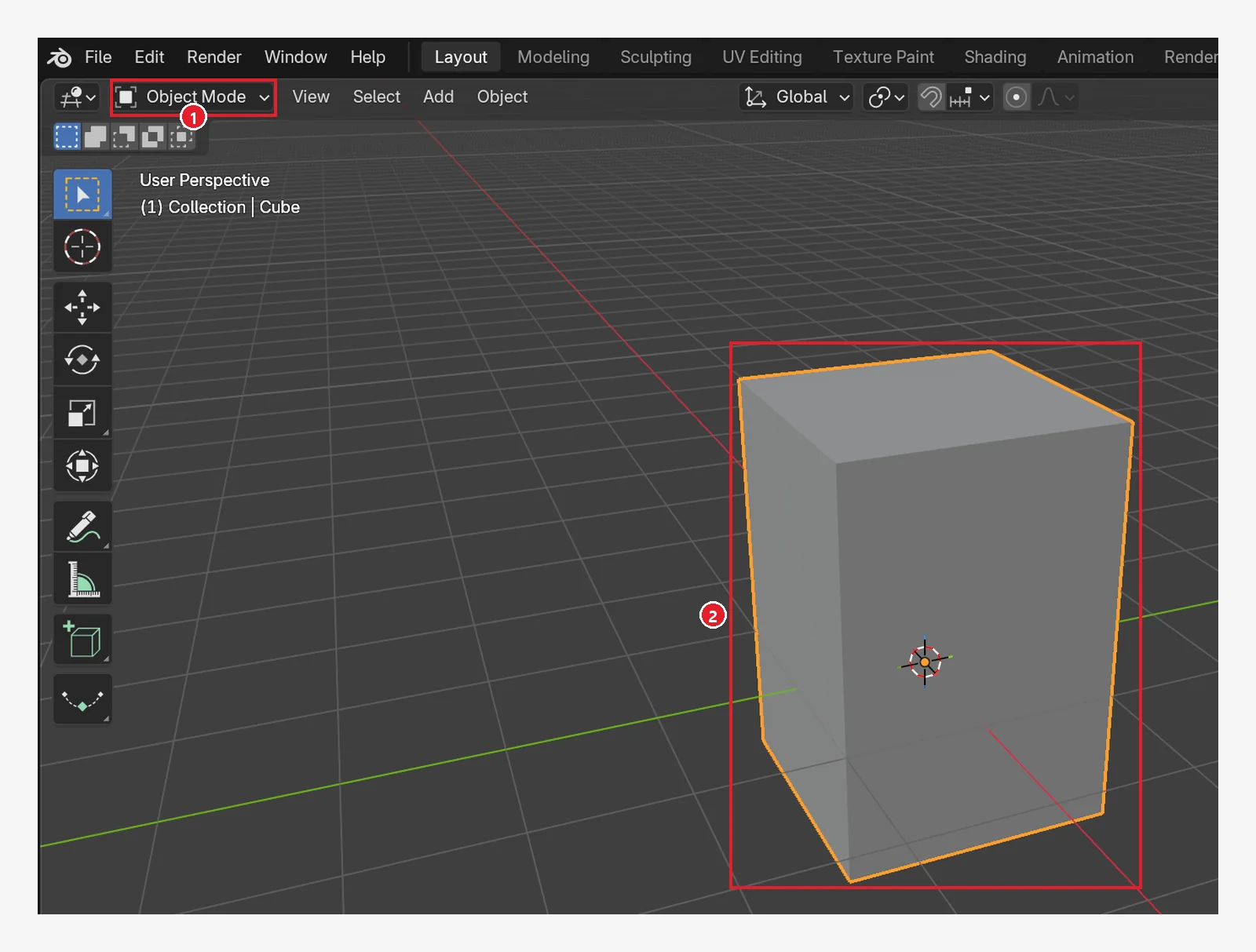 그림 6-22. 돌출(그림 6-10) 뒤
 Tab을 누른 모습: ① 헤더가 Object Mode로 돌아옴 ② 고친 모양은 그대로 남습니다. 이제 3장처럼 통째로 옮길 수 있습니다 (Blender 화면 캡처)
8. 단축키 모음
| 키 | 하는 일 | 모드 |
|---|---|---|
Tab | 물체 모드 ↔ 편집 모드 | 3D 뷰포트 |
1 / 2 / 3 | 점 / 선 / 면 선택 모드 | 편집 |
A / Alt+A | 모두 선택 / 해제 | 편집 |
G R S | 이동 / 회전 / 크기 | 편집(고른 부분만) |
E | 돌출 | 편집 |
I | 인셋 | 편집 |
Ctrl+R | 루프 컷 | 편집 |
Ctrl+B / Shift+Ctrl+B | 모서리 베벨 / 꼭짓점 베벨 | 편집 |
K | 나이프(자르기, 이 장에서는 쓰지 않음) | 편집 |
X 또는 Delete | 삭제 메뉴 | 편집 |
M | 병합(Merge) 메뉴(이 장에서는 쓰지 않음) | 편집 |
Alt+Z | X-ray 켜고 끄기 | 3D 뷰포트 |
9. 연습 문제
시작 상태: 새 파일(File ‣ New ‣ General)의 기본 큐브에서 시작합니다. 저장할지 묻는 창이 뜨면 저장하지 않는 쪽 버튼을 누릅니다(5장 그림 5-12에서는 Don't Save). 큐브를 선택하고 Tab을 눌러 편집 모드로 들어갑니다. 1~3번은 문제마다 Ctrl+Z로 처음 큐브로 되돌린 뒤 시작합니다.
- 네모 그릇: 면 모드에서 윗면을 고르고
I로 안쪽 면을 만든 뒤,E→Z→-1.5→Enter로 아래로 밀어 넣어 속이 파인 그릇을 만들어 보세요. X-ray(Alt+Z)로 속을 확인합니다. - 윗면에
I→E(위로)를 해서 굴뚝을 세워 보세요. - 모서리 하나를
Ctrl+B로 깎고, 휠로 칸 수를 바꿔 보세요. - 연습이 끝나면
Tab으로 물체 모드로 나와 헤더가 Object Mode인지 확인하세요.
10. 자주 하는 실수와 해결
| 증상 | 원인 | 해결 |
|---|---|---|
G를 눌렀더니 상자 전체가 움직인다 | 물체 모드임 | Tab으로 편집 모드 |
| 점이 아니라 면이 통째로 움직인다 | 면 모드이거나 면 전체가 선택됨 | 1로 점 모드, Alt+A 후 다시 고르기 |
| 뒤쪽 점이 안 골라진다 | Solid 보기에서 가려짐 | Alt+Z(X-ray) |
| 돌출했는데 모양이 그대로다 | 돌출 후 취소해서 면만 겹쳐 남음 | Ctrl+Z |
| 새로 넣은 구가 큐브에 합쳐졌다 | 편집 모드에서 추가 | Ctrl+Z, Tab으로 나와서 다시 |
1·2·3이 선택 모드로 안 바뀐다 | Emulate Numpad가 켜짐 | 헤더 버튼(그림 6-3) 사용 |
| 점을 지웠더니 면까지 사라졌다 | 삭제 메뉴에서 Vertices를 고름 | Ctrl+Z, Faces 또는 Only Faces로 다시 |
한 줄 정리
큐브 하나를 고르고 Tab → 1·2·3으로 점·선·면 → G·E·I·Ctrl+R·Ctrl+B로 모양 만들기 → 끝나면 꼭 Tab으로 나오기. 다음 7장에서는 원본을 망가뜨리지 않고 모양을 바꾸는 모디파이어를 배웁니다.
참고 자료
- Blender 5.2 Manual: Mesh Selection Modes
- Blender 5.2 Manual: Extrude Faces
- Blender 5.2 Manual: Inset Faces
- Blender 5.2 Manual: Loop Cut
- Blender 5.2 Manual: Deleting & Dissolving
- Blender 5.2 Manual: Bevel
- 단축키: Blender 5.2.1의 기본(Blender) 키맵 기준
- 그림 라이선스: 매뉴얼 화면은 CC BY-SA 4.0이며 빨간 번호·테두리를 덧그렸습니다. Blender 프로그램 라이선스: blender.org/about/license