Blender 입문 5장: 저장과 실수 복구 — .blend 파일, 자동 저장, 되살리기
완전 초보를 위한 Blender 저장법. Ctrl+S로 .blend 파일 저장, 다시 열기와 최근 파일, 백업 .blend1, 자동 저장과 Recover Last Session, 텍스처 경로가 깨질 때 대처까지 배웁니다.
Blender 완전 초보 입문 시리즈 5장 · 기준: Blender 5.2 LTS(캡처는 5.2.1, 영어 화면, 기본 단축키) 그림은 모두 실제 화면입니다. 빨간 번호와 테두리는 설명을 위해 덧그렸습니다. 개인 폴더와 최근 파일 이름은 흐리게 가렸습니다.
이 장에서 배울 것
이 장을 마치면 아래를 할 수 있습니다.
- Blender 작업이 .blend 파일 하나에 저장된다는 것을 알아 둡니다. (1절)
Ctrl+S로 처음 저장하고, 다른 이름으로 저장합니다. (2절)- 저장한 파일을 다시 열고, 최근 파일에서 고릅니다. (3절)
- 실수했을 때 백업 파일(.blend1), 자동 저장, Recover Last Session으로 되살립니다. (4~5절)
- 저장·복구 설정이 있는 환경설정(Preferences)의 Save & Load를 읽습니다. (6절)
- 그림 파일을 옮겼더니 물체가 분홍색이 되는 사고를 이해하고 막습니다. (7절)
시작 전에: 실행 취소와 저장의 차이 실행 취소와 저장은 다릅니다. 4장에서 배운
Ctrl+Z는 Blender가 켜져 있는 동안만 쓸 수 있습니다. Blender를 끄면 실행 취소 기록은 사라집니다. 작업을 남기는 방법은 저장뿐입니다. 이 장의 규칙은 하나입니다. "조금 만들었으면Ctrl+S."
1. Blender 파일은 .blend 하나
Blender로 만든 장면(물체, 재질, 조명, 카메라, 애니메이션, 화면 배치까지)은 확장자가 .blend인 파일 하나에 들어갑니다. 워드 문서가 .docx 하나에 저장되는 것과 비슷합니다. 단, 바깥 그림 파일(텍스처)은 기본으로 파일 안에 들어가지 않고 "어디에 있는지 주소만" 저장됩니다. 이 차이가 7절의 사고를 만듭니다.
저장과 관련된 메뉴는 모두 화면 맨 위 상단 바의 File 메뉴에 있습니다.
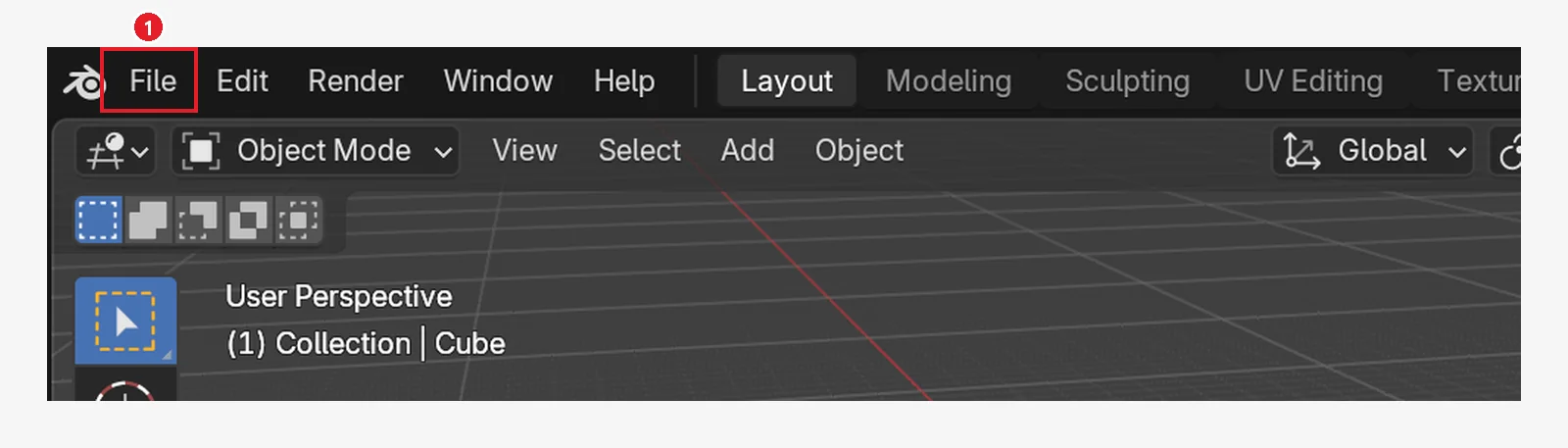 그림 5-1. 화면 맨 위 상단 바의 ① File 메뉴. 저장·열기·복구가 모두 여기 있습니다 (Blender 화면 캡처)
메뉴를 누르면 펼쳐지는 목록은 공식 매뉴얼의 정리로 봅니다.
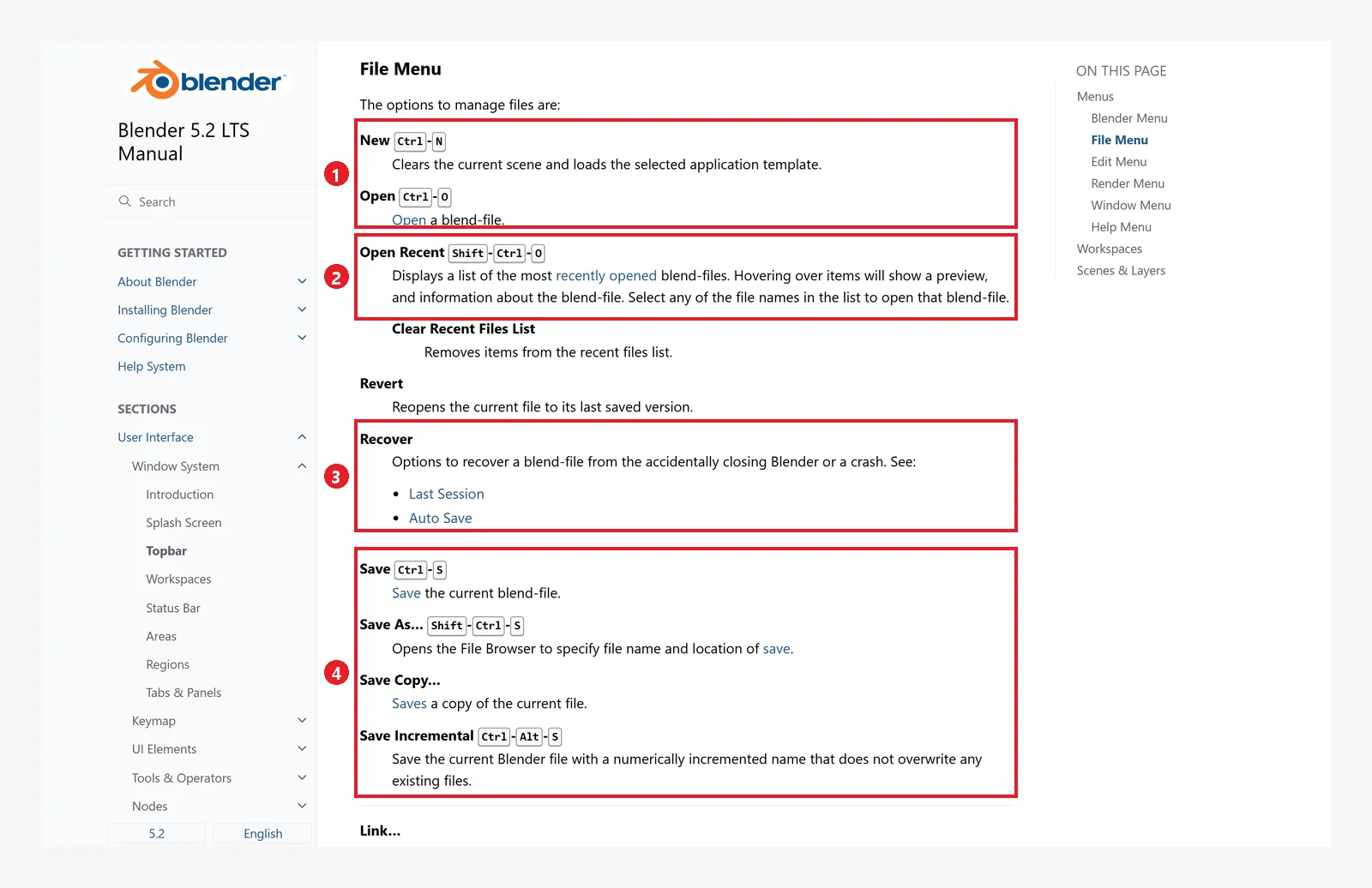 그림 5-2. 공식 매뉴얼 File Menu: ① New(새 파일)
 Ctrl+N, Open(열기) Ctrl+O ② Open Recent(최근 파일) Shift+Ctrl+O ③ Recover(복구: Last Session, Auto Save) ④ Save Ctrl+S, Save As… Shift+Ctrl+S, Save Copy…, Save Incremental Ctrl+Alt+S (Blender 5.2 매뉴얼 화면 캡처, CC BY-SA 4.0, 번호 표시 추가)
| 메뉴 | 단축키 | 하는 일 |
|---|---|---|
| New | Ctrl+N | 새 파일 종류 메뉴(General, 2D Animation…)를 엽니다. 고르면 새 파일이 시작됩니다 |
| Open… | Ctrl+O | .blend 파일 열기 |
| Open Recent | Shift+Ctrl+O | 최근에 연 파일 목록 메뉴 |
| Revert | 없음 | 마지막으로 저장한 상태로 되돌리기 |
| Save | Ctrl+S | 지금 파일에 덮어 저장 |
| Save As… | Shift+Ctrl+S | 다른 이름·다른 폴더로 저장 |
| Save Copy… | 없음 | 복사본만 저장하고, 작업은 원래 파일에서 계속 |
| Save Incremental | Ctrl+Alt+S | 이름 끝 숫자를 하나 올려 새 파일로 저장(예: v01 → v02) |
| Quit | Ctrl+Q | Blender 끄기 |
Revert와 Save Copy에는 기본 단축키가 없습니다. Ctrl+N은 바로 빈 파일을 여는 것이 아니라 새 파일 종류를 고르는 작은 메뉴를 엽니다. 처음이라면 General을 고르면 됩니다.
2. 처음 저장하기: Ctrl+S
2-1. 따라 하기
- 3D 뷰포트 위에 마우스를 두고
Ctrl+S를 누릅니다(또는 File ‣ Save). - 한 번도 저장하지 않은 파일이면 Blender가 자동으로 저장용 파일 브라우저를 엽니다.
- 위쪽 칸에서 저장할 폴더를 고르고, 아래쪽 칸에 파일 이름을 적습니다. 예:
my-first.blend - 오른쪽 아래 파란 Save Blender File 버튼을 누릅니다(그림 5-4 ③). 그만두려면 옆의 Cancel을 누르거나
Esc를 누릅니다. - 그다음부터는
Ctrl+S한 번이면 같은 파일에 바로 덮어 저장됩니다.
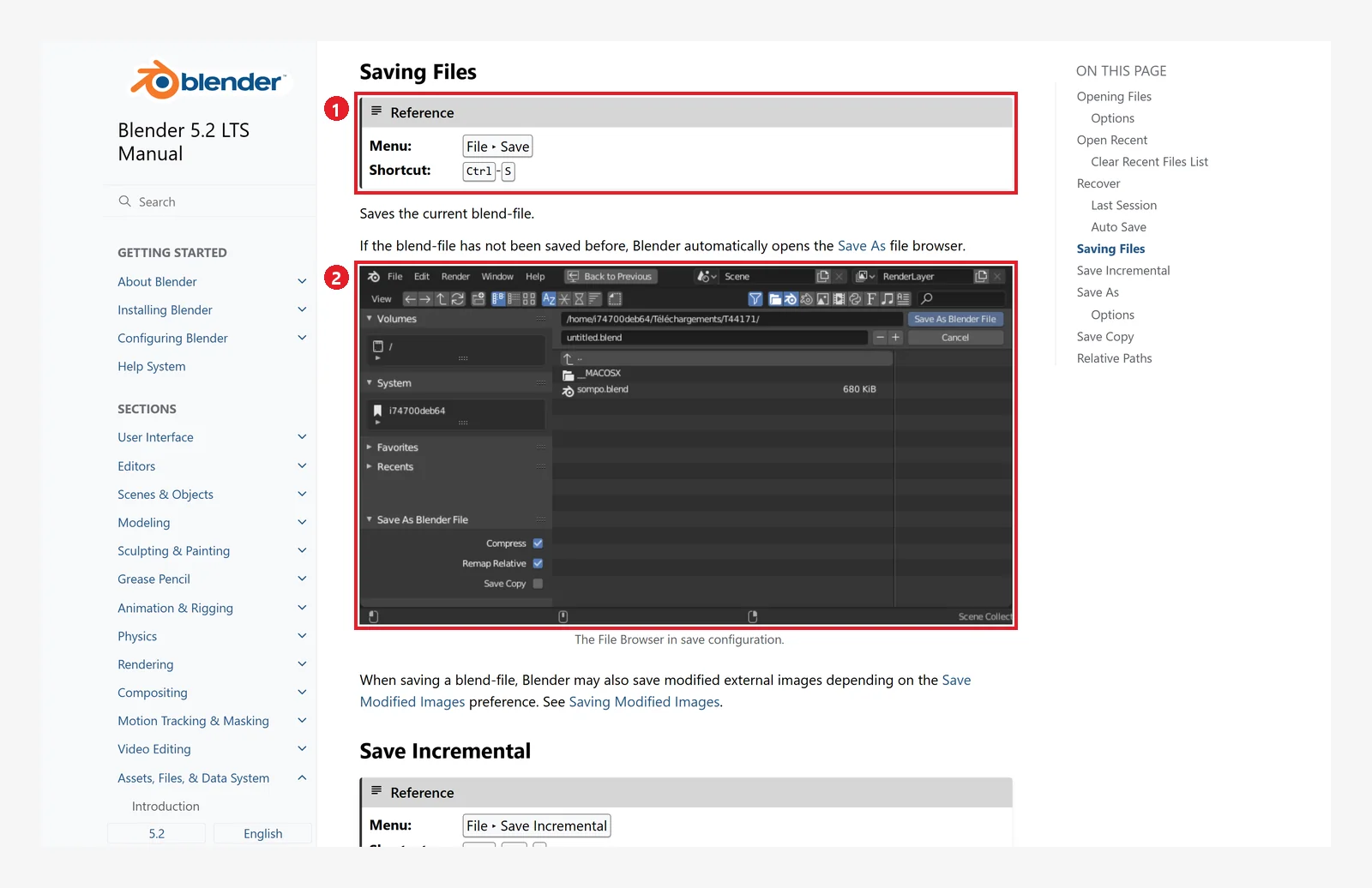 그림 5-3. 공식 매뉴얼 Saving Files: ① 메뉴 File ‣ Save, 단축키
 Ctrl+S ② 저장용 파일 브라우저. 위 칸은 폴더 경로, 아래 칸은 파일 이름, 오른쪽 위가 저장 버튼입니다. 왼쪽 아래 옵션에 Compress(압축), Remap Relative가 보입니다. 매뉴얼 그림은 실제 5.2.1 화면(그림 5-4)과 버튼 자리와 글자("Save As Blender File")가 조금 다르지만 하는 일은 같습니다 (Blender 5.2 매뉴얼 화면 캡처, CC BY-SA 4.0, 번호 표시 추가)
실제 Blender 5.2.1에서 새 파일에 Ctrl+S를 누르면 아래 창이 뜹니다.
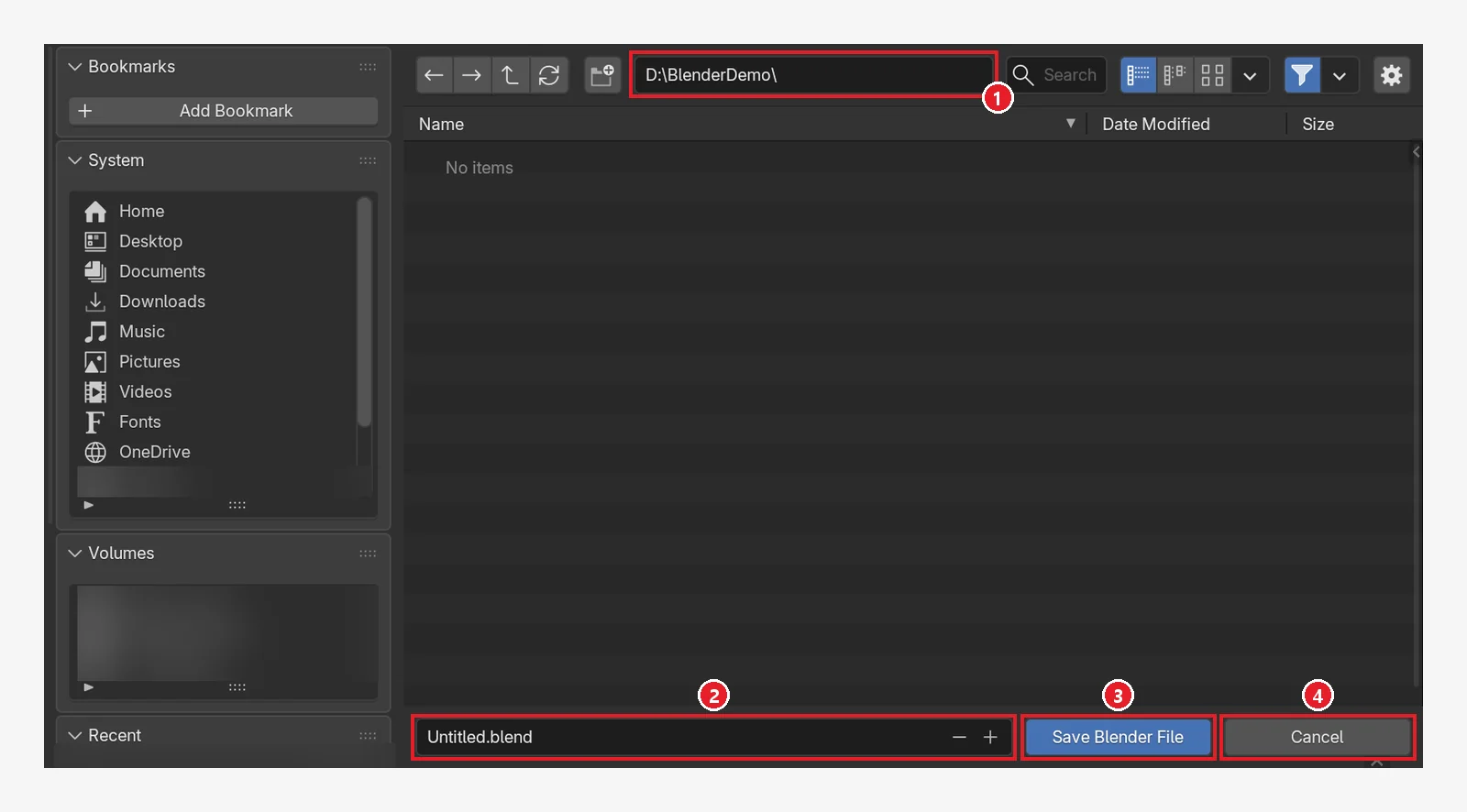 그림 5-4. 새 파일에서
 Ctrl+S를 처음 누르면 뜨는 저장 창: ① 저장할 폴더(그림은 빈 폴더입니다. 보통은 마지막으로 쓴 폴더가 나옵니다) ② 파일 이름 칸(기본값 Untitled.blend) ③ Save Blender File 버튼 ④ Cancel. 왼쪽 개인 폴더와 드라이브 목록은 흐리게 가렸습니다 (Blender 화면 캡처)
저장이 됐는지는 Blender 창 맨 위 제목 표시줄로 압니다. 저장하고 나면 my-first.blend 같은 파일 이름이 나오고, 바뀐 내용이 있을 때 붙던 별표(*)가 사라집니다. 저장하기 전의 표시는 버전과 운영체제에 따라 다를 수 있으니, 연습 문제 1번에서 직접 확인해 보세요.
2-2. 저장된 파일의 모습 (전 → 후)
저장 창과 같은 모양의 파일 브라우저는 편집기 종류를 바꿔서도 볼 수 있습니다. 아래 그림은 3D 뷰포트 자리를 File Browser 편집기로 바꾼 화면입니다.
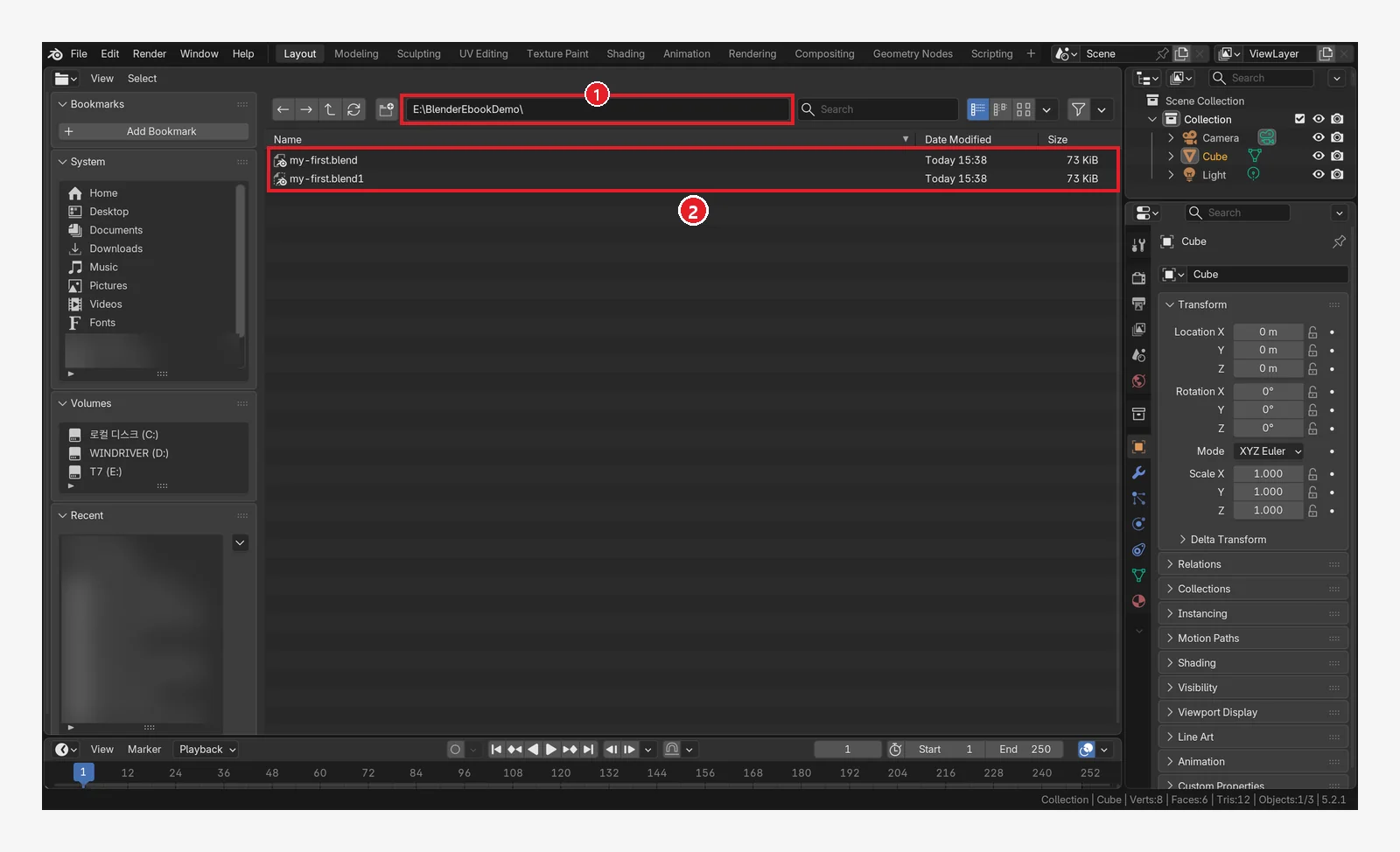 그림 5-5. 파일 브라우저(목록 보기): ① 지금 보고 있는 폴더 경로 ②
 my-first.blend(지금 파일)와 my-first.blend1(바로 전 저장본, 4-1절). 두 파일은 설명용 예시입니다. 왼쪽 System·Recent 목록의 개인 폴더는 흐리게 가렸습니다 (Blender 화면 캡처)
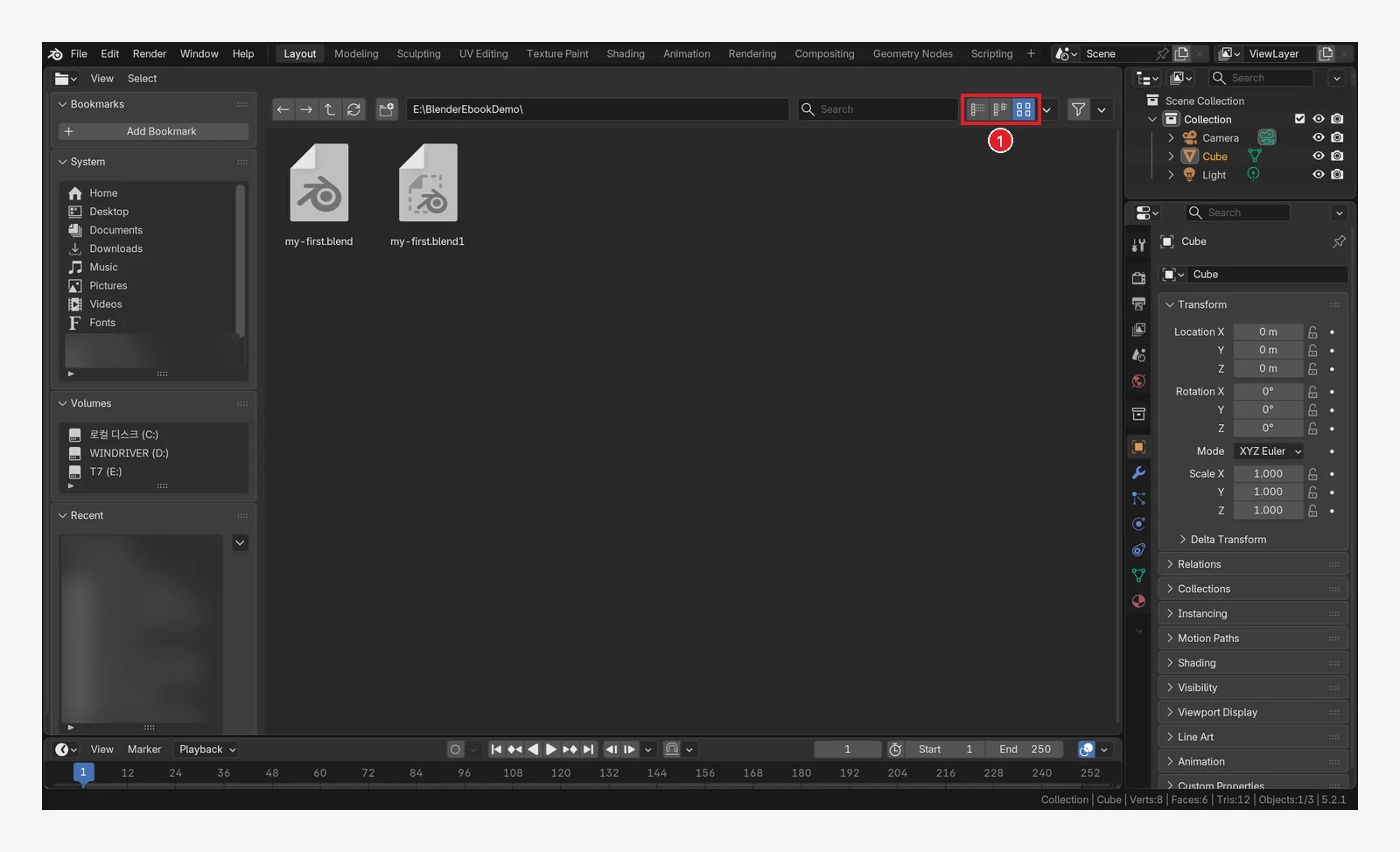 그림 5-6. 그림 5-5(목록 보기)에서 ① 보기 방식 버튼(세로 목록·가로 목록·큰 아이콘)만 큰 아이콘(Thumbnails)으로 바꾼 뒤. 같은 두 파일이 Blender 아이콘으로 보입니다 (Blender 화면 캡처)
2-3. 파일 이름 짓는 요령
- 영어·숫자·하이픈(-)·밑줄(_)로 짓습니다. 예:
desk-scene_v01.blend. 다른 프로그램·다른 PC와 주고받을 때를 생각하면 영어 이름이 안전합니다. - 버전을 남기고 싶으면 Save Incremental(
Ctrl+Alt+S)을 씁니다. 이름 끝 숫자가 하나 올라간 새 파일로 저장되고, 앞 파일은 그대로 남습니다. - 지금 상태를 따로 떠 두고 원래 파일에서 계속 작업하려면 Save Copy를 씁니다.
3. 다시 열기
3-1. Ctrl+O: 파일 열기
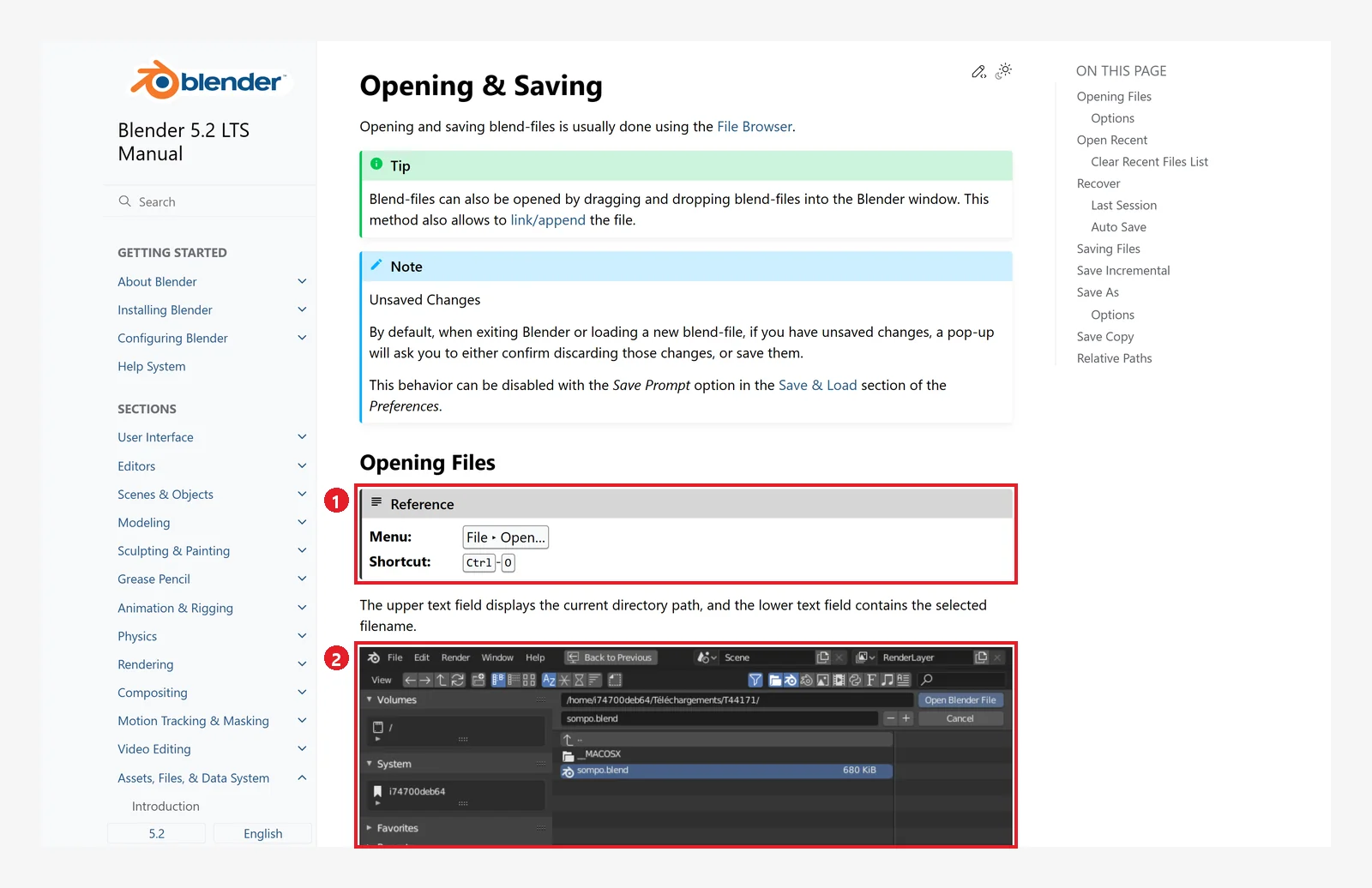 그림 5-7. 공식 매뉴얼 Opening Files: ① 메뉴 File ‣ Open…, 단축키
 Ctrl+O ② 열기용 파일 브라우저. 위 칸은 폴더, 아래 칸은 고른 파일 이름입니다. 위쪽 파란 Note 상자: 저장하지 않은 변경이 있으면 끄거나 다른 파일을 열 때 저장할지 묻는 창이 뜹니다 (Blender 5.2 매뉴얼 화면 캡처, CC BY-SA 4.0, 번호 표시 추가)
- 파일 탐색기에서 .blend 파일을 Blender 창으로 끌어다 놓아도 열 수 있습니다.
- 열기 옵션 Load UI가 켜져 있으면, 그 파일에 저장된 화면 배치로 바뀝니다. 남이 준 파일을 열었더니 화면 모양이 달라졌다면 이 때문입니다.
- Trusted Source(신뢰하는 파일): 파일 안의 파이썬 스크립트를 자동으로 실행할지 정합니다. 직접 만든 파일이나 믿을 수 있는 사람이 준 파일에만 켭니다.
3-2. 최근 파일: Shift+Ctrl+O
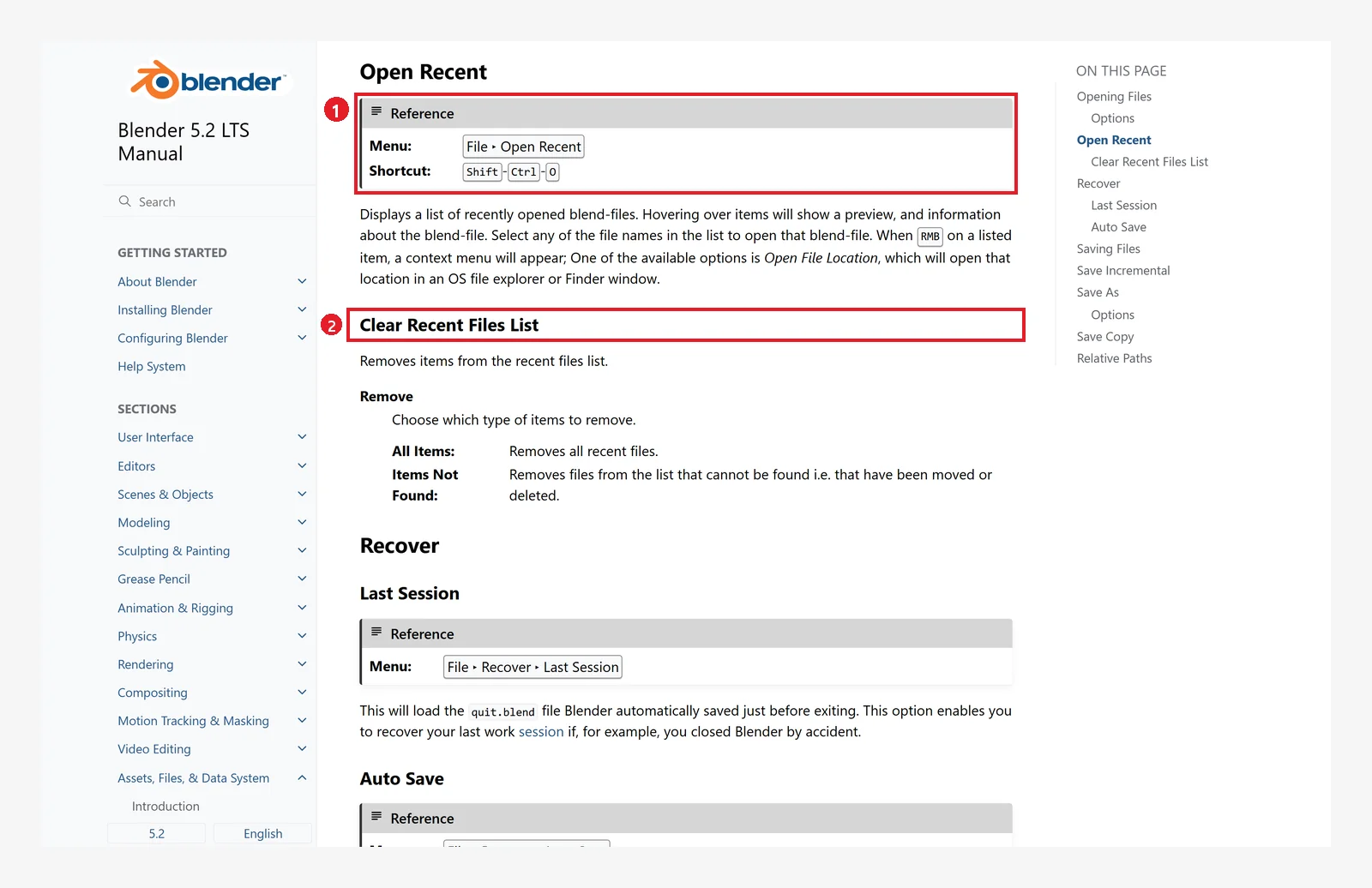 그림 5-8. 공식 매뉴얼: ① Open Recent — 메뉴 File ‣ Open Recent, 단축키
 Shift+Ctrl+O. 목록 위에 마우스를 올리면 미리보기가 뜹니다 ② Clear Recent Files List — 최근 목록 지우기(전부, 또는 찾을 수 없는 파일만) (Blender 5.2 매뉴얼 화면 캡처, CC BY-SA 4.0, 번호 표시 추가)
Blender를 켜면 처음 뜨는 스플래시 화면에도 같은 입구가 있습니다.
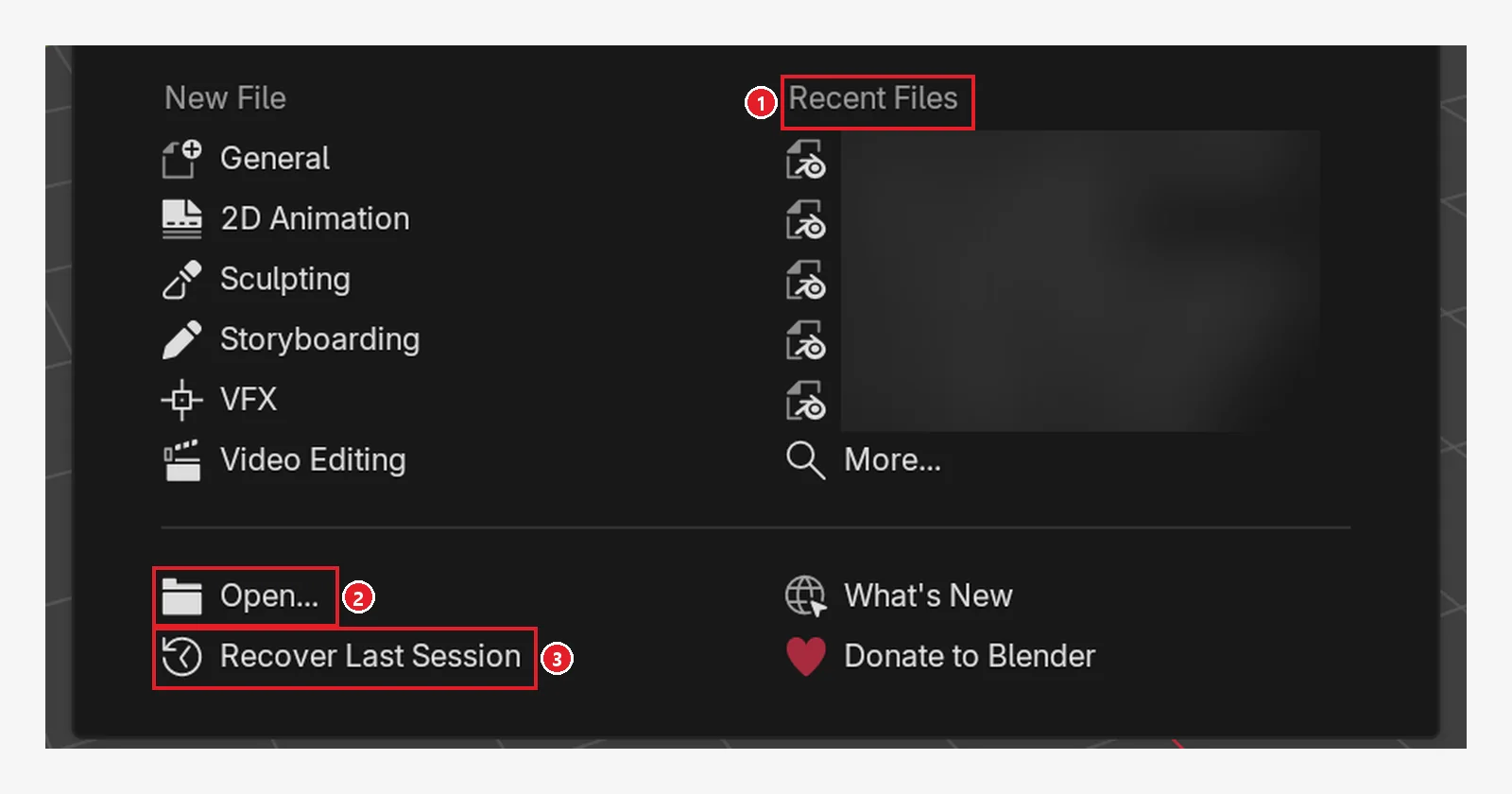 그림 5-9. 스플래시 화면 아래쪽(위쪽 작품 그림은 잘라 냄): ① Recent Files — 최근 파일 다섯 개(파일 이름은 흐리게 가림) ② Open… — 파일 열기 ③ Recover Last Session — 지난번 끈 상태 되살리기(5절) (Blender 화면 캡처)
4. 실수 복구 1: 저장본으로 되돌리기
4-1. 백업 파일 .blend1
매뉴얼에 따르면 Blender는 저장할 때 앞 저장본을 지우지 않고 이름 끝을 .blend1로 바꿔 남깁니다. 그림 5-5의 my-first.blend1이 그런 파일입니다. 실제로는 같은 파일을 두 번째로 저장할 때 처음 생기고, 그 뒤로는 저장할 때마다 "바로 전 저장본"으로 바뀝니다. 연습 문제 2번에서 내 PC로 확인해 보세요.
- 되돌리는 법: 파일 탐색기에서
my-first.blend1을 복사해 이름을my-first-old.blend처럼 .blend로 바꾼 뒤 엽니다. 원래 .blend 파일을 덮지 않도록 새 이름을 씁니다. - 몇 개까지 남길지는 환경설정의 Save Versions에서 정합니다(6절). 기본값은 1입니다. 2로 하면 .blend1, .blend2 두 개가 남고, 숫자가 클수록 더 오래된 저장본입니다.
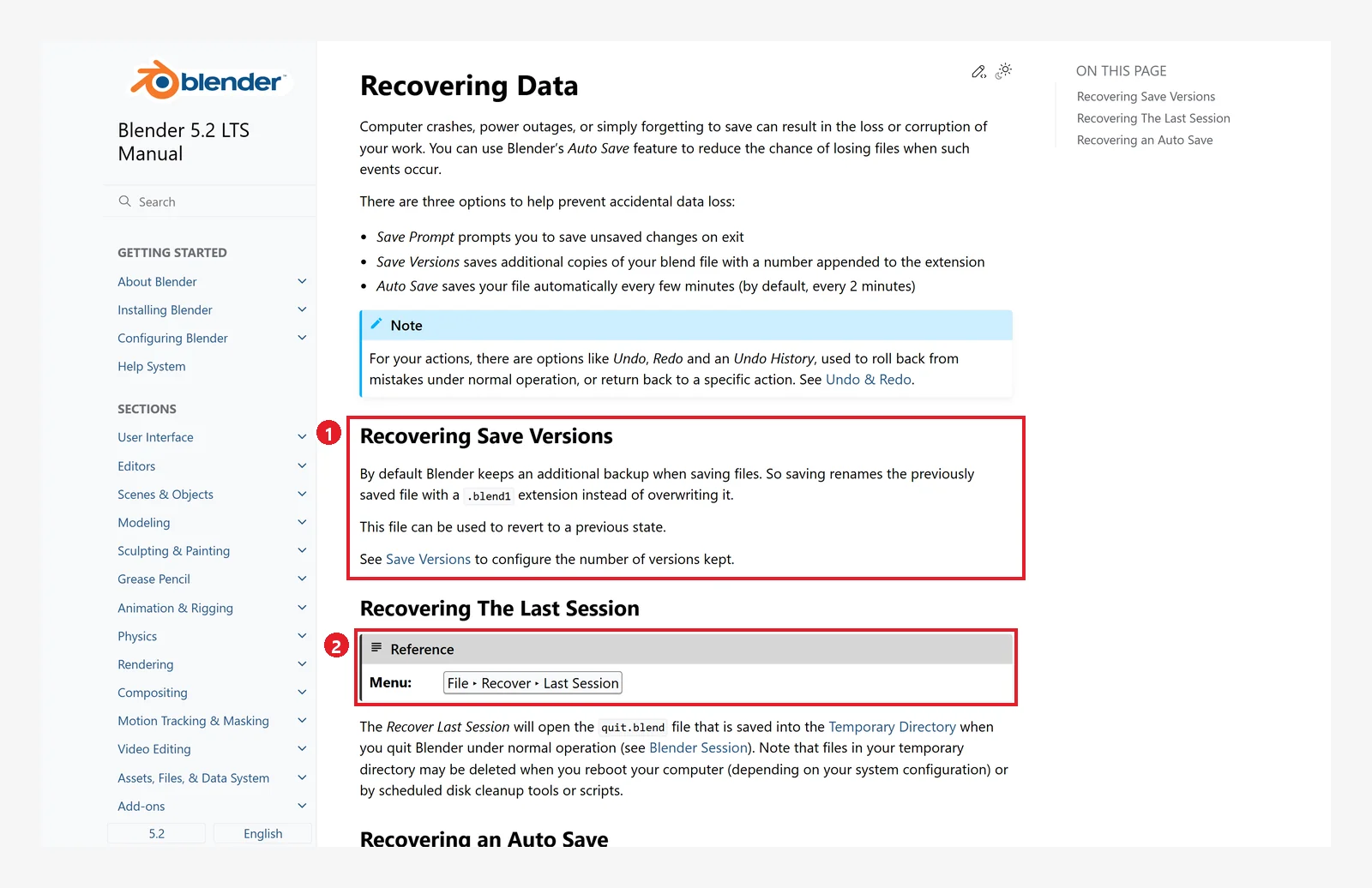 그림 5-10. 공식 매뉴얼 Recovering Data: ① Recovering Save Versions — 저장할 때 앞 파일을 .blend1로 이름 바꿔 남깁니다 ② Recovering The Last Session — 메뉴 File ‣ Recover ‣ Last Session (Blender 5.2 매뉴얼 화면 캡처, CC BY-SA 4.0, 번호 표시 추가)
4-2. Revert: 마지막 저장 상태로
File ‣ Revert는 지금 파일을 마지막으로 저장한 상태로 다시 엽니다. 저장한 뒤에 망쳤다면 가장 빠른 길입니다. 기본 단축키는 없습니다(1절 표). 한 번도 저장하지 않은 파일에서는 되돌아갈 저장본이 없어서 Revert가 흐리게 보입니다(그림 5-11의 File 메뉴).
5. 실수 복구 2: 저장하지 않고 꺼졌을 때
5-1. Recover Last Session (지난번 세션)
Blender를 정상적으로 끌 때, Blender는 그때 장면을 임시 폴더에 quit.blend로 저장해 둡니다. File ‣ Recover ‣ Last Session이나 스플래시의 Recover Last Session(그림 5-9 ③)을 누르면 이 파일을 엽니다.
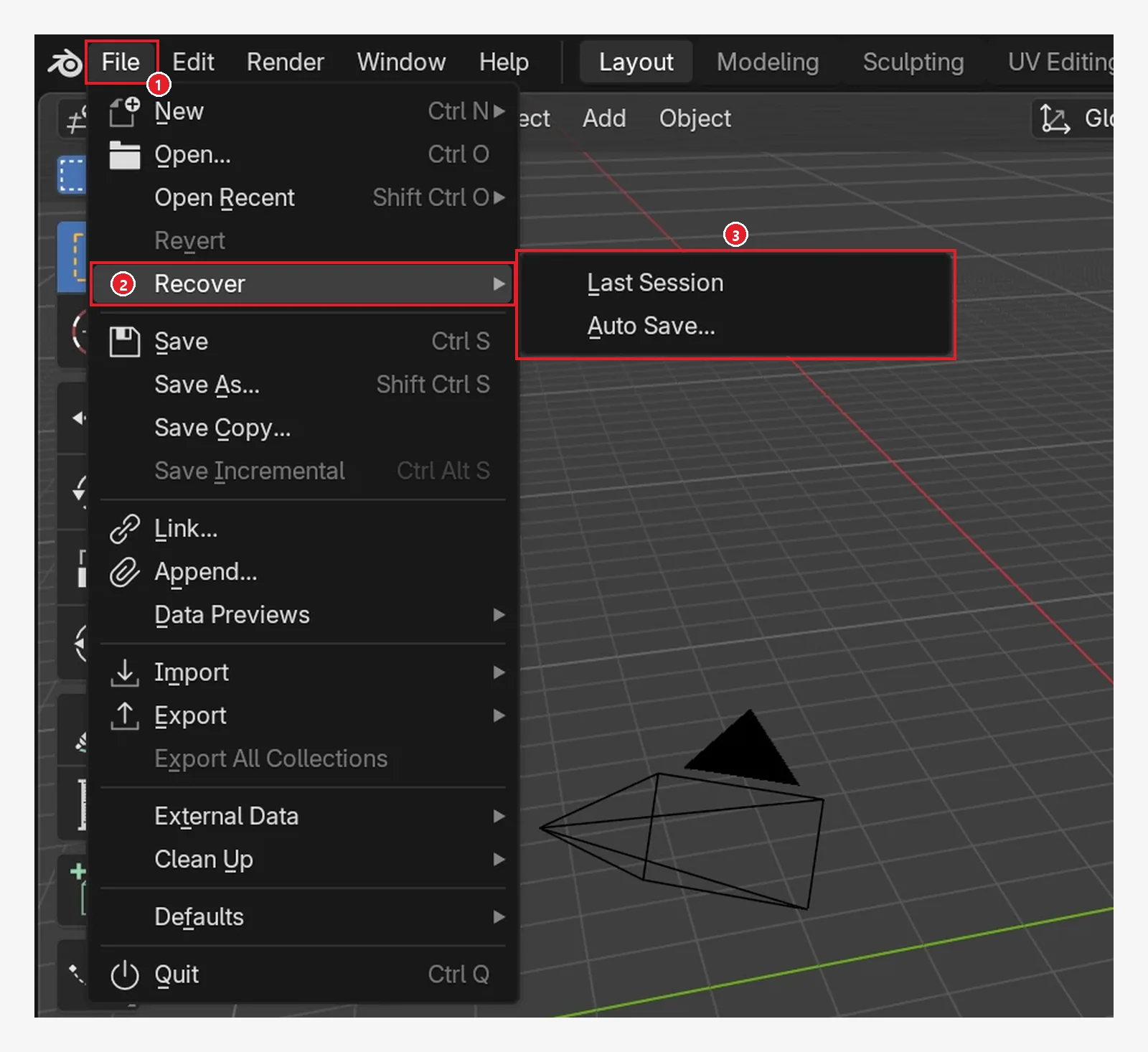 그림 5-11. ① File 메뉴에서 ② Recover 위에 마우스를 올리면 ③ Last Session과 Auto Save... 두 항목이 보입니다 (Blender 화면 캡처)
- 끌 때 뜨는 확인 창(그림 5-12)에서 Don't Save를 눌러 껐는데 아차 싶을 때 씁니다.
- 임시 폴더는 컴퓨터를 다시 켜거나 정리 프로그램이 돌면 지워질 수 있습니다. 알아챈 즉시 되살리고 바로
Shift+Ctrl+S로 새 이름 저장을 하세요.
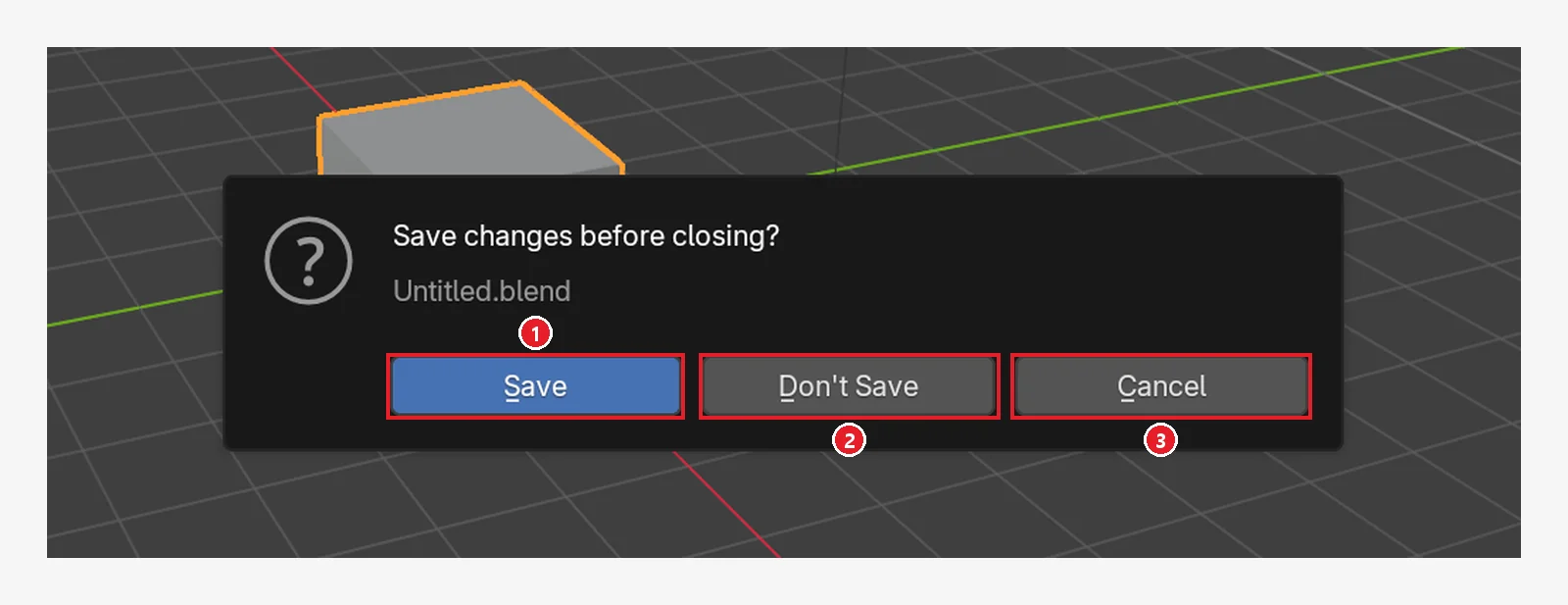 그림 5-12. 저장하지 않은 채 끄려고 하면 뜨는 확인 창(Save changes before closing?): ① Save는 저장하고 끄기 ② Don't Save는 저장하지 않고 끄기 ③ Cancel은 끄지 않고 돌아가기. 이 창은 환경설정의 Save Prompt(6절)가 켜져 있을 때 뜹니다 (Blender 화면 캡처)
5-2. Auto Save (자동 저장)
Blender가 갑자기 꺼졌을 때(충돌·정전)는 자동 저장 파일을 찾습니다.
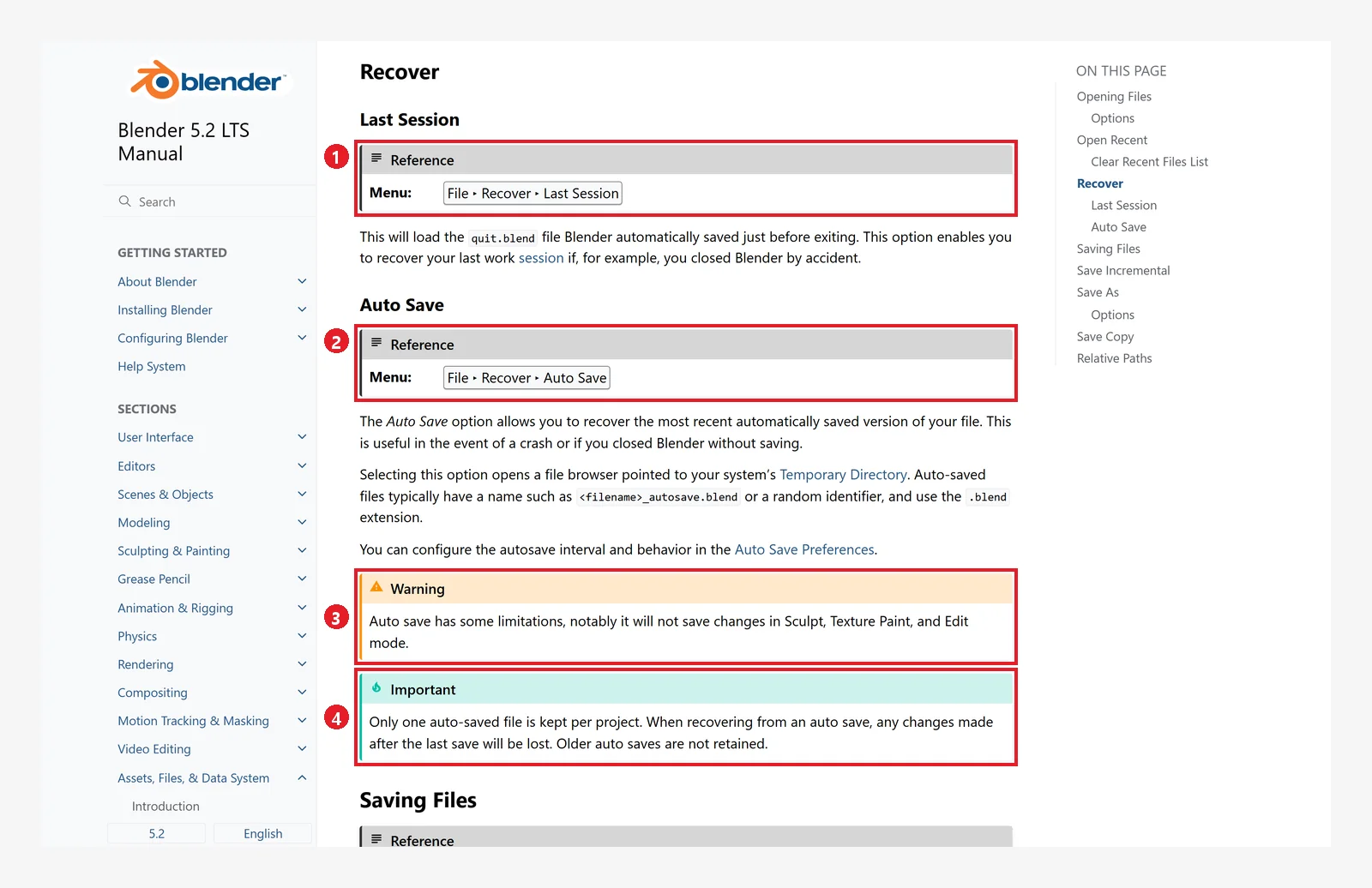 그림 5-13. 공식 매뉴얼 Recover: ① Last Session — 끄기 직전에 저장된 quit.blend를 엽니다 ② Auto Save — 메뉴 File ‣ Recover ‣ Auto Save ③ 주의: 자동 저장은 Sculpt·Texture Paint·Edit 모드에서 바꾼 것은 저장하지 않습니다 ④ 중요: 자동 저장 파일은 작업 파일마다 하나만 남고, 예전 것은 남지 않습니다 (Blender 5.2 매뉴얼 화면 캡처, CC BY-SA 4.0, 번호 표시 추가)
따라 하기(매뉴얼의 순서):
- Blender를 켭니다.
- File ‣ Recover ‣ Auto Save...를 고릅니다(그림 5-11 ③). 임시 폴더를 가리키는 파일 브라우저가 열립니다.
파일이름_autosave.blend(또는 숫자로 된 이름) 가운데 수정 시각이 가장 늦은 것을 고릅니다. 목록 보기(그림 5-5처럼)로 바꾸면 날짜가 보입니다.- 열자마자
Shift+Ctrl+S로 새 이름 저장합니다. 자동 저장 파일을 그대로 두면 다음 자동 저장이 덮어쓸 수 있습니다.
6. 저장·복구 설정: 환경설정의 Save & Load
Edit ‣ Preferences로 환경설정을 열고 왼쪽에서 Save & Load를 고르면 저장 관련 설정이 모여 있습니다. 아래 그림은 환경설정 창 대신 편집기 종류를 Preferences로 바꾼 화면입니다(내용은 같습니다).
그림 5-14는 Save Versions를 0으로 바꿔 둔 화면입니다(기본값은 1). Save Versions가 0이면 .blend1이 생기지 않습니다.
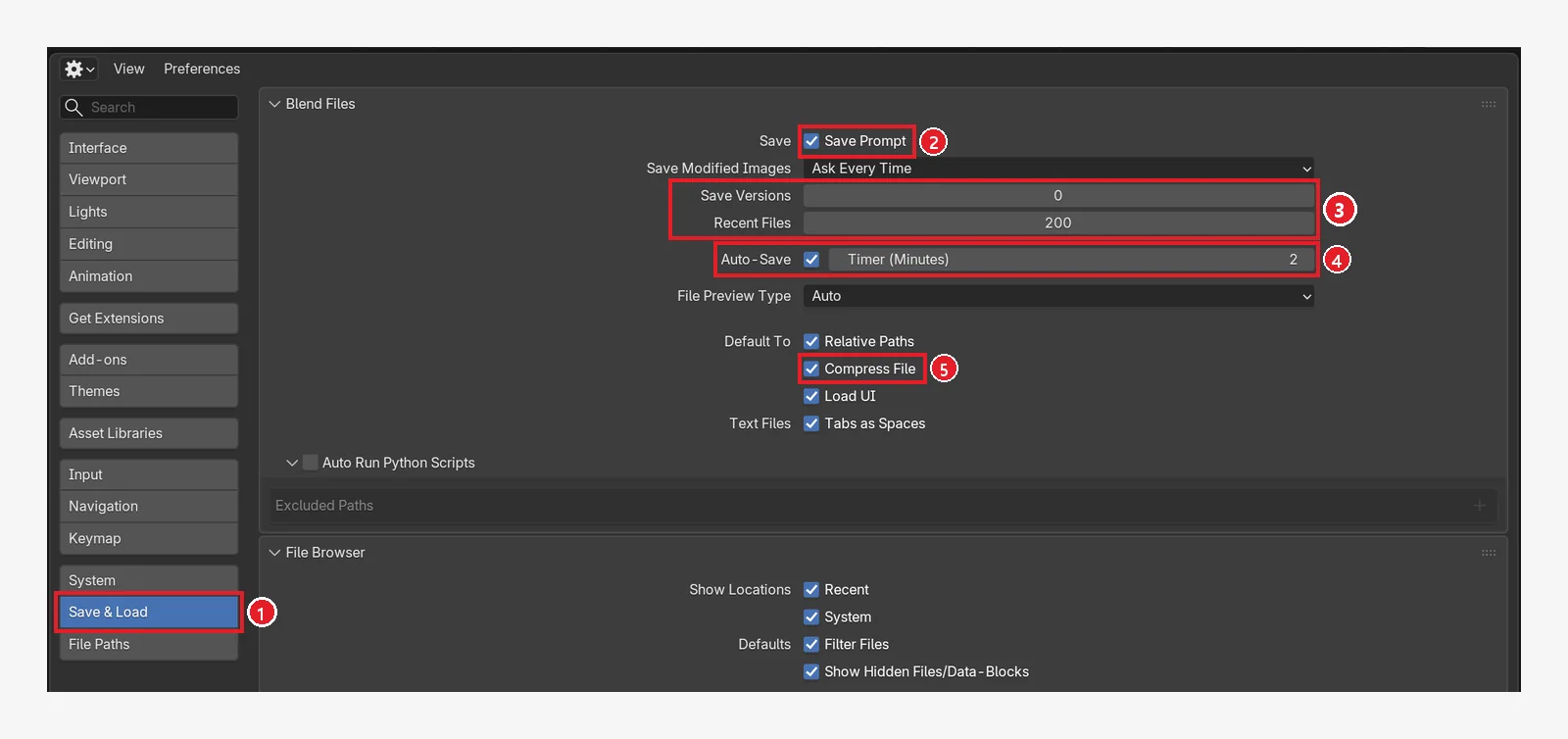 그림 5-14. 환경설정의 Save & Load: ① Save & Load 탭 ② Save Prompt — 저장 안 한 변경이 있으면 끌 때 물어봄 ③ Save Versions(백업 개수)와 Recent Files(최근 목록 개수) ④ Auto-Save(자동 저장) 켜기와 Timer(Minutes) — 몇 분마다 저장할지 ⑤ Compress File — 저장할 때 압축 (Blender 화면 캡처)
| 설정 | 뜻 | 처음에 추천 |
|---|---|---|
| Save Prompt | 저장 안 한 채 끄거나 다른 파일을 열 때 확인 창(그림 5-12) | 켜 두기 |
| Save Versions | 저장할 때 남길 백업(.blend1, .blend2…) 개수 | 1 이상 (0이면 백업 없음) |
| Recent Files | File ‣ Open Recent에 보일 개수 | 취향 |
| Auto-Save / Timer | 임시 폴더에 몇 분마다 자동 저장. 매뉴얼 기본 2분 | 켜 두기 |
| Compress File | 파일을 압축해 작게. 저장·열기가 조금 느려질 수 있음 | 큰 파일이면 켜기 |
바꾼 설정은 기본으로 자동 저장되어 다음 실행에도 남습니다(환경설정 왼쪽 아래 메뉴의 Auto-Save Preferences).
임시 폴더 위치는 File Paths 탭에서 봅니다.
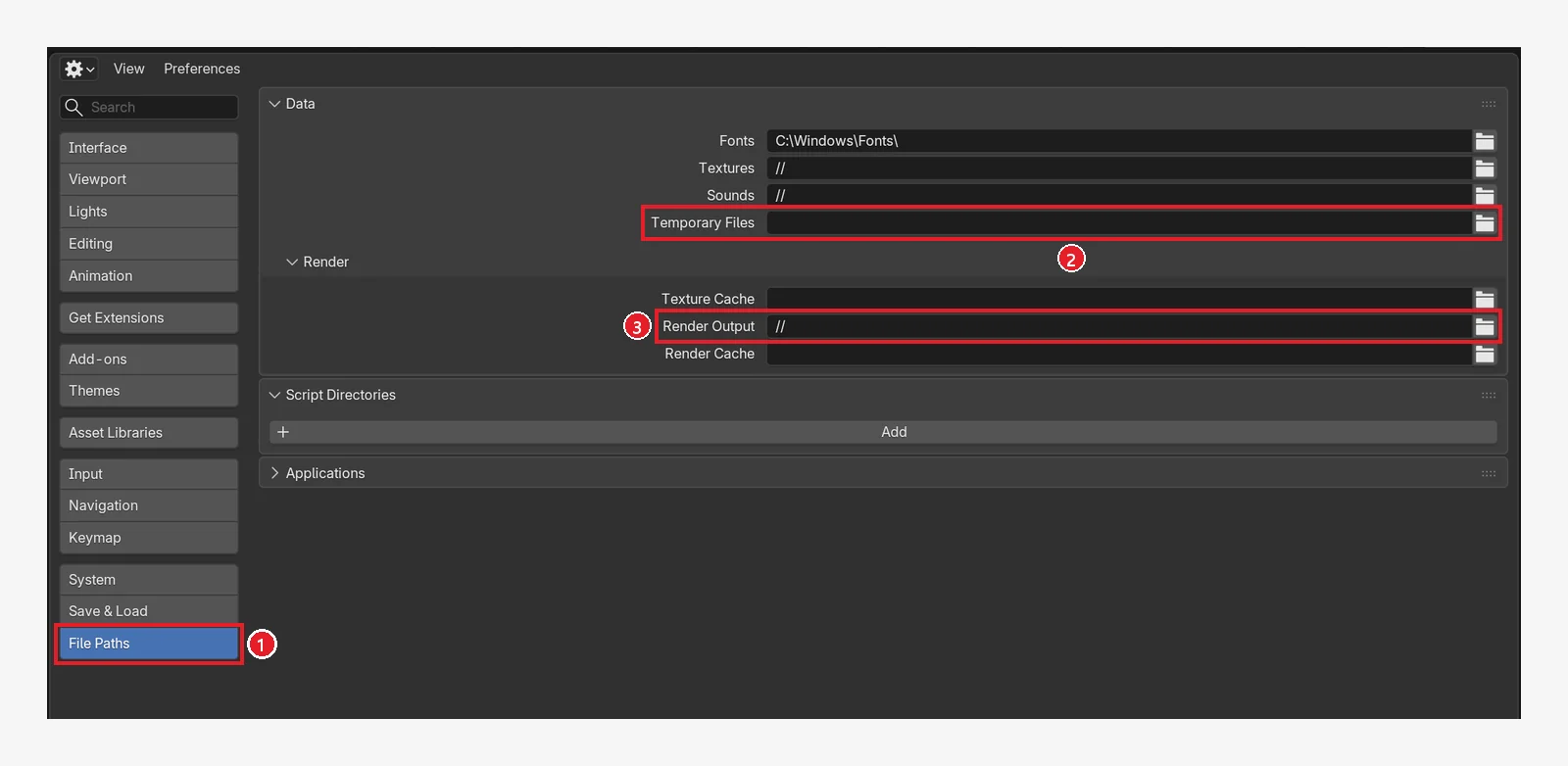 그림 5-15. 환경설정의 File Paths: ① File Paths 탭 ② Temporary Files — 비어 있으면 운영체제의 임시 폴더를 씁니다. quit.blend와 자동 저장 파일이 여기에 생깁니다 ③ Render Output —
 //는 "이 .blend 파일이 있는 폴더"라는 뜻입니다(7절, 11장) (Blender 화면 캡처)
7. 사고 사례: 물체가 분홍색이 될 때
7-1. 일어나는 일
재질과 노드는 8장에서 배웁니다. 지금은 "그림 파일을 쓰는 물체는 이런 사고가 난다"는 것만 알아 두세요. 이 절은 나중에 그림 파일을 쓸 때 다시 읽어도 됩니다.
나무 무늬 그림(wood.png)을 재질에 붙여 둔 파일을 다른 PC로 옮겼더니 물체가 분홍색(자홍색)으로 보이는 일이 있습니다. 1절에서 말했듯 .blend 파일에는 그림 파일의 "주소"만 저장되기 때문입니다. 그림 파일을 같이 옮기지 않으면 Blender는 그림을 찾지 못합니다.
아래 그림은 그림 파일을 찾지 못한 재질이 어떻게 보이는지 보여 줍니다.
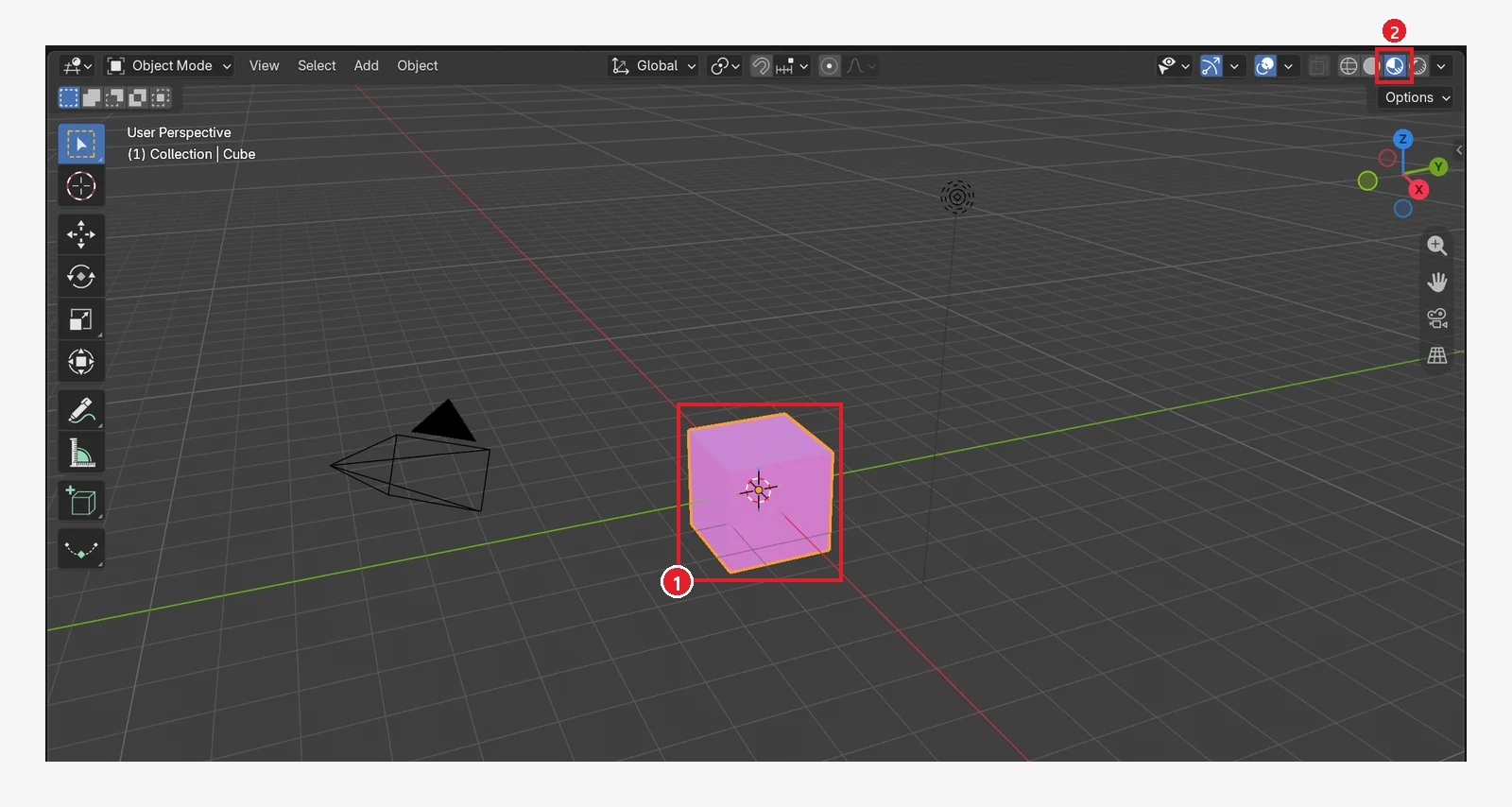 그림 5-16. ① 그림 파일을 찾지 못한 큐브가 분홍색으로 보입니다 ② Material Preview 보기(재질 미리보기). 색이 보이지 않는 Solid 보기에서는 이 문제를 알아채기 어렵습니다 (Blender 화면 캡처)
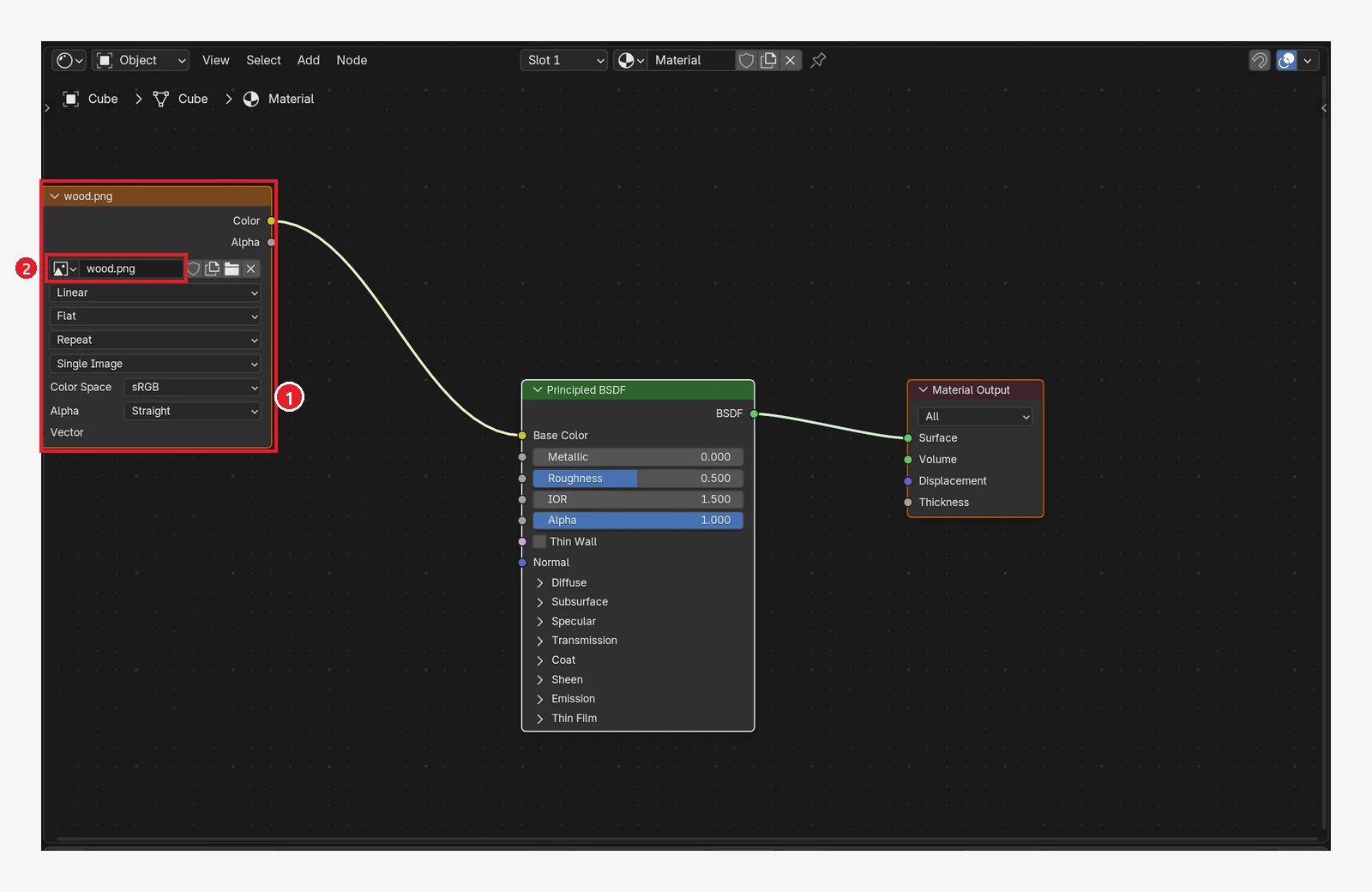 그림 5-17. 같은 재질의 노드: ① 그림 파일을 읽는 상자(Image Texture 노드)가 재질의 색 칸(Base Color)에 연결돼 있습니다 ② 이미지 이름은
 wood.png로 정상처럼 보이지만, 실제 파일이 그 주소에 없습니다. 노드만 봐서는 알기 어렵습니다 (Blender 화면 캡처)
7-2. 막는 법
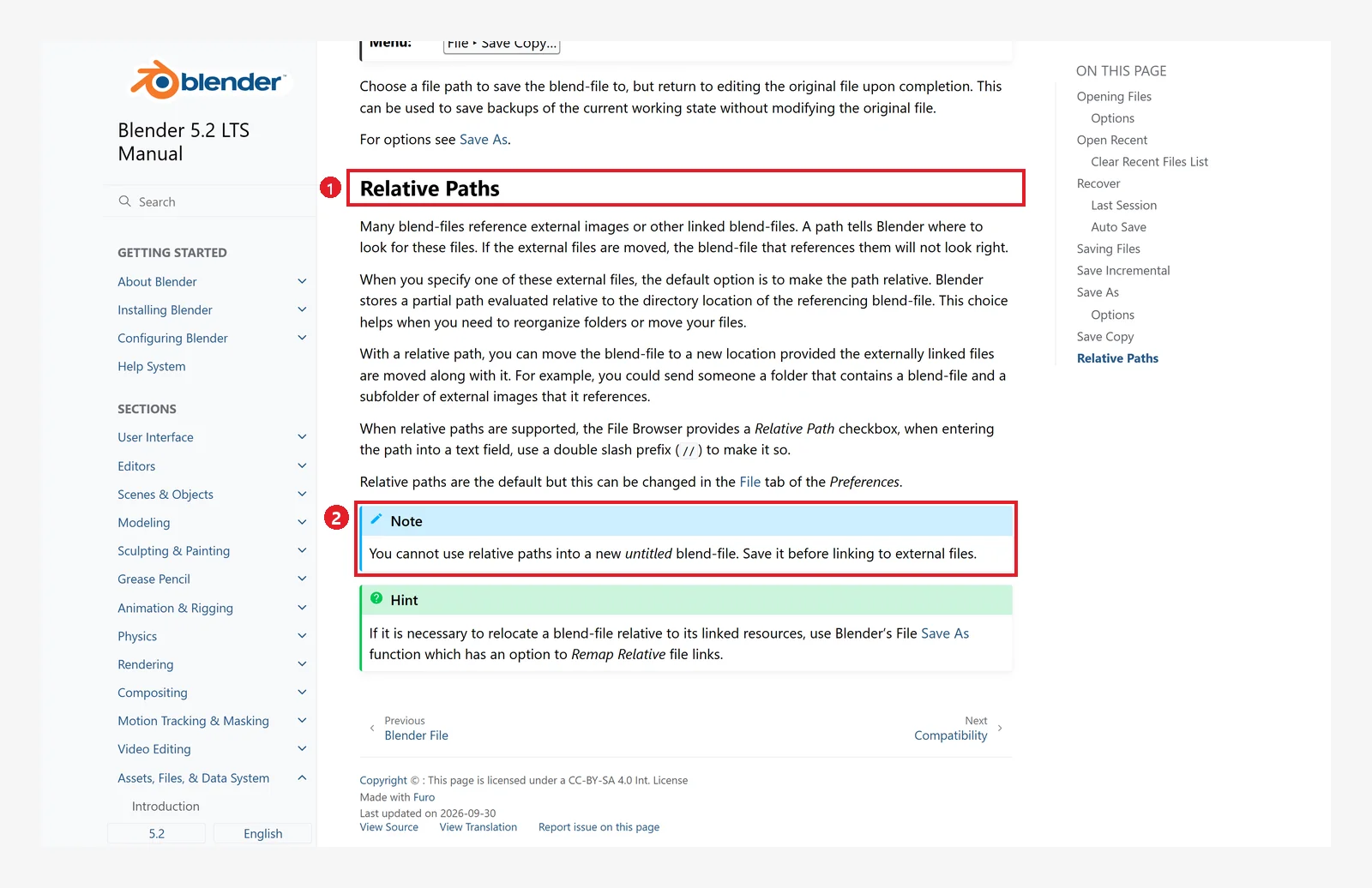 그림 5-18. 공식 매뉴얼: ① Relative Paths(상대 경로) — 그림 주소를 ".blend 파일이 있는 폴더 기준"으로 저장합니다. 기본으로 켜져 있습니다 ② 주의: 한 번도 저장하지 않은 새 파일에는 상대 경로를 쓸 수 없습니다. 먼저 저장한 뒤 그림을 붙이세요 (Blender 5.2 매뉴얼 화면 캡처, CC BY-SA 4.0, 번호 표시 추가)
- 먼저 저장하고, 그다음에 그림을 붙입니다. 그래야 상대 경로(
//textures/wood.png처럼//로 시작)로 저장됩니다. - 프로젝트 폴더 하나에 .blend 파일과
textures폴더를 함께 둡니다. 옮길 때는 폴더째 옮깁니다. - 그래도 걱정되면 그림을 .blend 안에 넣습니다(Pack).
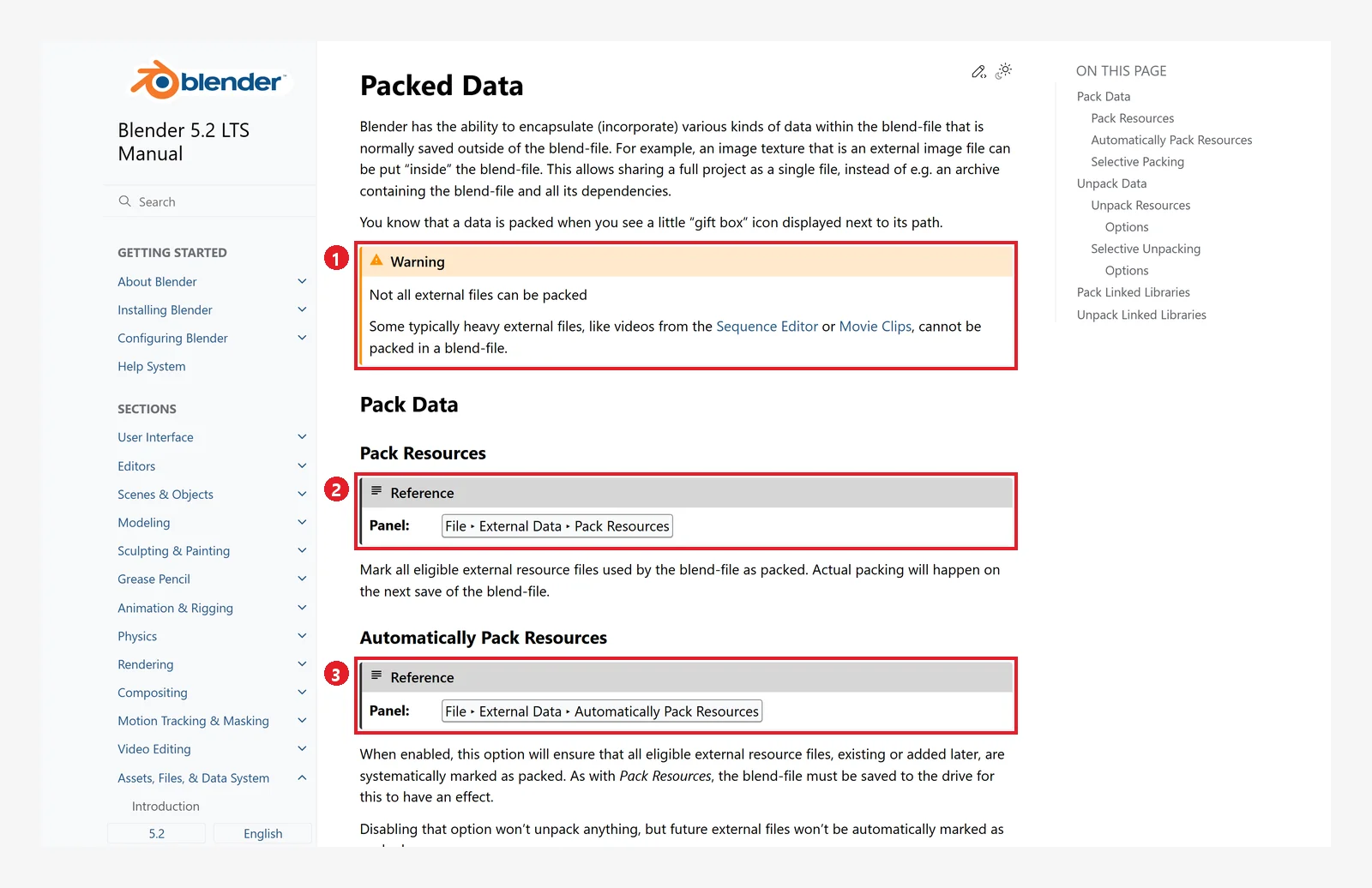 그림 5-19. 공식 매뉴얼 Packed Data: ① 주의: 영상 같은 무거운 파일은 넣을 수 없습니다 ② File ‣ External Data ‣ Pack Resources — 쓰고 있는 바깥 파일을 .blend 안에 넣도록 표시합니다. 실제로 들어가는 것은 다음 저장 때입니다 ③ Automatically Pack Resources — 나중에 붙이는 파일도 자동으로 넣습니다 (Blender 5.2 매뉴얼 화면 캡처, CC BY-SA 4.0, 번호 표시 추가)
7-3. 이미 깨졌을 때
- File ‣ External Data ‣ Report Missing Files: 없는 파일이 있는지 알려 줍니다.
- File ‣ External Data ‣ Find Missing Files: 폴더를 고르면 그 안을 뒤져 없는 파일을 찾아 다시 연결합니다.
7-4. 파일 안에 든 것 보기 (전 → 후)
아웃라이너 보기 방식(Display Mode) 버튼을 눌러 View Layer(기본 보기)에서 Blender File로 바꾸면 지금 파일 안의 데이터가 종류별로 보입니다.
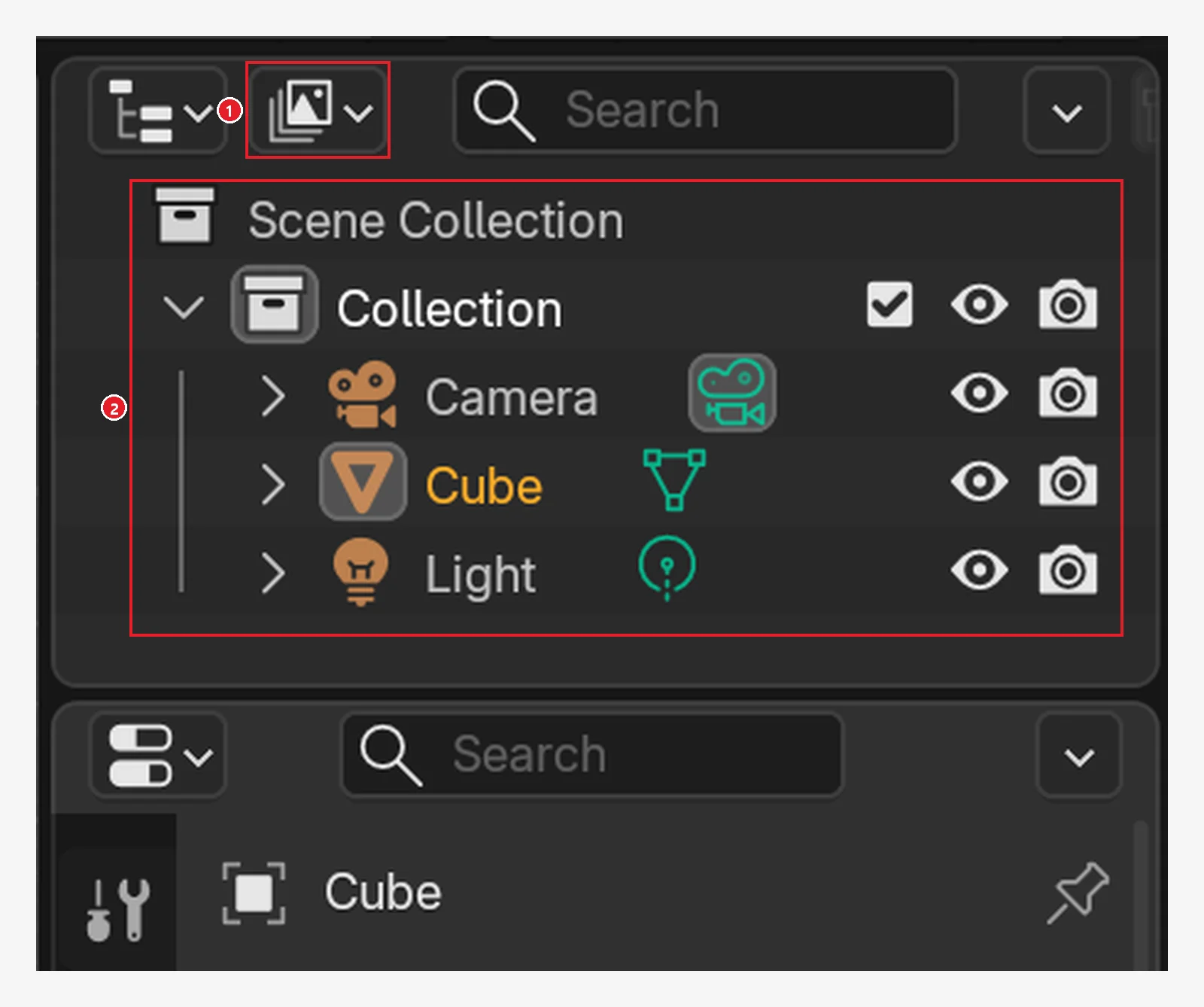 그림 5-20. 바꾸기 전: ① 보기 방식 버튼(기본값 View Layer) ② 장면에 놓인 물체가 컬렉션 순서로 보입니다(Collection 아래 Camera, Cube, Light) (Blender 화면 캡처)
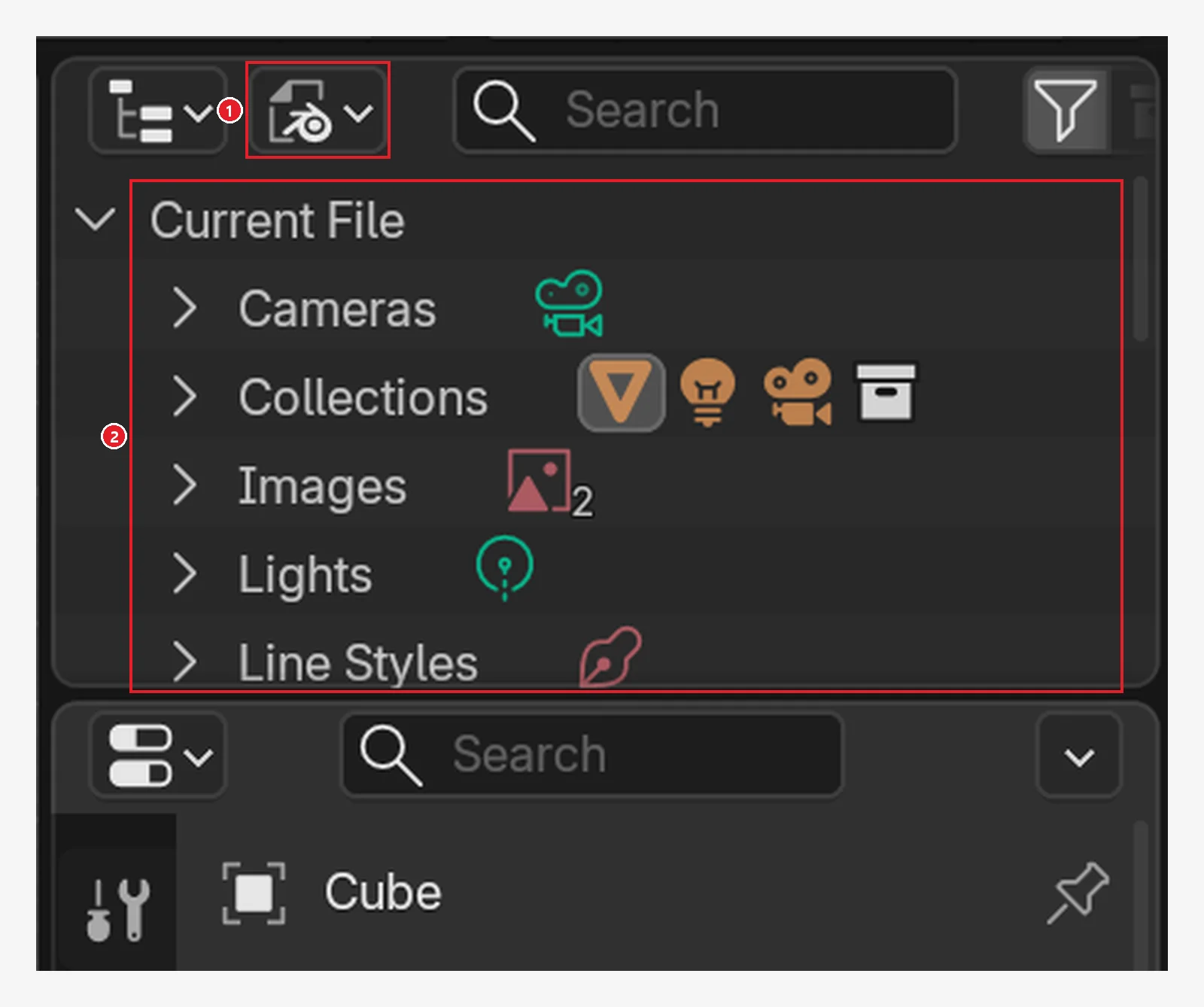 그림 5-21. 바꾼 뒤: ① 보기 방식을 Blender File로 바꿈 ② Current File 아래 Cameras, Collections, Images, Lights, Line Styles… 처럼 파일에 든 데이터가 종류별로 나옵니다. 그림 파일을 쓰고 있다면 Images 아래에 보입니다 (Blender 화면 캡처)
8. 연습 문제
- 기본 큐브 장면을
my-first.blend로 저장하세요. 저장 전과 후에 창 맨 위 제목 표시줄이 어떻게 바뀌는지 보고, 파일 탐색기에서 파일이 생겼는지 확인합니다. - 큐브를 옮긴 뒤
Ctrl+S로 한 번 더 저장하세요. Save Versions가 1 이상이면my-first.blend1이 생깁니다. 내 PC 설정은 몇인지 환경설정의 Save & Load에서 확인해 보세요. - Blender를 끄고 다시 켠 뒤, 스플래시의 Recent Files나
Shift+Ctrl+O로 파일을 다시 여세요. - 큐브를 지운 뒤 저장하지 말고 File ‣ Revert를 눌러 보세요. 확인 창이 뜨면 되돌리는 쪽 버튼을 누릅니다. 큐브가 돌아오는지 확인합니다.
Ctrl+Alt+S(Save Incremental)를 두 번 눌러 보고, 파일 이름이 어떻게 바뀌는지 보세요. 한 번도 저장하지 않은 파일에서는 Save Incremental이 흐리게 나와 누를 수 없습니다(그림 5-11). 먼저Ctrl+S로 저장하세요.
9. 자주 하는 실수와 해결
| 증상 | 원인 | 해결 |
|---|---|---|
| 몇 시간 작업이 사라졌다 | 저장 안 하고 끔 | File ‣ Recover ‣ Last Session 또는 Auto Save(5절). 앞으로는 Ctrl+S 습관 |
| 저장했는데 앞 상태가 필요하다 | 덮어 저장함 | .blend1을 .blend로 이름 바꿔 열기(4-1절), 또는 Save Incremental로 버전 남기기 |
| .blend1이 안 생긴다 | Save Versions가 0 | 환경설정의 Save & Load에서 1 이상으로 |
| 자동 저장에 편집 모드 작업이 없다 | 자동 저장은 Edit·Sculpt 모드 변경을 저장하지 않음 | 자주 Tab으로 나와 Ctrl+S |
| 다른 PC에서 열었더니 분홍색 | 그림 파일을 같이 안 옮김 | 폴더째 옮기기, Pack, Find Missing Files(7절) |
| 남이 준 파일을 열었더니 화면이 바뀌었다 | Load UI가 켜져 있음 | 열기 창 옵션에서 Load UI 끄고 열기 |
| 끌 때 저장할지 안 묻는다 | Save Prompt가 꺼짐 | 환경설정의 Save & Load에서 Save Prompt 켜기 |
한 줄 정리
만들면 Ctrl+S, 버전은 Ctrl+Alt+S. 망쳤으면 Revert나 .blend1, 꺼졌으면 File ‣ Recover. 그림 파일은 .blend와 한 폴더에 두고 폴더째 옮기기. 다음 6장에서는 물체 속으로 들어가 점·선·면을 고치는 편집 모드를 배웁니다.
참고 자료
- Blender 5.2 Manual: Opening & Saving
- Blender 5.2 Manual: Recovering Data
- Blender 5.2 Manual: Preferences ‣ Save & Load
- Blender 5.2 Manual: Preferences ‣ File Paths
- Blender 5.2 Manual: Packed Data
- Blender 5.2 Manual: Topbar (File Menu)
- 단축키: Blender 5.2.1의 기본(Blender) 키맵 기준
- 그림 라이선스: 매뉴얼 화면은 CC BY-SA 4.0이며 빨간 번호·테두리를 덧그렸습니다. Blender 프로그램 라이선스: blender.org/about/license