EEVEE 빛줄기·안개: 볼륨 상자와 Principled Volume으로 빛이 보이게 하기
EEVEE에서 장면을 감싸는 상자에 Principled Volume을 넣어 안개를 만들고, 스폿 조명의 원뿔 빛과 창문으로 들어오는 빛줄기를 만듭니다. Density·Anisotropy, 렌더 탭의 Volumes·Volume Shadows, 조명마다 다른 Volume Scatter를 렌더 비교로 확인합니다.
한국어English
기준: Blender 5.2 LTS(캡처는 5.2.1, 영어 화면, 기본 단축키), 렌더 엔진 EEVEE. 2026년 11월에 확인했습니다. 그림은 모두 실제 Blender 화면과 렌더입니다. 빨간 번호와 테두리, 렌더 위의 빨간 이름표는 설명을 위해 덧그렸습니다.
공연장 무대 조명의 원뿔 모양 빛, 창문으로 비스듬히 쏟아지는 햇빛 줄기, 새벽 숲의 안개. 이런 장면에서 빛 자체가 눈에 보이는 것은 공기 중에 떠 있는 먼지와 물방울이 빛을 사방으로 튕겨 내기 때문입니다. 깨끗한 공기에서는 빛이 지나가는 길이 보이지 않습니다. 손전등을 켜도 벽에 닿은 동그라미만 보이고 빛줄기는 보이지 않는 것과 같습니다.
Blender에서도 마찬가지입니다. 아무 설정 없이 조명을 켜면 빛이 닿은 바닥만 밝아집니다. 빛줄기를 보려면 공간에 볼륨(volume), 곧 빛을 튕겨 내는 "안개"를 채워야 합니다. 이 글은 EEVEE에서 안개 상자를 만들고 그 안에서 스폿 조명과 창문 빛줄기를 만드는 법을 따라 합니다.
이 글을 마치면 아래를 할 수 있습니다.
- 상자 물체의 재질을 Surface 없이 Principled Volume으로만 만들어 안개를 채웁니다.
- Density로 안개의 짙기를 정합니다.
- 창문 벽 뒤에 스폿 조명을 두어 창살 그림자가 진 빛줄기를 만듭니다.
- Anisotropy로 빛을 마주 볼 때 빛줄기가 더 밝게 보이게 합니다.
- 렌더 탭의 Volumes·Volume Shadows와 조명마다 다른 Volume Scatter를 구분합니다.
시작 전에: 스폿 조명과 조명 값(Power 등)은 Blender 입문 9장: 조명과 연재 첫 글 Blender 3점 조명에서 다룹니다. 볼륨 계산은 렌더 시간이 늘어나는 기능이라, 내 PC에서 EEVEE가 얼마나 빠른지는 EEVEE 렌더링 실측을 참고하세요.
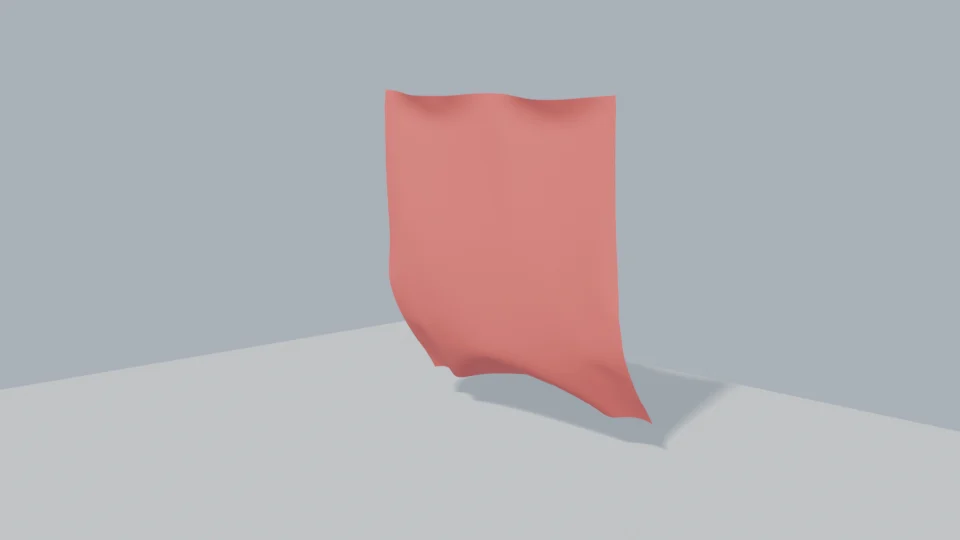
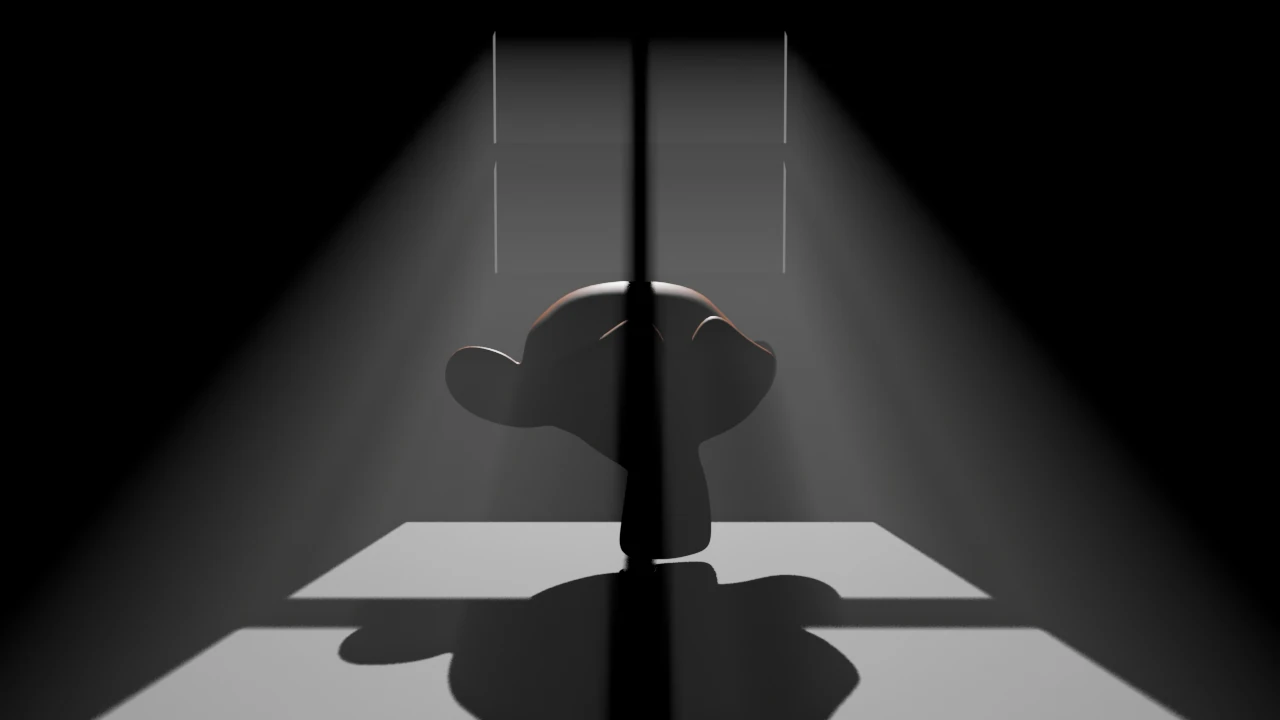 그림 1. 이 글의 6절에서 만드는 창문 빛줄기 (Blender 렌더)
1. 연습 장면 준비
시작 상태: 새 파일(File ‣ New ‣ General)의 기본 큐브에서 시작합니다.
따라 하기:
- 큐브와 점 조명(Light)을 고르고
X→ Delete로 지웁니다. Shift+A→ Mesh → Monkey로 원숭이 머리를 넣고Ctrl+2, 오른쪽 클릭 → Shade Smooth를 합니다. 사이드바(N) Item 탭에서 Rotation Z를20, 재질은 주황 계열로 둡니다.Shift+A→ Mesh → Plane을 넣고 Add Plane 패널에서 Size30, Location Z-1로 넣습니다. 재질은 회색(그림은 R·G·B 0.3)으로 둡니다.- World 탭의 Color 밝기(V)를
0으로 내려 배경과 World 빛을 없앱니다. 빛줄기는 어두운 곳에서 잘 보입니다. - 카메라를 고르고 Location X
0, Y-9, Z1, Rotation X86, Y0, Z0, 카메라 탭의 Focal Length35로 둡니다.
2. 안개 상자 만들기: Surface는 비우고 Volume만
안개는 장면을 감싸는 큰 상자로 만듭니다. 상자의 겉면은 보이지 않게 비우고, 상자 안쪽 공간을 안개로 채웁니다. 투명한 어항에 우유를 몇 방울 떨어뜨린 것과 같습니다. 어항 유리는 보이지 않고, 안의 물만 뿌옇게 됩니다.
시작 상태: 1절의 장면에서 이어 갑니다.
따라 하기:
Shift+A→ Mesh → Cube를 넣고 이름을Fog로 바꿉니다. 사이드바 Item 탭에서 Location을 X0, Y0, Z2, Dimensions를 X16, Y16, Z6으로 넣습니다. 원숭이와 바닥 위쪽을 모두 감싸는 크기입니다.- 재질(Material) 탭에서 New를 누릅니다. Surface 칸에 Principled BSDF가 들어간 새 재질이 생깁니다.
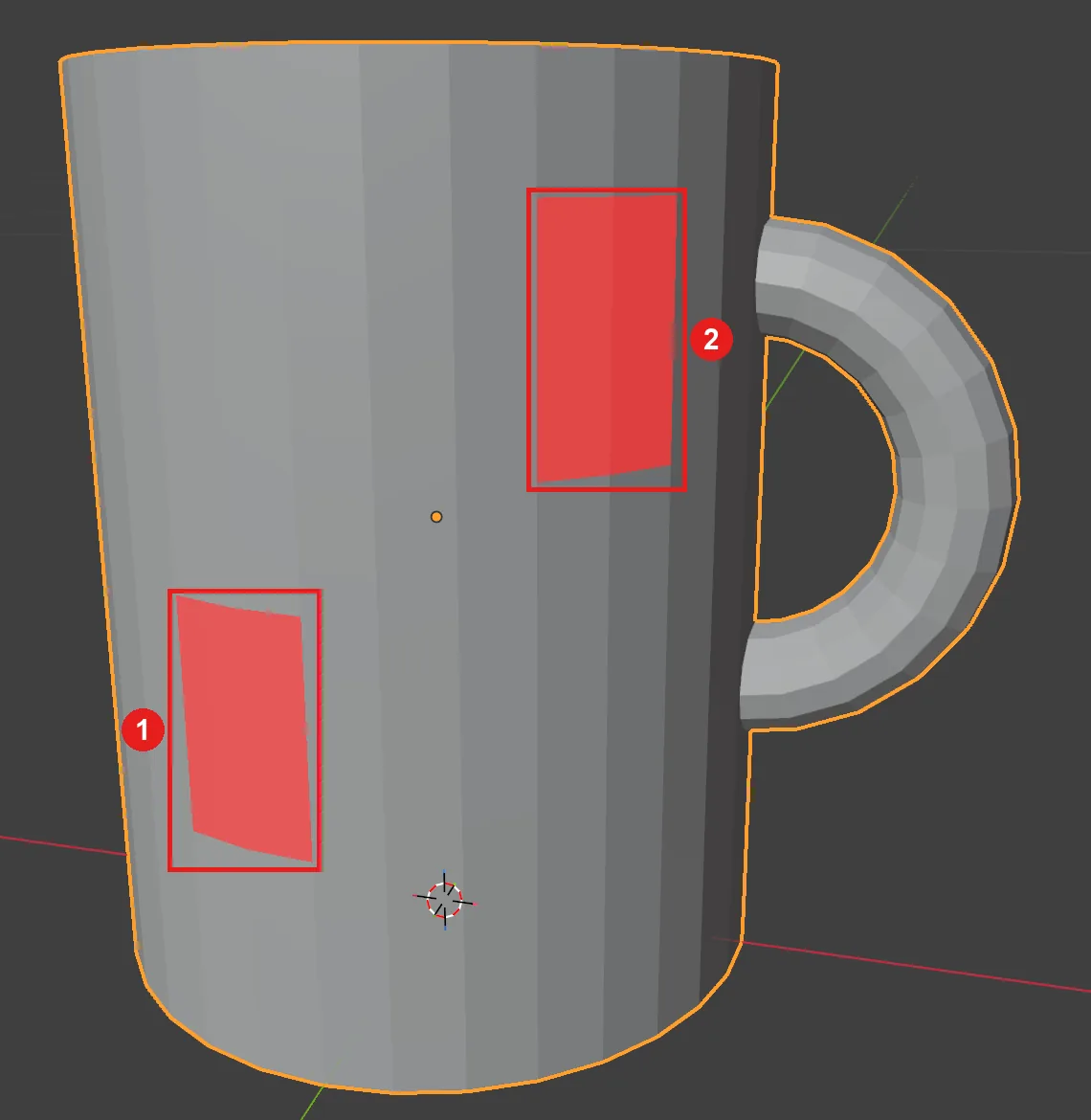
- Surface 칸(Principled BSDF라고 적힌 칸)을 누릅니다. 열린 목록을 위로 굴려 맨 위로 올리면 오른쪽에 Link 묶음이 보입니다. 여기서 Remove를 고릅니다(그림 2). Surface 칸이 None이 됩니다.
- 바로 아래 Volume 패널을 펼치고 Volume 칸(None)을 누른 뒤, 목록에서 Principled Volume을 고릅니다(그림 3).
- Principled Volume의 Density를
0.08로 바꿉니다(그림 4). 처음 값은1로 너무 짙습니다.
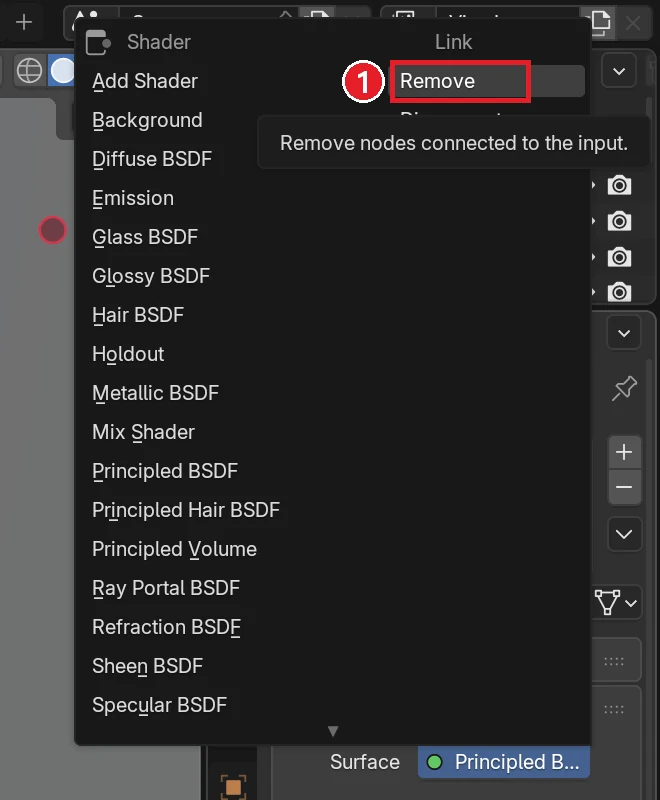 그림 2. ① Surface 칸 목록 맨 위 Link 묶음의 Remove (Blender 화면 캡처)
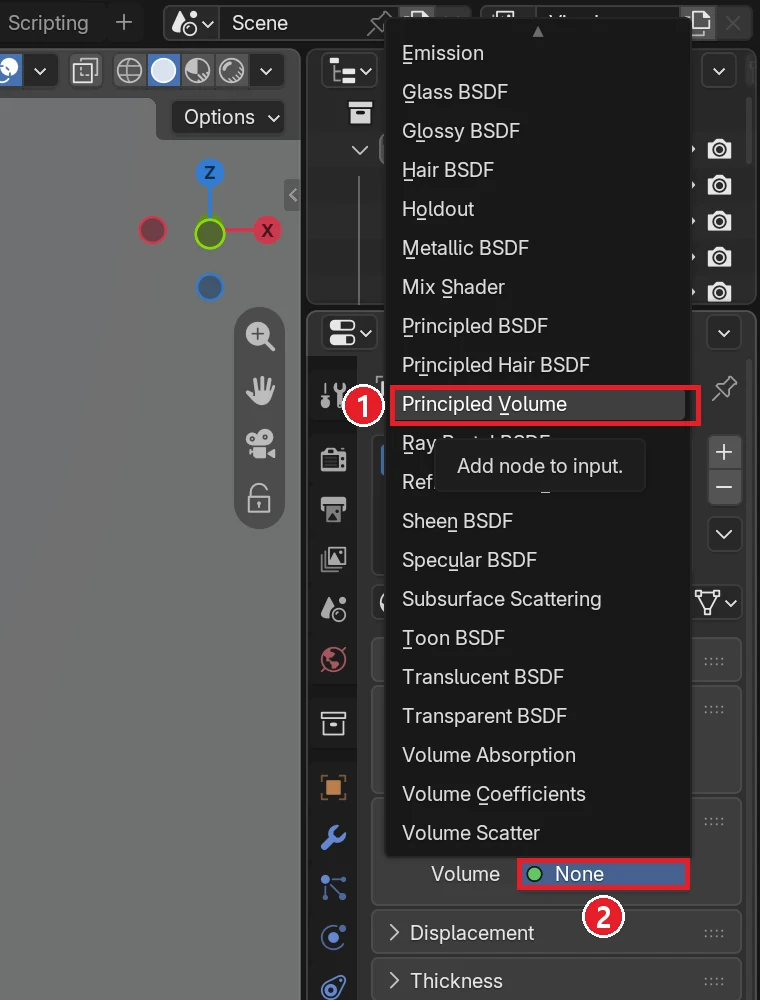 그림 3. ① 목록의 Principled Volume ② Volume 칸 (Blender 화면 캡처)
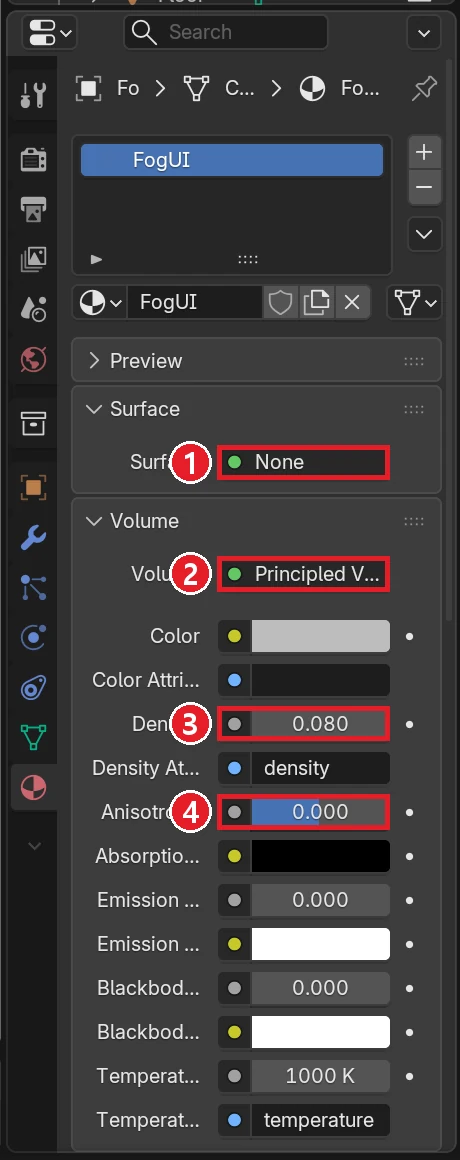 그림 4. 안개 재질 완성. ① Surface: None ② Volume: Principled Volume ③ Density 0.08 ④ Anisotropy (Blender 화면 캡처)
Surface를 비우는 까닭은 상자의 겉면이 렌더에 보이지 않게 하려는 것입니다. Principled BSDF가 남아 있으면 상자가 흰 벽처럼 카메라를 가립니다. 3D 뷰포트의 Solid 보기에서는 Fog 상자가 여전히 회색 상자로 보이니 놀라지 마세요. 결과는 Rendered 보기나 F12로 확인합니다. 작업 중에 상자가 거슬리면 아웃라이너의 눈 아이콘으로 3D 뷰포트에서만 숨겨 둡니다.
World에 안개를 넣지 않는 까닭: World 탭에도 Volume 칸이 있습니다. 그런데 World에 볼륨을 넣으면 World의 Surface(배경 빛)와 Sun 조명이 효과를 잃습니다. 안개 같은 효과에는 장면을 감싸는 볼륨 물체가 알맞아서, 이 글은 상자를 씁니다.
3. 스폿 조명의 원뿔 빛
시작 상태: 2절에서 만든 안개 상자 장면에서 이어 갑니다.
따라 하기:
- 먼저 아웃라이너에서 Fog 줄의 카메라 아이콘을 꺼 둡니다(안개 없는 결과와 견주기 위해서입니다).
Shift+A→ Light → Spot을 넣습니다. Location X-2.5, Y-3, Z4.5, Rotation X38, Y0, Z-40으로 넣습니다.- 조명 탭에서 Power
3000, Radius0.1, Beam Shape의 Angle35, Blend0.3으로 둡니다. F12로 렌더합니다. 바닥에 동그란 빛만 보입니다(그림 5 왼쪽).- Fog 줄의 카메라 아이콘을 다시 켜고 렌더합니다. 원숭이를 내리비추는 원뿔 모양의 빛이 보입니다(그림 5 오른쪽).
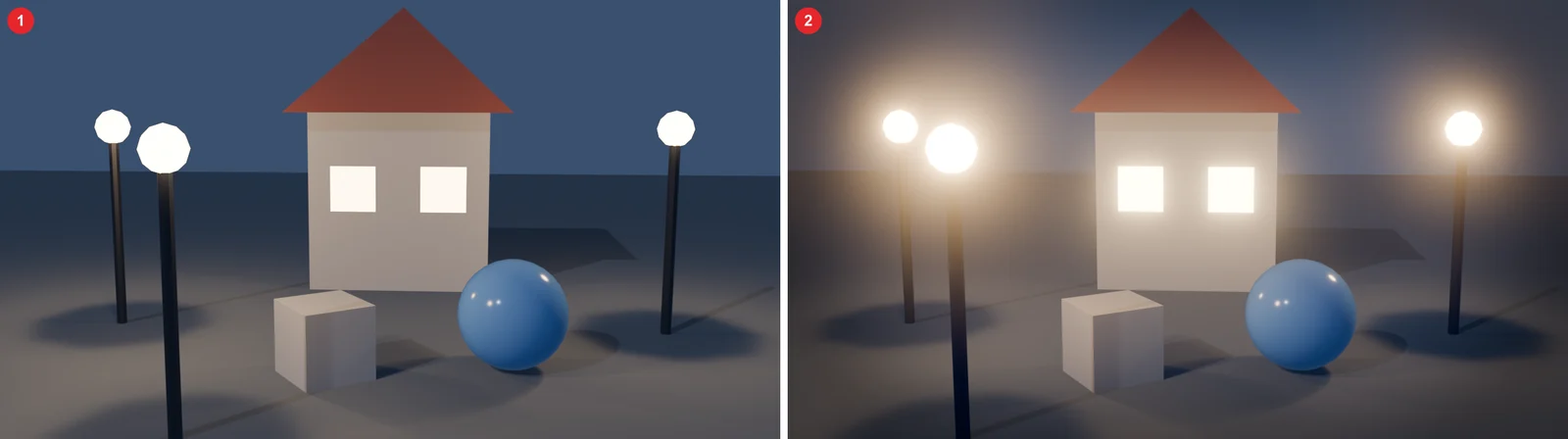
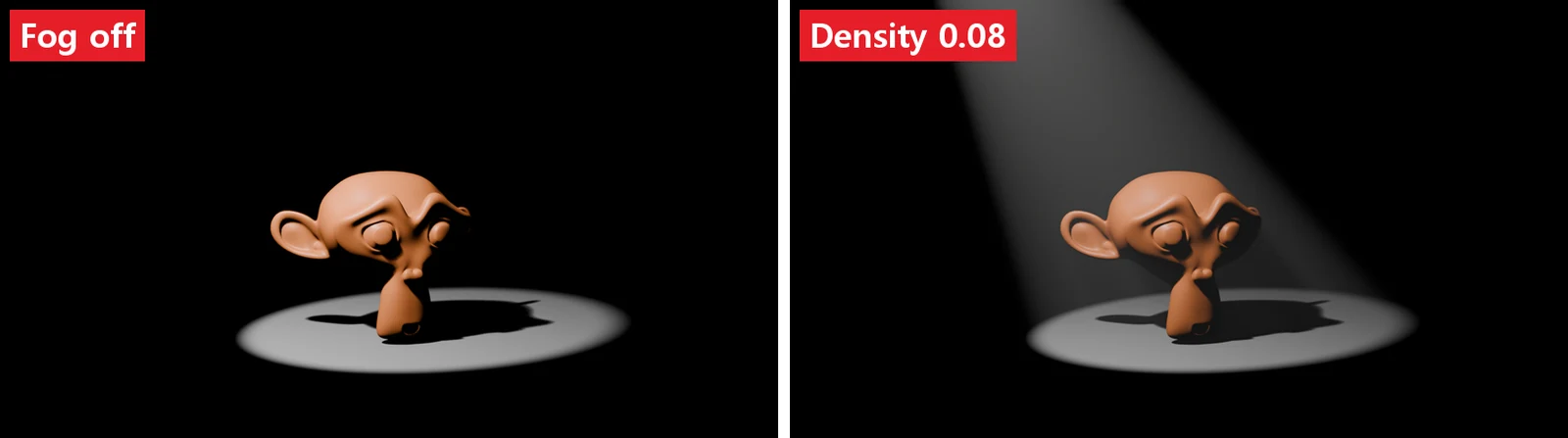 그림 5. 왼쪽 안개 없음, 오른쪽 안개 Density 0.08 (Blender 렌더)
같은 조명인데 안개가 있을 때만 빛이 지나가는 길이 보입니다. 안개 알갱이가 빛을 카메라 쪽으로 튕겨 주기 때문입니다.
4. 안개의 짙기: Density
Density는 안개 알갱이가 얼마나 빽빽한지입니다. 짙을수록 빛줄기가 또렷해지지만, 지나치면 빛이 안개에 먹혀 물체가 어두워집니다.
시작 상태: 3절의 장면(안개 켬)에서 이어 갑니다.
따라 하기:
- Fog를 고르고 재질 탭의 Density를
0.02로 바꾸고 렌더합니다. 0.3으로 바꾸고 다시 렌더합니다.0.08로 되돌립니다.
 그림 6. Density 0.02, 0.08, 0.3 (Blender 렌더)
그림 6의 오른쪽(0.3)은 빛줄기가 가장 진하지만, 원숭이와 바닥의 동그라미가 눈에 띄게 어두워졌습니다. 조명에서 나온 빛이 원숭이에 닿기 전에 안개 속에서 많이 흩어졌기 때문입니다. 처음에는 0.05~0.1 사이에서 시작해, 렌더를 보며 조금씩 바꾸세요. 안개 상자가 클수록 빛이 지나는 길이 길어지므로 같은 Density라도 더 짙어 보입니다.
5. 렌더 설정: Volumes 패널
EEVEE는 카메라에 보이는 공간을 작은 칸(3D 격자)으로 나누어 볼륨을 계산합니다. 이 격자의 촘촘함을 렌더 탭의 Volumes 패널에서 정합니다.
따라 하기:
- 속성 편집기의 렌더(Render) 탭에서 Volumes 패널을 펼칩니다(그림 9의 ②·③ 자리).
- Resolution은 기본값 1:8, Steps는 64인지 확인합니다.
| 칸 | 하는 일 | 바꿀 때 |
|---|---|---|
| Resolution | 화면을 몇 픽셀마다 한 칸으로 나눌지(1:8은 8픽셀마다 한 칸) | 1:4, 1:2처럼 뒤 숫자를 줄일수록 칸이 촘촘해져 좋아지고 비디오 메모리를 더 씀 |
| Steps | 카메라에서 먼 쪽으로 몇 칸을 계산할지 | 늘릴수록 좋아지고 비디오 메모리를 더 씀 |
| Distribution | 계산할 칸을 카메라 가까이 몰지, 고르게 펼칠지 | 값이 클수록 카메라 가까이에 더 많이 둠 |
이 계산은 3D 텍스처를 여러 장 써서 비디오 메모리를 많이 씁니다. 이 글의 장면은 안개가 고르게 퍼져 있어 1:8과 1:2 사이에 눈에 띄는 차이가 없었습니다. 빛줄기 가장자리가 계단처럼 깨지거나 작은 물체 주변 안개가 뭉개질 때만 Resolution을 1:4, 1:2로 한 단계씩 바꿔 보세요.
6. 창문으로 들어오는 빛줄기
이제 그림 1의 장면을 만듭니다. 원숭이 뒤에 창문이 뚫린 벽을 세우고, 벽 바깥에서 스폿 조명으로 창문을 비춥니다. 창문을 지난 빛만 안개를 밝히고, 창살은 빛줄기 속에 그림자 띠를 만듭니다.
시작 상태: 4절의 장면에서, 3절의 Spot은 아웃라이너에서 카메라 아이콘을 꺼 둡니다.
따라 하기:
- 벽:
Shift+A→ Mesh → Cube로 상자를 넣고, 사이드바 Item 탭에서 아래 표의 Location과 Dimensions를 넣습니다. 같은 방법으로 상자 여섯 개를 만듭니다. 재질은 모두 어두운 회색 하나를 같이 씁니다.
| 이름 | Location (X, Y, Z) | Dimensions (X, Y, Z) | 무엇 |
|---|---|---|---|
| WallL | -5.25, 4, 3 | 7.5, 0.2, 8 | 창문 왼쪽 벽 |
| WallR | 5.25, 4, 3 | 7.5, 0.2, 8 | 창문 오른쪽 벽 |
| WallB | 0, 4, 0 | 3, 0.2, 2 | 창문 아래 벽 |
| WallT | 0, 4, 5.25 | 3, 0.2, 3.5 | 창문 위 벽 |
| BarV | 0, 4, 2.25 | 0.16, 0.2, 2.5 | 세로 창살 |
| BarH | 0, 4, 2.25 | 3, 0.2, 0.16 | 가로 창살 |
- 안개 상자를 벽 앞쪽 방 안에만 두도록 고칩니다. Fog의 Location을 X
0, Y-2.05, Z3, Dimensions를 X18, Y11.9, Z8로 바꿉니다. Shift+A→ Light → Spot을 하나 더 넣고 이름을WinSpot으로 바꿉니다. Location X0, Y16, Z9, Rotation X58, Y0, Z180으로 넣습니다. 벽 뒤 높은 곳에서 창문을 내려다보는 자리입니다.- 조명 탭에서 Power
60000, Radius0.05, Angle20, Blend0.1로 둡니다(그림 7). F12로 렌더합니다. 그림 1의 결과가 나옵니다.
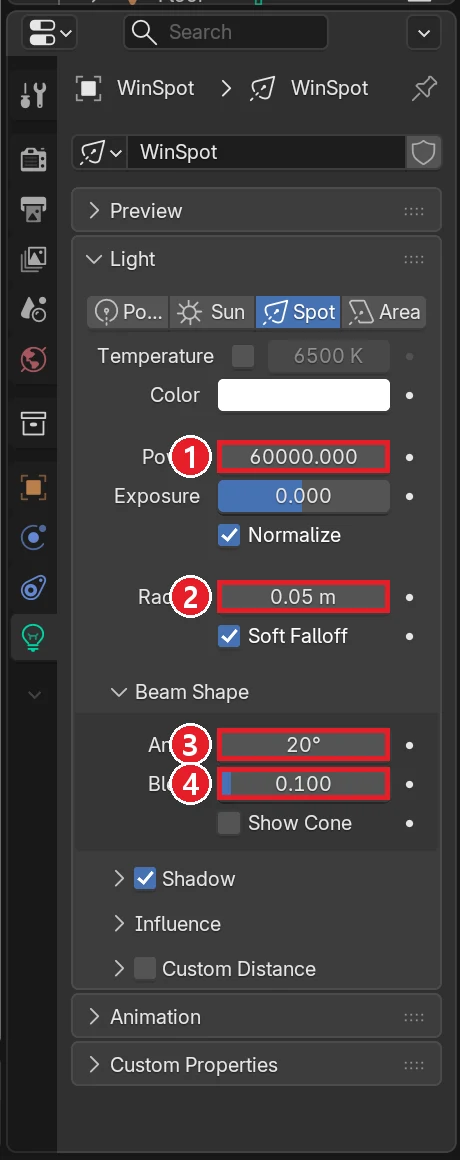 그림 7. WinSpot의 패널. ① Power 60000 ② Radius 0.05 m ③ Angle 20° ④ Blend 0.1 (Blender 화면 캡처)
Power가 60000으로 아주 큰 것은 조명이 창문에서 12 m쯤 떨어져 있고, 빛이 벽 너머 먼 거리를 지나야 하기 때문입니다. 렌더가 어둡거나 너무 밝으면 Power를 절반이나 두 배씩 바꿔 보세요. 조명 세기가 헷갈리면 렌더가 너무 어둡거나 하얗게 날아갈 때의 순서를 따르면 됩니다.
6-1. 빛을 마주 볼 때 더 밝게: Anisotropy
그림 1에서 빛줄기는 창문 쪽, 곧 카메라가 빛을 마주 보는 방향에 있습니다. 실제 안개나 먼지는 빛을 사방으로 고르게 튕기지 않고 원래 가던 방향 쪽으로 더 많이 튕기는 경우가 많습니다. 역광으로 볼 때 안개가 유난히 환하게 빛나는 까닭입니다. 이 성질을 Anisotropy로 정합니다. 0이면 사방으로 고르게, 양수이면 앞쪽(빛이 가던 방향)으로, 음수이면 뒤쪽으로 더 많이 튕깁니다.
따라 하기:
- Fog 재질의 Anisotropy를
0.6으로 바꾸고 렌더합니다. 0으로 되돌린 결과(그림 1)와 견줍니다.
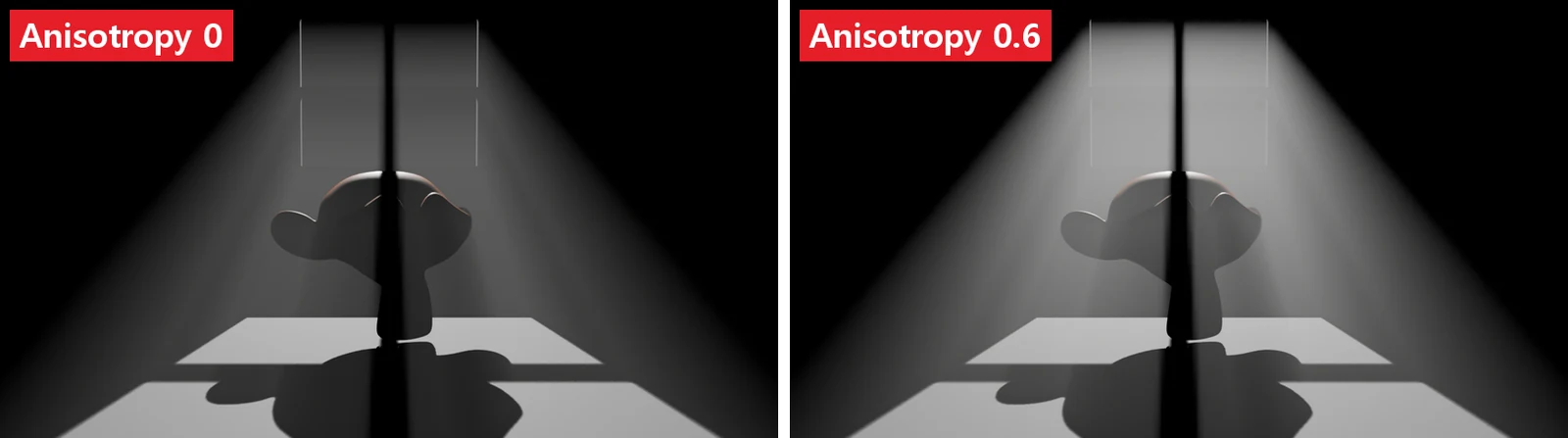 그림 8. 왼쪽 Anisotropy 0, 오른쪽 Anisotropy 0.6 (Blender 렌더)
카메라가 빛을 마주 보는 장면이라, Anisotropy를 올리자 빛줄기가 훨씬 밝아졌습니다. 반대로 카메라가 조명과 같은 쪽에 있어 빛을 등지고 보는 장면에서는 양수 Anisotropy가 빛줄기를 오히려 흐리게 만듭니다. 장면에서 카메라와 조명의 방향을 보고 정하세요.
7. 안개가 스스로 빛을 가리게: Volume Shadows
안개가 짙으면 빛이 안개를 지나는 동안 조금씩 약해져야 자연스럽습니다. EEVEE는 이 계산을 기본으로 끄고 있습니다. 렌더 탭의 Sampling ‣ Shadows 안에 있는 Volume Shadows가 그 스위치입니다. 이 옵션은 주변 볼륨이 빛을 흡수하는 것을 근사해 볼륨을 더 불투명하게 만들고, 계산이 아주 무겁습니다.
시작 상태: 6절의 창문 장면(Anisotropy 0)에서 이어 갑니다.
따라 하기:
- Fog 재질의 Density를
0.3으로 올립니다. 차이를 크게 보기 위해서입니다. - 렌더 탭의 Sampling 패널 안 Shadows를 펼치고, Volume Shadows 체크 칸이 꺼진 상태로 렌더합니다(그림 9의 ①).
- Volume Shadows를 켜고 다시 렌더합니다.
- 끝나면 Volume Shadows를 끄고 Density를
0.08로 되돌립니다.
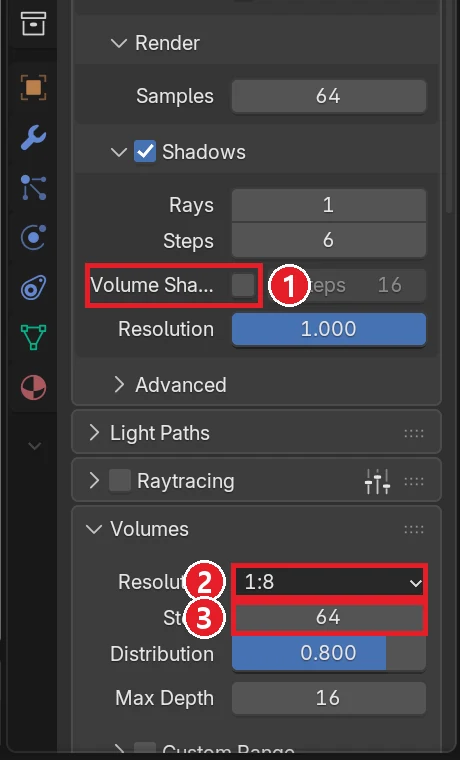 그림 9. ① Sampling ‣ Shadows의 Volume Shadows(기본 꺼짐) ② Volumes의 Resolution ③ Volumes의 Steps (Blender 화면 캡처)
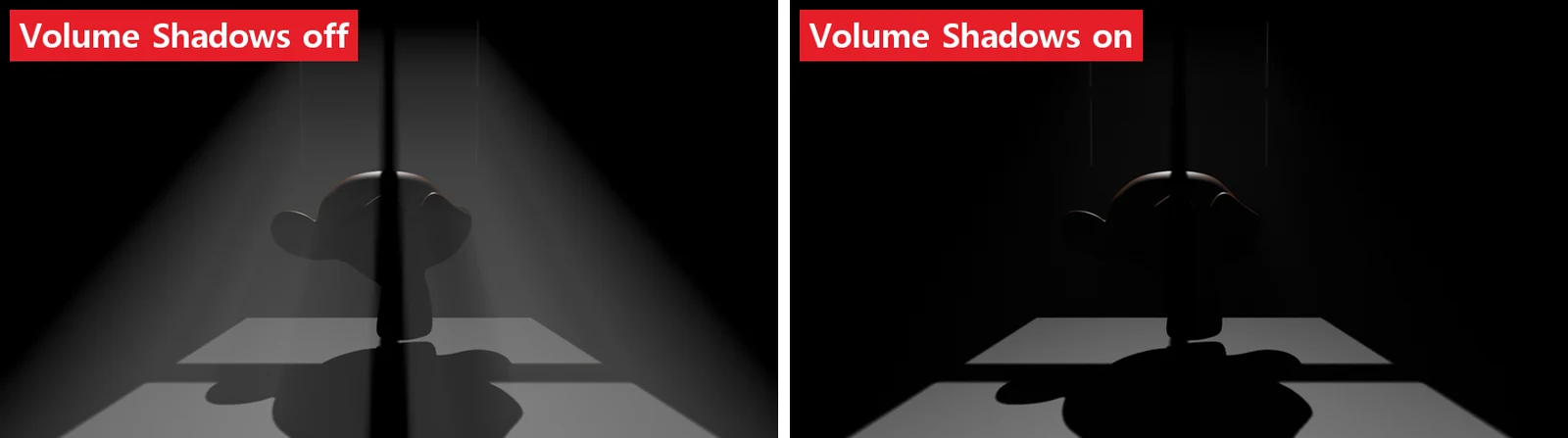 그림 10. Density 0.3에서 왼쪽 Volume Shadows 끔, 오른쪽 켬 (Blender 렌더)
켜면 빛이 짙은 안개를 지나며 약해져 빛줄기가 크게 어두워졌습니다. 짙은 연기나 구름처럼 "속이 꽉 찬" 볼륨에서는 켜야 자연스럽고, 이 글처럼 옅은 안개에서는 꺼 두어도 큰 차이가 없어 렌더 시간을 아낄 수 있습니다.
8. 조명마다 안개를 밝힐지 정하기: Volume Scatter
장면에 조명이 여럿이면, 어떤 조명은 빛줄기를 만들고 어떤 조명은 물체만 비추게 하고 싶을 때가 있습니다. 조명 탭의 Influence ‣ Volume Scatter가 그 조절 칸입니다. 이 값이 0이면 그 조명은 안개를 밝히지 않습니다.
시작 상태: 7절의 장면에서, 아웃라이너에서 WinSpot의 카메라 아이콘을 끄고 3절의 Spot을 다시 켭니다.
따라 하기:
- 3절의 Spot을 고르고 조명 탭의 Influence 패널을 펼칩니다(그림 11).
- Volume Scatter를
0으로 바꾸고 렌더합니다. 1로 되돌린 결과와 견줍니다.
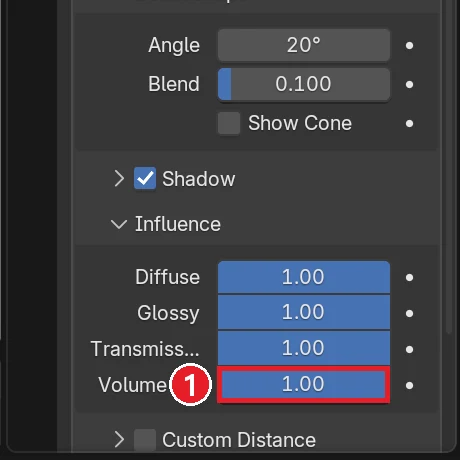 그림 11. ① Influence ‣ Volume Scatter. 그림은 WinSpot을 고른 화면이고, 3절의 Spot도 같은 자리에 있습니다 (Blender 화면 캡처)
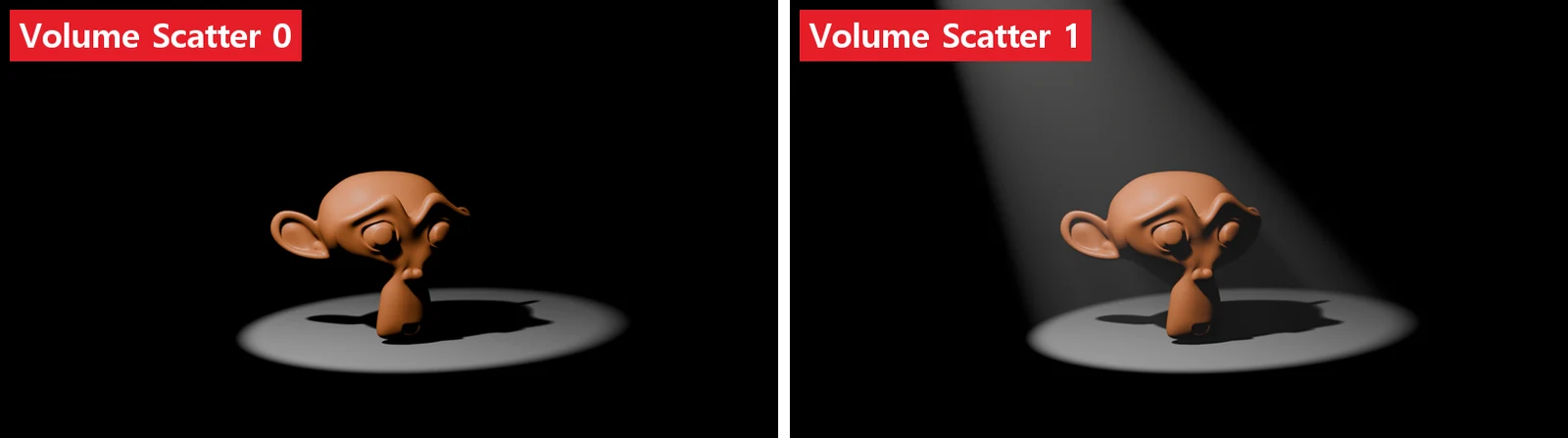 그림 12. 왼쪽 Volume Scatter 0, 오른쪽 1. 그림은 3절의 안개 상자(16 × 16 × 6 m)에서 렌더한 결과입니다 (Blender 렌더)
Volume Scatter를 0으로 두면 안개가 그대로 있어도 이 조명의 빛줄기만 사라집니다. 원숭이와 바닥은 똑같이 밝습니다. 3점 조명처럼 조명을 여러 개 둔 장면에 안개를 넣으면 모든 조명이 빛줄기를 만들어 화면이 뿌옇게 되기 쉬운데, 이때 보조 조명의 Volume Scatter만 0으로 내리면 주인공 빛줄기 하나만 남길 수 있습니다. Influence를 1이 아닌 값으로 두는 것은 물리 규칙에서 벗어난 연출용 조절입니다.
9. 연습 문제
- Fog 재질의 Color를 연한 파랑으로 바꿔 렌더해 보세요. 빛줄기의 색이 어떻게 바뀌는지 봅니다.
- 6절의 창문 장면에서 WinSpot의 Rotation Z를
170으로 바꿔 렌더해 보세요. 빛줄기와 바닥 빛이 어느 쪽으로 기우는지 확인합니다. - 3절의 Spot과 6절의 WinSpot을 모두 켜고, 둘 가운데 하나의 Volume Scatter만 0으로 내려 보세요. 화면이 어떻게 정리되는지 봅니다.
10. 자주 하는 실수와 해결
| 증상 | 원인 | 해결 |
|---|---|---|
| 렌더가 흰 벽으로 가려졌다 | Fog 재질의 Surface에 Principled BSDF가 남아 있음 | Surface 칸 → Link ‣ Remove로 비움(2절) |
| 빛줄기가 전혀 안 보인다 | 볼륨이 Surface 칸에 들어감, 또는 Density가 너무 낮음 | Principled Volume을 Volume 칸에 넣고 Density를 0.05 이상으로 |
| 화면 전체가 뿌옇게 하얗다 | Density가 너무 높거나 조명이 너무 셈 | Density를 낮추고, 조명 Power를 줄임 |
| 물체가 안개 속에서 너무 어둡다 | Density가 높아 빛이 물체에 닿기 전에 흩어짐 | Density를 낮추거나 안개 상자를 작게 |
| World에 안개를 넣었더니 Sun과 배경이 사라졌다 | World Volume을 쓰면 World Surface와 Sun이 효과를 잃음 | World Volume을 지우고 장면을 감싸는 볼륨 상자를 씀(2절) |
| 빛줄기 가장자리가 계단처럼 깨진다 | Volumes Resolution이 거침 | Resolution을 1:4, 1:2로 한 단계씩 바꿈(5절) |
| 렌더가 너무 느려졌다 | Volume Shadows를 켰거나 Resolution을 1:2처럼 촘촘하게 둠 | 옅은 안개면 Volume Shadows를 끄고 Resolution을 1:8로 |
한 줄 정리
안개는 Surface 없이 Volume만 넣은 상자로, 짙기는 Density, 역광은 Anisotropy, 조명별로는 Volume Scatter. 조명 연재는 여기까지입니다. 처음 글로 돌아가 3점 조명 장면에 옅은 안개를 더해 보세요.
이전 글: 렌더가 너무 어둡거나 하얗게 날아갈 때 · 연재 전체: Blender 3점 조명
참고 자료
- Blender 5.2 Manual: Volumes (EEVEE)
- Blender 5.2 Manual: Sampling (EEVEE) (Volumetric Shadows)
- Blender 5.2 Manual: World Environment (World Volume)
- Blender 5.2 Manual: Principled Volume
- Blender 5.2 Manual: Light Settings (EEVEE) (Influence)
- 단축키: Blender 5.2.1의 기본(Blender) 키맵 기준.
- 그림: 이 글을 위해 Blender 5.2.1에서 직접 만든 화면 캡처와 렌더입니다.