물체 합치기(Join)와 나누기(Separate): 하나로 묶을 때와 따로 둘 때
블렌더(Blender)에서 물체 여러 개를 Ctrl+J로 합치고, 편집 모드에서 P로 다시 분리하는 법을 정리합니다. 합칠 때 이름·원점·모디파이어가 활성 물체를 따르는 까닭, Separate의 Selection·By Material·By Loose Parts 차이, 합치지 않고 부모 관계나 컬렉션으로 묶는 다른 길까지 표로 견줍니다.
한국어English
기준: Blender 5.2 LTS(영어 화면, 기본 단축키). 2026년 11월에 확인했습니다. 그림은 이 사이트의 다른 Blender 글에 쓴 실제 화면(Blender 5.2.1)과 이 글을 위해 그린 도표입니다. 따라 하기 단계는 Blender 5.2 공식 매뉴얼과 기본 키맵을 기준으로 썼습니다. 빨간 번호와 테두리는 설명을 위해 덧그렸습니다.
Blender에서 물체를 여러 개 만들다 보면 "이 둘을 하나로 붙이고 싶다"거나, 반대로 "붙어 있는 이 부분만 따로 떼고 싶다"는 때가 옵니다. 앞의 일은 합치기(Join), 뒤의 일은 **나누기(Separate)**입니다.
둘 다 단축키 하나로 끝나지만, 합칠 때 누가 주인이 되는지를 모르면 이름이나 모디파이어가 사라져 당황하게 됩니다. 이 글은 합치기와 나누기의 규칙을 먼저 보고, 하나로 합칠 때와 따로 둘 때를 표로 견줍니다.
이 글을 마치면 아래를 할 수 있습니다.
- 활성 물체와 선택한 물체를 구분합니다.
Ctrl+J로 물체를 합치고, 무엇이 남고 무엇이 사라지는지 알아 둡니다.- 편집 모드에서
P로 일부를 떼어 새 물체로 만듭니다. - Separate의 Selection, By Material, By Loose Parts를 구분합니다.
- 합치지 않고 부모 관계나 컬렉션으로 묶는 길을 고릅니다.
시작 전에: 물체 고르기와
Shift+클릭으로 여러 개 고르기는 입문 3장, 물체 추가·복제·실행 취소는 입문 4장에서 다룹니다. 처음이라면 두 장을 먼저 보세요.
1. 연습할 장면 만들기
시작 상태: 새 파일(File ‣ New ‣ General)의 기본 큐브에서 시작합니다.
따라 하기:
- 마우스를 3D 뷰포트 위에 두고
Shift+A→ Mesh → Cylinder를 고릅니다. - 원기둥이 큐브와 겹쳐서 생깁니다(그림 1). 아웃라이너에 Cube와 Cylinder가 따로 있습니다.
- 원기둥을 고른 채
G→X→2→Enter로 오른쪽으로 2 m 옮깁니다. 둘이 떨어져 보이면 이 글의 따라 하기가 보기 쉬워집니다.
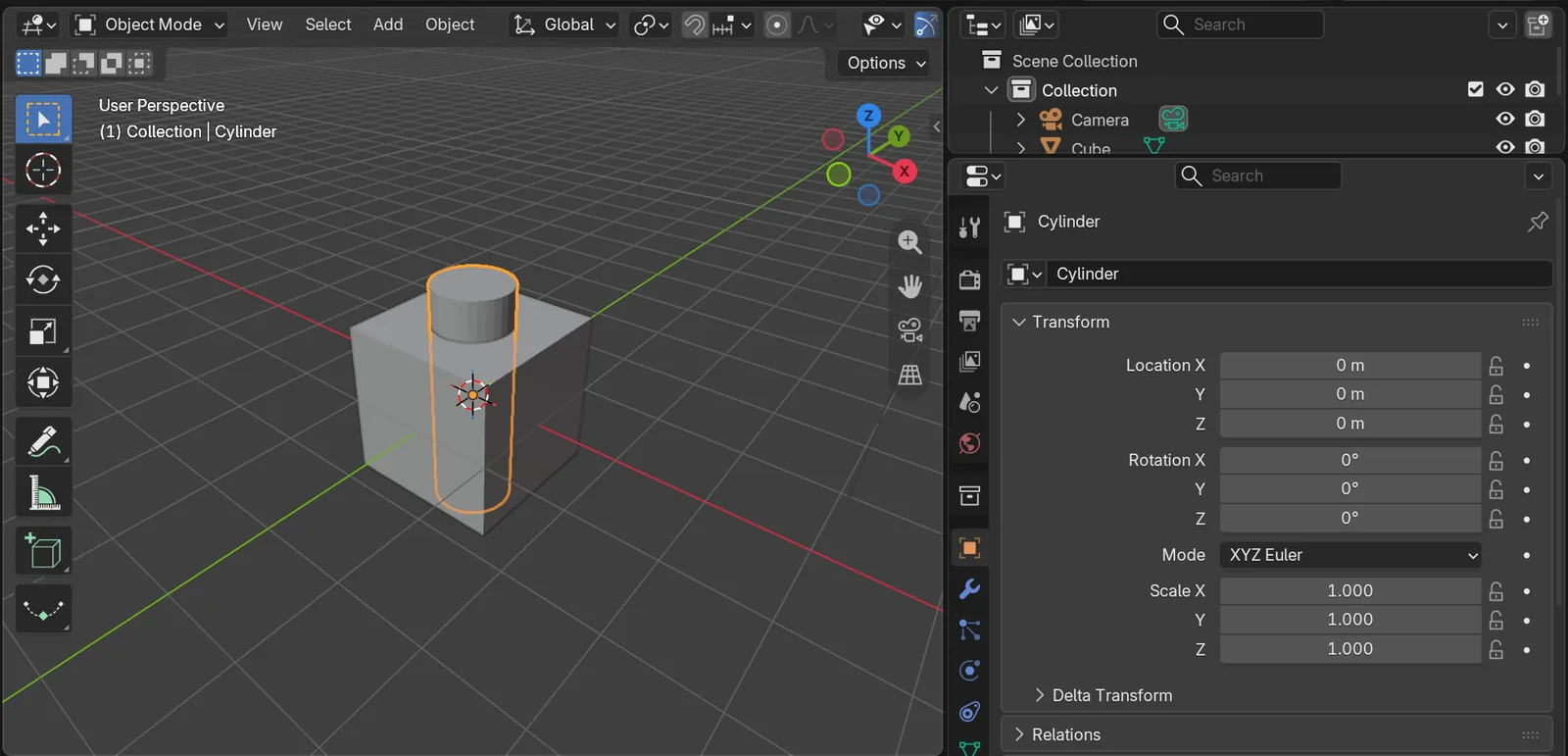 그림 1. 큐브와 원기둥은 서로 다른 물체입니다. 그림은 원기둥을 옮기기 전 모습입니다 (Blender 화면 캡처)
2. 활성 물체: 합칠 때 주인이 되는 물체
여러 물체를 고르면 그 가운데 하나가 **활성 물체(Active Object)**가 됩니다. 마지막으로 고른 물체가 활성 물체입니다. 3D 뷰포트에서 활성 물체는 밝은 노란빛 테두리, 나머지 선택한 물체는 짙은 주황 테두리로 보입니다. 속성 편집기는 활성 물체의 설정을 보여 줍니다.
시작 상태: 1절의 장면에서 이어 갑니다.
따라 하기:
- 빈 곳을 왼쪽 클릭해 선택을 모두 풉니다.
- 원기둥을 왼쪽 클릭합니다.
Shift를 누른 채 큐브를 왼쪽 클릭합니다. 큐브가 활성 물체가 됩니다.- 속성 편집기 맨 위의 이름이 Cube인지 봅니다.
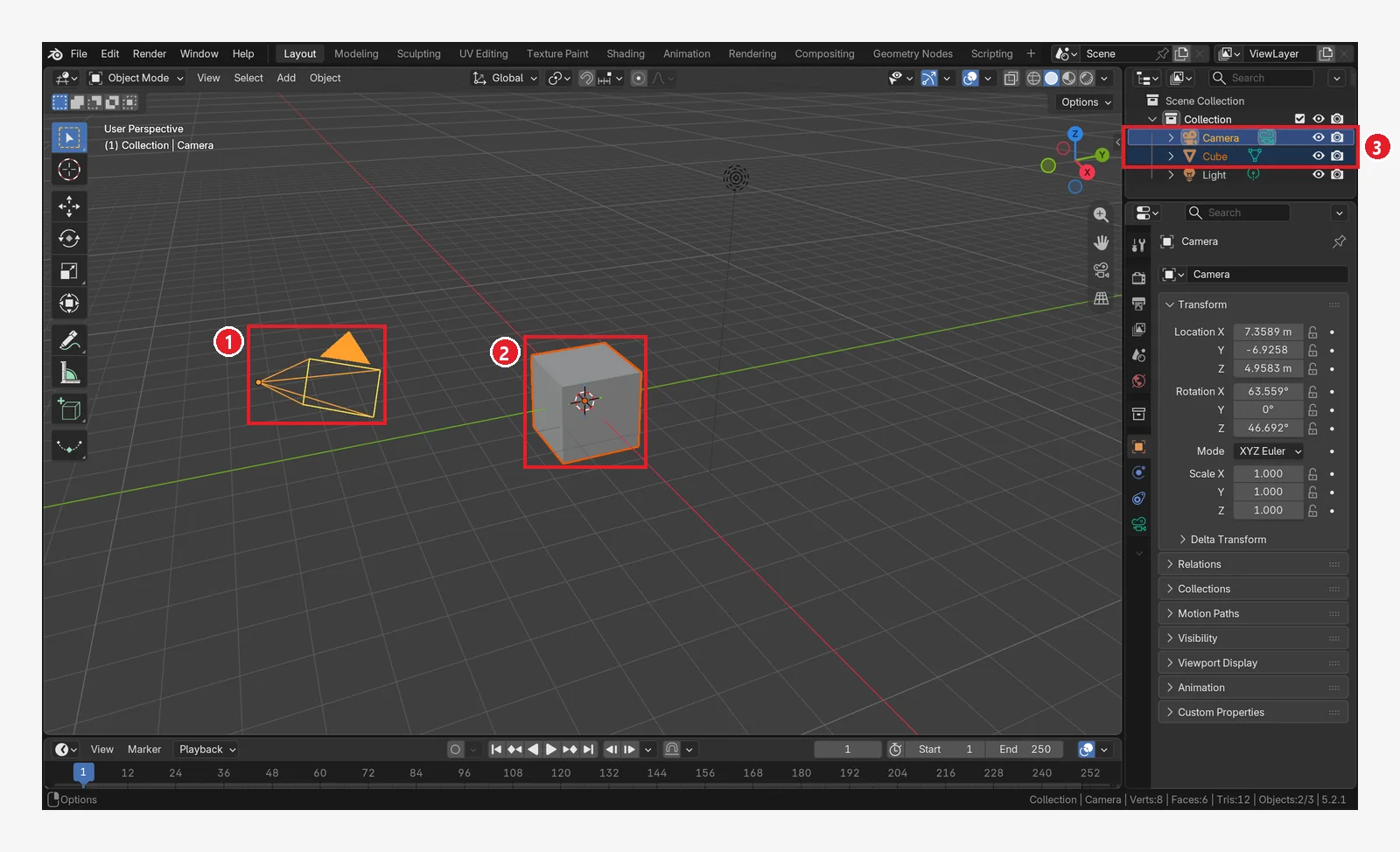 그림 2. 두 물체를 함께 고른 모습. ① 카메라(밝은 노란빛, 활성 물체) ② 큐브(짙은 주황, 함께 선택) ③ 아웃라이너에서도 두 줄이 강조됨. 그림은 카메라를 마지막에 고른 상태입니다 (Blender 화면 캡처)
그림 2는 큐브와 카메라를 고른 다른 장면이지만 보는 법은 같습니다. 속성 편집기 이름(그림은 Camera)이 활성 물체입니다.
3. 합치기: Ctrl+J
합치기는 선택한 물체들을 활성 물체 안으로 넣는 일입니다. 짐을 큰 상자 하나에 옮겨 담는 것과 같습니다. 상자(활성 물체)의 이름표와 위치는 그대로이고, 다른 짐은 그 상자 안으로 들어갑니다.
시작 상태: 2절에서 원기둥 → 큐브 순서로 고른 상태(활성 물체는 큐브)에서 이어 갑니다.
따라 하기:
- 헤더가 Object Mode인지 봅니다. 합치기는 물체 모드에서만 됩니다.
- 마우스를 3D 뷰포트 위에 두고
Ctrl+J를 누릅니다. 메뉴로는 Object ‣ Join입니다. - 아웃라이너에서 Cylinder 줄이 사라지고 Cube 하나만 남는지 봅니다.
Tab을 눌러 편집 모드로 들어가면 큐브와 원기둥의 점이 함께 보입니다. 다시Tab으로 나옵니다.
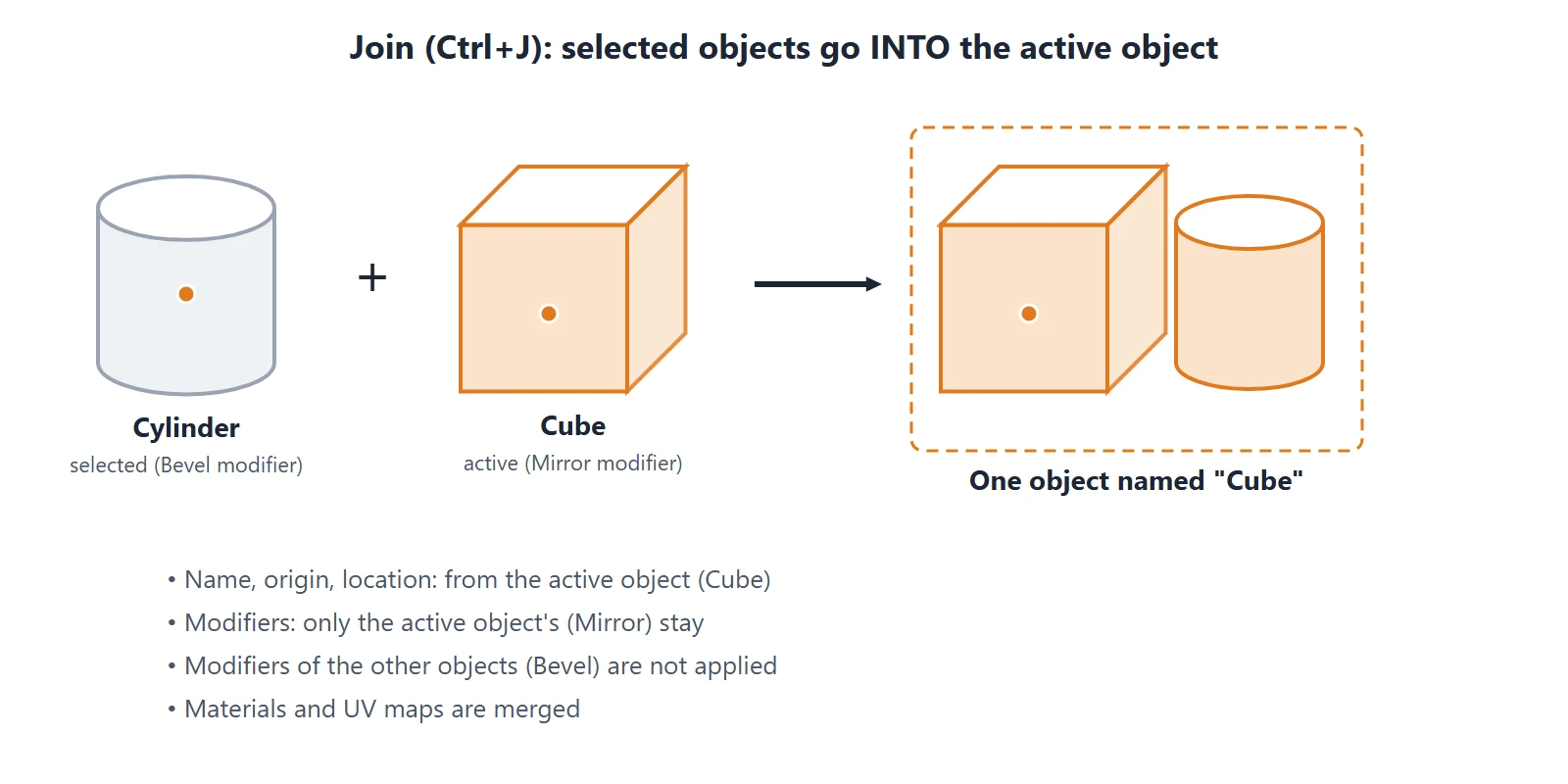 그림 3. 합치기에서 남는 것과 사라지는 것. 모디파이어 이름은 예입니다 (도표)
합친 뒤의 규칙은 그림 3과 같습니다.
| 무엇 | 합친 뒤 |
|---|---|
| 이름, 원점, 위치·회전·크기 | 활성 물체의 것을 그대로 씀 |
| 활성 물체의 모디파이어 | 남음. 이제 합쳐진 모양 전체에 걸림 |
| 다른 물체의 모디파이어 | 적용되지 않고 사라짐 |
| 다른 물체의 컨스트레인트, 부모 관계 | 무시됨 |
| 재질, 버텍스 그룹, UV | 합쳐짐. 재질 칸도 한 물체에 모임 |
모디파이어를 지키려면: 다른 물체에 들어 있던 모디파이어 결과를 남기고 싶다면, 합치기 전에 그 물체의 모디파이어 패널에서 Apply를 먼저 누릅니다. 그래야 모양이 굳은 뒤 합쳐집니다. Apply가 처음이면 입문 7장을 보세요.
합치기는 같은 종류끼리만 됩니다. 메시는 메시끼리, 곡선은 곡선끼리 합칩니다. 카메라나 조명은 합칠 수 없으니 선택에 넣지 말고, 합칠 물체만 고르세요.
합쳐도 모양이 이어 붙는 것은 아닙니다. 큐브와 원기둥은 한 물체가 됐을 뿐, 점과 면은 여전히 따로 떨어진 두 덩어리입니다. 겹친 부분을 하나의 겉면으로 만들려면 불리언 모디파이어의 Union을 씁니다.
4. 나누기: 편집 모드에서 P
나누기는 합치기의 반대입니다. 한 물체 안의 일부를 떼어 새 물체로 만듭니다. 나누기는 편집 모드에서 합니다. 편집 모드는 물체 안의 점·선·면을 고치는 모드입니다(점은 꼭짓점, 선은 모서리와 같은 말). 처음이면 입문 6장을 보세요.
시작 상태: 3절에서 합친 Cube(큐브 + 원기둥)에서 이어 갑니다.
따라 하기:
- 합친 물체를 고르고
Tab을 눌러 편집 모드로 들어갑니다. Alt+A로 선택을 모두 풉니다.- 마우스를 원기둥 위에 두고
L을 누릅니다. 마우스 아래에 이어진 덩어리(원기둥)만 선택됩니다. P를 누르고 메뉴에서 Selection을 고릅니다. 메뉴로는 Mesh ‣ Separate입니다.Tab으로 물체 모드에 돌아와 아웃라이너에 물체가 하나 늘었는지 봅니다.
P를 누르면 나오는 메뉴에는 세 가지가 있습니다(그림 4).
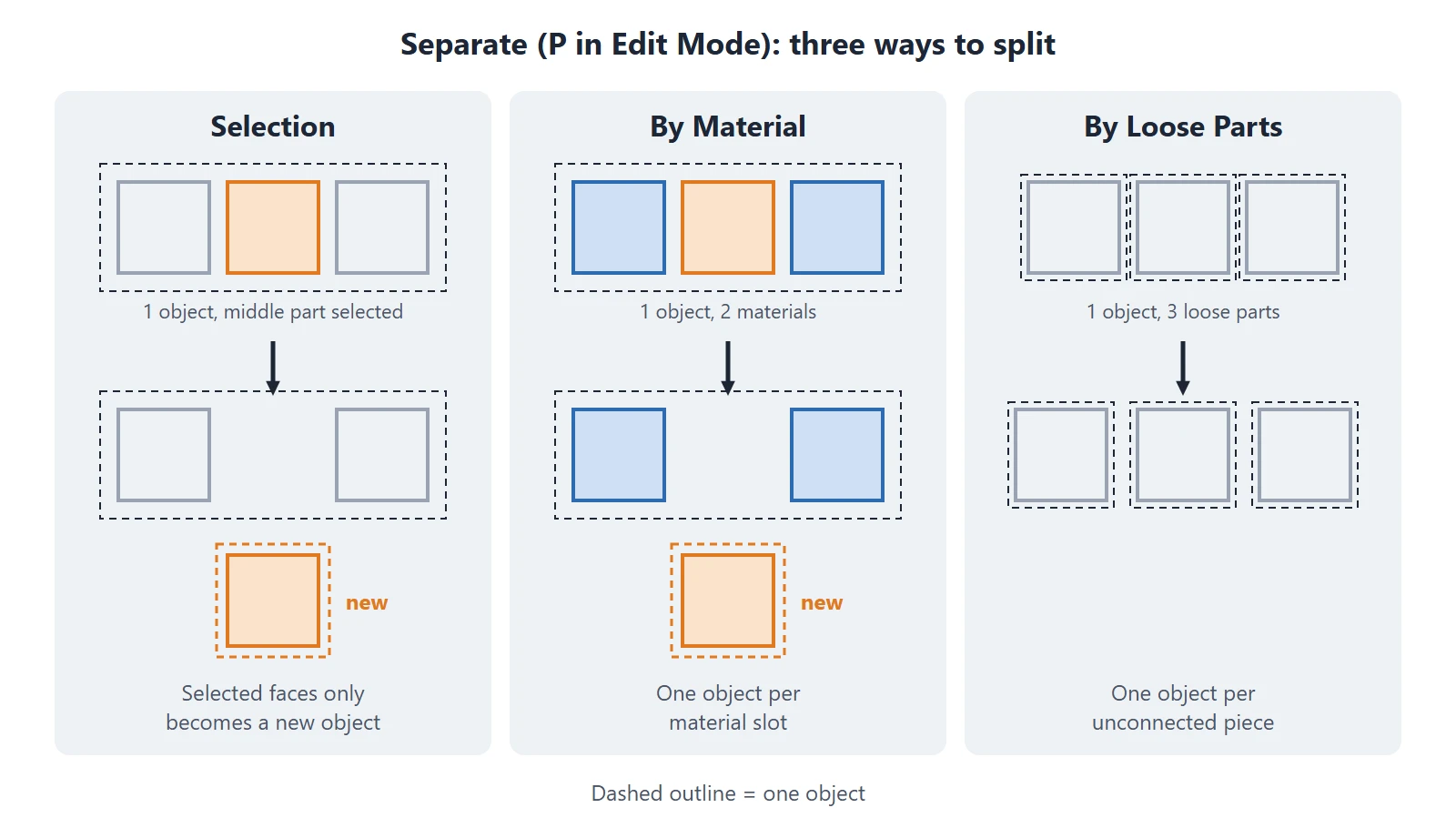 그림 4. Separate의 세 방법. 점선 하나가 물체 하나입니다 (도표)
| 고르는 것 | 하는 일 | 선택이 필요한가 |
|---|---|---|
| Selection | 선택한 부분만 떼어 새 물체로 | 필요함 |
| By Material | 재질 칸마다 물체 하나씩으로 | 필요 없음. 메시 전체를 나눔 |
| By Loose Parts | 서로 이어지지 않은 덩어리마다 물체 하나씩으로 | 필요 없음. 메시 전체를 나눔 |
3절에서 합친 물체라면 P → By Loose Parts만 눌러도 큐브와 원기둥이 다시 두 물체로 나뉩니다. 두 덩어리가 점으로 이어져 있지 않기 때문입니다.
원점 확인: 나눈 물체의 원점(주황 점)이 엉뚱한 곳에 있으면, 그 물체를 고르고 Object ‣ Set Origin ‣ Origin to Geometry를 누릅니다. 원점이 모양의 가운데로 옮겨집니다. 원점이 무엇인지는 Blender 원점(Origin) 옮기기에서 다룹니다.
5. 이미 합쳐져 버렸을 때: 편집 모드에서 추가한 물체
일부러 합치지 않았는데 물체가 붙어 버리는 흔한 경우가 있습니다. 편집 모드인 채로 Shift+A로 새 메시를 넣으면, 새 물체가 생기지 않고 지금 고치던 물체 안에 들어갑니다.
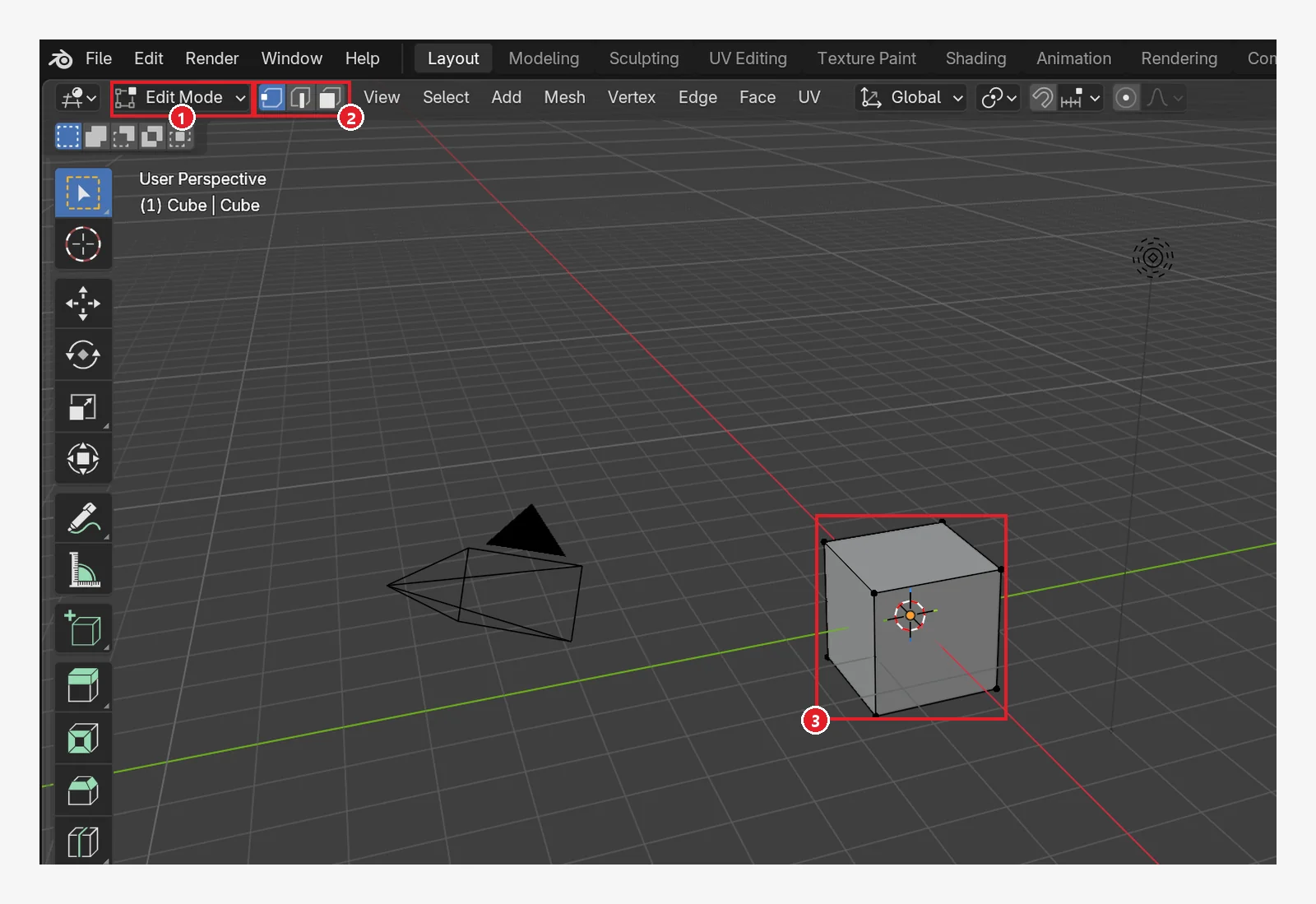 그림 5. 헤더가 ① Edit Mode이고 ② 점·선·면 단추가 보이면 편집 모드입니다. 이때 넣은 메시는 ③ 지금 물체 안으로 들어갑니다 (Blender 화면 캡처)
시작 상태: 새 파일의 기본 큐브를 고르고 Tab으로 편집 모드에 들어갑니다.
따라 하기:
- 마우스를 3D 뷰포트 위에 두고
Shift+A→ Mesh → UV Sphere를 고릅니다. 아웃라이너에는 새 줄이 생기지 않습니다. - 방금 넣은 공이 선택된 상태 그대로
P→ Selection을 누릅니다. Tab으로 나와 아웃라이너에 공이 따로 생겼는지 봅니다.
넣은 직후라면 Ctrl+Z로 되돌리고 물체 모드에서 다시 넣는 편이 가장 쉽습니다. 실행 취소가 어려울 만큼 작업이 진행됐다면 위의 P → Selection으로 떼어 냅니다. 이 함정은 입문 4장의 8절에서도 다룹니다.
6. 하나로 합칠 때와 따로 둘 때
합치기는 되돌리기 번거롭고, 다른 물체의 모디파이어가 사라집니다. 그래서 "같이 움직이게 하고 싶다"는 까닭만으로 합치지 않는 편이 좋습니다. 같이 움직이게 하는 길은 따로 있습니다.
| 하고 싶은 것 | 고를 길 | 까닭 |
|---|---|---|
| 하나의 물건으로 내보내기(게임 엔진·3D 프린트용 한 파일) | 합치기(Ctrl+J) | 물체 하나가 파일 하나에 깔끔히 담김 |
| 물체 수를 줄여 아웃라이너를 정리 | 합치기 | 작은 부품 수십 개를 한 줄로 |
| 같은 재질을 한 번에 바꾸기 | 합치기 또는 재질 공유 | 합치면 재질 칸이 한곳에 모임 |
| 부품마다 다른 모디파이어를 쓰기 | 따로 두기 | 합치면 활성 물체의 모디파이어만 남음 |
| 불리언으로 구멍 뚫기 | 따로 두기 | 자르개(Cutter)가 다른 물체여야 함 |
| 바퀴처럼 따로 돌려야 하는 부품 | 따로 두기 + 부모 관계 | 차체가 움직이면 바퀴도 따라오고, 바퀴는 따로 돌 수 있음 |
| 그냥 같이 묶어 정리만 | 컬렉션 | 모양은 그대로, 폴더처럼 묶기만 |
**부모 관계(Parent)**는 한 물체를 다른 물체에 매다는 일입니다. 아이(자식)를 고르고 Shift를 누른 채 부모를 마지막에 고른 뒤 Ctrl+P → Object를 누릅니다. 부모를 옮기면 자식이 따라오지만, 자식은 여전히 따로 고치고 따로 돌릴 수 있습니다. 엄마 손을 잡은 아이가 함께 걸으면서도 고개는 따로 돌리는 것과 같습니다.
컬렉션은 아웃라이너의 폴더입니다. 물체를 고르고 M을 누르면 옮길 컬렉션을 고르는 메뉴가 나옵니다. 모양에는 아무 영향이 없고 정리만 됩니다.
7. 연습 문제
- 큐브와 원기둥을 이번에는 큐브 → 원기둥 순서로 고르고
Ctrl+J를 눌러 보세요. 합친 물체의 이름이 무엇인지 적어 보세요. - 원기둥에 Bevel 모디파이어를 넣고, 큐브를 활성 물체로 해서 합쳐 보세요. 합친 뒤 모디파이어 탭에 Bevel이 남는지 봅니다. 그다음
Ctrl+Z로 되돌리고, 원기둥의 Bevel을 Apply한 뒤 다시 합쳐 결과를 견줍니다. - 합친 물체를 편집 모드에서
P→ By Loose Parts로 나눠 보세요. 아웃라이너에 물체가 몇 개 생기는지 적어 보세요.
8. 자주 하는 실수와 해결
| 증상 | 원인 | 해결 |
|---|---|---|
| 합쳤더니 이름이 바뀌었다 | 마지막에 고른 물체(활성 물체)의 이름을 따름 | 이름을 남길 물체를 마지막에 고르고 합침 |
| 합쳤더니 모디파이어가 사라졌다 | 활성 물체가 아닌 쪽의 모디파이어는 적용되지 않음 | Ctrl+Z 뒤, 그 물체의 모디파이어를 Apply하고 다시 합침 |
Ctrl+J를 눌러도 안 합쳐진다 | 편집 모드이거나, 활성 물체가 메시가 아님 | Tab으로 물체 모드, 메시만 고르고 메시를 마지막에 고름 |
P를 눌러도 메뉴가 안 나온다 | 물체 모드임 | Tab으로 편집 모드에 들어가 P |
| Selection으로 나눴는데 아무것도 안 생겼다 | 아무것도 선택하지 않음 | L이나 A로 뗄 부분을 먼저 고름 |
| 새로 넣은 공이 아웃라이너에 없다 | 편집 모드에서 넣어 지금 물체 안에 들어감 | P → Selection으로 떼어 냄(5절) |
| 나눈 물체를 돌리니 엉뚱한 점을 중심으로 돈다 | 원점(주황 점)이 모양에서 떨어진 곳에 있음 | Object ‣ Set Origin ‣ Origin to Geometry |
한 줄 정리
합치기는 Ctrl+J, 마지막에 고른 물체가 주인. 나누기는 편집 모드에서 P. 따로 움직일 부품은 합치지 말고 부모 관계나 컬렉션으로. 다음 글에서는 물체를 다른 물체의 점이나 바닥에 딱 맞추는 스냅을 봅니다.
이전 글: Blender 화면이 느릴 때 · 다음 글: 스냅으로 딱 맞추기
참고 자료
- Blender 5.2 Manual: Join
- Blender 5.2 Manual: Separate
- Blender 5.2 Manual: Parent
- Blender 5.2 Manual: Collections
- 단축키: Blender 5.2의 기본(Blender) 키맵 기준.
- 그림: 이 사이트의 Blender 글을 위해 Blender 5.2.1에서 만든 화면 캡처와, 이 글을 위해 코드로 그린 도표입니다.