Blender 입문 3장: 선택하고 옮기고 돌리고 키우기
완전 초보를 위한 Blender 기본 조작. 클릭·Shift·박스 선택, 이동·회전·크기 도구와 G·R·S, 축 고정과 숫자 입력, 값으로 확인하고 되돌리기까지 배웁니다.
Blender 완전 초보 입문 시리즈 3장 · 기준: Blender 5.2 LTS(캡처는 5.2.1, 영어 화면, 기본 단축키) 그림은 모두 실제 화면입니다. 빨간 번호와 테두리는 설명을 위해 덧그렸습니다.
이 장에서 배울 것
이 장을 마치면 아래를 할 수 있습니다.
- 물체를 선택하고, 여러 개를 고르고, 모두 고르거나 해제합니다. (1·2절)
- 도구 막대의 이동·회전·크기 도구를 씁니다. (3절)
- 단축키
G·R·S로 옮기고, 축 고정과 숫자 입력으로 정확히 옮깁니다. (4절) - 사이드바(
N)와 속성 편집기에서 값을 보고 직접 바꿉니다. (5절) - 옮긴 것을 기본값으로 되돌립니다. (6절)
2장처럼 이 장도 기본 장면(큐브·카메라·조명)에서 합니다. 3D 뷰포트 왼쪽 위가 Object Mode인지 먼저 확인하세요(2장 5절).
시작 전에: 그림 보는 법 이 장의 그림은 누르기 전 화면과 조작이 끝난 뒤의 화면을 짝으로 보여 줍니다. 물체를 끌고 있는 도중의 화면은 없습니다.
1. 선택하기
1-1. 클릭으로 선택 (누르기 전 → 누른 뒤)
시작 상태: 기본 장면에서는 큐브가 이미 선택돼 있습니다. 먼저 3D 뷰포트의 빈 곳을 클릭해 선택을 풉니다(그림 3-1).
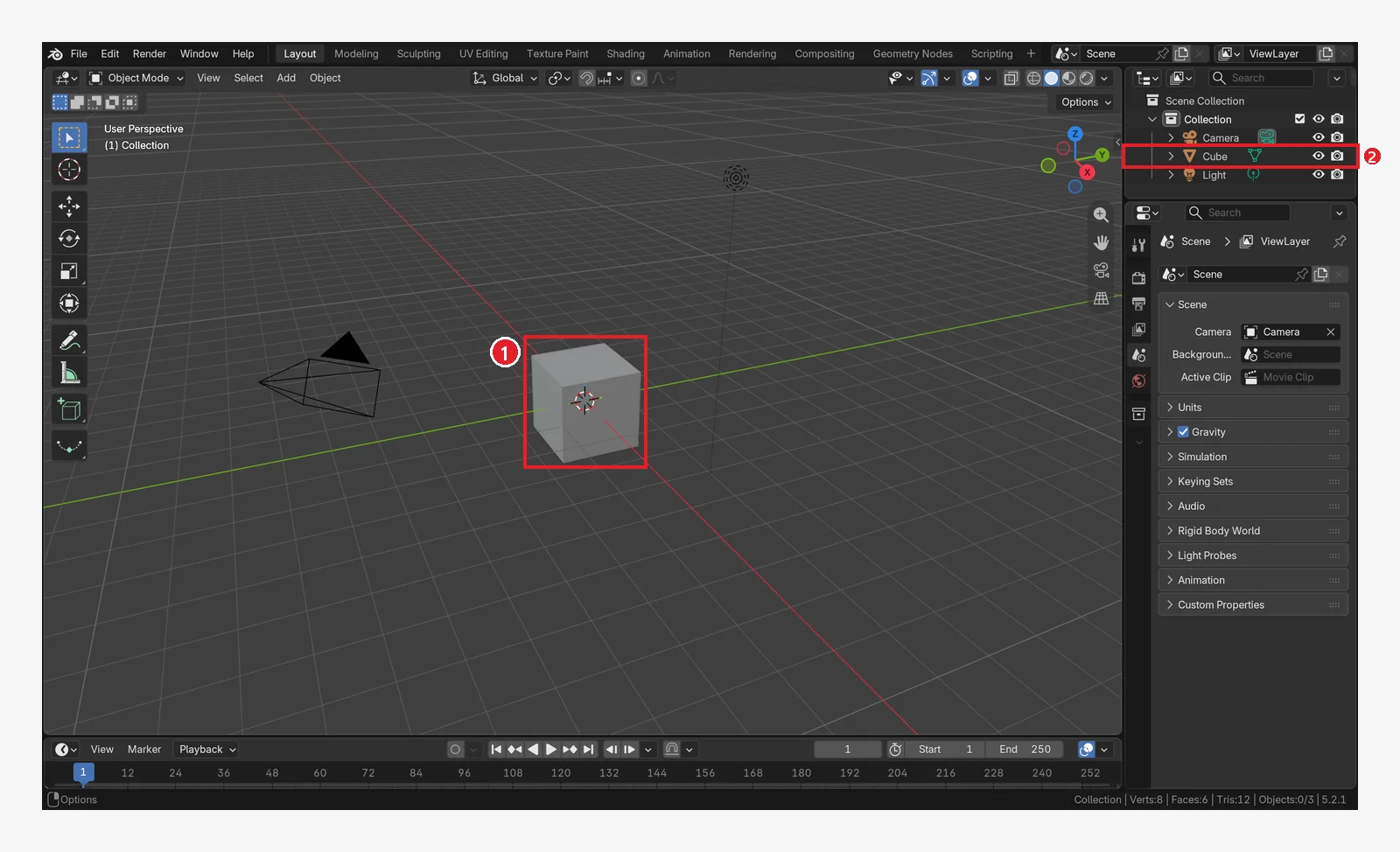 그림 3-1. 누르기 전: 아무것도 선택하지 않은 상태. ① 큐브에 테두리가 없습니다 ② 아웃라이너의 Cube 글자도 흰색입니다 (Blender 화면 캡처)
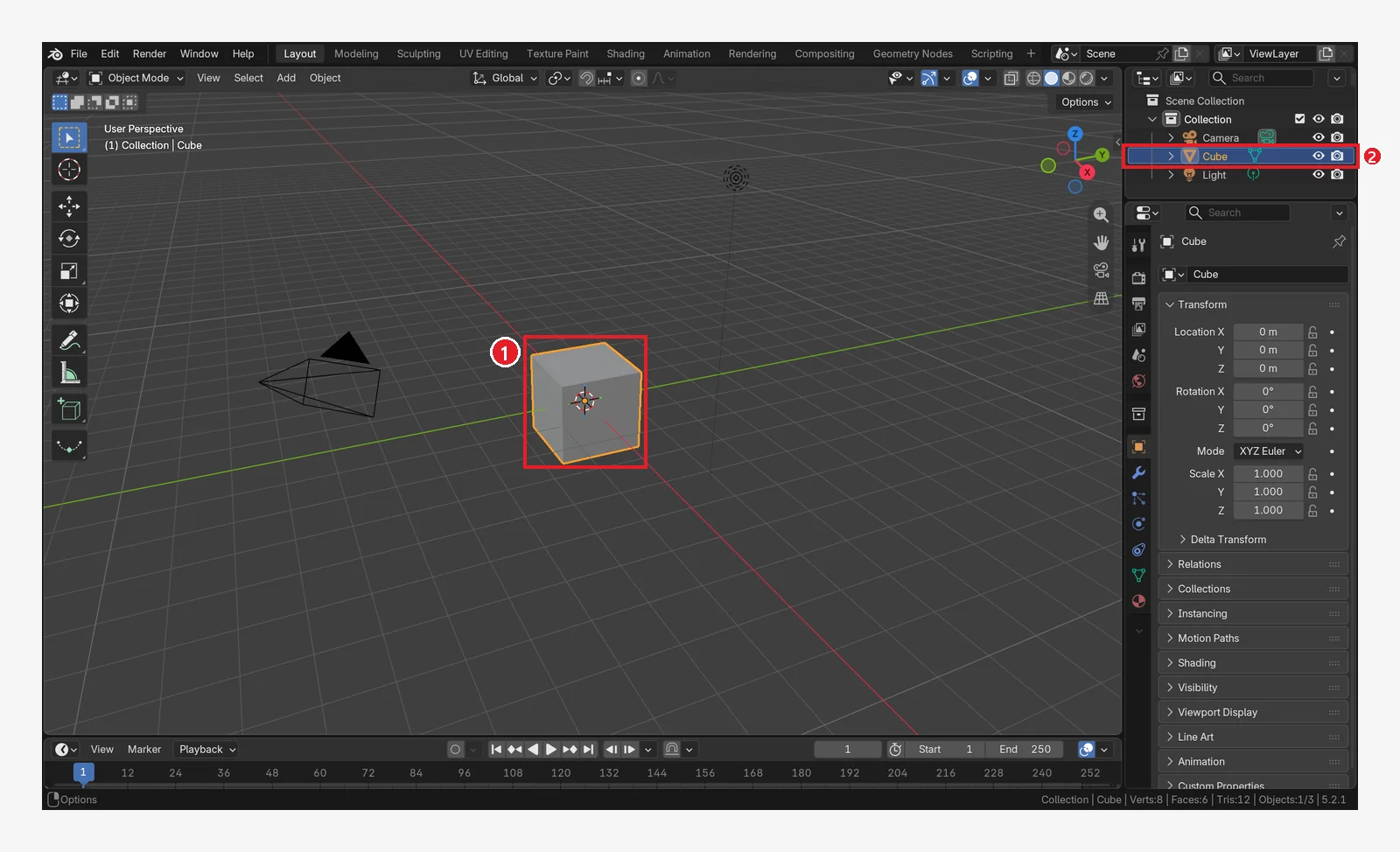 그림 3-2. 큐브를 왼쪽 클릭한 뒤: ① 큐브에 밝은 주황(노란빛) 테두리가 생기고 ② 아웃라이너의 Cube 줄도 강조됩니다 (Blender 화면 캡처)
- 하는 법: 3D 뷰포트에서 물체를 왼쪽 클릭합니다. 아웃라이너의 이름을 클릭해도 같습니다.
- 빈 곳을 클릭하면 선택이 풀립니다.
1-2. 여러 개 선택: Shift+클릭
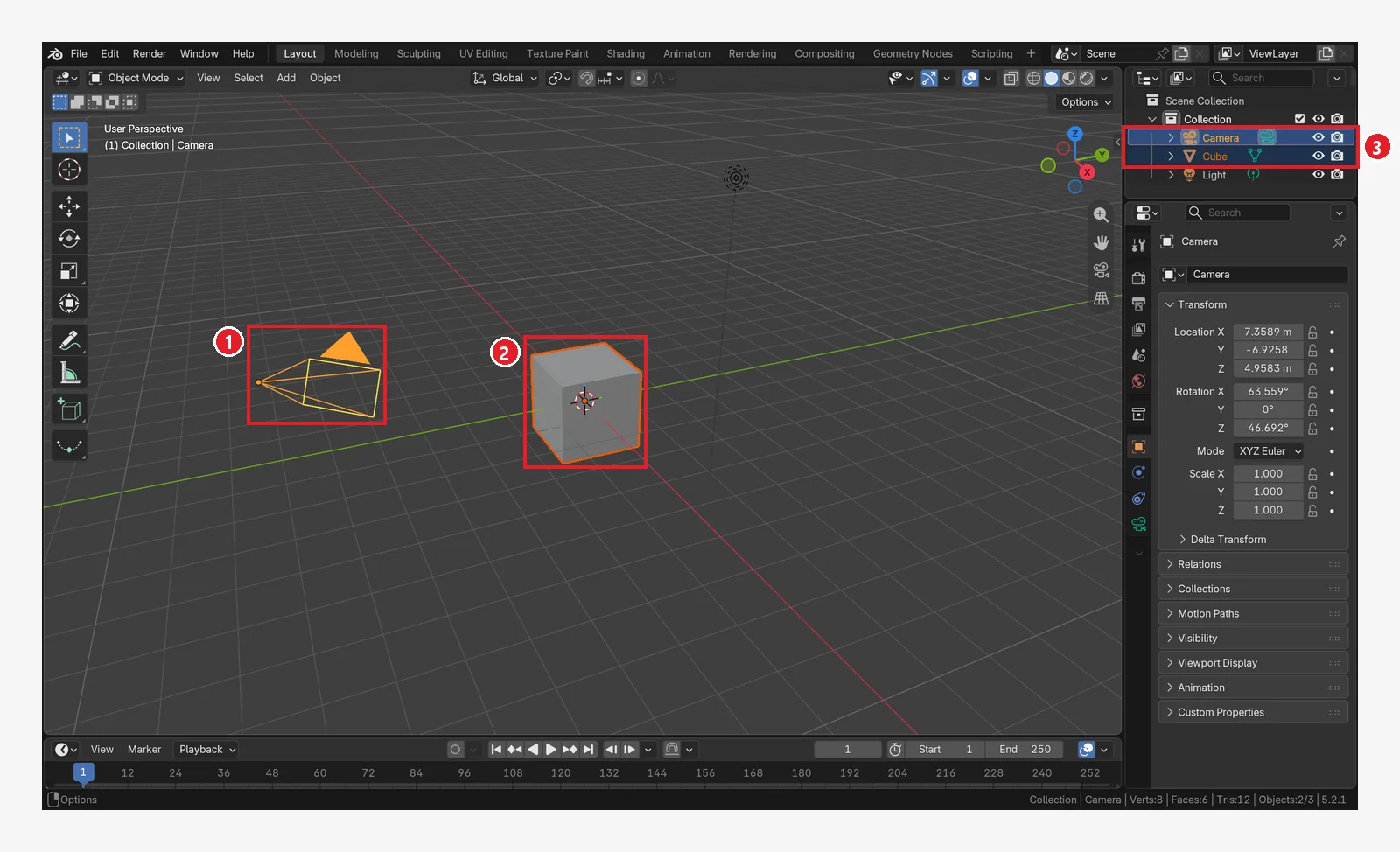 그림 3-3. 큐브를 고른 뒤
 Shift를 누른 채 카메라를 클릭: ① 카메라는 밝은 노란빛(활성 물체) ② 큐브는 짙은 주황(함께 선택) ③ 아웃라이너에서도 두 줄이 강조됩니다 (Blender 화면 캡처)
여기서 중요한 말이 활성 물체(Active Object)입니다.
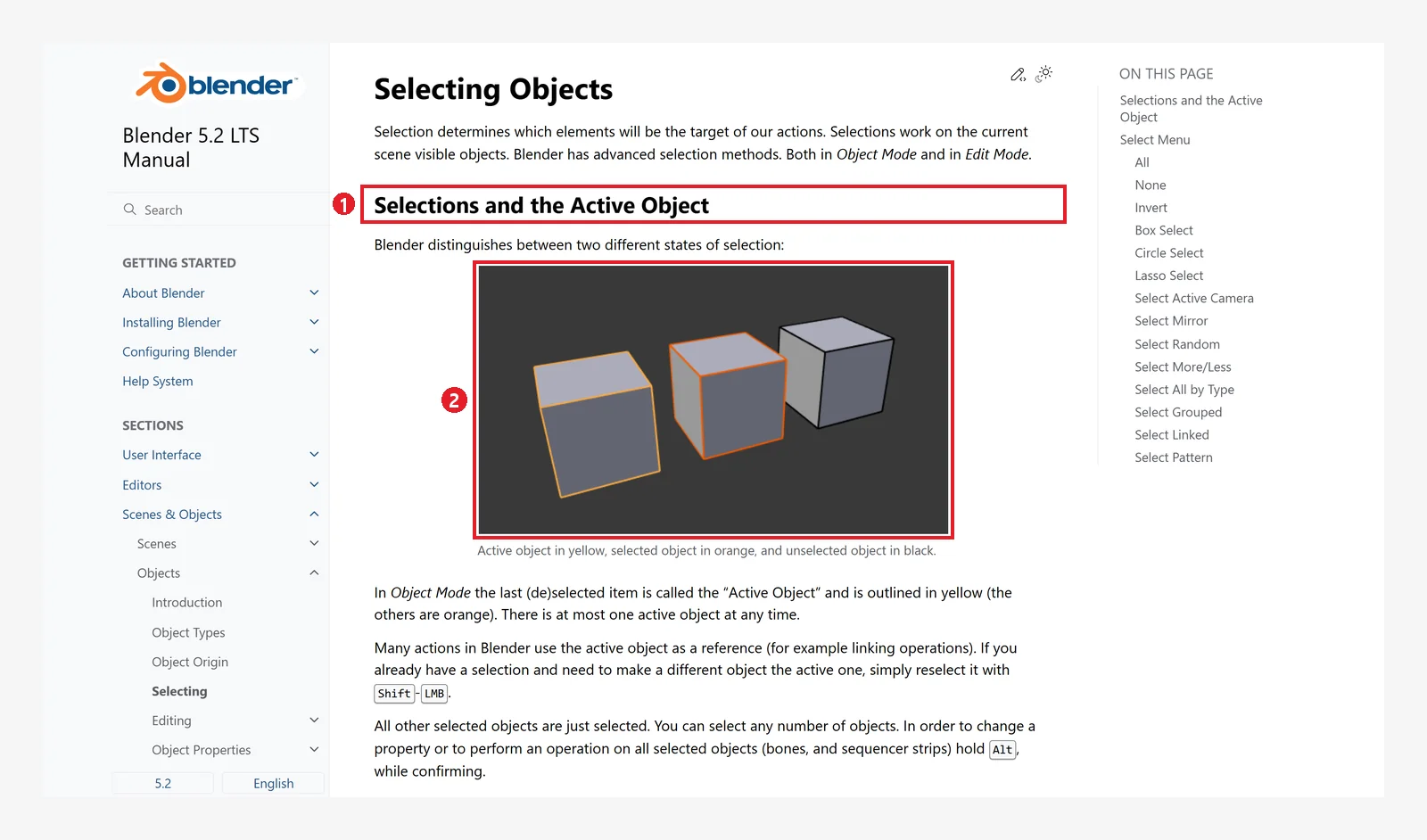 그림 3-4. 공식 매뉴얼: ① "Selections and the Active Object" ② 노란색 = 활성 물체, 주황색 = 선택된 물체, 검은색 = 선택 안 된 물체 (Blender 5.2 매뉴얼 화면 캡처, CC BY-SA 4.0, 번호 표시 추가)
- 활성 물체: 마지막으로 누른 물체입니다. 한 번에 하나뿐이고, 속성 편집기는 이 물체의 값을 보여 줍니다.
- 선택된 물체: 함께 고른 나머지. 옮기면 같이 움직입니다.
- 매뉴얼 설명: 이미 여러 개를 고른 상태에서 다른 물체를 활성으로 바꾸려면 그 물체를
Shift+클릭으로 다시 누릅니다.
1-3. 모두 선택 A, 모두 해제 Alt+A
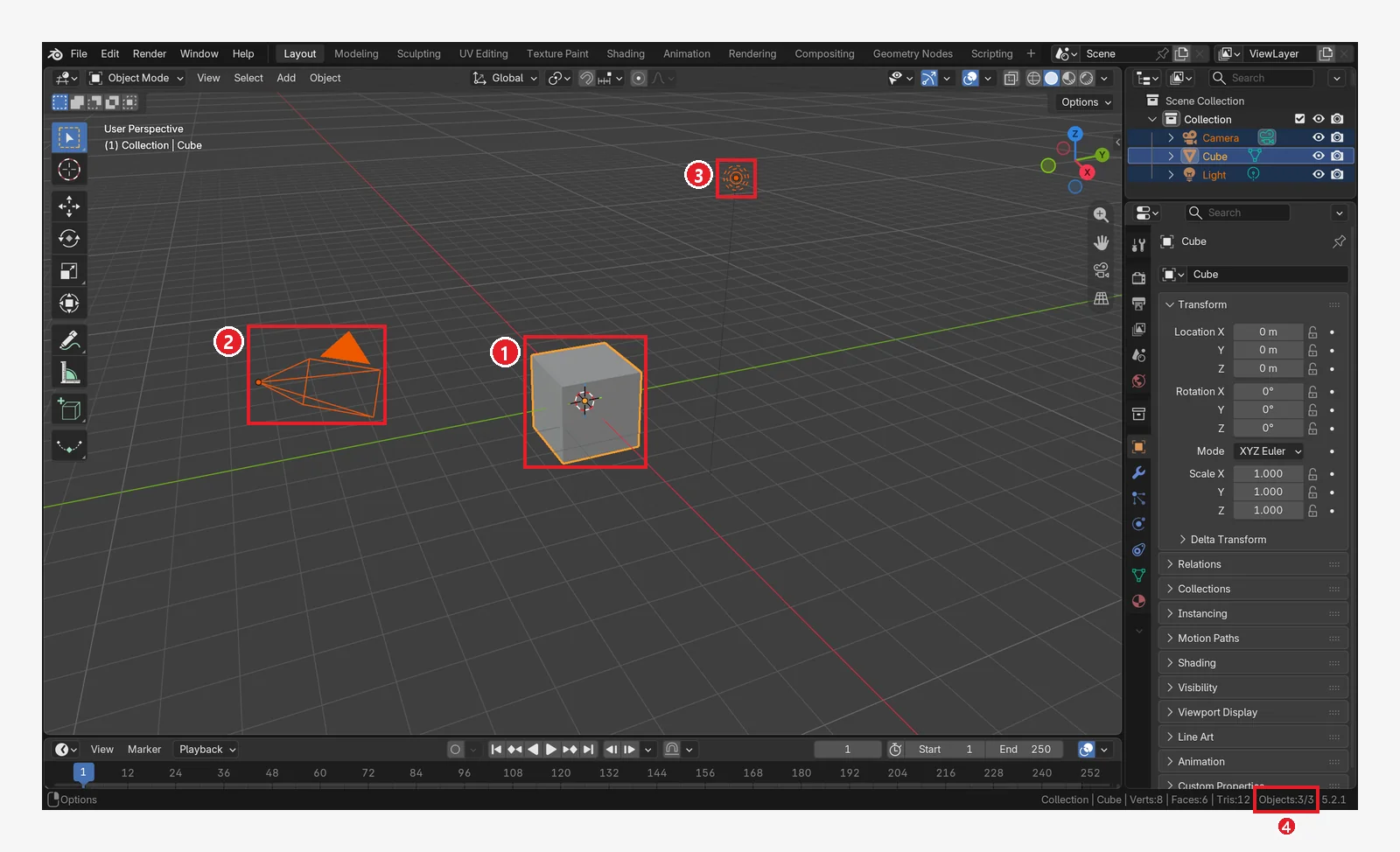 그림 3-5. 마우스를 3D 뷰포트에 두고
 A를 누른 뒤: ① 큐브 ② 카메라 ③ 조명이 모두 선택됩니다 ④ 상태 바의 "Objects: 3/3"은 "3개 중 3개 선택"이라는 뜻입니다 (Blender 화면 캡처)
 그림 3-6. ① Objects:3/3. 큐브만 골랐을 때는 1/3으로 보입니다. 이 표시는 장면 정보(Scene Statistics)를 켜 둔 경우에만 보입니다(2장 2절) (Blender 화면 캡처)
| 키 | 하는 일 |
|---|---|
A | 모두 선택 |
Alt+A | 모두 해제 |
Ctrl+I | 선택 반전 |
2. 여러 개를 한꺼번에: 박스 선택
기본 도구(Select Box)가 켜져 있으면 빈 곳에서 왼쪽 버튼으로 끌기만 해도 네모 안의 물체가 선택됩니다. B를 누르고 끌어도 됩니다.
시작 상태: 앞 절에서 바꾼 것을 되돌립니다: Alt+A를 눌러 선택을 모두 풉니다(그림 3-7).
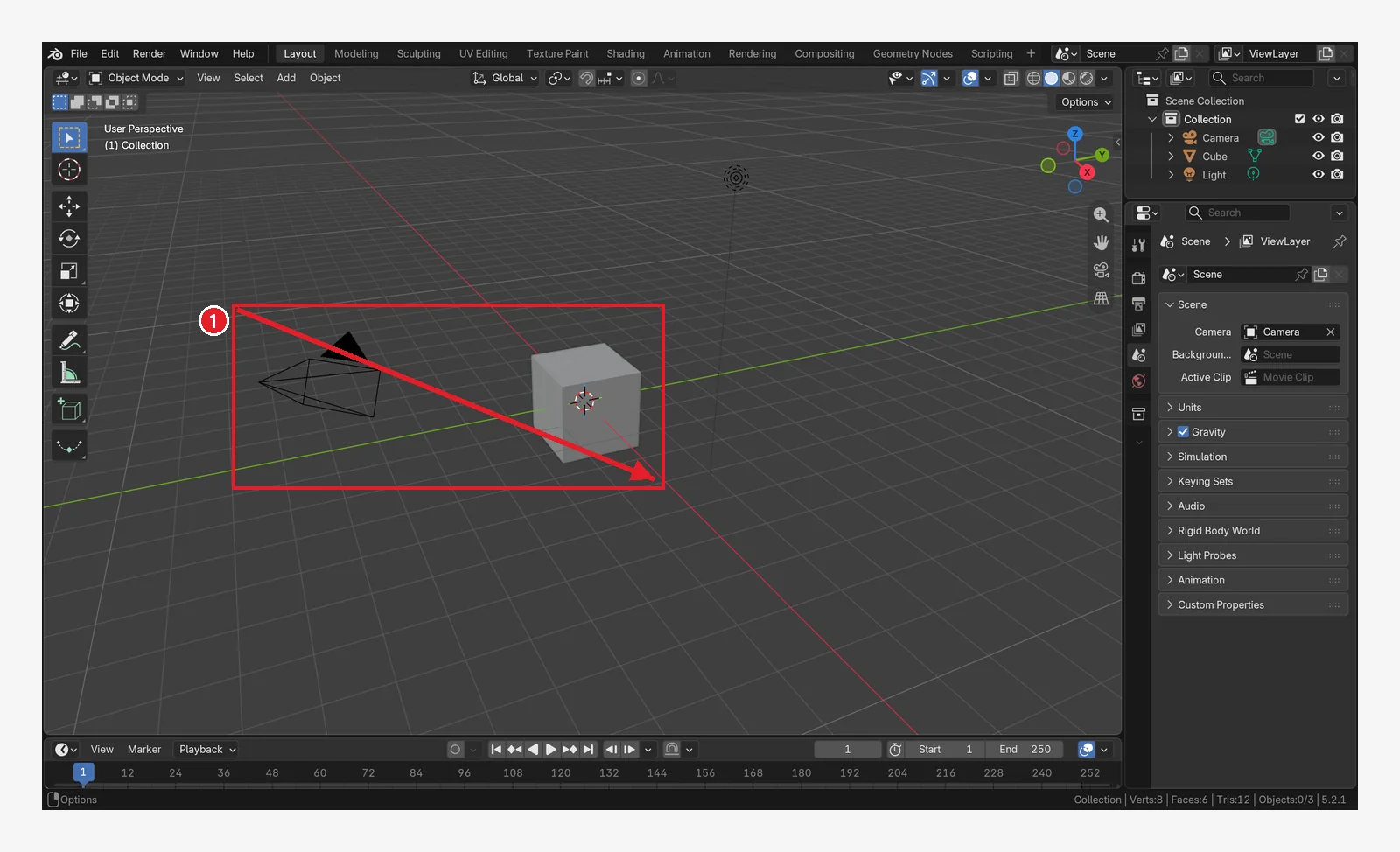 그림 3-7. 누르기 전: ① 빨간 네모처럼, 왼쪽 위 빈 곳에서 오른쪽 아래로 끕니다. 화살표는 끄는 방향입니다 (Blender 화면 캡처)
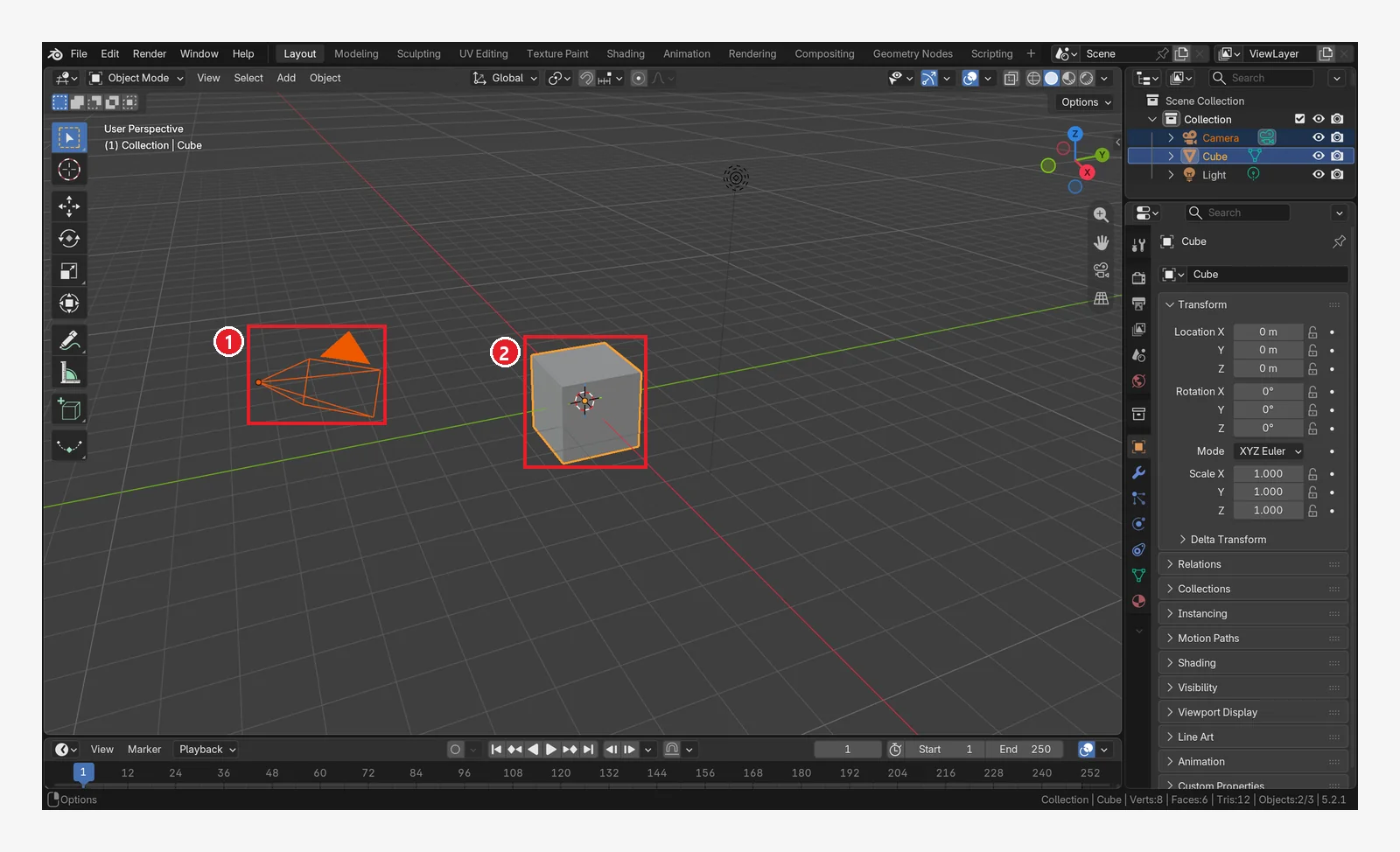 그림 3-8. 끈 뒤: 네모 안에 있던 ① 카메라 ② 큐브가 선택됩니다. 조명은 네모 밖이라 선택되지 않았습니다 (Blender 화면 캡처)
B: 박스 선택,C: 원 모양 붓으로 칠하듯 선택(원 선택).
3. 도구 막대의 이동·회전·크기 도구
3-1. 도구 막대 살펴보기
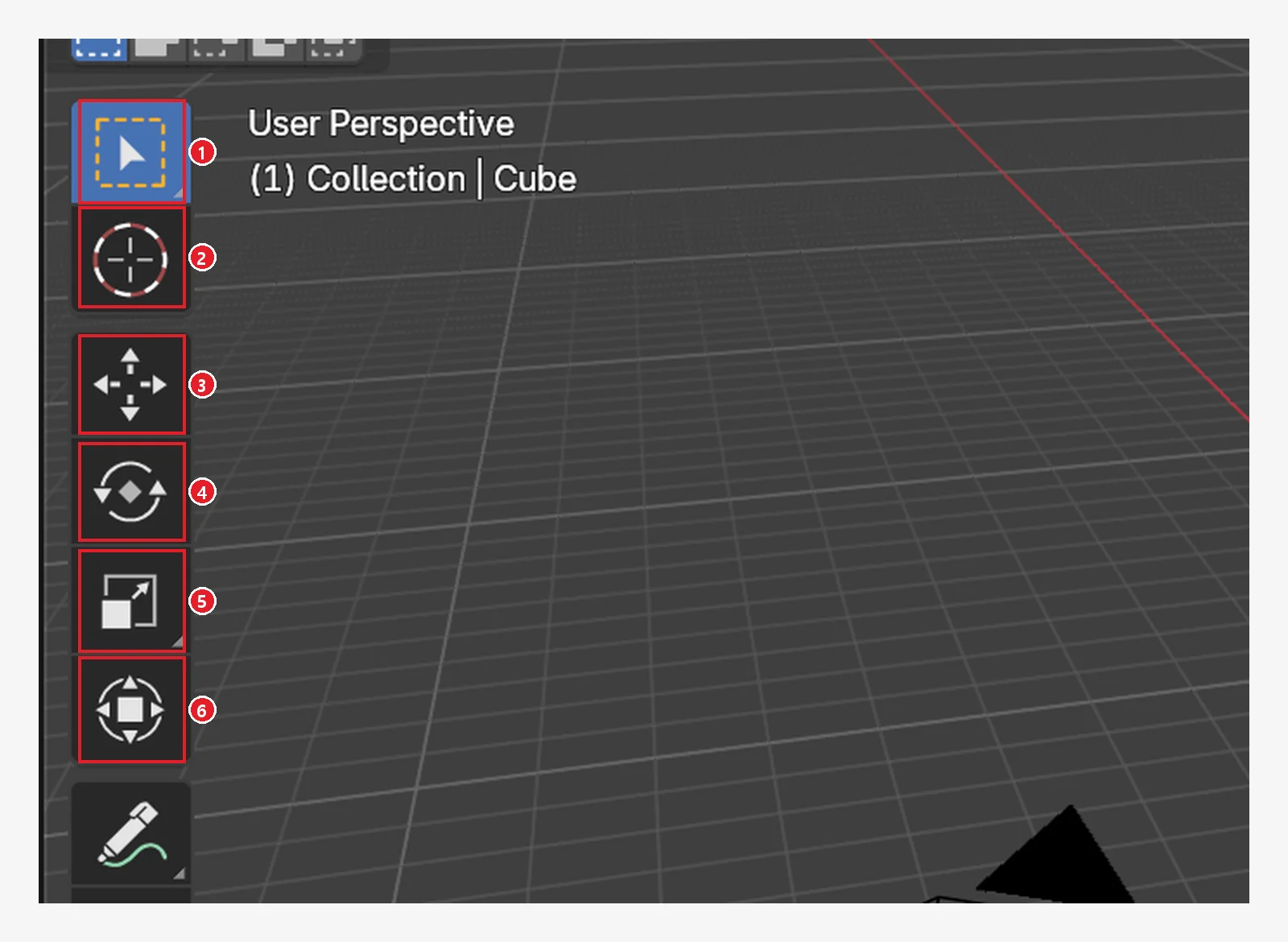 그림 3-9. 도구 막대 윗부분. ① 선택(Select Box) ② 3D 커서(4장) ③ 이동(Move) ④ 회전(Rotate) ⑤ 크기(Scale) ⑥ 변환(Transform: 이동·회전·크기를 한꺼번에) (Blender 화면 캡처)
도구를 고르면 선택한 물체 위에 기즈모(조작용 손잡이)가 나타납니다. 손잡이를 왼쪽 버튼으로 끌면 그 방향으로만 움직입니다.
3-2. 이동 도구
시작 상태: 앞 절에서 바꾼 것을 되돌립니다: 큐브만 클릭해 큐브 하나만 선택된 상태로 만듭니다.
따라 하기: 도구 막대의 이동 도구(그림 3-9 ③)를 클릭합니다.
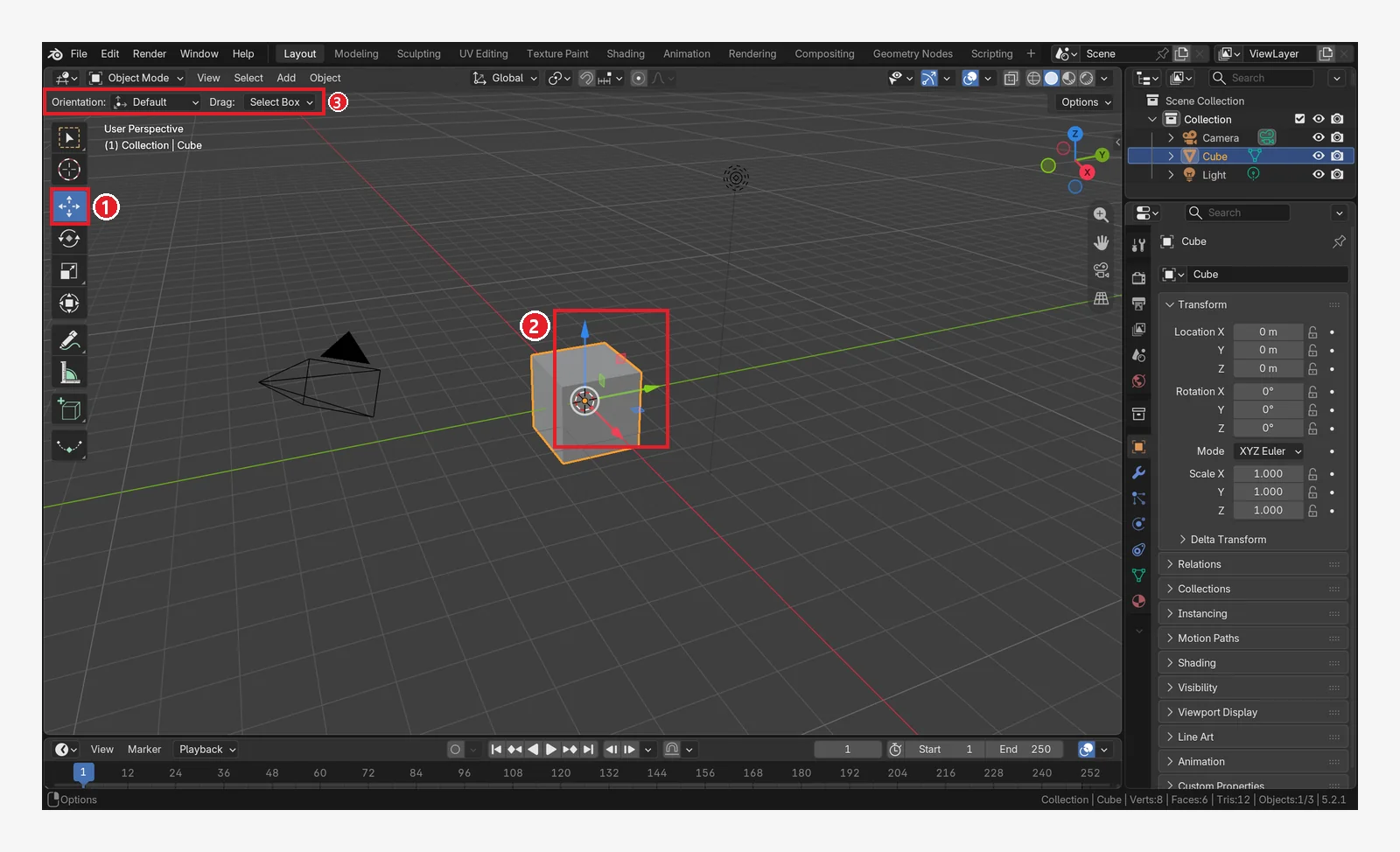 그림 3-10. 이동 도구: ① 도구 막대에서 파랗게 켜진 이동 도구 ② 큐브 위의 빨강(X)·초록(Y)·파랑(Z) 화살표 ③ 위쪽에 도구 설정 줄(Orientation, Drag)이 생깁니다 (Blender 화면 캡처)
- 빨간 화살표를 끌면 X축으로만, 초록은 Y축, 파랑은 Z축(위아래)으로만 움직입니다.
- 가운데 흰 동그라미를 끌면 화면 방향으로 자유롭게 움직입니다.
3-3. 회전·크기·변환 도구
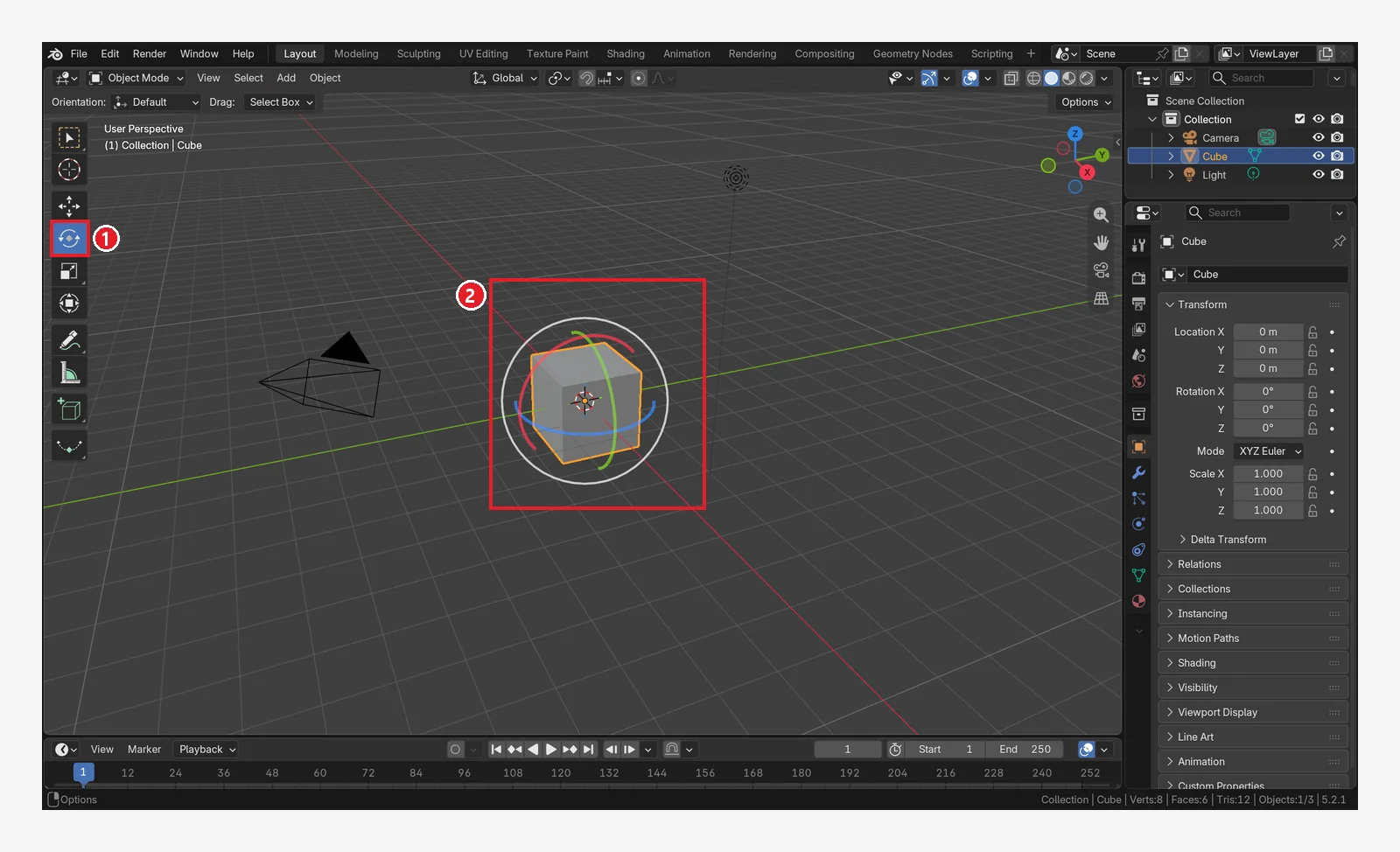 그림 3-11. 회전 도구: ① 회전 도구 ② 큐브 둘레의 색 고리. 빨간 고리를 끌면 X축을 중심으로 돕니다 (Blender 화면 캡처)
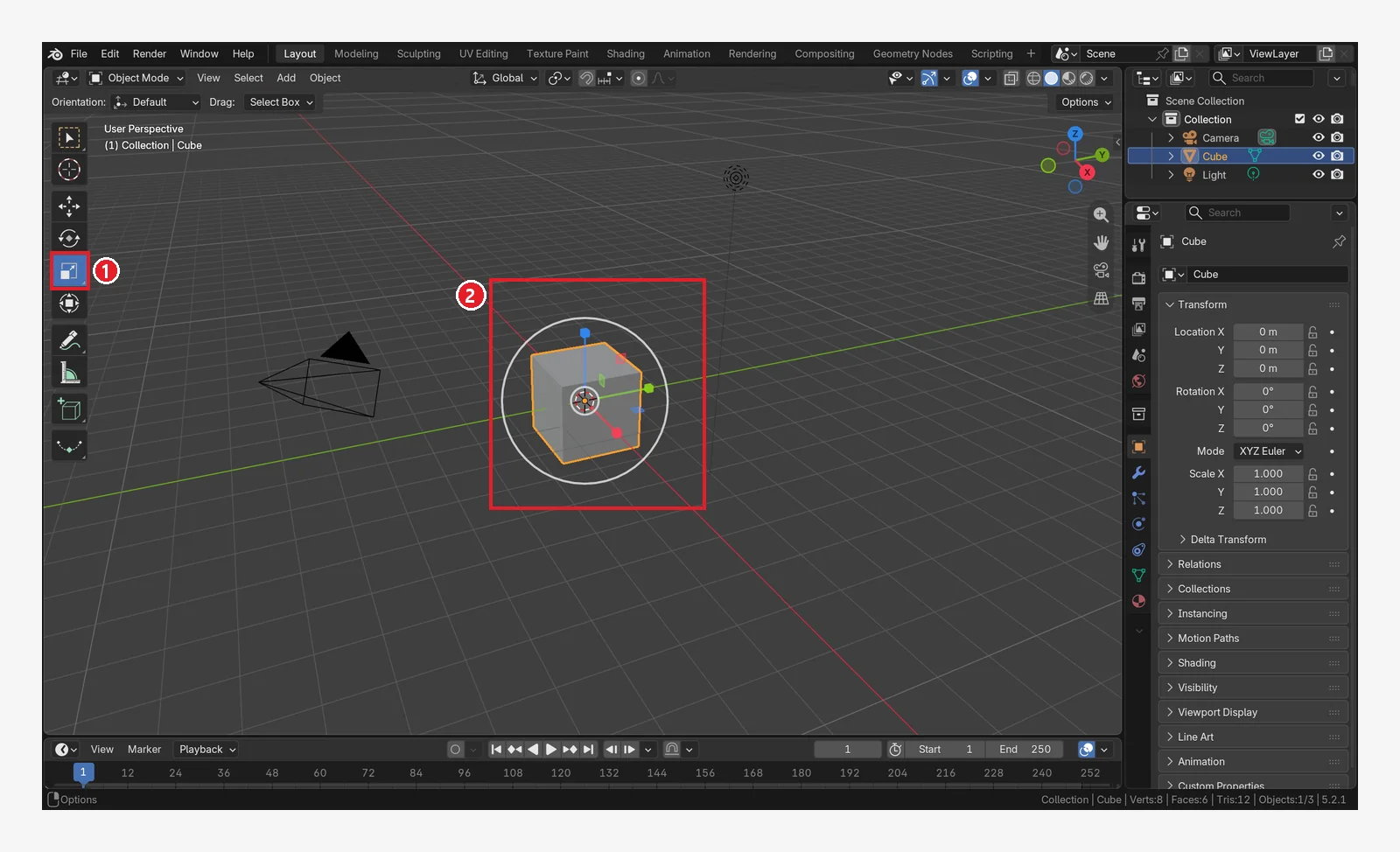 그림 3-12. 크기 도구: ① 크기 도구 ② 끝이 작은 네모인 손잡이와 바깥 흰 고리. 흰 고리를 끌면 세 방향으로 똑같이 커집니다 (Blender 화면 캡처)
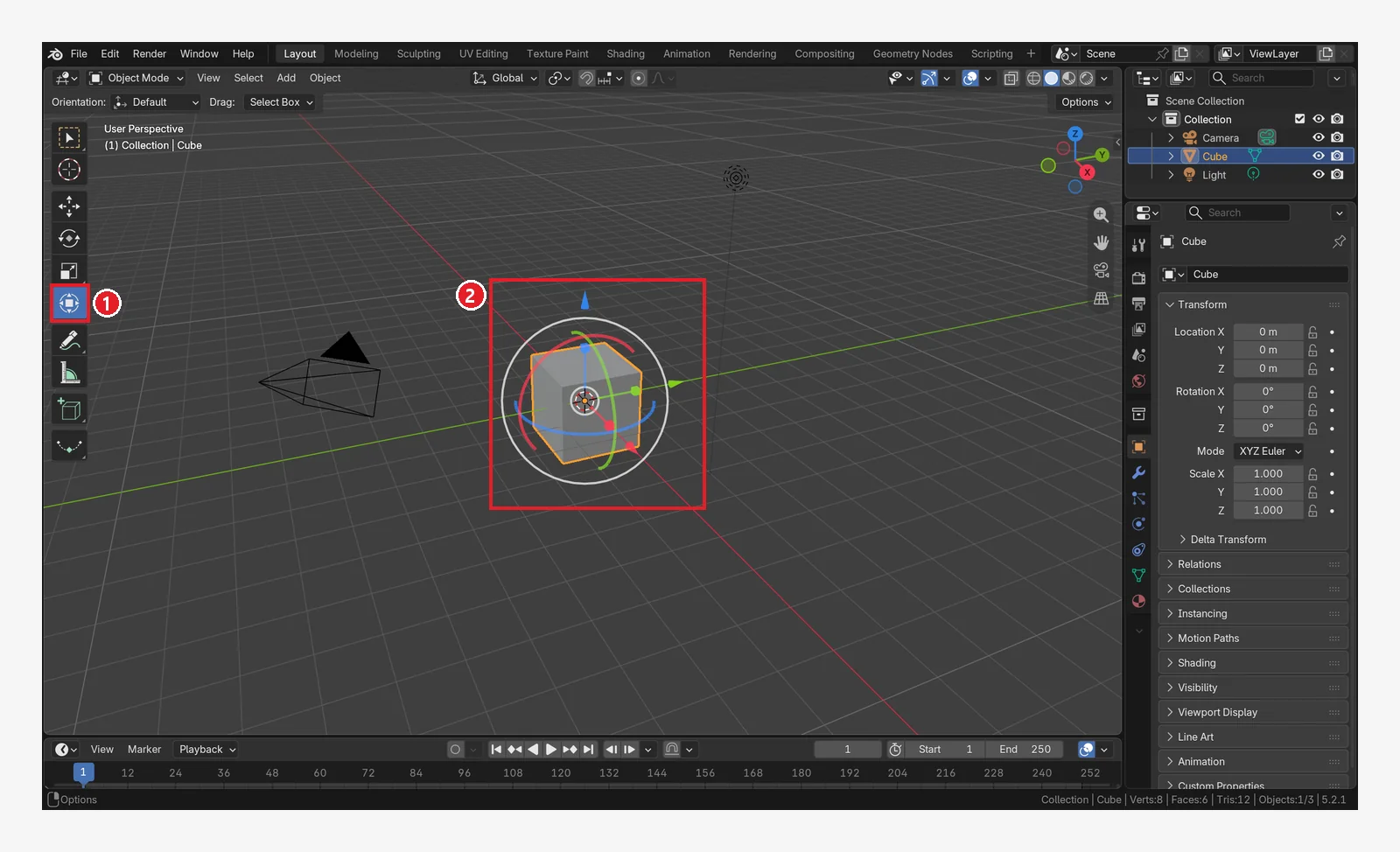 그림 3-13. 변환 도구: ① 변환 도구 ② 이동 화살표·회전 고리·크기 손잡이가 한꺼번에 나옵니다. 처음에는 헷갈리니 하나씩 쓰는 것을 권합니다 (Blender 화면 캡처)
다 해 봤으면 도구 막대 맨 위 선택 도구(그림 3-9 ①)로 돌아오세요. 손잡이를 끌어 큐브가 움직였다면 Ctrl+Z를 여러 번 눌러 처음 자리로 되돌립니다.
4. 단축키 G·R·S로 빠르게 (이 장의 핵심)
도구 막대를 쓰지 않아도, 물체를 고른 뒤 키 하나로 바로 옮길 수 있습니다. 숙련자는 거의 이 방법을 씁니다.
| 키 | 하는 일 | 영어 이름 |
|---|---|---|
G | 이동 | Grab / Move |
R | 회전 | Rotate |
S | 크기 | Scale |
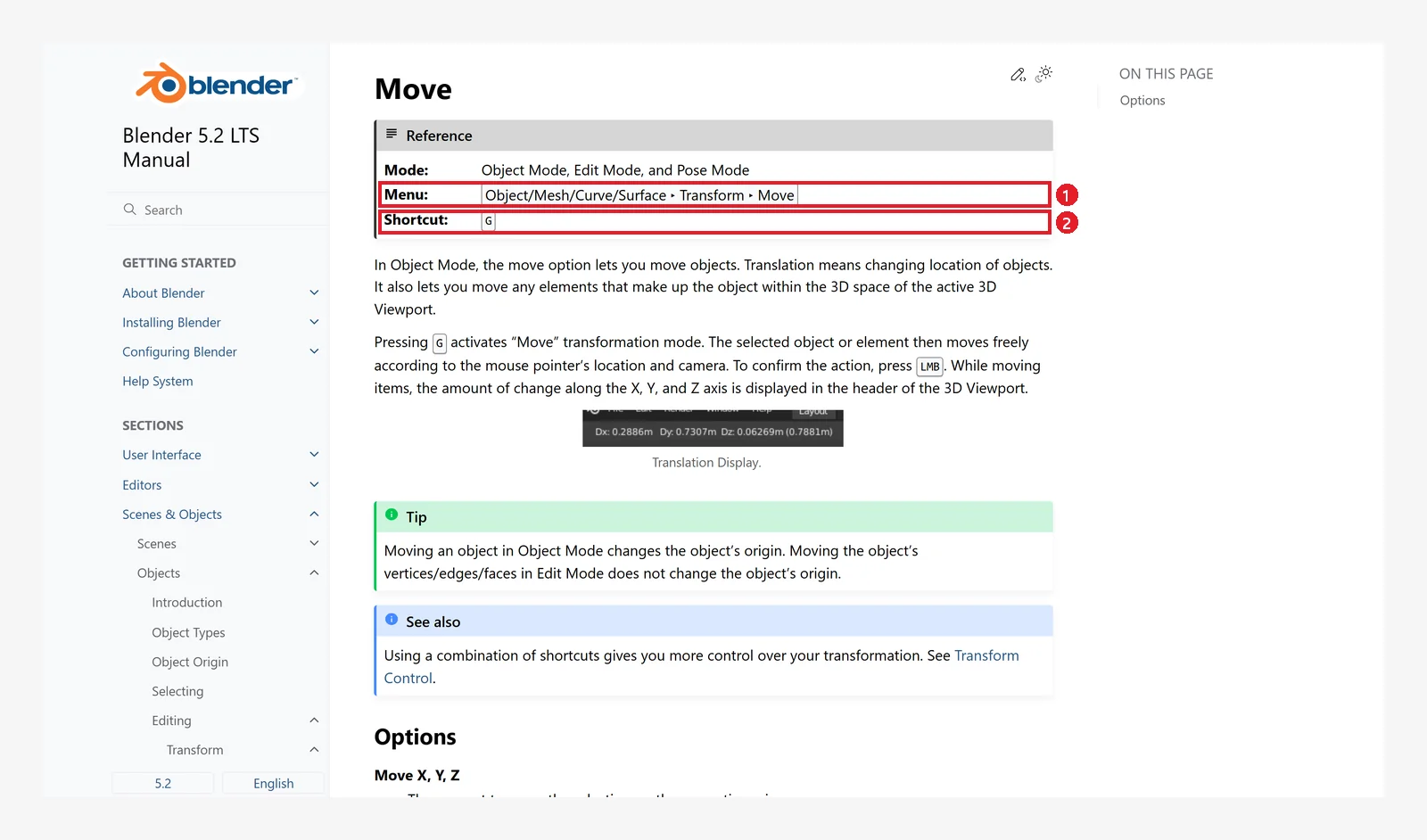 그림 3-14. 공식 매뉴얼 Move: ① 메뉴 위치 Object ‣ Transform ‣ Move ② 단축키 G (Blender 5.2 매뉴얼 화면 캡처, CC BY-SA 4.0, 번호 표시 추가)
4-1. 순서: 누르고 → 움직이고 → 확정
- 마우스를 3D 뷰포트 위에 두고 물체를 선택합니다.
G를 한 번 눌렀다 뗍니다. 누르고 있을 필요는 없습니다.- 마우스를 움직이면 물체가 따라옵니다. 이때 상태 바에 조작 안내가 나옵니다.
- 왼쪽 클릭(또는
Enter)으로 확정합니다. 그만두려면 오른쪽 클릭(또는Esc)으로 취소합니다. 취소하면 물체가 원래 자리로 돌아갑니다.
연습 삼아 옮겼다면 Ctrl+Z로 큐브를 처음 자리로 되돌려 두세요.
처음에 가장 많이 놀라는 곳:
G를 누른 뒤 마우스를 움직이기만 해도 물체가 따라옵니다. 끄는 동작이 아닙니다. 멈추고 싶으면 왼쪽 클릭으로 확정하거나 오른쪽 클릭으로 취소하세요.
4-2. 축 고정: G → X
옮기는 도중에 X, Y, Z를 누르면 그 축으로만 움직입니다. 매뉴얼은 이것을 Axis Locking이라고 부릅니다.
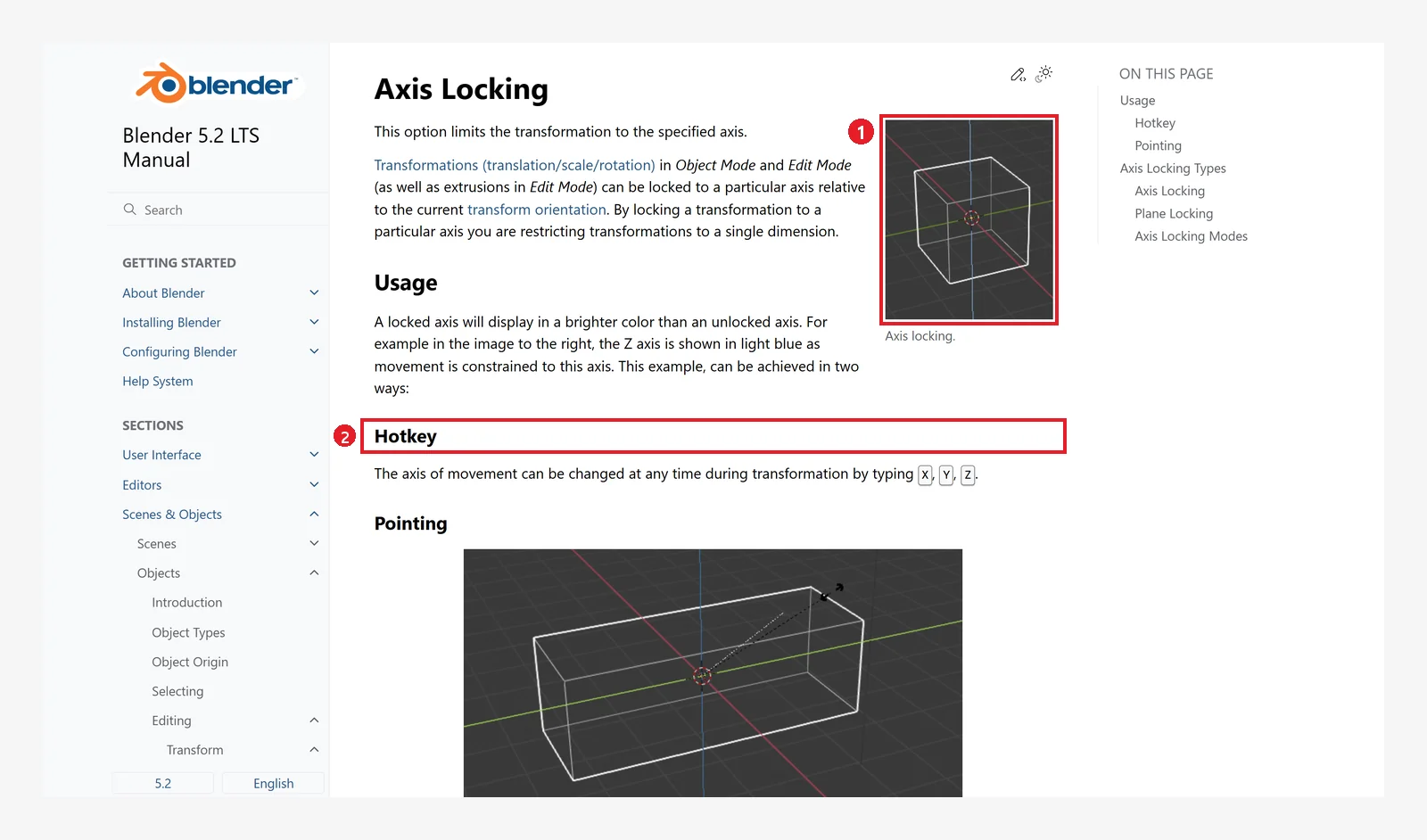 그림 3-15. 공식 매뉴얼 Axis Locking: ① Z축으로 고정하면 그 축 선이 밝게 표시됨 ② Hotkey: 변환 도중 X, Y, Z를 눌러 축을 바꿈 (Blender 5.2 매뉴얼 화면 캡처, CC BY-SA 4.0, 번호 표시 추가)
| 옮기는 도중 누르는 키 | 결과 |
|---|---|
X / Y / Z | 그 축으로만 |
Shift+X / Shift+Y / Shift+Z | 그 축만 빼고 나머지 두 축(평면)으로 |
Shift를 누르고 있기 | 천천히, 정밀하게 |
Ctrl을 누르고 있기 | 스냅(딱딱 맞추기)을 반대로: 꺼져 있으면 잠깐 켬 |
4-3. 숫자 입력: G → X → 2 → Enter
마우스 대신 숫자를 치면 정확히 옮겨집니다. 매뉴얼의 Numeric Input 설명에 따르면:
G다음에 축 없이 숫자를 치면 X축으로 움직입니다.R다음 숫자는 각도(도)입니다.S다음 숫자는 배율이고, 세 축에 똑같이 적용됩니다.-를 누르면 방향이 반대가 됩니다.- 입력한 숫자는 화면에 표시되어 확인할 수 있습니다.
예를 들어 G → X → 2 → Enter는 "X축으로 정확히 2 m 옮기기"입니다. 5-2절에서 값을 보면서 직접 해 봅니다.
5. 값으로 확인하고 직접 바꾸기
5-1. 값을 보는 두 곳
시작 상태: 큐브가 옮기기 전 자리에 있어야 합니다. 3·4절에서 큐브를 움직였다면 큐브를 선택하고 Alt+G, Alt+R, Alt+S를 차례로 눌러 되돌립니다(6절).
따라 하기: 큐브를 선택하고 N을 눌러 사이드바를 엽니다.
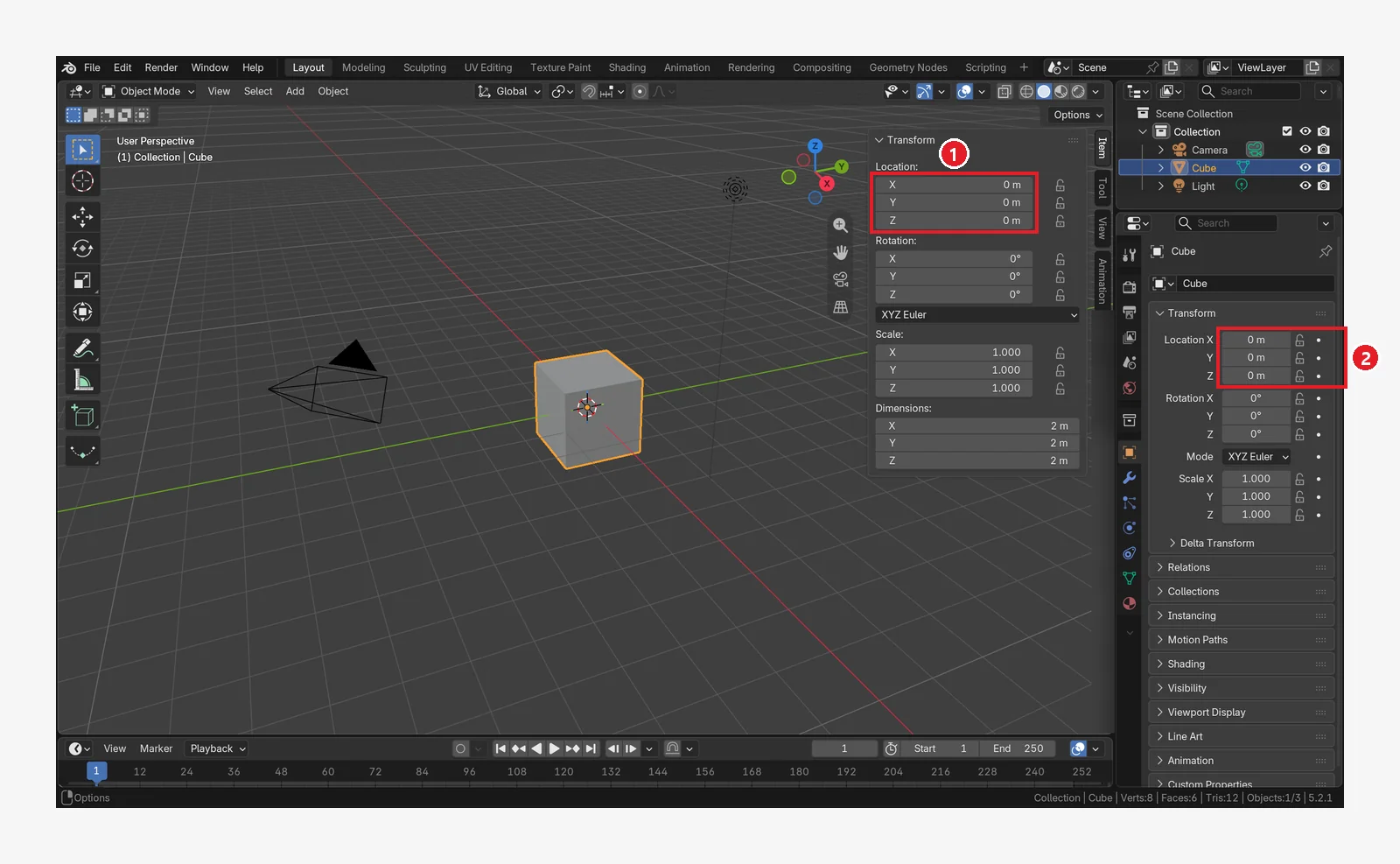 그림 3-16. 옮기기 전: ① 사이드바(
N) Item 탭의 Location ② 오른쪽 속성 편집기의 Location. 둘 다 X·Y·Z가 0 m입니다. 사이드바의 추가 기능(애드온) 탭은 흐리게 가렸습니다 (Blender 화면 캡처)
두 곳은 같은 값을 보여 줍니다. 한쪽을 바꾸면 다른 쪽도 바뀝니다.
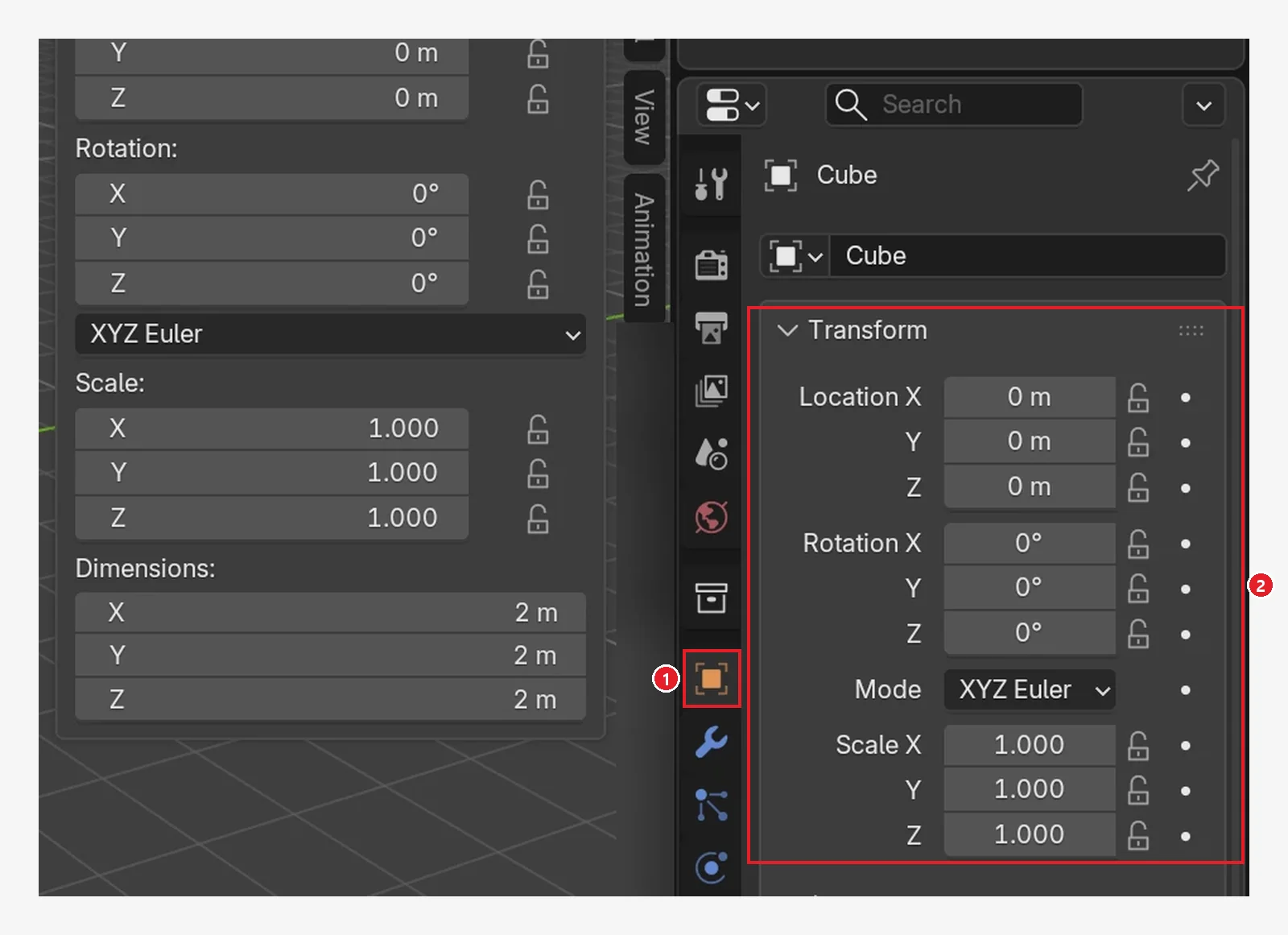 그림 3-17. 옮기기 전 속성 편집기 확대: ① 주황 네모 아이콘이 물체(Object) 탭 ② Transform 패널의 Location·Rotation·Scale. Location은 X·Y·Z 모두 0 m입니다. 왼쪽은 사이드바(
N)입니다 (Blender 화면 캡처)
5-2. 이동 결과: X = 2 m (전 → 후)
시작 상태: 앞 절의 큐브(Location 0, 0, 0)에서 이어 갑니다.
따라 하기: 큐브를 선택한 채 G → X → 2 → Enter를 누릅니다.
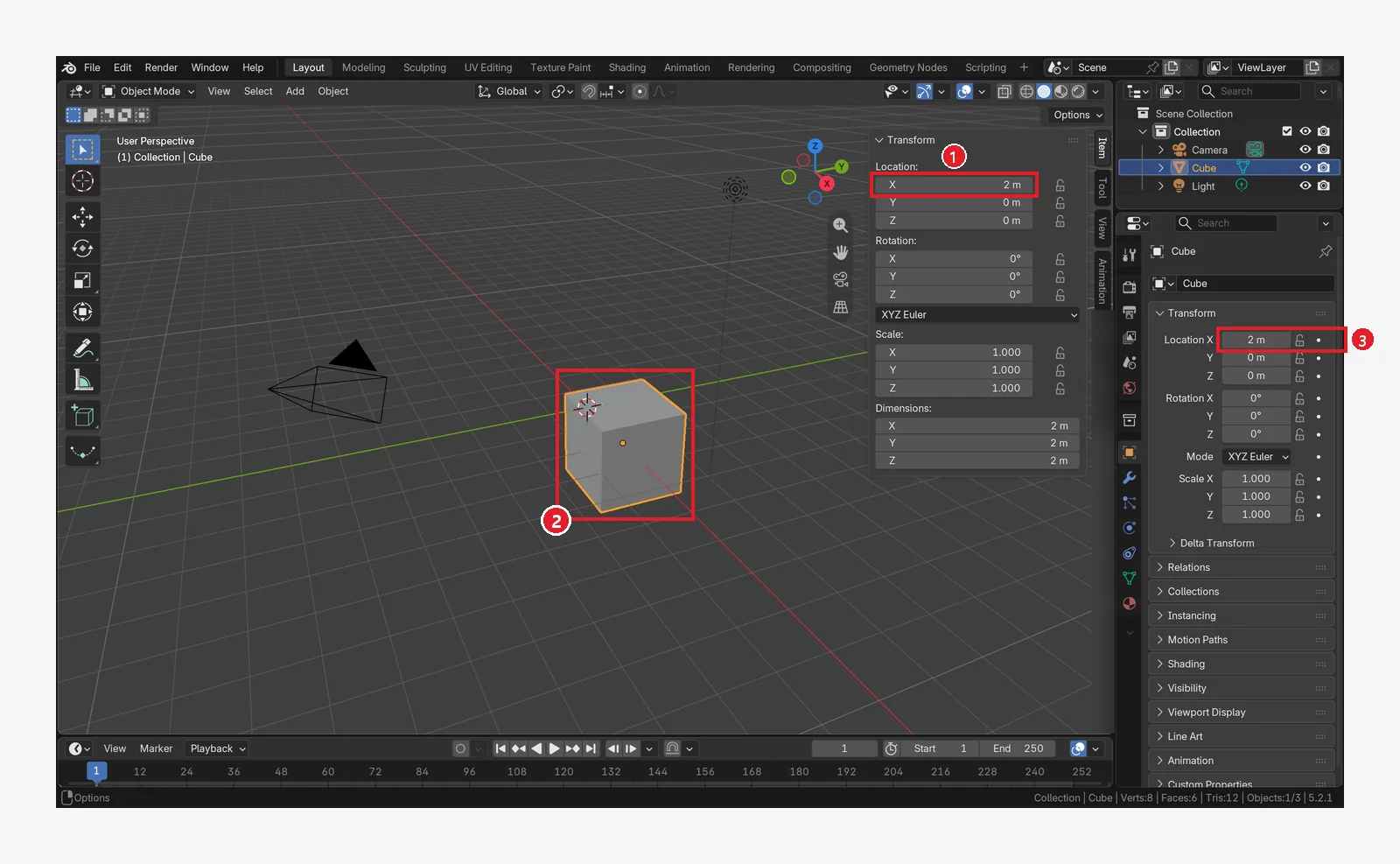 그림 3-18.
 G → X → 2 → Enter 뒤(그림 3-16과 비교): ① 사이드바 Location X = 2 m ② 큐브가 빨간 X축을 따라 앞쪽으로 옮겨짐 ③ 속성 편집기도 2 m (Blender 화면 캡처)
값 칸에 직접 숫자를 넣어도 같은 결과입니다. 칸을 두 번 클릭하면 숫자를 칠 수 있고, Enter로 확정합니다. 칸 위에서 왼쪽 버튼으로 좌우로 끌면 값이 조금씩 바뀝니다.
5-3. 위로 올리기: Z = 2 m
시작 상태: 앞 절에서 바꾼 것을 되돌립니다: Alt+G를 눌러 큐브를 원점으로 돌립니다.
따라 하기: G → Z → 2 → Enter를 누릅니다.
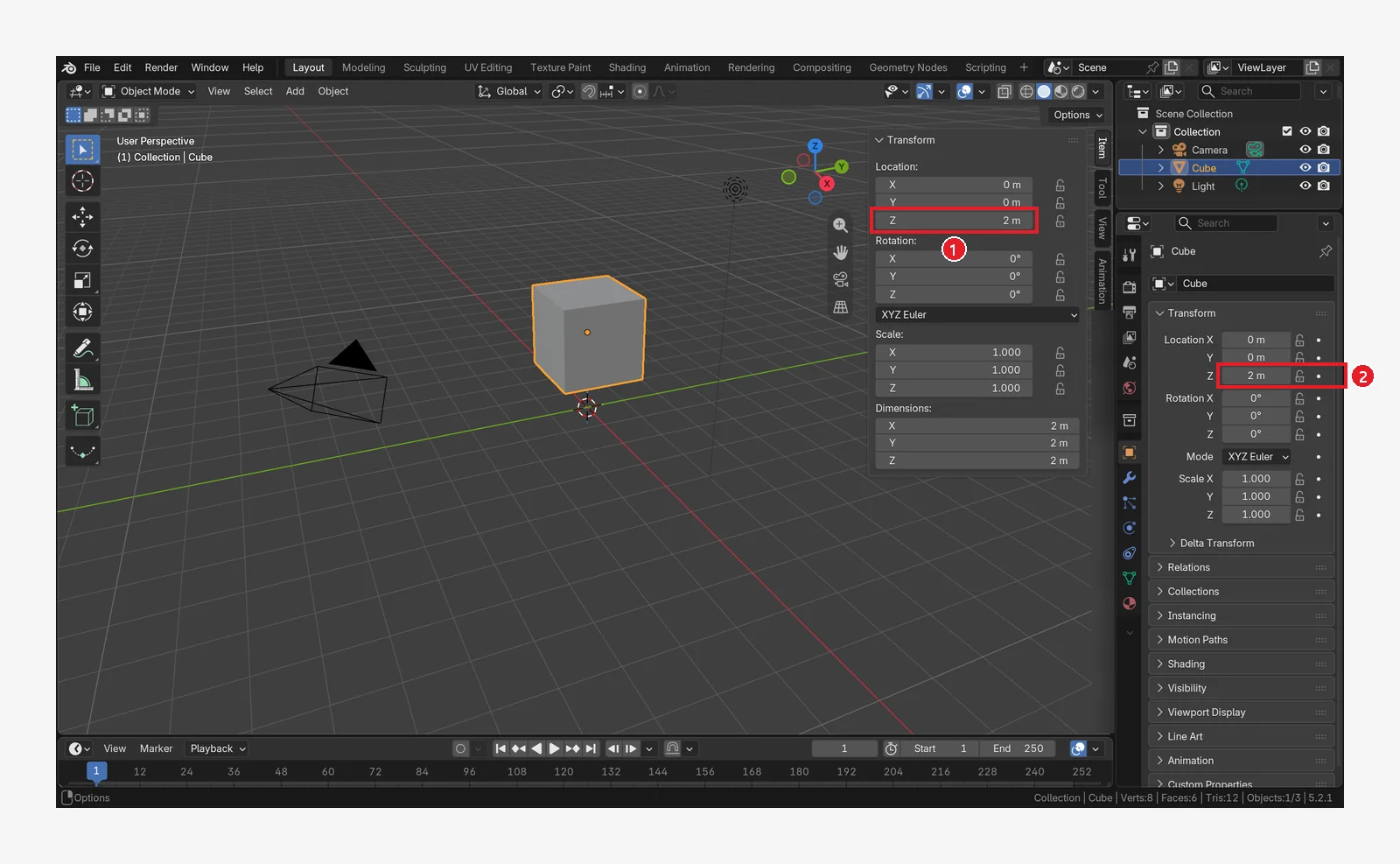 그림 3-19.
 G → Z → 2 → Enter 뒤: ① 사이드바 Location Z = 2 m ② 속성 편집기 Location Z. 큐브가 바닥 위로 떠올랐습니다 (Blender 화면 캡처)
5-4. 회전: Z축으로 45도
시작 상태: 앞 절에서 바꾼 것을 되돌립니다: Alt+G를 눌러 큐브를 원점으로 돌립니다.
따라 하기: R → Z → 45 → Enter를 누릅니다.
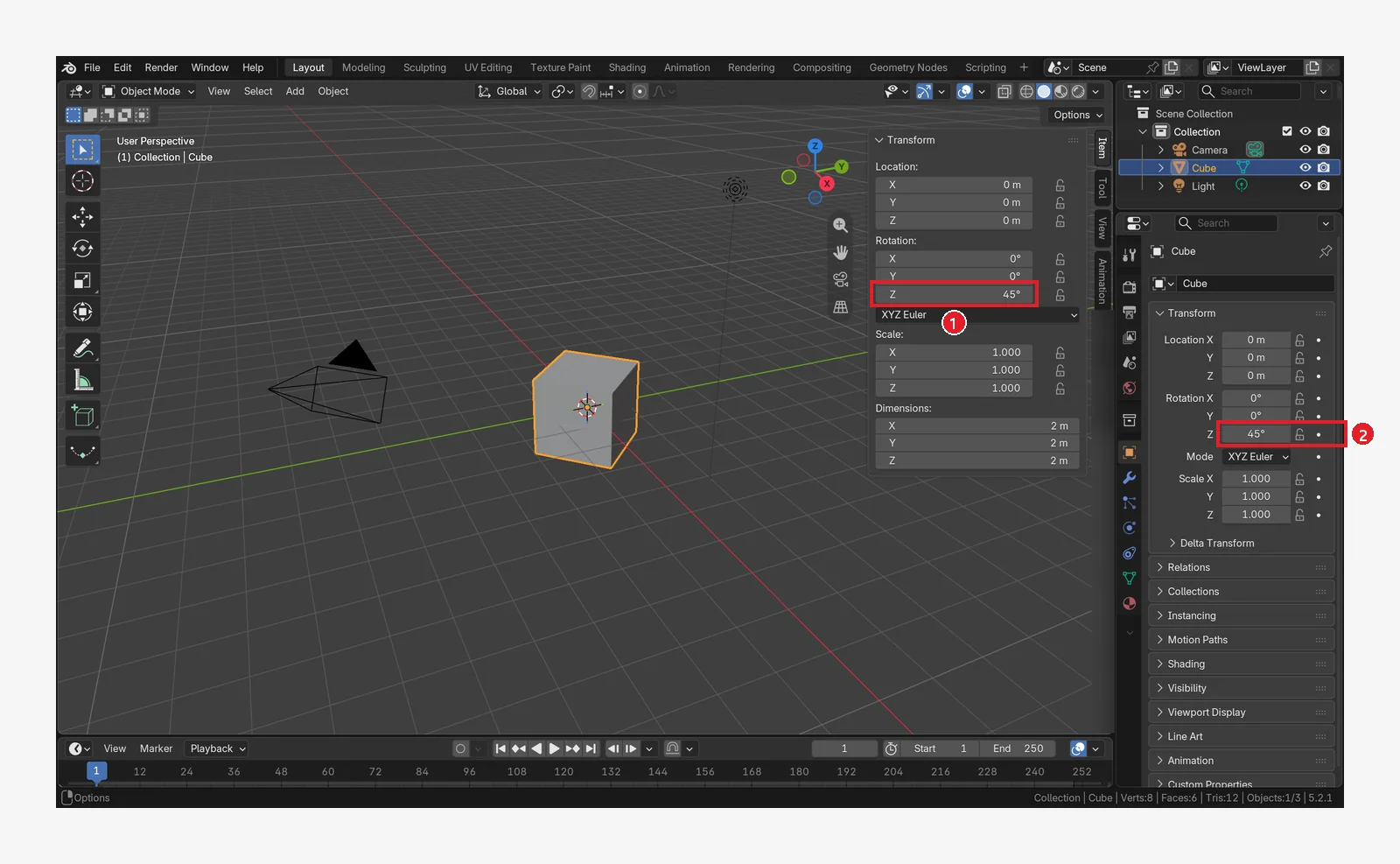 그림 3-20.
 R → Z → 45 → Enter 뒤: ① 사이드바 Rotation Z = 45° ② 속성 편집기 Rotation Z. 큐브가 위에서 볼 때 비스듬히 돌아갔습니다 (Blender 화면 캡처)
5-5. 크기: 2배
시작 상태: 앞 절에서 바꾼 것을 되돌립니다: Alt+R을 눌러 회전을 0°로 돌립니다.
따라 하기: S → 2 → Enter를 누릅니다.
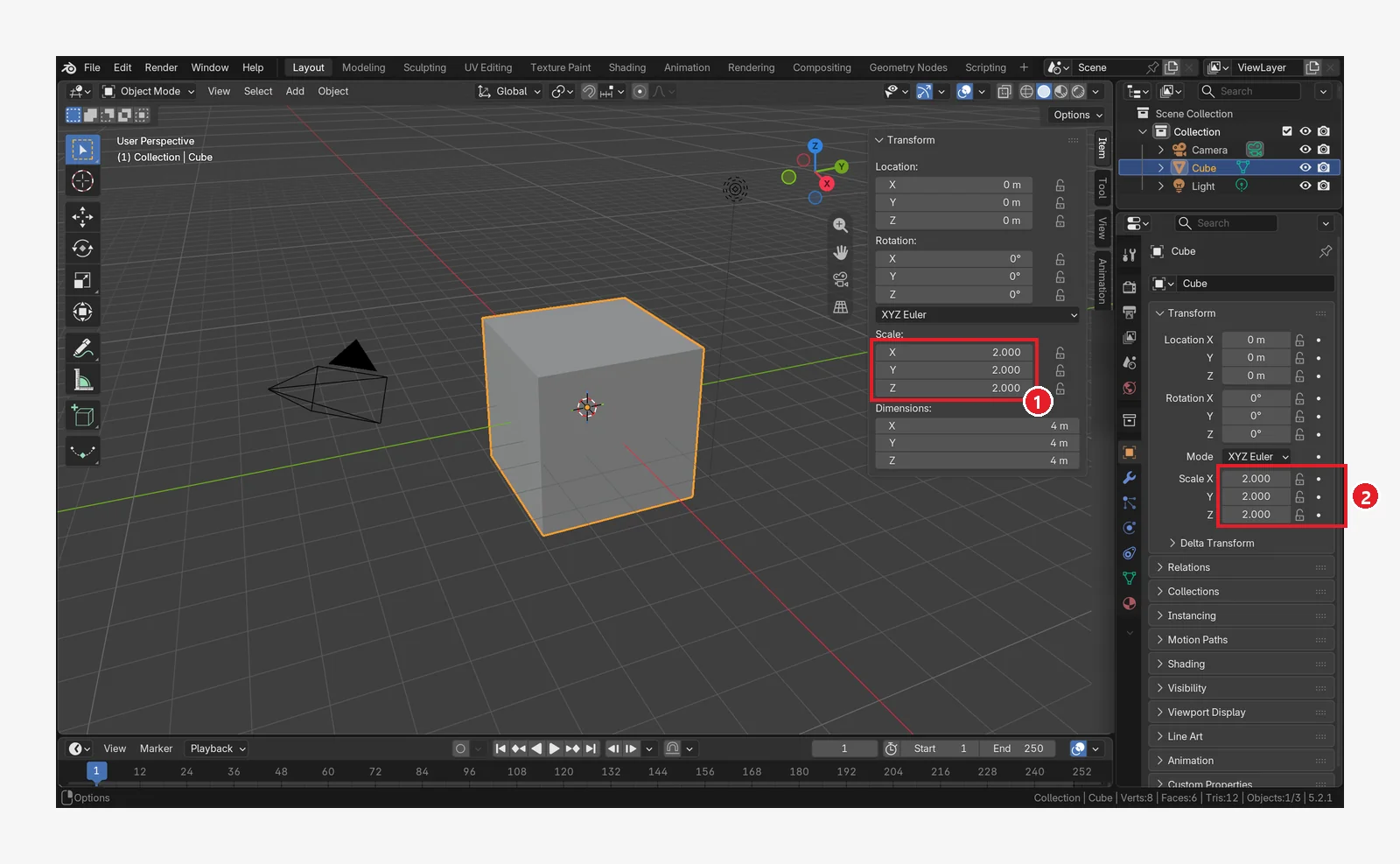 그림 3-21.
 S → 2 → Enter 뒤: ① 사이드바 Scale X·Y·Z = 2.000 ② 속성 편집기 Scale. 사이드바 아래 Dimensions(실제 크기)도 2 m에서 4 m로 바뀝니다 (Blender 화면 캡처)
Scale과 Dimensions의 차이: Scale은 "원래 크기의 몇 배"이고, Dimensions는 "지금 실제 크기(m)"입니다. 기본 큐브는 한 변이 2 m라서 Scale 2.000이면 Dimensions가 4 m가 됩니다.
5-6. 헤더의 변환 옵션
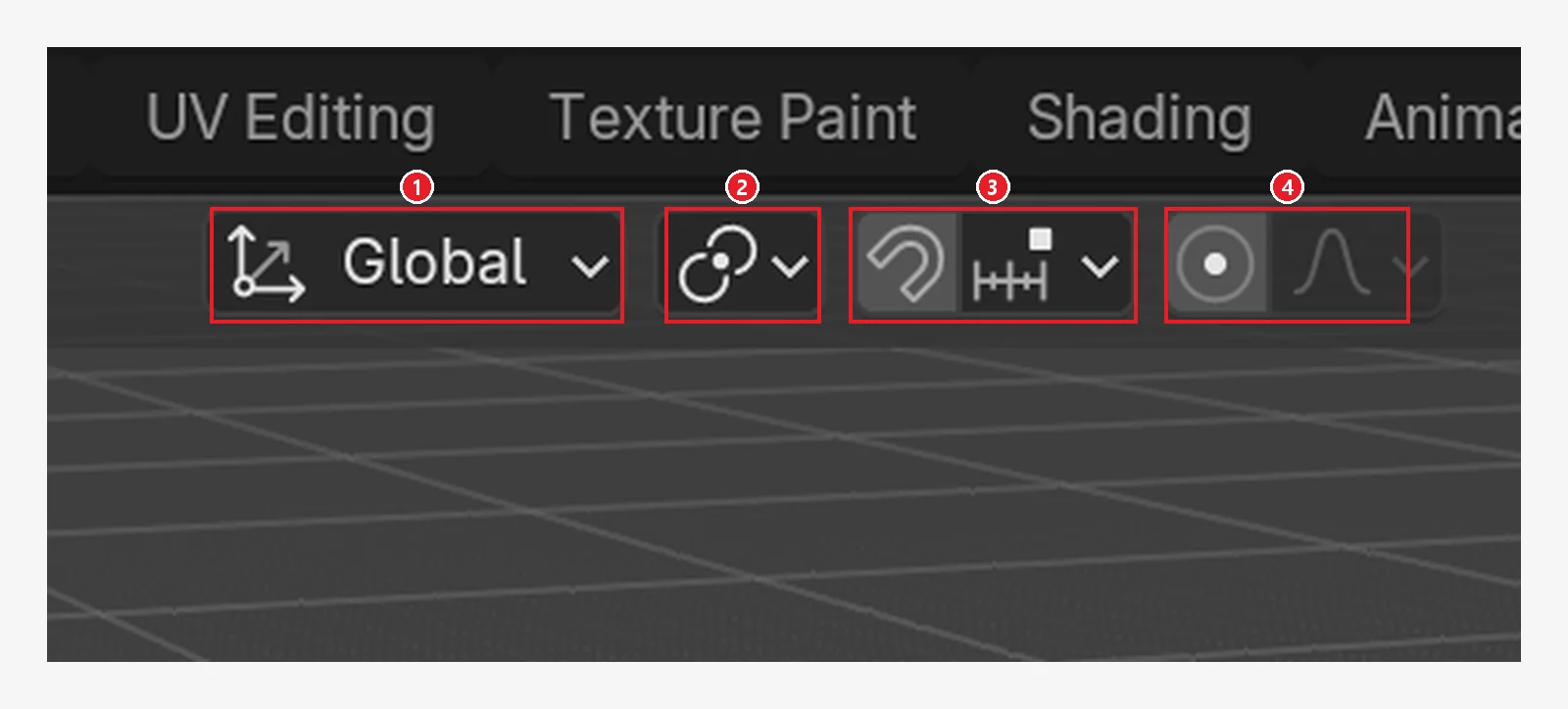 그림 3-22. 헤더 가운데: ① 변환 방향(Transform Orientation, 지금 Global) ② 기준점(Pivot Point) ③ 스냅(자석 아이콘) ④ 비례 편집(Proportional Editing) (Blender 화면 캡처)
- ① 변환 방향: 축 방향의 기준. 지금 값 Global은 "세상의 X·Y·Z"입니다. 지금은 바꾸지 마세요.
- ② 기준점: 여러 물체를 돌릴 때 어디를 중심으로 돌지 정합니다.
- ③ 스냅: 켜면 격자 등에 딱딱 붙습니다. 옮기는 도중
Ctrl을 누르고 있어도 잠깐 켜집니다. - ④ 비례 편집: 주로 편집 모드에서 주변까지 부드럽게 끌려오게 합니다(6장).
6. 기본값으로 되돌리기: Alt+G·R·S
시작 상태: 앞 절의 큐브(Scale 2)에서 이어 갑니다.
따라 하기: 큐브를 선택하고 Alt+S를 누릅니다. 위치나 회전이 남아 있으면 Alt+G, Alt+R도 누릅니다.
| 키 | 되돌리는 것 | 결과 |
|---|---|---|
Alt+G | 위치 | (0, 0, 0) |
Alt+R | 회전 | 0° |
Alt+S | 크기 | (1, 1, 1) |
메뉴로는 Object ‣ Clear에 있습니다. 결과는 그림 3-16의 처음 값과 같습니다.
Ctrl+Z(실행 취소)로 한 단계씩 되돌려도 됩니다. 실행 취소는 4장에서 자세히 봅니다.
7. 연습 문제
시작 상태: 6절까지 따라 했다면 큐브는 기본값(Location 0, Rotation 0°, Scale 1)입니다. 아니라면 먼저 Alt+G, Alt+R, Alt+S로 되돌립니다.
- 큐브를 (2, 0, 1) 위치에 두고, Z축으로 30도 돌려 보세요. 끝나면 사이드바 값이 그림 3-23과 같은지 확인합니다(1번 답은 아래 그림).
A로 모두 선택한 뒤GZ1Enter를 해 보세요. 무엇이 함께 움직이는지 보세요. 끝나면Ctrl+Z로 되돌립니다.Shift+클릭으로 카메라와 큐브를 고른 뒤, 속성 편집기가 어느 물체의 값을 보여 주는지 확인해 보세요. (힌트: 활성 물체)Alt+G,Alt+R,Alt+S로 큐브를 처음 상태로 되돌리세요.
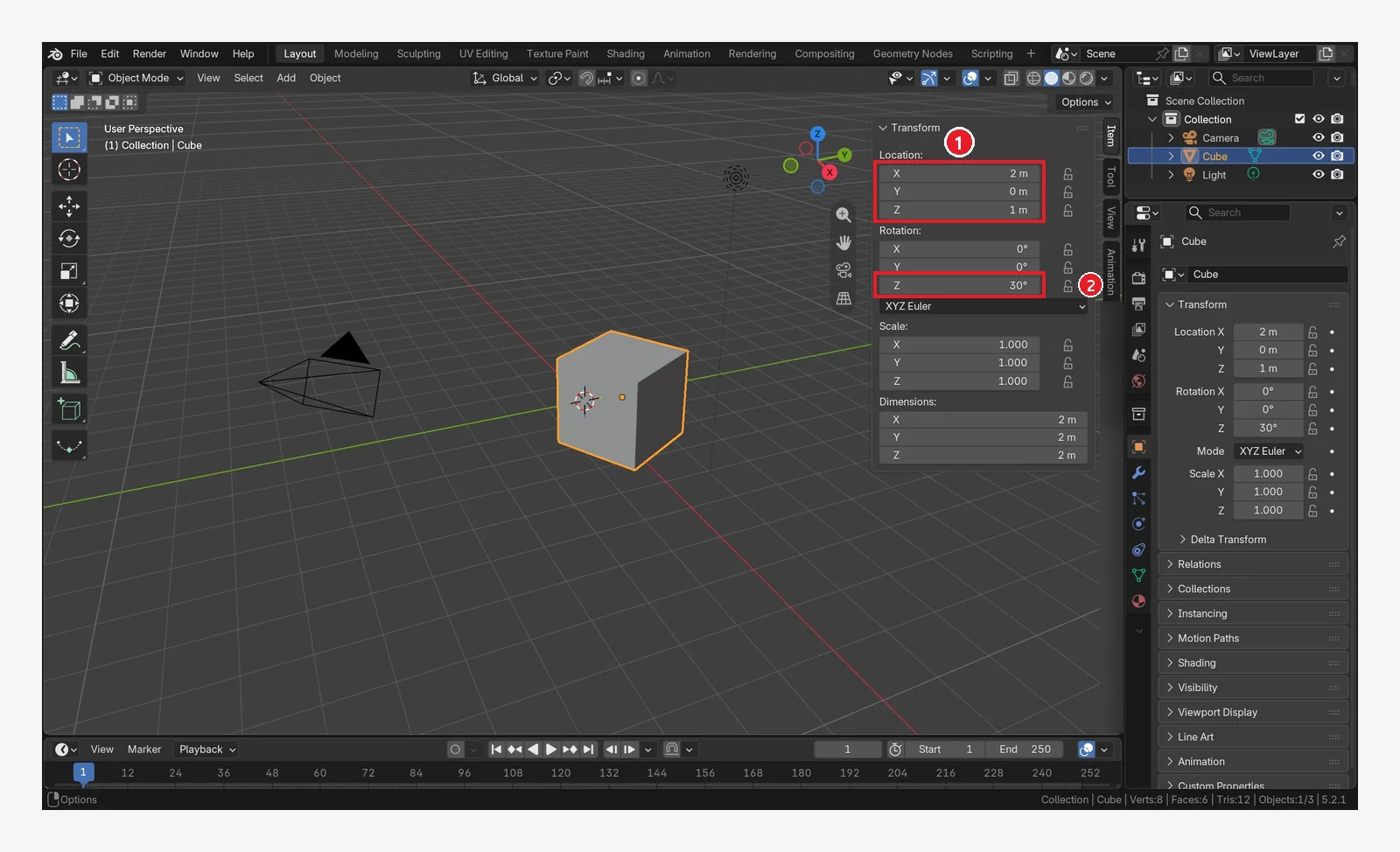 그림 3-23. 연습 1의 답: ① Location X 2 m, Y 0 m, Z 1 m ② Rotation Z 30°. 방법 예:
 G X 2 Enter → G Z 1 Enter → R Z 30 Enter (Blender 화면 캡처)
8. 자주 하는 실수와 해결
| 증상 | 원인 | 해결 |
|---|---|---|
G를 눌렀더니 물체가 마우스를 계속 따라온다 | 정상 동작. 확정을 안 함 | 왼쪽 클릭(확정) 또는 오른쪽 클릭(취소) |
| 물체가 아니라 점·선만 움직인다 | 편집 모드(Edit Mode) | 헤더를 Object Mode로. Tab으로 전환 |
| 원하지 않은 물체까지 움직인다 | 여러 개가 선택된 상태 | 빈 곳 클릭 또는 Alt+A로 해제 후 다시 선택 |
| 속성 편집기 값이 엉뚱한 물체 것이다 | 활성 물체가 다름 | 원하는 물체를 클릭해 활성으로 |
| 숫자를 쳤는데 엉뚱한 방향으로 간다 | 축을 안 눌러 X축으로 감 | G 다음 축 키(X/Y/Z)를 먼저 |
| 키가 반응하지 않는다 | 마우스가 3D 뷰포트 밖 | 마우스를 3D 뷰포트 위로 |
| 크기를 바꾼 뒤 나중에 베벨 등이 이상하다 | 크기(Scale)가 1이 아님 | 7장에서 "크기 적용"을 배웁니다 |
한 줄 정리
클릭으로 고르고(Shift로 더하기), G·R·S로 움직이고, X·Y·Z로 축을 고정하고, 숫자로 정확히. 확정은 왼쪽 클릭, 취소는 오른쪽 클릭. 되돌리기는 Alt+G·R·S. 다음 4장에서는 물체를 새로 넣고, 지우고, 복제하고, 실행 취소하는 법을 배웁니다.
참고 자료
- Blender 5.2 Manual: Selecting Objects
- Blender 5.2 Manual: Move
- Blender 5.2 Manual: Axis Locking
- Blender 5.2 Manual: Numeric Input
- Blender 5.2 Manual: Clear
- 단축키: Blender 5.2.1의 기본(Blender) 키맵 기준
- 그림 라이선스: 매뉴얼 화면은 CC BY-SA 4.0이며 빨간 번호·테두리를 덧그렸습니다. Blender 프로그램 라이선스: blender.org/about/license