Blender 입문 2장: 첫 화면 읽기와 시점 돌리기
완전 초보를 위한 Blender 화면 안내. 스플래시, 화면 세 층, 편집기 네 개, 작업 공간, 마우스·터치패드로 시점 돌리기와 길 잃었을 때 돌아오는 법을 배웁니다.
Blender 완전 초보 입문 시리즈 2장 · 기준: Blender 5.2 LTS(캡처는 5.2.1, 영어 화면, 기본 단축키) 그림은 모두 실제 화면입니다. 빨간 번호와 테두리는 설명을 위해 덧그렸습니다.
이 장에서 배울 것
이 장을 마치면 아래를 할 수 있습니다.
- 스플래시 화면을 닫습니다. (1절)
- 화면 세 층과 기본 편집기 네 개의 이름을 알아 둡니다. (2·3절)
- 위쪽 탭이 "작업 공간"이라는 것을 알아 둡니다. (4절)
- 3D 뷰포트의 헤더, 도구 막대, 사이드바를 찾습니다. (5절)
- 시점 돌리기·확대·이동을 합니다. 이 장의 핵심입니다. (6절)
- 앞·옆·위·카메라 방향으로 봅니다. (7절)
- 길을 잃었을 때 돌아옵니다. (8절)
- 보기 모드를 바꿉니다. (9절)
- 휠 마우스나 숫자 키패드가 없을 때 대신하는 법을 알아 둡니다. (10절)
이 장에서는 물체를 바꾸지 않습니다. 보는 방법만 익힙니다. 이 장에서 누르는 것으로는 장면이 망가지지 않으니 편하게 따라 해 보세요.
시작 전에: 마우스와 키보드 세 가지
① 마우스 버튼 세 개. Blender는 세 버튼을 모두 씁니다.
- 왼쪽 클릭: 선택, 버튼 누르기
- 오른쪽 클릭: 메뉴 열기, 하던 조작 취소
- 가운데 버튼: 휠을 굴리지 말고 "딸깍" 꾹 누르기. 누른 채 마우스를 움직이는 것을 "가운데 버튼 끌기"라고 씁니다. 시점을 돌릴 때 씁니다.
- 휠 굴리기: 확대·축소
처음에 가장 많이 막히는 곳이 가운데 버튼입니다. 휠을 굴리는 것과 누르는 것은 다른 동작입니다.
② 숫자 키패드. "앞에서 보기" 같은 단축키는 키보드 오른쪽의 숫자 키패드를 씁니다. 글자 키 위쪽 줄의 숫자(1, 2, 3…)는 다른 기능입니다. 이 시리즈에서 "숫자패드 1"은 오른쪽 키패드의 1입니다. 노트북처럼 숫자 키패드가 없거나 휠 마우스가 없으면 10절을 먼저 읽어도 됩니다.
③ 커서 위치. Blender 단축키는 마우스 커서가 올라가 있는 칸에서 동작합니다. 단축키를 누르기 전에 커서를 가운데 3D 화면 위에 두세요.
1. 스플래시 화면 닫기
Blender를 켜면 가운데에 작은 창이 먼저 뜹니다. 이것이 스플래시 화면입니다.
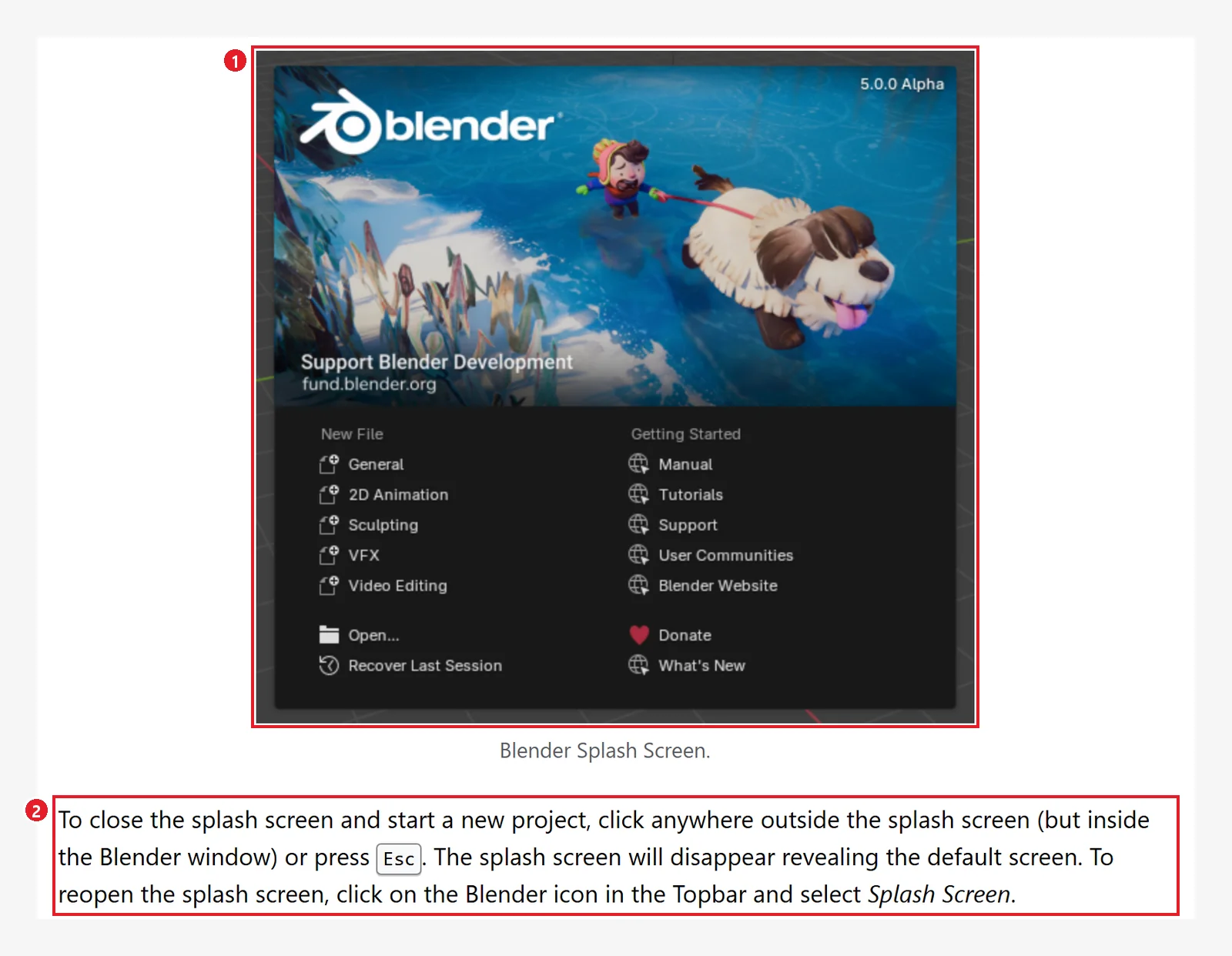 그림 2-1. ① 스플래시 화면(공식 매뉴얼 그림, 그림 속 버전 표시는 매뉴얼을 만든 때의 것) ② 닫는 법: 창 바깥쪽 클릭 또는
 Esc (Blender 5.2 매뉴얼 화면 캡처, CC BY-SA 4.0, 번호 표시 추가)
공식 매뉴얼에 따르면 스플래시 화면에는 이런 것이 있습니다.
- New File: 새 파일 만들기(General, 2D Animation, Sculpting, Storyboarding, VFX, Video Editing 틀 중에서 고름).
- Recent Files: 최근에 연 파일 목록.
- Open: 저장된 파일 열기.
- Recover Last Session: 갑자기 꺼졌을 때 마지막 작업을 되살리기.
지금은 스플래시 바깥(Blender 창 안쪽)을 한 번 클릭하거나 Esc를 눌러 닫습니다. 그러면 뒤에 있던 기본 화면(General 틀)이 나옵니다. 다시 보고 싶으면 상단 바 맨 왼쪽의 Blender 로고를 누르고 Splash Screen을 고르면 된다고 매뉴얼은 안내합니다.
개인정보 주의: 스플래시의 Recent Files에는 여러분이 연 파일 이름과 폴더가 보입니다. 화면을 캡처해 공유할 때는 이 부분을 가리세요.
2. 화면은 위·가운데·아래 세 층
스플래시를 닫으면 이 화면이 보입니다. 공식 매뉴얼은 Blender 창을 크게 세 층으로 나눕니다.
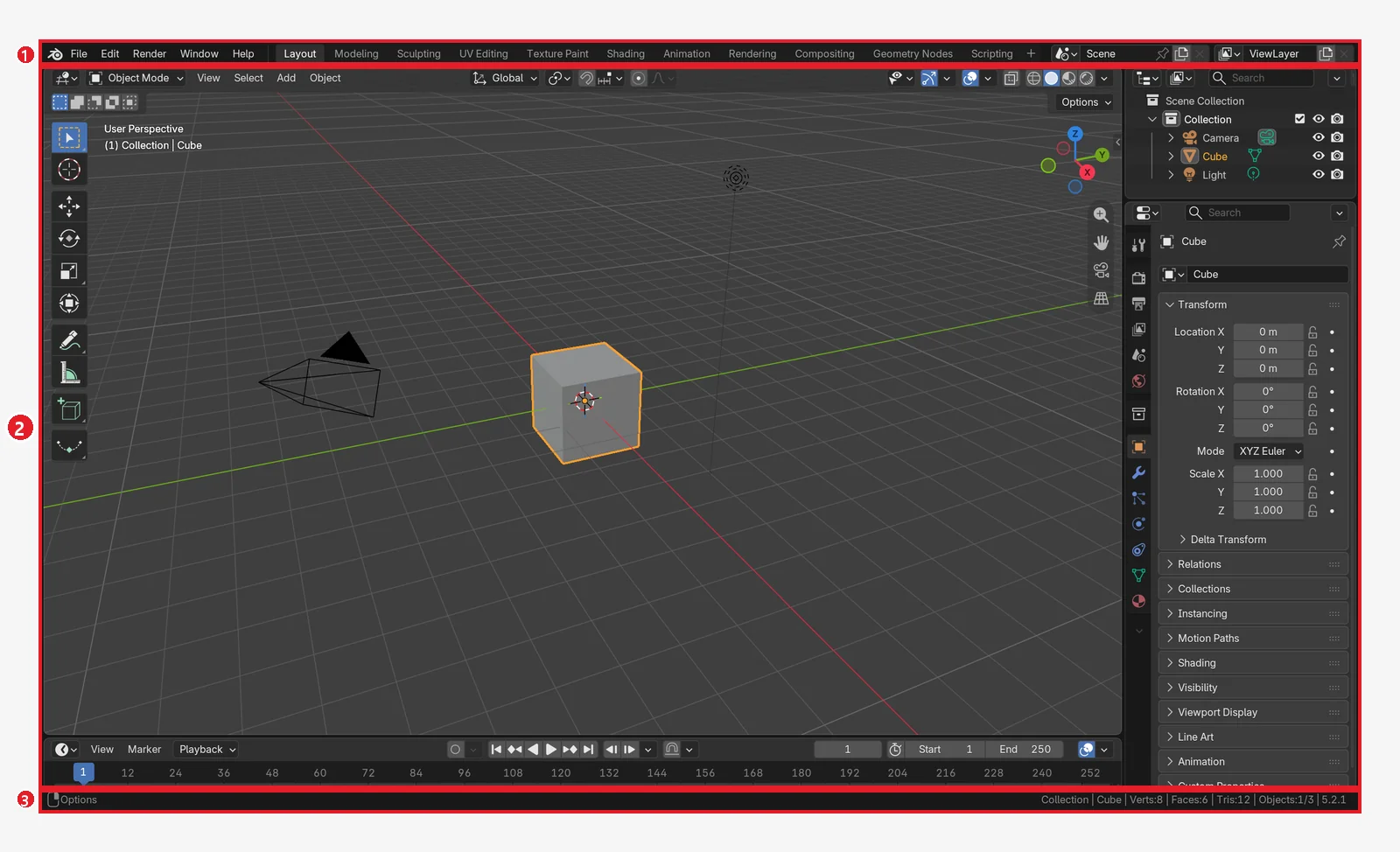 그림 2-2. ① 상단 바(Topbar) ② 영역(Areas) ③ 상태 바(Status Bar) (Blender 화면 캡처)
| 번호 | 이름 | 하는 일 |
|---|---|---|
| ① 맨 위 한 줄 | 상단 바 (Topbar) | File·Edit·Render·Window·Help 메뉴, 작업 공간 탭 |
| ② 가운데 | 영역 (Areas) | 여러 칸으로 나뉘고, 칸마다 편집기가 하나씩 들어감 |
| ③ 맨 아래 한 줄 | 상태 바 (Status Bar) | 지금 누를 수 있는 마우스·키 안내, 버전 등 |
상태 바는 처음 배우는 사람의 친구입니다. 어떤 조작을 하는 중에는 "지금 무엇을 누르면 무엇이 된다"는 안내가 여기에 나옵니다. 막히면 맨 아래 줄을 먼저 보세요.
이 시리즈의 그림에는 상태 바 오른쪽에 "Collection | Cube | Verts:8 …" 같은 장면 정보(Scene Statistics)가 보입니다. 그림은 이 표시를 켜 둔 화면입니다. 기본 설정에서는 꺼져 있어서, 처음 설치한 화면에는 버전 번호만 보입니다(1장 그림 1-22 참고).
3. 기본 편집기 네 개
가운데 영역은 기본으로 네 칸입니다. 칸 하나하나를 편집기(Editor)라고 부릅니다.
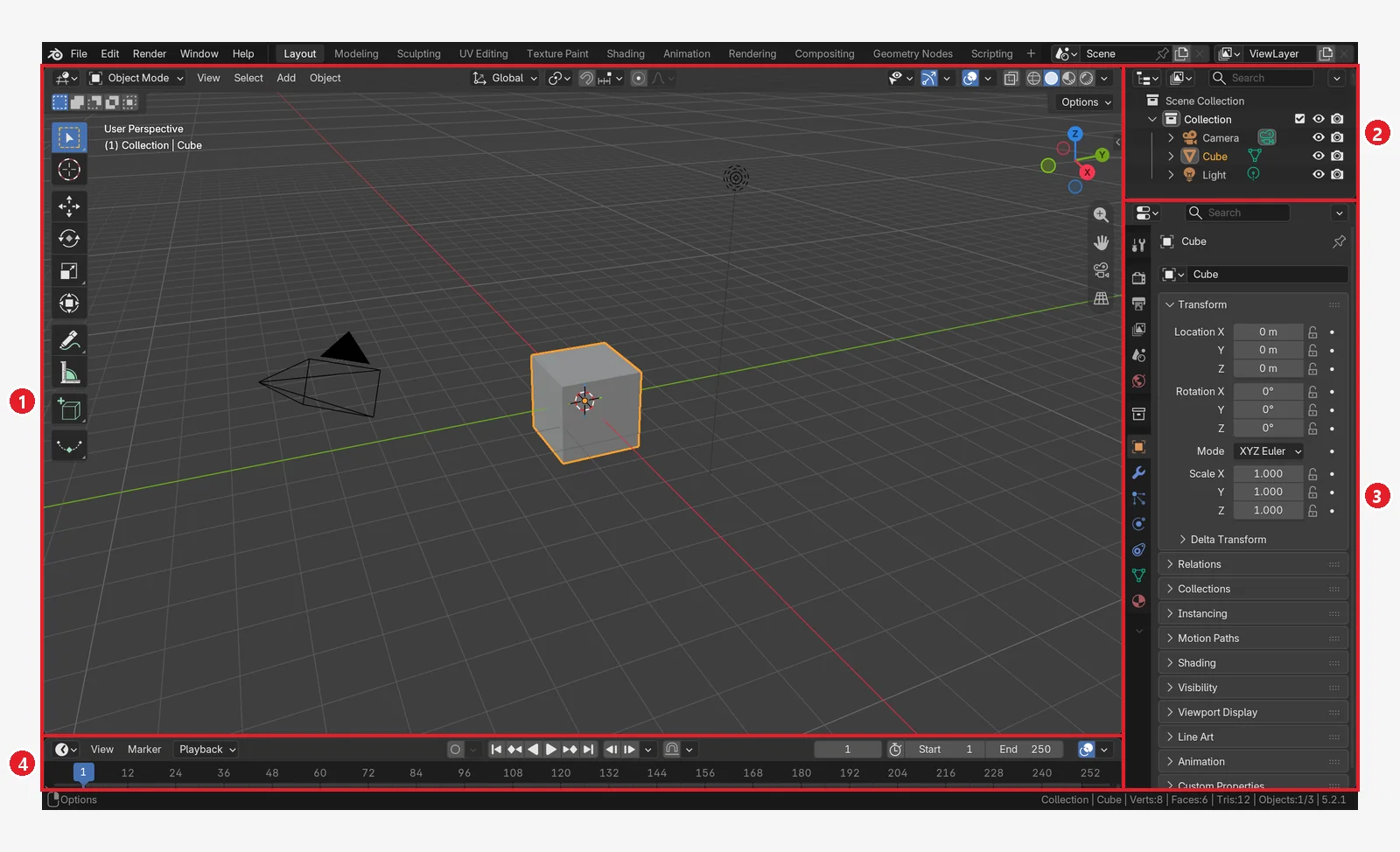 그림 2-3. ① 3D 뷰포트 ② 아웃라이너 ③ 속성 ④ 타임라인 (Blender 화면 캡처)
| 번호 | 이름 | 쉽게 말하면 |
|---|---|---|
| ① | 3D 뷰포트 (3D Viewport) | 3D 장면을 보는 창문. 가장 넓은 칸 |
| ② | 아웃라이너 (Outliner) | 장면에 있는 물체의 목록. 지금은 Camera, Cube, Light 세 개 |
| ③ | 속성 (Properties) | 선택한 물체와 장면의 설정 값. 왼쪽 세로 아이콘으로 탭을 바꿈 |
| ④ | 타임라인 (Timeline) | 애니메이션의 시간 막대. 1부터 250까지 숫자가 프레임 번호 |
기본 장면에는 물체가 세 개 있습니다.
- 가운데 회색 상자(Cube)
- 왼쪽 피라미드 모양 선(Camera): 사진을 찍는 카메라
- 위쪽 점선 동그라미(Light): 조명
큐브에 주황빛 테두리가 있는 것은 선택되어 있다는 뜻입니다. 오른쪽 아웃라이너에서도 Cube 글자가 주황색입니다. 선택은 3장에서 자세히 배웁니다.
4. 상단 바와 작업 공간 탭
4-1. 상단 바 살펴보기
 그림 2-4. ① 메인 메뉴(File, Edit, Render, Window, Help) ② 지금 작업 공간 Layout ③ 다른 작업 공간 탭들. 오른쪽 끝은 Scripting 탭 뒤에서 잘랐습니다. 그 오른쪽에는 작업 공간을 더하는
 + 버튼이 있습니다 (Blender 화면 캡처)
- ① 메인 메뉴: 파일 저장·열기(File), 실행 취소·환경설정(Edit), 렌더(Render), 창 관리(Window), 도움말(Help).
- ② ③ 작업 공간(Workspace) 탭: Layout, Modeling, Sculpting, UV Editing, Texture Paint, Shading, Animation, Rendering, Compositing, Geometry Nodes, Scripting.
작업 공간은 "일에 맞게 미리 짜 둔 책상 배치"입니다. 탭을 바꿔도 장면(물체)은 그대로이고, 칸 배치와 편집기 종류만 바뀝니다.
4-2. 따라 하기: Shading 탭 눌러 보기 (누르기 전 → 누른 뒤)
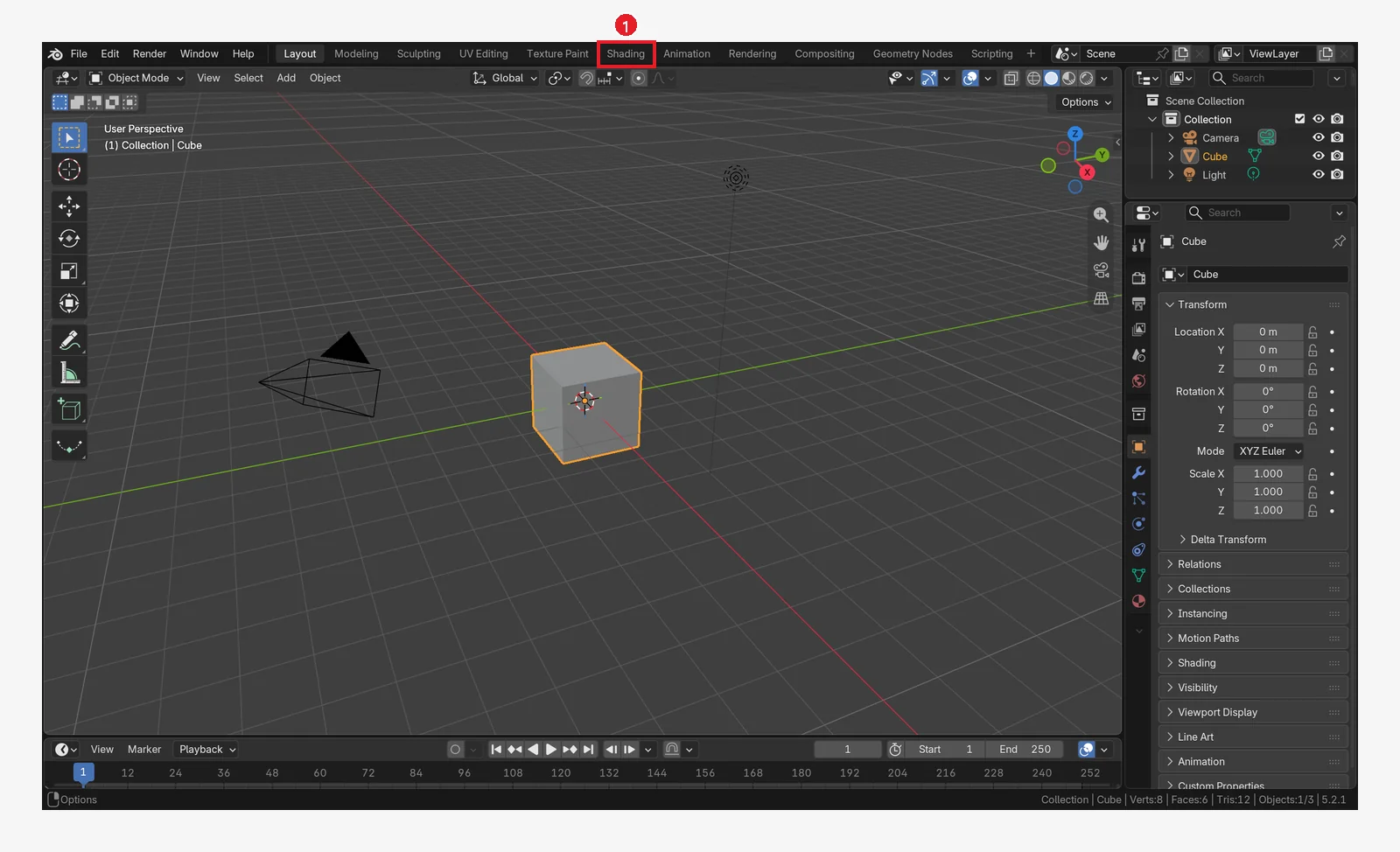 그림 2-5. 누르기 전: 상단 바의 ① Shading 탭을 클릭합니다 (Blender 화면 캡처)
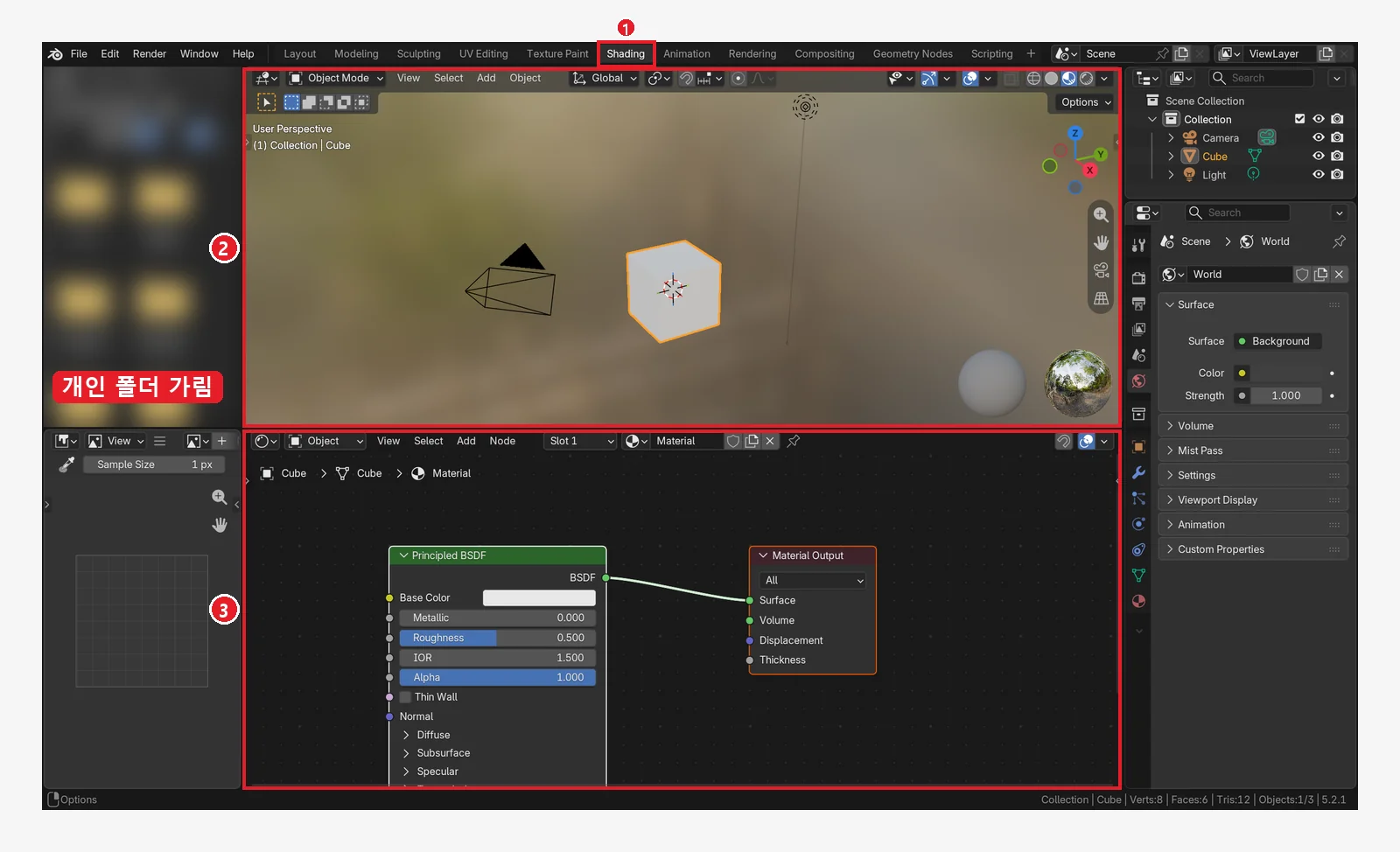 그림 2-6. 누른 뒤: ① Shading 작업 공간으로 바뀜 ② 재질이 보이는 3D 뷰포트 ③ 노드 편집기. 왼쪽 위 파일 목록은 개인 폴더가 보여 흐리게 가렸습니다 (Blender 화면 캡처)
같은 큐브인데 배경에 풍경이 비치고 아래에 네모 상자(노드)가 보입니다. 재질을 만드는 데 알맞은 배치입니다(8장에서 씁니다). 확인했으면 Layout 탭을 눌러 돌아오세요.
키보드로는 Ctrl+Page Down(다음 탭), Ctrl+Page Up(이전 탭)으로도 바꿀 수 있습니다.
주의(Modeling·Sculpting 탭): 이 두 탭은 아직 누르지 마세요. 누르면 큐브가 편집 모드나 스컬프트 모드로 바뀝니다. 실수로 눌렀다면 Layout 탭으로 돌아와 3D 뷰포트 왼쪽 위 칸에 Object Mode라고 적혀 있는지 확인합니다(5-1절 그림 2-7의 ②). 다른 글자가 적혀 있으면 마우스를 3D 뷰포트 위에 두고
Tab을 누릅니다. 편집 모드에서 새 물체를 추가하면 생기는 사고는 4장 8절에서 다룹니다.
5. 3D 뷰포트의 헤더, 도구 막대, 사이드바
5-1. 헤더 왼쪽
3D 뷰포트 맨 위 줄을 헤더(Header)라고 합니다.
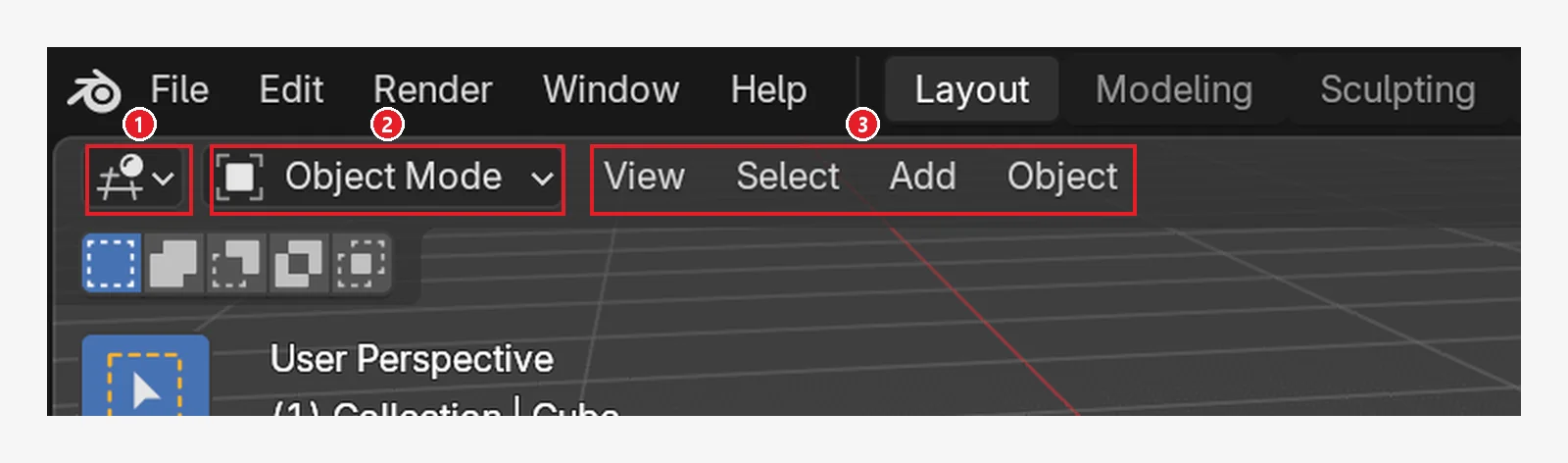 그림 2-7. ① 편집기 종류 ② 모드(지금 Object Mode) ③ 메뉴 네 개: View, Select, Add, Object (Blender 화면 캡처)
- ① 편집기 종류: 이 칸을 다른 편집기로 바꾸는 버튼입니다. 처음에는 건드리지 않아도 됩니다.
- ② 모드: 지금은 Object Mode(물체 모드). 물체를 통째로 옮기고 돌리는 모드입니다. 이 시리즈는 6장 전까지 늘 Object Mode에서 합니다.
- ③ 메뉴:
View(보기),Select(선택),Add(추가),Object(물체). 이 장에서 배우는 시점 기능은View메뉴 안에도 있습니다(그림 2-32).
5-2. 헤더 오른쪽
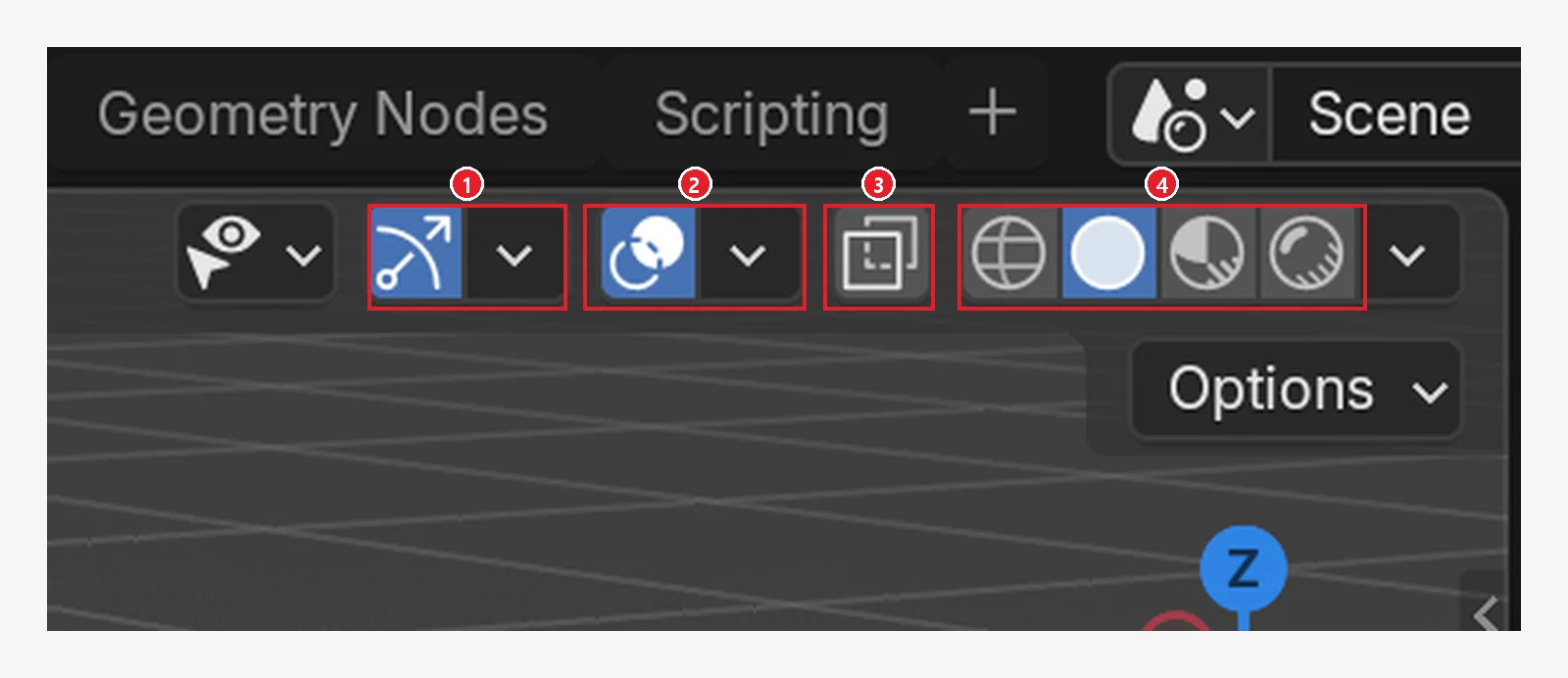 그림 2-8. ① 기즈모 켜고 끄기 ② 오버레이 켜고 끄기 ③ X-ray(투시) ④ 보기 모드 네 개: 왼쪽부터 Wireframe, Solid, Material Preview(재질 미리보기), Rendered (Blender 화면 캡처)
- ① 기즈모: 화면 위에 뜨는 조작용 그림(6절의 축 기즈모 등)을 켜고 끕니다.
- ② 오버레이: 격자 바닥, 축 선 같은 보조 표시를 켜고 끕니다.
- ③ X-ray: 물체를 반투명하게 해서 뒤쪽을 봅니다.
- ④ 보기 모드(Viewport Shading): 지금은 두 번째 Solid(회색 찰흙 모습)입니다. 9절에서 바꿔 봅니다.
5-3. 도구 막대: T로 끄고 켜기 (전 → 후)
3D 뷰포트 왼쪽의 세로 아이콘 줄이 도구 막대(Toolbar)입니다. 선택, 이동, 회전, 크기 같은 도구가 있습니다(3장).
따라 하기: 마우스를 3D 뷰포트 위에 두고 T를 누릅니다. 도구 막대가 사라지면 T를 한 번 더 눌러 되돌립니다.
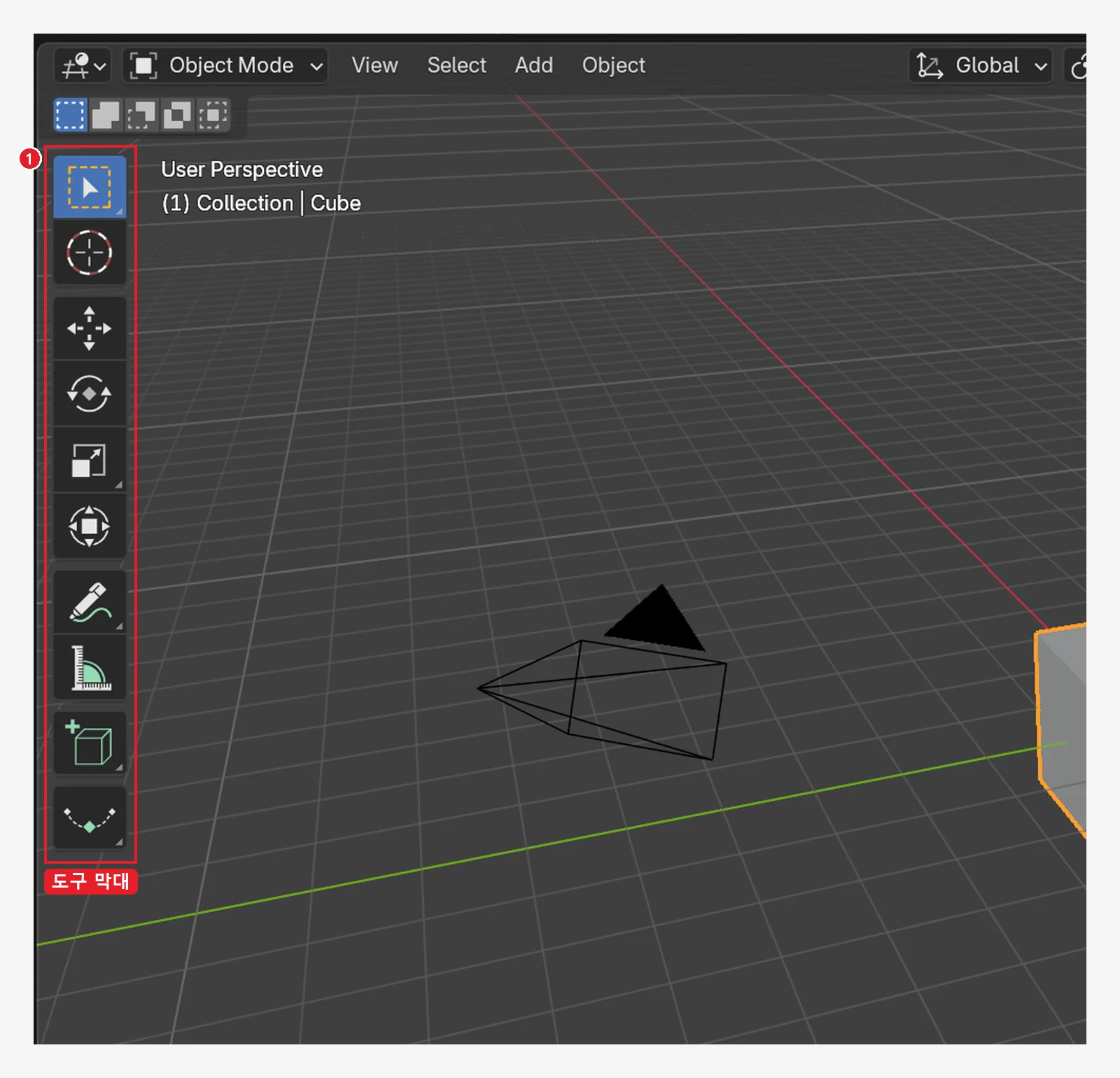 그림 2-9. 누르기 전: ① 도구 막대가 보입니다 (Blender 화면 캡처)
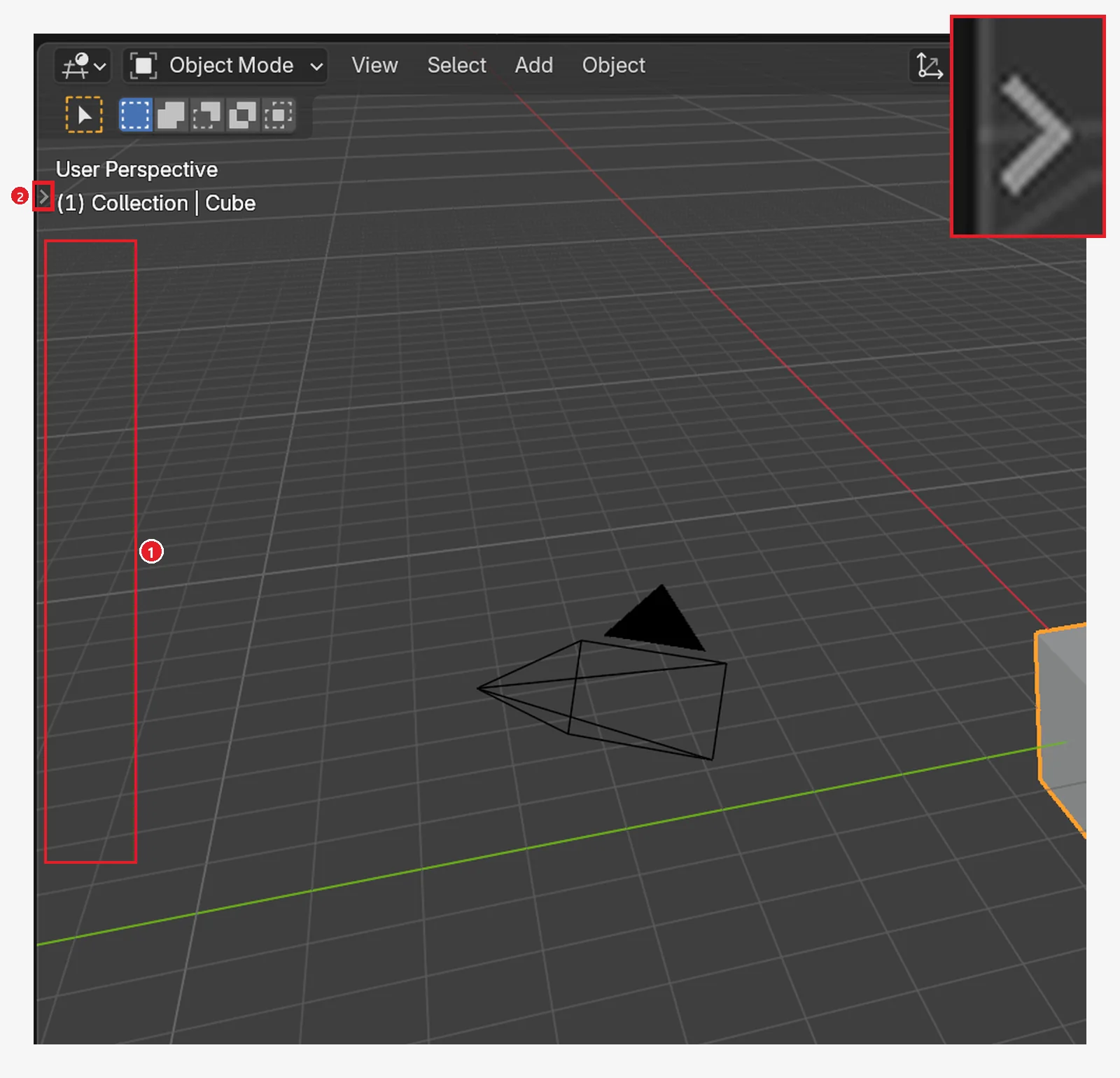 그림 2-10. 3D 뷰포트 위에서
 T를 누른 뒤: ① 도구 막대가 있던 자리가 비었습니다 ② 왼쪽 끝에 작은 화살표(>)가 남습니다. 오른쪽 위는 이 화살표를 8배 확대한 것입니다. 화살표를 누르거나 T를 다시 누르면 돌아옵니다 (Blender 화면 캡처)
5-4. 사이드바: N으로 끄고 켜기 (전 → 후)
3D 뷰포트 오른쪽에는 평소 숨어 있는 사이드바(Sidebar)가 있습니다.
따라 하기: 마우스를 3D 뷰포트 위에 두고 N을 누릅니다.
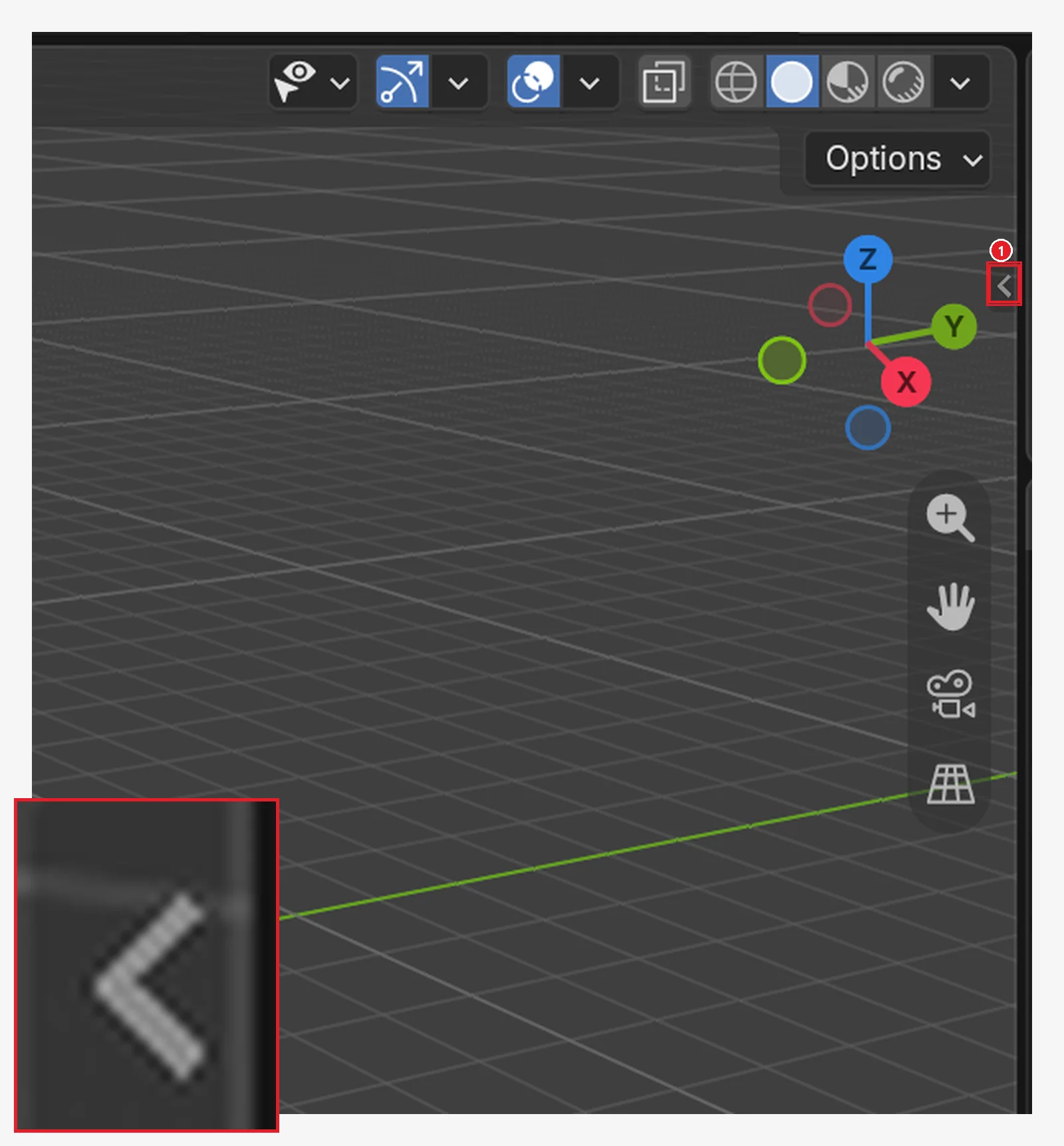 그림 2-11. 누르기 전: 3D 뷰포트 오른쪽 위 가장자리에 ① 작은 화살표(<)가 있습니다. 왼쪽 아래는 확대한 모습입니다. 여기를 누르거나
 N을 누릅니다 (Blender 화면 캡처)
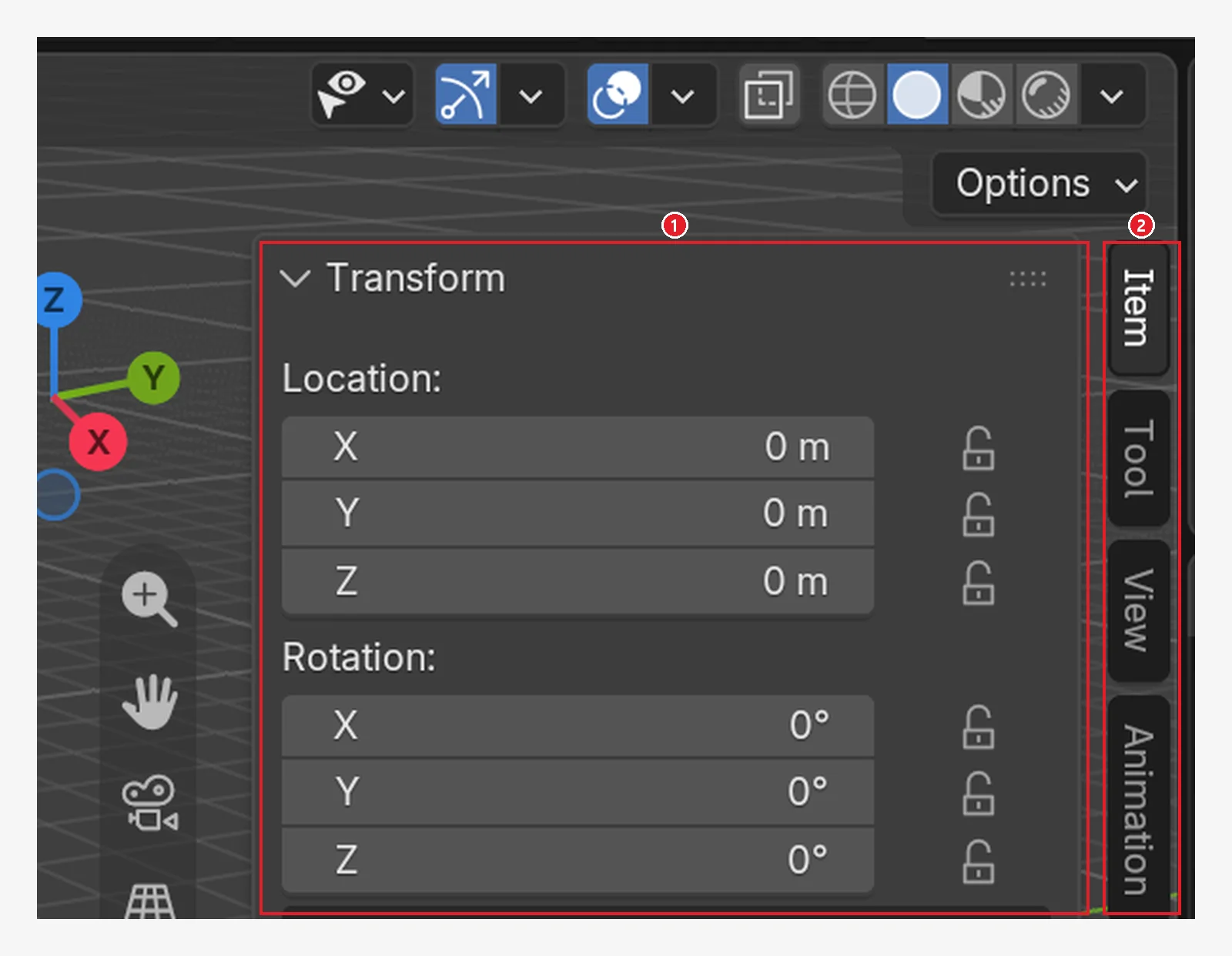 그림 2-12. 누른 뒤: ① 사이드바가 열려 선택한 물체의 위치(Location)·회전(Rotation)이 보입니다 ② 세로 탭(Item, Tool, View, Animation). 그 아래는 따로 설치한 추가 기능(애드온) 탭이라 잘라 냈습니다 (Blender 화면 캡처)
사이드바는 3장에서 물체 위치를 숫자로 확인할 때 씁니다. 지금은 N을 한 번 더 눌러 닫아 두세요.
사이드바나 도구 막대가 사라졌을 때 거의 모두
T나N을 실수로 누른 것입니다. 커서를 3D 뷰포트 위에 두고 다시 누르면 돌아옵니다.
6. 시점 돌리기·확대·이동 (이 장의 핵심)
3D 화면을 보는 것은 카메라를 들고 장면 주위를 걸어 다니는 것과 같습니다. 물체는 가만히 있고, 보는 눈이 움직입니다. 그래서 시점을 아무리 돌려도 장면은 바뀌지 않습니다.
6-1. 내비게이션 기즈모
오른쪽 위의 색깔 공과 아이콘 네 개를 내비게이션 기즈모라고 합니다. 마우스만으로도 시점을 바꿀 수 있어서 처음 배울 때 특히 좋습니다.
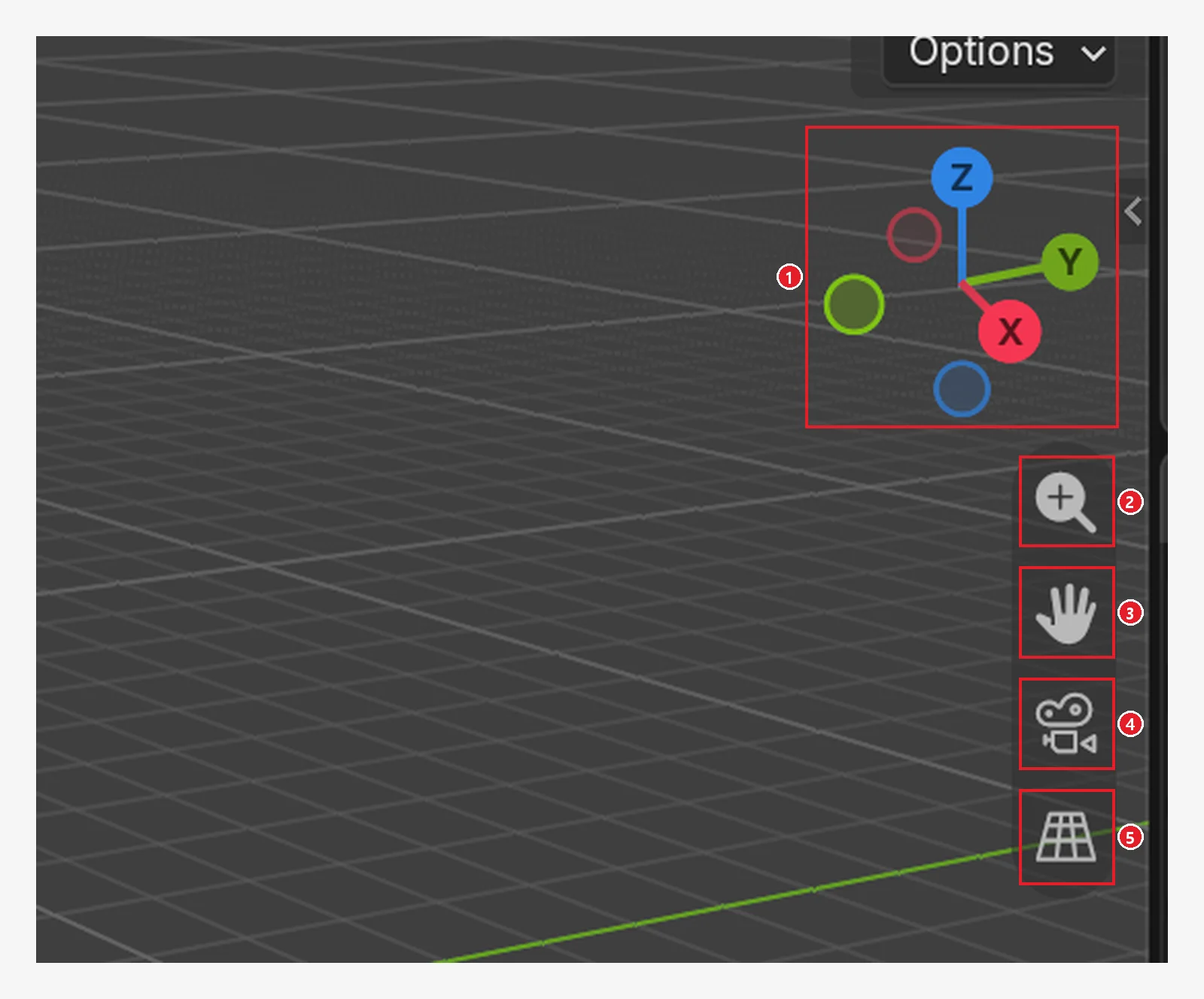 그림 2-13. ① 축 기즈모 ② 확대·축소(돋보기) ③ 화면 이동(손) ④ 카메라 보기 ⑤ 원근/직교 전환(격자) (Blender 화면 캡처)
| 번호 | 조작 | 결과 |
|---|---|---|
| ① 축 기즈모 | 왼쪽 버튼으로 끌기 | 시점 돌리기 |
| ① 축 기즈모 | X·Y·Z 공을 클릭 | 그 축 방향에서 보기 |
| ② 돋보기 | 왼쪽 버튼으로 위아래 끌기 | 확대·축소 |
| ③ 손 | 왼쪽 버튼으로 끌기 | 화면을 평행으로 옮김 |
| ④ 카메라 | 클릭 | 카메라가 보는 화면으로(한 번 더 누르면 돌아옴) |
| ⑤ 격자 | 클릭 | 원근 ↔ 직교 전환 |
축 색깔도 외워 두세요. 빨강 = X, 초록 = Y, 파랑 = Z(위쪽)입니다. 바닥에 보이는 빨간 선이 X축, 초록 선이 Y축입니다.
6-2. 돌리기(Orbit): 가운데 버튼 끌기 (전 → 후)
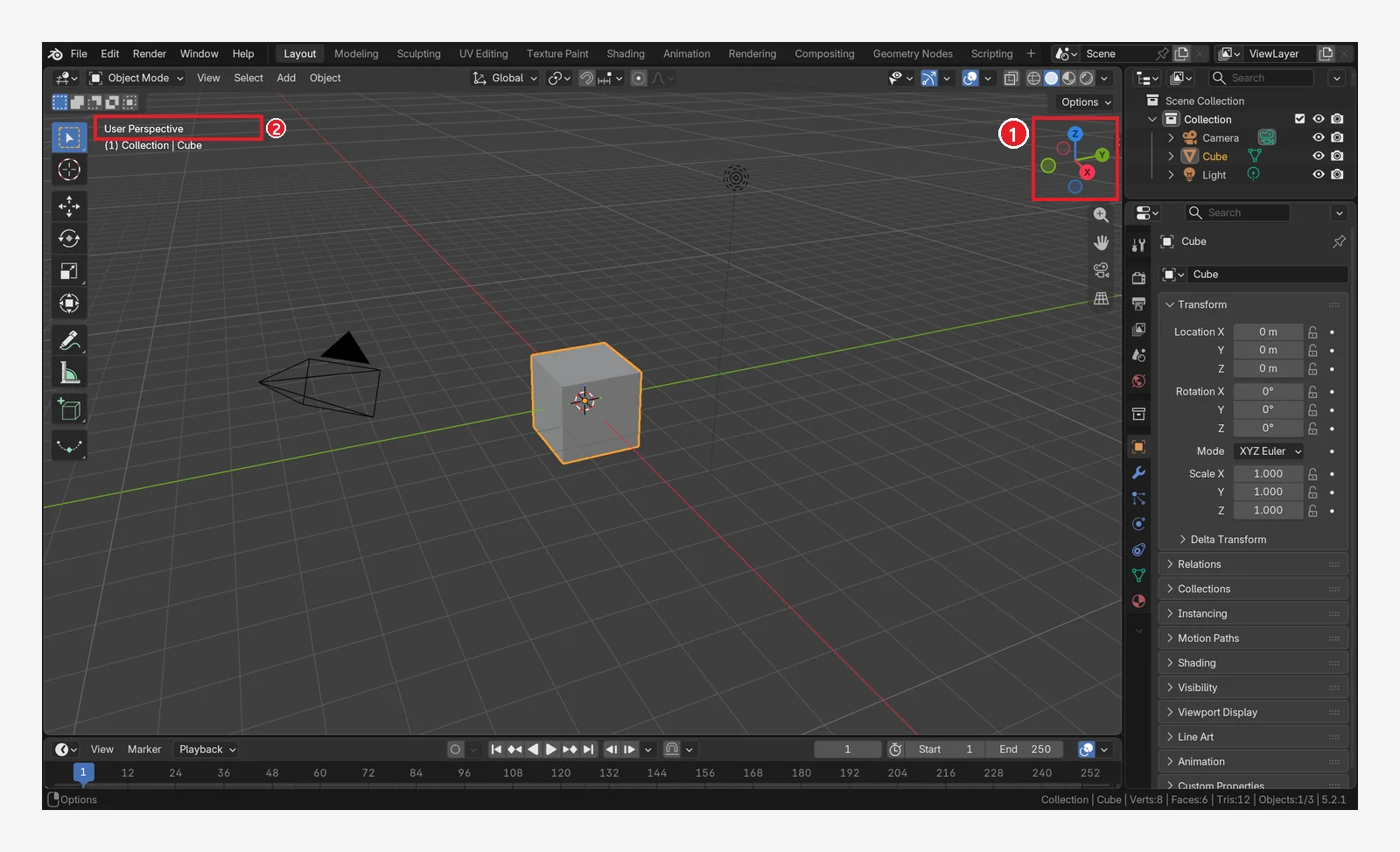 그림 2-14. 돌리기 전: ① 축 기즈모의 방향 ② 왼쪽 위 보기 이름 "User Perspective"(사용자가 정한 원근 시점) (Blender 화면 캡처)
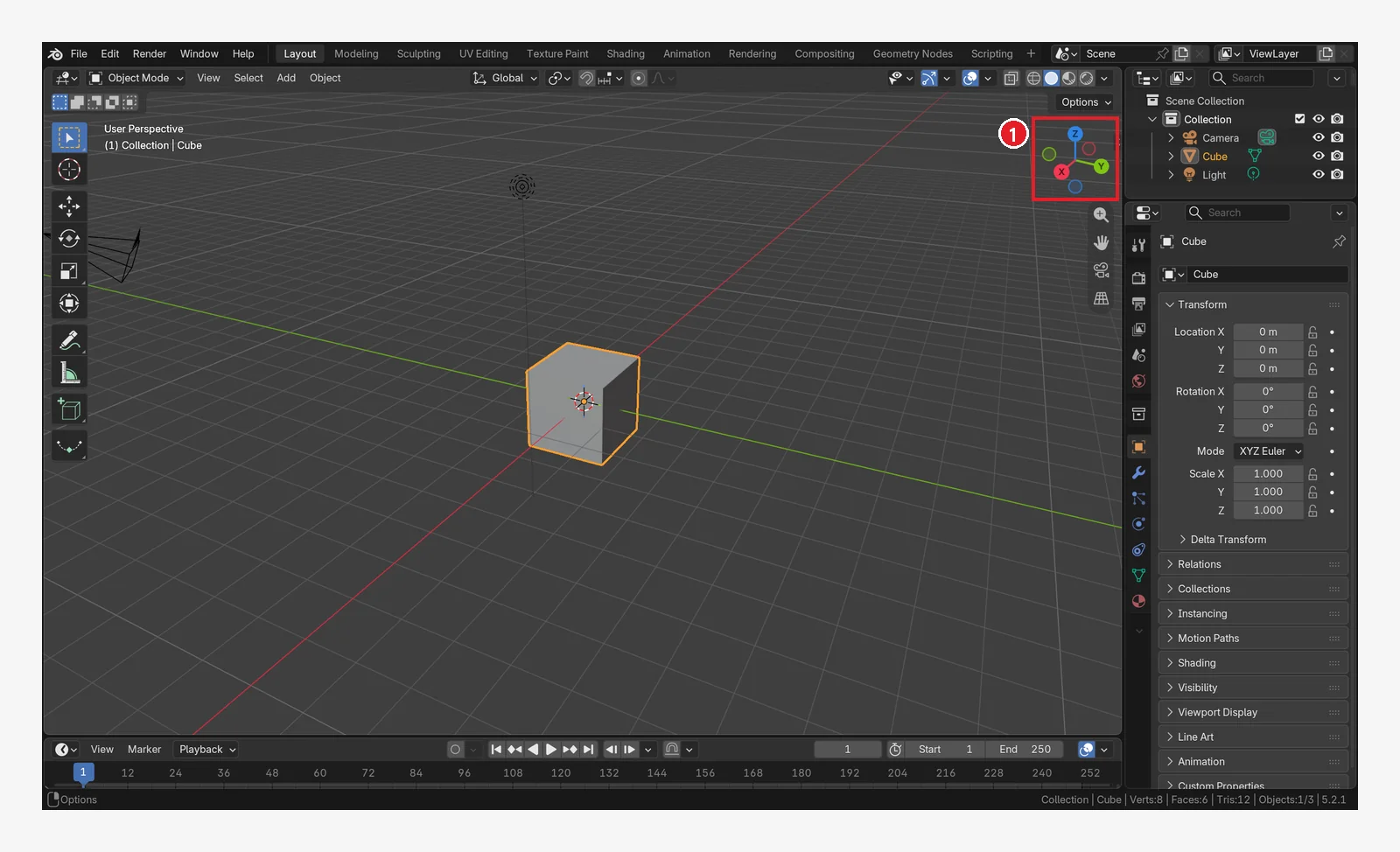 그림 2-15. 가운데 버튼을 누른 채 마우스를 옆으로 끈 뒤: 장면을 다른 각도에서 봅니다. ① 축 기즈모 방향도 같이 바뀝니다 (Blender 화면 캡처)
- 하는 법: 커서를 3D 뷰포트에 두고 휠을 꾹 누른 채 마우스를 움직입니다.
- 오른쪽 클릭을 하면 돌리던 것이 취소됩니다.
- 숫자패드
4·6(좌우),8·2(위아래)를 누르면 정해진 각도만큼 돕니다. 숫자패드9는 반대편으로 돌아갑니다.
6-3. 확대·축소(Zoom): 휠 굴리기
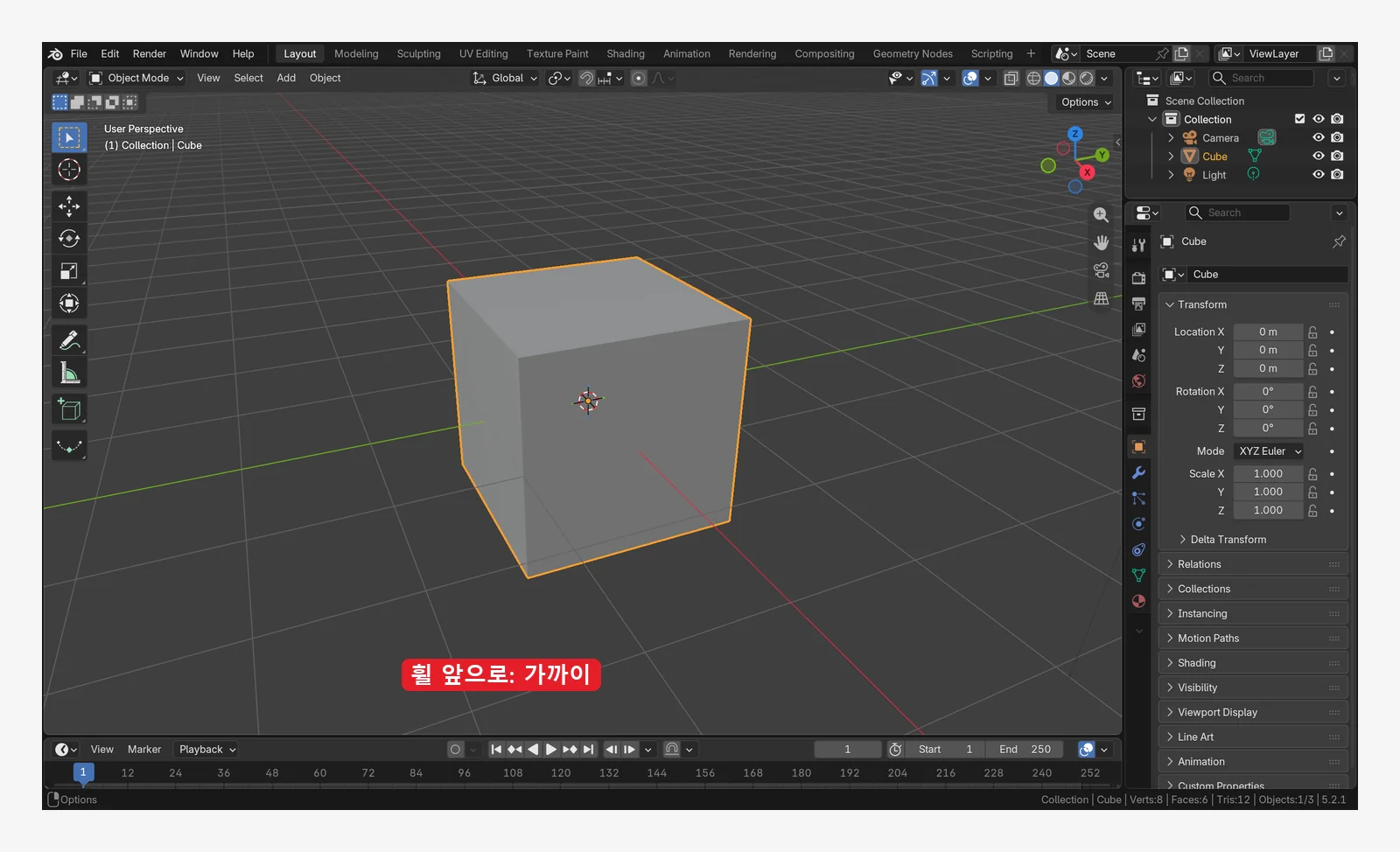 그림 2-16. 휠을 앞으로 굴린 뒤: 가까이 다가가 큐브가 크게 보입니다. 그림 2-14와 비교해 보세요 (Blender 화면 캡처)
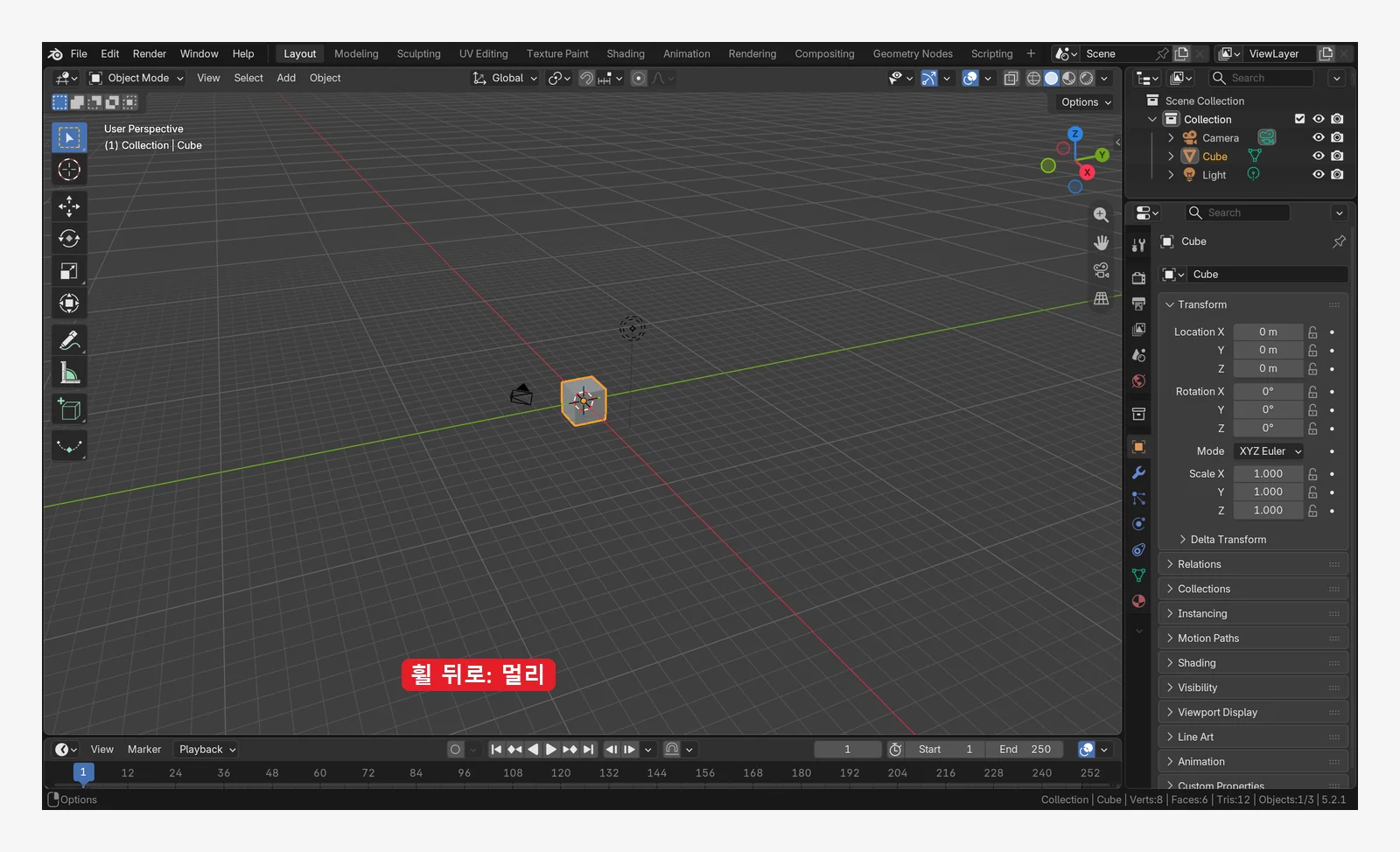 그림 2-17. 휠을 뒤로 굴린 뒤: 멀어져서 큐브와 카메라가 작게 보입니다 (Blender 화면 캡처)
확대·축소 방법은 여러 가지입니다.
- 휠 굴리기
Ctrl+가운데 버튼 끌기(위아래)- 숫자패드
+/- Ctrl+=/Ctrl+-— 숫자 키패드가 없는 노트북에서 편합니다.
6-4. 화면 이동(Pan): Shift+가운데 버튼 끌기
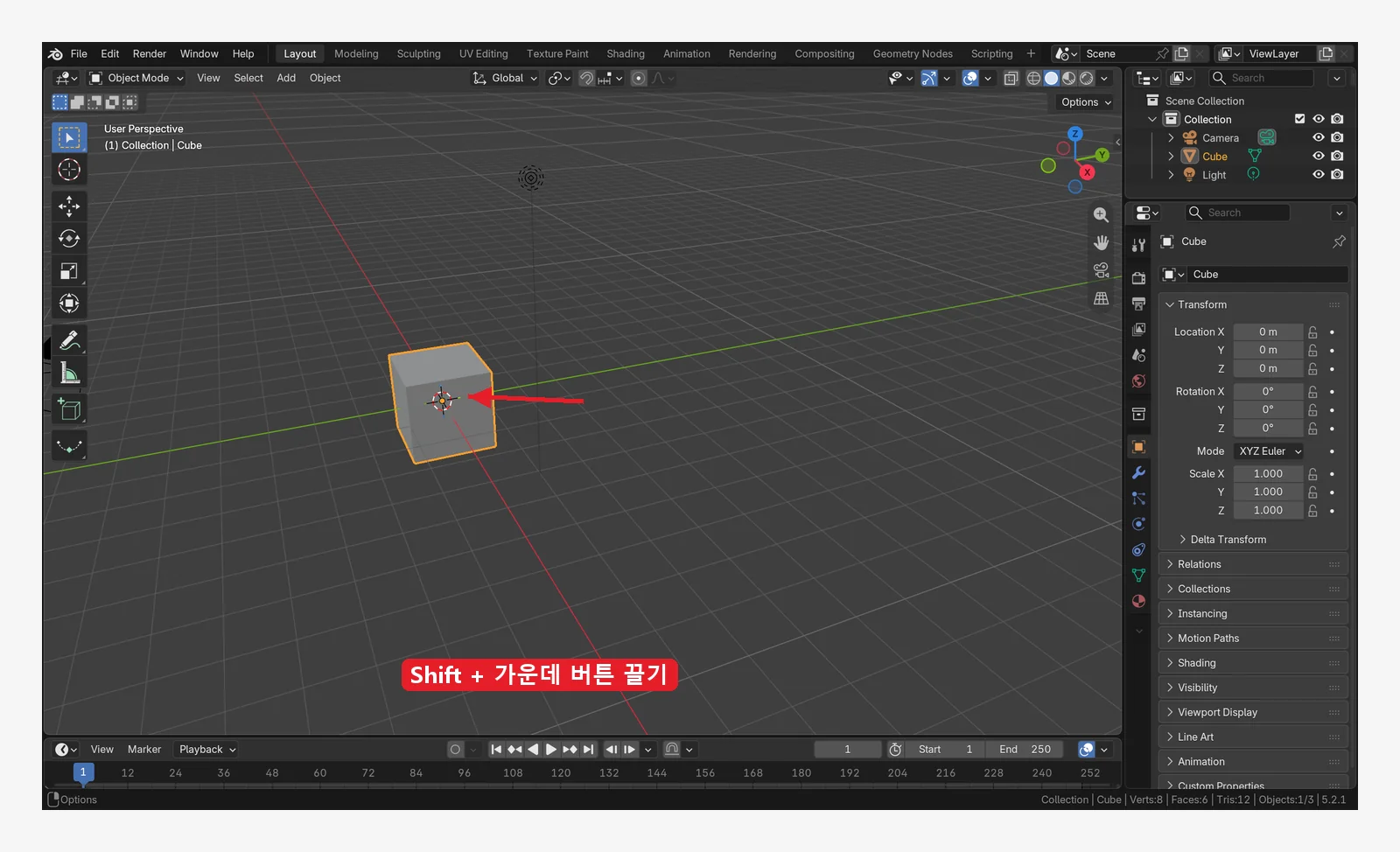 그림 2-18.
 Shift를 누른 채 가운데 버튼으로 끈 뒤: 시점이 평행으로 움직여 큐브가 화면 가운데에서 비켜납니다. 화살표는 큐브가 보이는 자리가 옮겨 간 방향 (Blender 화면 캡처)
Shift+휠 굴리기는 위아래,Ctrl+숫자패드2·4·6·8은 정해진 만큼 옮깁니다.
6-5. 한 장 요약
| 하고 싶은 것 | 마우스 | 키보드 | 기즈모 |
|---|---|---|---|
| 돌리기 | 가운데 버튼 끌기 | 숫자패드 2 4 6 8, 반대편 9 | 축 기즈모 끌기 |
| 확대·축소 | 휠 굴리기, Ctrl+가운데 버튼 끌기 | 숫자패드 + -, Ctrl+= Ctrl+- | 돋보기 끌기 |
| 평행 이동 | Shift+가운데 버튼 끌기 | Ctrl+숫자패드 2 4 6 8 | 손 끌기 |
7. 정해진 방향에서 보기
모델링할 때는 "정면에서", "위에서" 보는 일이 많습니다. 숫자패드 키 하나로 바로 갑니다. 3D 뷰포트 왼쪽 위의 보기 이름이 지금 어느 방향인지 알려 줍니다.
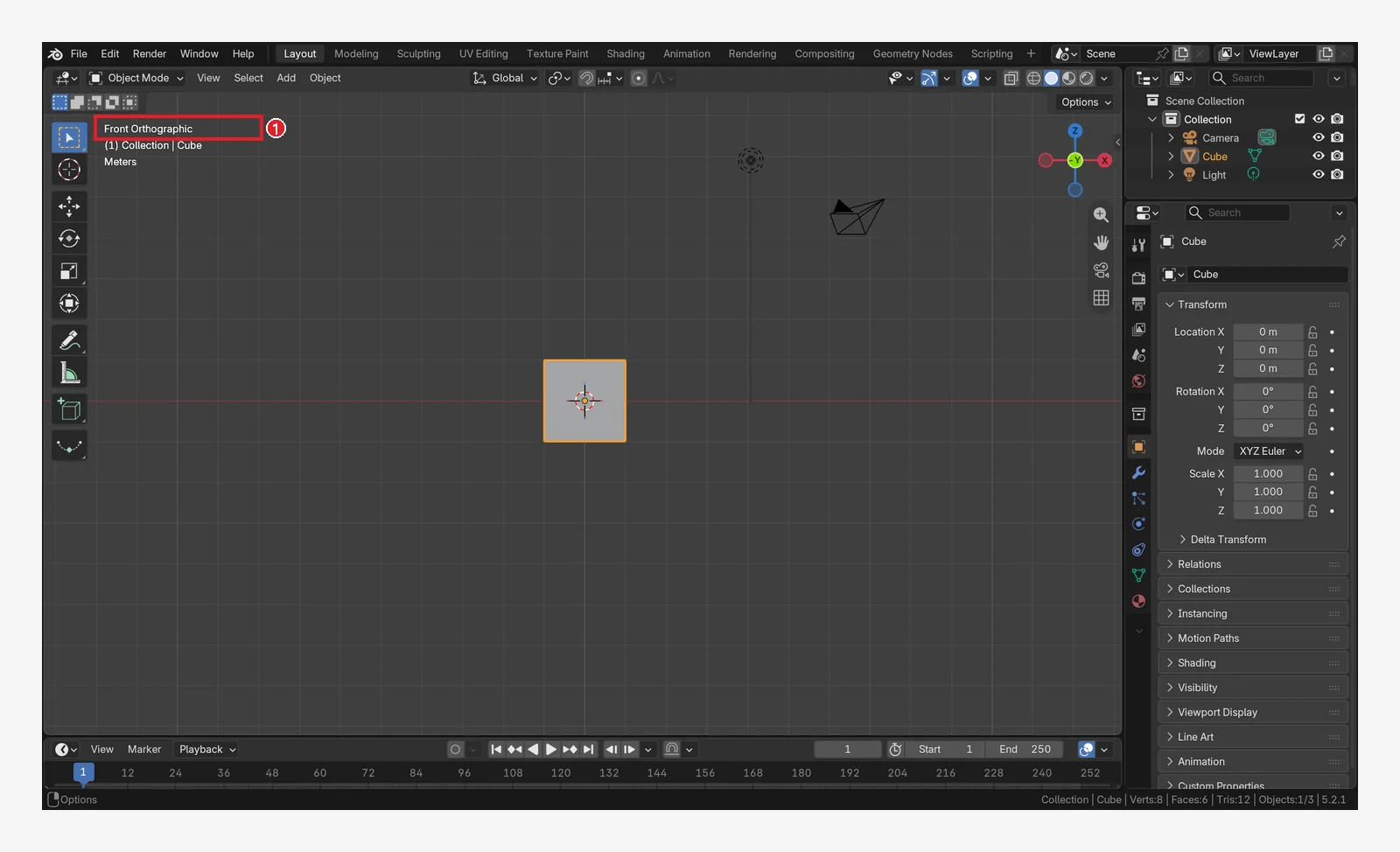 그림 2-19. 숫자패드
 1: 앞에서 보기. ① 보기 이름 "Front Orthographic" (Blender 화면 캡처)
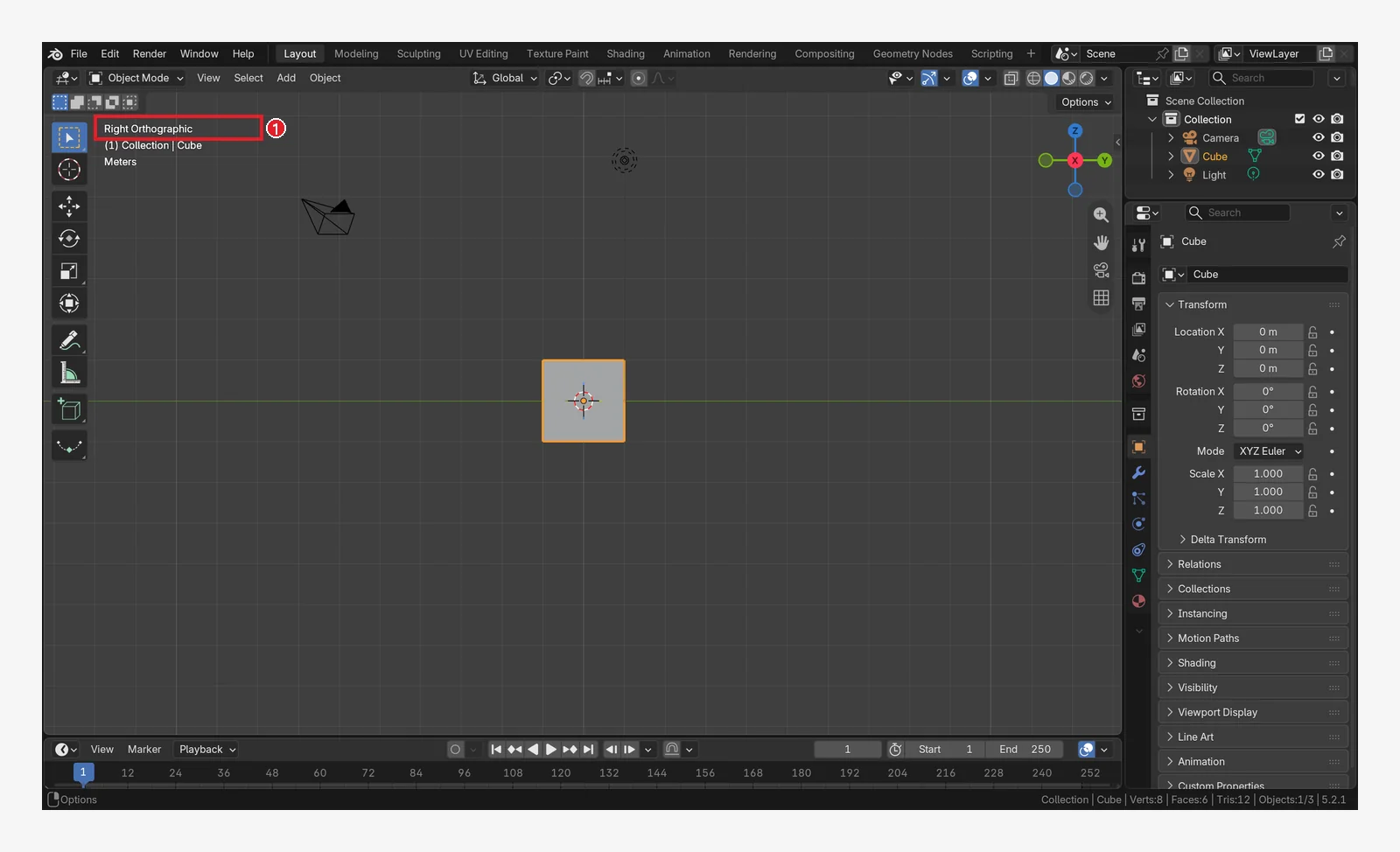 그림 2-20. 숫자패드
 3: 오른쪽에서 보기. ① "Right Orthographic" (Blender 화면 캡처)
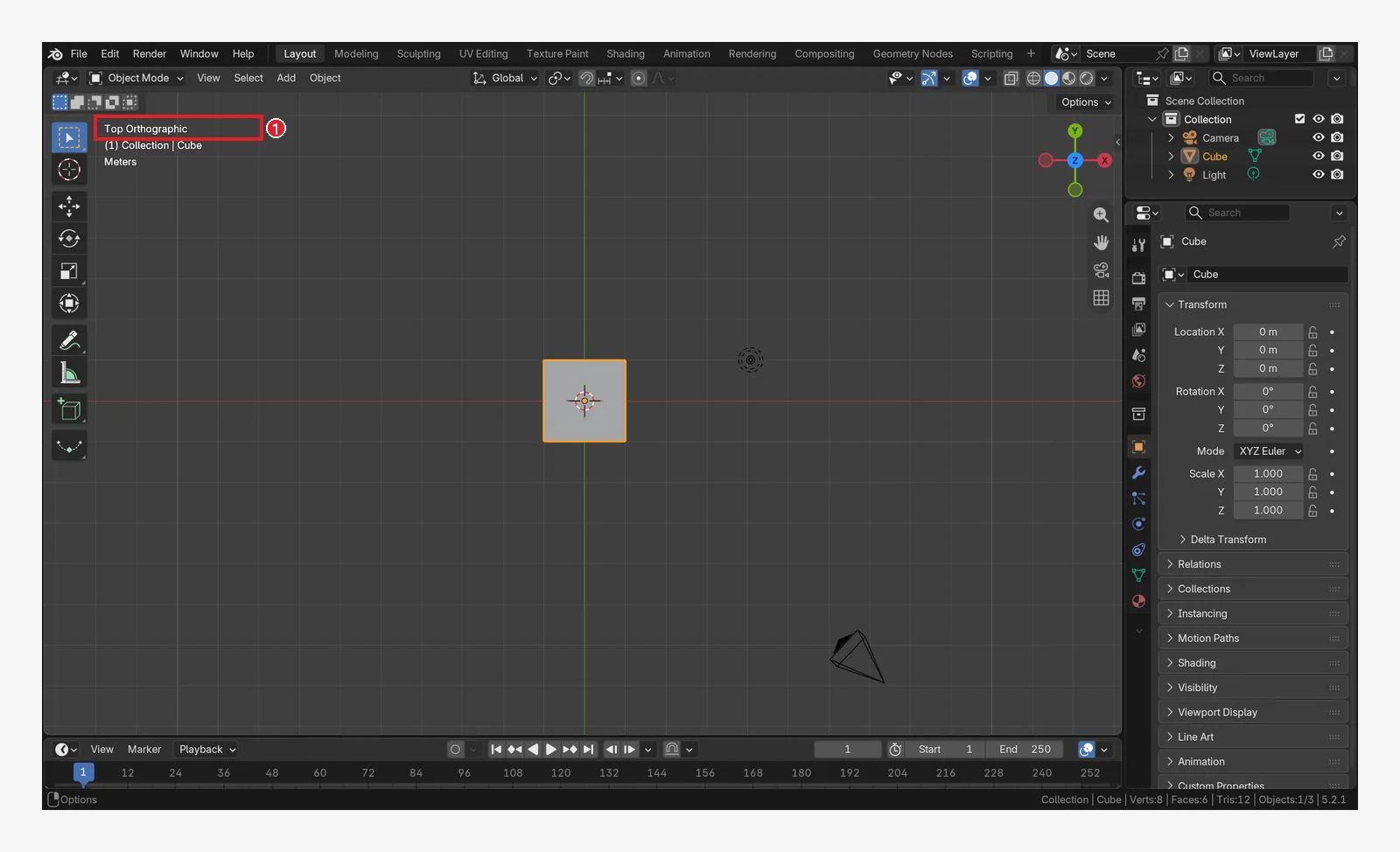 그림 2-21. 숫자패드
 7: 위에서 보기. ① "Top Orthographic". 아래쪽에 카메라, 오른쪽 위에 조명이 작게 보입니다 (Blender 화면 캡처)
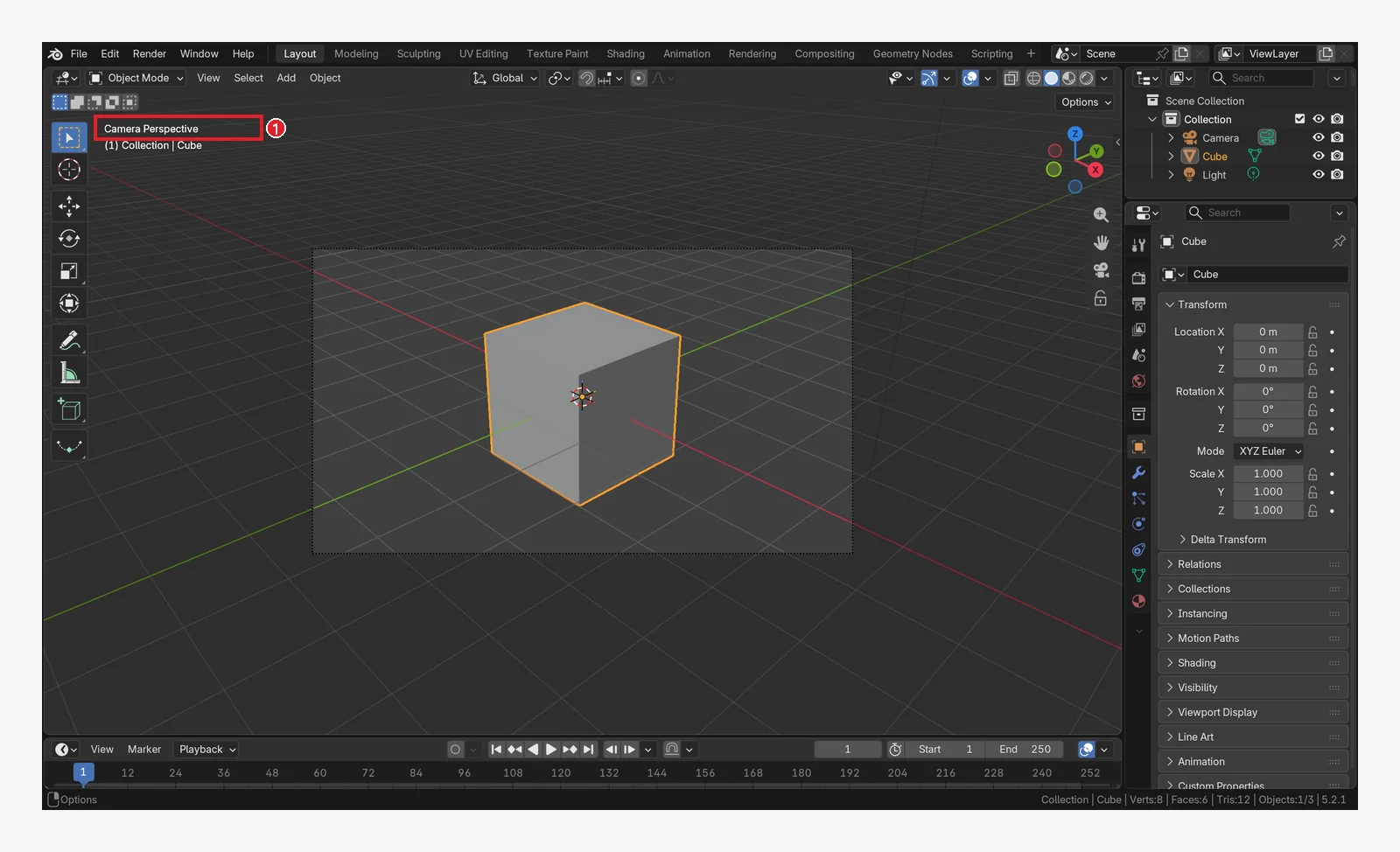 그림 2-22. 숫자패드
 0: 카메라 보기. ① "Camera Perspective". 가운데 밝은 사각형이 렌더(사진)에 찍히는 범위입니다 (Blender 화면 캡처)
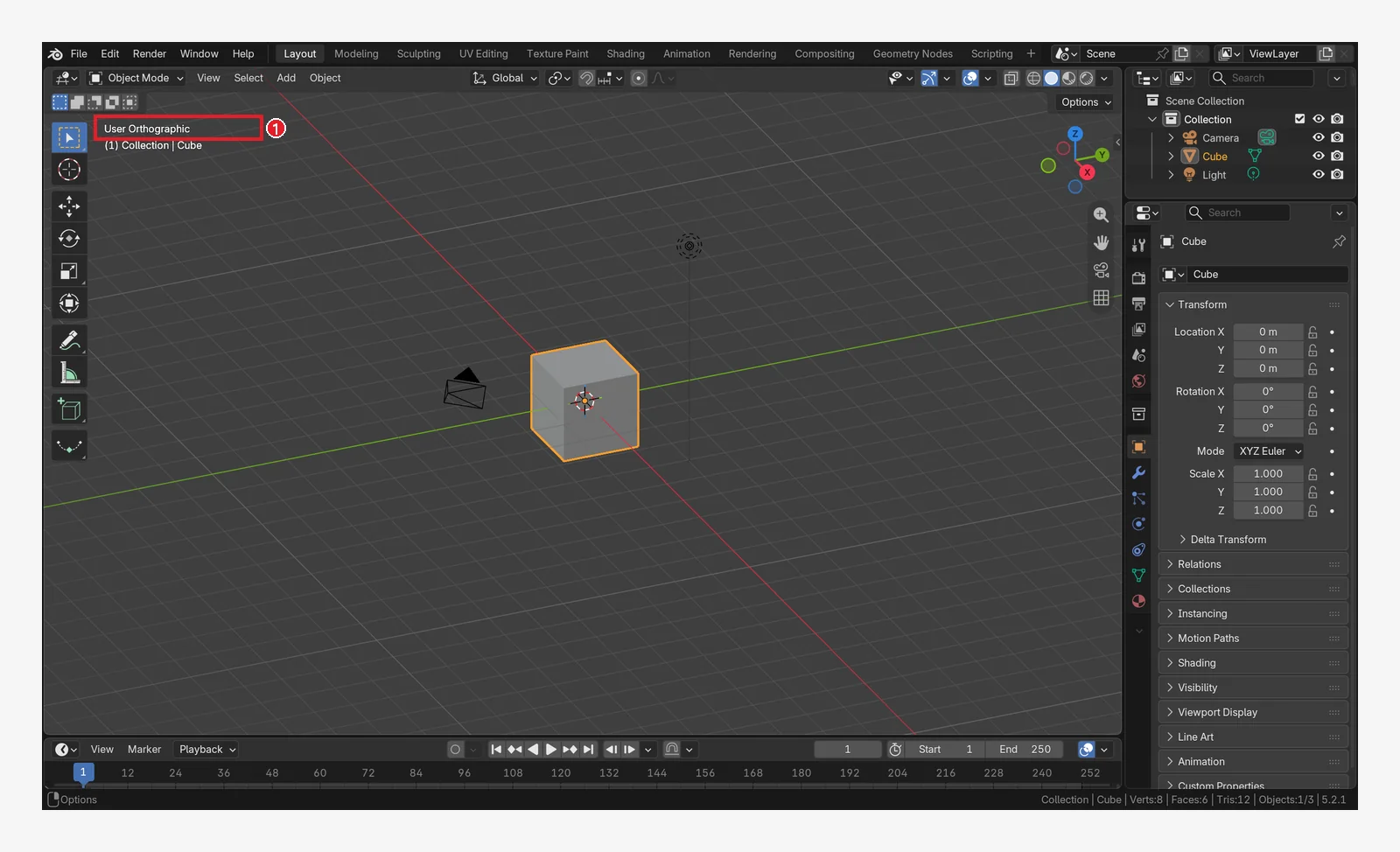 그림 2-23. 숫자패드
 5: 원근(Perspective) ↔ 직교(Orthographic) 전환. ① "User Orthographic" — 먼 쪽이 작아지지 않는 설계도 같은 보기 (Blender 화면 캡처)
| 키 (숫자패드) | 방향 | 반대쪽 (Ctrl+같은 키) |
|---|---|---|
1 | 앞 (Front) | 뒤 (Back) |
3 | 오른쪽 (Right) | 왼쪽 (Left) |
7 | 위 (Top) | 아래 (Bottom) |
0 | 카메라 (Camera) | — |
5 | 원근 ↔ 직교 | — |
원근과 직교: 원근(Perspective)은 우리 눈처럼 먼 것이 작게 보입니다. 직교(Orthographic)는 멀어도 크기가 같아 설계도처럼 치수를 맞추기 좋습니다. 앞·옆·위 보기로 가면 자동으로 직교가 되고, 가운데 버튼으로 돌리면 다시 원근으로 돌아옵니다. 이것은 환경설정의 Auto Perspective 기능 덕분이며, 기본 설정에서 켜져 있습니다.
Alt를 누른 채 가운데 버튼으로 끌면 끄는 방향에 가까운 축 방향으로 딱 맞춰집니다.
8. 길을 잃었을 때 돌아오기
처음 배우는 사람은 물론이고 숙련자도 3D 공간에서 자주 길을 잃습니다(공식 매뉴얼에도 "드물지 않다"고 적혀 있습니다). 돌아오는 방법만 알면 괜찮습니다.
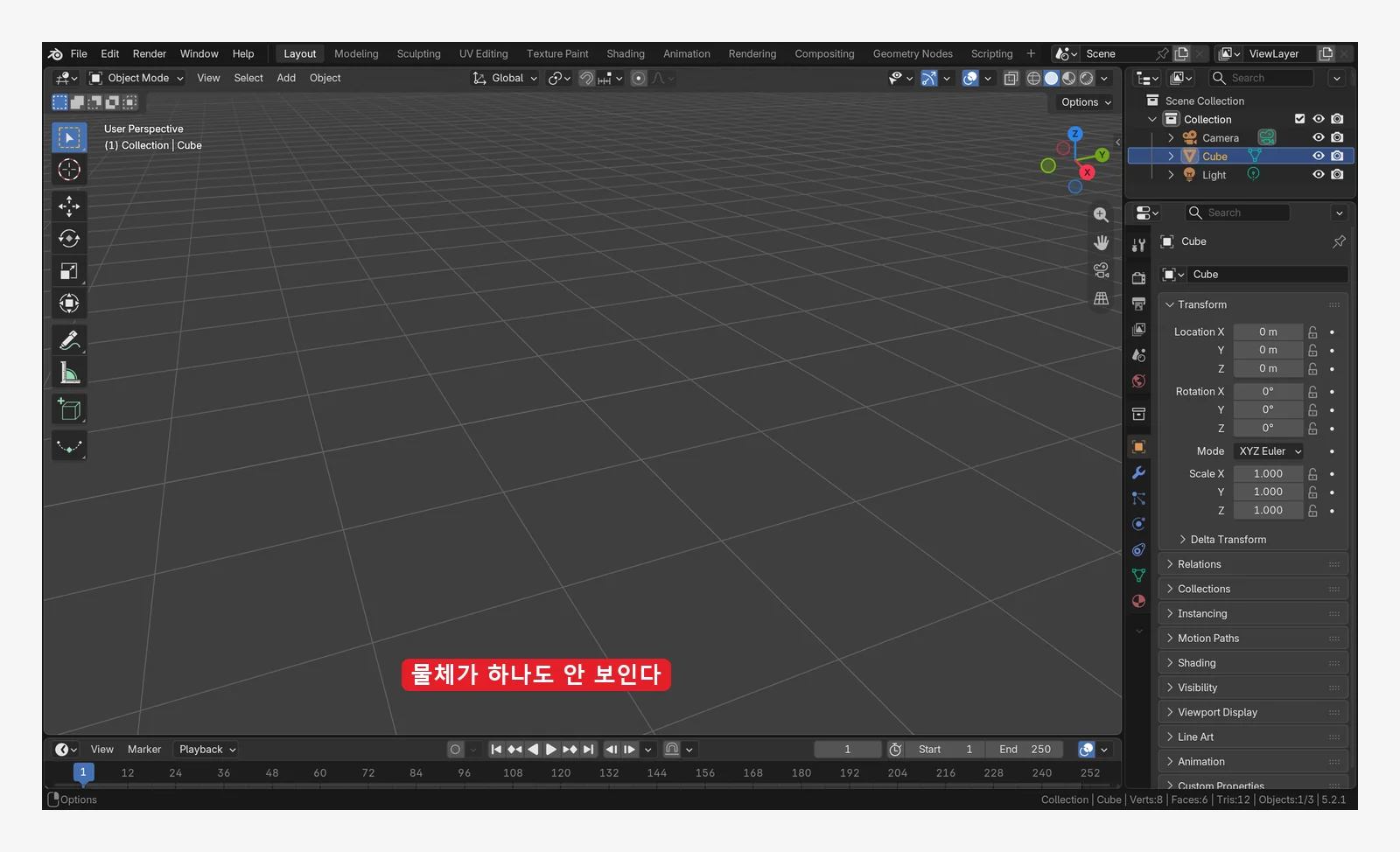 그림 2-24. 길 잃음: 시점이 장면에서 멀리 떨어진 곳(원점에서 약 90 m)으로 가서 격자 바닥만 보입니다. 큐브·카메라·조명이 하나도 없습니다 (Blender 화면 캡처)
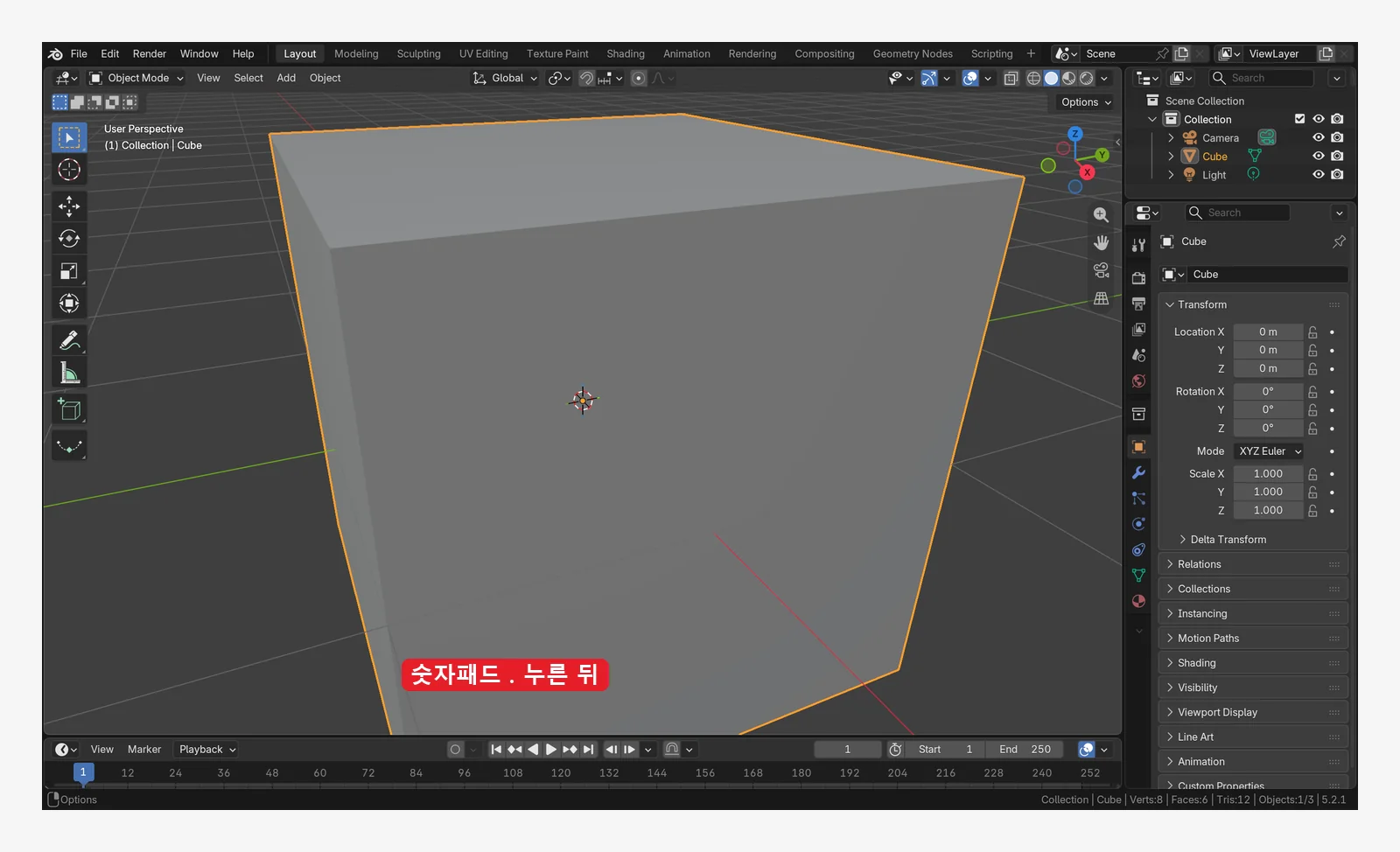 그림 2-25. 숫자패드
 .(점, Frame Selected)을 누른 뒤: 선택한 물체(큐브)가 화면 가운데에 크게 보입니다 (Blender 화면 캡처)
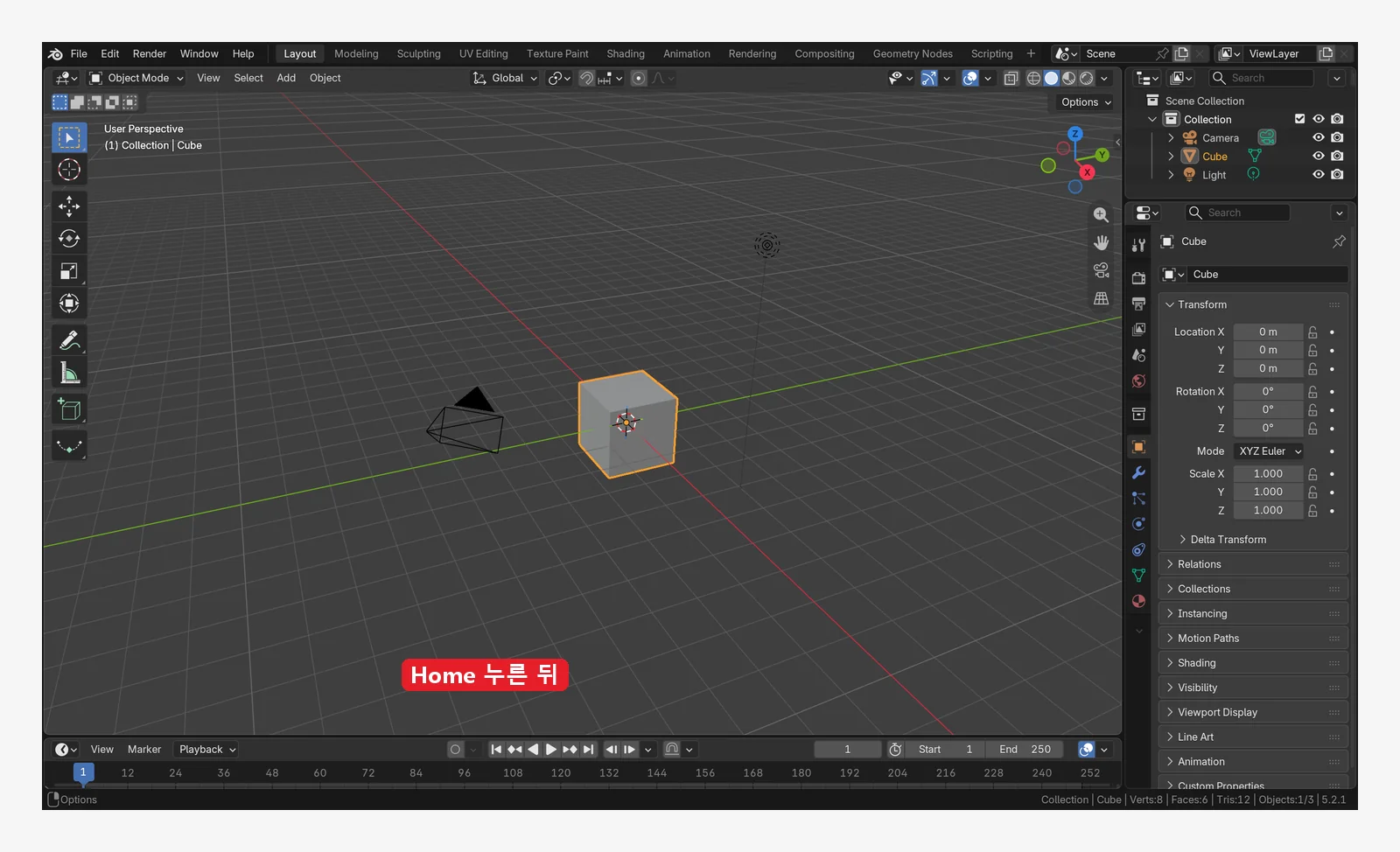 그림 2-26.
 Home(Frame All)을 누른 뒤: 장면의 모든 물체가 한 화면에 들어옵니다 (Blender 화면 캡처)
| 상황 | 키 | 메뉴 |
|---|---|---|
| 선택한 물체로 가기 | 숫자패드 . | View ‣ Frame Selected |
| 전체 보기 | Home | View ‣ Frame All |
Shift+C도 전체 보기입니다. 여기에 더해 3D 커서(4장)를 원점으로 되돌립니다.
9. 보기 모드 바꿔 보기
헤더 오른쪽의 보기 모드 버튼 네 개(그림 2-8의 ④)를 눌러 봅니다. 장면은 바뀌지 않고 그리는 방식만 바뀝니다.
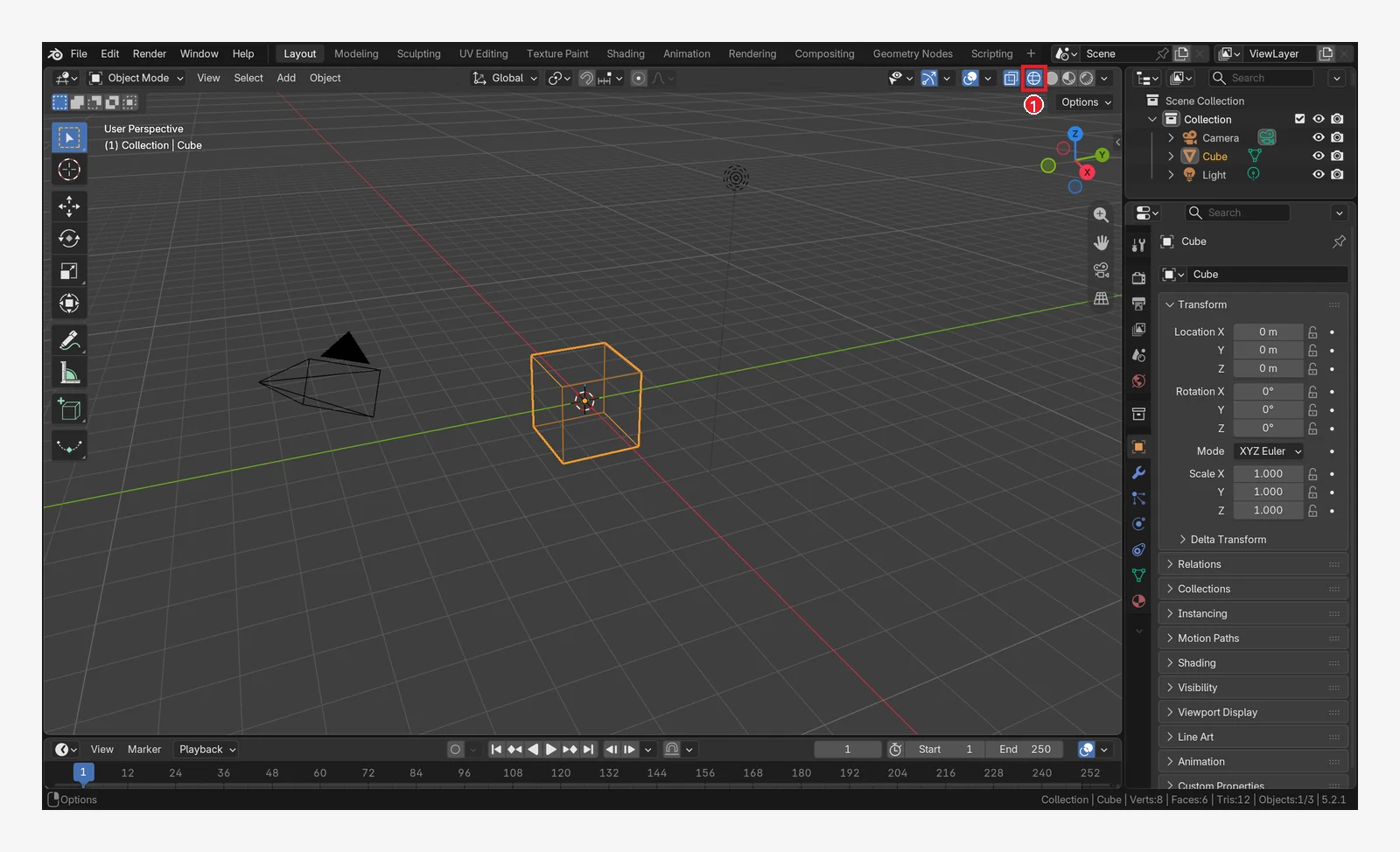 그림 2-27. ① 첫 번째 버튼(Wireframe, 와이어프레임): 선으로만 그려 뒤쪽까지 보입니다.
 Shift+Z로도 켜고 끌 수 있습니다 (Blender 화면 캡처)
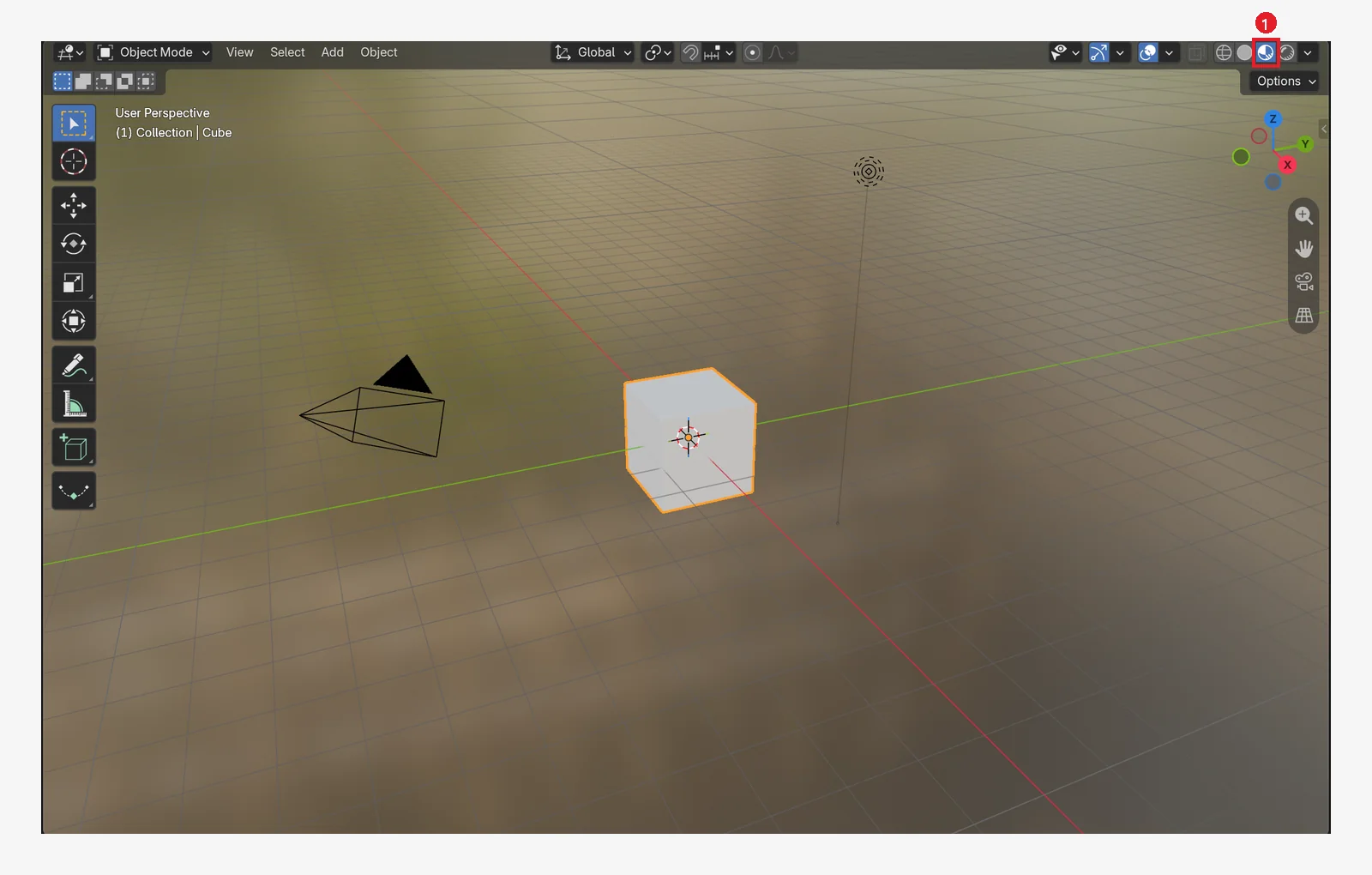 그림 2-28. ① 세 번째 버튼(Material Preview, 재질 미리보기): 색과 질감을 미리 봅니다 (Blender 화면 캡처)
그림은 배경 풍경을 켜 둔 화면입니다. 여러분 화면은 배경이 회색인 것이 정상입니다. Shading 작업 공간(그림 2-6)에서는 처음부터 풍경이 보입니다.
| 버튼 | 이름 | 언제 |
|---|---|---|
| 1 | Wireframe (와이어프레임) | 뒤에 숨은 선까지 보고 싶을 때 |
| 2 | Solid | 평소 작업. 가볍고 빠름 |
| 3 | Material Preview (재질 미리보기) | 색·재질 확인(8장) |
| 4 | Rendered | 조명까지 거의 최종 모습. 컴퓨터가 무거워질 수 있음 |
확인했으면 두 번째 Solid로 돌려 두세요. 키보드로는 Z 키를 누르면 보기 모드를 고르는 둥근 메뉴(파이 메뉴)가 뜹니다.
10. 휠 마우스나 숫자 키패드가 없을 때
10-1. 환경설정 여는 법
흉내 내기 설정은 환경설정(Preferences)에 있습니다. 매뉴얼에 따르면 상단 바 Edit ‣ Preferences… 또는 Ctrl+,(쉼표)로 엽니다.
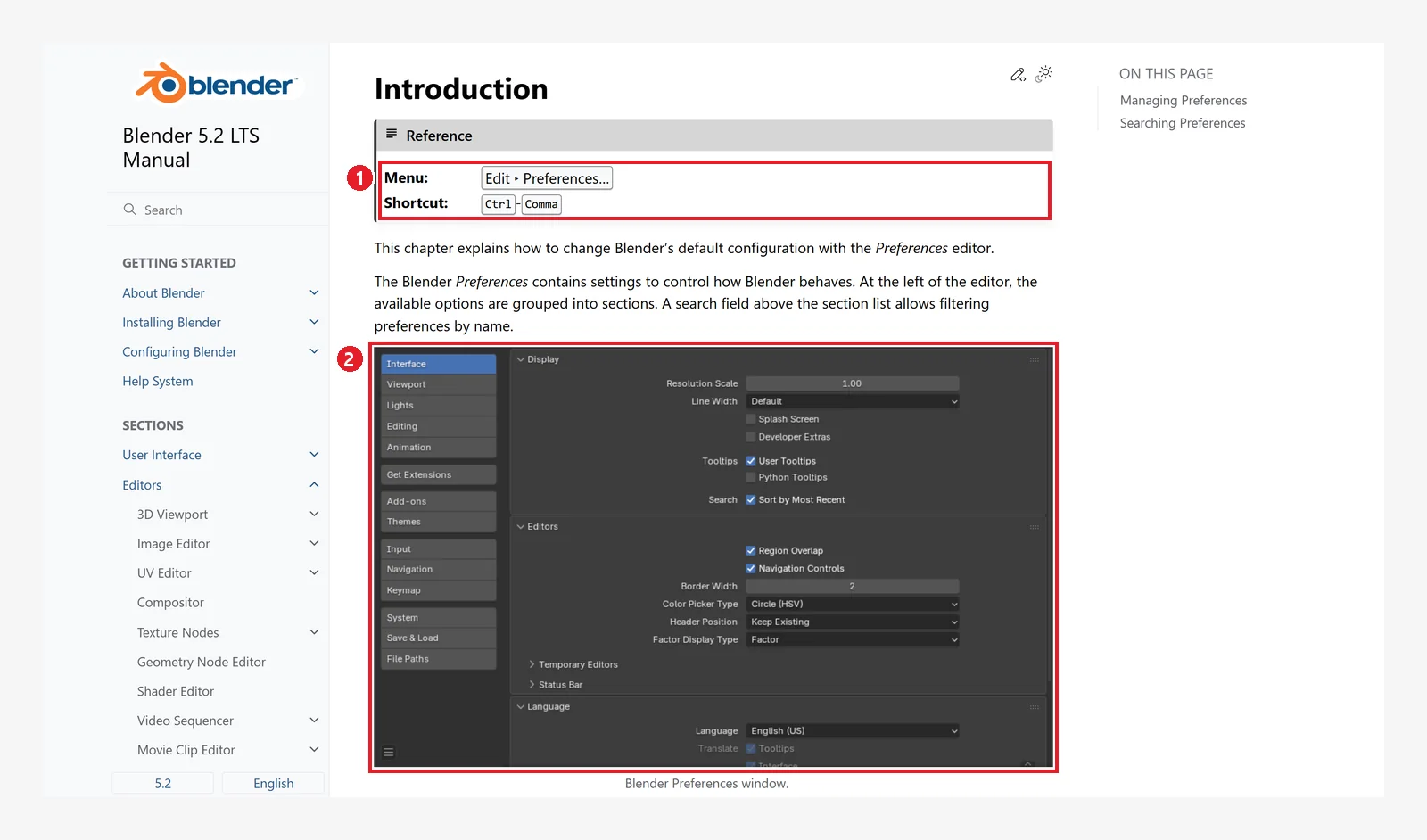 그림 2-29. ① 메뉴 Edit ‣ Preferences…, 단축키
 Ctrl+, ② 환경설정 창(왼쪽이 항목 목록) (Blender 5.2 매뉴얼 화면 캡처, CC BY-SA 4.0, 번호 표시 추가)
10-2. 방법 A: 흉내 내기 설정 켜기
환경설정 왼쪽 목록의 Input(입력) 항목에 두 가지 설정이 있습니다.
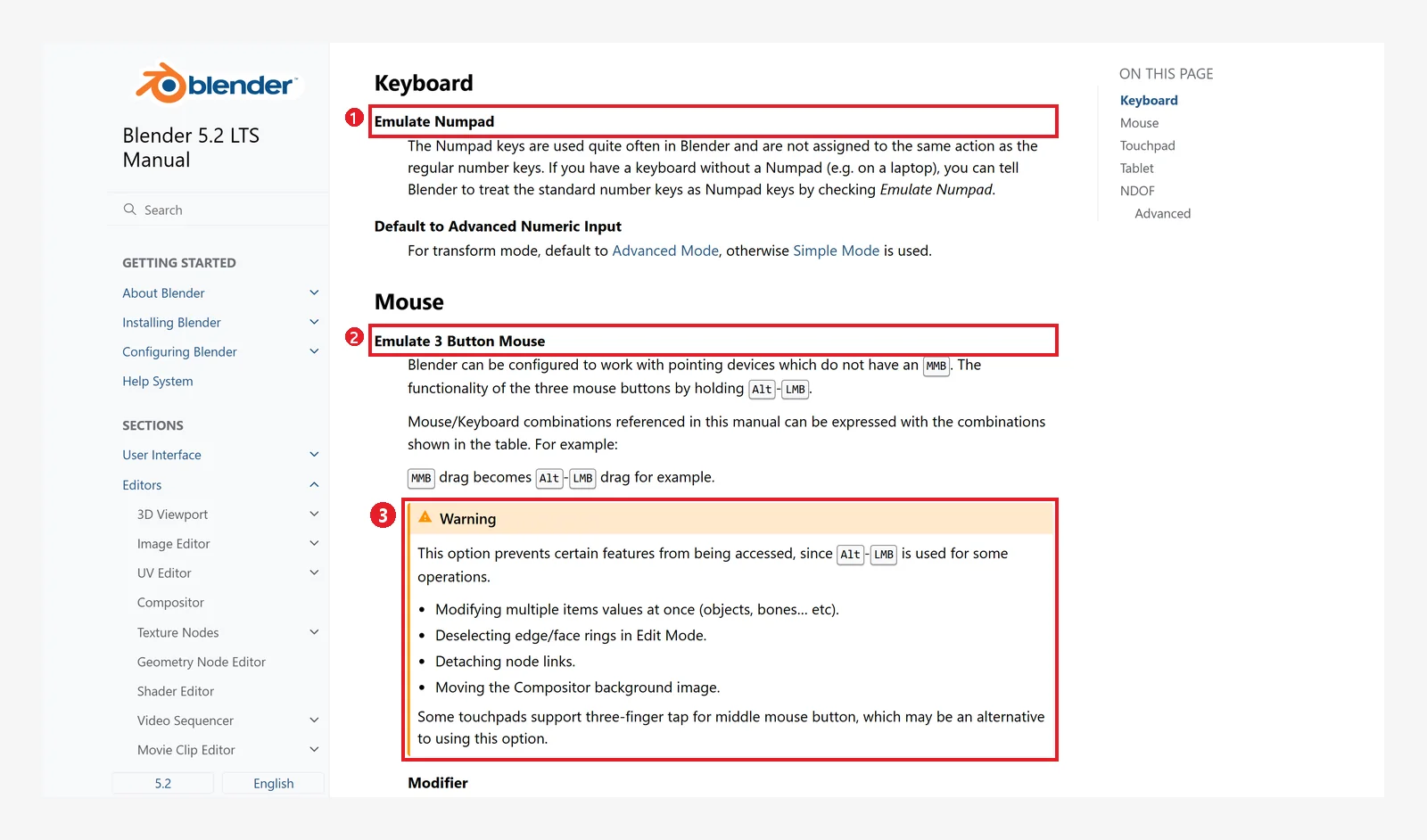 그림 2-30. ① Emulate Numpad(숫자패드 흉내) ② Emulate 3 Button Mouse(가운데 버튼 흉내) ③ 주의: 가운데 버튼 흉내를 켜면
 Alt+왼쪽 클릭을 쓰는 기능 일부를 잃음 (Blender 5.2 매뉴얼 화면 캡처, CC BY-SA 4.0, 번호 표시 추가)
| 설정 | 켜면 | 잃는 것 |
|---|---|---|
| Emulate Numpad | 위쪽 숫자 줄(1~0)이 숫자패드처럼 동작 | 숫자 줄 원래 기능. 예: 편집 모드의 점·선·면 선택 바꾸기(1·2·3) |
| Emulate 3 Button Mouse | Alt+왼쪽 버튼 끌기가 가운데 버튼 끌기가 됨 | Alt+왼쪽 클릭을 쓰는 기능 몇 가지(여러 물체 값 한 번에 바꾸기 등) |
두 설정 모두 기본 설정에서는 꺼져 있습니다.
가운데 버튼 흉내를 켜면 매뉴얼 규칙("가운데 버튼 끌기는 Alt+왼쪽 끌기가 된다")에 따라 조합이 이렇게 바뀝니다.
| 원래 | 흉내 켠 뒤 |
|---|---|
| 가운데 버튼 끌기 (돌리기) | Alt+왼쪽 끌기 |
Shift+가운데 버튼 끌기 (평행 이동) | Shift+Alt+왼쪽 끌기 |
Ctrl+가운데 버튼 끌기 (확대) | Ctrl+Alt+왼쪽 끌기 |
10-3. 방법 B: 흉내 없이 대신하는 키 (추천)
설정을 바꾸지 않고도 대부분 할 수 있습니다.
| 하고 싶은 것 | 숫자패드·휠 없이 |
|---|---|
| 돌리기·축 방향 보기 | 오른쪽 위 축 기즈모 끌기·클릭(그림 2-13 ①) |
| 확대·축소 | Ctrl+= / Ctrl+-, 또는 돋보기 아이콘 끌기 |
| 평행 이동 | 손 아이콘 끌기 |
| 앞·옆·위 보기 | `(키보드 왼쪽 위, 숫자 1 왼쪽의 물결표 키) → 방향을 고르는 둥근 메뉴(View 파이 메뉴) |
| 카메라 보기 | 카메라 아이콘 클릭 |
| 원근/직교 | 격자 아이콘 클릭 |
| 전체 보기 | Home 또는 Shift+C |
` 키를 누르면 커서 주위에 방향 이름이 둥글게 뜹니다.
10-4. 노트북 터치패드
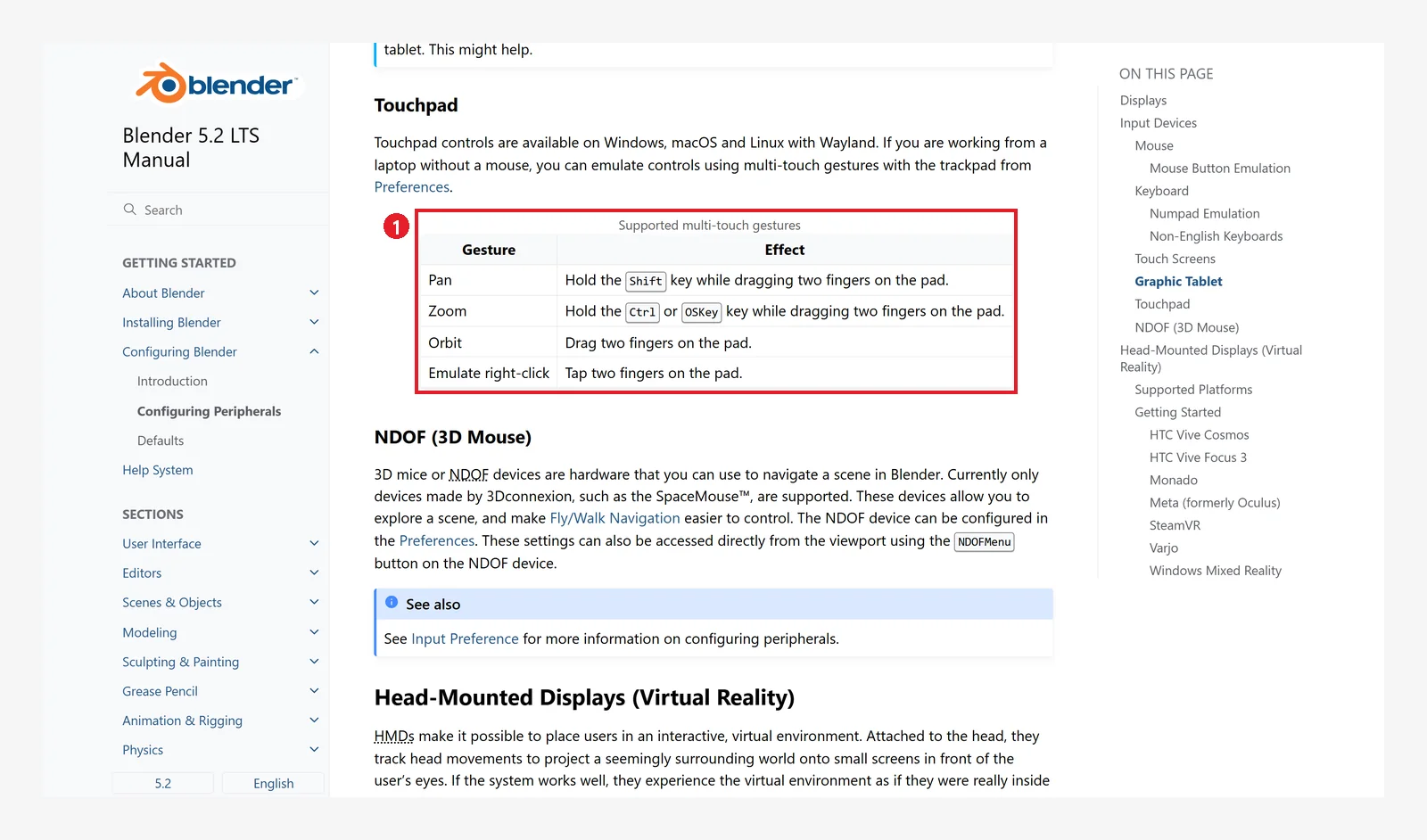 그림 2-31. 공식 매뉴얼의 ① 터치패드 제스처 표 (Blender 5.2 매뉴얼 화면 캡처, CC BY-SA 4.0, 번호 표시 추가)
매뉴얼 표를 옮기면 다음과 같습니다. Windows·macOS·(Wayland를 쓰는) Linux에서 됩니다.
| 제스처 | 결과 |
|---|---|
| 두 손가락 끌기 | 돌리기 |
Shift+두 손가락 끌기 | 평행 이동 |
Ctrl+두 손가락 끌기 | 확대·축소 |
| 두 손가락 톡 치기 | 오른쪽 클릭 |
노트북 기종에 따라 이 제스처가 안 될 때는 환경설정 Input 항목의 Multi-touch Gestures 설정을 확인하세요. 매뉴얼은 세 손가락 톡 치기를 가운데 버튼으로 쓰는 터치패드도 있다고 덧붙입니다.
그래도 처음 배울 때는 휠 마우스를 하나 준비하는 것을 강하게 권합니다.
10-5. 공식 매뉴얼에서 더 찾아보기
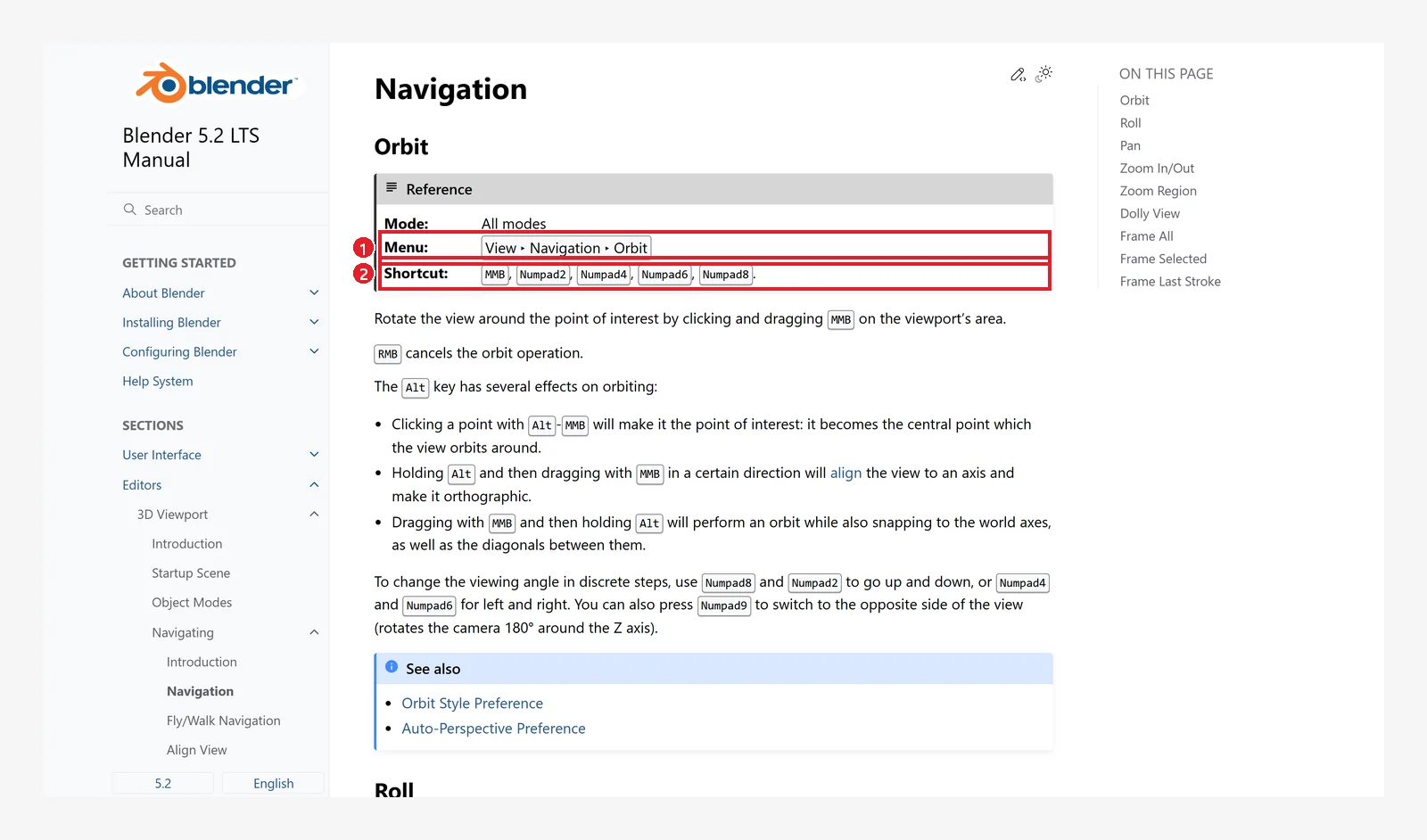 그림 2-32. 공식 매뉴얼 Navigation 페이지: 기능마다 ① 메뉴 위치(View ‣ Navigation ‣ Orbit)와 ② 단축키가 정리되어 있습니다 (Blender 5.2 매뉴얼 화면 캡처, CC BY-SA 4.0, 번호 표시 추가)
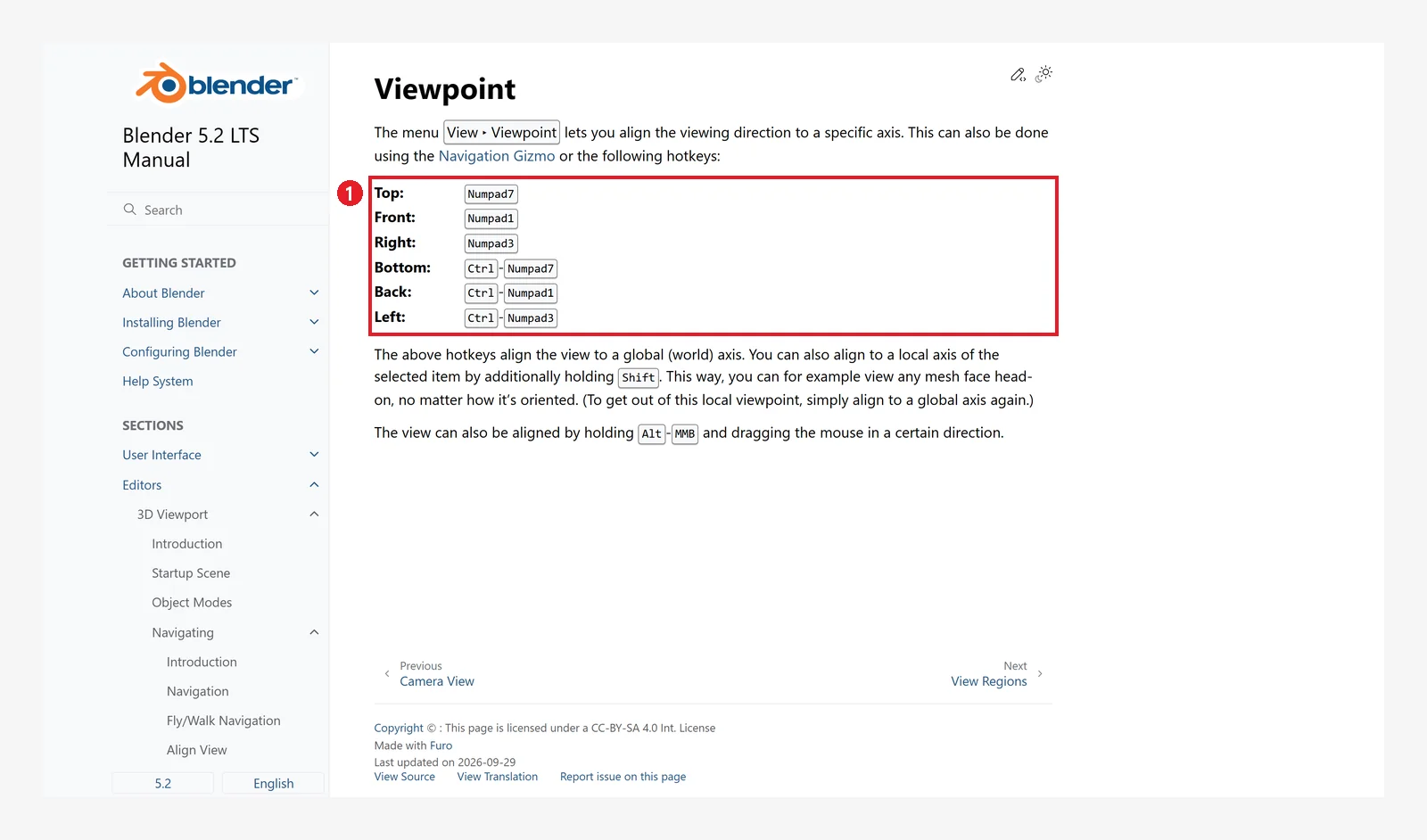 그림 2-33. 공식 매뉴얼 Viewpoint 페이지: ① 방향별 숫자패드 키. 메뉴로는 View ‣ Viewpoint에 있습니다 (Blender 5.2 매뉴얼 화면 캡처, CC BY-SA 4.0, 번호 표시 추가)
11. 연습 문제
- 큐브를 앞(숫자패드 1)·오른쪽(3)·위(7)에서 차례로 보고, 왼쪽 위 보기 이름이 어떻게 바뀌는지 적어 보세요.
- 가운데 버튼으로 마구 돌리고, 휠로 아주 멀리 간 다음 5초 안에 큐브로 돌아와 보세요. (힌트: 숫자패드
.) - 숫자패드와 휠을 쓰지 않고 축 기즈모와 아이콘만으로 위에서 보기, 확대, 카메라 보기를 해 보세요.
- Shading 탭을 눌러 화면이 어떻게 바뀌는지 본 뒤, Layout으로 돌아와 헤더가 Object Mode인지 확인하세요.
12. 자주 하는 실수와 해결
| 증상 | 원인 | 해결 |
|---|---|---|
| 숫자 1을 눌렀는데 앞 보기가 안 된다 | 위쪽 숫자 줄을 누름 | 오른쪽 숫자패드를 쓰거나 ` 파이 메뉴 / 축 기즈모 사용 |
| 단축키가 아무 반응이 없다 | 커서가 다른 편집기 위에 있음 | 커서를 3D 뷰포트 위로 옮기고 다시 |
| 휠을 눌러도 안 돈다 | 휠을 굴리기만 함 / 마우스 휠이 눌리지 않음 | 휠을 "딸깍" 누른 채 끌기, 안 되면 축 기즈모 끌기 |
| 큐브가 사라졌다 | 시점이 멀리 감 | 숫자패드 . 또는 Home |
| 도구 막대나 사이드바가 사라졌다 | T·N을 실수로 누름 | 3D 뷰포트 위에서 다시 T·N |
| 큐브가 이상하게 점과 선으로 보인다 | Modeling 탭을 눌러 편집 모드가 됨 | Layout 탭 → 헤더가 Object Mode인지 확인. 아니면 3D 뷰포트 위에서 Tab |
| 화면이 온통 선이다 | Wireframe 보기 | 보기 모드 두 번째(Solid) 버튼 |
| 화면이 느려졌다 | Rendered 보기 | Solid 보기로 돌리기 |
한 줄 정리
화면은 세 층, 가운데는 편집기 네 개. 돌리기는 가운데 버튼, 확대는 휠, 이동은 Shift+가운데 버튼. 길을 잃으면 숫자패드 . 또는 Home. 다음 3장에서는 드디어 큐브를 선택하고 옮기고 돌려 봅니다.
참고 자료
- Blender 5.2 Manual: Splash Screen
- Blender 5.2 Manual: Navigation
- Blender 5.2 Manual: Viewpoint
- Blender 5.2 Manual: 3D Cursor (Center Cursor and Frame All)
- Blender 5.2 Manual: Preferences Introduction
- Blender 5.2 Manual: Input Preferences
- Blender 5.2 Manual: Configuring Peripherals
- 단축키와 기본값(Auto Perspective, Emulate 설정, 상태 바 장면 정보): Blender 5.2.1의 기본(Blender) 키맵과 기본 설정 기준
- 그림 라이선스: 매뉴얼 화면은 CC BY-SA 4.0이며 빨간 번호·테두리를 덧그렸습니다. Blender 프로그램 라이선스: blender.org/about/license