Blender 입문 1장: 내 PC 확인부터 다운로드·설치까지
완전 초보를 위한 Blender 설치 안내. 공식 사이트에서 사양을 확인하고, 알맞은 파일을 골라 설치하고, 처음 켜서 버전까지 확인합니다.
Blender 완전 초보 입문 시리즈 1장 · 기준: Blender 5.2 LTS 3D 프로그램을 한 번도 켜 본 적 없는 분을 위한 시리즈입니다. 그림은 모두 실제 화면입니다. 공식 사이트와 매뉴얼 그림에는 빨간 번호만 덧그렸습니다.
이 장에서 배울 것
이 장이 끝나면 여러분 컴퓨터에 Blender가 설치되어 있고, 처음 켠 화면에서 버전 번호까지 확인한 상태가 됩니다.
- Blender가 무엇이고 공식 사이트가 어디인지 알아 둡니다. (1절)
- Download 페이지의 생김새와 하위 메뉴를 알아 둡니다. (2절)
- 내 컴퓨터가 공식 요구 사양을 넘는지 확인합니다. (3절)
- 내 컴퓨터에 맞는 파일을 고릅니다. (4절)
- 어떤 버전(LTS)을 받을지 정합니다. (5절)
- 설치하고, 처음 켜서 버전을 확인합니다. (6·7절)
시간은 인터넷 속도에 따라 20~40분쯤 잡으면 넉넉합니다.
1. Blender라는 프로그램
Blender는 무료 오픈소스 3D 제작 프로그램입니다. 오픈소스란 프로그램의 설계도(소스 코드)가 공개되어 있어서 누구나 무료로 쓰고, 고치고, 나눌 수 있다는 뜻입니다. 공식 사이트의 라이선스 안내에 따르면 Blender로 만든 작품은 만든 사람의 것이라서, 상업 작업에 써도 됩니다.
Blender 하나로 할 수 있는 일은 이렇게 많습니다.
| 하는 일 | 쉽게 말하면 |
|---|---|
| 모델링 | 점·선·면으로 3D 물체의 모양 만들기 |
| 스컬프팅 | 찰흙을 주무르듯 모양 다듬기 |
| 재질·조명 | 색과 질감을 입히고 빛 비추기 |
| 애니메이션 | 시간에 따라 물체와 캐릭터 움직이기 |
| 렌더링 | 3D 장면을 사진이나 영상으로 뽑기 |
| 영상 편집·합성 | 뽑은 영상을 자르고 붙이고 색 맞추기 |
공식 사이트는 blender.org 하나입니다. 인터넷에는 비슷한 이름의 사이트가 많으니 주소창에 blender.org가 맞는지 꼭 확인하세요.
 그림 1-1. blender.org 맨 위 메뉴. ① Download를 누르면 내려받기 페이지로 갑니다 (blender.org 화면 캡처, Blender Foundation – www.blender.org, CC BY-SA, 번호 표시 추가)
2. Download 페이지 둘러보기
2-1. 첫 화면
그림 1-1의 ① Download를 누르면 아래 화면이 나옵니다. 지금은 읽기만 하고, 파일은 4절에서 고릅니다.
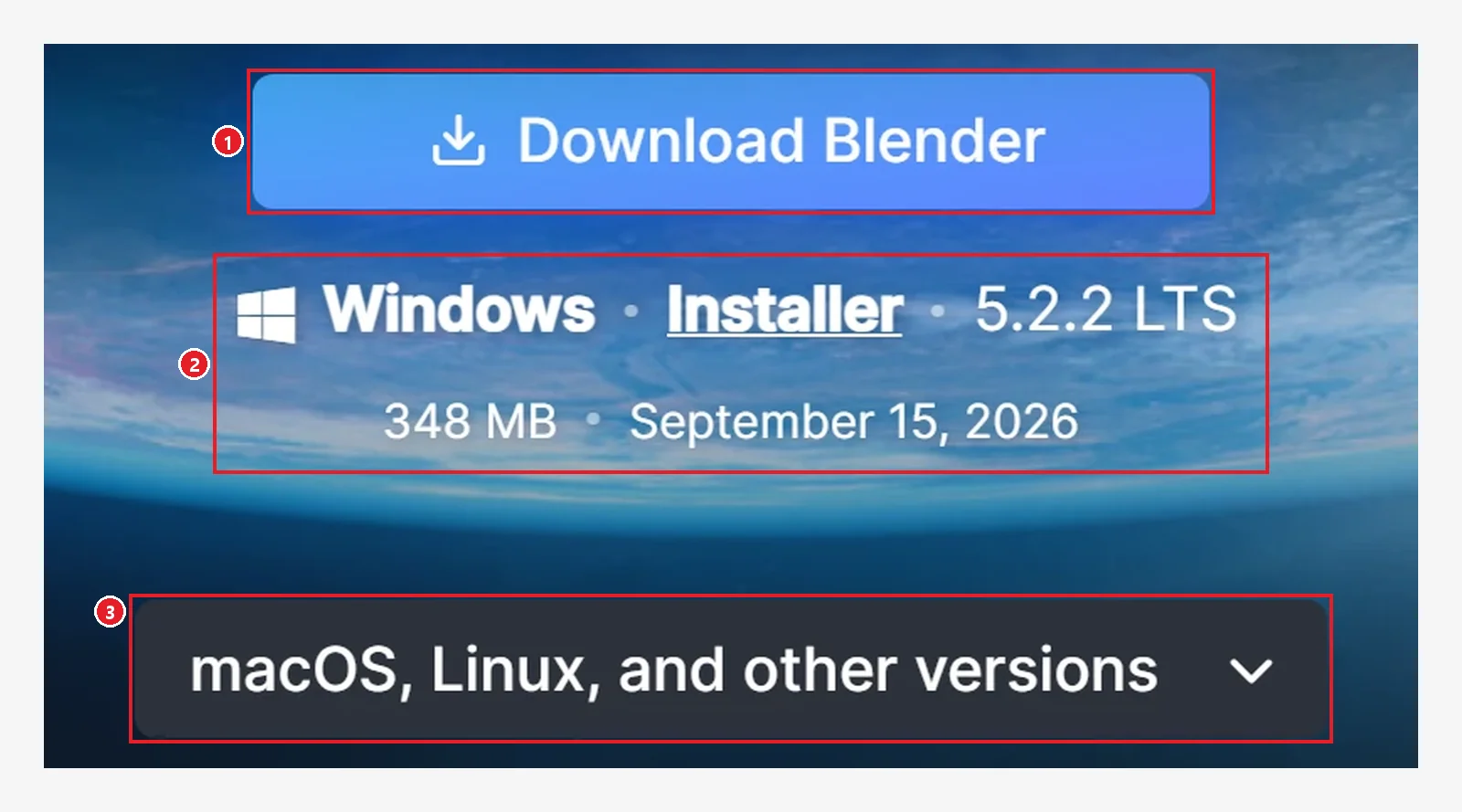 그림 1-2. Download 페이지 가운데 부분(버튼 둘레만 남기고 배경 그림은 잘라 냄). ① 바로 내려받기 버튼 ② 사이트가 내 PC를 보고 골라 준 파일 정보 ③ 다른 운영체제·형식 보기 (blender.org 화면 캡처, Blender Foundation – www.blender.org, CC BY-SA, 번호 표시 추가)
2-2. 하위 메뉴
Download 페이지 위쪽 짙은 회색 줄에 작은 메뉴가 있습니다. 이 장에서 주로 쓰는 것은 번호를 붙인 네 개입니다. Release Notes는 5절에서 한 번 씁니다.
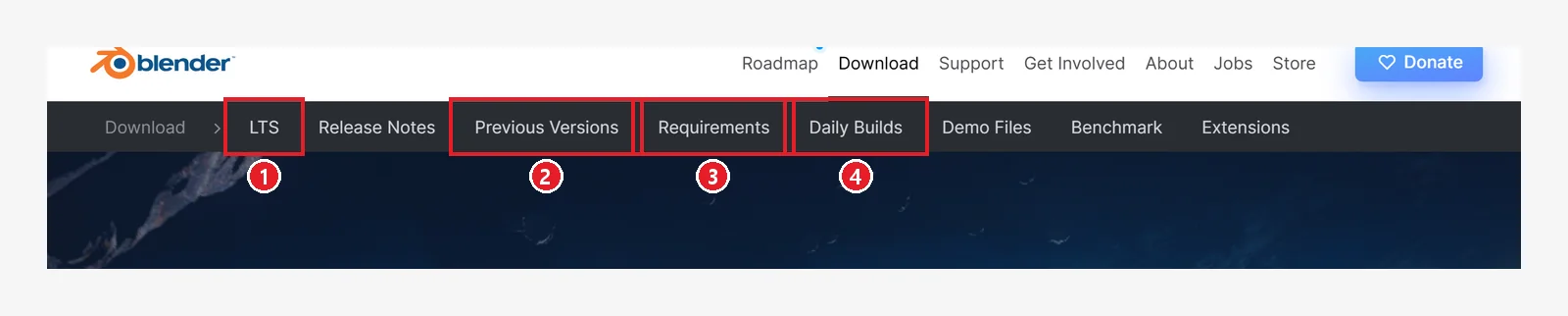 그림 1-3. Download 하위 메뉴 (blender.org 화면 캡처, Blender Foundation – www.blender.org, CC BY-SA, 번호 표시 추가)
| 번호 | 메뉴 | 뜻 | 이 장에서 |
|---|---|---|---|
| ① | LTS | 오래 지원하는 버전 안내 | 5절 |
| ② | Previous Versions | 옛 버전 모음 | 옛 PC일 때만 |
| ③ | Requirements | 요구 사양 | 3절에서 먼저 봄 |
| ④ | Daily Builds | 매일 나오는 실험판 | 처음에는 쓰지 않기 |
3. 요구 사양 확인: 내 컴퓨터로 돌아가는지 보기
3-1. Requirements 페이지 열기
그림 1-3의 ③ Requirements를 누르면 공식 사양표가 나옵니다.
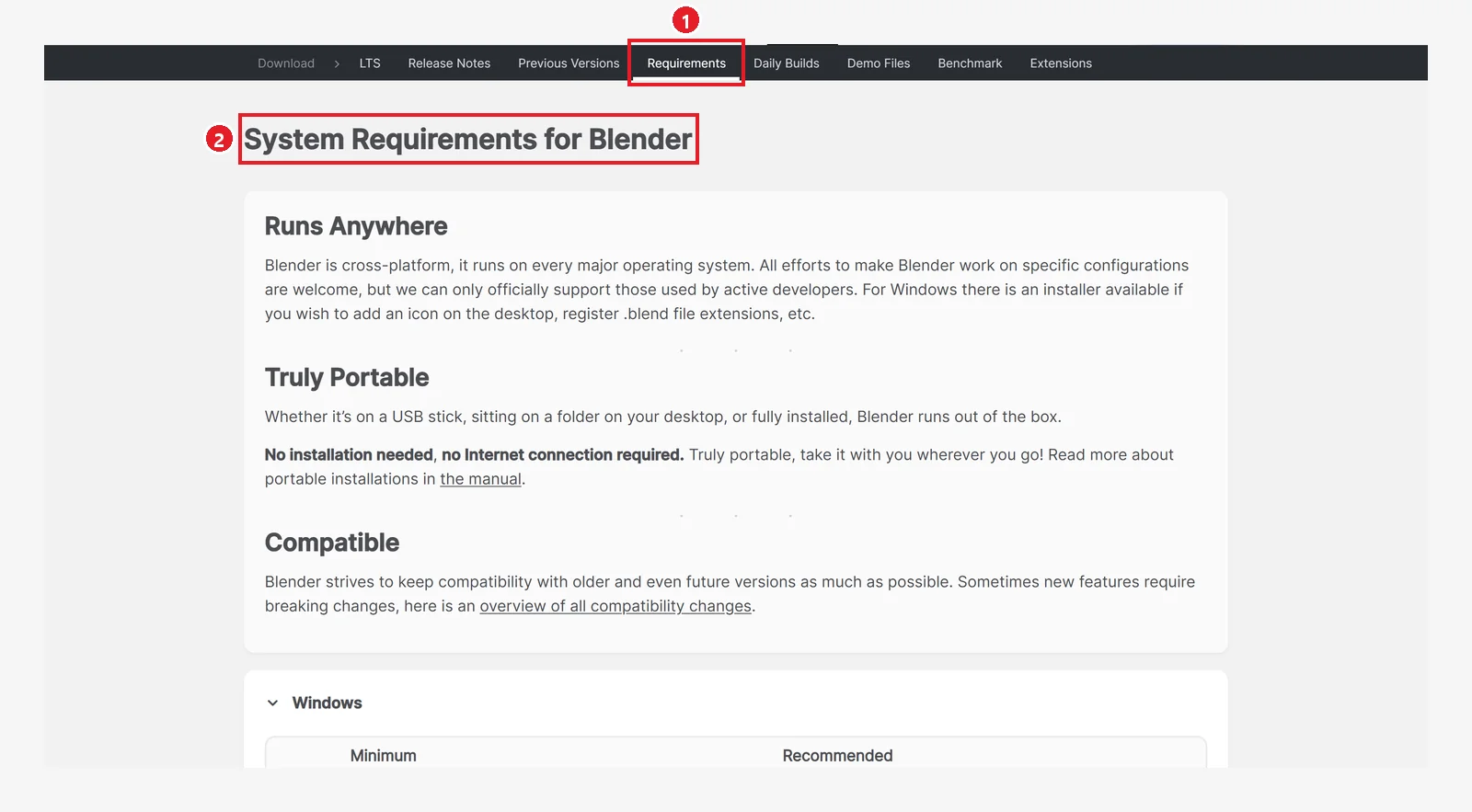 그림 1-4. ① Requirements 탭을 누르면 ② "System Requirements for Blender" 페이지가 열립니다 (blender.org 화면 캡처, Blender Foundation – www.blender.org, CC BY-SA, 번호 표시 추가)
3-2. Windows 사양표 읽기
페이지를 조금 내리면 Windows 표가 있습니다. 왼쪽 칸 Minimum은 "이 정도는 있어야 켜진다", 오른쪽 칸 Recommended는 "이 정도면 편하게 쓴다"는 뜻입니다.
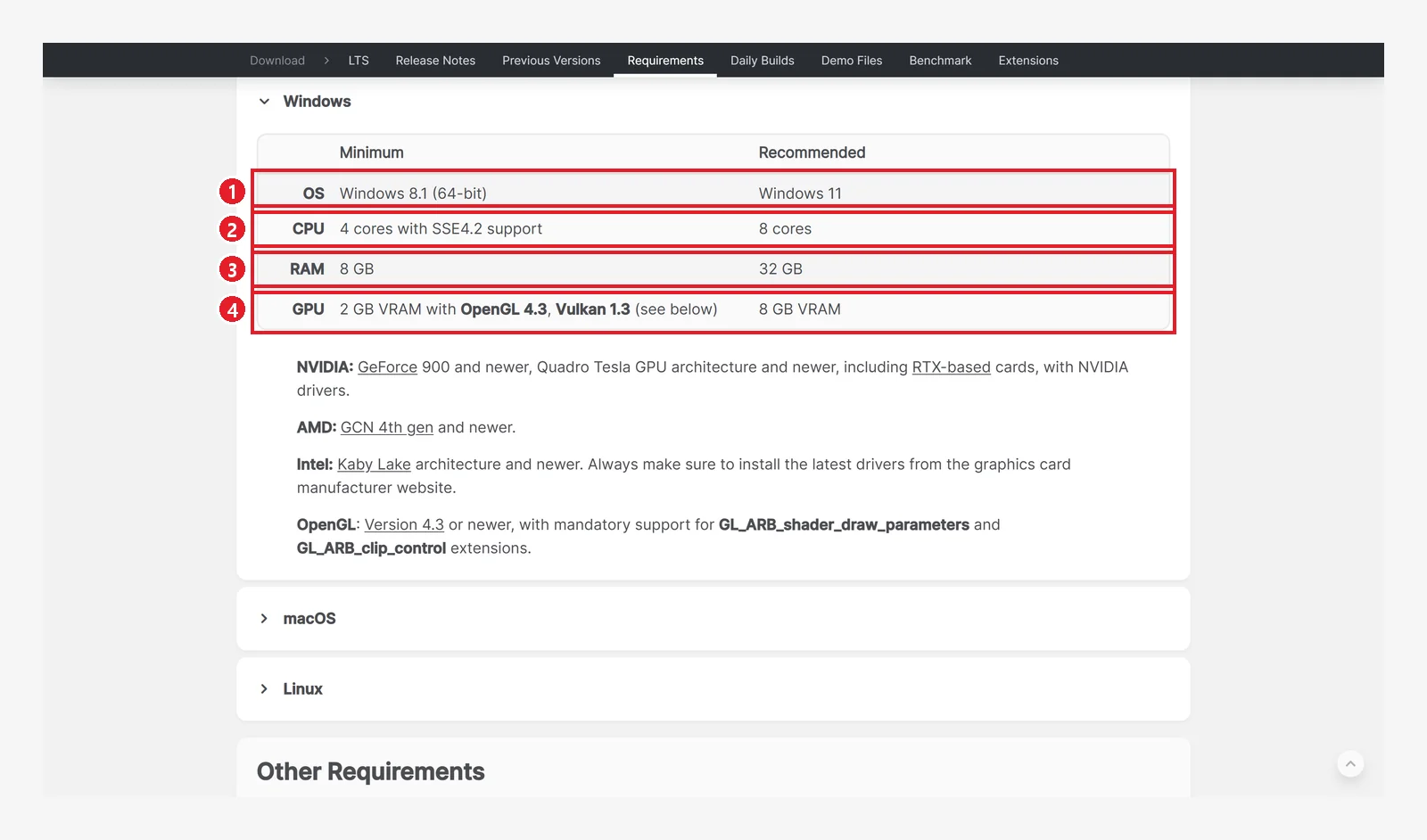 그림 1-5. Windows 사양표. ① 운영체제 ② CPU ③ 메모리(RAM) ④ 그래픽카드(GPU) (blender.org 화면 캡처, Blender Foundation – www.blender.org, CC BY-SA, 번호 표시 추가)
표 내용을 한국어로 옮기면 다음과 같습니다.
| 항목 | 최소 (Minimum) | 권장 (Recommended) |
|---|---|---|
| ① 운영체제 | Windows 8.1 (64비트) | Windows 11 |
| ② CPU | SSE4.2를 지원하는 4코어 | 8코어 |
| ③ 메모리(RAM) | 8 GB | 32 GB |
| ④ 그래픽카드(GPU) | 그래픽 메모리 2 GB, OpenGL 4.3·Vulkan 1.3 지원 | 그래픽 메모리 8 GB |
그래픽카드는 제조사별로 이렇게 적혀 있습니다.
- NVIDIA: GeForce 900 시리즈 이후
- AMD: GCN 4세대 이후
- Intel: Kaby Lake 이후
공식 페이지는 그래픽카드 제조사 사이트에서 최신 드라이버를 설치하라고 거듭 강조합니다. 화면이 깨지거나 Blender가 바로 꺼지면 가장 먼저 드라이버를 의심하세요.
용어 풀이
- CPU: 컴퓨터의 두뇌. "코어"는 두뇌 안에서 동시에 일하는 일꾼 수입니다.
- RAM(메모리): 작업대 넓이. 넓을수록 큰 장면을 펼쳐 놓을 수 있습니다.
- GPU(그래픽카드)·VRAM: 화면을 그리는 전문 일꾼과 그 일꾼 전용 작업대입니다.
3-3. 내 컴퓨터 사양 알아보기 (Windows 11)
Windows 11에서는 설정 → 시스템 → 정보에서 한 번에 볼 수 있습니다. 시작 버튼을 오른쪽 클릭 → 설정을 열고, 왼쪽 시스템, 맨 아래쪽 정보를 누릅니다.
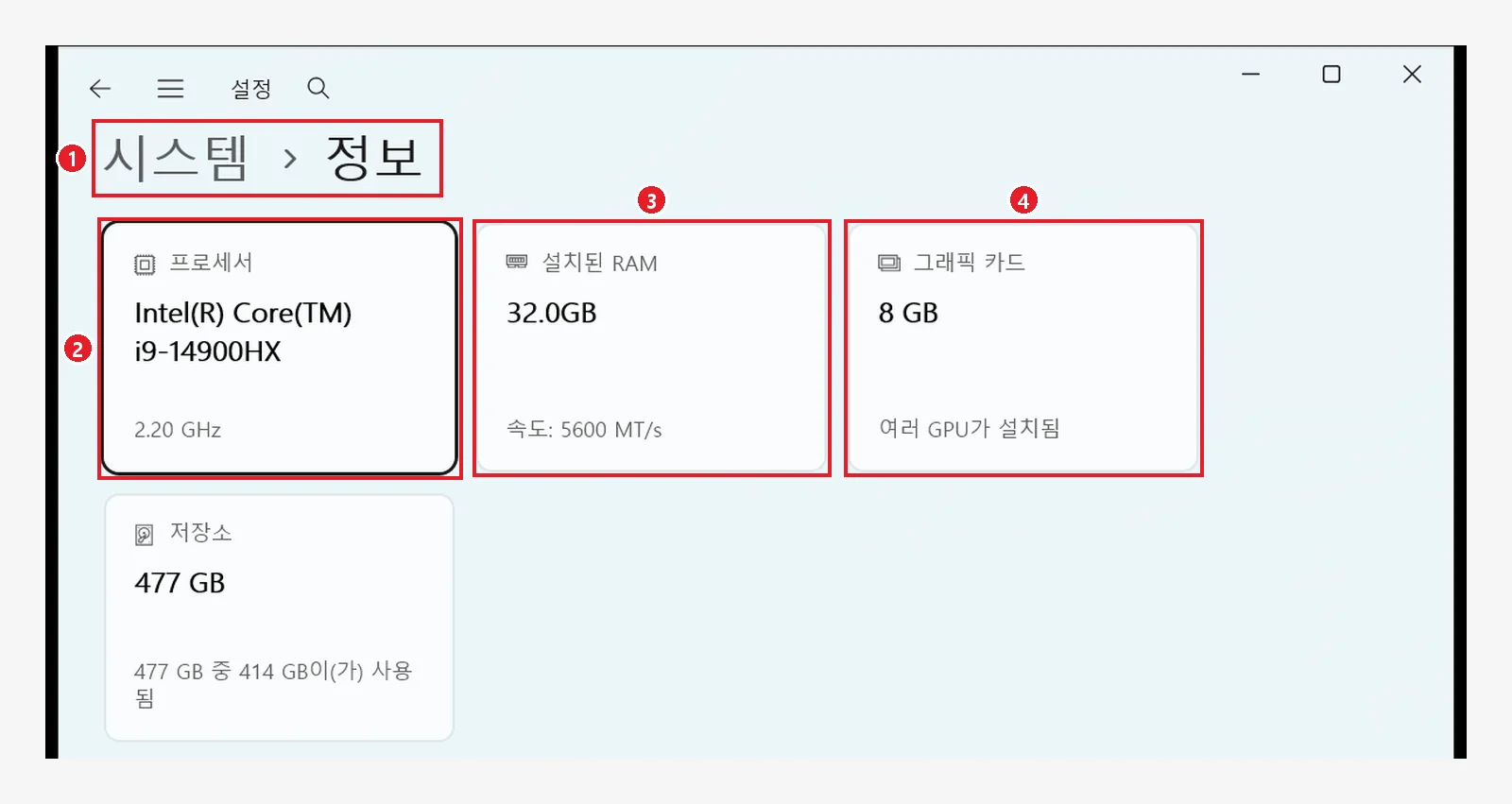 그림 1-6. ① 설정 → 시스템 → 정보 ② 프로세서(CPU) ③ 설치된 RAM ④ 그래픽 카드(그래픽 메모리). 그림의 PC는 CPU i9-14900HX, RAM 32 GB, 그래픽 메모리 8 GB로 권장 사양을 넘습니다 (Windows 설정 화면 캡처, 개인 정보 가림)
같은 화면을 아래로 내리면 장치 정보가 있습니다. 여기서 두 가지를 꼭 봅니다.
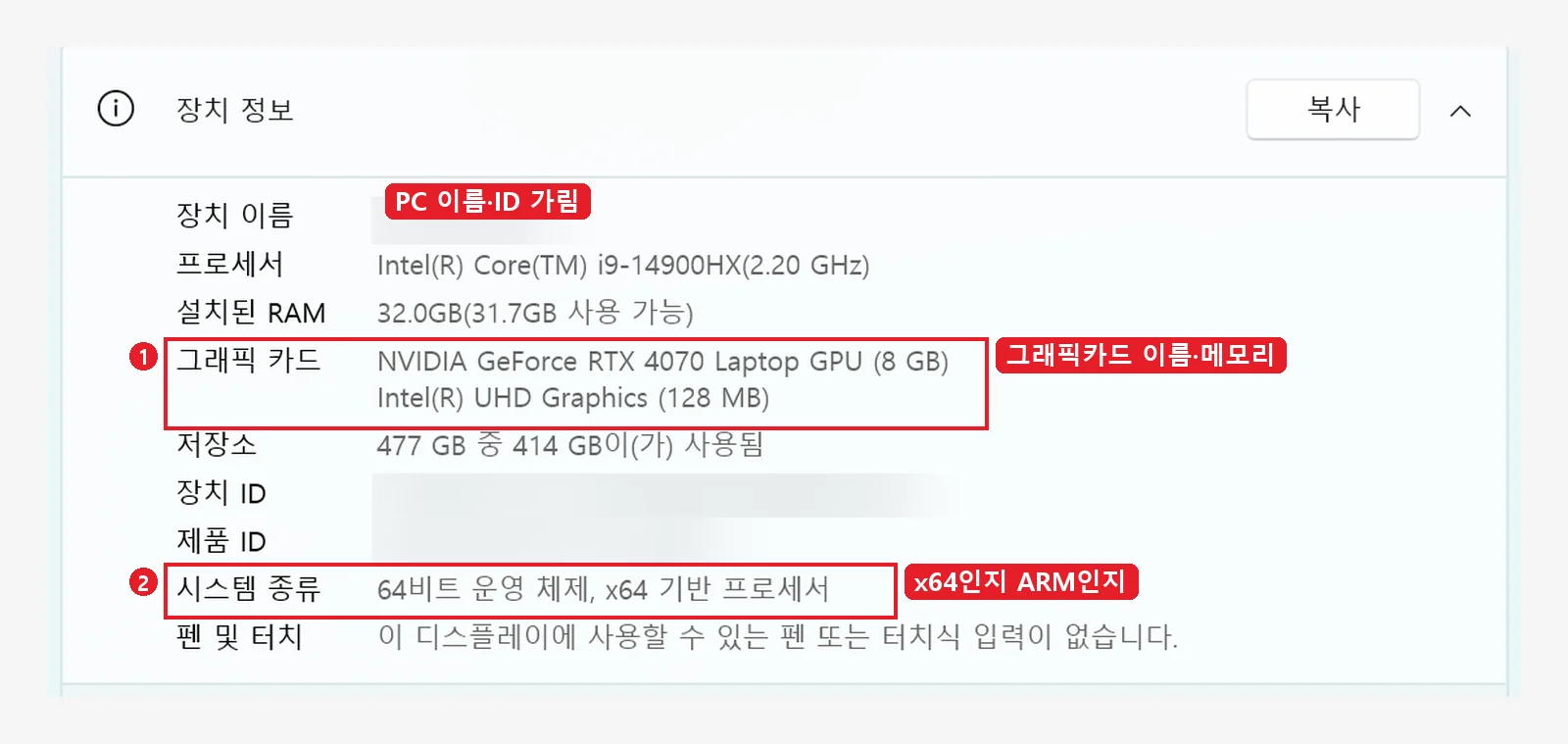 그림 1-7. 장치 정보. ① 그래픽 카드 이름과 메모리(그림의 PC는 NVIDIA GeForce RTX 4070 Laptop GPU 8 GB) ② 시스템 종류: "x64 기반 프로세서"인지 "ARM 기반"인지. 장치 이름·장치 ID·제품 ID는 가렸습니다 (Windows 설정 화면 캡처, 개인 정보 가림)
- ② 시스템 종류가 중요합니다. 대부분은 "x64 기반 프로세서"입니다. "ARM 기반"이라고 나오는 PC는 4절 목록에서 ARM용 파일을 받아야 합니다.
- 그래픽 메모리는 작업 관리자(
Ctrl+Shift+Esc) →성능탭 → 왼쪽 목록의GPU를 누른 화면에서도 볼 수 있습니다. 아래쪽 "전용 GPU 메모리" 줄의 뒤 숫자(예: 8.0 GB)가 그래픽카드에 달린 메모리입니다. 그래픽카드가 둘인 노트북은 GPU 0, GPU 1이 따로 나오니, 이름이 NVIDIA·AMD인 쪽을 봅니다. - Windows 10에서도 설정 → 시스템 → 정보에서 같은 내용을 볼 수 있습니다. 다만 화면 배치와 메뉴 이름이 조금 다를 수 있습니다.
3-4. Mac 사용자
macOS 표도 같은 페이지에 있습니다. 가장 중요한 점은 Blender 5.0부터는 Apple 칩(M1 이후) Mac만 지원한다는 것입니다.
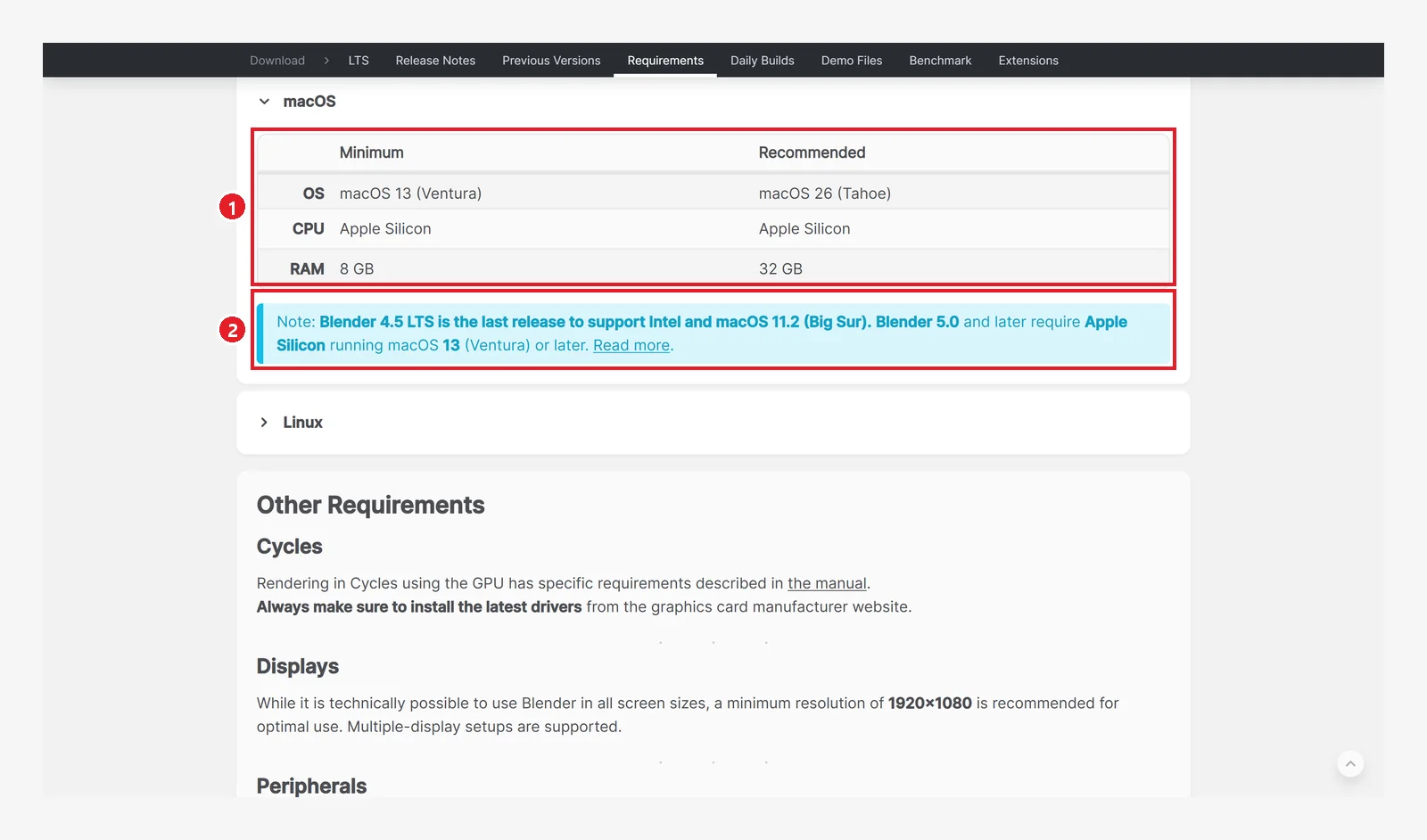 그림 1-8. ① macOS 사양표: 최소 macOS 13(Ventura)·Apple Silicon·RAM 8 GB, 권장 macOS 26(Tahoe)·RAM 32 GB ② 안내 상자: "Intel Mac은 Blender 4.5 LTS까지" (blender.org 화면 캡처, Blender Foundation – www.blender.org, CC BY-SA, 번호 표시 추가)
3-5. 화면과 마우스 확인
같은 페이지 아래쪽에는 화면과 주변기기 안내가 있습니다.
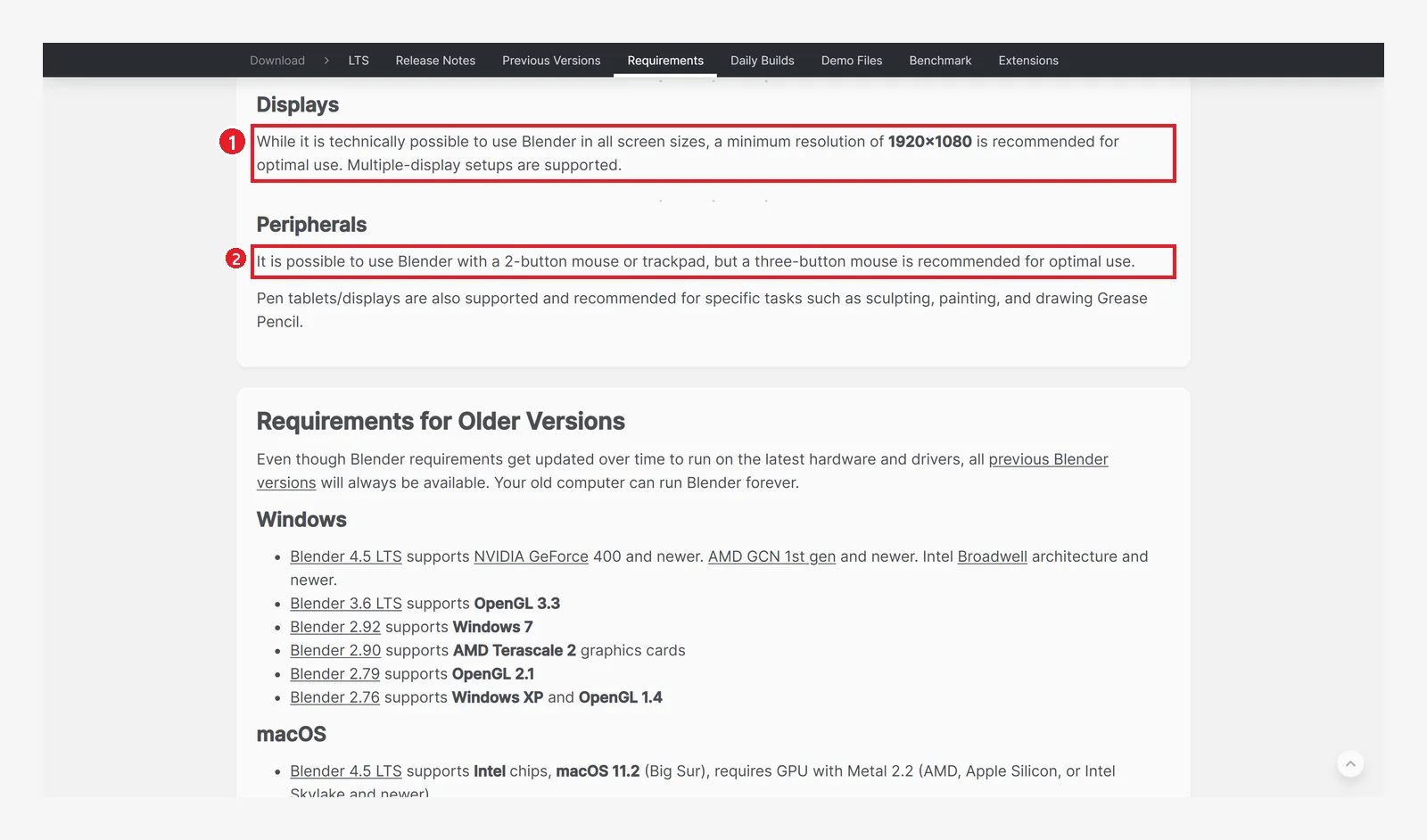 그림 1-9. ① 화면은 1920×1080(FHD) 이상 권장 ② 2버튼 마우스·터치패드로도 되지만 3버튼 마우스(가운데 휠을 누를 수 있는 마우스) 권장 (blender.org 화면 캡처, Blender Foundation – www.blender.org, CC BY-SA, 번호 표시 추가)
휠 마우스를 꼭 준비하세요. Blender는 가운데 버튼(휠을 꾹 누르는 것)으로 시점을 돌립니다. 노트북 터치패드로도 할 수는 있지만 처음 배울 때는 훨씬 어렵습니다. 공식 매뉴얼의 입력 장치 안내도 같은 이야기를 합니다.
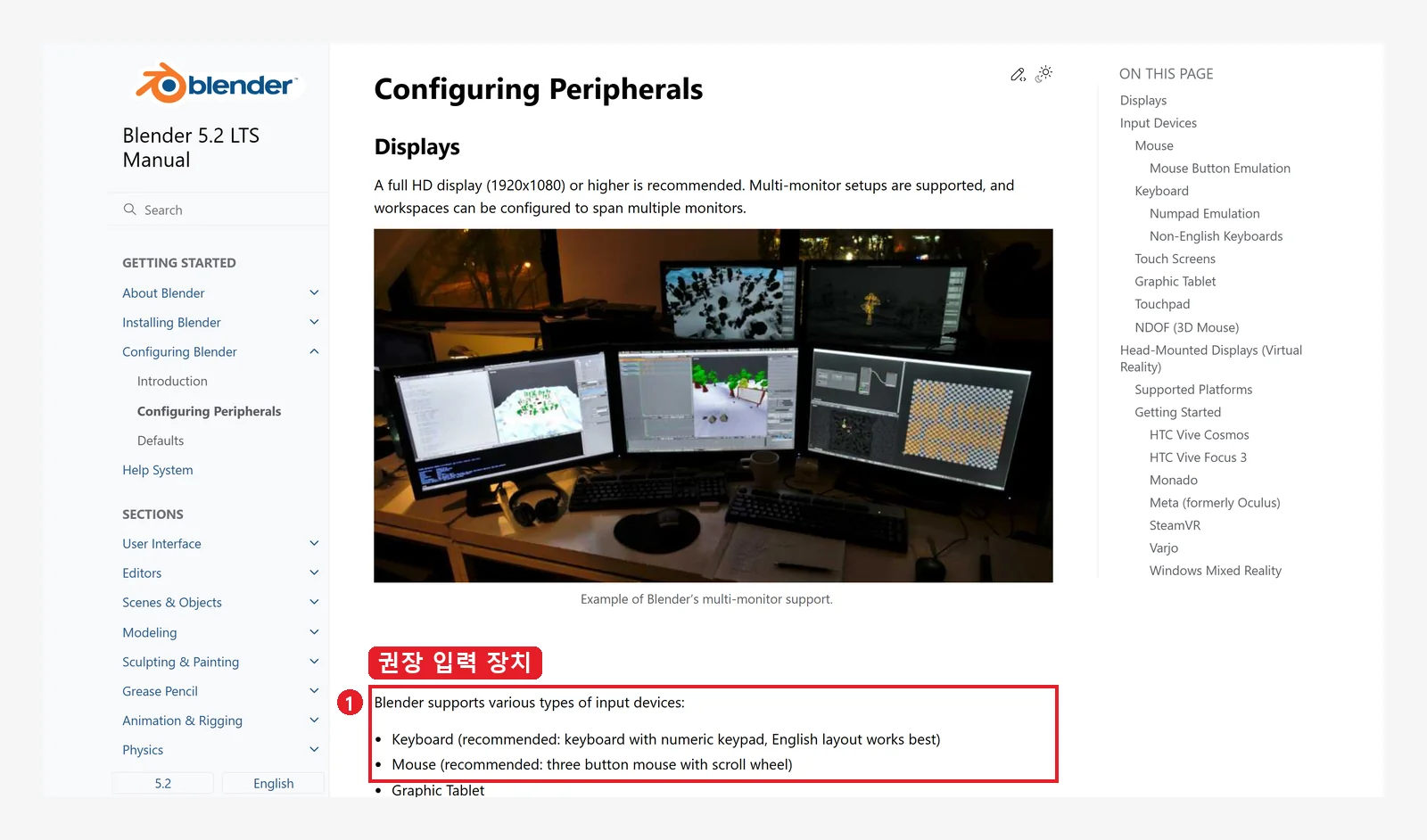 그림 1-10. 공식 매뉴얼: ① 숫자 키패드가 있는 키보드와 휠 달린 3버튼 마우스를 권장합니다. 숫자 키패드나 휠이 없을 때 대신하는 방법은 2장 10절에 있습니다 (Blender 5.2 매뉴얼 화면 캡처, CC BY-SA 4.0, 번호 표시 추가)
4. 내 컴퓨터에 맞는 파일 고르기
4-1. 파일 정보 읽기
그림 1-2의 ② 파일 정보는 파란 버튼 아래 작은 글씨 두 줄입니다. 이렇게 읽습니다. 첫 줄 "Windows · Installer · 5.2.2 LTS"는 운영체제 · 설치 형식 · 버전이고, 둘째 줄 "348 MB · September 15, 2026"은 파일 크기 · 발표일입니다.
- Windows: 사이트가 지금 접속한 컴퓨터를 Windows로 알아봤다는 뜻입니다.
- Installer: 설치 파일 형식입니다(4-2절 표의 ①).
- 5.2.2 LTS: 버전입니다. LTS는 5절에서 설명합니다.
그림 속 버전(5.2.1)과 사이트 최신(5.2.2): 이 시리즈의 Blender 그림은 5.2.1 화면입니다. 사이트 최신은 5.2.2입니다. 둘 다 5.2 LTS라서 메뉴와 화면은 같습니다. 마지막 숫자(.1, .2)는 버그를 고친 판이라는 뜻입니다.
4-2. 다른 형식 목록 열기 (누르기 전 → 누른 뒤)
파란 버튼을 바로 눌러도 되지만, 어떤 파일을 받는지 알고 누르는 편이 좋습니다.
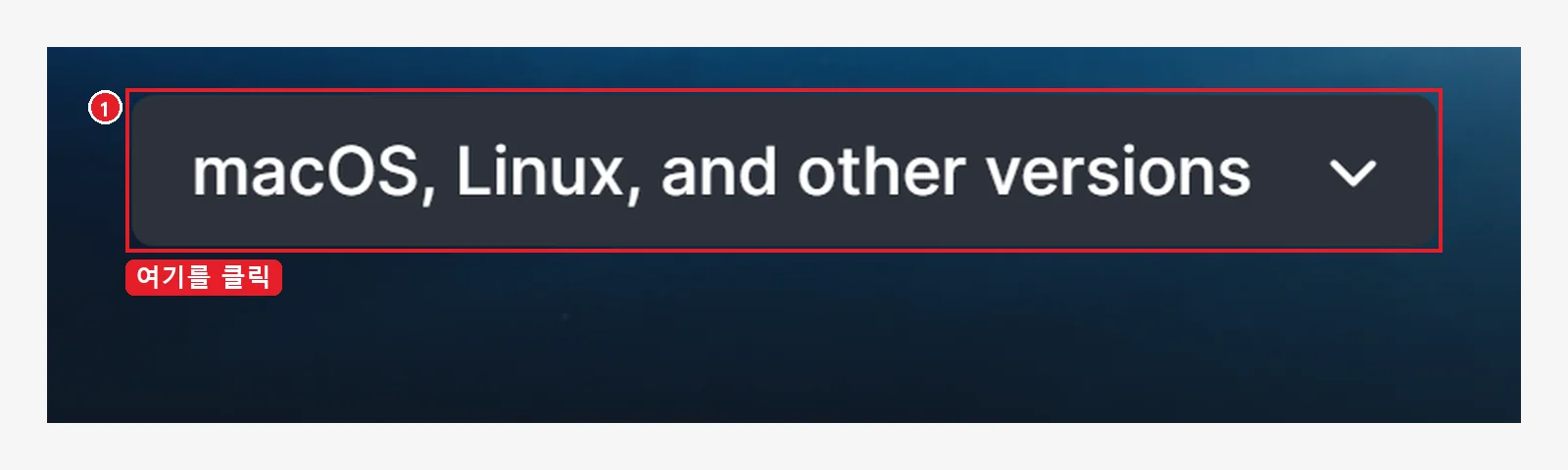 그림 1-11. 누르기 전: ① "macOS, Linux, and other versions"를 클릭합니다 (blender.org 화면 캡처, Blender Foundation – www.blender.org, CC BY-SA, 번호 표시 추가)
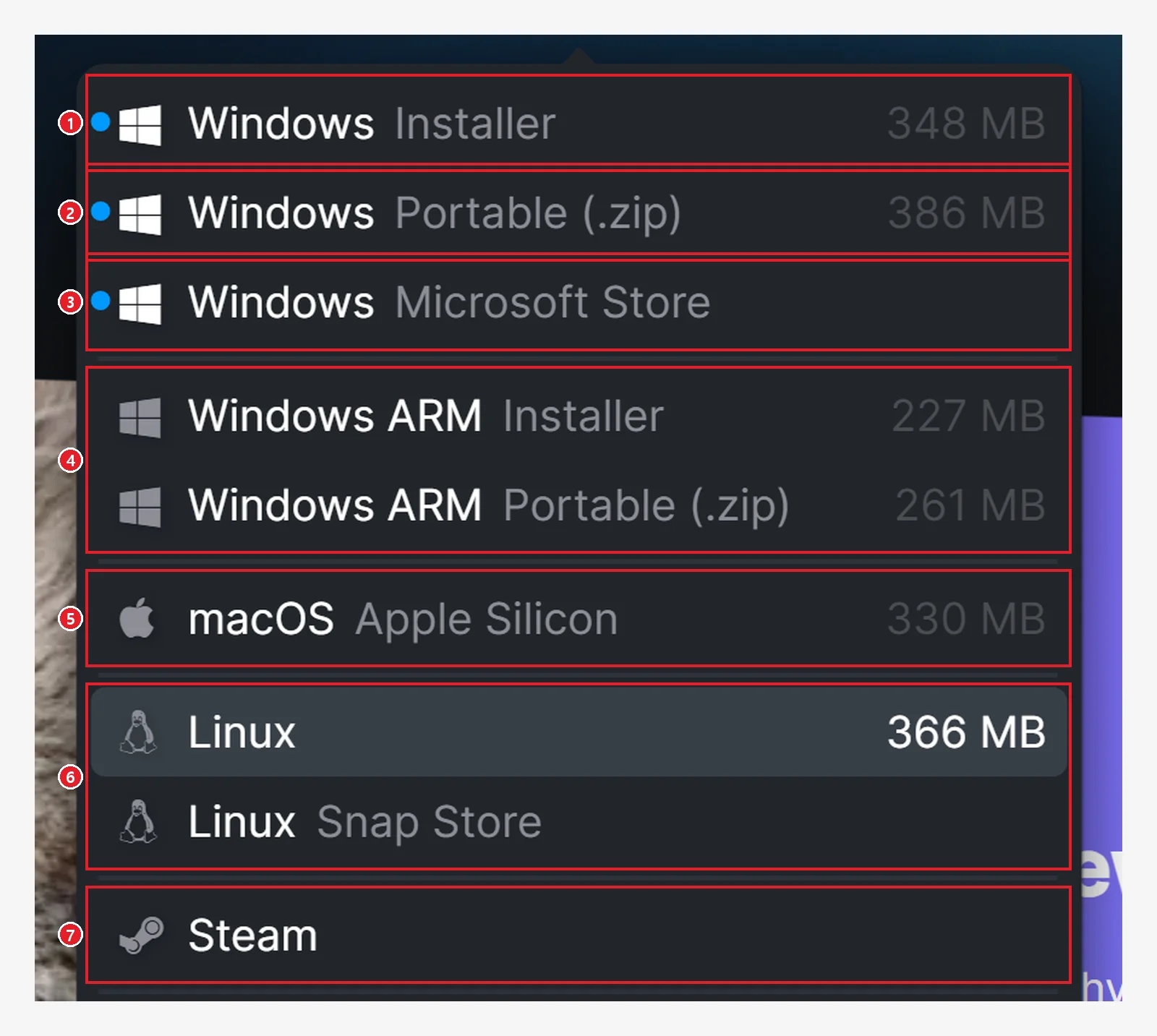 그림 1-12. 누른 뒤: 펼쳐진 목록. 번호는 아래 표와 같습니다 (blender.org 화면 캡처, Blender Foundation – www.blender.org, CC BY-SA, 번호 표시 추가)
| 번호 | 목록 이름 | 뜻 | 누구에게 |
|---|---|---|---|
| ① | Windows Installer (348 MB) | 설치 파일(.msi). 시작 메뉴에 등록되고, .blend 파일을 두 번 클릭하면 Blender로 열림 | 처음이면 이것 |
| ② | Windows Portable (.zip) (386 MB) | 압축 파일. 풀기만 하면 실행. 관리자 권한 필요 없음 | 회사·학교 PC, 여러 버전 같이 쓰기 |
| ③ | Windows Microsoft Store | 스토어에서 설치, 업데이트 자동 | 스토어가 편한 사람 |
| ④ | Windows ARM Installer / Portable | ARM 칩 Windows PC 전용 | 그림 1-7에서 "ARM 기반"인 PC만 |
| ⑤ | macOS Apple Silicon | Apple 칩 Mac용 디스크 이미지(.dmg) | Mac |
| ⑥ | Linux / Linux Snap Store | 리눅스용 | 리눅스 |
| ⑦ | Steam | 게임 플랫폼 Steam에서 설치 | Steam을 쓰는 사람 |
(목록 아래 Source Code는 프로그램을 직접 만드는 개발자용이라 받을 필요가 없습니다.)
5. 받을 버전 고르기: LTS
그림 1-3의 ① LTS를 누르면 지금 지원 중인 LTS 버전이 나옵니다.
 그림 1-13. ① 최신 LTS: Blender 5.2 LTS(5.2.2) ② 이전 LTS: Blender 4.5 LTS(4.5.14). 카드 배경 작품 그림은 글자 줄만 남기고 잘라 냈습니다 (blender.org 화면 캡처, Blender Foundation – www.blender.org, CC BY-SA, 번호 표시 추가)
공식 설명으로는 LTS(Long-Term Support, 오래 지원)는 2년 동안 중요한 버그 수정을 받고, 새 기능은 넣지 않습니다. 처음 배우는 사람에게 좋은 점은 두 가지입니다.
- 오래 같은 화면을 쓰니 책·강좌와 화면이 잘 맞습니다.
- 갑자기 메뉴가 바뀌는 일이 적습니다.
이 시리즈는 5.2 LTS를 기준으로 합니다. 5.2에 무엇이 새로 들어갔는지는 Download 하위 메뉴에서 LTS 오른쪽에 있는 Release Notes(그림 1-3에서 번호가 없는 칸)를 누르면 볼 수 있습니다.
 그림 1-14. Release Notes: ① 5.2 LTS를 누르면 새 기능 소개 페이지가 나옵니다. 처음에는 읽지 않아도 됩니다 (blender.org 화면 캡처, Blender Foundation – www.blender.org, CC BY-SA, 번호 표시 추가)
6. 설치하기
6-1. Windows: 설치 파일(.msi)로 설치 — 추천
공식 매뉴얼의 "Installing on Windows" 페이지는 방법을 세 가지(설치 파일, 압축 파일, Microsoft Store)로 나눕니다. 앞의 둘은 그림 1-15, 셋째는 그림 1-16에 있습니다.
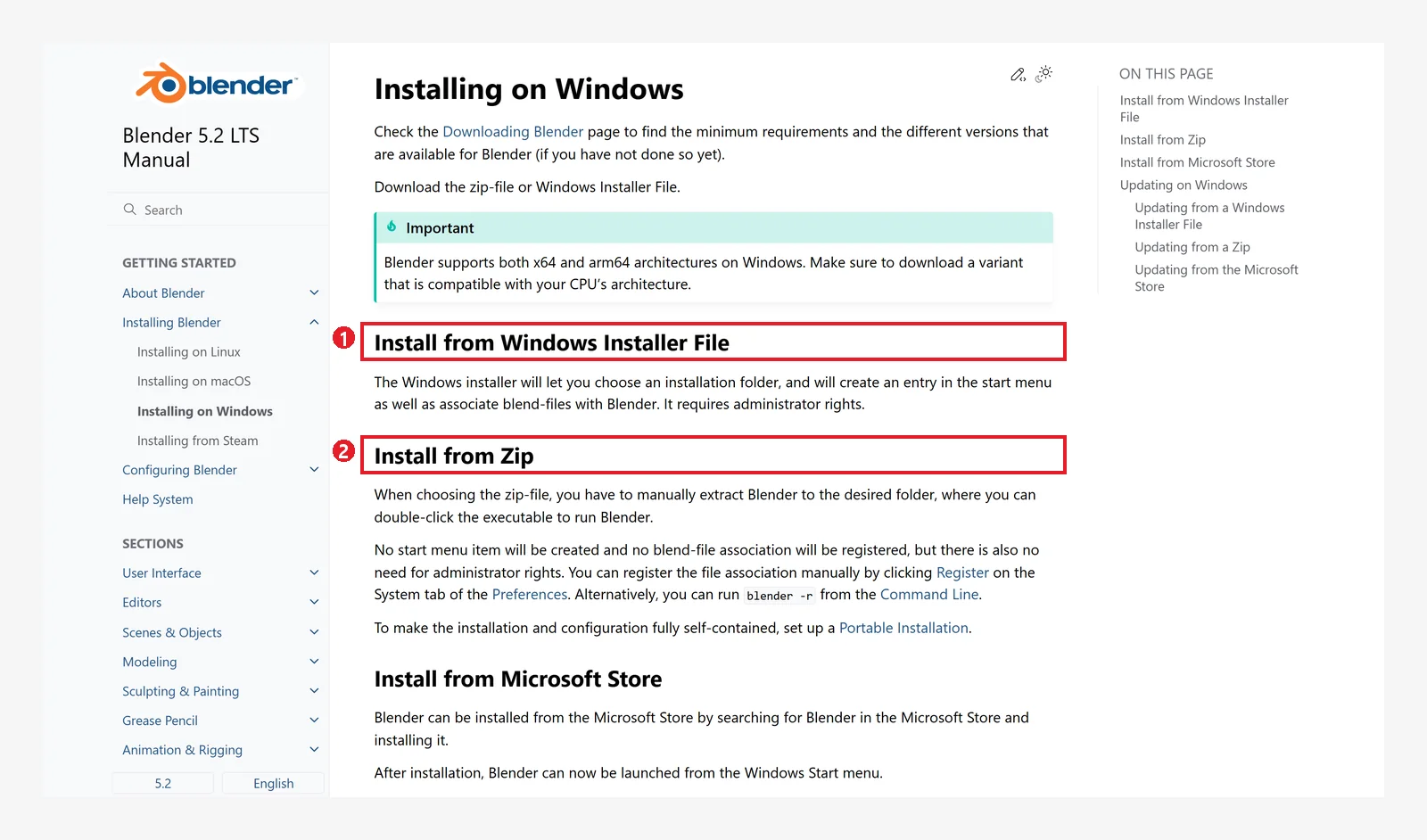 그림 1-15. ① 설치 파일로 설치 ② 압축 파일로 설치. 매뉴얼은 "x64와 arm64 중 내 CPU에 맞는 파일을 받으라"고 강조합니다 (Blender 5.2 매뉴얼 화면 캡처, CC BY-SA 4.0, 번호 표시 추가)
따라 하기:
- 위쪽 메뉴의 Download를 눌러 Download 페이지로 돌아갑니다. 4-2절 목록의 ① Windows Installer를 눌러 파일을 받습니다(파란 버튼 아래에 "Windows · Installer"라고 적혀 있으면 파란 버튼을 눌러도 됩니다). 파일 이름은
blender-5.2.2-windows-x64.msi모양이고, 보통다운로드폴더에 저장됩니다. - 받은 파일을 두 번 클릭합니다.
- 설치 창이 뜨면 안내에 따라 다음으로 넘어가며 사용권 동의, 설치 위치 확인, 설치, 완료 순서로 진행합니다. 진행하는 동안 Windows가 "이 앱이 디바이스를 변경하도록 허용하시겠어요?" 같은 확인 창을 띄우면
예를 누릅니다. 관리자 권한이 필요하기 때문입니다. - 끝나면 시작 메뉴에서 Blender를 찾아 켭니다.
설치 창: 이 장에는 설치 창 그림이 없습니다. 공식 매뉴얼의 "Installing on Windows" 페이지(그림 1-15)에도 설치 창 그림은 없고, 설명만 있습니다. 매뉴얼 설명을 정리하면 다음과 같습니다.
- 설치 파일은 설치 폴더를 고르게 해 주고, 시작 메뉴에 항목을 만들고, .blend 파일을 Blender와 연결합니다. 그래서 관리자 권한이 필요합니다.
- 업데이트하는 방법은 6-3절에 있습니다.
- 설치 창의 버튼 이름은 설치 파일 버전에 따라 다를 수 있으니, 창에 보이는 대로 다음으로 넘어가면 됩니다.
6-2. Windows: 압축 파일(.zip)로 설치
회사·학교 PC처럼 관리자 권한이 없거나, 여러 버전을 같이 두고 싶다면 압축 파일이 편합니다.
- 4-2절 표의 ② Windows Portable (.zip)을 받습니다.
- 파일을 오른쪽 클릭 → 압축 풀기로 원하는 폴더(예:
문서안Blender폴더)에 풉니다. - 풀린 폴더 안의
blender.exe를 두 번 클릭해 실행합니다.
매뉴얼(Installing on Windows → Install from Zip, 그림 1-15의 ②)에 따르면 이 방법은 시작 메뉴 항목이 생기지 않고, .blend 파일 연결도 되지 않습니다. 대신 관리자 권한이 필요 없습니다. 파일 연결이 필요하면 나중에 환경설정(Preferences)의 System 탭에서 Register를 누르면 된다고 같은 곳에서 안내합니다.
압축 파일 실행 전에: 압축을 꼭 풀고 실행하세요. 매뉴얼도 "원하는 폴더에 직접 풀어서(extract) 실행 파일을 두 번 클릭하라"고 안내합니다.
6-3. Windows: Microsoft Store와 업데이트
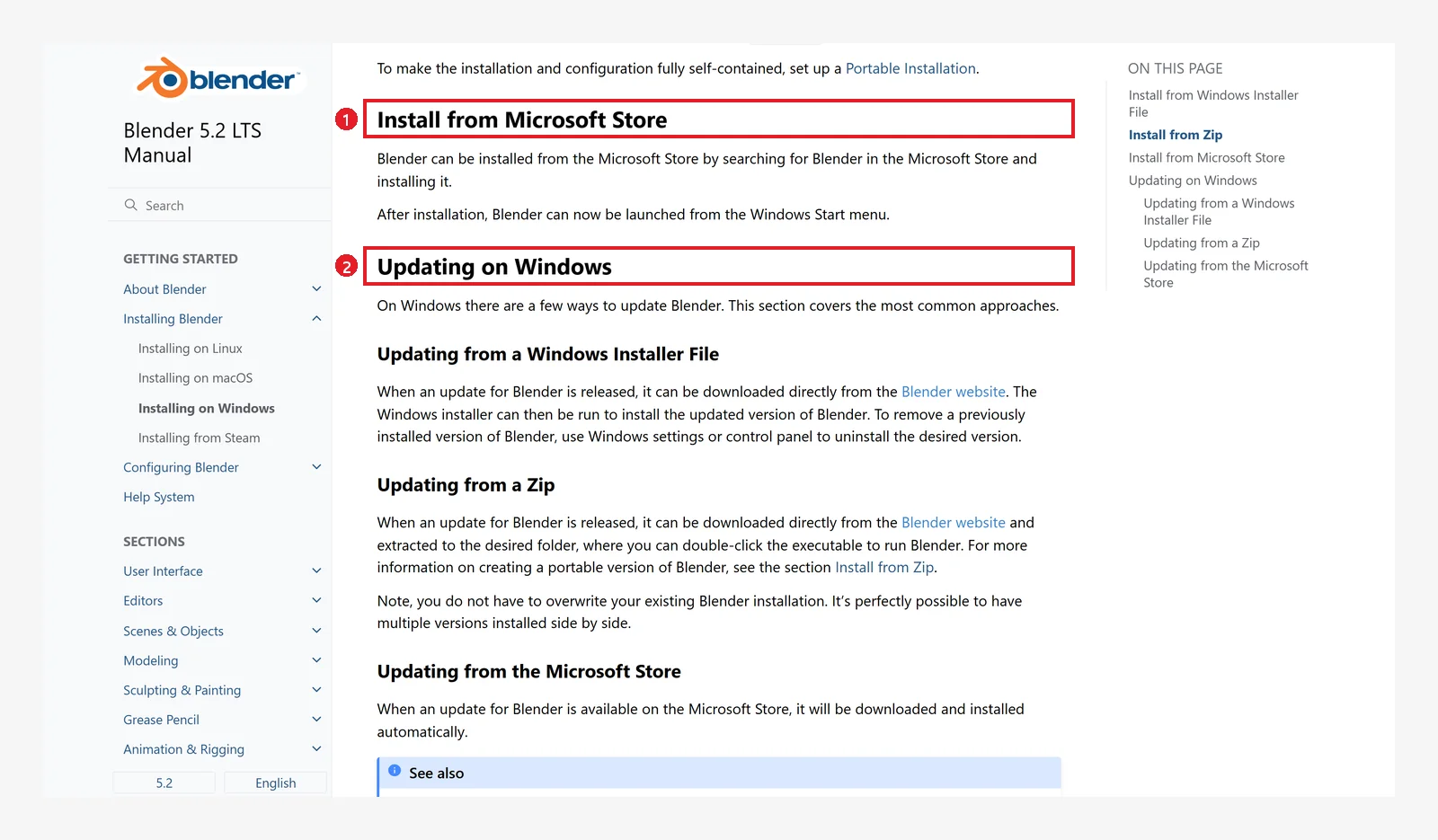 그림 1-16. ① Microsoft Store에서 "Blender"를 검색해 설치 ② 업데이트 방법 (Blender 5.2 매뉴얼 화면 캡처, CC BY-SA 4.0, 번호 표시 추가)
- 스토어로 설치하면 새 버전이 나올 때 자동으로 업데이트됩니다.
- 설치 파일로 설치했다면 새 버전 설치 파일을 받아 다시 실행합니다. 옛 버전은 Windows 설정의 앱 목록에서 지웁니다.
- 압축 파일이라면 새 압축을 다른 폴더에 풀면 됩니다. 매뉴얼은 여러 버전을 나란히 둬도 된다고 설명합니다.
6-4. Mac과 Linux
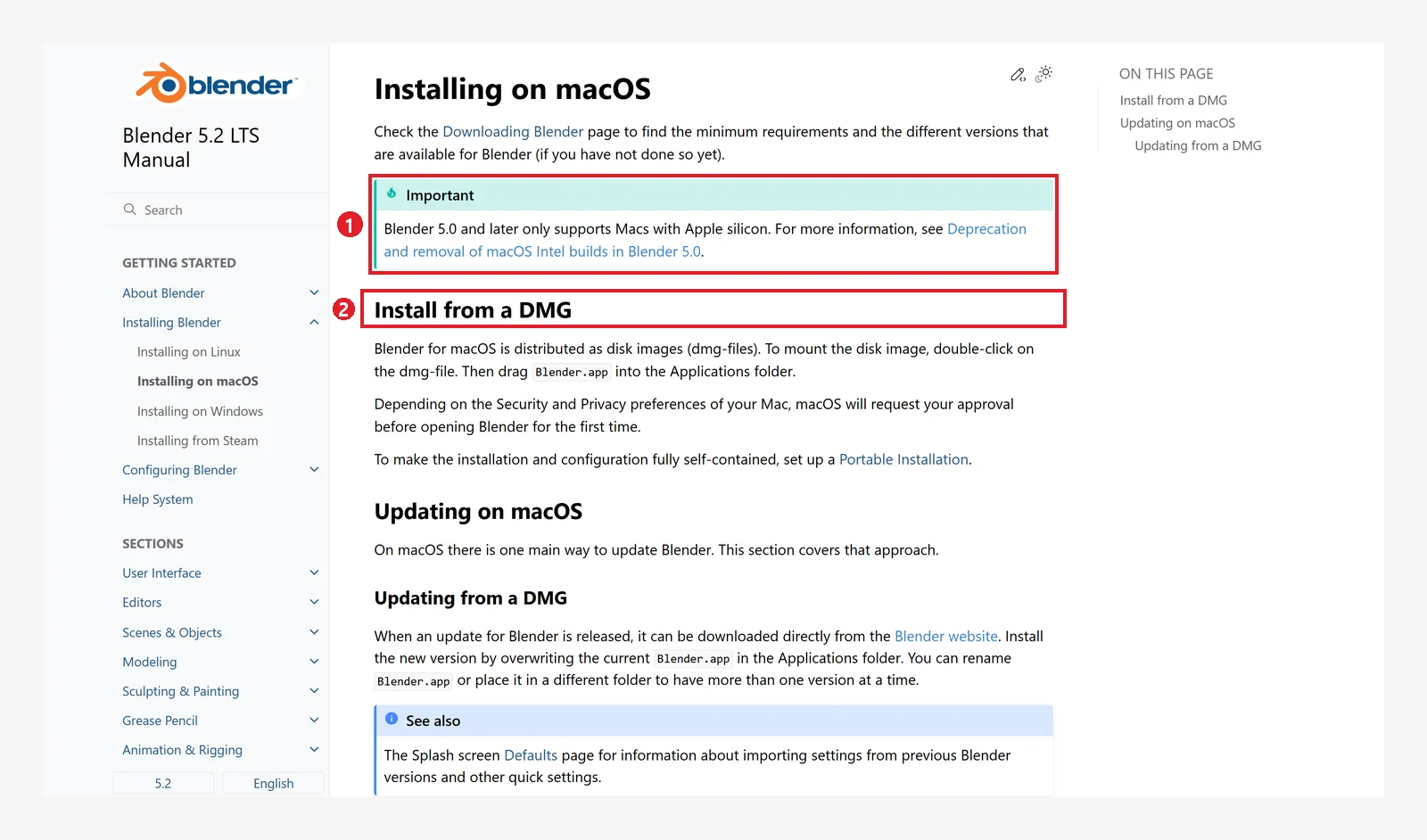 그림 1-17. ① "Blender 5.0 이후는 Apple 칩 Mac만 지원" 안내 ② DMG로 설치 (Blender 5.2 매뉴얼 화면 캡처, CC BY-SA 4.0, 번호 표시 추가)
Mac은 받은 .dmg 파일을 두 번 클릭해 열고, Blender.app을 Applications(응용 프로그램) 폴더로 끌어다 놓으면 끝입니다. 매뉴얼에 따르면 처음 열 때 macOS가 "열어도 되는지" 물어볼 수 있습니다.
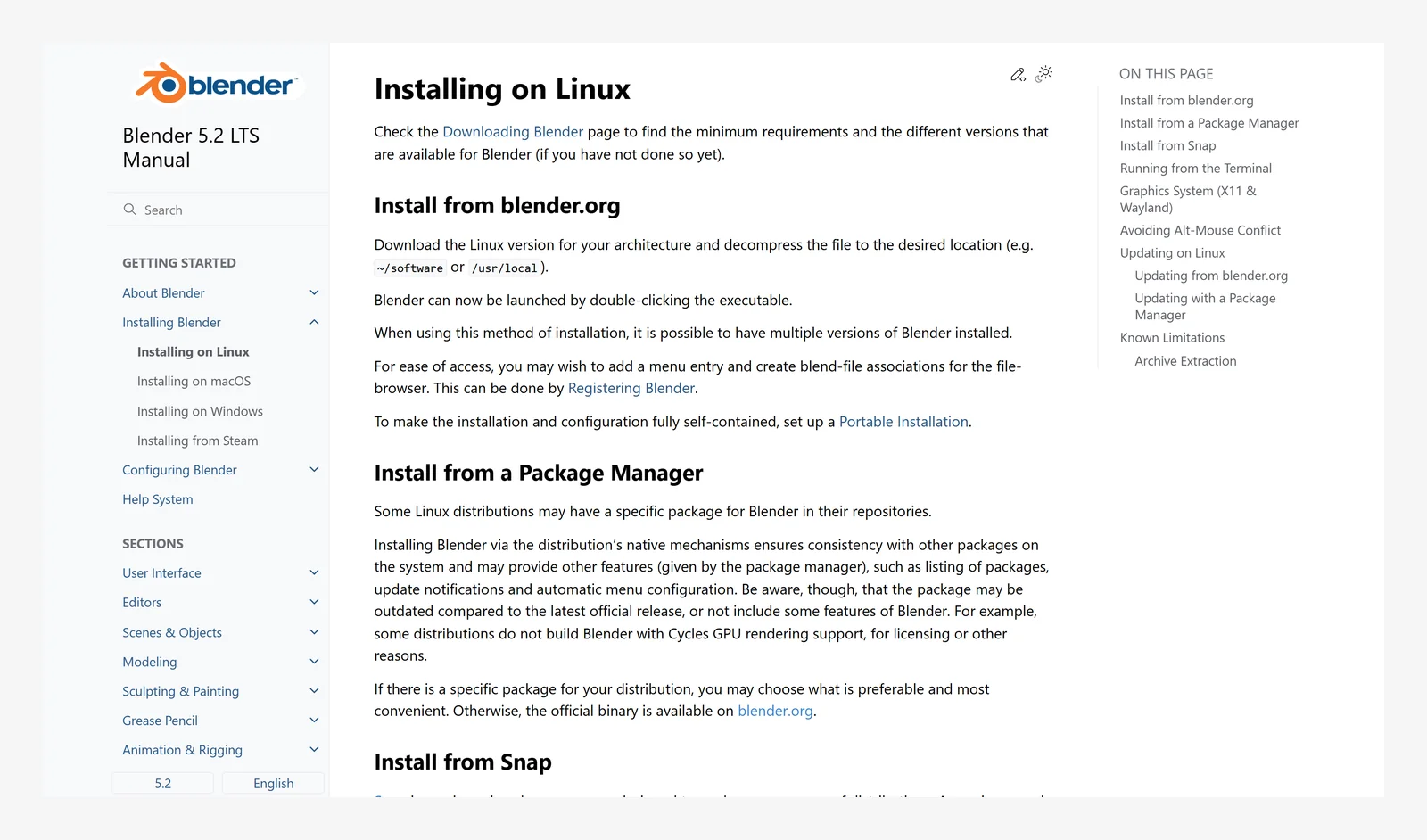 그림 1-18. Linux는 blender.org에서 받은 압축을 풀어 실행하거나, 배포판의 패키지 관리자·Snap으로 설치합니다 (Blender 5.2 매뉴얼 화면 캡처, CC BY-SA 4.0)
7. 처음 켜기
7-1. 처음에만 나오는 빠른 설정
처음 켜면 화면 가운데에 작은 안내 창(스플래시 화면)이 뜹니다. 맨 처음 켤 때나 새 버전으로 바꿨을 때만 이 창 아래쪽이 "빠른 설정"으로 바뀝니다.
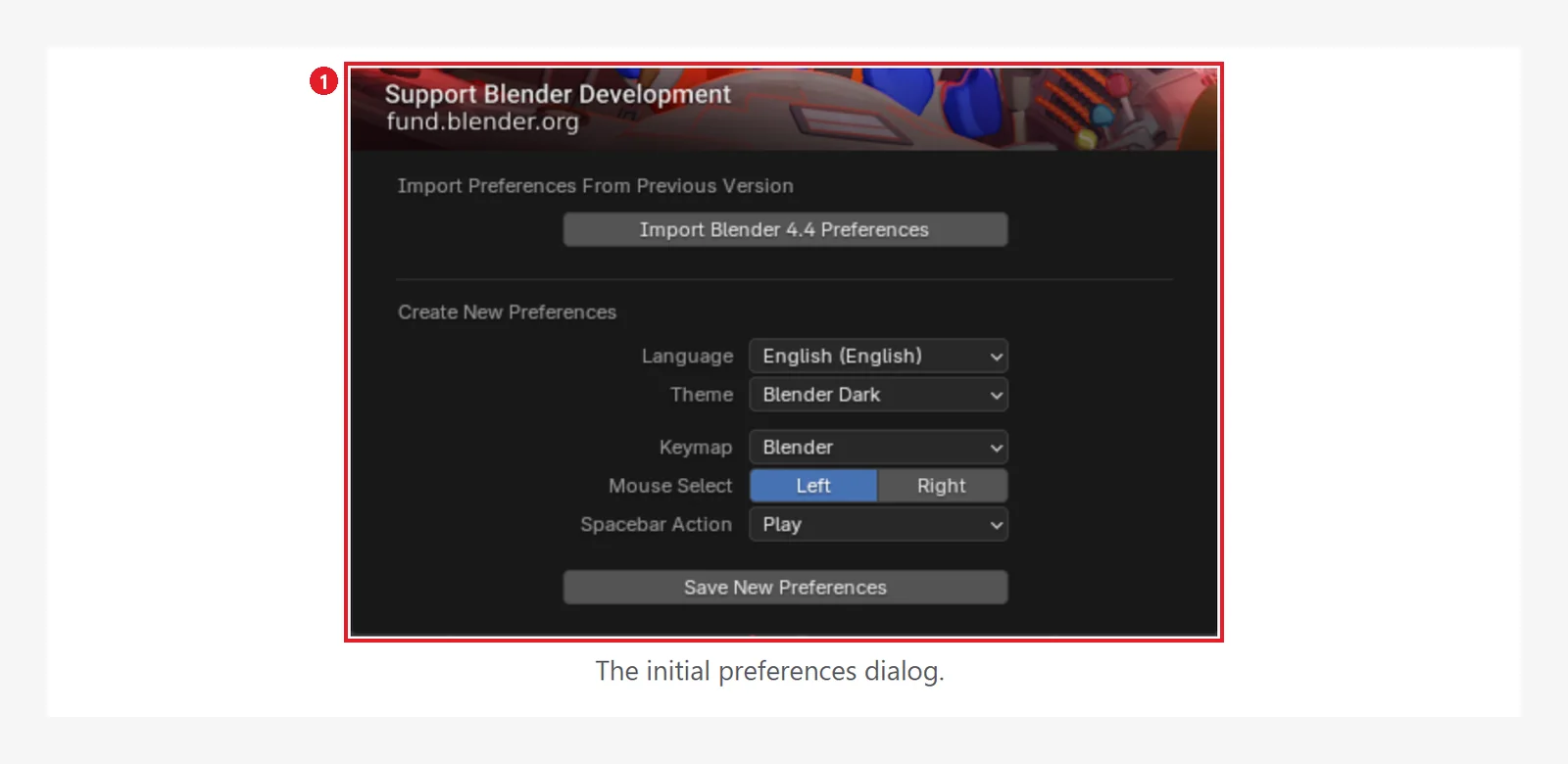 그림 1-19. ① 처음 켤 때만 나오는 빠른 설정 창(공식 매뉴얼 그림). 여러분 화면의 버전 표시는 다를 수 있습니다 (Blender 5.2 매뉴얼 화면 캡처, CC BY-SA 4.0, 번호 표시 추가)
매뉴얼 설명을 바탕으로 처음에 권하는 선택은 이렇습니다.
| 항목 | 뜻 | 이 시리즈 권장 |
|---|---|---|
| Import Preferences From Previous Version | 옛 버전 설정 가져오기 | 처음 설치라면 해당 없음. 옛 추가 기능(애드온) 때문에 오류가 나면 새로 시작 |
| Language | 화면 언어 | English 권장(이 시리즈와 대부분의 강좌가 영어 메뉴 기준). 한국어로 바꾸면 메뉴 이름이 달라집니다 |
| Theme | 밝은/어두운 화면 | 아무거나. 이 시리즈 캡처는 어두운 화면 |
| Keymap | 단축키 묶음 | Blender(기본값). 매뉴얼도 이 기본값을 기준으로 씁니다 |
| Mouse Select | 선택할 마우스 버튼 | Left(기본값, 왼쪽 클릭으로 선택) |
| Spacebar Action | 스페이스바를 누르면 할 일 | Play(기본값, 애니메이션 재생). 이 시리즈 12장이 이 설정 기준 |
마지막으로 Save New Preferences를 누르면 설정이 저장되고 보통 스플래시 화면으로 바뀝니다. 모든 설정은 나중에 환경설정에서 다시 바꿀 수 있습니다.
7-2. 스플래시 화면 닫기
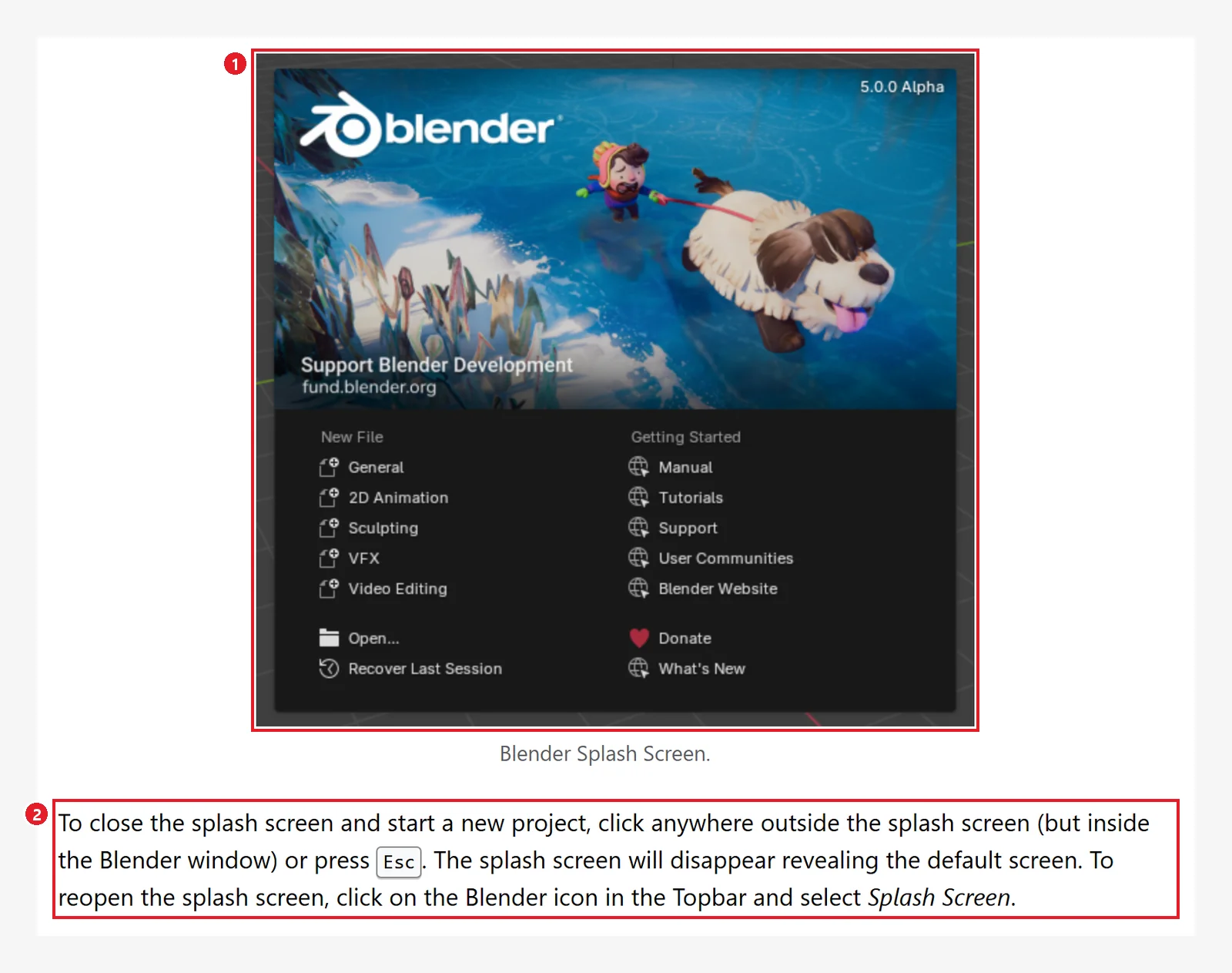 그림 1-20. ① 스플래시 화면(공식 매뉴얼 그림) ② 닫는 법: 스플래시 바깥(Blender 창 안쪽)을 한 번 클릭하거나
 Esc (Blender 5.2 매뉴얼 화면 캡처, CC BY-SA 4.0, 번호 표시 추가)
스플래시 화면에서는 새 파일을 만들거나 최근 파일을 열 수 있습니다. 지금은 바깥쪽을 한 번 클릭해서 닫으세요. 스플래시 화면은 2장 1절에서 더 자세히 봅니다.
7-3. 버전 확인
스플래시를 닫으면 회색 큐브가 있는 기본 화면이 나옵니다. 이 화면이 보이면 설치는 성공입니다.
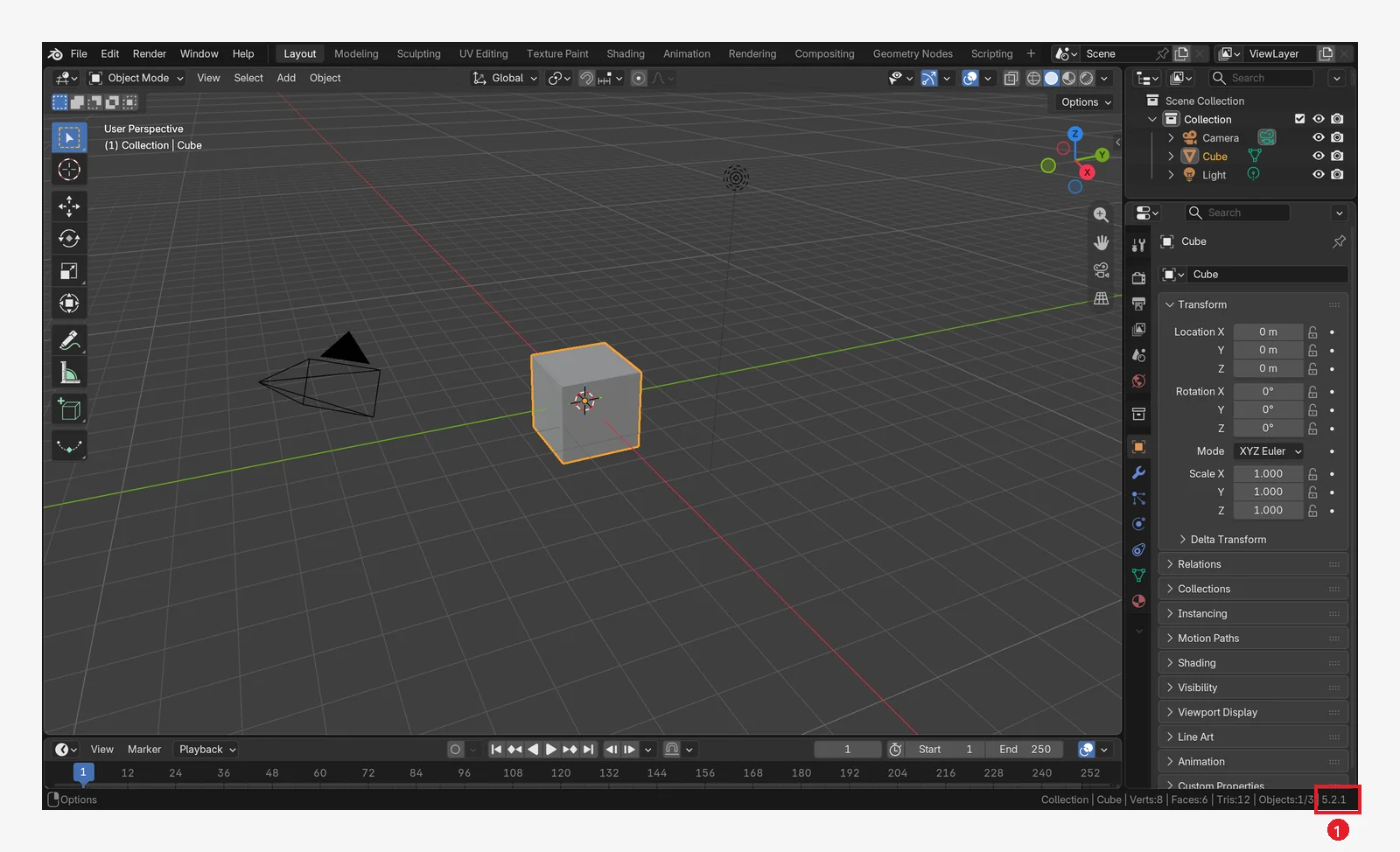 그림 1-21. 처음 켠 Blender 기본 화면. ① 오른쪽 맨 아래 상태 바 끝에 설치된 버전이 보입니다 (Blender 화면 캡처)
 그림 1-22. 상태 바 확대. ① 버전 번호 "5.2.1"(5.2.2를 받았다면 5.2.2) ② 장면 정보(Scene Statistics). 그림은 장면 정보를 켜 둔 화면입니다 (Blender 화면 캡처)
상태 바의 ② 장면 정보: 여러분 화면에는 ②가 없을 수 있습니다. Blender 5.2 기본 설정에서는 상태 바의 장면 정보(Scene Statistics)는 꺼져 있고 버전 표시는 켜져 있습니다. 그래서 처음 설치하면 오른쪽 끝에 버전 번호만 보입니다.
8. 연습 문제
- 그림 1-6처럼 내 PC의 CPU, RAM, 그래픽카드 메모리를 적고, 3-2절의 최소·권장과 비교해 보세요.
- 그림 1-7의 "시스템 종류"를 보고, 4-2절 표에서 내가 받을 줄의 번호를 적어 보세요.
- 설치 파일(Installer)과 압축 파일(Portable)의 차이를 한 줄로 써 보세요.
- 설치한 Blender의 버전 번호를 상태 바에서 찾아 적어 보세요.
(3번 답의 예: "설치 파일은 시작 메뉴와 파일 연결을 해 주지만 관리자 권한이 필요하고, 압축 파일은 풀기만 하면 되지만 연결을 직접 해야 한다.")
9. 자주 하는 실수와 해결
| 증상 | 원인 | 해결 |
|---|---|---|
| 받은 파일이 실행되지 않는다 | 일반 PC에 ARM용 파일을 받음(또는 반대) | 그림 1-7의 "시스템 종류"를 보고 맞는 파일을 다시 받기 |
| 매일 화면이 조금씩 바뀐다, 오류가 잦다 | Daily Builds(실험판)를 받음 | Download 페이지의 LTS 버전으로 다시 설치 |
| 켜자마자 꺼지거나 화면이 깨진다 | 그래픽 드라이버가 오래됨 | NVIDIA·AMD·Intel 공식 사이트에서 최신 드라이버 설치 |
| 설치 중 권한 오류 | 설치 파일은 관리자 권한 필요 | 압축 파일(Portable)로 설치 |
| 압축 파일이 실행되지 않는다 | 압축을 풀지 않고 실행 | 압축을 푼 폴더의 blender.exe 실행 |
| 이상한 광고 사이트에서 받았다 | 비공식 배포처 | 지우고 blender.org에서 다시 받기 |
| 메뉴가 이 장과 다르다 | 언어를 한국어로 했거나 다른 버전 | 5.2 LTS 영어 화면 기준인지 확인 |
한 줄 정리
blender.org → Download → Requirements로 사양 확인 → 내 PC에 맞는 LTS 파일 → 설치 → 스플래시 닫기 → 상태 바에서 버전 확인. 다음 2장에서는 처음 보는 화면의 이름과, 마우스로 시점을 돌리는 법을 배웁니다.
참고 자료
- blender.org Download
- blender.org Requirements
- blender.org LTS
- Blender 5.2 Release Notes
- Blender 5.2 Manual: Installing on Windows
- Blender 5.2 Manual: Installing on macOS
- Blender 5.2 Manual: Installing on Linux
- Blender 5.2 Manual: Splash Screen
- Blender 5.2 Manual: Defaults (빠른 설정)
- Blender 5.2 Manual: Configuring Peripherals
- 그림 라이선스: blender.org 화면은 blender.org 웹사이트 안내에 따라 CC BY-SA이며 저작자는 "Blender Foundation – www.blender.org"입니다. 매뉴얼 화면은 CC BY-SA 4.0입니다. 두 경우 모두 빨간 번호·테두리를 덧그렸습니다. 작품 그림은 작가 표기가 따로 필요할 수 있어 대부분 잘라 냈습니다. Blender 프로그램 라이선스: blender.org/about/license