3D 프린트 전 모델 검사: 구멍·뒤집힌 면·겹친 부분을 Blender 기본 기능으로 찾고 고치기
일부러 망가뜨린 컵 모델 하나로 Face Orientation, Non Manifold 선택, Mesh Analysis의 Intersect를 써서 구멍·뒤집힌 면·겹친 부분을 찾고, Recalculate Outside·Fill Holes·Boolean으로 고친 뒤 마지막 검사까지 따라 합니다.
한국어English
기준: Blender 5.2 LTS(캡처는 5.2.1, 영어 화면, 기본 단축키). 2026년 11월에 확인했습니다. 그림은 모두 실제 Blender 화면입니다. 빨간 번호와 테두리는 설명을 위해 덧그렸습니다. 그림 일부에는 장면 통계(Statistics) 표시를 켜 두었습니다.
Blender 화면에서는 멀쩡해 보이는 모델도 3D 프린터 프로그램(슬라이서)에 넣으면 벽이 비거나, 엉뚱한 곳이 채워지거나, 아예 오류가 납니다. 원인은 눈에 잘 안 보이는 세 가지인 경우가 많습니다. 구멍, 뒤집힌 면, 서로 파고든 부분입니다.
이 글에서는 이 세 가지를 일부러 넣은 컵 모델 하나를 검사합니다. 따로 설치할 것 없이 Blender에 들어 있는 기능만 씁니다. 크기 맞추기, 벽 두께 확인, 슬라이서로 보내기는 Blender로 만든 모델을 3D 프린터로에 있습니다. 이 글은 그 앞 단계인 "모델이 물을 담을 수 있는 그릇인가"를 봅니다.
이 글을 마치면 아래를 할 수 있습니다.
- Face Orientation으로 뒤집힌 면이 있는지 봅니다.
- Non Manifold 선택으로 구멍과 이상한 모서리를 찾습니다.
- Recalculate Outside와 Fill Holes로 면 방향과 구멍을 고칩니다.
- Mesh Analysis의 Intersect로 겹친 부분을 찾고 Boolean으로 합칩니다.
- 마지막에 Non Manifold 선택이 0개인지 확인합니다.
시작 전에: 예제 컵 만들기
그림과 같은 컵으로 따라 하려면 아래 순서로 만듭니다. 내 모델을 바로 검사하려면 이 절을 건너뛰고 1절로 가도 됩니다. 길이 단위가 mm로 보이지 않으면 속성 편집기의 장면(Scene) 탭 ‣ Units에서 Length를 Millimeters로 바꿉니다.
- 새 파일(File ‣ New ‣ General)에서 기본 큐브를
X‣ Delete로 지웁니다. Shift+A‣ Mesh ‣ Cylinder를 넣고, 왼쪽 아래 Add Cylinder 칸에서 Vertices32, Radius30 mm, Depth80 mm, Location Z40 mm를 넣습니다. 이름을Cup으로 바꿉니다.Tab으로 편집 모드에 들어가3(면 선택)으로 바꾸고, 윗면을 클릭해X‣ Faces로 지웁니다. 컵의 입구가 됩니다.- 마우스를 옆면 위에 두고
Ctrl+R을 누른 뒤 클릭하고, 오른쪽 클릭으로 가운데에 놓습니다. 왼쪽 아래 Loop Cut and Slide 칸에서 Number of Cuts를7로 바꿉니다. 옆면이 높이 10 mm짜리 칸 8줄로 나뉩니다. Tab으로 물체 모드로 나와 모디파이어 탭에서 Add Modifier ‣ Generate ‣ Solidify를 넣고 Thickness를2.5 mm로 둡니다. Solidify 이름 옆 화살표 ‣ Apply로 꼭 적용합니다. 적용하지 않고 면을 지우면 모디파이어가 구멍 가장자리를 다시 막아 그림처럼 되지 않습니다.Tab→3→ 숫자패드1(앞에서 보기)로 바꿉니다. 바깥 벽에서 아래에서 셋째·넷째 줄, 가운데보다 조금 왼쪽의 면 2x2개(4개)를Shift+클릭으로 고르고X‣ Faces로 지웁니다. 이것이 구멍입니다.- 오른쪽으로 조금 떨어진 곳에서 아래에서 여섯째·일곱째 줄의 면 2x2개를 고르고 Mesh ‣ Normals ‣ Flip을 누릅니다. 이것이 뒤집힌 면입니다.
Alt+A로 해제한 뒤 편집 모드 그대로Shift+A‣ Torus를 넣습니다. 편집 모드에서 넣어야 컵과 같은 물체가 됩니다. Add Torus 칸에서 Major Segments24, Major Radius18 mm, Minor Radius5 mm, Location X28.5 mm, Location Z45 mm, Rotation X90°를 넣습니다.- 고리의 오른쪽 반만 남깁니다. 새 고리만 골라진 상태에서 Mesh ‣ Bisect를 고르고 화면에 세로선을 아무 데나 한 번 긋습니다. 왼쪽 아래 Bisect 칸에서 Plane Point X
28.5 mm, Plane Normal X1·Y0·Z0을 넣고 Fill과 Clear Inner를 켭니다. 왼쪽 반이 지워지고 자른 자리에 뚜껑 면이 생겨, 컵 벽에 1.5 mm쯤 파고든 반쪽 손잡이가 됩니다. Alt+A로 해제하고Tab으로 물체 모드로 나옵니다.
1. 프린트용 모델이 지켜야 할 것
슬라이서는 모델을 안과 밖이 분명한 그릇으로 봅니다. 그래야 "여기까지가 플라스틱"이라고 판단하고 층을 썰 수 있습니다. 이런 상태를 매니폴드(manifold), 흔히 "물샐틈없다(watertight)"고 합니다. 물을 부었을 때 새는 곳이 없는 그릇을 떠올리면 됩니다.
| 문제 | 어떤 상태 | 슬라이서에서 생기는 일 |
|---|---|---|
| 구멍 | 면이 빠져 안과 밖이 이어짐 | 안쪽을 어디까지 채울지 몰라 벽이 비거나 엉뚱하게 채움 |
| 뒤집힌 면 | 면의 앞뒤가 반대로 됨 | 그 자리를 안쪽으로 잘못 보고 구멍처럼 처리 |
| 겹친 부분 | 두 덩어리가 서로 파고듦 | 겹친 안쪽 벽이 남아 결과가 지저분하거나 오류 |
면에는 앞면과 뒷면이 있습니다. 앞면이 바깥을 봐야 Blender도 슬라이서도 "여기가 바깥"이라고 압니다. 앞면이 가리키는 방향을 노멀(normal, 법선)이라고 부릅니다. 종이 한 장의 인쇄된 쪽이 앞면이라고 생각하면 됩니다.
2. Face Orientation으로 뒤집힌 면 보기
시작 상태: "시작 전에"에서 만든 컵에서 시작합니다. 내 모델을 검사한다면 그 모델을 고른 상태에서 시작합니다.
따라 하기:
- 3D 뷰포트 오른쪽 위의 Viewport Overlays 단추(겹친 두 원 아이콘) 옆 화살표를 누릅니다.
- 펼쳐진 목록에서 Face Orientation을 켭니다.
- 모델을 돌려 보며 빨간 곳을 찾습니다.
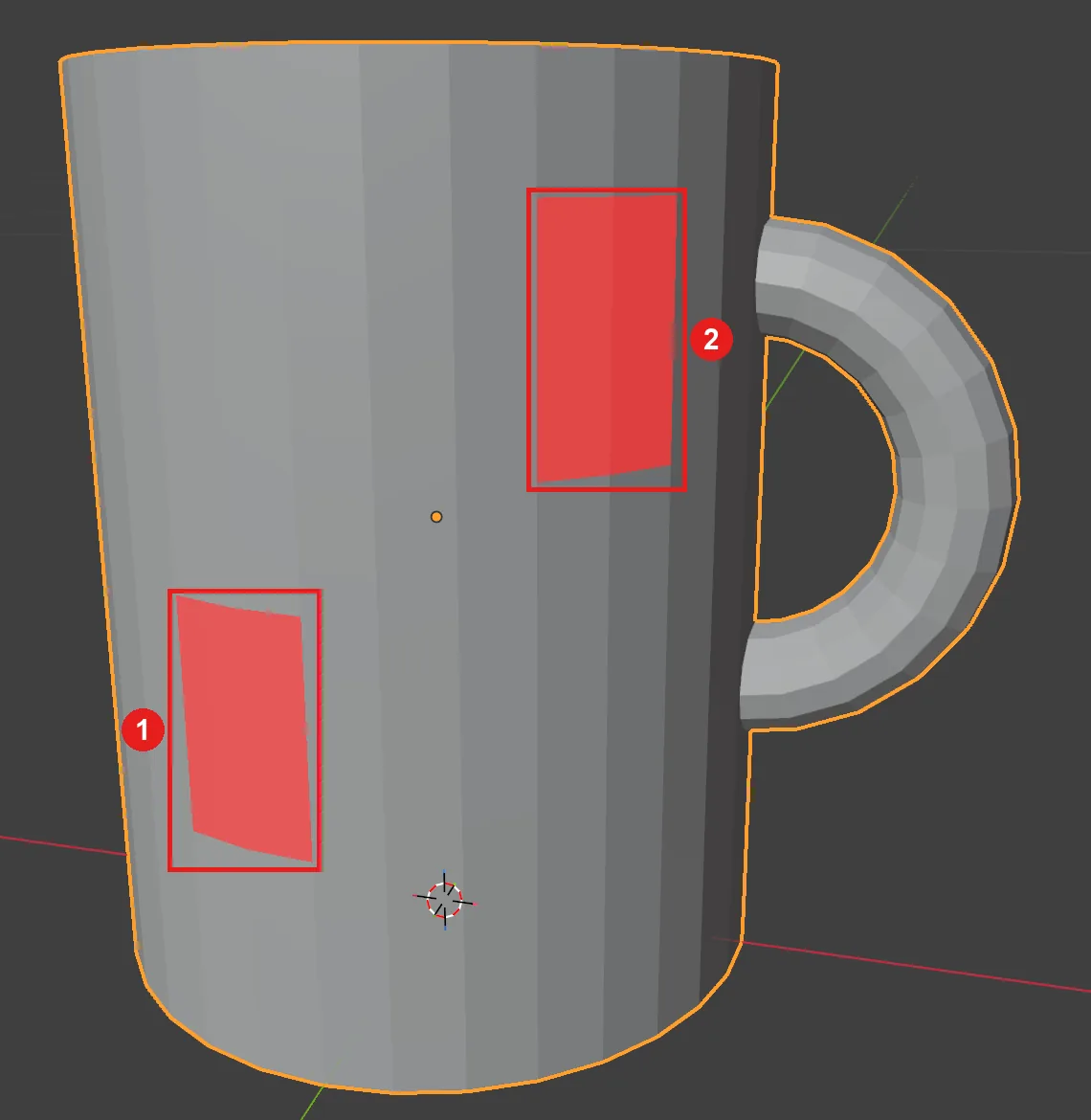 그림 1. Face Orientation을 켠 컵. ① 구멍 너머로 보이는 안쪽 벽의 뒷면 ② 뒤집힌 면 네 개 (Blender 화면 캡처)
기본 색에서는 앞면은 색이 없고, 뒷면만 빨갛게 보입니다. 바깥에서 빨간 곳이 보이면 그 자리에서 뒷면이 바깥을 보고 있다는 뜻입니다.
그림 1에는 빨간 곳이 두 군데 있습니다. ②는 면이 정말 뒤집힌 곳입니다. ①은 뒤집힌 면이 아니라 구멍입니다. 바깥 벽이 빠져서, 그 너머에 있는 안쪽 벽의 뒷면이 보이는 것입니다. 이렇게 Face Orientation만으로는 둘을 구별하기 어렵습니다. 다음 절의 Non Manifold 선택으로 정확히 가려냅니다.
3. Non Manifold 선택으로 구멍과 이상한 모서리 찾기
Non Manifold는 "그릇의 규칙을 어긴 곳"을 한 번에 골라 주는 기능입니다. 기본 설정에서 아래를 모두 고릅니다.
- 면 하나에만 붙은 모서리. 구멍의 가장자리가 여기에 들어갑니다.
- 면 셋 이상이 함께 붙은 모서리.
- 이웃한 면과 앞뒤 방향이 서로 다른 곳.
- 면이나 모서리에 붙지 않고 떨어져 있는 점.
시작 상태: 앞 절의 컵에서 이어 갑니다.
따라 하기:
Tab으로 편집 모드에 들어갑니다.1로 점 선택 모드로 바꿉니다. 면 선택 모드에서는 메뉴에 Non Manifold가 보이지 않습니다.Alt+A로 모두 해제합니다.- Select ‣ Select All by Trait ‣ Non Manifold를 고릅니다. 기본 단축키는 없습니다.
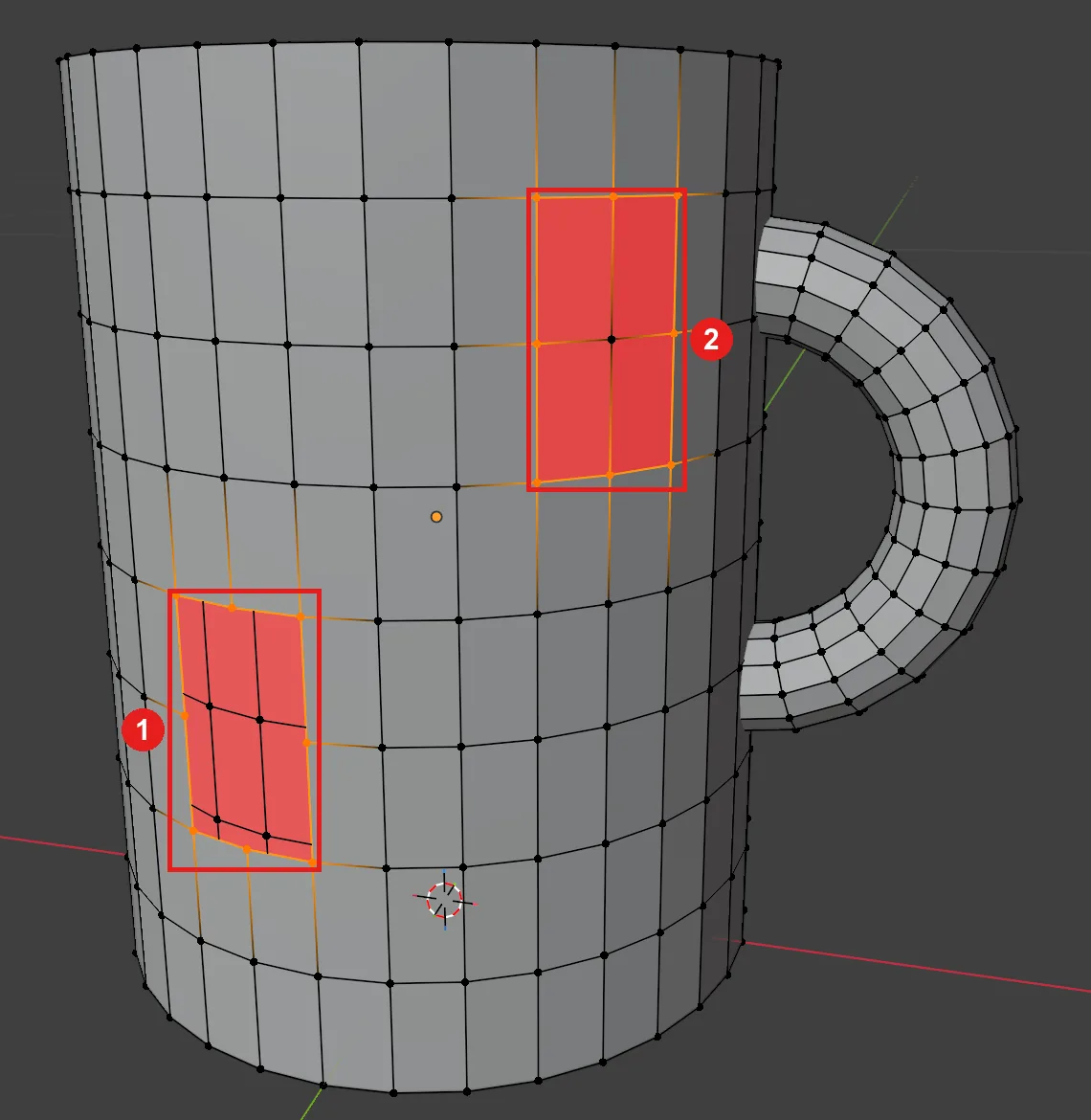 그림 2. Non Manifold로 골라진 곳. ① 구멍 둘레 ② 뒤집힌 면의 둘레 (Blender 화면 캡처)
예제 컵에서는 점 16개가 골라졌습니다. 구멍 둘레와 뒤집힌 면의 둘레가 모두 들어 있습니다. 골라진 개수는 뷰포트 Overlays 목록의 Statistics를 켜면 왼쪽 위에 "골라진 수 / 전체 수"로 보입니다.
4. Recalculate Outside로 면 방향 바로잡기
시작 상태: 앞 절의 편집 모드에서 이어 갑니다.
따라 하기:
A로 모두 고릅니다.- Mesh ‣ Normals ‣ Recalculate Outside를 고릅니다. 단축키는
Shift+N입니다. Blender가 모든 면의 앞면이 바깥을 보도록 다시 맞춥니다. Alt+A로 해제한 뒤, 3절처럼 Non Manifold를 다시 고릅니다.
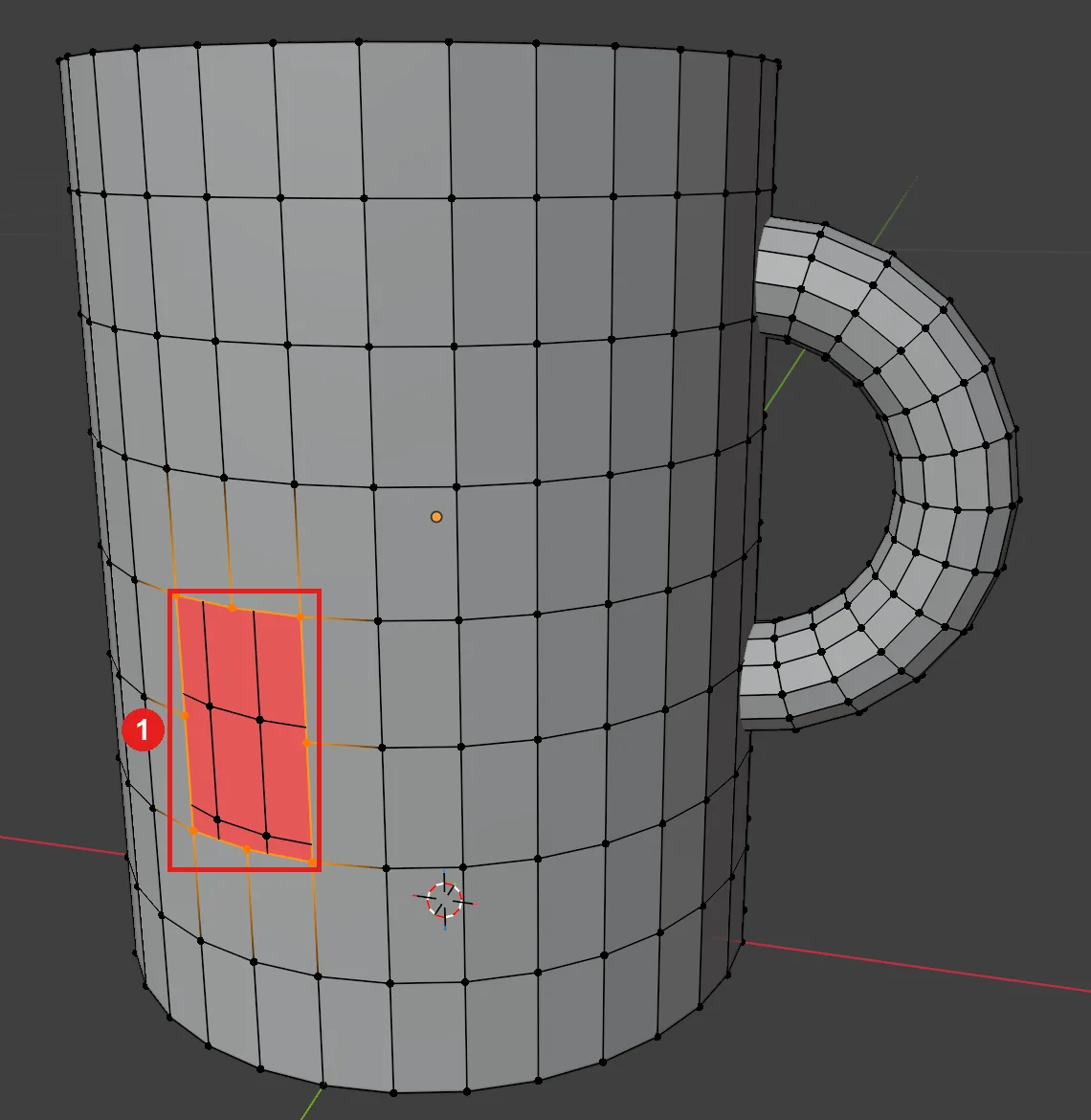 그림 3. Recalculate Outside 뒤. 뒤집힌 면은 사라지고 ① 구멍만 남음 (Blender 화면 캡처)
뒤집혔던 면이 회색으로 돌아왔습니다. 다시 골라진 점은 구멍 둘레의 8개로 줄었습니다.
5. 구멍 메우기
시작 상태: 앞 절의 편집 모드에서 이어 갑니다.
따라 하기:
A로 모두 고릅니다.- Mesh ‣ Clean Up ‣ Delete Loose를 고릅니다. 면에 붙지 않고 떨어진 점과 모서리가 있으면 지워집니다. 예제 컵에는 없지만, 다른 모델에서는 구멍을 메우기 전에 정리해 두면 좋습니다.
- 다시
A로 모두 고르고 Mesh ‣ Clean Up ‣ Fill Holes를 고릅니다. - 왼쪽 아래에 나타나는 Fill Holes 칸을 펼쳐 Sides를
0으로 바꿉니다. Sides는 "변이 몇 개 이하인 구멍만 메울지"이고, 기본값 4는 네모 구멍만 메웁니다. 예제 구멍은 변이 8개라 그대로 두면 메워지지 않습니다. 0은 크기와 상관없이 모든 구멍을 메운다는 뜻입니다. Shift+N을 한 번 더 눌러 새로 생긴 면의 방향도 맞춥니다.Alt+A로 해제하고 Non Manifold를 다시 고릅니다.
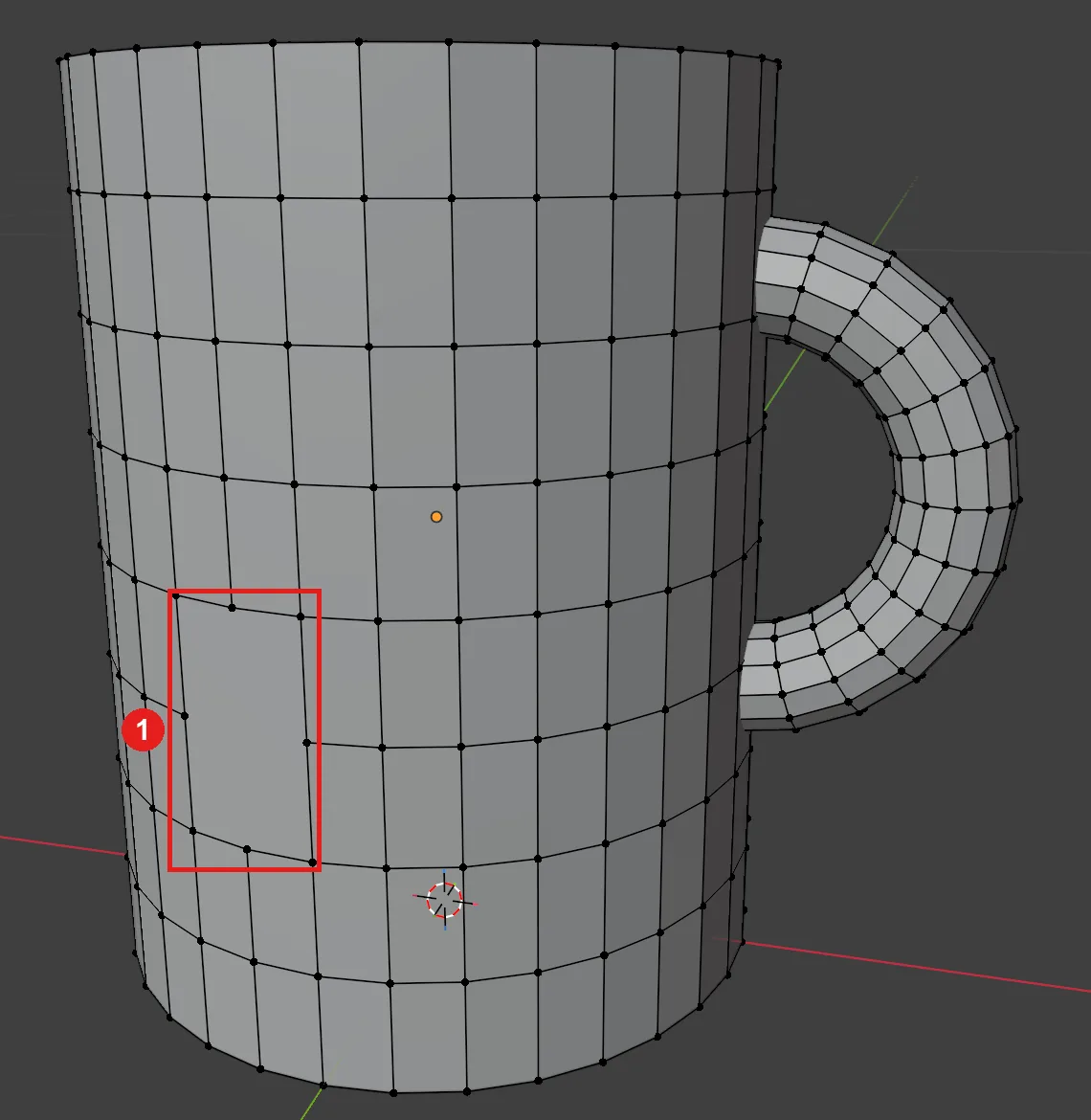 그림 4. 구멍을 메운 뒤. ① 변 8개짜리 면 하나로 메워진 자리 (Blender 화면 캡처)
이번에는 아무것도 골라지지 않습니다. 구멍과 뒤집힌 면이 모두 없어졌다는 뜻입니다. 큰 구멍을 면 하나로 메우면 그 자리가 평평해집니다. 곡면을 살려야 하는 자리라면 둘레 점을 골라 F로 면을 만든 뒤 칼(K) 도구로 나누는 식으로 직접 다듬습니다.
6. Mesh Analysis로 겹친 부분 찾기
구멍과 면 방향이 멀쩡해도 아직 문제가 남을 수 있습니다. 예제 컵의 손잡이는 컵 벽을 파고들어 있습니다. 손잡이와 컵이 각자 닫힌 그릇이라 Non Manifold로는 잡히지 않습니다.
시작 상태: 앞 절의 편집 모드에서 이어 갑니다.
따라 하기:
- 편집 모드 상태에서 3D 뷰포트 오른쪽 위의 Mesh Edit Mode 오버레이 단추(Viewport Overlays 오른쪽, 편집 모드에서만 보임) 옆 화살표를 누릅니다.
- 목록 아래쪽의 Mesh Analysis를 켜고, Type을 Intersect로 고릅니다.
- 빨갛게 칠해진 곳을 찾습니다.
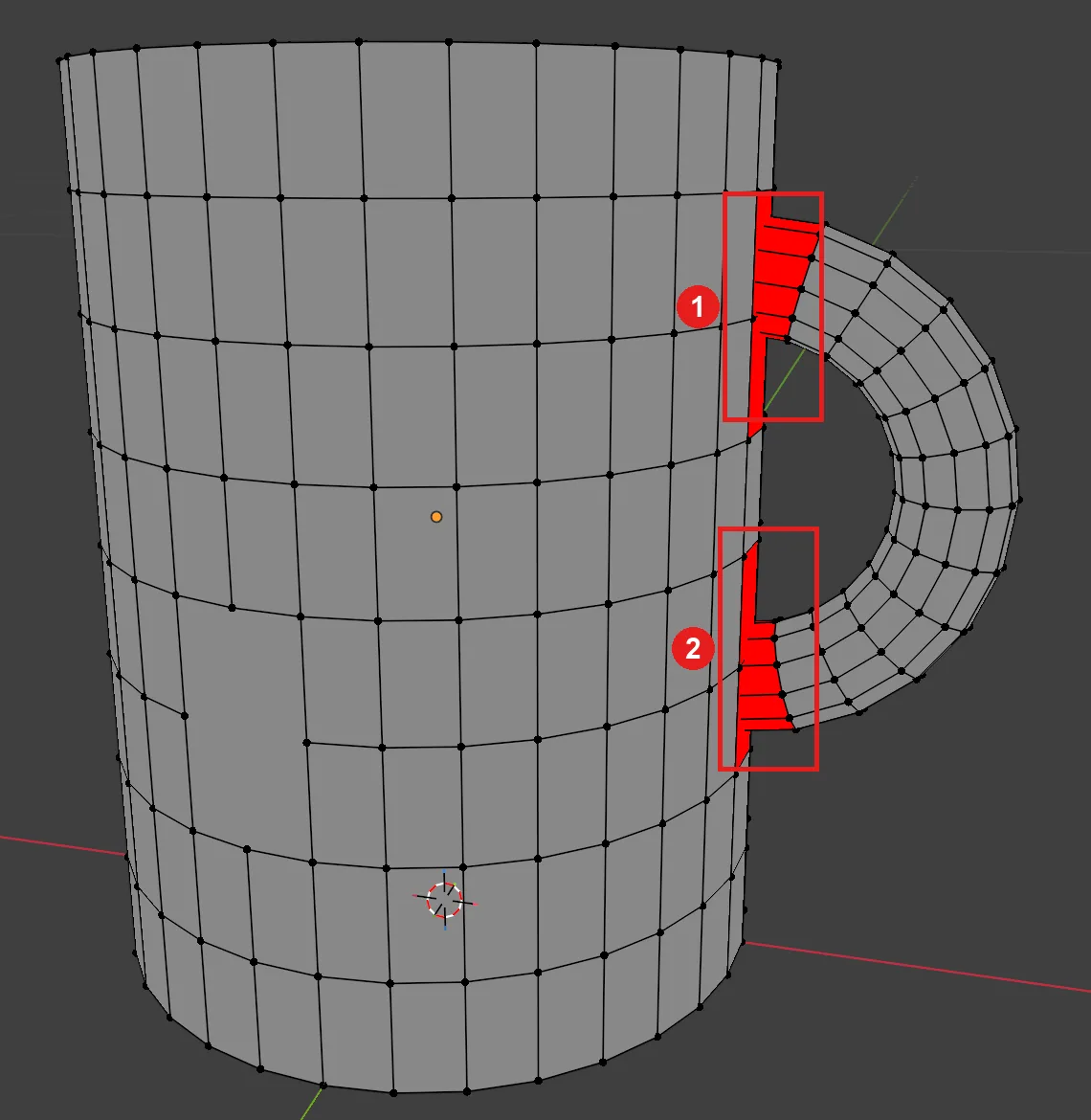 그림 5. Intersect 검사. ① 손잡이 위쪽이 벽을 파고든 자리 ② 아래쪽 자리 (Blender 화면 캡처)
Intersect는 서로 파고든 면을 빨갛게 칠합니다. Type을 Thickness로 바꾸면 얇은 벽을 볼 수 있습니다. 두께 검사는 Blender로 만든 모델을 3D 프린터로 3절에 따라 하기가 있습니다. X-ray를 켜 두면 Mesh Analysis 색이 보이지 않으니, X-ray를 끈 Solid 보기에서 봅니다.
7. Boolean으로 손잡이 합치기
겹친 덩어리 둘을 하나로 합칠 때는 Boolean 모디파이어의 Union을 씁니다. 두 찰흙 덩어리를 눌러 붙여 한 덩어리로 만드는 것과 같습니다.
시작 상태: 앞 절의 편집 모드에서 이어 갑니다.
따라 하기:
- 손잡이 위에 마우스를 두고
L을 누르면 손잡이만 골라집니다. 컵 쪽이 같이 골라지면Alt+A로 해제한 뒤 손잡이의 점 하나만 클릭하고Ctrl+L을 누릅니다. P‣ Selection을 고릅니다. 손잡이가 따로 떨어진 물체가 됩니다.Tab으로 물체 모드로 나옵니다. 아웃라이너에서 새 물체의 이름을Handle로 바꿉니다.- 컵을 고르고 속성 편집기의 모디파이어 탭에서 Add Modifier ‣ Generate ‣ Boolean을 넣습니다.
- Union을 누르고(그림 6의 ②), Object 칸에서
Handle을 고릅니다(그림 6의 ③). - 아웃라이너에서 Handle의 눈 아이콘을 눌러 숨깁니다(그림 6의 ①).
- Boolean 이름 옆 화살표 ‣ Apply로 모디파이어를 적용합니다.
Tab으로 편집 모드에 들어가A로 모두 고른 뒤M‣ By Distance(Merge by Distance)를 누릅니다.- Mesh ‣ Clean Up ‣ Degenerate Dissolve를 고릅니다.
Tab으로 물체 모드로 나옵니다. - 아웃라이너에서 Handle의 눈 아이콘을 다시 켜고, Handle을 골라
X‣ Delete로 지웁니다. 손잡이 모양은 이미 컵에 합쳐졌으니 필요 없습니다. 남겨 두면 STL로 내보낼 때 함께 들어갈 수 있습니다.
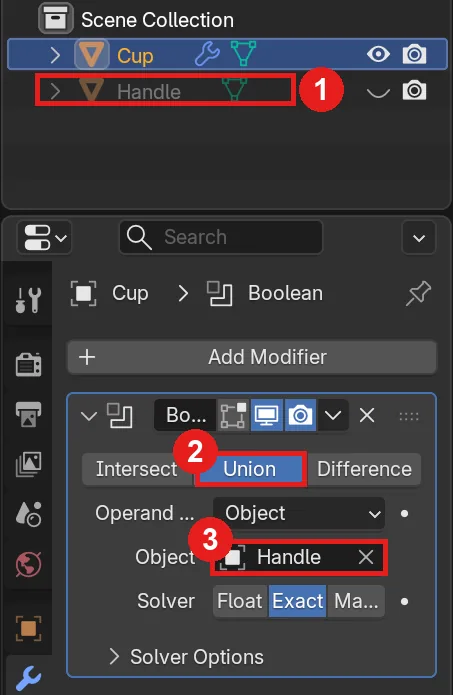 그림 6. Boolean 설정. ① 숨긴 Handle ② Union ③ Object 칸의 Handle (Blender 화면 캡처)
8·9단계는 합친 자리를 다듬는 일입니다. Boolean으로 합치면 접합부에 거의 같은 위치의 점이 겹치거나 아주 가는 면이 생길 수 있습니다. 예제에서는 Merge by Distance로 점이 737개에서 733개로 4개 줄었습니다.
8. 마지막 검사
시작 상태: 앞 절에서 합친 컵에서 이어 갑니다.
따라 하기:
- 편집 모드에서
1(점 선택) →Alt+A→ Select ‣ Select All by Trait ‣ Non Manifold를 고릅니다. - Viewport Overlays의 Statistics를 켜고 왼쪽 위 숫자를 봅니다.
- Mesh Analysis의 Intersect에서 빨간 곳이 없는지도 한 번 더 봅니다.
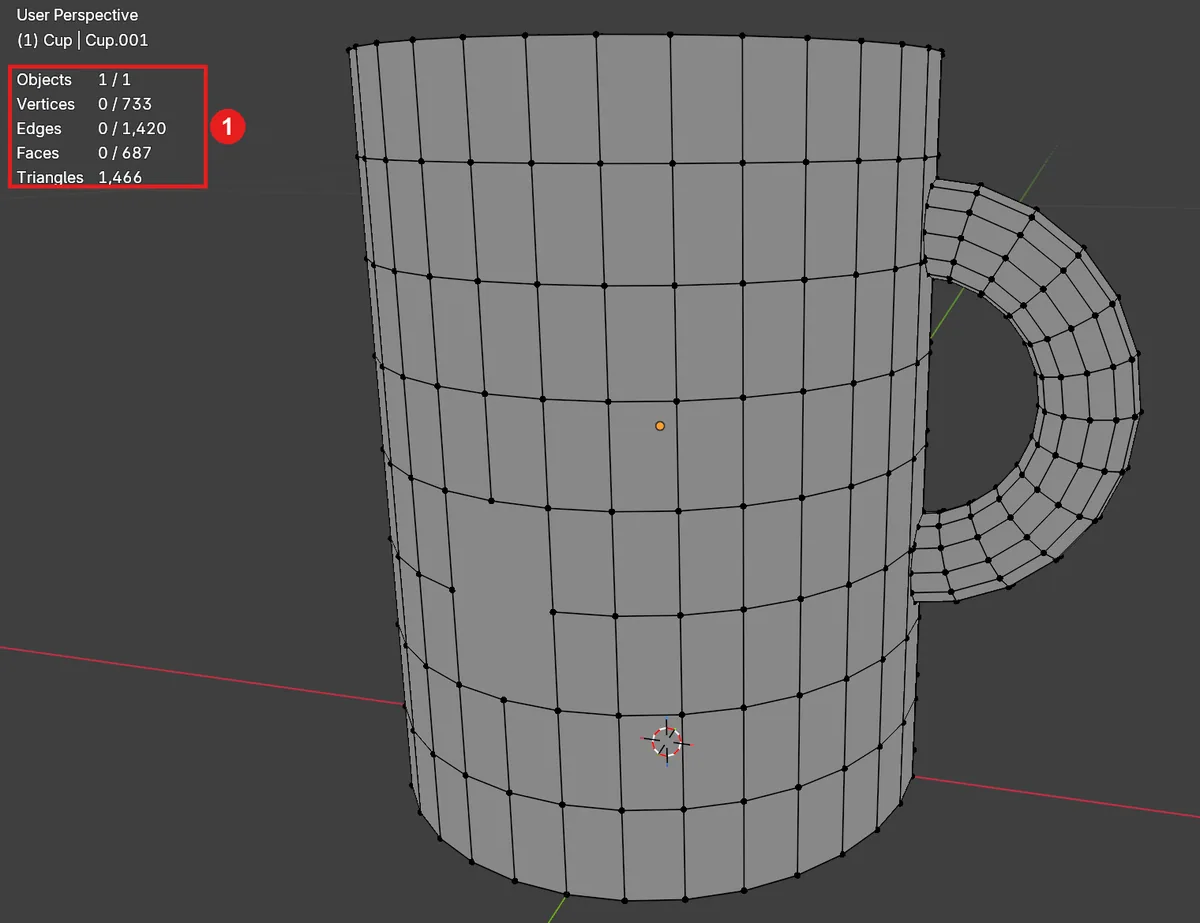 그림 7. 마지막 검사. ① 골라진 점·선·면이 모두 0 (Blender 화면 캡처)
Vertices가 0 / 733처럼 앞 숫자가 0이면 구멍·뒤집힌 면 검사는 통과입니다. 마지막으로 컵 속을 위에서 내려다봐, 손잡이 일부가 안쪽으로 튀어나오지 않았는지도 눈으로 봅니다(그림 8).
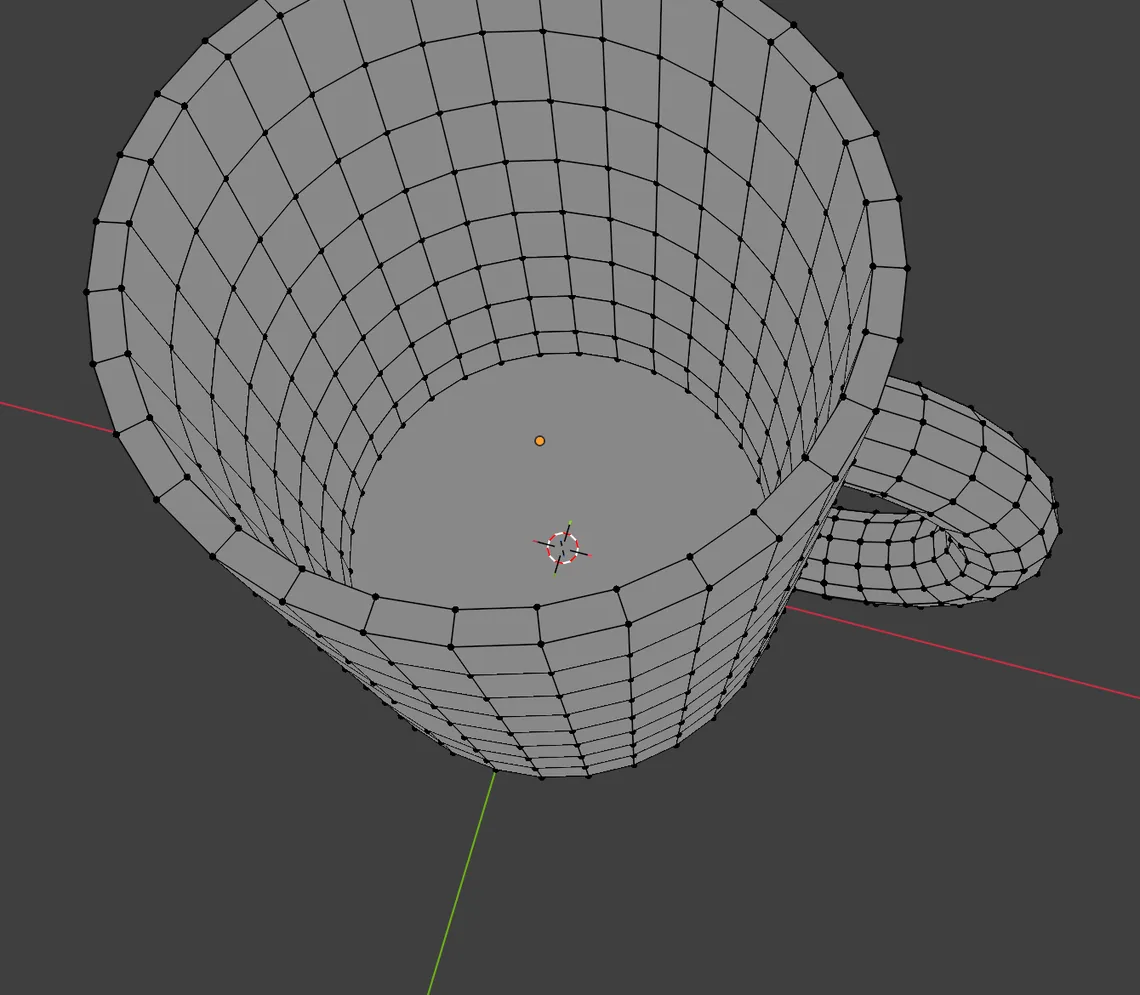 그림 8. 위에서 본 컵 속. 손잡이가 바깥 벽에만 붙어 있습니다 (Blender 화면 캡처)
세 가지 검사를 모두 통과했으면 STL로 내보내 슬라이서에 넣습니다. 벽 두께는 Blender로 만든 모델을 3D 프린터로의 두께 검사로 따로 확인합니다.
검사를 자주 한다면 확장 기능 3D Print Toolbox도 쓸 만합니다. 부피와 표면적 계산, 문제 있는 형상 검사와 Make Manifold 고치기, STL·PLY·OBJ 내보내기를 한 패널에 모아 둔 공식 확장 기능이고, Blender 4.2 LTS 이후 판에서 쓸 수 있습니다. 이 글의 기본 기능 검사를 먼저 익혀 두면 이 도구가 무엇을 하는지 이해하기 쉽습니다.
연습 문제
- 정육면체를 넣고 편집 모드에서 면 하나를 지운 뒤, Non Manifold로 몇 개의 점이 골라지는지 적어 보세요.
- 같은 정육면체에서 Fill Holes의 Sides를 4로 두고 메워지는지 확인해 보세요. 변이 6개인 구멍을 만들어 다시 해 보세요.
- 원기둥 두 개를 십자로 겹쳐 놓고 Join(
Ctrl+J)한 뒤 Intersect 검사로 겹친 곳을 찾아보세요. - 3번의 원기둥을 Boolean Union으로 합친 뒤 Non Manifold가 0개인지 확인하고, 그 파일을 저장해 두세요.
자주 하는 실수와 해결
| 증상 | 까닭 | 해결 |
|---|---|---|
| Select All by Trait에 Non Manifold가 없다 | 면 선택 모드 | 1이나 2로 점·선 선택 모드로 바꾸기 |
| Fill Holes를 눌렀는데 구멍이 그대로다 | Sides 기본값 4라 큰 구멍은 건너뜀 | Fill Holes 칸에서 Sides를 0으로 |
| Face Orientation에서 파란색이 보이지 않는다 | 기본 색은 앞면이 투명 | 빨간 곳만 찾으면 됨 |
| 빨간 곳을 고쳤는데 또 빨갛다 | 구멍 너머 안쪽 벽의 뒷면 | Non Manifold로 구멍인지 먼저 확인 |
| Mesh Analysis가 목록에 없다 | 물체 모드 | Tab으로 편집 모드에 들어가서 Mesh Edit Mode 오버레이 열기 |
| Boolean 뒤 결과가 이상하다 | 합칠 물체에 구멍이 있음 | 두 물체를 먼저 Non Manifold 0개로 만든 뒤 Boolean |
한 줄 정리
Face Orientation으로 빨간 곳 보기, Non Manifold로 구멍 찾기, Shift+N·Fill Holes(Sides 0)·Boolean Union으로 고치고, 마지막엔 골라진 수 0 확인.
참고 자료
- Blender 5.2 매뉴얼, Select All by Trait(Non Manifold): https://docs.blender.org/manual/en/5.2/modeling/meshes/selecting/all_by_trait.html
- Blender 5.2 매뉴얼, Mesh Edit Mode 오버레이(Mesh Analysis): https://docs.blender.org/manual/en/5.2/editors/3dview/display/overlays.html
- Blender 5.2 매뉴얼, Boolean 모디파이어: https://docs.blender.org/manual/en/5.2/modeling/modifiers/generate/booleans.html
- Blender 5.2 매뉴얼, Clean Up(Delete Loose, Degenerate Dissolve, Fill Holes): https://docs.blender.org/manual/en/5.2/modeling/meshes/editing/mesh/cleanup.html
- Blender 확장 기능, 3D Print Toolbox: https://extensions.blender.org/add-ons/print3d-toolbox/
- 단축키: 편집 모드
Tab, 점 선택1, 모두 선택A, 해제Alt+A, 면 방향 다시 계산Shift+N, 연결된 부분 선택L·Ctrl+L, 떼어 내기P, 합치기 메뉴M - 그림: 모두 실제 Blender 5.2.1 화면. 컵은 이 글을 위해 만든 예제