Blender LTS와 일반판, 무엇을 깔까: 4개월 출시 주기와 2년 지원 읽는 법
Blender가 4개월마다 새 판을 내고 그중 한 해에 하나를 LTS로 2년 동안 고쳐 주는 구조를 공식 문서로 풀어 보고, 지금 받을 수 있는 5.2 LTS와 곧 나올 5.3 가운데 무엇을 고를지, 두 판을 함께 쓸 때 설정이 어떻게 나뉘는지 정리합니다.
한국어English
기준: blender.org 내려받기·LTS 페이지, Blender 개발자 핸드북의 출시 주기 문서, Blender 5.2 매뉴얼. 2026년 11월에 확인했습니다. 그림은 공식 페이지의 실제 화면과 Blender 5.2.1 화면입니다. 빨간 번호와 테두리는 설명을 위해 덧그렸습니다.
Blender를 받으러 blender.org에 가면 판 이름 뒤에 LTS가 붙은 것과 안 붙은 것이 보입니다. 튜토리얼마다 쓰는 판이 달라 "어느 것을 깔아야 하나" 망설이게 됩니다. 결론부터 말하면, 처음 배우는 사람과 오래 이어 갈 작업에는 LTS가, 새 기능을 바로 써 보고 싶은 사람에게는 최신 일반판이 맞습니다.
이 글에서는 Blender가 새 판을 내는 주기, LTS가 무엇을 약속하는지, 지금 무엇을 고르면 되는지, 두 판을 함께 깔았을 때 설정이 어떻게 나뉘는지를 설명합니다.
1. 지금 받을 수 있는 판
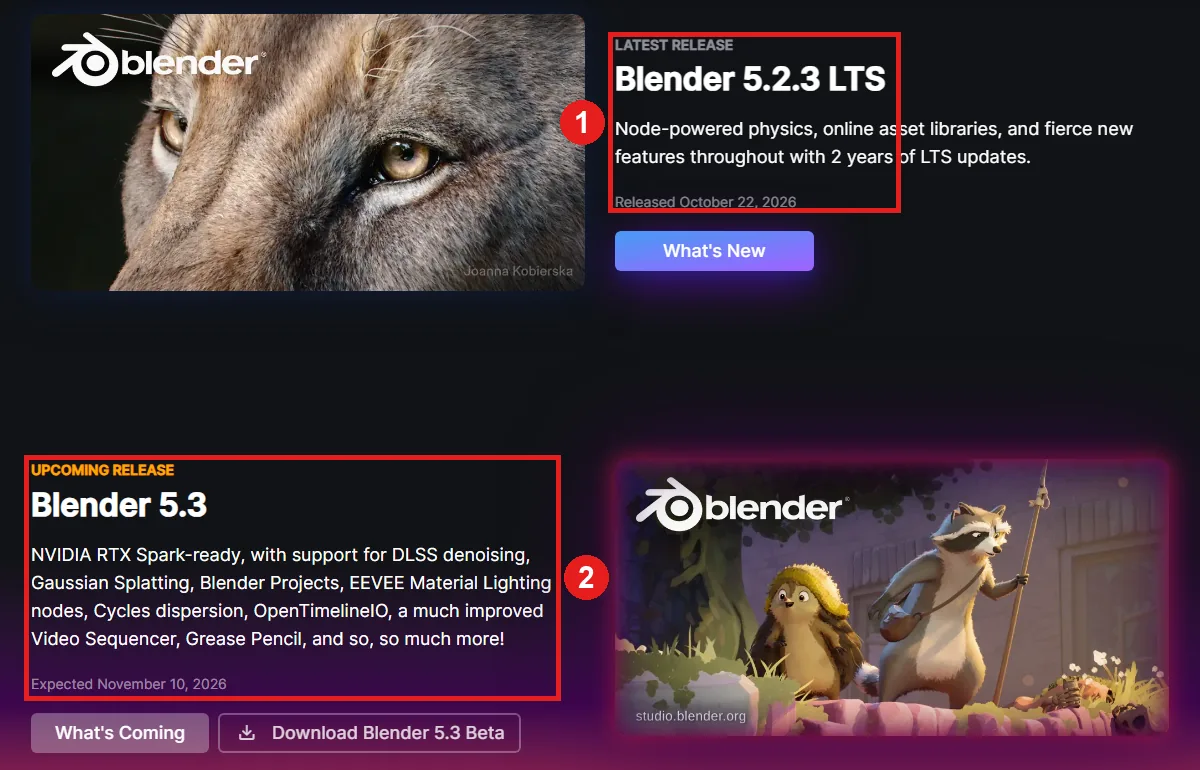 그림 1. blender.org 내려받기 페이지. ① 최신 정식판 5.2.3 LTS ② 곧 나올 5.3(예정일 11월 10일, 지금은 베타) (blender.org 화면 캡처)
그림 1은 확인할 때의 내려받기 페이지입니다. 정식판은 Blender 5.2.3 LTS(10월 22일)이고, Blender 5.3은 "곧 나올 판"으로 예정일이 11월 10일이라고 적혀 있습니다. 5.3 출시 노트의 첫 줄은 "currently in Beta until November 4, 2026"입니다. 베타 단추로 지금도 받을 수는 있지만, 베타는 아직 버그를 고치는 단계(2절 표)라 중요한 작업에는 정식판을 쓰세요.
판 번호는 세 자리로 읽습니다. 5.2.3에서 5.2가 판 이름이고, 마지막 3은 그 판의 세 번째 고침판입니다. 고침판은 버그만 고치고 기능은 바꾸지 않습니다.
2. 4개월마다 새 판, 한 판이 나오기까지
Blender는 4개월마다 새 판을 내는 것을 목표로 하고, 한 해에 정식판 세 개를 냅니다. 한 판은 아래 단계를 차례로 거칩니다.
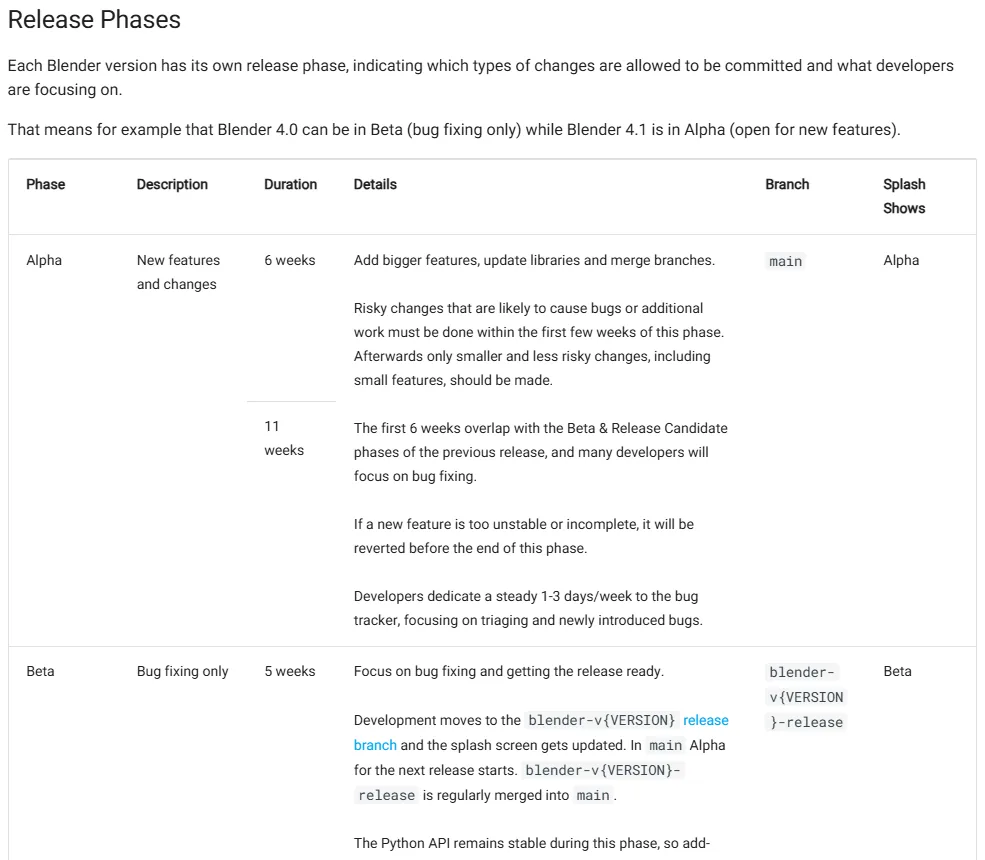 그림 2. 출시 주기 문서의 단계 표 일부. 단계마다 기간, 하는 일, 스플래시에 보이는 이름이 적혀 있습니다 (developer.blender.org 화면 캡처)
| 단계 | 하는 일 | 기간(문서 기준) |
|---|---|---|
| Alpha | 새 기능과 큰 변경을 넣음 | 약 17주(앞 6주는 이전 판의 베타·RC와 겹침) |
| Beta | 버그만 고침. 파이썬 API를 고정해 애드온이 맞출 수 있게 함 | 5주 |
| Release Candidate(RC) | 출시 준비. 꼭 필요한 수정만 | 1주 |
| Release | 모든 운영체제용 파일을 만들어 공개 | 1~2일 |
알파와 베타 판은 켤 때 나오는 첫 화면(스플래시)에 단계 이름이 보입니다(그림 2의 Splash Shows 칸). 내가 받은 것이 정식판인지 헷갈리면 첫 화면을 보면 됩니다.
3. LTS가 약속하는 것
LTS는 Long-Term Support, 곧 오래 고쳐 주는 판입니다. 한 해에 한 판을 골라 2년 동안 지원하고, 그 내용은 아래와 같습니다.
- 2년 동안 중요한 버그 수정을 계속 받습니다.
- 새 기능, API 변경, 개선은 넣지 않습니다.
- 최신 정식판에 들어간 중요한 수정을 지원 중인 LTS에도 옮겨 넣습니다.
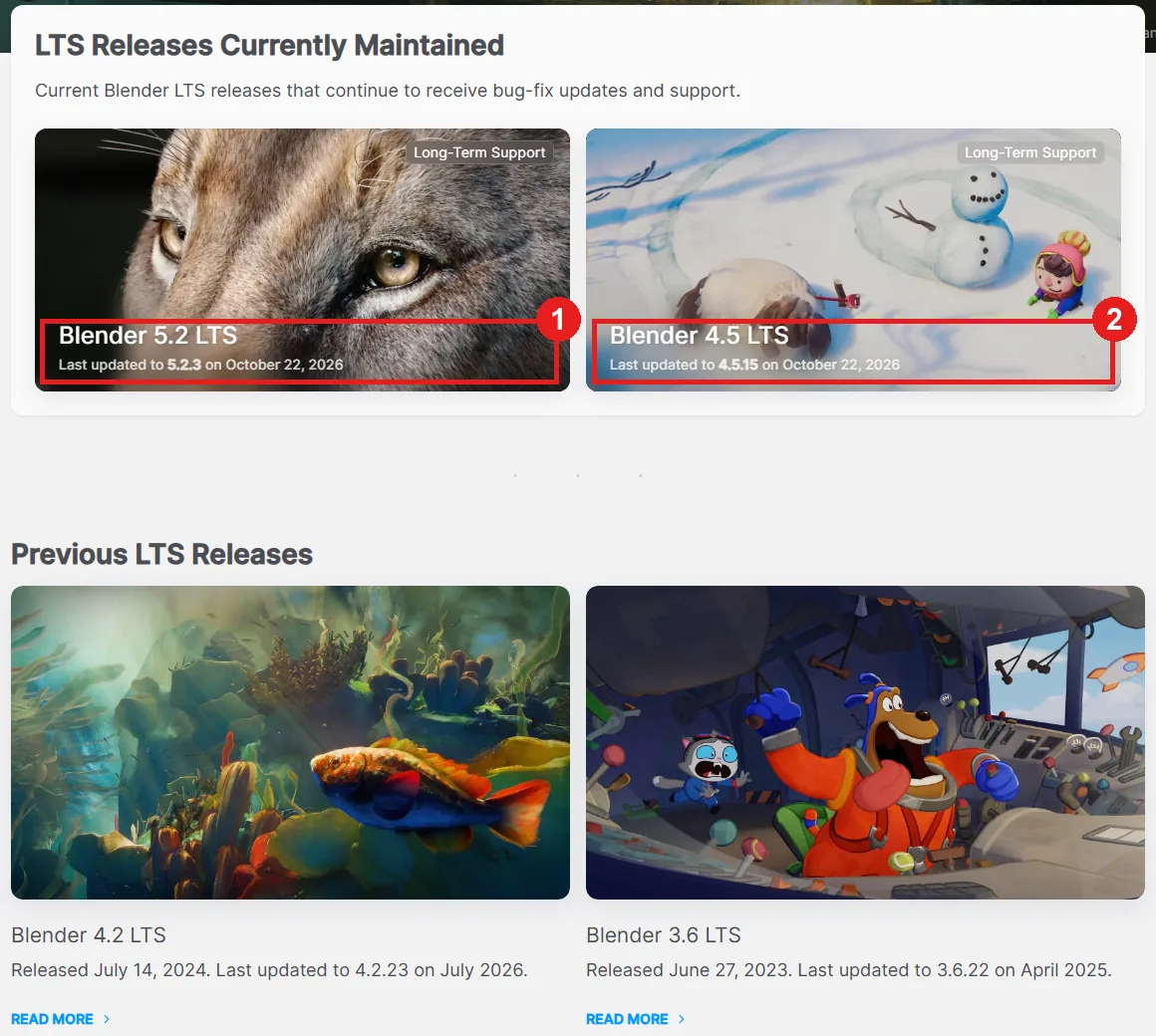 그림 3. 지금 지원 중인 LTS. ① 5.2 LTS(5.2.3) ② 4.5 LTS(4.5.15) (blender.org 화면 캡처)
그림 3처럼 지금은 LTS 두 판이 함께 고쳐지고 있습니다. 2026년 7월 14일에 나온 5.2 LTS와 그 한 해 전 LTS인 4.5 LTS입니다. 두 판 모두 10월 22일에 고침판이 나왔습니다. 그 아래 "지난 LTS" 목록의 4.2 LTS는 2024년 7월 14일에 나와 2026년 7월의 4.2.23까지 고쳐졌습니다. 2년 약속이 실제로 지켜진 셈입니다.
비유하면 일반판은 해마다 새 모델이 나오는 휴대폰이고, LTS는 같은 모델을 2년 동안 보안 업데이트해 주는 약속입니다. 새 기능은 없지만, 쓰던 방식이 바뀌지 않습니다. 5.2 LTS에 무엇이 들어 있는지는 Blender 5.2 LTS 새 기능 직접 써 보기: 노드 물리·새 지오메트리 노드·EEVEE·온라인 에셋에서 따라 해 볼 수 있습니다.
4. 무엇을 고를까
| 이런 사람 | 고를 판 | 까닭 |
|---|---|---|
| Blender를 처음 배운다 | 5.2 LTS | 튜토리얼과 화면이 2년 동안 크게 바뀌지 않음 |
| 몇 달 넘게 이어 갈 작품·회사 작업 | 5.2 LTS | 중간에 기능·API가 바뀌지 않음 |
| 애드온을 많이 쓴다 | 5.2 LTS 먼저 | 애드온이 새 판에 맞출 때까지 시간이 걸림 |
| 새 기능을 바로 써 보고 싶다 | 5.3(11월 출시 뒤) | 새 기능은 일반판에만 들어감 |
| 실험·공부용으로 둘 다 보고 싶다 | 둘 다 | 판마다 설정이 따로라 함께 깔아도 됨(5절) |
애드온이 어느 판을 지원하는지는 확장 기능 사이트(extensions.blender.org)의 그 애드온 페이지의 Compatibility 칸에 나옵니다. 예를 들어 3D Print Toolbox 페이지에는 "Blender 4.2 LTS and newer"라고 적혀 있습니다. 처음 설치한다면 Blender 입문 1장: 내 PC 확인부터 다운로드·설치까지를 따라 하면 됩니다.
튜토리얼을 따라 할 때는 그 글이 어느 판으로 쓰였는지 먼저 보세요. 내 판과 다르면 메뉴 이름이나 위치가 다를 수 있습니다.
내 Blender가 어느 판인지는 화면 오른쪽 아래 상태 표시줄 끝에서 볼 수 있습니다. 기본 설정에서 판 번호가 보입니다.
 그림 4. 상태 표시줄 끝의 판 번호 5.2.1. 그림은 장면 통계도 함께 켠 화면입니다 (Blender 화면 캡처)
5. 두 판을 함께 쓸 때 설정은 따로
Blender는 환경설정, 시작 파일, 설치한 확장 기능을 판 이름별 폴더에 따로 저장합니다. 5.2 매뉴얼에 적힌 Windows 위치는 아래와 같습니다.
%USERPROFILE%\AppData\Roaming\Blender Foundation\Blender\5.2\
5.3을 깔면 같은 자리에 5.3 폴더가 새로 생깁니다. 그래서 5.3에서 설정을 바꿔도 5.2 설정은 그대로입니다. 새 판을 처음 켜면, 앞 판의 설정 폴더가 있을 때 그 설정을 가져올지 고르는 단추가 첫 화면에 나옵니다. 가져오지 않고 새로 시작해도 됩니다.
두 판을 함께 깔 때는 이렇게 하면 깔끔합니다.
- 지금 쓰는 판(예: 5.2 LTS)은 설치 프로그램으로 깔아 둔 그대로 둡니다.
- 새 판은 blender.org의 "macOS, Linux, and other versions" 목록에서 zip(포터블) 파일을 받아 원하는 폴더에 풉니다. 설치 과정 없이 풀린 폴더의
blender.exe를 바로 실행합니다. - 새 판을 처음 켰을 때 앞 판 설정을 가져올지 고릅니다.
- 중요한 작업 파일은 새 판에서 저장하기 전에 복사본을 만들어 둡니다. 새 판에서 저장한 파일을 예전 판에서 열면 새 기능 부분이 빠질 수 있습니다.
USB 메모리에 Blender를 넣고 다니며 설정까지 같이 옮기고 싶다면, zip을 푼 폴더 안 blender.exe 옆에 portable이라는 폴더를 만듭니다. 그러면 환경설정, 시작 파일, 확장 기능이 그 폴더에 저장됩니다.
자주 하는 실수와 해결
| 증상 | 까닭 | 해결 |
|---|---|---|
| 튜토리얼과 메뉴 이름이 다르다 | 튜토리얼과 내 판이 다름 | 상태 표시줄의 판 번호와 튜토리얼이 쓴 판을 비교 |
| 받은 Blender가 자꾸 멈춘다 | 베타·알파 판을 받음 | 스플래시의 단계 이름을 보고 정식판으로 바꾸기 |
| 새 판에서 애드온이 안 켜진다 | 애드온이 아직 새 판에 맞지 않음 | 애드온 만든 곳의 지원 판을 확인하고, 그동안 LTS에서 작업 |
| 새 판에서 바꾼 설정이 예전 판에 없다 | 판마다 설정 폴더가 따로 | 정상. 필요하면 예전 판에서도 따로 설정 |
| 새 판에서 저장한 파일이 예전 판에서 이상하다 | 새 기능을 예전 판이 모름 | 새 판으로 열기 전에 복사본 만들기 |
한 줄 정리
4개월마다 새 판, 한 해 한 판은 LTS로 2년 고침. 처음 배우거나 오래 갈 작업은 5.2 LTS, 새 기능은 5.3, 둘은 설정 폴더가 따로라 함께 깔아도 됨.
참고 자료
- Blender 내려받기 페이지: https://www.blender.org/download/
- Blender LTS 페이지: https://www.blender.org/download/lts/
- Blender 개발자 핸드북, 출시 주기: https://developer.blender.org/docs/handbook/release_process/release_cycle/
- Blender 5.2 LTS 출시 페이지: https://www.blender.org/download/releases/5-2/
- Blender 5.3 출시 노트(베타): https://developer.blender.org/docs/release_notes/5.3/
- Blender 5.2 매뉴얼, Blender의 폴더 구조: https://docs.blender.org/manual/en/5.2/advanced/blender_directory_layout.html
- 그림: blender.org·developer.blender.org 공식 페이지 화면과 Blender 5.2.1 화면