Blender 무료 에셋·텍스처 받는 곳: Poly Haven·ambientCG·Blender 온라인 에셋과 라이선스 읽는 법
Blender에서 쓸 무료 텍스처·HDRI·3D 모델을 받는 곳 세 군데(Poly Haven, ambientCG, Blender 5.2의 온라인 Essentials)를 공식 라이선스 문장과 함께 보고, CC0·CC BY·비상업 같은 라이선스 이름을 읽는 법, 받은 자료의 출처를 기록해 두는 법을 정리합니다.
한국어English
기준: Blender 5.2 LTS 매뉴얼과 출시 안내, Poly Haven·ambientCG 공식 라이선스 페이지. 2026년 11월 4일에 확인했습니다. 그림은 각 사이트의 실제 화면과 Blender 5.2.1 화면입니다.
Blender로 장면을 만들다 보면 벽돌 벽, 나무 바닥, 녹슨 쇠 같은 겉모습이 필요해집니다. 이런 재질을 처음부터 그리려면 시간이 오래 걸립니다. 다행히 사진으로 만든 고품질 텍스처와 360도 하늘 사진(HDRI), 3D 모델을 무료로 나눠 주는 곳이 있습니다.
그런데 "무료"라고 다 같은 무료가 아닙니다. 어떤 것은 출처를 적어야 하고, 어떤 것은 돈을 버는 작업에 쓰면 안 됩니다. 이 글에서는 믿고 쓸 수 있는 무료 자료실 세 곳과, 자료를 받기 전에 라이선스를 읽는 법을 설명합니다.
이 글을 마치면 아래를 할 수 있습니다.
- CC0, CC BY, 비상업(NC) 같은 라이선스 이름을 읽고 쓸 수 있는 범위를 구분합니다.
- Poly Haven과 ambientCG에서 텍스처를 받습니다.
- Blender 5.2의 온라인 Essentials를 켜는 곳을 찾습니다.
- 받은 자료의 출처와 라이선스를 기록해 둡니다.
1. 에셋과 텍스처
에셋(asset)은 작업에 가져다 쓰는 재료입니다. 3D 모델, 재질, 텍스처, HDRI, 브러시, 노드 묶음이 모두 에셋입니다. 요리로 치면 손질된 식재료입니다. 처음부터 키우지 않고 사 와서 바로 씁니다.
텍스처(texture)는 물체 겉에 입히는 그림입니다. 사진 같은 색 그림 하나로 끝나지 않고, 보통 여러 장이 한 묶음입니다.
| 그림 | 하는 일 |
|---|---|
| Color(Base Color) | 겉의 색 |
| Roughness | 반질반질한지 거친지 |
| Normal | 빛을 받는 방향을 바꿔 작은 울퉁불퉁함을 흉내 냄 |
| Displacement | 표면을 실제로 높이고 낮춤 |
이 묶음을 PBR 텍스처라고 부릅니다. 각 그림이 무엇을 하는지는 PBR 재질에 자세히 있습니다.
2. 라이선스 먼저 읽기
라이선스(license)는 "이 자료를 어디까지 써도 되는지" 적어 둔 약속입니다. 빌린 물건에 붙은 쪽지와 같습니다. 무료 자료에서 가장 많이 보는 이름은 크리에이티브 커먼즈(Creative Commons, CC) 라이선스입니다.
| 표시 | 뜻 | 돈 버는 작업 | 출처 적기 |
|---|---|---|---|
| CC0 | 권리를 내려놓음(공공 영역과 비슷) | 됨 | 필요 없음 |
| CC BY | 출처를 적으면 자유롭게 | 됨 | 필요 |
| CC BY-SA | 출처 적기 + 고친 것도 같은 라이선스로 | 됨 | 필요 |
| CC BY-NC | 출처 적기 + 비상업만 | 안 됨 | 필요 |
| CC BY-ND | 출처 적기 + 고치지 말 것 | 됨 | 필요 |
| 판매 라이선스 | 판매처·제작자가 정한 조건 | 조건대로 | 조건대로 |
글자를 붙여 읽으면 됩니다. BY는 "출처 적기", NC는 "비상업", ND는 "고치지 말 것", SA는 "같은 조건으로 나누기"입니다. 유튜브 영상, 광고, 파는 게임처럼 돈이 오가는 작업에 쓸 생각이면 NC가 붙은 자료는 피하세요. 가장 편한 것은 CC0입니다. 출처를 적지 않아도 되고 상업 작업에도 씁니다.
3. Poly Haven: 텍스처·HDRI·모델이 모두 CC0
Poly Haven은 텍스처, HDRI, 3D 모델을 무료로 나눠 주는 사이트입니다. 텍스처 페이지에 들어가면 그림 1처럼 아스팔트, 벽돌, 콘크리트, 흙, 금속, 돌, 나무 같은 분류가 나옵니다.
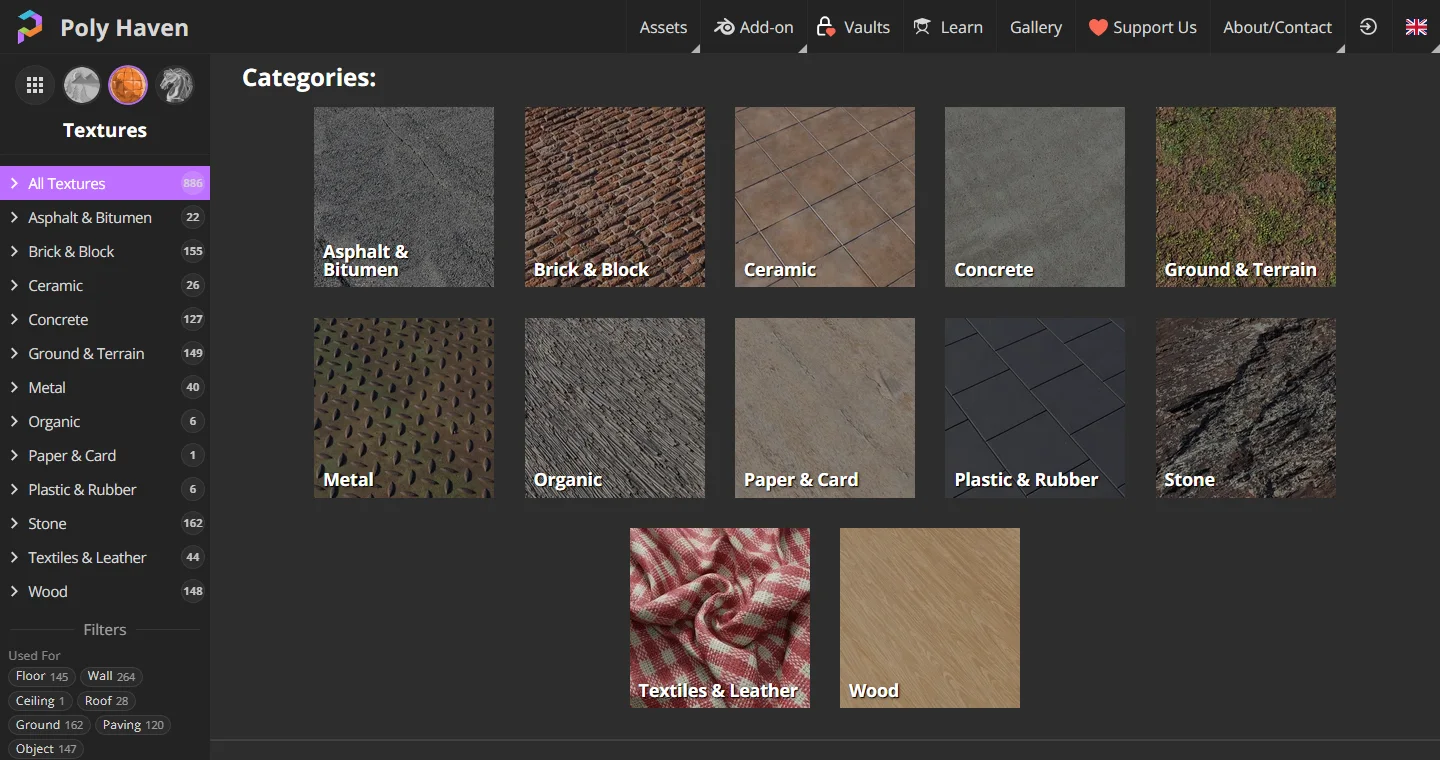 그림 1. Poly Haven의 텍스처 분류 화면 (Poly Haven 사이트 화면 캡처)
라이선스 페이지(그림 2)는 이 사이트의 모든 자료가 CC0라고 밝힙니다. 정리하면 아래 세 가지입니다.
- 상업 작업을 포함해 어떤 목적으로든 쓸 수 있습니다.
- 출처를 적지 않아도 됩니다. 적어 주면 고마워합니다.
- 내 작업과 함께 다시 나눠도 되고, 파는 제품 안에 넣어도 됩니다.
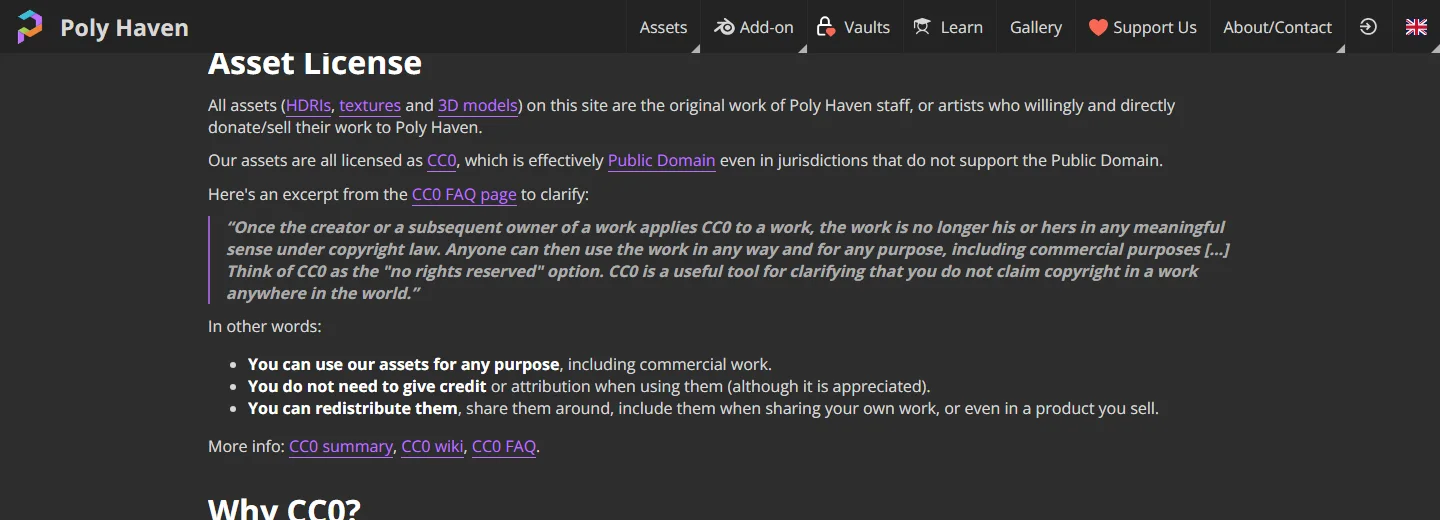 그림 2. Poly Haven의 라이선스 페이지 (Poly Haven 사이트 화면 캡처)
다만 CC0는 자료에 붙은 라이선스입니다. 사이트의 로고, 사이트 글, 갤러리의 렌더 그림 같은 것은 따로 허락이 필요하다고 서비스 약관이 적고 있습니다. 받은 텍스처는 마음껏 쓰되, 사이트 화면이나 로고를 내 작품처럼 쓰지는 마세요.
따라 하기(Poly Haven 사이트 화면 기준):
- polyhaven.com에서 Textures를 누르고, 분류(예: Wood)를 고릅니다.
- 마음에 드는 텍스처를 눌러 자료 페이지를 엽니다.
- 오른쪽 위에서 해상도(1K, 2K, 4K…)와 파일 형식을 고른 뒤 Download를 누릅니다.
해상도는 2K부터 시작하세요. 화면 가까이 크게 보이는 물체만 4K 이상이 필요합니다. 해상도가 두 배가 되면 그림의 점 개수는 네 배가 되어, 파일과 렌더 메모리가 금방 커집니다. Poly Haven에서 HDRI를 받아 Blender 장면을 비추는 순서는 HDRI 월드 조명에 그림과 함께 있습니다.
4. ambientCG: CC0 재질 자료실
ambientCG도 텍스처(재질)를 많이 나눠 주는 자료실입니다. 라이선스 안내(그림 3)는 모든 자료가 CC0 1.0이고, 상업 목적을 포함해 허락 없이 복사·수정·배포할 수 있으며, 출처를 적지 않아도 된다고 밝힙니다.
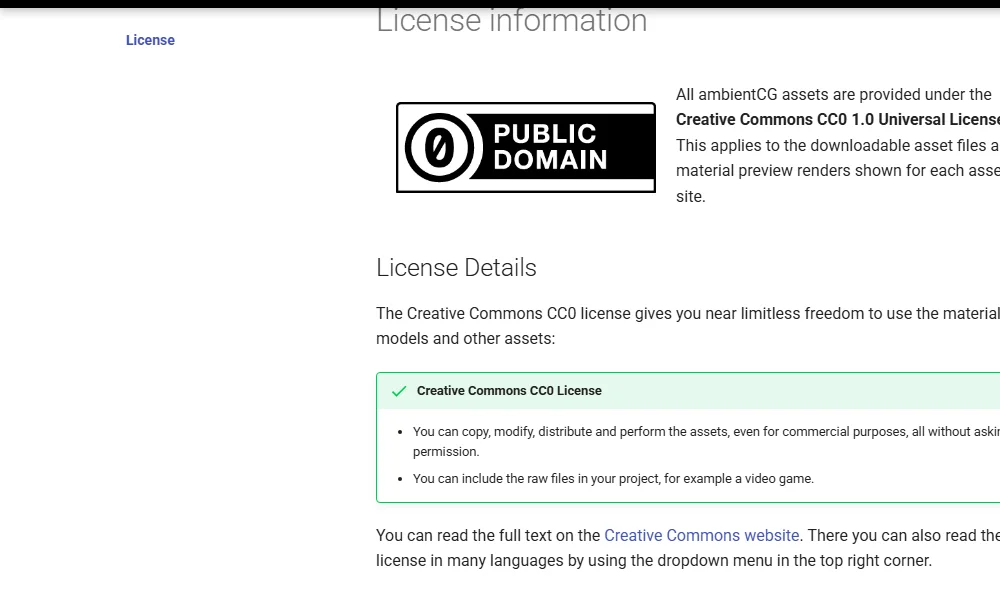 그림 3. ambientCG의 라이선스 안내 (ambientCG 문서 화면 캡처)
두 곳 모두 CC0라서 섞어 써도 라이선스 걱정은 없습니다. 같은 "콘크리트"라도 사진을 찍은 곳과 만든 방식이 달라 느낌이 다르니, 둘을 함께 둘러보고 장면에 맞는 것을 고르세요.
5. Blender 안의 무료 에셋: 5.2 온라인 Essentials
밖에서 받지 않아도 Blender 안에 이미 에셋이 있습니다. Essentials는 Blender에 기본으로 들어 있는 에셋 라이브러리입니다. 5.2부터는 여기에 인터넷에 둔 에셋이 더해졌습니다. 5.2 출시 안내는 재질, 컴포지터 효과, HDR 하늘 배경, 지오메트리 노드 묶음 등 수십 가지를 온라인에 두어, 필요할 때 받아 쓰게 했고 그래서 Blender 설치 파일은 커지지 않았다고 설명합니다(그림 4).
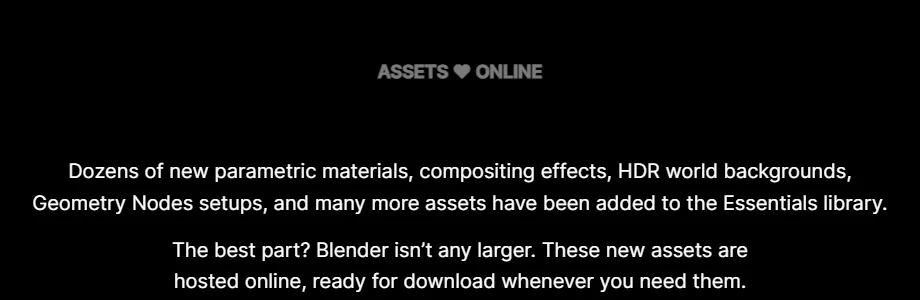 그림 4. Blender 5.2 출시 안내의 온라인 에셋 소개 (blender.org 화면 캡처)
온라인 에셋을 쓰려면 Blender가 인터넷에 접속하도록 허락해야 합니다. 처음 켠 상태에서는 꺼져 있습니다. 비행기 모드를 끄고 와이파이를 켜는 것과 같습니다.
따라 하기(Blender 5.2 매뉴얼 기준):
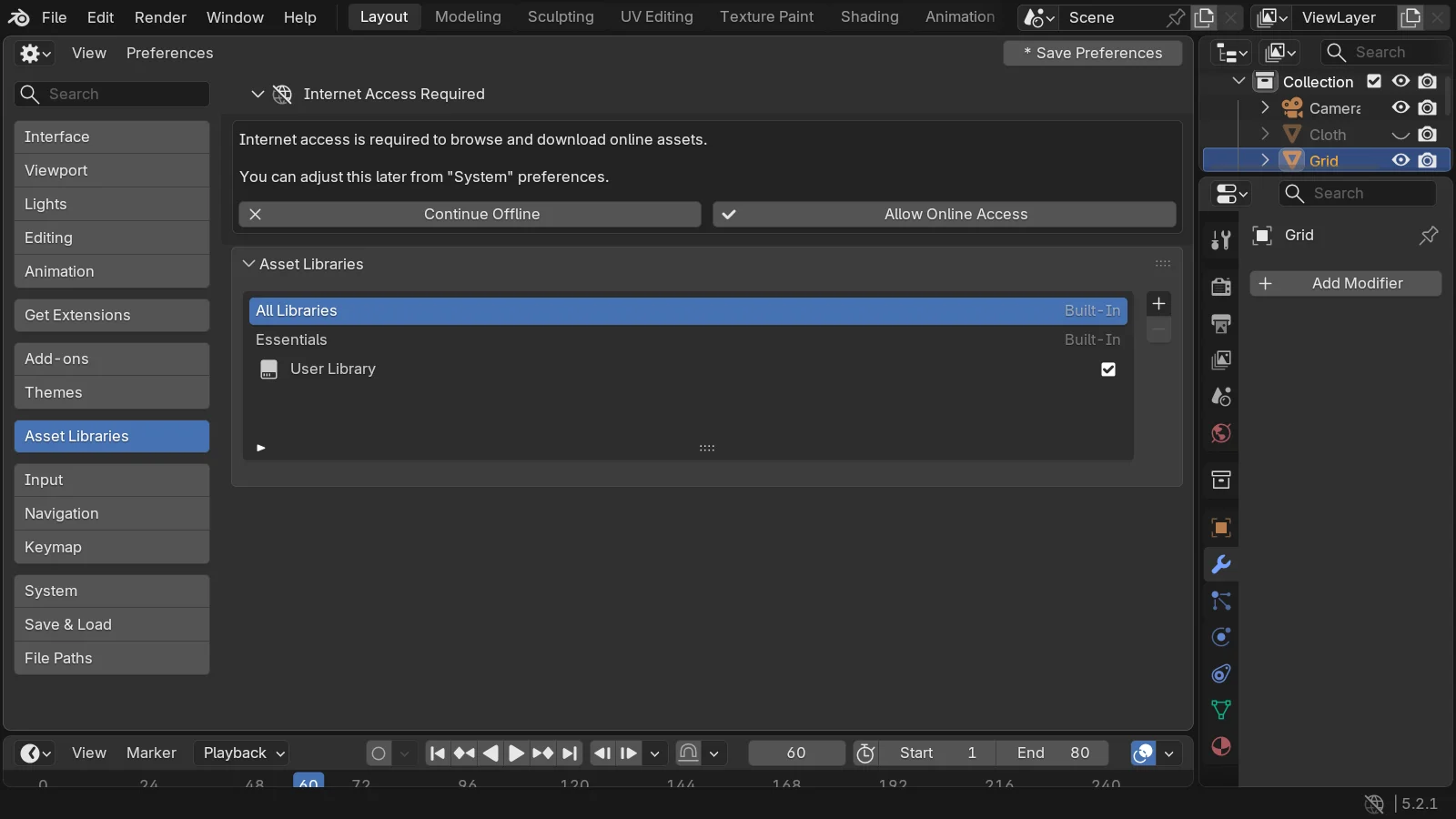
- Edit ‣ Preferences를 열고 왼쪽 목록에서 Asset Libraries를 누릅니다.
- 위에 Internet Access Required 상자가 보이면 Allow Online Access를 누릅니다(그림 5).
- 목록의 Essentials를 고르고, 그 아래 Include Online Essentials가 켜져 있는지 확인합니다(그림 6).
- 3D 뷰포트나 Asset Browser에서 Essentials 라이브러리를 열면 온라인 에셋이 기본 에셋과 함께 보입니다.
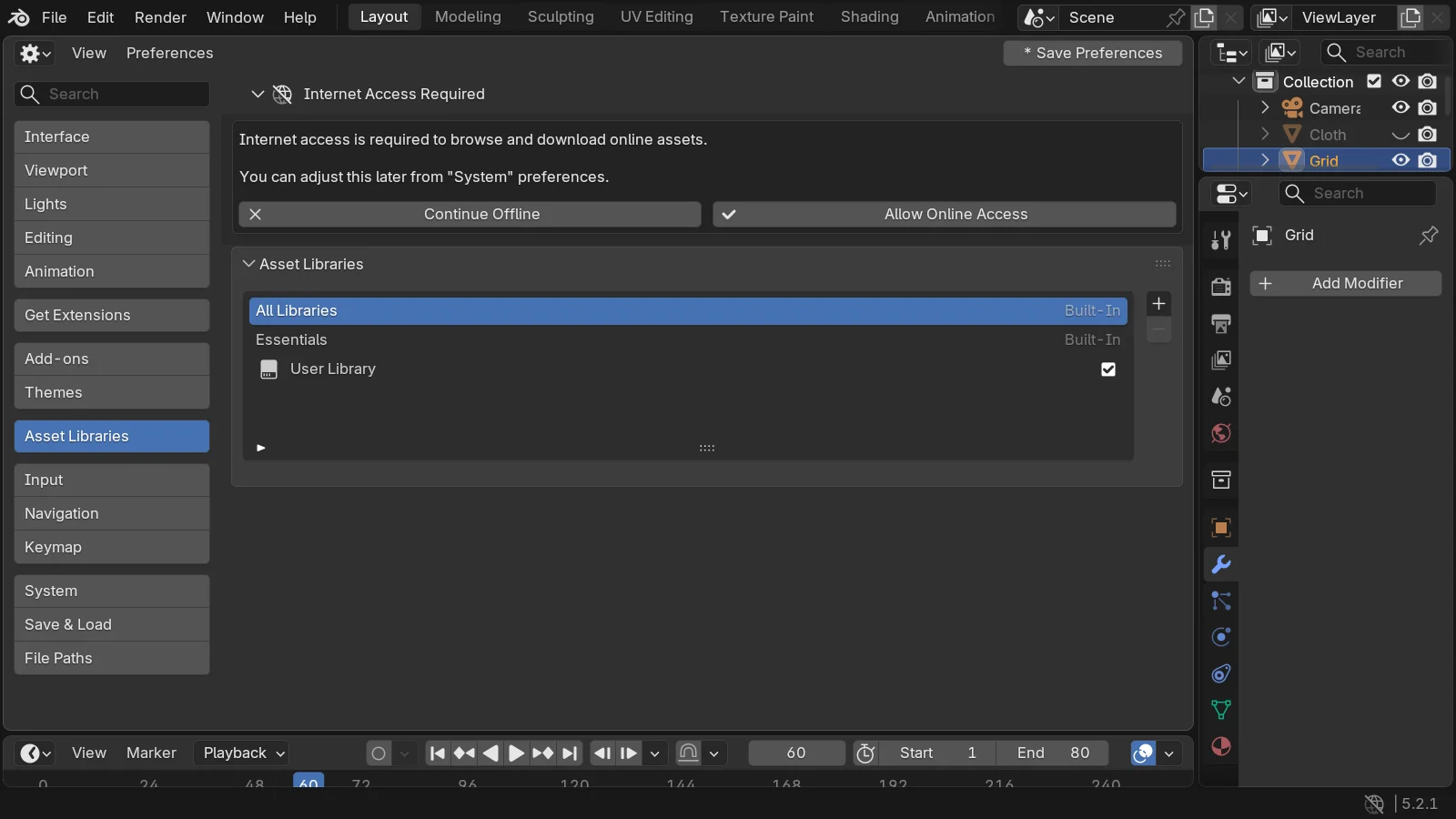 그림 5. Edit ‣ Preferences ‣ Asset Libraries. 인터넷 접속을 허락하지 않은 처음 상태라 위에 Internet Access Required 상자가 보입니다 (Blender 화면 캡처)
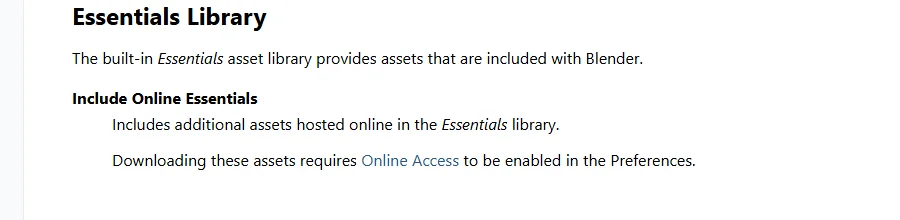 그림 6. 매뉴얼의 Essentials Library 항목 (Blender 5.2 매뉴얼 화면 캡처)
인터넷 접속은 나중에 Preferences ‣ System의 Network 묶음에 있는 Allow Online Access에서 다시 끄고 켤 수 있습니다. 매뉴얼은 이 설정을 따르는 추가 기능만 이 약속을 지키고, 다른 사람이 만든 추가 기능까지 Blender가 막을 수는 없다고도 적습니다.
내 라이브러리 더하기. Asset Libraries 목록 오른쪽의 +로 라이브러리를 더할 수 있습니다. 내 PC의 폴더면 Path에, 다른 사람이 인터넷에 올린 라이브러리면 URL에 주소를 넣습니다. 받은 텍스처와 모델을 한 폴더에 모아 두고 그 폴더를 라이브러리로 등록하면, 다음부터는 Asset Browser에서 끌어다 놓기만 하면 됩니다. 산 에셋 팩을 같은 방법으로 등록한 예는 Poly Nature로 로우폴리 자연 배경 만들기에 있습니다.
가져오는 방법(Import Method). 라이브러리마다 에셋을 장면에 넣는 방법을 고릅니다.
| 방법 | 하는 일 | 쓰는 때 |
|---|---|---|
| Link | 원본을 가리키기만 함(읽기 전용). 원본을 고치면 따라 바뀜 | 여러 파일이 같은 에셋을 같이 쓸 때 |
| Append | 복사본을 파일 안에 넣음. 원본과 끊김 | 넣은 뒤 마음대로 고칠 때 |
| Pack | 링크로 가져온 뒤 바로 파일 안에 묶음 | 파일 하나로 남에게 넘길 때 |
매뉴얼은 온라인 라이브러리에서는 Link를 쓸 수 없다고 적습니다. 인터넷의 원본을 계속 가리킬 수는 없으니, 온라인 에셋은 Append나 Pack으로 들어옵니다.
6. 받은 자료 기록하기
CC0 자료는 출처를 적지 않아도 되지만, 어디서 받았는지는 적어 두는 것이 좋습니다. 몇 달 뒤 영상을 올리거나 파일을 남에게 넘길 때, 그 텍스처가 어느 라이선스였는지 기억나지 않으면 곤란합니다. 영수증을 모아 두는 것과 같습니다.
따라 하기:
- 프로젝트 폴더 안에
textures폴더를 만들고, 받은 파일을 여기에 모읍니다. - 같은 폴더에
sources.txt를 만들어 한 줄에 하나씩 적습니다. 예:oak_planks_2k | Poly Haven | CC0 | 받은 주소 - CC BY 자료를 썼다면 영상 설명란이나 글 끝에 저작자 이름과 라이선스를 적습니다.
텍스처를 폴더로 옮긴 뒤 Blender에서 재질이 분홍색으로 보이면, 파일 경로가 바뀌어 그림을 못 찾는 것입니다. 고치는 법은 재질이 분홍색으로 나올 때에 있습니다. 파일을 남에게 넘길 때는 File ‣ External Data ‣ Pack Resources로 그림을 파일 안에 묶어 두면 경로 문제가 생기지 않습니다.
AI로 만든 텍스처나 모델을 섞어 쓸 때의 저작권 이야기는 AI로 만든 이미지·글의 저작권 기초에 정리했습니다. 유료 애드온과 에셋을 살 때 볼 라이선스는 Blender 유료 애드온·에셋 사기 전에에 있습니다.
연습 문제
- Poly Haven과 ambientCG에서 "Wood" 텍스처를 하나씩 골라 2K로 받고, 묶음 안에 어떤 그림(Color, Roughness, Normal 등)이 있는지 적어 보세요.
- 아래 세 자료를 유튜브 수익 영상에 쓸 수 있는지, 출처를 적어야 하는지 적어 보세요. ① CC0 ② CC BY ③ CC BY-NC
- 지금 작업 중인 프로젝트에
sources.txt를 만들고, 쓰고 있는 외부 자료를 모두 적어 보세요.
자주 하는 실수와 해결
| 증상 | 원인 | 해결 |
|---|---|---|
| 온라인 에셋이 안 보인다 | 인터넷 접속을 허락하지 않음 | Preferences ‣ Asset Libraries에서 Allow Online Access, Essentials의 Include Online Essentials 확인 |
| 받은 텍스처가 너무 무겁다 | 8K 같은 큰 해상도를 받음 | 2K로 다시 받고, 가까이 보이는 물체만 4K |
| 재질이 분홍색으로 보인다 | 텍스처 파일 경로가 바뀜 | 경로 다시 찾기 또는 Pack Resources |
| 수익 영상에 쓴 자료가 비상업용이었다 | NC 표시를 못 봄 | 받기 전에 라이선스 줄부터 읽고, CC0나 상업 허용 자료로 바꿈 |
| 어디서 받았는지 기억나지 않는다 | 기록을 안 남김 | 받을 때마다 sources.txt에 한 줄 |
한 줄 정리
받기 전에 라이선스부터(CC0가 가장 편함, NC는 수익 작업에 피하기), Poly Haven·ambientCG는 CC0, Blender 5.2는 Allow Online Access로 온라인 Essentials, 받은 자료는 sources.txt에 기록.
참고 자료
- Poly Haven, Asset License: https://polyhaven.com/license
- ambientCG, License: https://docs.ambientcg.com/license/
- Blender 5.2 출시 안내: https://www.blender.org/download/releases/5-2/
- Blender 5.2 개발자 출시 노트, Assets: https://developer.blender.org/docs/release_notes/5.2/assets/
- Blender 5.2 매뉴얼, Asset Libraries: https://docs.blender.org/manual/en/5.2/editors/preferences/asset_libraries.html
- Blender 5.2 매뉴얼, System(Network, Allow Online Access): https://docs.blender.org/manual/en/5.2/editors/preferences/system.html
- Creative Commons 라이선스 안내: https://creativecommons.org/licenses/
- 함께 읽기: Blender 5.2 LTS 새 기능, HDRI 월드 조명, PBR 재질
- 그림 라이선스: 그림 1~4·6은 각 공식 페이지 화면을 설명용으로 일부 실었고, 그림 5는 Blender 화면 캡처입니다.