재질이 분홍색으로 나올 때: 텍스처 경로 찾기·Find Missing Files·Pack Resources로 고치기
블렌더(Blender)에서 물체가 분홍색으로 보이는 텍스처 깨짐을 고치는 순서를 정리합니다. 왜 분홍색이 되는지, Report Missing Files로 빠진 파일 확인하기, Image Texture 노드와 Image Editor에서 경로 보기, Find Missing Files로 다시 잇기, 상대·절대 경로 바꾸기, Pack Resources로 그림을 파일 안에 넣고 Unpack으로 꺼내기까지 다룹니다.
한국어English
기준: Blender 5.2 LTS(캡처는 5.2.1, 영어 화면, 기본 단축키). 2026년 11월에 확인했습니다. 그림 1·2는 실제 Blender 화면, 그림 4·5는 Blender 5.2 매뉴얼 화면, 그림 3은 도표입니다. 빨간 번호와 테두리는 설명을 위해 덧그렸습니다. 그림이 없는 따라 하기 단계는 Blender 5.2 공식 매뉴얼과 기본 키맵을 기준으로 썼습니다.
받은 .blend 파일을 열었더니, 또는 프로젝트 폴더를 옮겼더니 물체가 **분홍색(자홍색)**으로 보일 때가 있습니다. 나무·돌 무늬를 입혀 둔 재질이 통째로 분홍색 한 가지로 바뀝니다. 이것은 Blender가 재질에 쓰던 그림 파일(텍스처)을 찾지 못했다는 표시입니다.
Blender 입문 5장 7절에서 이 사고가 왜 나는지와 막는 법을 짧게 봤습니다. 이 글은 이미 깨진 파일을 고치는 순서에 집중합니다. 무엇이 빠졌는지 확인하고, 그림이 있는 곳을 다시 알려 주고, 다시 깨지지 않게 묶어 두는 순서입니다.
이 글을 마치면 아래를 할 수 있습니다.
- 분홍색이 "그림 파일을 못 찾음"이라는 뜻임을 알아봅니다.
- Report Missing Files로 빠진 파일이 있는지 확인합니다.
- Image Texture 노드와 Image Editor에서 그림의 파일 이름과 경로를 찾습니다.
- Find Missing Files로 그림을 다시 잇고, 경로를 상대 경로로 바꿉니다.
- Pack Resources로 그림을 .blend 안에 넣고, 필요하면 Unpack으로 다시 꺼냅니다.
1. 분홍색이 뜻하는 것
.blend 파일은 그림 파일을 통째로 담지 않습니다. 기본으로는 **그림이 있는 곳의 주소(경로)**만 적어 둡니다. 요리책에 "양념은 찬장 둘째 칸에"라고만 적어 둔 것과 같습니다. 찬장을 옮기거나 다른 집에서 요리책을 펴면 양념을 찾지 못합니다. Blender는 그 자리에 그림이 없으면 눈에 확 띄는 분홍색으로 대신 칠해 "여기 빠진 것이 있다"고 알립니다.
시작 상태: 분홍색으로 보이는 물체가 있는 .blend 파일을 연 상태입니다.
따라 하기: 마우스를 3D 뷰포트 위에 두고 Z → Material Preview를 고릅니다(그림 1의 ①). Solid 보기에서는 재질 색이 보이지 않아 분홍색을 알아채기 어렵습니다.
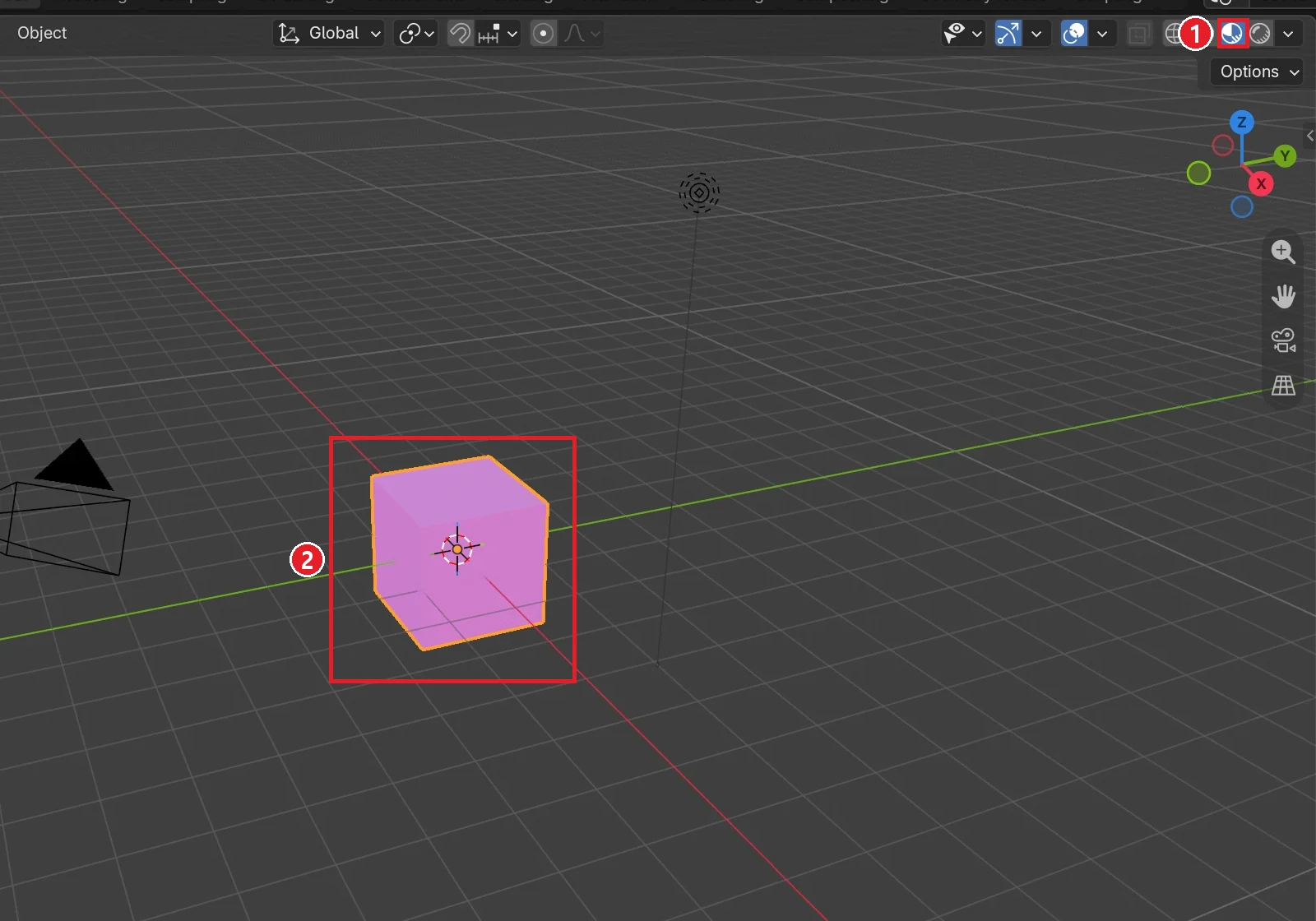 그림 1. ① Material Preview 보기 ② 그림 파일을 찾지 못한 큐브 (Blender 화면 캡처)
분홍색이 나오는 흔한 경우는 다음과 같습니다.
| 경우 | 왜 못 찾나 |
|---|---|
| 다른 사람에게 .blend 파일만 받음 | 그림 파일이 같이 오지 않음 |
| .blend만 다른 폴더로 옮김 | 상대 경로라면 기준 폴더가 바뀜 |
| 그림 폴더 이름을 바꾸거나 지움 | 적어 둔 주소가 더는 맞지 않음 |
| 다른 PC로 옮김 | 절대 경로(예: D:\work\…)가 그 PC에 없음 |
2. 빠진 파일 확인하기: Report Missing Files
먼저 무엇이 빠졌는지 확인합니다. 이 절의 단계는 공식 매뉴얼과 메뉴 이름 기준입니다.
시작 상태: 1절의 파일에서 이어 갑니다.
따라 하기:
- 위쪽 메뉴에서 File ‣ External Data ‣ Report Missing Files를 고릅니다.
- 빠진 파일이 있으면 경고 문장이 뜹니다. 정보 편집기(Info)의 머리와 아래 상태 표시줄에서 볼 수 있습니다. 경고가 없으면 빠진 바깥 파일이 없는 것입니다.
경고에 적힌 경로를 보면 파일을 만든 사람이 그림을 어디에 두었는지 짐작할 수 있습니다.
3. 어느 그림인지 찾기: Image Texture 노드와 Image Editor
경고에 나온 그림이 어느 재질에 쓰였는지 봅니다.
시작 상태: 분홍색 물체를 고른 상태에서 이어 갑니다.
따라 하기:
- 위쪽 작업 공간 탭에서 Shading을 누릅니다. 가운데 아래에 셰이더 편집기(Shader Editor)가 열립니다.
- 재질 노드 가운데 Image Texture 노드를 찾습니다. 머리에 그림 이름(그림 2에서는
wood.png)이 적힌 주황 머리 상자입니다.
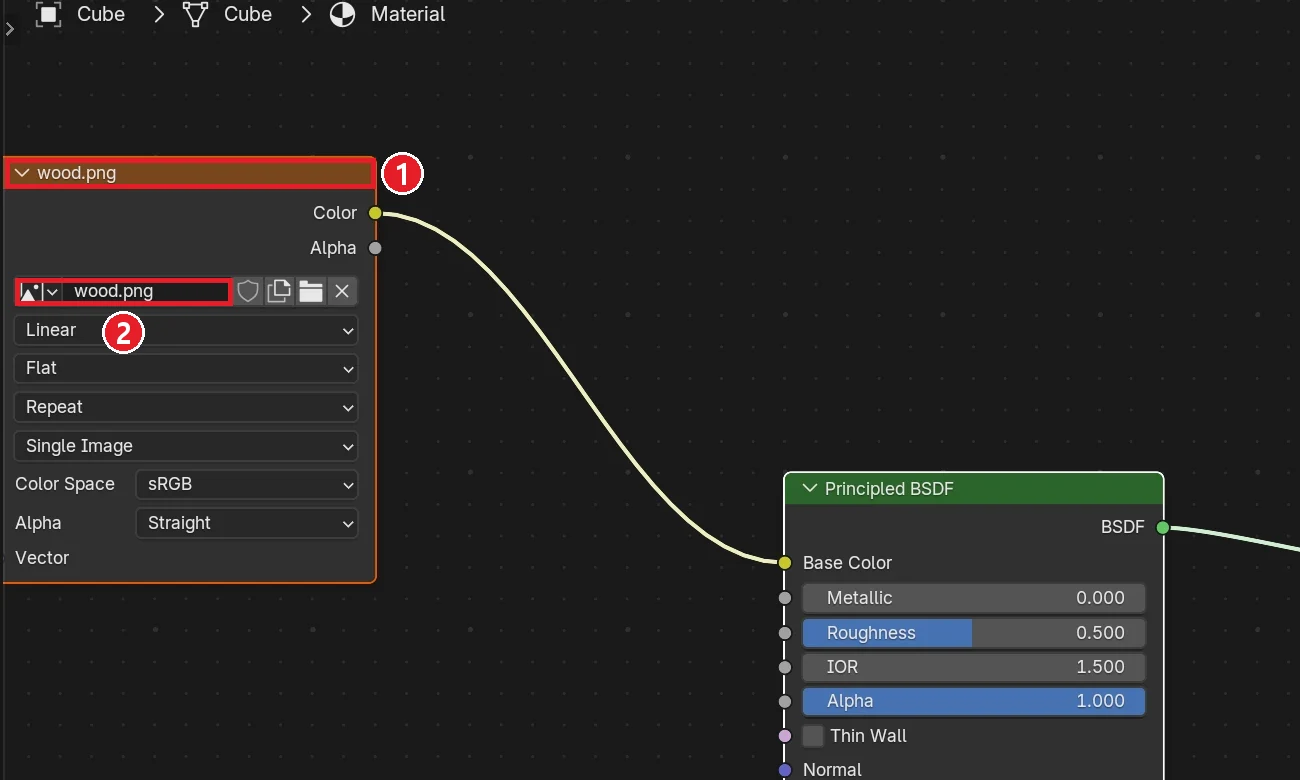 그림 2. 같은 큐브의 재질 노드. ① Image Texture 노드 ② 이미지 이름
wood.png (Blender 화면 캡처)
그림 2처럼 노드에는 이름이 정상으로 보입니다. 이름만 보고는 파일이 있는지 알 수 없습니다. 실제 경로는 Image Editor에서 봅니다.
- Shading 작업 공간 왼쪽 아래의 Image Editor 머리에서 그림 고르기 단추를 눌러
wood.png를 고릅니다. 다른 작업 공간이라면 아무 편집기의 편집기 종류 단추에서 Image Editor로 바꿔도 됩니다. - 마우스를 Image Editor 위에 두고
N을 눌러 사이드바를 엽니다. - 사이드바의 Image 탭을 누릅니다. Image 패널에 그림의 파일 경로 칸이 있습니다.
경로가 //로 시작하면 상대 경로, C:\나 D:\처럼 드라이브 글자로 시작하면 절대 경로입니다. 4절에서 둘의 차이를 봅니다. 경로 칸 옆의 폴더 단추를 눌러 그림 파일을 직접 골라 주면 그 그림 하나만 바로 고칠 수 있습니다. 그림이 한두 개일 때는 이 방법이 가장 빠릅니다.
4. 상대 경로와 절대 경로
.blend가 그림 주소를 적는 방법은 두 가지입니다.
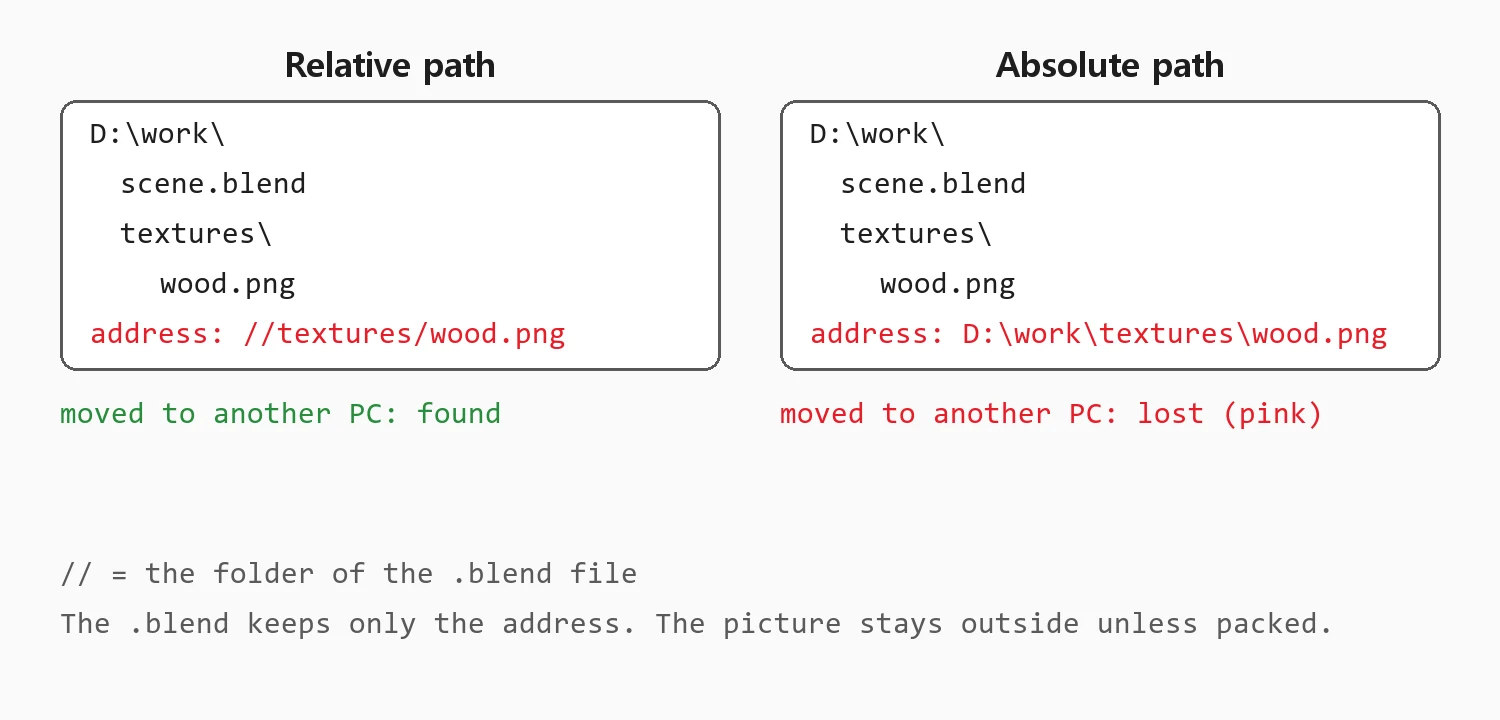 그림 3. 같은 폴더를 다른 PC로 옮겼을 때. 왼쪽은 상대 경로, 오른쪽은 절대 경로 (도표)
| 상대 경로 | 절대 경로 | |
|---|---|---|
| 모양 | //textures/wood.png | D:\work\textures\wood.png |
| 뜻 | ".blend가 있는 폴더 안의 textures 폴더" | "D 드라이브 work 폴더 안의 textures 폴더" |
| 폴더째 옮기면 | 찾음 | 원래 자리가 없으면 못 찾음 |
| 기본값 | 예(새로 붙이는 그림) | 아니오 |
상대 경로는 "이 집 현관에서 왼쪽 방", 절대 경로는 "서울시 어디 몇 번지"처럼 적은 주소입니다. 집을 통째로 이사하면 "현관에서 왼쪽 방"은 그대로 맞지만, 번지 주소는 틀려집니다. 그래서 .blend와 그림을 한 프로젝트 폴더에 두고 상대 경로로 쓰는 것이 기본입니다.
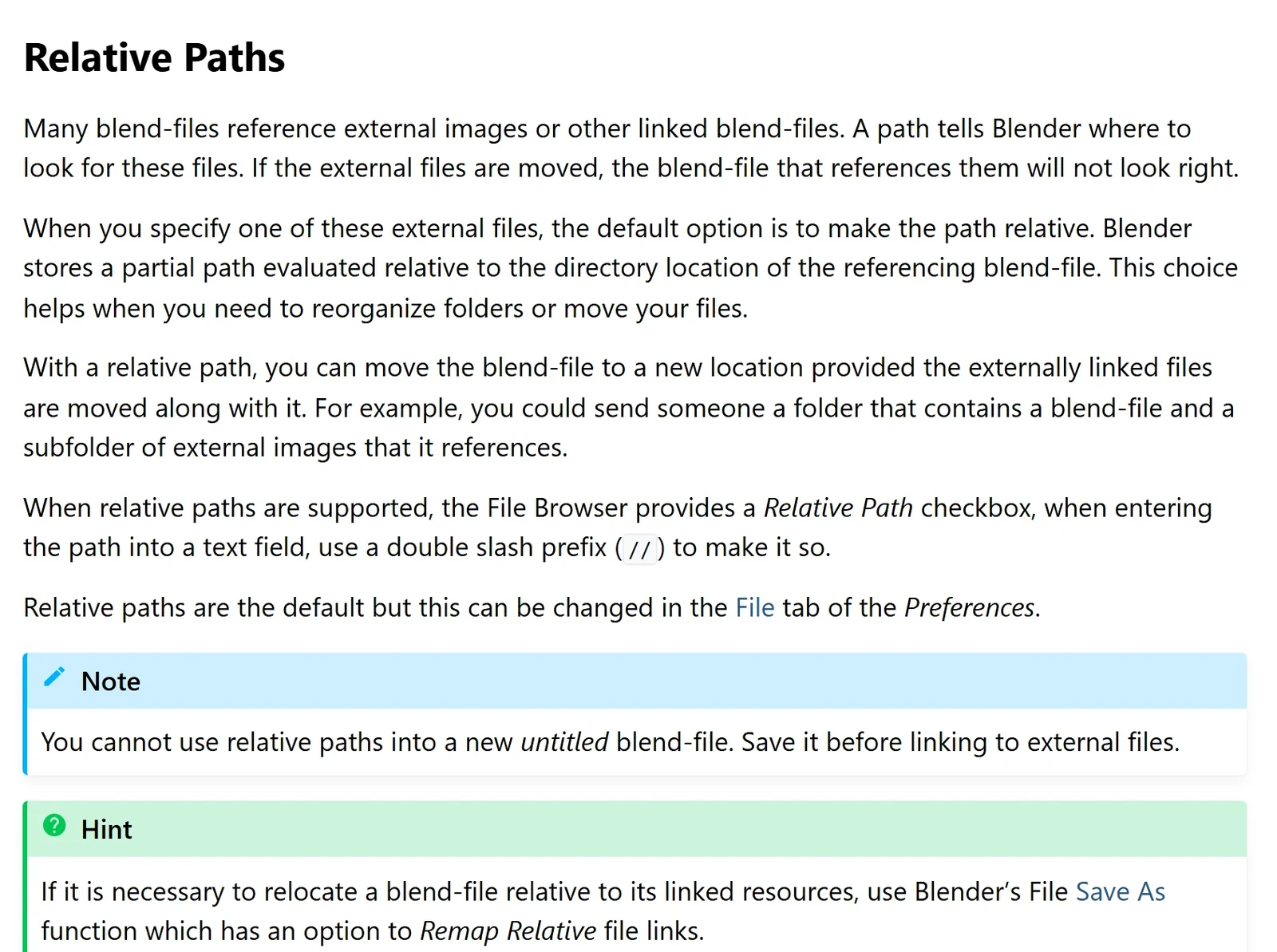 그림 4. 매뉴얼의 Relative Paths 절 (Blender 5.2 매뉴얼 화면 캡처, CC BY-SA 4.0)
그림 4의 Note가 중요합니다. 한 번도 저장하지 않은 새 파일에는 상대 경로를 쓸 수 없습니다. 기준이 될 .blend 폴더가 아직 없기 때문입니다. 그래서 그림을 붙이기 전에 먼저 프로젝트 폴더에 저장하세요.
경로를 한꺼번에 바꾸는 메뉴도 있습니다.
- File ‣ External Data ‣ Make Paths Relative: 모든 바깥 파일 경로를 .blend 기준 상대 경로로 바꿉니다.
- File ‣ External Data ‣ Make Paths Absolute: 모든 경로를 드라이브부터 적는 절대 경로로 바꿉니다.
.blend를 다른 폴더에 **다른 이름으로 저장(Save As)**할 때는 저장 창의 Remap Relative 옵션이 상대 경로를 새 자리에 맞게 고쳐 줍니다.
5. 한꺼번에 다시 잇기: Find Missing Files
그림이 여러 개 빠졌고, 그림 파일들이 어느 폴더에 있는지 안다면 한 번에 다시 이을 수 있습니다. 이 절의 단계는 공식 매뉴얼 기준입니다.
시작 상태: 빠진 그림 파일들을 PC의 한 폴더(예: 받은 압축 파일을 푼 폴더)에 둔 상태입니다.
따라 하기:
- **File ‣ External Data ‣ Find Missing Files…**를 고릅니다. 파일 브라우저가 열립니다.
- 그림 파일이 든 폴더로 들어갑니다(그 폴더의 파일 하나를 골라도 됩니다).
- 파일 브라우저의 확인 단추(Find Missing Files)를 누릅니다. Blender가 그 폴더와 그 안의 하위 폴더까지 뒤져, 이름이 같은 파일을 찾아 다시 잇습니다.
- 찾은 그림은 절대 경로로 이어집니다. 상대 경로로 두려면 이어서 File ‣ External Data ‣ Make Paths Relative를 누릅니다.
- 그림이 아직 분홍색이면 파일을 저장(
Ctrl+S)한 뒤 다시 엽니다. 그러면 바깥 파일이 한꺼번에 다시 불러와집니다. - File ‣ External Data ‣ Report Missing Files를 다시 눌러 경고가 없는지 확인합니다.
Find Missing Files는 파일 이름으로 찾습니다. 그림 이름을 바꿨다면 찾지 못하니, 그때는 3절의 방법으로 하나씩 골라 줍니다.
6. 다시 깨지지 않게: Pack Resources
남에게 파일을 보낼 때처럼 그림이 떨어질 걱정을 아예 없애려면 그림을 .blend 안에 넣습니다(Pack). 요리책 사이에 양념 봉지를 테이프로 붙여 두는 것과 같습니다. 이 절도 공식 매뉴얼 기준입니다.
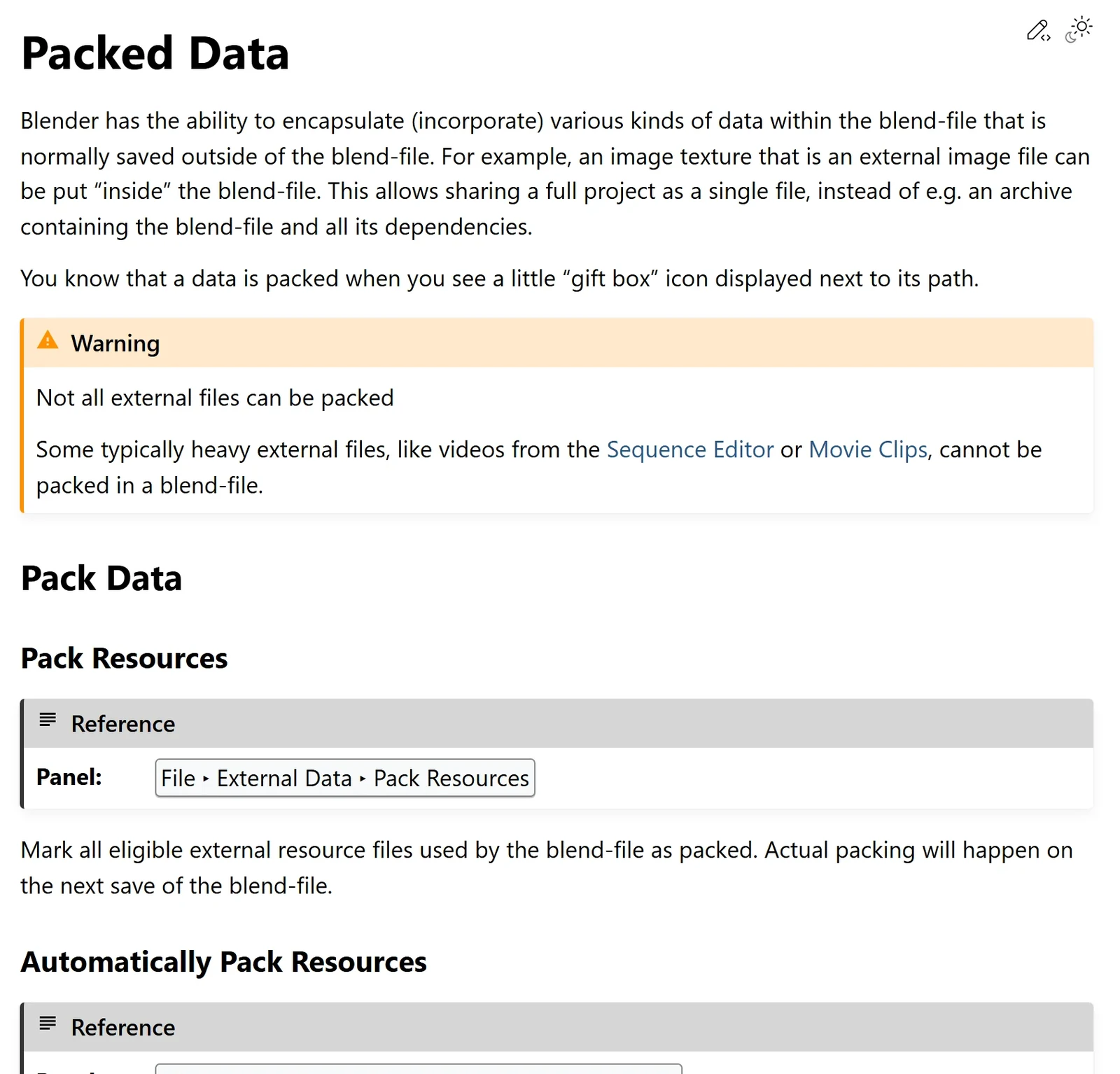 그림 5. 매뉴얼의 Packed Data 쪽 (Blender 5.2 매뉴얼 화면 캡처, CC BY-SA 4.0)
시작 상태: 5절까지 마쳐 분홍색이 없어진 파일입니다. 빠진 그림은 넣을 수 없으니, 먼저 다시 이어야 합니다.
따라 하기:
- File ‣ External Data ‣ Pack Resources를 고릅니다. 쓰고 있는 바깥 파일이 모두 "넣을 것"으로 표시됩니다.
Ctrl+S로 저장합니다. 실제로 .blend 안에 들어가는 것은 이 저장 때입니다.- 3절의 Image Editor 사이드바를 보면 경로 칸 옆에 선물 상자 아이콘이 보입니다. 넣어진 그림이라는 표시입니다.
넣은 뒤에는 그림 파일을 옮기거나 지워도 .blend가 그대로 보입니다. 대신 .blend 파일 크기가 그림만큼 커지고, 바깥 그림 파일을 고쳐도 .blend에는 반영되지 않습니다. 동영상 같은 무거운 파일은 넣을 수 없습니다(그림 5의 Warning).
Automatically Pack Resources를 켜면 앞으로 붙이는 그림도 저장할 때마다 자동으로 넣습니다. 이 칸이 켜져 있는 동안은 Pack Resources와 Unpack Resources 메뉴가 흐리게 보입니다.
다시 꺼내기: Unpack Resources
그림을 다시 고치고 싶으면 File ‣ External Data ‣ Unpack Resources로 꺼냅니다. 고르는 칸이 뜹니다.
| 선택지 | 하는 일 |
|---|---|
| Use files in current directory (create when necessary) | .blend 폴더 안(예: textures 폴더)에 꺼냄. 같은 파일이 이미 있으면 그 파일을 씀 |
| Write files to current directory (overwrite existing files) | 위와 같되, 이미 있으면 덮어씀 |
| Use files in original location (create when necessary) | 원래 경로에 꺼냄. 이미 있으면 그 파일을 씀 |
| Write files to original location (overwrite existing files) | 위와 같되, 이미 있으면 덮어씀 |
| Disable AutoPack, keep all packed files | 자동 넣기만 끄고 넣은 그림은 그대로 둠 |
처음에는 첫 줄(Use files in current directory)을 고르면 됩니다. .blend 옆에 그림이 꺼내지고 경로도 그쪽으로 바뀝니다.
7. 고치는 순서 한눈에
| 순서 | 할 일 | 메뉴 |
|---|---|---|
| 1 | 분홍색인지 Material Preview로 확인 | Z → Material Preview |
| 2 | 빠진 파일 목록 보기 | File ‣ External Data ‣ Report Missing Files |
| 3 | 한두 개면 직접 다시 고르기 | Image Editor 사이드바 ‣ Image 탭의 경로 칸 |
| 4 | 여러 개면 폴더로 찾기 | File ‣ External Data ‣ Find Missing Files… |
| 5 | 상대 경로로 바꾸기 | File ‣ External Data ‣ Make Paths Relative |
| 6 | 보낼 파일이면 그림 넣기 | File ‣ External Data ‣ Pack Resources 뒤 저장 |
8. 연습 문제
- 새 파일을 프로젝트 폴더에 먼저 저장한 뒤, 큐브 재질에 그림 하나를 Image Texture로 붙여 보세요. Image Editor 사이드바에서 경로가
//로 시작하는지 확인합니다. - 1번 파일을 닫고 그림 파일 이름을 바꾼 뒤 다시 열어 보세요. 큐브가 분홍색이 되는지, Report Missing Files가 무엇을 알리는지 적어 보세요.
- 그림 이름을 되돌리고 Pack Resources → 저장을 한 뒤, 그림 파일을 다른 폴더로 옮기고 다시 열어 보세요. 큐브가 그대로 보이는지 확인합니다.
9. 자주 하는 실수와 해결
| 증상 | 원인 | 해결 |
|---|---|---|
| Solid 보기에서는 멀쩡한데 렌더가 분홍색이다 | Solid 보기는 재질 그림을 보이지 않음 | Material Preview로 확인(1절) |
| Find Missing Files를 했는데 그대로다 | 그림 이름이 바뀌었거나 다른 폴더를 고름 | 3절처럼 하나씩 고르기, 폴더 다시 확인 |
| 찾았는데 아직 분홍색이다 | 다시 불러오지 않음 | 저장 뒤 파일 다시 열기(5절 5단계) |
| 새 파일에 붙인 그림이 절대 경로다 | 저장 전에 그림을 붙임 | 먼저 저장 → Make Paths Relative(4절) |
| Pack Resources를 했는데 다음에 또 깨졌다 | 넣은 뒤 저장하지 않음 | Pack 뒤 꼭 Ctrl+S(6절) |
| Pack 메뉴가 흐리다 | Automatically Pack Resources가 켜져 있음 | 이미 자동으로 넣는 중. 저장만 하면 됨 |
한 줄 정리
분홍색은 "그림을 못 찾음": Report Missing Files로 확인 → Find Missing Files로 다시 잇기 → Make Paths Relative → 보낼 파일이면 Pack Resources 뒤 저장. 다음 글에서는 Blender 화면이 느릴 때 확인할 순서를 다룹니다.
이전 글: 스케일 적용(Apply Scale) · 다음 글: Blender 화면이 느릴 때
참고 자료
- Blender 5.2 Manual: Topbar (File ‣ External Data) (Report Missing Files, Find Missing Files, Make Paths Relative/Absolute)
- Blender 5.2 Manual: Packed Data (Pack Resources, Unpack Resources 선택지)
- Blender 5.2 Manual: Opening & Saving (Relative Paths, Remap Relative)
- 함께 읽기: Blender 입문 5장: 저장과 실수 복구, 셰이더 노드와 재질
- 단축키: Blender 5.2.1의 기본(Blender) 키맵 기준.
- 그림: 그림 1·2는 이 사이트의 Blender 입문 시리즈를 만들며 Blender 5.2.1에서 직접 찍은 화면, 그림 4·5는 Blender 5.2 매뉴얼 화면(CC BY-SA 4.0), 그림 3은 이 글을 위해 그린 도표입니다.