스케일 적용(Apply Scale): 베벨·두께가 이상할 때 크기부터 적용하기
블렌더(Blender) 스케일 적용(Apply Scale)이 무엇인지, 물체 모드에서 늘린 크기를 적용하지 않으면 Bevel 폭과 Solidify 두께가 어떻게 어긋나는지 같은 값의 전후 화면으로 비교합니다. Ctrl+A 메뉴 항목, Alt+S와의 차이, 음수 크기와 여러 물체가 같이 쓰는 데이터를 적용할 때 주의할 점까지 정리합니다.
한국어English
기준: Blender 5.2 LTS(캡처는 5.2.1, 영어 화면, 기본 단축키). 2026년 11월에 확인했습니다. 그림은 모두 실제 Blender 화면입니다. 빨간 번호와 테두리, 그림 위의 빨간 이름표는 설명을 위해 덧그렸습니다. 그림이 없는 따라 하기 단계는 Blender 5.2 공식 매뉴얼과 기본 키맵을 기준으로 썼습니다.
상자를 S로 길게 늘린 뒤 Bevel 모디파이어를 넣었더니 긴 쪽 모서리만 넓게 깎이는 일이 있습니다. Solidify로 두께를 줬더니 벽마다 두께가 다르기도 합니다. 값은 분명히 하나만 넣었는데 결과가 방향마다 다릅니다. 대부분은 크기(Scale)를 적용하지 않아서 생깁니다.
이 글은 같은 값으로 적용 전과 적용 뒤를 나란히 놓고 차이를 봅니다. 그리고 Ctrl+A 메뉴의 항목, 비슷해 보이는 Alt+S와의 차이, 적용할 때 조심할 경우를 정리합니다.
이 글을 마치면 아래를 할 수 있습니다.
- 물체 탭의 Scale 값을 보고 크기가 적용되지 않았는지 알아봅니다.
Ctrl+A‣ Scale로 크기를 적용합니다.- 크기 적용과
Alt+S(크기 지우기)를 구분합니다. - 음수 크기, 여러 물체가 같이 쓰는 데이터처럼 적용할 때 조심할 경우를 알아 둡니다.
1. 크기를 적용한다는 것
Blender의 물체는 **모양 데이터(메시)**와 그 위에 얹힌 위치·회전·크기 값으로 이루어집니다. 물체 모드에서 S로 키우면 메시의 점은 그대로 두고 크기 값(Scale)만 바뀝니다. 그래서 화면에서는 커졌지만, 메시 자신은 아직 "원래 크기"라고 알고 있습니다.
고무판 위에 그림을 그린 뒤 고무판을 한쪽으로 잡아당기는 것과 비슷합니다. 그림이 늘어난 것처럼 보이지만, 고무판을 놓으면 원래 그림으로 돌아갑니다. **크기 적용(Apply Scale)**은 늘어난 지금 모습을 종이에 다시 옮겨 그리는 일입니다. 모양은 그대로이고, 늘린 값은 1로 돌아갑니다.
| 크기 적용 전 | 크기 적용 뒤 | |
|---|---|---|
| 화면의 모양 | 늘어난 모양 | 같음 |
| 물체 탭의 Scale | 2, 1, 1 같은 값 | 1, 1, 1 |
| 실제 크기(Dimensions) | 4 m × 2 m × 2 m | 같음 |
| 메시의 점 좌표 | 늘리기 전 그대로 | 늘린 만큼 옮겨짐 |
모디파이어는 대부분 **메시의 원래 좌표(로컬 좌표)**로 계산한 뒤, 마지막에 물체의 크기를 곱합니다. 그래서 크기가 방향마다 다르면 모디파이어의 결과도 방향마다 다르게 늘어납니다. 2절과 3절이 그 예입니다.
2. Bevel이 한쪽만 넓게 깎일 때
같은 예를 입문 7장 7절에서 직교 보기로 다뤘습니다. 이 절은 같은 값을 원근 보기로 보고, 적용 전과 뒤를 나란히 견줍니다.
시작 상태: 새 파일(File ‣ New ‣ General)의 기본 큐브에서 시작합니다.
따라 하기:
- 큐브를 고른 채 마우스를 3D 뷰포트 위에 두고
S→X→2→Enter를 누릅니다. 큐브가 X로 두 배 길어집니다. - 속성 편집기의 물체(Object) 탭(주황 네모 아이콘)에서 Scale을 봅니다. X
2.000, Y·Z1.000입니다(그림 1). - **모디파이어 탭(렌치 아이콘)**에서 Add Modifier ‣ Generate ‣ Bevel을 고릅니다.
- Bevel의 Amount를
0.5, Segments를3으로 넣습니다(그림 2).
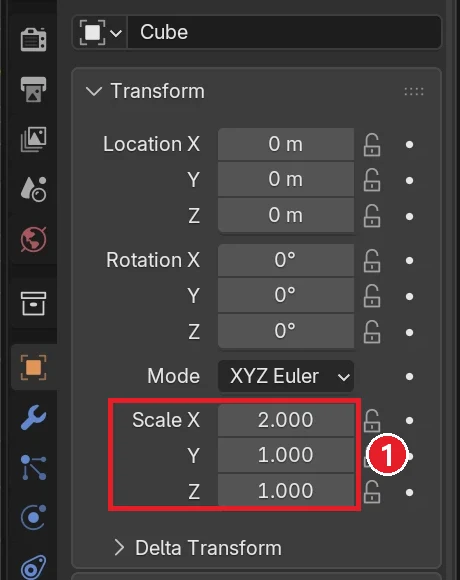 그림 1. 크기를 적용하지 않은 상태. ① Scale X 2.000, Y·Z 1.000 (Blender 화면 캡처)
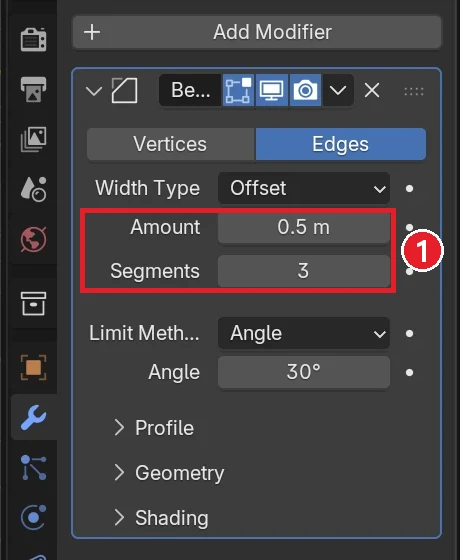 그림 2. Bevel 값. ① Amount 0.5 m, Segments 3 (Blender 화면 캡처)
그림 3 왼쪽이 이 상태입니다. 긴 쪽(X) 끝의 모서리가 옆 모서리보다 넓게 깎였습니다. Amount 0.5 m가 메시의 원래 크기에서 계산된 뒤 X 방향으로 두 배 늘어났기 때문입니다. 같은 모서리를 위에서 보면 가로 약 1 m, 세로 약 0.5 m로 깎입니다.
따라 하기 (고치기):
- 마우스를 3D 뷰포트 위에 두고
Ctrl+A를 누릅니다. Apply 메뉴가 뜹니다(4절의 그림 5). - Scale을 고릅니다.
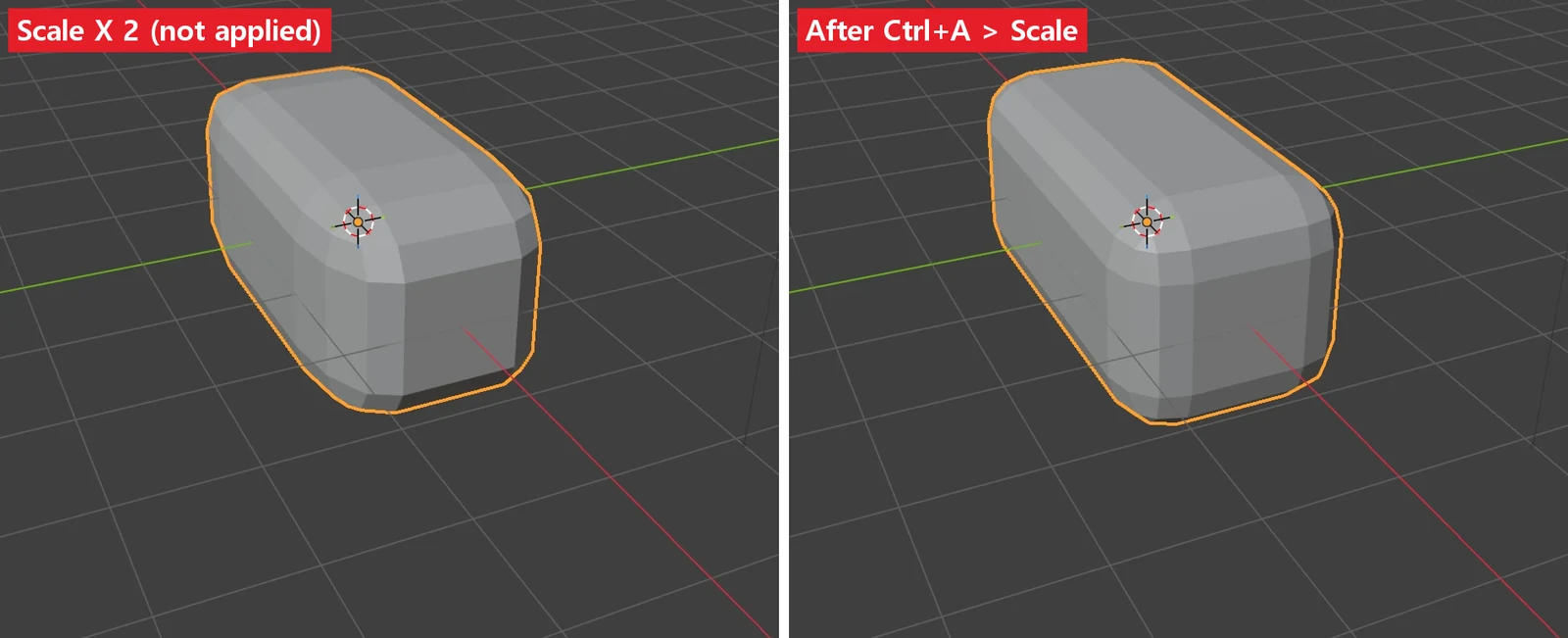 그림 3. 같은 Bevel(Amount 0.5 m, Segments 3). 왼쪽은 크기 적용 전, 오른쪽은
Ctrl+A ‣ Scale 뒤 (Blender 화면 캡처)
그림 3 오른쪽처럼 모든 모서리가 같은 폭으로 깎입니다. Bevel 값은 하나도 바꾸지 않았습니다. 물체 탭의 Scale은 X·Y·Z 모두 1.000이 되고, 상자의 실제 크기 4 m × 2 m × 2 m는 그대로입니다. 실제 크기는 사이드바(N)의 Item 탭 Dimensions에서 볼 수 있습니다.
Bevel의 다른 설정(Limit Method, 가중치)은 베벨 모디파이어에서 자세히 다룹니다.
3. Solidify 두께가 벽마다 다를 때
같은 일이 두께에서도 생깁니다. 그림 4는 윗면을 지운 상자를 X로 세 배 늘리고 Solidify(Thickness 0.2 m, Offset -1)를 넣은 모습을 위에서 본 Wireframe 보기입니다.
시작 상태: 솔리디파이 모디파이어 1절의 "윗면을 지운 상자"에서 이어 갑니다. 없으면 기본 큐브를 편집 모드(Tab)로 바꾸고 윗면 하나를 골라 X ‣ Faces로 지운 뒤 Tab으로 돌아옵니다.
따라 하기:
- 물체 모드에서
S→X→3→Enter로 상자를 X로 세 배 늘립니다. - 모디파이어 탭에서 Add Modifier ‣ Generate ‣ Solidify를 넣고 Thickness를
0.2로 바꿉니다. - 숫자패드
7로 위에서 보고,Z→ Wireframe으로 바꿉니다. 왼쪽·오른쪽 벽이 위·아래 벽보다 두껍습니다(그림 4 왼쪽). - 마우스를 3D 뷰포트 위에 두고
Ctrl+A‣ Scale을 고릅니다. 네 벽의 두께가 같아집니다(그림 4 오른쪽).
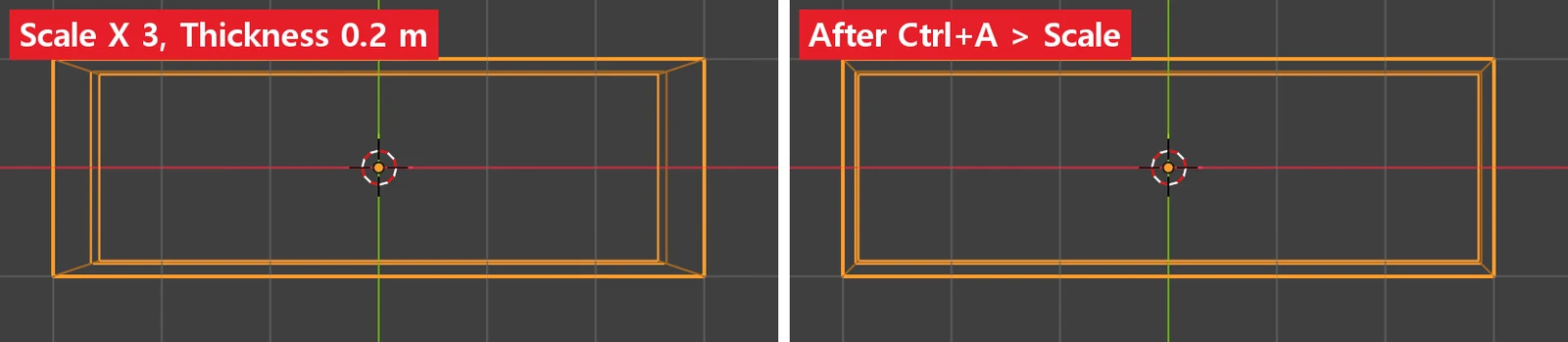 그림 4. 같은 Solidify(Thickness 0.2 m). 왼쪽은 크기 적용 전(Scale X 3), 오른쪽은 적용 뒤 (Blender 화면 캡처)
3D 프린트용 벽 두께처럼 치수가 중요한 일에서는 이 차이가 그대로 결과물에 남습니다. 두께를 재기 전에 크기부터 적용하세요.
4. Ctrl+A 메뉴 한눈에
Ctrl+A는 마우스가 3D 뷰포트 위에 있을 때 물체 모드에서 Apply 메뉴를 엽니다. 위쪽 메뉴의 Object ‣ Apply와 같은 메뉴입니다.
따라 하기: 물체를 고르고 마우스를 3D 뷰포트 위에 둔 채 Ctrl+A를 누릅니다. 메뉴를 보기만 할 때는 Esc로 닫습니다.
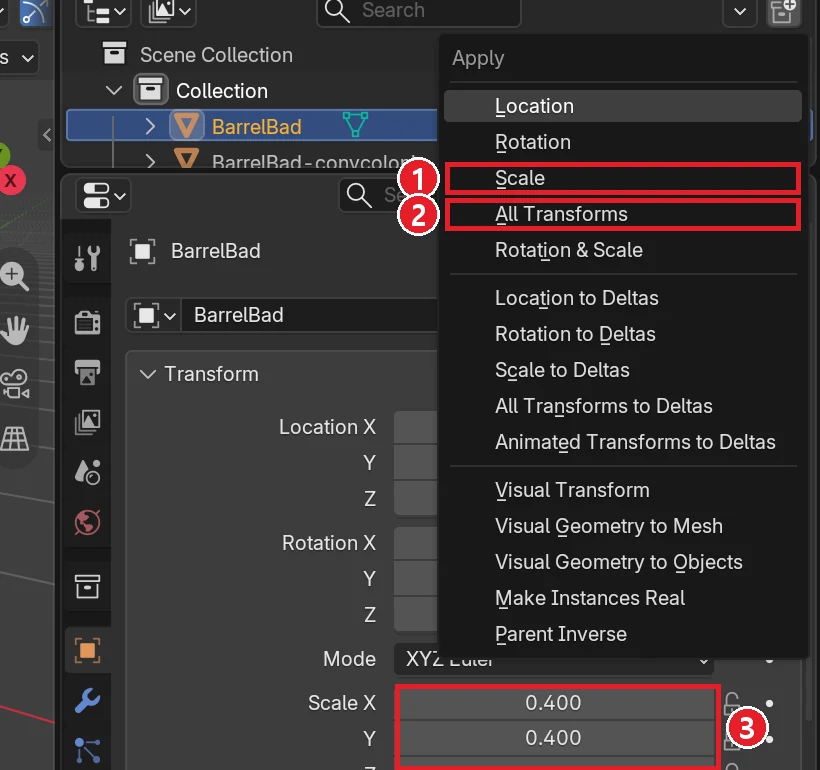 그림 5. Apply 메뉴. ① Scale ② All Transforms ③ 아직 적용하지 않은 크기(그림은 Scale 0.4·0.4·0.5인 다른 물체입니다) (Blender 화면 캡처)
| 메뉴 항목 | 하는 일 | 자주 쓰는 때 |
|---|---|---|
| Location | 지금 위치를 0으로 삼음. 원점이 월드 원점(0, 0, 0)으로 감 | 드물게 |
| Rotation | 지금 회전을 0°로 삼음 | 기울여 만든 물체를 바로 세운 기준으로 쓸 때 |
| Scale | 지금 크기를 1로 삼음 | 모디파이어를 넣기 전, 내보내기 전 |
| All Transforms | 위치·회전·크기를 한 번에 | 게임 엔진·3D 프린트로 내보내기 전 |
| Rotation & Scale | 회전·크기만 | 위치는 그대로 두고 싶을 때 |
| … to Deltas | 값을 델타 변환(Delta Transform) 칸으로 옮김 | 애니메이션을 따로 얹을 때 |
| Visual Transform | 제약(Constraint)이 만든 위치를 값으로 굳힘 | 제약을 지우기 전 |
| Visual Geometry to Mesh | 모디파이어 결과까지 메시로 굳힘 | 모디파이어를 모두 확정할 때 |
메뉴 이름과 하는 일은 Blender 5.2 매뉴얼의 Apply 쪽과 같습니다. 이 글의 주인공은 Scale 한 줄입니다.
마우스 위치를 꼭 보세요. 마우스가 속성 편집기의 모디파이어 패널 위에 있을 때 Ctrl+A를 누르면 Apply 메뉴가 아니라 그 모디파이어가 적용됩니다. 모디파이어가 사라지고 결과가 메시로 굳습니다. 그랬다면 Ctrl+Z로 되돌리고 마우스를 3D 뷰포트 위로 옮긴 뒤 다시 누르세요.
5. Apply Scale과 Alt+S는 다르다
이름이 비슷한 Alt+S(Clear Scale, 크기 지우기)는 결과가 정반대입니다.
Ctrl+A ‣ Scale (적용) | Alt+S (지우기) | |
|---|---|---|
| Scale 값 | 1이 됨 | 1이 됨 |
| 화면의 모양 | 그대로 | 늘리기 전으로 돌아감 |
| 쓰는 때 | 지금 모양을 기준으로 삼을 때 | 늘린 것을 취소할 때 |
고무판 비유로 보면, 적용은 늘어난 그림을 새 종이에 옮겨 그리는 것이고, 지우기는 고무판을 놓아 원래대로 돌리는 것입니다.
6. 적용할 때 조심할 것
아래 세 경우는 Blender 5.2 매뉴얼과 연산자 설명을 기준으로 정리했습니다. 이 글의 그림에는 없는 경우입니다.
음수 크기: S → X → -1처럼 크기를 음수로 주면 물체가 거울처럼 뒤집힙니다. 이 크기를 적용하면 면의 앞뒤(노멀)가 뒤집혀 그림자가 이상해질 수 있습니다. Blender 5.2의 크기 적용에는 이를 막는 Corrective Flip Normals 옵션이 있고, 기본으로 켜져 있습니다. 적용 직후 3D 뷰포트 왼쪽 아래의 마지막 작업 조정(Adjust Last Operation) 패널에서 이 칸을 볼 수 있습니다. 면이 까맣게 보이면 면 방향을 확인하세요. 면 방향을 보는 법은 3D 프린트 전 모델 검사에 있습니다.
여러 물체가 같이 쓰는 데이터: Alt+D로 복제한 물체처럼 메시 하나를 여러 물체가 같이 쓰면, 크기를 적용할 때 Blender가 확인을 묻습니다. 적용하려면 그 데이터를 한 물체 전용(Single User)으로 나눠야 하기 때문입니다. 나누면 이제 한쪽을 고쳐도 다른 쪽이 따라 바뀌지 않습니다.
텍스트·커브: 마지막 작업 조정 패널의 Apply Properties가 켜져 있으면(기본값) 크기를 적용할 때 글자 크기, 커브 굵기 같은 속성도 같이 맞춰집니다.
뼈대(Armature)와 애니메이션: 변환은 리깅과 애니메이션 전에 적용해 두는 것이 좋습니다. 뼈대에 적용해도 포즈 위치와 애니메이션 곡선은 바뀌지 않기 때문입니다.
7. 언제 크기를 적용하나
| 때 | 까닭 |
|---|---|
| Bevel·Solidify·Array 같은 모디파이어를 넣기 전 | 2·3절의 어긋남을 막음 |
| 게임 엔진·3D 프린트로 내보내기 전 | 받는 쪽 프로그램에서 크기 값이 다르게 읽히는 일을 줄임 |
| 리깅·애니메이션 전 | 6절의 매뉴얼 권고 |
| 편집 모드에서만 크기를 바꿨을 때 | 적용할 필요 없음. 편집 모드에서 늘린 것은 메시 자체가 바뀌어 Scale이 1 그대로임 |
내보내기 쪽 점검은 게임용 3D 에셋 규칙과 Blender 모델을 Godot으로 옮기기에서 다룹니다.
8. 연습 문제
- 기본 큐브를
S→Z→0.5로 납작하게 만든 뒤 Bevel(Amount0.3)을 넣어 보세요. 위·아래 모서리와 옆 모서리 중 어느 쪽이 덜 깎이는지 보고,Ctrl+A‣ Scale 뒤 같아지는지 확인합니다. - 같은 큐브에서
Ctrl+A‣ Scale 대신Alt+S를 눌러 보세요. 모양이 어떻게 되는지 적어 보세요. - 편집 모드(
Tab)에서A로 모두 고른 뒤S→X→2로 늘려 보세요. 물체 모드로 돌아와 물체 탭의 Scale이 몇인지 확인합니다.
9. 자주 하는 실수와 해결
| 증상 | 원인 | 해결 |
|---|---|---|
| Bevel 폭이 방향마다 다르다 | 물체 모드에서 늘린 크기를 적용하지 않음 | 3D 뷰포트 위에서 Ctrl+A ‣ Scale(2절) |
| Solidify 벽 두께가 다르다 | 같은 원인 | Ctrl+A ‣ Scale(3절) |
Ctrl+A를 눌렀더니 모디파이어가 사라졌다 | 마우스가 모디파이어 패널 위였음 | Ctrl+Z 뒤 마우스를 3D 뷰포트 위에 두고 다시(4절) |
| Scale을 1로 했더니 모양이 작아졌다 | Alt+S(지우기)를 누름 | Ctrl+Z 뒤 Ctrl+A ‣ Scale(5절) |
| 적용하려니 확인 창이 뜬다 | 다른 물체와 메시를 같이 씀 | 나눠도 되면 진행. 같이 바뀌어야 하면 취소(6절) |
| 적용 뒤 면이 까맣게 보인다 | 음수 크기를 적용하며 면 방향이 뒤집힘 | 면 방향 확인 뒤 바로잡기(6절) |
한 줄 정리
물체 모드에서 크기를 바꿨으면, 모디파이어와 내보내기 전에 마우스를 3D 뷰포트 위에 두고 Ctrl+A ‣ Scale. 다음 글에서는 재질이 분홍색으로 나올 때 텍스처 경로를 찾아 고치는 법을 다룹니다.
이전 글: Blender 원점(Origin) 옮기기 · 다음 글: 재질이 분홍색으로 나올 때
참고 자료
- Blender 5.2 Manual: Apply (Apply 메뉴, Corrective Flip Normals, Apply Properties)
- Blender 5.2 Python API: bpy.ops.object.transform_apply (옵션 기본값)
- 함께 읽기: Blender 입문 7장: 모디파이어, 솔리디파이 모디파이어
- 단축키: Blender 5.2.1의 기본(Blender) 키맵 기준.
- 그림: 이 사이트의 Blender 글을 만들며 Blender 5.2.1에서 직접 찍은 화면 캡처입니다.