Blender 원점(Origin) 옮기기: 돌리는 중심이 엉뚱할 때 Set Origin과 3D 커서로 바로잡기
블렌더(Blender) 원점이 무엇인지, 물체가 엉뚱한 곳을 중심으로 돌거나 커질 때 Object ‣ Set Origin의 항목과 3D 커서로 원점을 옮기는 법을 정리합니다. Options의 Affect Only Origins로 원점만 옮기는 법, 피벗 바꾸기(Transform Pivot Point)와의 차이, 바닥에 놓는 물체의 원점까지 다룹니다.
한국어English
기준: Blender 5.2 LTS(캡처는 5.2.1, 영어 화면, 기본 단축키). 2026년 11월에 확인했습니다. 그림 1·3은 실제 Blender 화면, 그림 4는 Godot 실행 화면, 그림 5는 Blender 매뉴얼 그림, 그림 2는 도표입니다. 빨간 번호와 테두리, 이름표는 설명을 위해 덧그렸습니다. 그림이 없는 따라 하기 단계는 Blender 5.2 공식 매뉴얼과 기본 키맵을 기준으로 썼습니다.
R로 물체를 돌렸더니 제자리에서 돌지 않고 엉뚱한 점을 중심으로 크게 휘돌 때가 있습니다. S로 키웠더니 한쪽으로 밀려나며 커지기도 합니다. 이때 범인은 대개 **원점(Origin)**의 자리입니다.
이 글은 원점이 무엇인지 보고, 원점을 옮기는 세 가지 길을 정리합니다. Object ‣ Set Origin 메뉴, 3D 커서로 정확한 자리 정하기, Affect Only Origins로 원점만 끌어 옮기기입니다. 마지막으로 원점을 옮기지 않고 돌리는 중심만 바꾸는 **피벗(Transform Pivot Point)**과 무엇이 다른지 봅니다.
이 글을 마치면 아래를 할 수 있습니다.
- 물체의 원점(주황 점)을 찾고, 원점이 모양에서 벗어나 있는지 알아봅니다.
- Set Origin의 Origin to Geometry로 원점을 모양 가운데로 옮깁니다.
- 3D 커서와 Origin to 3D Cursor로 원점을 바닥 가운데나 경첩 자리 같은 정확한 곳에 둡니다.
- 원점 옮기기와 피벗 바꾸기를 구분합니다.
1. 원점이란
원점은 물체마다 하나씩 있는 기준점입니다. 물체를 고르면 작은 주황 점으로 보입니다. 물체 탭의 Location 값은 이 점이 있는 자리입니다. 그리고 물체를 돌리고(R) 키울(S) 때 기본으로 이 점이 중심이 됩니다.
압정으로 벽에 꽂은 종이를 떠올리면 쉽습니다. 종이를 돌리면 압정을 중심으로 돌고, 압정을 옮기면 종이가 통째로 따라옵니다. 원점이 압정입니다. 압정이 종이 한가운데 있으면 제자리에서 돌고, 종이 귀퉁이 밖에 있으면 크게 휘돌아 갑니다.
따라 하기: 새 파일(File ‣ New ‣ General)을 열고 기본 큐브를 왼쪽 클릭해 고릅니다. 큐브 한가운데의 작은 주황 점을 찾습니다. 새 파일에서는 3D 커서(빨간 흰 줄무늬 고리)도 같은 자리(0, 0, 0)에 있어 둘이 겹쳐 보입니다.
원점 점의 색은 고른 상태를 뜻합니다. 공식 매뉴얼은 활성 물체의 원점을 노랑으로 적지만, 기본 테마에서는 그림 1·3처럼 주황에 가깝게 보입니다. 고르지 않은 물체의 원점은 흰색입니다.
2. 원점이 모양에서 벗어나는 까닭
원점이 모양 가운데에서 벗어나는 가장 흔한 까닭은 편집 모드에서 모양을 옮긴 것입니다. 편집 모드(Tab)에서 점·면을 옮기면 모양만 움직이고 원점은 제자리에 남습니다. 압정은 그대로 두고 종이만 밀어 놓은 셈입니다.
시작 상태: 1절의 새 파일, 기본 큐브에서 시작합니다.
따라 하기:
- 큐브를 고르고
Tab으로 편집 모드에 들어갑니다. A로 모두 고른 뒤G→X→1→Enter를 누릅니다. 모양이 X쪽으로 1 m 옮겨집니다.Tab으로 물체 모드에 돌아옵니다. 원점(주황 점)이 이제 큐브의 왼쪽 면 가운데에 있습니다(그림 1).
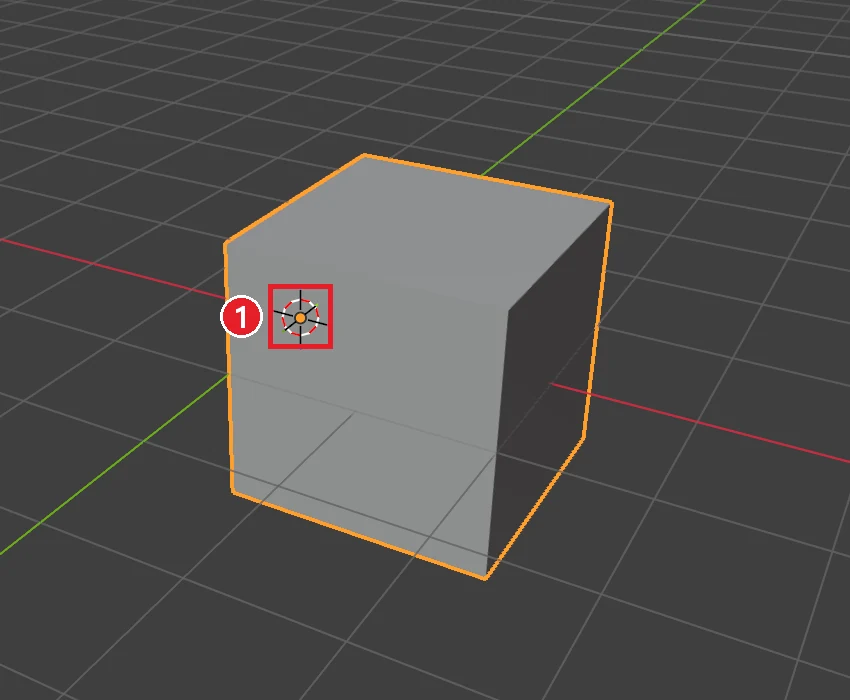 그림 1. 편집 모드에서 모양만 X로 1 m 옮긴 큐브. ① 원점은 제자리(0, 0, 0)에 남아 큐브의 왼쪽 면에 있음 (Blender 화면 캡처)
- 이 상태에서
R→Z→90→Enter로 돌려 봅니다. 큐브가 제자리에서 돌지 않고, 왼쪽 면에 있는 원점을 중심으로 크게 돌아갑니다. 확인한 뒤Ctrl+Z로 되돌립니다.
이렇게 원점을 일부러 모양 밖에 두는 경우도 있습니다. 미러 모디파이어는 원점을 지나는 면을 거울로 쓰므로, 원점을 대칭면에 두려고 바로 이 단계를 씁니다. 원점이 어디 있어야 하는지는 그 물체를 어떻게 돌리고 놓을지에 따라 정합니다.
그림 2는 문짝(얇은 판)을 위에서 본 도표입니다. 원점이 판 한가운데면 60° 돌릴 때 판의 반쪽이 벽 뒤로 넘어갑니다. 원점이 경첩 쪽 끝에 있으면 실제 문처럼 벽에 붙은 채 열립니다.
 그림 2. 같은 판을 Z로 60° 돌린 결과. 왼쪽은 원점이 가운데, 오른쪽은 원점이 경첩 쪽 끝 (도표)
3. Set Origin 메뉴: 원점을 모양에, 모양을 원점에
원점을 옮기는 가장 빠른 길은 Object ‣ Set Origin 메뉴입니다. 물체 모드에서 3D 뷰포트를 오른쪽 클릭해 뜨는 메뉴에도 Set Origin이 있습니다. 메뉴 항목은 다섯 개입니다.
| 항목 | 하는 일 | 모양이 움직이나 |
|---|---|---|
| Geometry to Origin | 모양을 원점 자리로 옮김 | 움직임 |
| Origin to Geometry | 원점을 모양의 가운데로 옮김 | 그대로 |
| Origin to 3D Cursor | 원점을 3D 커서 자리로 옮김 | 그대로 |
| Origin to Center of Mass (Surface) | 원점을 겉면 넓이로 계산한 무게중심으로 옮김 | 그대로 |
| Origin to Center of Mass (Volume) | 원점을 부피로 계산한 무게중심으로 옮김. 구멍 없이 닫힌 모양이어야 함 | 그대로 |
항목 이름과 설명은 Blender 5.2 매뉴얼과 연산자 설명 기준입니다. 처음에는 굵게 쓴 두 개만 알면 충분합니다.
시작 상태: 2절 3단계의 상태(원점이 큐브 왼쪽 면에 있음)에서 이어 갑니다.
따라 하기:
- 큐브를 고른 채 위쪽 메뉴의 Object ‣ Set Origin ‣ Origin to Geometry를 고릅니다.
- 원점이 큐브 한가운데(X 1 m)로 옮겨집니다. 큐브 모양은 제자리입니다. 물체 탭의 Location X가
1 m로 바뀝니다. R→Z→90→Enter로 돌려 봅니다. 이번에는 제자리에서 돕니다.
Geometry to Origin은 반대 방향입니다. 원점은 그대로 두고 모양을 원점 자리로 끌어옵니다. 2절 3단계에서 이것을 고르면 큐브가 다시 (0, 0, 0) 한가운데로 돌아옵니다.
Origin to Geometry의 "가운데"를 어떻게 셀지는 고른 직후 3D 뷰포트 왼쪽 아래에 뜨는 마지막 작업 조정(Adjust Last Operation) 패널의 Center로 바꿀 수 있습니다. 고를 수 있는 것은 Median Center(점들의 평균 자리)와 Bounds Center(모양을 감싸는 상자의 가운데) 두 가지입니다. 점이 한쪽에 몰린 모양에서는 둘이 다르게 나옵니다.
4. 3D 커서로 정확한 자리에 두기
원점을 바닥 가운데, 경첩 자리처럼 모양의 가운데가 아닌 정확한 곳에 두려면 3D 커서를 씁니다. 3D 커서는 3D 뷰포트에 있는 빨간 흰 줄무늬 고리입니다. 새 물체가 생기는 자리이기도 합니다. 순서는 "커서를 원하는 자리로 → 원점을 커서로"입니다. 이 절의 단계는 공식 매뉴얼과 메뉴 이름 기준입니다.
시작 상태: 3절의 상태(원점이 큐브 한가운데)에서 이어 갑니다. 목표는 원점을 큐브의 바닥 왼쪽 앞 모서리 점으로 옮기는 것입니다.
따라 하기:
Tab으로 편집 모드에 들어가고,1을 눌러 점 고르기로 바꿉니다.- 큐브 바닥의 모서리 점 하나를 왼쪽 클릭해 고릅니다.
- 마우스를 3D 뷰포트 위에 두고
Shift+S를 누릅니다. 둥글게 펼쳐지는 스냅 메뉴에서 Cursor to Selected를 고릅니다. 3D 커서가 그 점으로 옮겨집니다. Tab으로 물체 모드에 돌아옵니다.- Object ‣ Set Origin ‣ Origin to 3D Cursor를 고릅니다. 원점이 커서 자리, 곧 고른 모서리 점으로 옮겨집니다.
- 다 쓴 커서는
Shift+S→ Cursor to World Origin으로 (0, 0, 0)에 되돌려 둡니다.
커서를 눈대중으로 놓을 때는 Shift+오른쪽 클릭으로 원하는 곳을 찍어도 됩니다. 다만 화면에서 찍은 자리는 깊이가 정확하지 않으니, 정확해야 하면 위처럼 점을 골라 Cursor to Selected를 씁니다. 사이드바(N)의 View 탭 3D Cursor 칸에 숫자를 직접 넣는 방법도 있습니다.
바닥에 놓는 물체는 원점을 바닥 가운데로
의자·통·건물처럼 바닥에 서는 물체는 원점을 바닥 가운데에 두면 편합니다. 그림 3은 같은 나무통 두 개입니다. 왼쪽은 원점이 바닥 가운데, 오른쪽은 한가운데 높이에 있습니다.
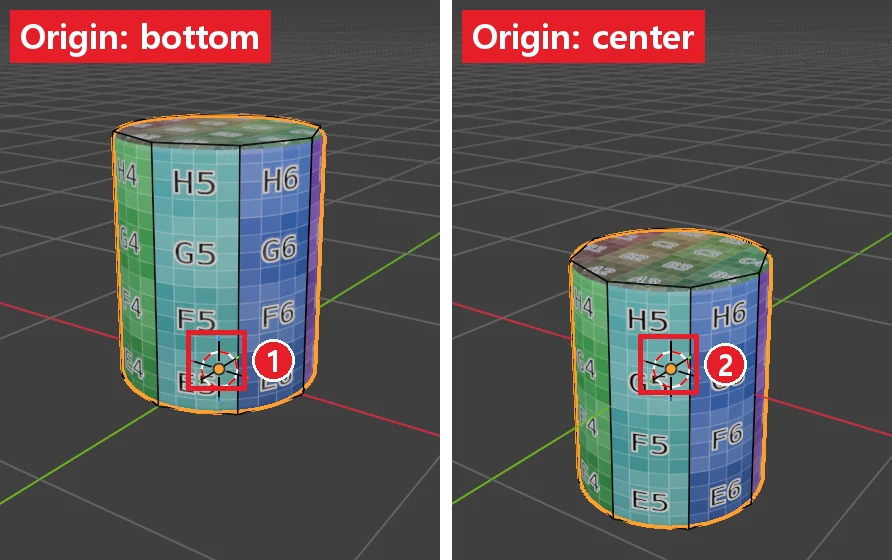 그림 3. ① 원점이 바닥 가운데 ② 원점이 한가운데 (Blender 화면 캡처)
두 통을 게임 엔진(Godot)으로 옮겨 같은 높이 0에 놓으면 그림 4처럼 됩니다. 원점이 바닥인 통은 바닥 위에 서고, 원점이 한가운데인 통은 아래 절반이 바닥에 묻힙니다. Blender 안에서도 마찬가지로, 원점이 바닥에 있으면 Location Z를 0으로 넣는 것만으로 바닥에 딱 놓입니다.
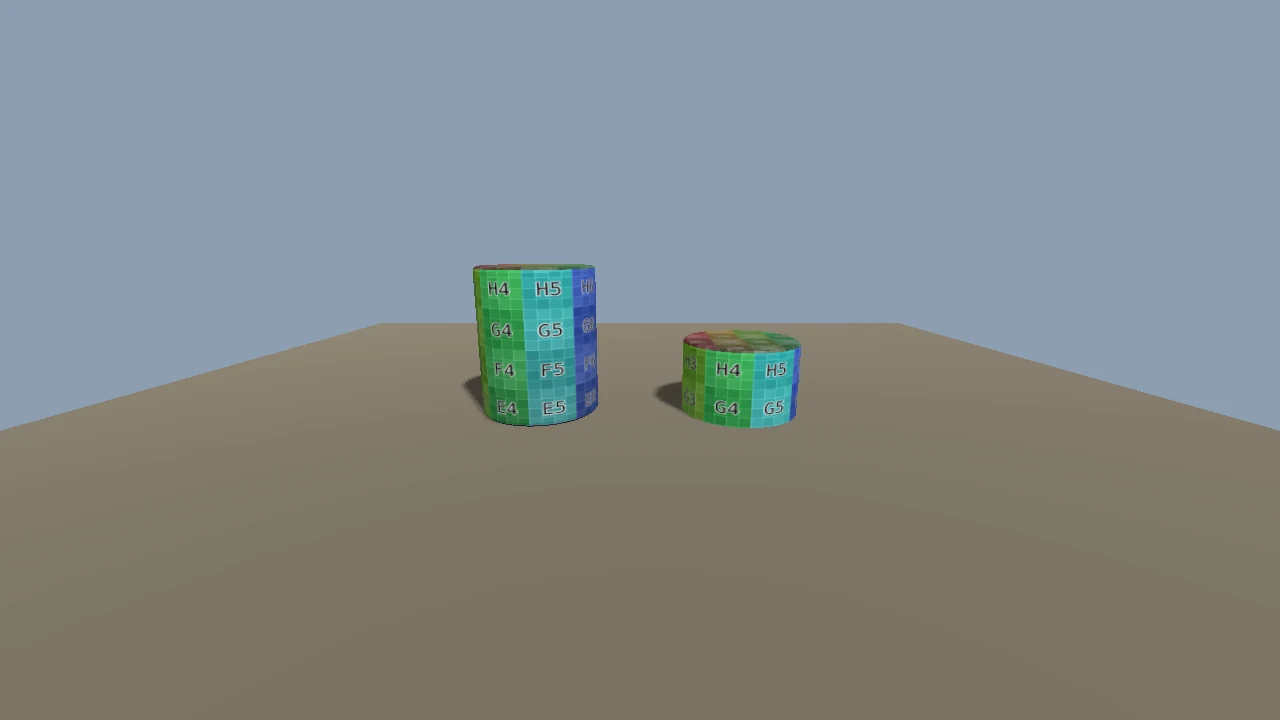 그림 4. 같은 높이(0)에 놓은 두 통. 왼쪽은 원점이 바닥 가운데, 오른쪽은 한가운데 (Godot 실행 화면)
바닥 가운데로 옮기는 순서: 바닥 가운데가 월드 원점(0, 0, 0)에 오도록 물체를 놓았다면 Shift+S → Cursor to World Origin 뒤 Object ‣ Set Origin ‣ Origin to 3D Cursor입니다. 게임용으로 내보낼 때의 원점 규칙은 게임용 3D 에셋 규칙 4절에 있습니다.
5. 원점만 끌어 옮기기: Affect Only Origins
정확한 자리보다 "대충 이쯤"으로 원점을 옮기고 싶을 때가 있습니다. 이때는 원점만 움직이는 모드를 켜고 G로 끌면 됩니다. 이 절도 공식 매뉴얼과 메뉴 이름 기준입니다.
시작 상태: 물체 모드에서 원점을 옮길 물체를 고른 상태입니다.
따라 하기:
- 3D 뷰포트 헤더 오른쪽의 Options 단추를 왼쪽 클릭합니다.
- Affect Only 아래 Origins 칸을 켭니다.
G로 옮기거나R로 돌립니다. 모양은 제자리에 있고 원점(과 그 방향)만 움직입니다.- 끝나면 Origins 칸을 꼭 다시 끕니다. 켜 둔 채로 두면 다음에 물체를 옮길 때 모양이 따라오지 않아 당황하게 됩니다.
같은 곳의 Locations와 Parents는 다른 일을 합니다. 원점 옮기기에는 Origins만 씁니다.
6. 원점 옮기기와 피벗 바꾸기의 차이
돌리는 중심만 잠깐 바꾸고 싶다면 원점을 옮기지 않아도 됩니다. 3D 뷰포트 헤더 가운데의 Transform Pivot Point(피벗) 단추로 이번 조작의 중심을 고를 수 있습니다. 단축키는 마침표(.)입니다.
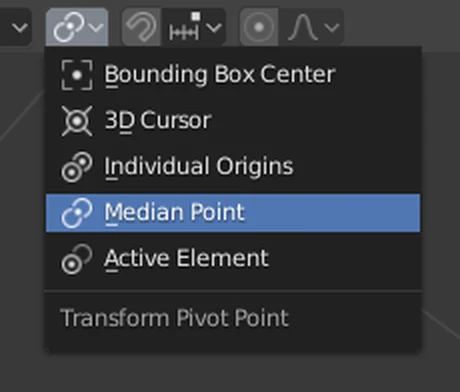 그림 5. 피벗 메뉴. 기본값은 Median Point (Blender 5.2 매뉴얼 그림, CC BY-SA 4.0, 2배 확대)
| 피벗 | 중심 |
|---|---|
| Bounding Box Center | 고른 것 전체를 감싸는 상자의 가운데 |
| 3D Cursor | 3D 커서 |
| Individual Origins | 물체마다 자기 원점 |
| Median Point (기본값) | 고른 것들의 가운데(물체 하나면 그 원점) |
| Active Element | 마지막에 고른 물체 |
둘의 차이는 오래 남느냐입니다.
| 원점 옮기기(Set Origin) | 피벗 바꾸기 | |
|---|---|---|
| 바뀌는 것 | 물체의 기준점 자체 | 이번 조작의 중심 |
| 남는 곳 | 파일에 저장, 내보내기에도 따라감 | 3D 뷰포트 설정일 뿐 |
| 애니메이션·게임 엔진 | 원점을 중심으로 돌고 놓임 | 영향 없음 |
| 알맞은 때 | 문짝·바퀴처럼 늘 같은 점을 중심으로 돌 때 | 한 번만 다른 점을 중심으로 돌릴 때 |
문짝을 애니메이션으로 열 생각이라면 피벗이 아니라 원점을 경첩 자리로 옮겨야 합니다. 키프레임은 원점을 중심으로 한 회전 값을 저장하기 때문입니다.
7. 연습 문제
- 기본 큐브를 편집 모드에서
G→Z→1로 올린 뒤 물체 모드에서S로 키워 보세요. 큐브가 어느 쪽으로 커지는지 보고, Origin to Geometry 뒤 다시 키워 차이를 확인합니다. - 기본 큐브의 원점을 4절 순서대로 바닥 가운데로 옮겨 보세요. (힌트: 편집 모드에서 바닥 면을 고른 뒤 Cursor to Selected를 쓰면 커서가 그 면의 가운데로 갑니다.) 그다음 Location Z에
0을 넣어 큐브가 바닥 격자 위에 서는지 확인합니다. - 원점은 그대로 두고 피벗만 3D Cursor로 바꾼 뒤 큐브를 돌려 보세요. 돌린 다음 물체 탭의 Location이 바뀌는지 적어 보세요.
8. 자주 하는 실수와 해결
| 증상 | 원인 | 해결 |
|---|---|---|
| 돌렸더니 엉뚱한 곳을 중심으로 휘돈다 | 원점이 모양 밖에 있음(편집 모드에서 모양을 옮김) | Object ‣ Set Origin ‣ Origin to Geometry(3절) |
| Set Origin을 했는데 원점이 엉뚱한 곳으로 갔다 | Origin to 3D Cursor를 골랐는데 커서가 다른 곳에 있었음 | Ctrl+Z 뒤 커서 자리를 먼저 확인(4절) |
| 물체를 옮기는데 모양이 안 따라온다 | Options의 Affect Only Origins가 켜져 있음 | Options ‣ Affect Only ‣ Origins 끄기(5절) |
| 피벗을 바꿨는데 게임 엔진에서는 그대로다 | 피벗은 3D 뷰포트 조작에만 쓰임 | 원점 자체를 옮김(6절) |
| 바닥에 놓았는데 반쯤 묻힌다 | 원점이 물체 한가운데 | 원점을 바닥 가운데로(4절) |
| Origin to Center of Mass (Volume)가 이상하다 | 구멍이 있거나 면 방향이 섞인 모양 | 닫힌 모양인지 확인. 처음에는 Origin to Geometry를 씀 |
한 줄 정리
돌리는 중심이 엉뚱하면 원점부터: 가운데로는 Origin to Geometry, 정확한 자리는 3D 커서 → Origin to 3D Cursor, 바닥에 서는 물체는 바닥 가운데. 다음 글에서는 물체 모드에서 바꾼 크기를 적용(Apply Scale)하는 법을 다룹니다.
이전 글: Blender 한글 메뉴로 바꾸기 · 다음 글: 스케일 적용(Apply Scale)
참고 자료
- Blender 5.2 Manual: Object Origin (원점 색, Set Origin, Affect Only Origins)
- Blender 5.2 Manual: Transform Pivot Point
- Blender 5.2 Manual: 3D Cursor
- 함께 읽기: Blender 입문 3장: 선택하고 옮기고 돌리고 키우기, 미러 모디파이어
- 단축키: Blender 5.2.1의 기본(Blender) 키맵 기준.
- 그림: 그림 1·3은 이 사이트의 Blender 글을 만들며 Blender 5.2.1에서 직접 찍은 화면, 그림 4는 같은 모델을 넣은 Godot 실행 화면, 그림 5는 Blender 5.2 매뉴얼의 그림(CC BY-SA 4.0), 그림 2는 이 글을 위해 그린 도표입니다.