게임용 3D 에셋 규칙: Blender에서 게임 엔진으로 보내기 전 폴리곤·텍스처·원점·크기·이름·LOD·충돌 모양 점검표
Blender 5.2에서 게임 소품(나무통) 하나를 만들어 Godot 4.7.2로 넣어 보며, 게임 엔진에 보낼 모델이 지켜야 할 폴리곤 수, 텍스처 크기, 원점, 크기 적용, 이름, LOD, 충돌 모양 규칙을 점검표로 정리합니다. 원점과 크기를 잘못 둔 판이 엔진에서 어떻게 보이는지도 실제 화면으로 견줍니다.
한국어English
기준: Blender 5.2 LTS(캡처는 5.2.1, 영어 화면, 기본 단축키), Godot 4.7.2 stable(Windows, 영어 화면), Godot 4.7·Unity 6.6·Unreal Engine 5.8 공식 문서. 2026년 11월 4일에 확인했습니다. 그림은 모두 실제 Blender·Godot 화면입니다. 빨간 번호와 테두리는 설명을 위해 덧그렸고, Blender 그림은 화면 배율이 커서 글자가 크게 보입니다.
Blender에서 예쁘게 만든 모델이 게임 엔진에 들어가면 바닥에 반쯤 묻히거나, 충돌이 이상하거나, 멀리서 봐도 쓸데없이 무거운 일이 생깁니다. 영상용 모델은 렌더 한 장만 잘 나오면 되지만, 게임용 모델은 1초에 수십 번 그려지고, 물리 계산에 쓰이고, 코드가 이름으로 찾아 씁니다. 그래서 지켜야 할 규칙이 더 많습니다.
이 글은 "Blender + AI + 게임 엔진으로 하는 1인 개발" 연재의 5편입니다. 나무통 소품 하나를 Blender 5.2에서 만들어 Godot 4.7.2로 넣어 보며, 게임용 에셋 점검표 일곱 줄(폴리곤, 텍스처, 원점, 크기, 이름, LOD, 충돌 모양)을 하나씩 확인합니다. 내보내기 창의 설정 하나하나는 Blender 모델을 Godot 4.7로 옮기기에 있으니, 이 글은 모델 자체가 갖춰야 할 것에 집중합니다.
이 글을 마치면 아래를 할 수 있습니다.
- 게임용 모델의 삼각형 수를 Blender에서 읽습니다.
- 원점을 바닥 가운데에 두고, 크기를 적용합니다.
- Godot가 알아보는 이름 접미사로 충돌 모양을 함께 내보냅니다.
- Godot가 자동으로 만든 LOD가 어떻게 바뀌는지 확인합니다.
- Unity·Unreal로 보낼 때 달라지는 이름 규칙을 찾습니다.
1. 점검표 먼저
| # | 항목 | 지킬 것 | 확인하는 곳 |
|---|---|---|---|
| 1 | 폴리곤 | 화면에서 차지하는 크기에 맞게. 삼각형 수를 숫자로 알고 있기 | Blender 통계 오버레이(2절) |
| 2 | 텍스처 | 2의 거듭제곱 크기 권장(512, 1024, 2048), 모바일·웹은 4096 이하 | 이미지 크기(3절) |
| 3 | 원점 | 바닥에 서는 소품은 바닥 가운데 | 물체 원점 점(4절) |
| 4 | 크기 | Scale 1.000, 실제 치수(m) | 물체 탭 Scale, Dimensions(5절) |
| 5 | 이름 | 코드가 찾을 이름, 엔진이 읽는 접미사·접두사 | 아웃라이너(6절) |
| 6 | LOD | 멀리서 덜 그리기. Godot는 자동, Unity·Unreal은 규칙대로 | 엔진에서 그리기 수(7절) |
| 7 | 충돌 모양 | 보이는 모양과 따로, 단순하게 | 엔진의 노드 트리(8절) |
짐을 부치기 전의 점검과 같습니다. 무게(폴리곤·텍스처)를 재고, 바닥이 어디인지(원점) 표시하고, 크기를 적고, 이름표를 붙이고, 깨지지 않게 완충재(충돌 모양)를 넣습니다.
2. 폴리곤: 숫자로 알고 있기
폴리곤은 모델을 이루는 면입니다. 게임 엔진은 모든 면을 삼각형으로 쪼개 그리므로, 게임용 모델은 삼각형 수로 무게를 잽니다. 점·선·면이 처음이라면 폴리곤과 토폴로지를 먼저 보세요.
시작 상태: 새 파일(File ‣ New ‣ General)에서 기본 큐브, 카메라, 빛을 모두 지우고 시작합니다.
따라 하기:
- Add ‣ Mesh ‣ Cylinder로 원기둥을 넣습니다. 왼쪽 아래 Adjust Last Operation 칸에서 Vertices
32, Radius0.4 m, Depth1 m, Location Z0.5 m로 맞춥니다. 바닥이 Z 0에 닿는 높이 1 m 통이 됩니다. - 모디파이어 탭(렌치 아이콘)에서 Bevel을 넣고 Amount
0.03 m, Segments3, Limit Method Angle로 둔 뒤 적용(Apply)합니다. 테두리가 살짝 둥글어집니다. 베벨은 베벨 모디파이어에 자세히 있습니다. - 물체 이름을
Barrel로 바꿉니다. - 3D 뷰포트 오른쪽 위 Overlays 메뉴에서 Statistics를 켭니다. 뷰포트 왼쪽 위에 점·선·면·삼각형 수가 나옵니다(그림 1의 ①).
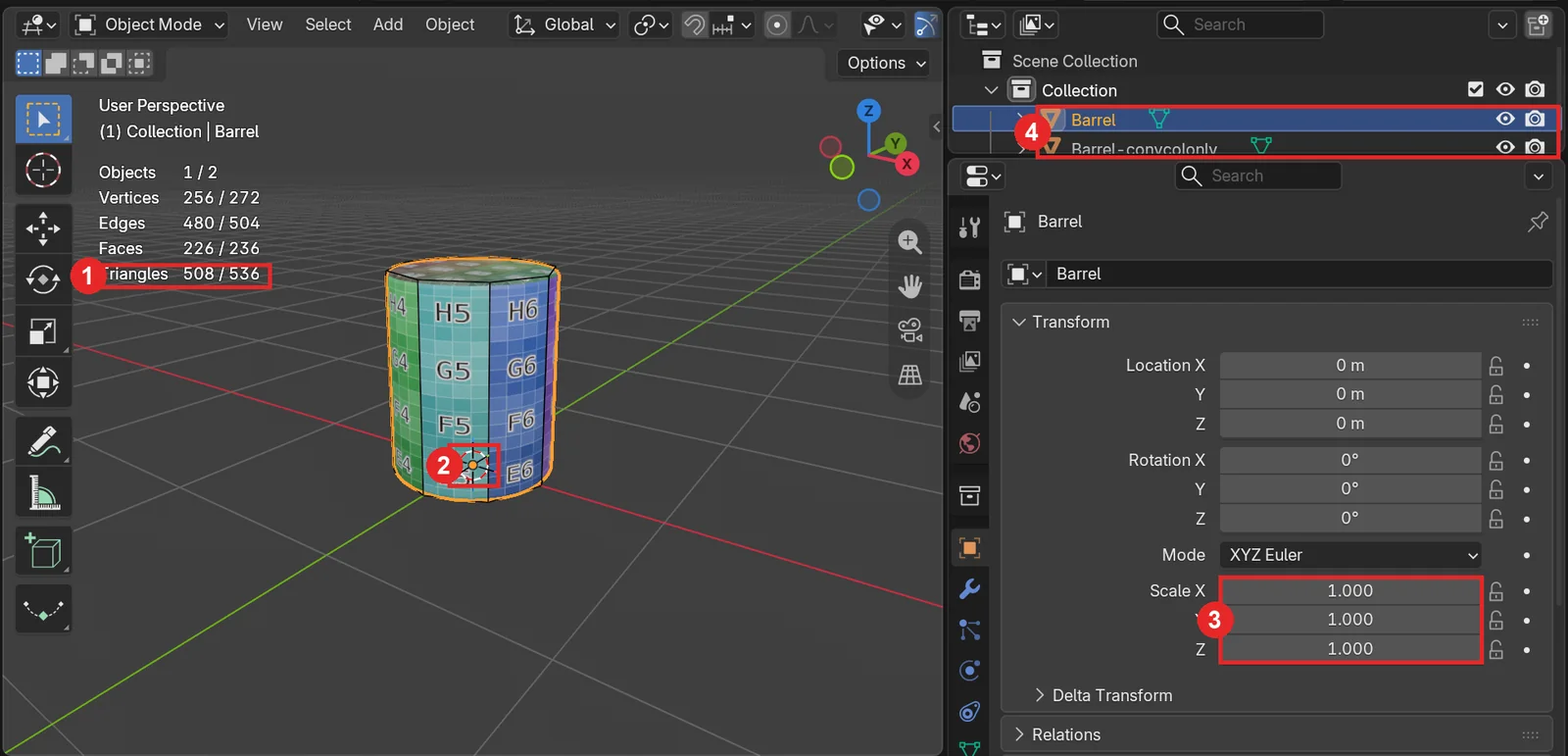 그림 1. 다 만든 나무통. ① 삼각형 수(고른 물체 508 / 장면 전체 536) ② 바닥 가운데의 원점 ③ Scale 1.000 ④ 이름(Barrel과 충돌용 Barrel-convcolonly) (Blender 화면 캡처)
통은 삼각형 508개입니다. 장면 전체 536개에는 8절에서 만들 충돌용 물체 28개가 더해져 있습니다. 그림 1은 3절의 텍스처와 8절의 충돌 물체까지 넣은 뒤의 화면입니다.
몇 개가 알맞은지는 정해진 숫자가 없습니다. 화면에서 얼마나 크게 보이는지, 한 화면에 몇 개가 나오는지, 어떤 기기에서 돌리는지에 따라 다릅니다. 참고로 제가 Godot로 만든 방공 게임 시험에서는 발사대 트럭 한 대가 삼각형 31,360개, 레이더 트럭이 30,108개, 무인기가 1,248개였고, 계획서에 적은 장면 전체 어림은 약 23만 개였습니다. 이 장면으로 게임이 돌아갔고, 다섯 번 해 보며 난이도를 맞췄습니다. 숫자를 모르는 채 넣지 말고, 모델마다 삼각형 수를 적어 두는 것이 첫 규칙입니다. 면을 적게 쓰는 스타일은 로우폴리 스타일 기초에 있습니다.
3. 텍스처: 크기와 압축
텍스처는 모델 겉에 입히는 그림입니다. 선물 상자의 포장지와 같습니다. 포장지가 크면 선명하지만 무겁습니다.
시작 상태: 2절의 나무통에서 이어 갑니다.
따라 하기:
- 재질(Material) 탭에서 New를 눌러 재질을 만들고 이름을
Barrel_Mat으로 바꿉니다. - 셰이더 편집기(Shader Editor)에서 Image Texture 노드를 넣고 New를 누릅니다. Width
1024, Height1024, Generated Type Color Grid로 만듭니다. 이 그림의 이름은Barrel_BaseColor로 둡니다. - Image Texture의 Color를 Principled BSDF의 Base Color에 잇습니다. Material Preview 보기에서 그림 1처럼 색 격자가 보이면 됩니다.
Godot 4.7 문서의 텍스처 규칙은 아래와 같습니다.
| 규칙 | 내용 |
|---|---|
| 크기 | 2의 거듭제곱(256, 512, 1024, 2048…)을 권장하지만 필수는 아님. 정사각형이 아니어도 됨 |
| 모바일·웹 | 대개 4096×4096보다 큰 텍스처를 보이지 못함 |
| 압축 | 3D 에셋의 기본은 VRAM Compressed. 그래픽 메모리 사용이 보통 4~6분의 1로 줄어듦 |
| 밉맵 | 멀리서 거칠게 보이는 것을 막지만 메모리를 약 33% 더 씀. 3D에는 권장 |
| 크기 제한 | 가져오기 설정의 Size Limit으로 엔진 안에서만 줄일 수 있음 |
이 나무통은 1024×1024 그림 하나를 담아 .glb 파일 하나가 약 250 KB였고, Godot에서도 1024×1024로 읽혔습니다(8절의 출력). 작은 소품에 4096 텍스처를 쓰면 화면에서는 차이가 거의 없는데 메모리만 커집니다. 화면에서 차지하는 크기에 맞춰 텍스처 크기를 고르세요.
4. 원점: 바닥 가운데에
원점은 물체의 기준점입니다. Blender에서 물체를 고르면 보이는 작은 주황 점입니다. 게임 엔진은 코드가 "이 자리(0, 0, 0)에 놓아라"고 하면 이 점을 그 자리에 맞춥니다. 압정을 꽂는 자리와 같아서, 압정이 통 한가운데에 꽂혀 있으면 바닥에 놓을 때 통이 반쯤 바닥에 박힙니다.
시작 상태: 2절의 나무통에서 이어 갑니다. 2절 1단계에서 Location Z를 0.5 m로 넣었으므로 지금 원점은 통 한가운데에 있습니다.
따라 하기:
- 3D 뷰포트 위에 마우스를 두고
Shift+S→ Cursor to World Origin을 누릅니다. 3D 커서가 바닥 가운데(0, 0, 0)로 갑니다. - Object ‣ Set Origin ‣ Origin to 3D Cursor를 누릅니다. 원점이 통 바닥 가운데로 옮겨지고, 통 모양은 제자리에 있습니다.
- 물체 탭의 Location이 모두
0 m인지 봅니다(그림 1).
반대로 만든 판을 하나 더 준비해 엔진에서 견줘 보았습니다. 원기둥을 원점 그대로(가운데) 두고, 물체 모드에서 크기만 줄여 같은 치수로 맞춘 판입니다.
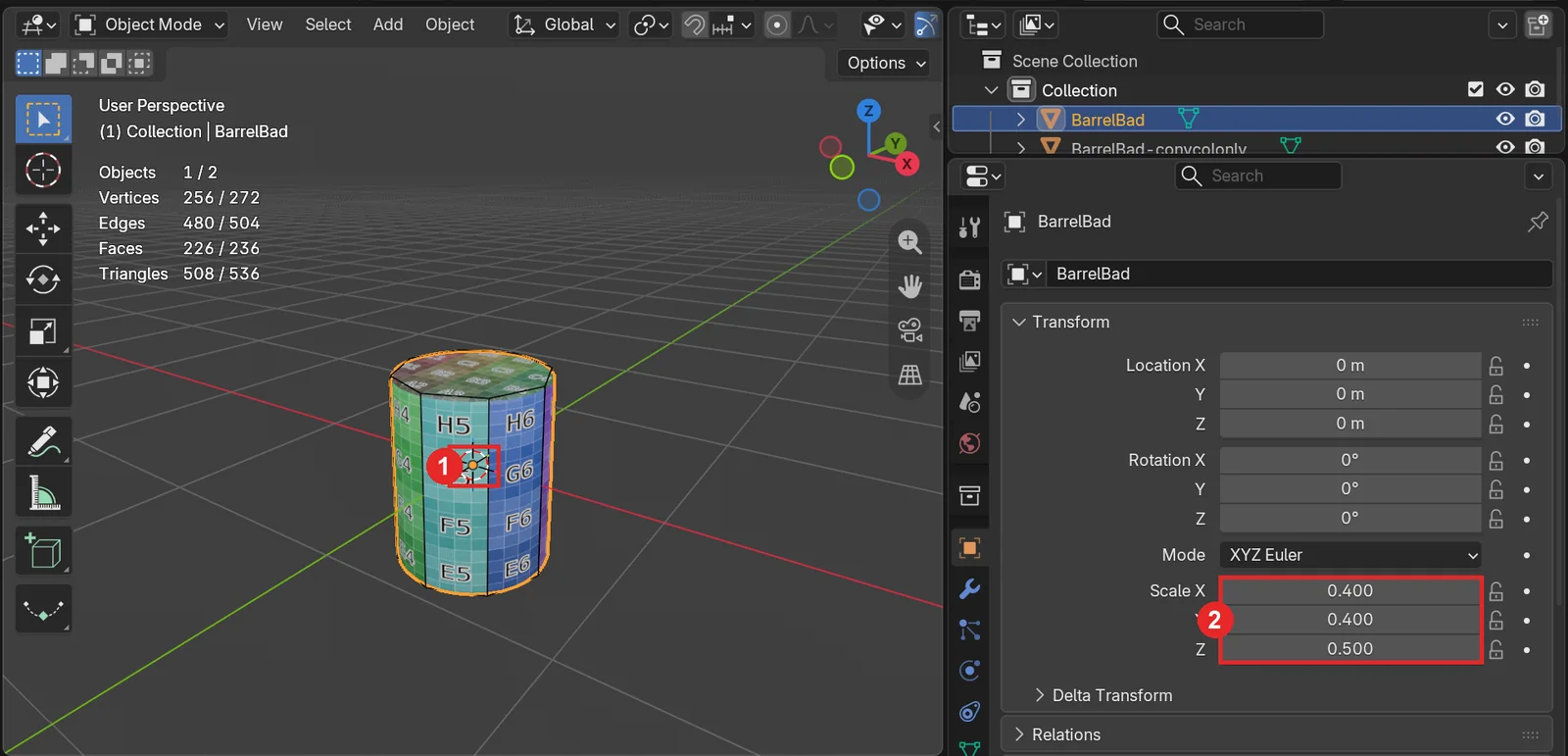 그림 2. 잘못 둔 판(BarrelBad). ① 원점이 통 한가운데 ② 크기를 적용하지 않아 Scale이 0.4·0.4·0.5 (Blender 화면 캡처)
두 판을 모두 glTF(.glb)로 내보내 Godot 장면의 같은 자리(높이 0)에 놓았습니다.
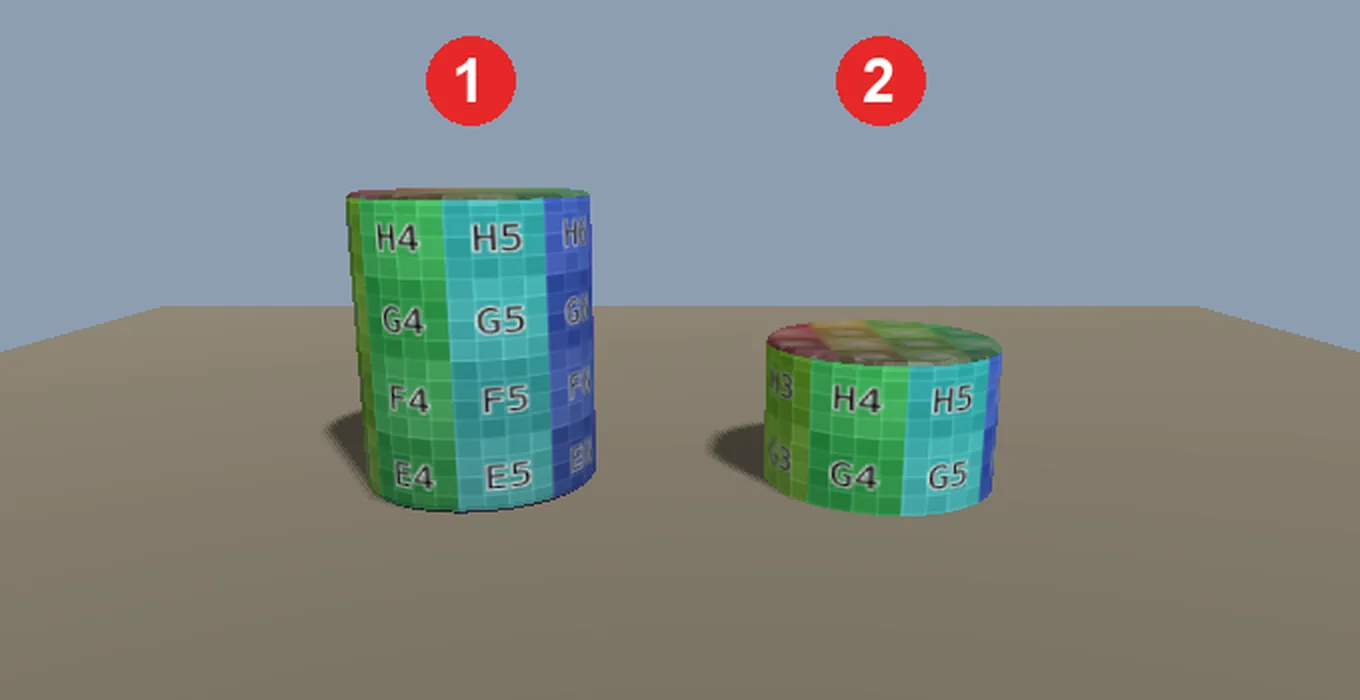 그림 3. 같은 높이(0)에 놓은 두 판. ① 원점이 바닥 가운데인 판 ② 원점이 한가운데인 판. 아래 절반이 바닥에 묻힙니다 (Godot 실행 화면)
②는 엔진에서 매번 0.5 m를 올려 놓으면 되지만, 그 숫자를 코드 곳곳에 기억해 둬야 합니다. 원점을 바닥에 두면 "바닥에 놓기"가 늘 높이 0 하나로 끝납니다. 문짝처럼 도는 물체는 원점을 경첩 자리에 두는 식으로, 원점은 그 물체가 놓이거나 도는 자리에 둡니다.
5. 크기: 1.000으로 적용하기
Blender의 1 m는 glTF에 1로 저장되고, Godot에서도 1단위로 읽힙니다. 그래서 Blender에서 실제 치수로 만들면 됩니다. 문제는 물체 모드에서 S로 크기를 바꾸고 적용하지 않았을 때입니다. 그러면 모양은 그대로이고 Scale 칸만 1이 아닌 값이 됩니다(그림 2의 ②).
따라 하기:
- 물체를 고르고 3D 뷰포트 위에서
Ctrl+A를 누릅니다. Apply 메뉴가 열립니다(그림 4). - Scale을 누릅니다. 회전도 바꿨다면 All Transforms를 누릅니다.
- 물체 탭의 Scale이
1.000,1.000,1.000이 됐는지 봅니다.
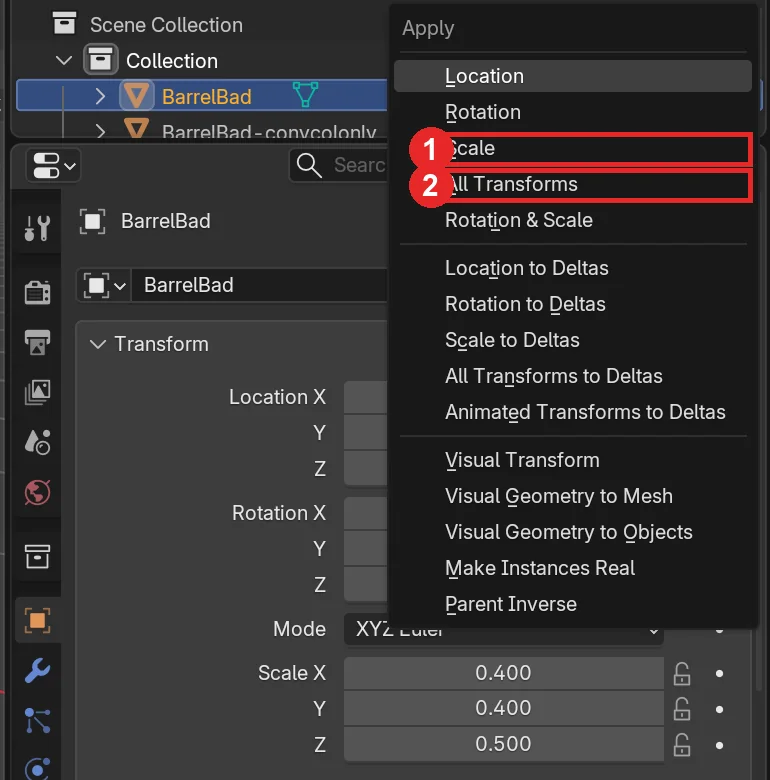 그림 4.
Ctrl+A로 연 Apply 메뉴. ① Scale ② All Transforms (Blender 화면 캡처)
적용하지 않은 크기는 엔진으로 그대로 넘어갑니다. 그림 2의 판을 Godot로 넣고 노드 트리를 글자로 뽑아 보니, 보이는 메시와 충돌용 물체 모두에 크기 (0.4, 0.5, 0.4)가 붙어 있었습니다. 축 순서가 바뀐 것은 Godot가 위쪽을 Y로 쓰기 때문입니다.
barrel_bad [Node3D] scale=(1.0, 1.0, 1.0)
  BarrelBad [MeshInstance3D] scale=(0.4, 0.5, 0.4)
  @StaticBody3D@19798 [StaticBody3D] scale=(0.4, 0.5, 0.4)
    CollisionShape3D [CollisionShape3D] shape=ConvexPolygonShape3D
Godot 4.7 문서는 충돌 모양을 옮기거나 돌리거나 크기를 바꾸지 말라고 권합니다. 그래야 엔진 안의 최적화를 받을 수 있기 때문입니다. 축마다 다른 크기가 붙은 충돌 물체는 그 권고를 처음부터 어기는 셈입니다. 그래서 물체의 변환은 내보내기 전에 모델링 프로그램에서 적용해 둡니다. 크기가 100배로 잘못 넘어가 화면이 덮이는 경우는 Blender 모델을 Godot 4.7로 옮기기 8절에 있습니다.
앞쪽 방향도 함께 정합니다. Godot로 보낼 에셋은 Blender에서 앞을 -Y 쪽에 둡니다. Blender 정면 보기(숫자패드 1)에서 보이는 쪽이 앞이 되는 셈입니다. 제 방공 게임 시험에서는 영상용으로 만든 모델의 앞이 +Y여서 Godot에서 앞이 -Z로 들어왔고, 게임 코드가 이 방향에 맞춰 움직이게 했습니다. 이미 만든 모델이 많으면 그렇게 코드로 맞춰도 되지만, 새로 만들 때는 처음부터 규칙대로 두는 편이 덜 헷갈립니다.
6. 이름: 코드와 엔진이 읽는 이름표
게임에서는 이름이 곧 주소입니다. 코드가 "Barrel을 찾아서 굴려라"라고 쓰면, 엔진은 장면 안에서 그 이름의 노드를 찾습니다. 그래서 아래를 지킵니다.
- 물체 이름은 Blender 기본 이름(
Cylinder.001)으로 두지 않고 역할이 보이게 짓습니다. - 움직이는 부품은 따로 물체로 두고 이름을 붙입니다. 방공 게임의 발사대는 미사일 묶음 부품에
_pack, 발사통 여덟 개에_cell_0~_cell_7같은 이름이 있어서, 코드가 그 부품만 세우거나 비울 수 있었습니다. - 엔진이 이름의 끝이나 앞을 읽고 특별하게 다루는 규칙이 있습니다. 실수로 그 글자를 붙이지 않게 알아 둡니다.
| 엔진 | 이름 규칙 | 하는 일 |
|---|---|---|
| Godot 4.7 | 끝에 -col, -convcol | 보이는 메시는 두고 충돌 모양을 더함(정밀한 모양 / 볼록한 모양) |
| Godot 4.7 | 끝에 -colonly, -convcolonly | 보이는 메시는 지우고 충돌용 StaticBody3D만 만듦 |
| Godot 4.7 | 끝에 -noimp | 가져올 때 빼 버림 |
| Godot 4.7 | 끝에 -loop | 애니메이션을 반복 재생으로 가져옴 |
| Unity 6.6 | 끝에 _LOD0, _LOD1… | 가져올 때 LOD Group을 자동으로 만듦. 0이 가장 자세한 판, 최대 8단계 |
| Unreal 5.8 | 앞에 UCX_(볼록), UBX_(상자), UCP_(캡슐), USP_(구) + 메시 이름 | 충돌 모양으로 가져옴. 예: UCX_Barrel_00 |
Godot의 접미사는 - 대신 $나 _로 써도 되고, 대문자·소문자를 가리지 않습니다. 예를 들어 Rock_COL도 충돌 규칙에 걸립니다. 반대로 이런 이름이 우연히 붙으면 모르는 사이에 충돌 모양이 생기거나 메시가 사라집니다. Unreal의 UCX_ 이름에서 뒤의 메시 이름은 보이는 메시의 이름과 똑같아야 합니다.
7. LOD: 멀리서는 덜 그리기
LOD(Level of Detail, 세부 단계)는 멀리 있는 물체를 면이 적은 판으로 바꿔 그리는 방법입니다. 먼 산의 나무를 하나하나 그리지 않는 풍경화와 같습니다.
Godot 4.7은 glTF, .blend, FBX 같은 3D 장면을 가져올 때 LOD를 자동으로 만듭니다(OBJ는 예외). 나무통을 넣은 뒤 Godot에서 메시 데이터를 읽어 보니, 원래 508개짜리 삼각형 아래로 254, 126, 62, 30, 16개짜리 판 다섯 단계가 만들어져 있었습니다.
언제 어느 판을 쓸지는 화면에서 생기는 오차가 몇 픽셀까지 괜찮은지로 정합니다. 이 값이 LOD 문턱(threshold) 이고, 기본값은 1픽셀이고, 눈으로 봐서 차이가 없게 맞춘 값입니다. 값을 키우면 더 일찍 낮은 판으로 바뀌어 가볍지만 거칠어집니다.
| 카메라 거리 | 문턱 1(기본) | 문턱 60 |
|---|---|---|
| 1.6 m | 508 | 254 |
| 6 m | 508 | 62 |
| 20 m | 254 | 16 |
표의 숫자는 그 화면에서 Godot가 실제로 그린 삼각형 수입니다(제 PC, 1280×720 창, 시야각 30°, 그림자 끔). 기본값에서는 6 m까지 원래 판을 그대로 그리고, 20 m에서 절반으로 줄였습니다.
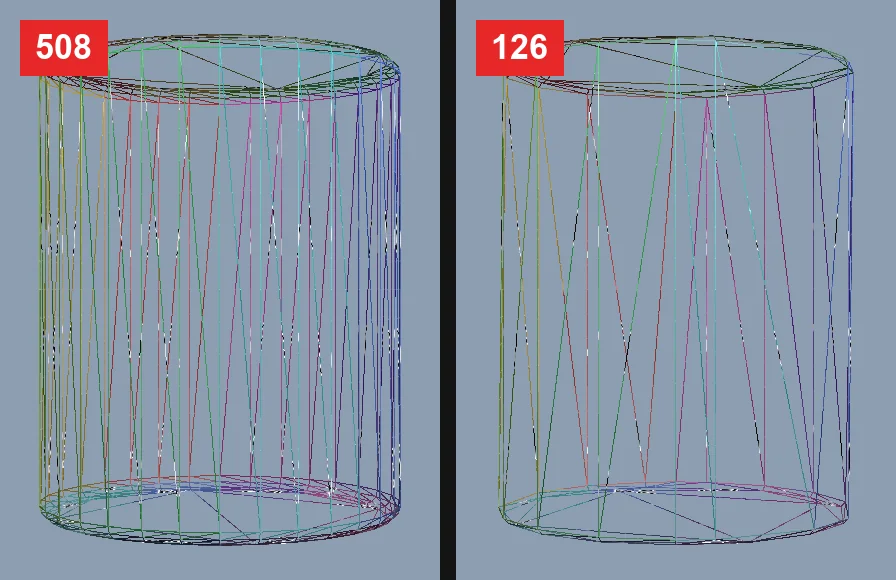 그림 5. 같은 거리(3 m)에서 선으로만 그린 나무통. 왼쪽은 문턱 1(삼각형 508개), 오른쪽은 문턱 60(126개) (Godot 실행 화면)
그림 5의 오른쪽처럼 문턱을 크게 올리면 가까이서도 거칠어집니다. 처음에는 기본값을 그대로 두세요. 손으로 만든 판을 거리별로 바꾸고 싶다면 Godot에서는 자동 LOD 대신 가시 거리(Visibility ranges) 기능을 씁니다. Unity는 6절 표의 _LOD0 이름 규칙으로, Unreal은 FBX를 가져올 때 Import LODs를 켜서 손으로 만든 판을 넣습니다. Unreal로 보낼 LOD 판들은 원래 메시와 같은 자리, 같은 기준점(피벗)을 써야 합니다.
8. 충돌 모양: 보이는 모양과 따로, 단순하게
충돌 모양은 물리 계산에 쓰는 보이지 않는 모양입니다. 사람이 보는 겉모습과 별개로, 부딪힘을 계산할 때만 씁니다. 택배 상자 안의 내용물이 복잡해도 상자는 네모난 것과 같습니다. Godot 4.7 문서는 모양의 종류에 따라 이렇게 나눕니다.
| 종류 | 성질 | 쓰는 곳 |
|---|---|---|
| 기본 도형(상자·구·캡슐 등) | 가장 믿을 만하고 대개 가장 빠름 | 움직이는 물체(RigidBody, CharacterBody) |
| 볼록한 모양(Convex) | 그 중간 | 단순한 물체, 움직이는 물체 |
| 오목한 모양(Concave, 삼각형 메시) | 가장 정확하지만 가장 느림 | 움직이지 않는 물체(StaticBody)에서만 |
시작 상태: 4절까지 마친 나무통에서 이어 갑니다.
따라 하기:
- Add ‣ Mesh ‣ Cylinder를 넣고 Adjust Last Operation 칸에서 Vertices
8, Radius0.4 m, Depth1 m, Location Z0.5 m로 맞춥니다. 통과 같은 크기의 팔각기둥입니다. - 4절의 1~2단계처럼 원점을 바닥 가운데로 옮깁니다.
- 이름을
Barrel-convcolonly로 바꿉니다. "볼록한 충돌 모양만"이라는 뜻의 Godot 접미사입니다. - 물체 탭의 Viewport Display ‣ Display As를 Wire로 바꿉니다. Blender에서 통을 가리지 않고 선으로만 보입니다.
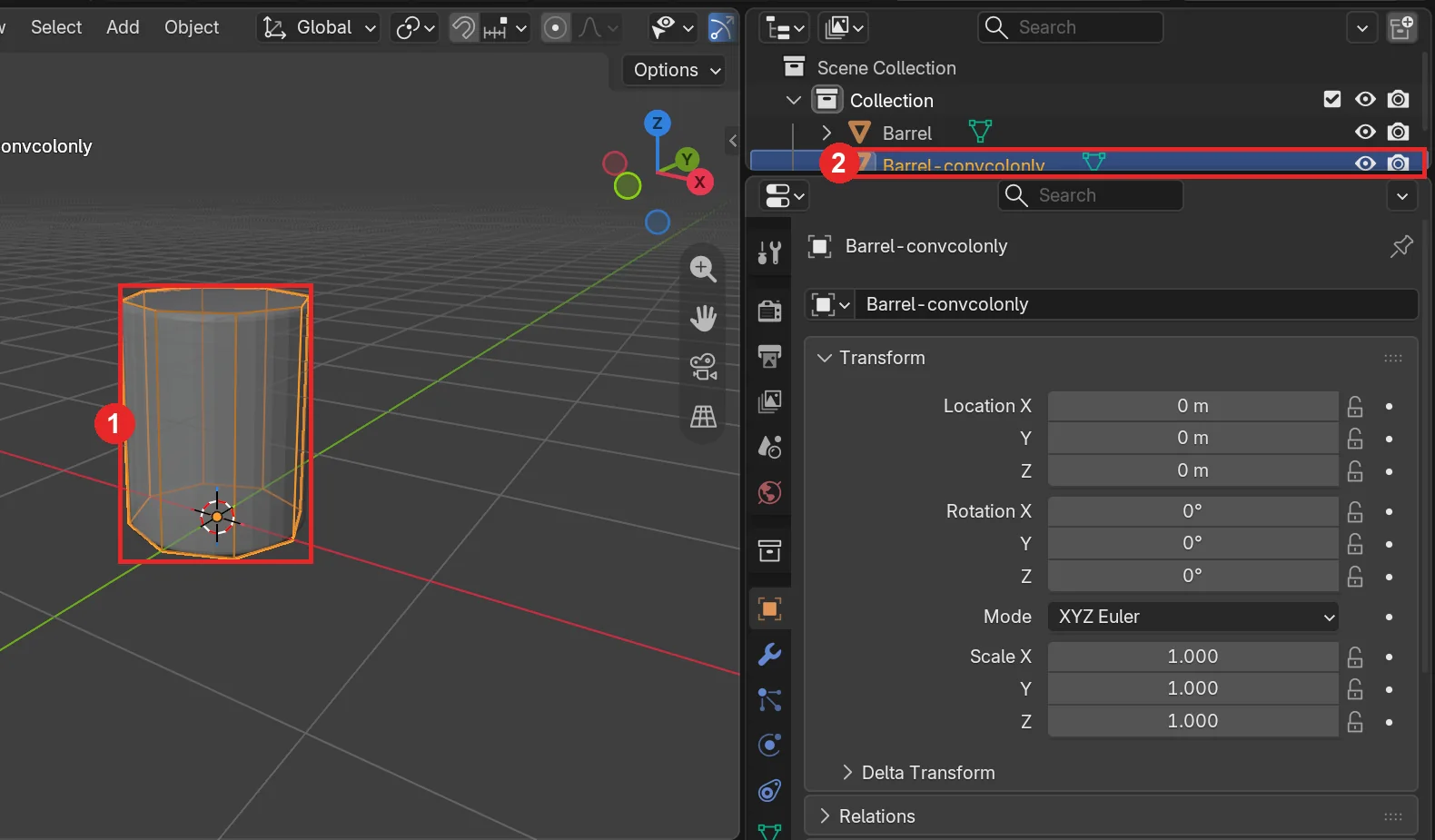 그림 6. 충돌용 팔각기둥. ① 통을 감싼 삼각형 28개짜리 모양 ② Godot가 읽는 이름 (Blender 화면 캡처)
그림 6은 겹친 두 물체가 잘 보이도록 X-Ray를 켠 Solid 보기입니다. 보이는 통은 삼각형 508개이지만, 충돌용 팔각기둥은 28개입니다.
따라 하기(엔진에서 확인):
- File ‣ Export ‣ glTF 2.0 (.glb/.gltf)으로 두 물체를
barrel_good.glb하나로 내보냅니다. 설정은 기본값 그대로 둡니다. - 이 파일을 Godot 프로젝트 폴더에 넣습니다. Godot가 알아서 가져옵니다.
- 새 장면에
.glb를 끌어다 놓고, 노드를 오른쪽 클릭해 Editable Children을 켭니다. 안쪽 노드가 보입니다(그림 7).
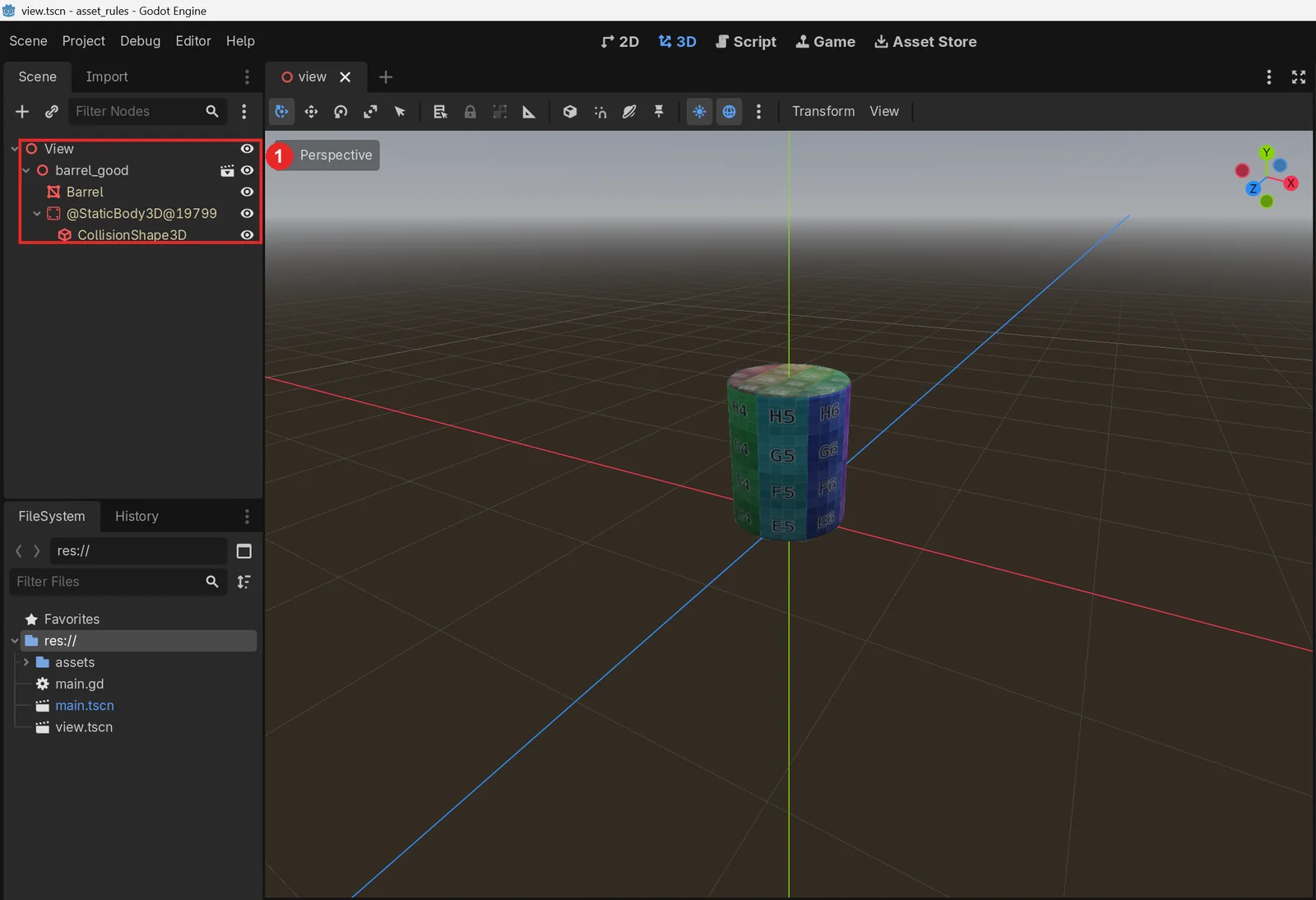 그림 7. Godot로 가져온 나무통. ① 보이는 메시 Barrel과 충돌용 StaticBody3D·CollisionShape3D (Godot 편집기 화면 캡처)
같은 장면을 실행하며 노드 트리를 글자로 뽑으면 아래와 같습니다.
barrel_good [Node3D] scale=(1.0, 1.0, 1.0)
  Barrel [MeshInstance3D] scale=(1.0, 1.0, 1.0) tex=(1024.0, 1024.0)
  @StaticBody3D@19799 [StaticBody3D] scale=(1.0, 1.0, 1.0)
    CollisionShape3D [CollisionShape3D] shape=ConvexPolygonShape3D
팔각기둥은 보이는 메시로 들어오지 않고, 움직이지 않는 물리 물체(StaticBody3D) 아래의 볼록한 충돌 모양(ConvexPolygonShape3D)으로 바뀌었습니다. 크기는 모두 1입니다. StaticBody3D의 이름은 그림과 출력처럼 Godot가 붙인 이름으로 들어왔습니다. 코드에서 이 노드를 이름으로 찾아야 한다면, 가져온 뒤 장면에서 이름을 다시 지어 주세요.
나무통을 굴리거나 던지는 물체로 쓰려면 문서 권고대로 기본 도형(원기둥, 캡슐)을 엔진에서 직접 붙이는 편이 더 낫습니다. Blender에서 충돌 모양을 만들어 보내는 방법은 바위나 건물처럼 모양이 불규칙하고 움직이지 않는 물체에 특히 쓸모가 있습니다.
9. 연습 문제
- 그림 1의 나무통에서 Vertices를
16으로 줄여 다시 만들고, 삼각형 수가 몇 개가 되는지 적어 보세요. - 문짝 모델을 만든다면 원점을 어디에 둘지 적어 보세요.
Wall_Col이라는 이름의 물체를 Godot로 보내면 무슨 일이 생기는지 6절 표에서 찾아보세요.- 나무통 텍스처를 2048×2048로 바꾸면 화면에서 차이가 보이는지, Godot 장면에서 3 m 거리로 확인해 보세요.
10. 자주 하는 실수와 해결
| 증상 | 까닭 | 해결 |
|---|---|---|
| 엔진에 놓은 모델이 바닥에 반쯤 묻힌다 | 원점이 모델 한가운데 | Shift+S → Cursor to World Origin, Object ‣ Set Origin ‣ Origin to 3D Cursor(4절) |
| 충돌 노드에 이상한 크기 값이 붙어 있다 | Blender에서 크기를 적용하지 않음 | Ctrl+A → Scale 또는 All Transforms 뒤 다시 내보내기(5절) |
| 모델이 뒤를 보고 들어온다 | Blender에서 앞이 +Y 쪽 | 정면 보기(숫자패드 1)에서 앞이 보이게 돌린 뒤 적용 |
| 메시 하나가 엔진에서 사라졌다 | 이름 끝에 -colonly, -noimp 같은 접미사가 붙음 | 6절 표를 보고 이름 바꾸기 |
| 모르는 충돌 모양이 생겼다 | 이름 끝이 _col처럼 끝남(대문자·소문자 무관) | 이름 바꾸기 |
| 가까이서도 모델이 각져 보인다 | LOD 문턱을 너무 크게 올림 | 프로젝트 설정의 LOD 문턱을 기본값 1로 되돌리기(7절) |
| 굴러가는 물체가 벽을 뚫거나 튄다 | 움직이는 물체에 복잡한 충돌 모양 | 엔진에서 기본 도형(원기둥·캡슐)으로 바꾸기(8절) |
| 웹·모바일에서 텍스처가 안 나온다 | 4096보다 큰 텍스처 | Blender에서 줄이거나 Godot의 Size Limit 쓰기(3절) |
11. 한 줄 정리
삼각형 수는 적어 두기, 텍스처는 화면 크기에 맞게, 원점은 놓이는 자리, Scale은 1.000, 이름은 역할대로·접미사 조심, LOD는 Godot 기본값부터, 충돌 모양은 따로 단순하게.
이 연재의 앞 글에서는 1인 개발의 큰 그림과 AI와 일 나누는 법을 다뤘습니다. 처음부터 보려면 1인 게임 개발 지도로 가세요.
참고 자료
- Godot Engine 4.7 문서, Node type customization using name suffixes: https://docs.godotengine.org/en/stable/tutorials/assets_pipeline/importing_3d_scenes/node_type_customization.html
- Godot Engine 4.7 문서, Mesh level of detail (LOD): https://docs.godotengine.org/en/stable/tutorials/3d/mesh_lod.html
- Godot Engine 4.7 문서, Collision shapes (3D): https://docs.godotengine.org/en/stable/tutorials/physics/collision_shapes_3d.html
- Godot Engine 4.7 문서, Model export considerations: https://docs.godotengine.org/en/stable/tutorials/assets_pipeline/importing_3d_scenes/model_export_considerations.html
- Godot Engine 4.7 문서, Importing images: https://docs.godotengine.org/en/stable/tutorials/assets_pipeline/importing_images.html
- Unity 6.6 매뉴얼, Configure LOD levels: https://docs.unity.com/en-us/engine/current/manual/analysis/graphics-performance-profiling/lod/lod-group/lod-group-configure
- Unreal Engine 5.8 문서, FBX Static Mesh Pipeline: https://dev.epicgames.com/documentation/en-us/unreal-engine/fbx-static-mesh-pipeline-in-unreal-engine
- Blender 5.2 매뉴얼, Apply: https://docs.blender.org/manual/en/5.2/scene_layout/object/editing/apply.html
- Blender 5.2 매뉴얼, Origin: https://docs.blender.org/manual/en/5.2/scene_layout/object/origin.html
- 단축키: Blender 5.2.1의 기본(Blender) 키맵 기준
- 이 연재: 1인 게임 개발 지도, 1인 게임 개발에 미리 알면 좋은 것, 첫 게임 범위 정하기, AI로 1인 개발 일 나누기
- 함께 읽기: Blender 모델을 Godot 4.7로 옮기기, Blender 장면을 Unreal Engine 5.8로 옮기기, 게임 엔진 고르기 2026
- 그림: 모두 직접 만든 나무통의 Blender 화면과 Godot 편집기·실행 화면