3D 프로그램 지도 2026: Blender·Maya·3ds Max·Cinema 4D·ZBrush·Houdini·Substance·Plasticity는 각각 언제 쓰나
많이 쓰는 3D 프로그램 여덟 개가 각각 어떤 일을 잘하는지, 최신 판과 값 구조(무료·구독·영구 구매), 운영체제를 한 장의 지도와 표로 정리하고, 처음 시작할 때 무엇을 고르면 되는지 설명합니다.
한국어English
기준: Blender 5.2 LTS, Maya 2027, 3ds Max 2027, Cinema 4D 2027.0, ZBrush 2027.0, Houdini 22, Substance 3D Painter 12.2, Plasticity 26.2의 공식 페이지·공식 도움말·출시 노트. 2026년 11월에 확인했습니다. 그림은 각 회사 공식 페이지의 실제 화면, Blender 실제 화면, 공식 소개를 바탕으로 그린 도표입니다.
3D 프로그램은 이름이 많아서 처음에는 무엇부터 깔아야 할지 막막합니다. 유튜브 강의마다 쓰는 프로그램이 다르고, 회사 채용 공고에는 또 다른 이름이 적혀 있습니다. 그런데 프로그램마다 "잘하는 일"이 꽤 뚜렷하게 나뉩니다. 요리에 비유하면 Blender는 칼·냄비·오븐이 다 있는 부엌 한 칸이고, ZBrush나 Substance 3D Painter는 한 가지 일만 아주 잘하는 전문 도구입니다.
이 글에서는 많이 쓰는 3D 프로그램 여덟 개가 3D 작업의 어느 단계에서 쓰이는지 지도 한 장으로 보여 주고, 프로그램마다 최신 판·값 구조·운영체제를 정리한 뒤, 처음 시작할 때 무엇을 고르면 되는지 설명합니다.
1. 결론: 처음이면 Blender 하나로 시작
처음 3D를 배운다면 Blender 하나로 시작해도 충분합니다. 이유는 세 가지입니다.
- Blender는 무료이고 오픈 소스입니다. 회원 가입이나 구독 없이 받아서 바로 씁니다.
- 모델링부터 애니메이션, 시뮬레이션, 렌더까지 한 프로그램 안에서 다 해 볼 수 있습니다. 3D 작업의 전체 흐름을 익히기 좋습니다.
- 여기서 배운 개념(점·선·면, 재질, 카메라, 키프레임)은 다른 프로그램에서도 그대로 통합니다. 메뉴 이름만 다를 뿐입니다.
예외도 있습니다. 가고 싶은 회사나 분야가 정해져 있으면 그 분야에서 많이 쓰는 프로그램을 같이 익히는 편이 낫습니다.
| 가고 싶은 분야 | 같이 익히면 좋은 프로그램 | 이유 |
|---|---|---|
| 영화·애니메이션 회사의 캐릭터 애니메이션 | Maya | 리깅·애니메이션 도구가 깊고, 회사 제작 흐름에 오래 쓰여 왔습니다 |
| 영화 특수 효과(폭발·물·연기) | Houdini | 노드로 규칙을 짜서 효과를 만드는 방식으로 많이 쓰입니다 |
| 게임 캐릭터·소품의 질감 | Substance 3D Painter | 게임 에셋을 칠하는 전용 도구입니다 |
| 피규어·캐릭터 조각 | ZBrush | 수백만 개 면을 다루는 조각 전용 도구입니다 |
| 광고·방송 그래픽, 모션그래픽 | Cinema 4D | 움직이는 그래픽을 빠르게 만드는 쪽에 강합니다 |
| 건축 시각화, 제품 렌더 | 3ds Max | 건축·인테리어 렌더 쪽에서 오래 쓰여 왔습니다 |
| 제품 디자인처럼 치수가 정확한 모양 | Plasticity | CAD식으로 깔끔한 곡면과 모서리를 만듭니다 |
Blender를 설치하는 순서는 Blender 입문 1장: 내 PC 확인부터 다운로드·설치까지에 있습니다. 컴퓨터 사양이 걱정되면 AI·Blender·게임 엔진용 컴퓨터 사양을 먼저 보세요.
2. 한 장 지도: 프로그램별로 주로 쓰는 단계
3D 작업은 대개 여섯 단계로 나뉩니다. 모양을 만들고(모델링), 덩어리를 조각하고(스컬프트), 겉에 색과 질감을 칠하고(텍스처), 뼈대를 넣어 움직이고(리깅·애니메이션), 물·불·천 같은 효과를 계산하고(시뮬레이션), 마지막으로 그림이나 영상을 뽑습니다(렌더). 아래 지도는 여덟 프로그램을 이 여섯 단계 위에 놓은 것입니다.
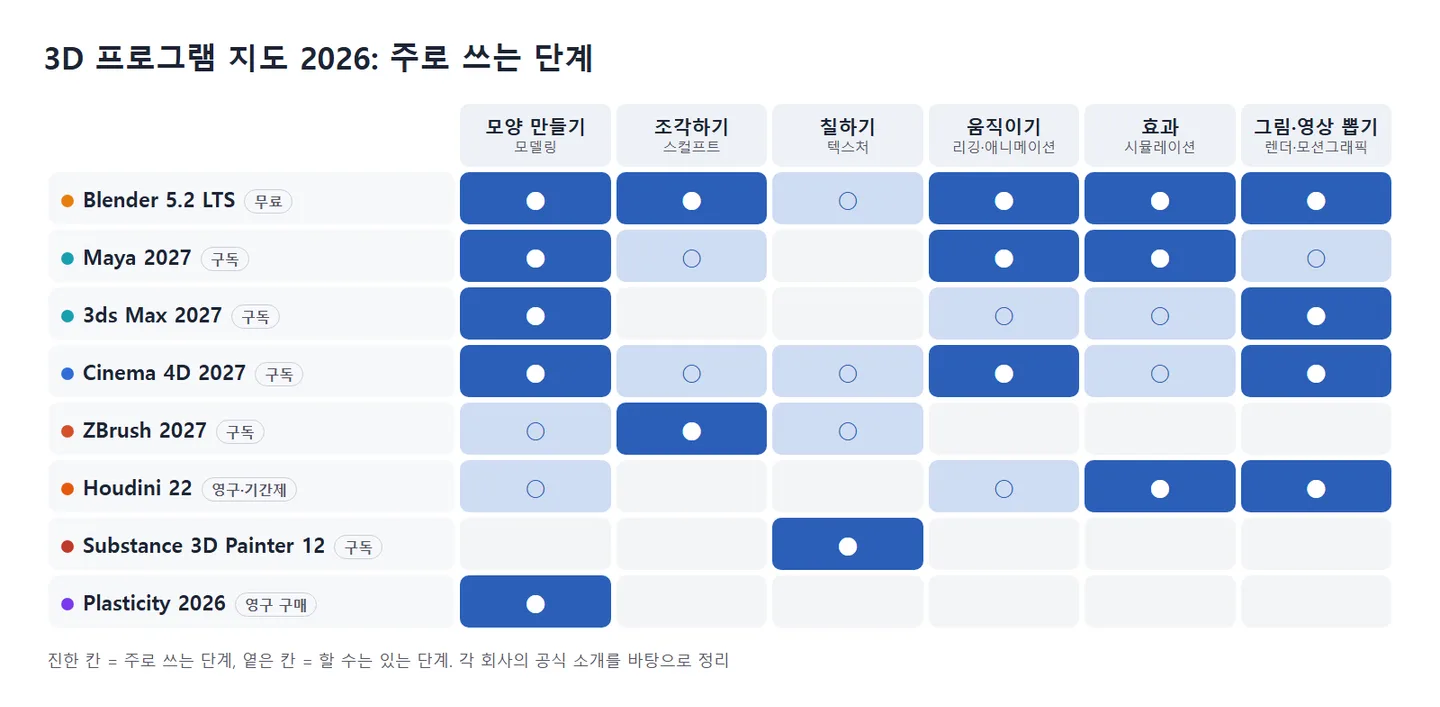 그림 1. 가로줄은 프로그램, 세로줄은 작업 단계입니다. 진한 칸(●)은 주로 쓰는 단계, 옅은 칸(○)은 할 수는 있지만 주력은 아닌 단계이고, 이름 옆 작은 꼬리표는 값 구조입니다 (도표)
그림 속 Plasticity 2026은 26.2 판을 가리킵니다. Houdini 꼬리표에는 무료 학습판 Apprentice가 빠져 있습니다. 값 구조는 3절 표가 더 자세합니다.
지도는 이렇게 읽습니다. 가로줄 하나를 따라가면 그 프로그램이 어디에 강한지 보입니다. Blender 줄은 거의 다 진합니다. 한 프로그램으로 처음부터 끝까지 가는 "만능형"이라는 뜻입니다. 반대로 Substance 3D Painter 줄은 칠하기 칸 하나만 진합니다. 다른 프로그램에서 만든 모델을 받아 겉을 칠하는 "전문형"입니다.
세로줄 하나를 따라가면 그 단계에서 고를 수 있는 프로그램이 보입니다. 예를 들어 "효과" 세로줄을 내려가면 Blender, Maya, Houdini가 진합니다. 효과를 깊게 파고 싶다면 이 셋 가운데에서 고르면 된다는 뜻입니다. 칸의 진하고 옅음은 각 회사가 공식 소개에서 내세우는 기능을 바탕으로 나눈 것이고, 점수가 아닙니다. 옅은 칸이라도 그 기능이 있으니 실제로는 충분히 쓸 수 있습니다.
3. 프로그램별 카드
먼저 여덟 개를 한 표로 봅니다. "값 구조"는 돈을 내는 방식입니다. 구독은 달이나 해마다 이용료를 내고, 그만 내면 못 쓰는 방식입니다. 영구 구매는 한 번 사면 계속 쓰는 방식입니다. 집에 비유하면 구독은 월세, 영구 구매는 집을 사는 것에 가깝습니다.
| 프로그램 | 만든 곳 | 최신 판(2026년 11월 확인) | 잘하는 일 | 값 구조 | 운영체제 |
|---|---|---|---|---|---|
| Blender | Blender 재단 | 5.2 LTS | 전 과정(만능형) | 무료·오픈 소스 | Windows, macOS, Linux |
| Maya | Autodesk | 2027(2027.2까지 업데이트) | 캐릭터 리깅·애니메이션, 효과 | 구독 | 공식 요구 사항 확인 |
| 3ds Max | Autodesk | 2027(2027.2까지 업데이트) | 모델링, 건축·제품 렌더 | 구독 | 공식 요구 사항 확인 |
| Cinema 4D | Maxon | 2027.0 | 모션그래픽, 모델링·애니메이션 | 구독 | Windows, macOS |
| ZBrush | Maxon | 2027.0 | 디지털 조각 | 구독 | Windows, macOS, iPadOS |
| Houdini | SideFX | 22 | 절차적 효과·시뮬레이션 | 무료 학습판·영구·기간제 | Windows, macOS(Apple 실리콘), Linux |
| Substance 3D Painter | Adobe | 12.2 | 3D 모델에 질감 칠하기 | Adobe 구독 | Windows 11, macOS 15 이상, Linux |
| Plasticity | Plasticity | 26.2 | CAD식 하드서피스 모델링 | 영구 구매 | Windows, macOS, Linux |
아래 카드는 프로그램마다 "무엇에 강한가, 이번 판에서 무엇이 새로 나왔나, 돈은 어떻게 내나"를 짧게 정리한 것입니다.
3-1. Blender 5.2 LTS: 무료 만능형
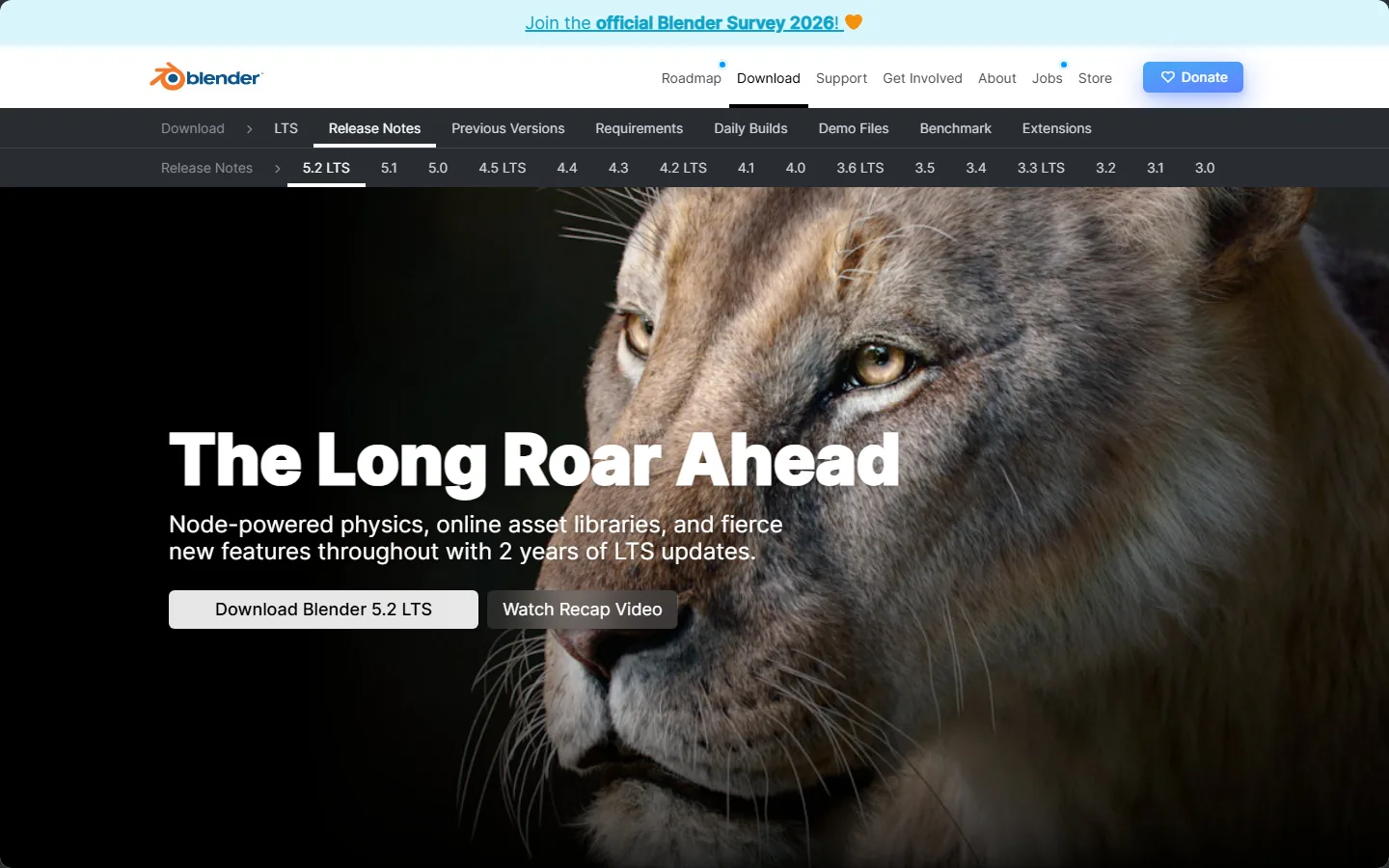 그림 2. 위쪽 판 목록에서 5.2 LTS가 선택되어 있고, 가운데에 이번 판의 큰 주제를 적은 소개 문장과 내려받기 단추가 있습니다 (Blender 공식 페이지 캡처)
Blender 5.2는 2026년 7월 14일에 나온 LTS 판입니다. LTS(Long Term Support)는 "오래 고쳐 주는 판"이라는 뜻입니다. 새 기능은 더 넣지 않고 오류 수정만 2028년 7월까지 이어 줍니다. 새 기능이 계속 들어오는 일반 판보다 화면과 메뉴가 덜 바뀌어서, 배우는 동안 강의 화면과 내 화면이 어긋날 일이 적습니다.
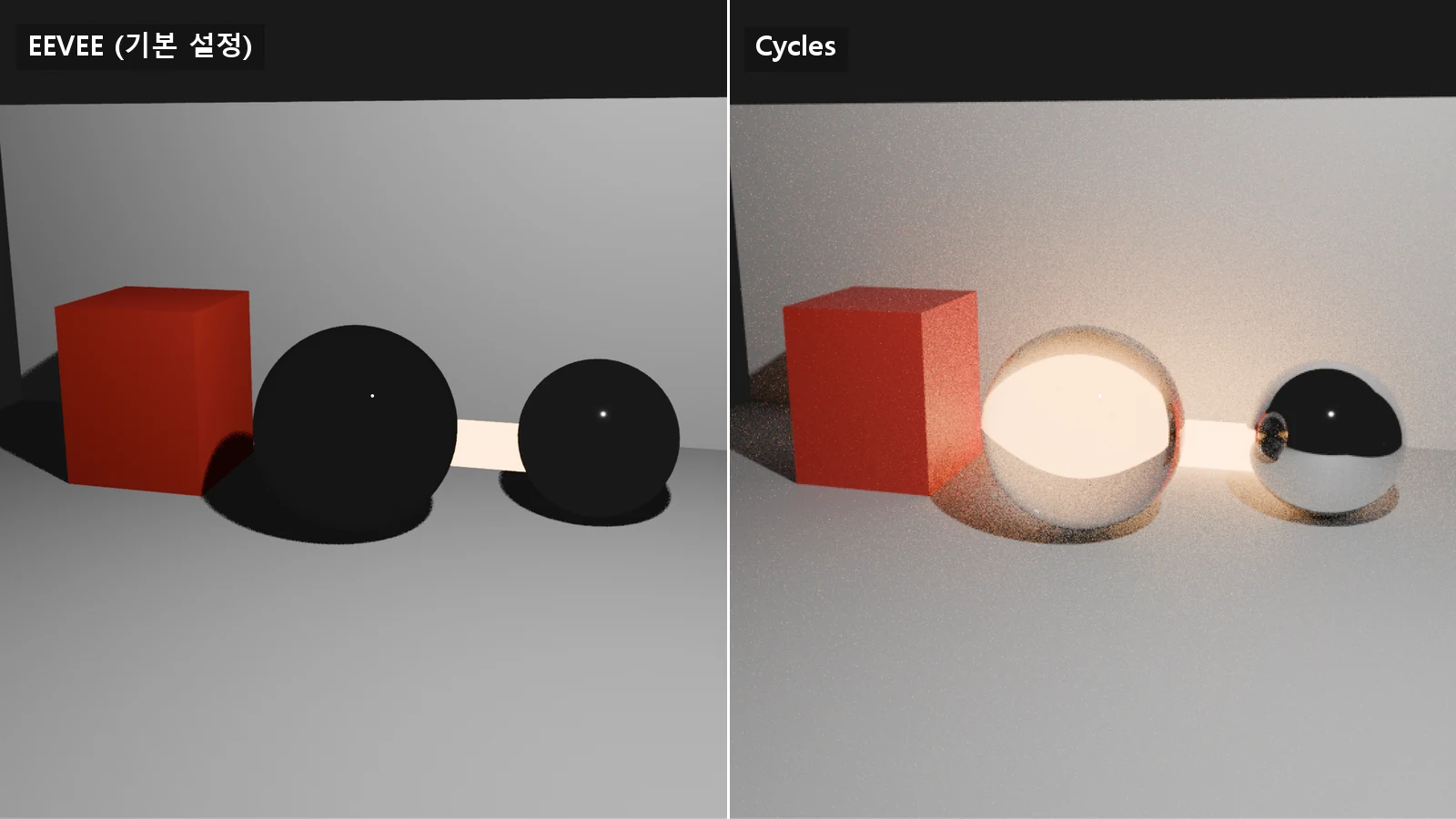
그림의 소개 문장처럼 5.2는 노드로 만드는 물리(천·머리카락), 필요할 때 인터넷에서 받는 기본 에셋, 인스턴스가 많은 장면에서 빨라진 EEVEE가 큰 변화입니다. 5.2에서 바뀐 것을 직접 써 보는 이야기는 Blender 5.2 LTS 새 기능 직접 써 보기에 따로 정리했습니다. 렌더 엔진 두 개(EEVEE·Cycles)의 차이는 빠른 EEVEE, 정확한 Cycles를 보세요.
3-2. Maya 2027: 캐릭터 애니메이션의 오래된 표준
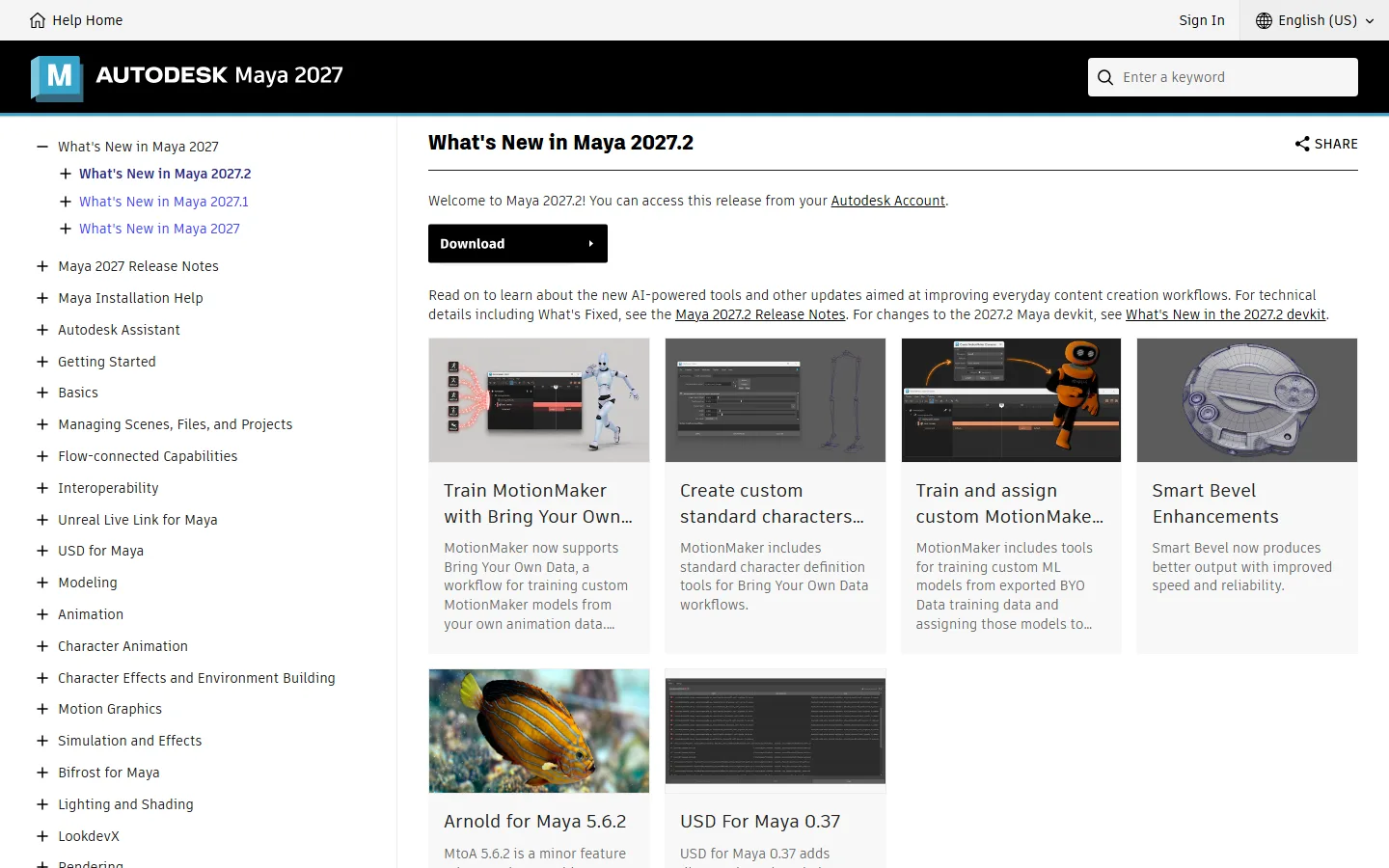 그림 3. 왼쪽 목록에 2027.2·2027.1·2027 새 기능 문서가 있고, 오른쪽에 2027.2의 새 기능 카드(MotionMaker 학습, Smart Bevel 개선)와 함께 들어 있는 렌더러 Arnold for Maya 5.6.2 카드가 있습니다 (Autodesk 공식 도움말 캡처)
Maya는 영화·애니메이션 회사에서 캐릭터에 뼈대를 넣고 움직이는 일에 오래 쓰여 온 프로그램입니다. 2027은 보도 기준으로 2026년 3월에 나왔고, 그림 왼쪽 목록처럼 그 뒤 2027.1과 2027.2 업데이트가 이어졌습니다.
2027에서 눈에 띄는 것은 다음과 같습니다.
- MotionMaker: AI로 걷기·뛰기 같은 동작을 만들어 주는 도구입니다. 2027에서 말(horse) 캐릭터가 더해졌고, 2027.2에서는 내가 가진 애니메이션 자료로 동작 모델을 직접 학습시키는 기능이 들어왔습니다.
- Skin Tools: 피부가 뼈를 따라 어떻게 늘어날지 정하는 일(스키닝)을 층(레이어)으로 나눠 다루는 도구입니다.
- Smart Bevel: 모서리를 둥글게 깎는 새 도구입니다.
- Autodesk Assistant(미리보기 기능): 프로그램 안에서 기능과 사용법을 묻는 AI 도우미입니다.
값은 Autodesk 구독입니다. 연매출이 적은 개인을 위한 Indie 판도 있지만 조건과 값은 Autodesk 공식 페이지에서 확인해야 합니다.
3-3. 3ds Max 2027: 건축·제품 렌더와 모델링
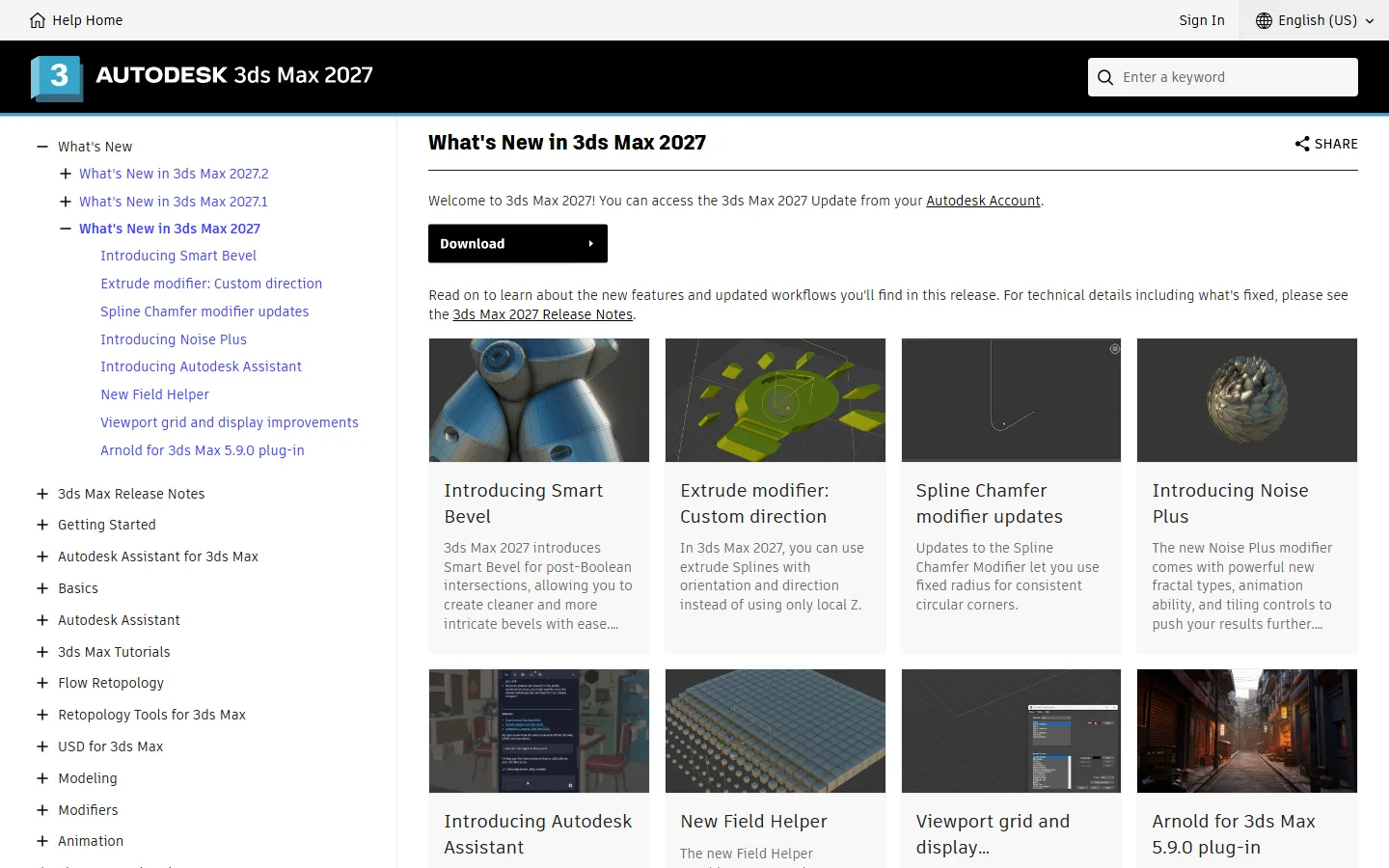 그림 4. 왼쪽 목록에 2027.2·2027.1·2027 새 기능 문서가 있고, 오른쪽에 2027의 새 기능 카드(Smart Bevel, Noise Plus 등)가 있습니다 (Autodesk 공식 도움말 캡처)
3ds Max는 같은 Autodesk 제품이지만 쓰임이 조금 다릅니다. 건축·인테리어 시각화와 제품 렌더, 게임 소품 모델링에서 오래 쓰였습니다. Maya와 마찬가지로 2027은 보도 기준 2026년 3월에 나왔고, 공식 도움말 목록에 2027.1과 2027.2가 있습니다.
2027의 새 기능 카드를 보면 모델링 쪽이 많습니다. 불리언(물체끼리 더하고 빼는 기능) 뒤에 생긴 모서리를 깔끔하게 깎는 Smart Bevel, 울퉁불퉁한 표면을 만드는 새 모디파이어 Noise Plus가 들어왔습니다. 같은 문서에는 오래된 DirectX 9 지원을 뺐다는 내용도 있습니다. Mac을 쓴다면 설치하기 전에 Autodesk 공식 시스템 요구 사항 페이지에서 지원하는 운영체제를 먼저 확인하세요.
3-4. Cinema 4D 2027.0: 모션그래픽
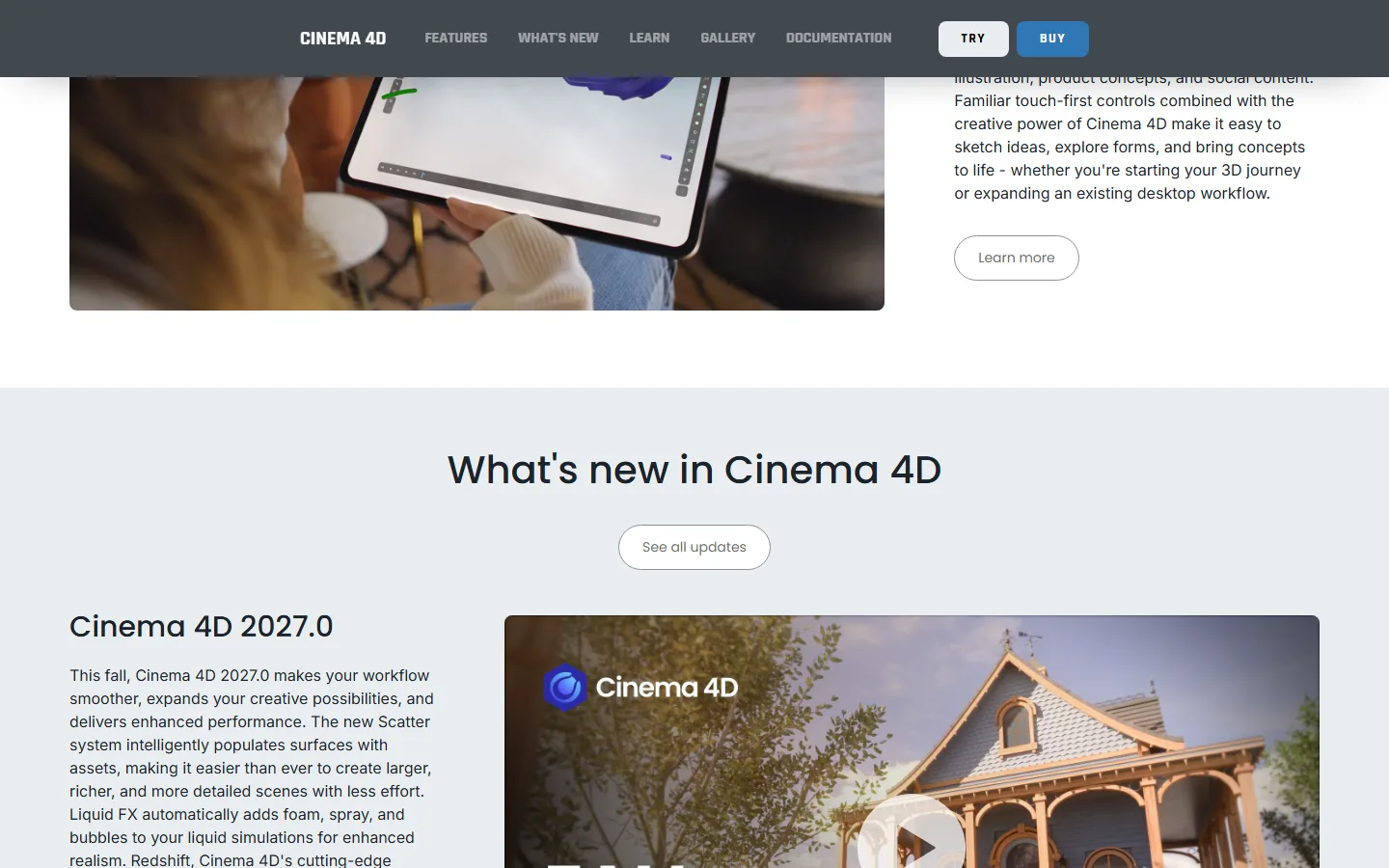 그림 5. 왼쪽 위에 최신 판 이름 Cinema 4D 2027.0과 새 기능 소개 문단(Scatter, Liquid FX), 오른쪽에 소개 영상이 있습니다 (Maxon 공식 페이지 캡처)
Cinema 4D는 광고·방송·뮤직비디오에 들어가는 움직이는 그래픽(모션그래픽)에서 많이 쓰입니다. 그림의 문단처럼 2027.0에는 물체를 표면에 자동으로 흩뿌리는 Scatter 시스템과, 물 시뮬레이션에 거품·물보라를 자동으로 더하는 Liquid FX가 들어왔습니다. 같은 페이지는 AI 도우미가 Cinema 4D 도구를 움직이게 해 주는 MCP 서버를 새 기능으로 소개합니다. MCP는 AI에게 프로그램을 연결하는 표준입니다. 뜻은 MCP란 무엇인가에 있습니다.
2027.0은 보도 기준 2026년 10월 14일에 나왔습니다. 값은 Maxon 구독이고, 구독에 렌더러 Redshift가 함께 들어 있습니다. 14일 무료 체험이 있고, Windows와 macOS에서 돌아갑니다.
3-5. ZBrush 2027.0: 디지털 조각
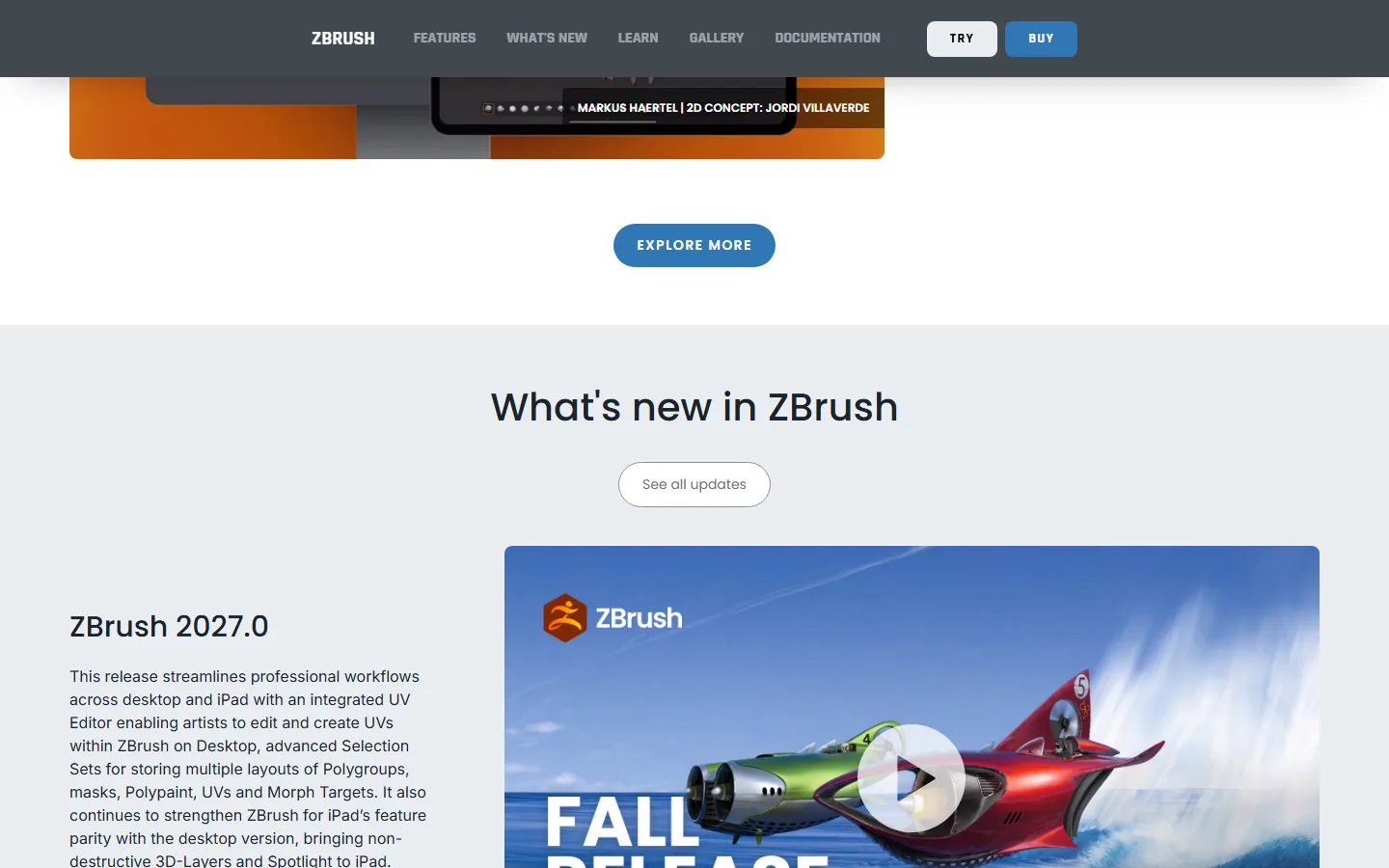 그림 6. 왼쪽에 최신 판 이름 ZBrush 2027.0과 새 기능 소개 문단(UV Editor, Selection Sets, iPad 기능)이 있습니다 (Maxon 공식 페이지 캡처)
ZBrush는 찰흙을 주무르듯 덩어리를 조각하는 프로그램입니다. 피규어, 게임·영화 캐릭터의 고해상도 원본을 만들 때 많이 씁니다. 2027.0은 Cinema 4D와 같은 날(보도 기준 2026년 10월 14일) 나왔습니다. 그림의 문단처럼 ZBrush 안에서 바로 UV를 펴고 고치는 UV Editor가 들어왔습니다. UV는 3D 표면을 종이처럼 펼쳐 그림을 입히는 지도입니다. 원리는 UV 펼치기를 보세요.
ZBrush는 Windows·macOS에 더해 iPad에서도 돌아갑니다. 구독 하나로 데스크톱과 iPad를 같이 씁니다. Blender에도 조각(Sculpt) 모드가 있어서, 처음에는 Blender로 조각을 맛본 뒤 더 깊이 가고 싶을 때 ZBrush를 보는 순서가 무난합니다.
3-6. Houdini 22: 절차적 효과와 시뮬레이션
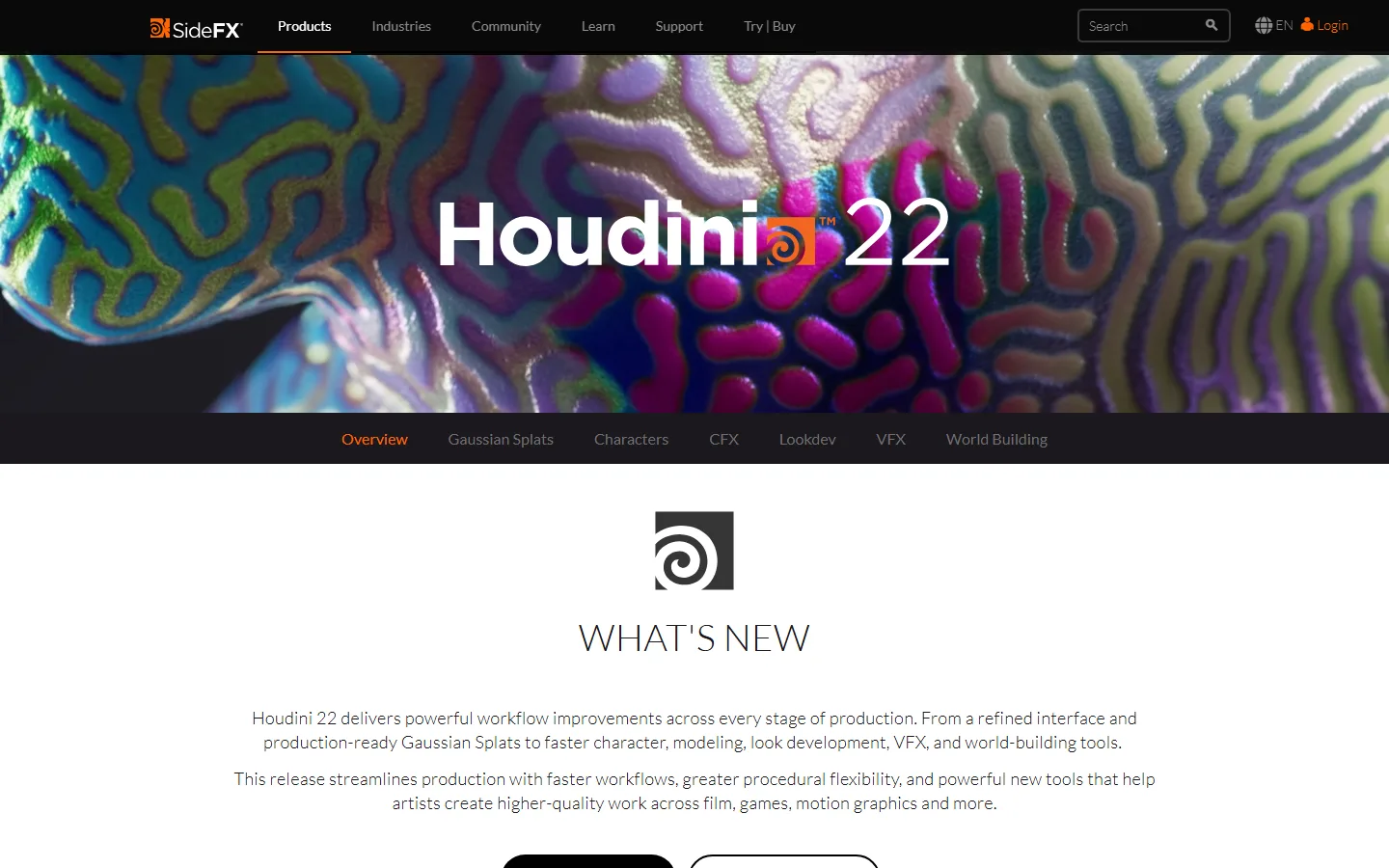 그림 7. 가운데에 판 이름 Houdini 22, 그 아래에 새 기능 분야 메뉴(Gaussian Splats, Characters, VFX 등)와 WHAT'S NEW 소개 문단이 있습니다 (SideFX 공식 페이지 캡처)
Houdini는 모든 작업을 노드(상자를 선으로 이은 규칙표)로 짭니다. 이것을 "절차적(procedural)" 방식이라고 부릅니다. 레시피를 적어 두면 재료만 바꿔도 같은 요리가 다시 나오는 것과 비슷합니다. 그래서 폭발·파도·건물 무너짐처럼 같은 규칙을 크게 되풀이하는 효과 작업에서 강합니다. Blender의 지오메트리 노드가 같은 생각입니다(Blender 지오메트리 노드 입문).
Houdini 22는 보도 기준 2026년 7월에 나왔습니다. 그림 아래 메뉴처럼 가우시안 스플랫(사진 여러 장으로 장면을 작은 점 덩어리로 다시 만드는 기술) 도구가 크게 들어왔고, 캐릭터·효과·지형 도구가 바뀌었습니다. 돈 내는 방식이 여러 가지인 것이 특징입니다. 배우는 용도의 Apprentice는 무료이고, 연매출 10만 달러 미만인 개인·작은 팀을 위한 Indie가 있으며, 회사용은 영구 구매와 기간제 이용권 가운데 고릅니다.
3-7. Substance 3D Painter 12.2: 질감 칠하기
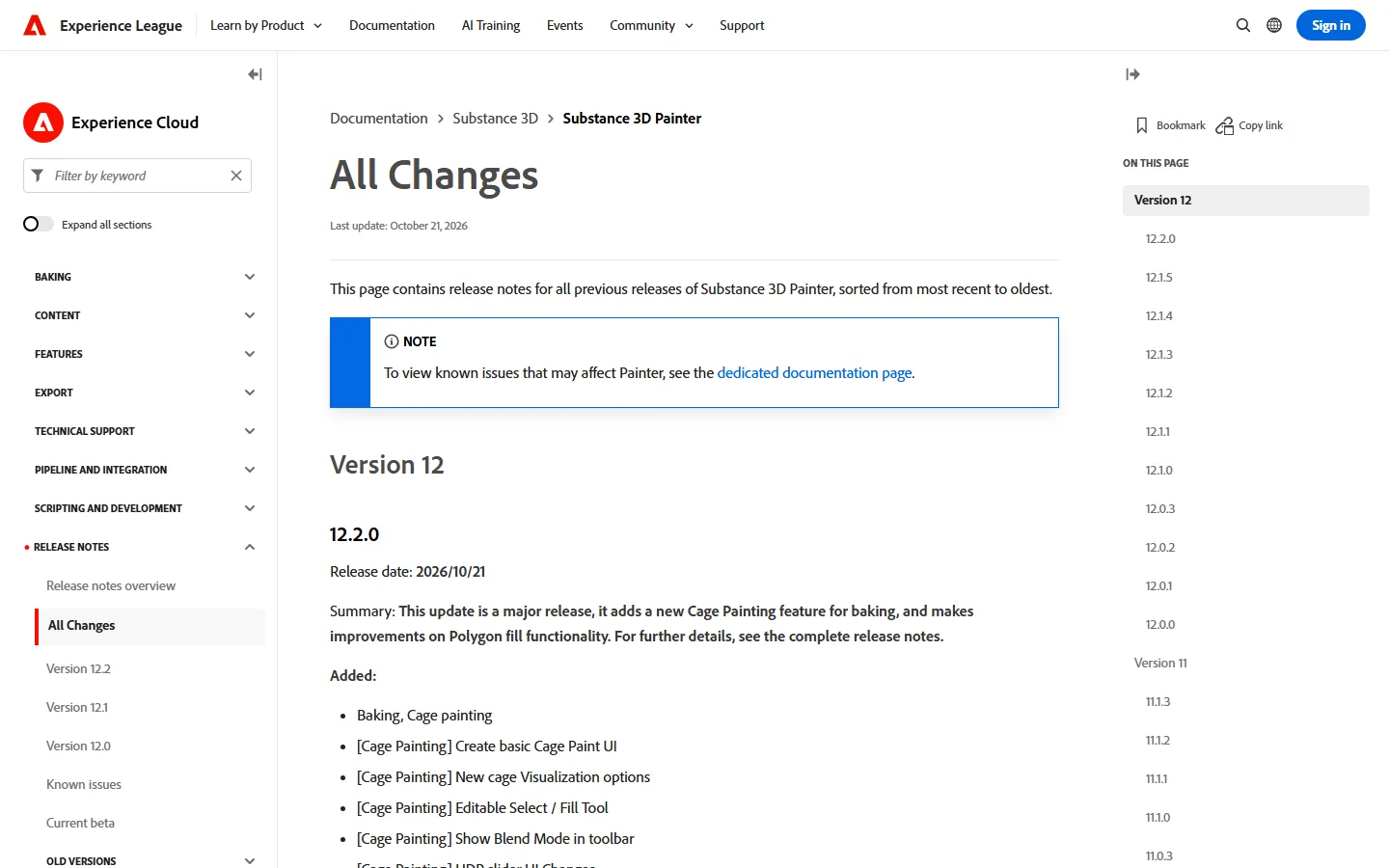 그림 8. 가운데에 최신 판 12.2.0과 출시일 줄, 새 기능 Cage painting 목록이 있고, 오른쪽에 판 목록이 있습니다 (Adobe 공식 문서 캡처)
Substance 3D Painter는 다른 프로그램에서 만든 모델을 불러와 겉에 녹·흠집·때 같은 질감을 붓으로 칠하는 프로그램입니다. 게임 에셋을 만드는 곳에서 특히 많이 씁니다. 금속·거칠기 같은 질감 값의 뜻은 PBR 재질에 정리했습니다.
공식 출시 노트로 보면 12.1.0이 2026년 6월 23일, 12.2.0이 2026년 10월 21일에 나왔습니다. 12.1은 모델이 바뀌면 굽기(bake)를 자동으로 다시 하는 Auto rebake와 OpenPBR 재질 방식을, 12.2는 굽기용 틀(케이지)을 붓으로 고치는 Cage painting을 더했습니다. 값은 Adobe Substance 3D 구독입니다.
3-8. Plasticity 26.2: 구독 없는 CAD식 모델링
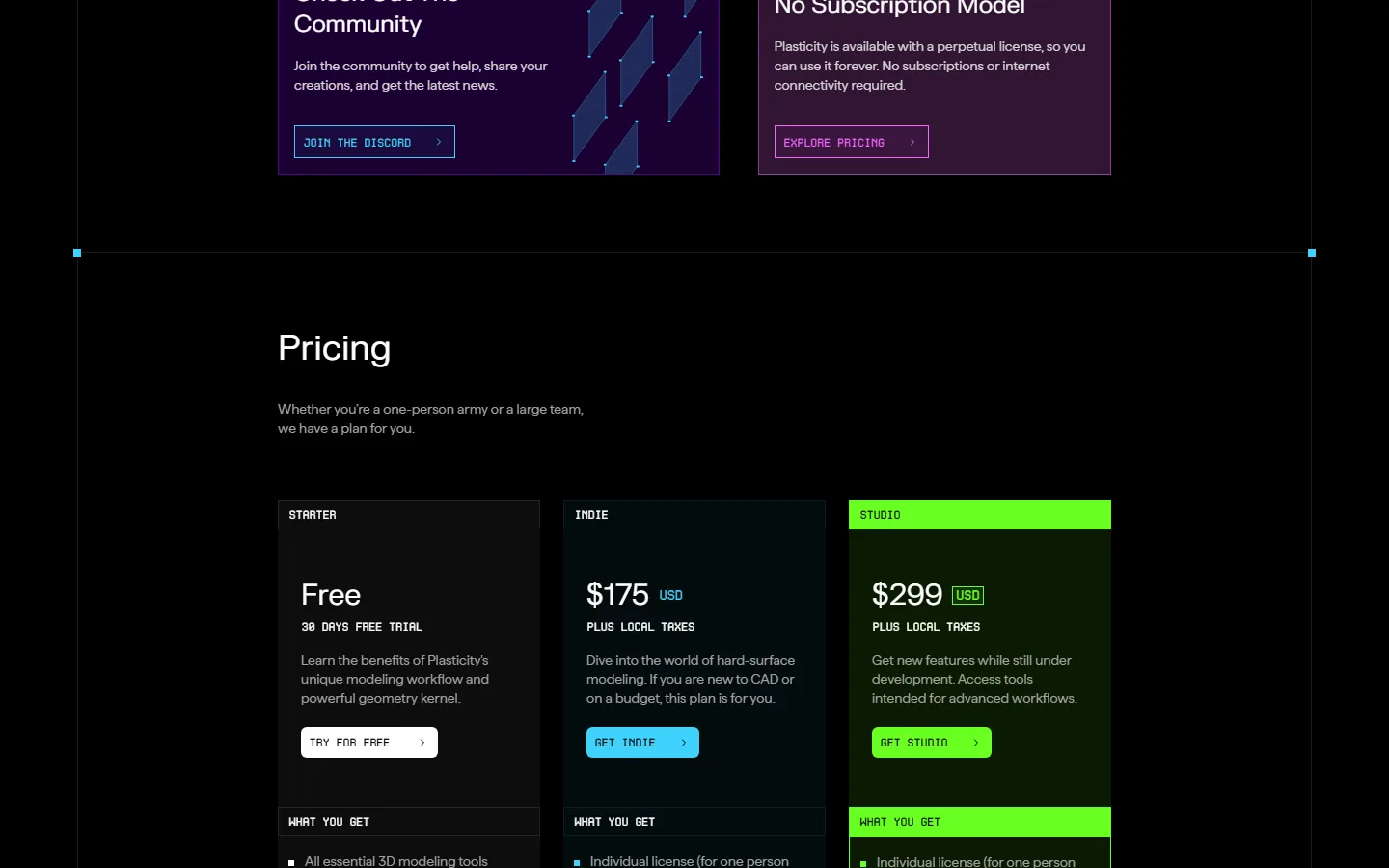 그림 9. 위쪽에 "No Subscription Model" 안내, 아래 세 칸에 왼쪽부터 무료 체험판 Starter(30일), Indie 175달러, Studio 299달러가 있습니다 (Plasticity 공식 페이지 캡처)
Plasticity는 제품 디자인용 CAD처럼 정확한 곡면과 둥근 모서리(필렛)를 만드는 모델링 프로그램입니다. 폴리곤(작은 면) 대신 수학식 곡면으로 모양을 잡아서, 기계 부품이나 하드서피스(딱딱한 표면) 소품을 깔끔하게 만들 수 있습니다. 폴리곤의 뜻은 폴리곤과 토폴로지를 보세요.
공식 사이트의 내려받기 파일은 26.2.3 판입니다. 그림처럼 이 글의 프로그램 가운데 유일하게 구독이 없습니다. Indie는 175달러, Studio는 299달러(세금 별도)이고, 한 번 사면 계속 쓰면서 12개월 동안 새 판을 받습니다. 공식 페이지는 Indie 판에도 Blender와 주고받는 기능(Blender bridge)이 들어 있다고 안내합니다. 무료 Starter는 30일 체험판이고 상업적으로 쓸 수 없습니다.
4. 프로그램끼리 파일 주고받기
실제 작업에서는 프로그램 하나만 쓰는 일이 드뭅니다. Plasticity에서 모양을 잡고, Blender에서 장면을 꾸미고, Substance 3D Painter에서 칠하는 식으로 이어 갑니다. 이때 프로그램 사이를 오가는 "공통 포장 상자"가 파일 형식입니다.
| 형식 | 주로 쓰는 경우 |
|---|---|
| FBX | 애니메이션이 든 캐릭터를 Maya·3ds Max·게임 엔진으로 보낼 때 |
| glTF(.glb) | 웹·게임 엔진(Godot 등)으로 재질까지 한 파일에 담아 보낼 때 |
| USD | 큰 장면을 여러 사람·여러 프로그램이 나눠 작업할 때 |
| OBJ, STL | 모양만 보낼 때, 3D 프린터로 보낼 때 |
Blender에서는 File ‣ Export 메뉴에서 형식을 고릅니다.
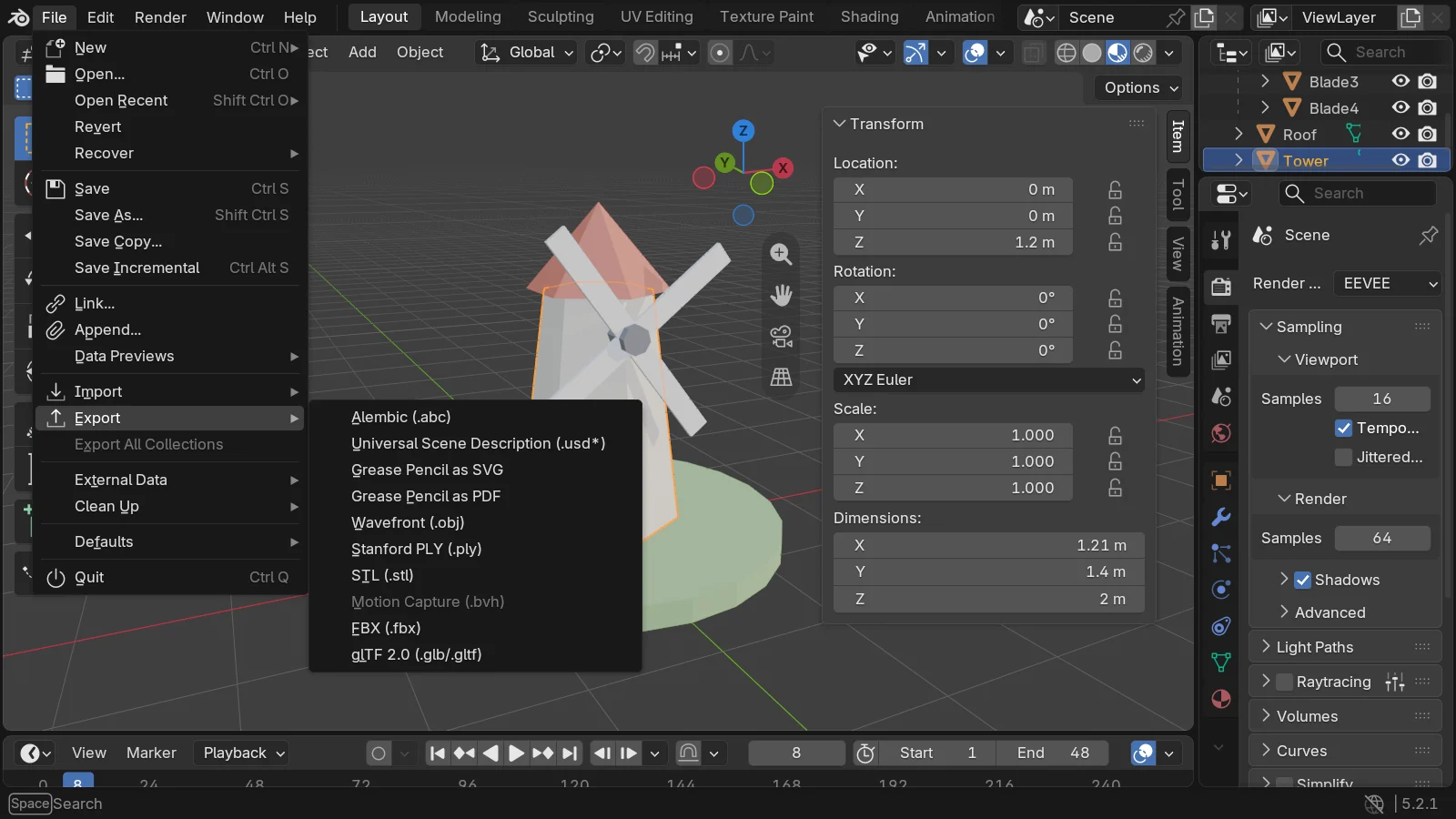 그림 10. Blender 5.2.1의 File ‣ Export 하위 메뉴. 위 표의 FBX, glTF, USD, OBJ, STL이 모두 여기에 있습니다 (Blender 화면 캡처)
따라 하기: Blender 맨 위 메뉴에서 File을 누르고 Export 위에 마우스를 올립니다. 오른쪽에 열리는 목록에서 보낼 곳에 맞는 형식을 고릅니다. 게임 엔진이면 glTF 2.0, 애니메이션 캐릭터를 다른 3D 프로그램으로 보내면 FBX, 3D 프린터면 STL입니다. 형식마다 무엇이 담기고 무엇이 빠지는지는 3D 파일 형식 비교: FBX·glTF·OBJ·USD에 자세히 정리했습니다. Blender 모델을 실제로 게임 엔진에 옮기는 순서는 Blender 모델을 Godot 4.7로 옮기기에서 따라 해 볼 수 있습니다.
5. 학생·개인 라이선스 확인할 곳
유료 프로그램도 학생이나 매출이 적은 개인에게는 싸거나 무료인 판이 있습니다. 조건과 값은 자주 바뀌므로 숫자를 외우기보다 어디서 확인하는지 알아 두는 편이 낫습니다.
| 프로그램 | 확인할 곳 | 메모 |
|---|---|---|
| Maya, 3ds Max | Autodesk 교육용 페이지, Indie 안내 페이지 | 학생·교육 기관 조건과 Indie 판 조건을 따로 확인 |
| Cinema 4D, ZBrush | Maxon 구매 페이지, 교육용 페이지 | 14일 무료 체험 |
| Houdini | SideFX 구매 페이지 | Apprentice 무료, Indie는 연매출 10만 달러 미만 |
| Substance 3D Painter | Adobe Substance 3D 요금 페이지 | 학생·교육용 조건을 요금 페이지에서 확인 |
| Plasticity | Plasticity 공식 사이트 | 비상업 학습용 무료 라이선스는 이메일로 신청 |
교육판으로 만든 결과물은 대개 돈을 받는 일에 쓸 수 없습니다. 나중에 작업을 팔거나 외주를 받을 생각이라면, 처음부터 상업적으로 써도 되는 판인지 약관을 꼭 확인하세요.
6. 고를 때 자주 하는 실수
| 증상 | 까닭 | 해결 |
|---|---|---|
| 프로그램을 여러 개 깔았는데 하나도 손에 익지 않는다 | 기본 개념을 익히기 전에 도구부터 늘림 | Blender 하나로 작은 작품 하나를 끝까지 만든 뒤 다른 프로그램을 봅니다 |
| 강의 화면과 내 화면의 메뉴가 다르다 | 강의와 내 프로그램의 판이 다름 | 강의가 쓴 판을 확인하고, 처음에는 LTS 판으로 배웁니다 |
| 체험판 기간이 끝나 작업 파일을 못 연다 | 구독·체험판의 기간을 확인하지 않음 | 체험판으로 큰 작업을 시작하지 않습니다. 중간 결과는 FBX·glTF로도 저장해 둡니다 |
| 교육판으로 만든 것을 팔려다 막혔다 | 교육판은 상업적 사용 금지인 경우가 많음 | 상업용 판(Indie 등) 조건을 먼저 확인합니다 |
| 다른 프로그램으로 옮긴 모델이 100배 크거나 누워 있다 | 프로그램마다 단위·위쪽 축이 다름 | 내보내기 창의 단위·축 옵션을 확인합니다 |
7. 한 줄 정리
처음이면 무료 만능형 Blender로 전체 흐름을 익히고, 가고 싶은 분야가 정해지면 그 분야의 전문 프로그램(애니메이션은 Maya, 효과는 Houdini, 조각은 ZBrush, 질감은 Substance 3D Painter)을 더하기.
이 지도는 프로그램마다 새 판이 나올 때 다시 고칩니다. 다음 글로는 Blender 5.2의 새 기능을 직접 써 보는 Blender 5.2 LTS 새 기능 직접 써 보기를 권합니다. 첫 작품을 시작하기 전 준비는 첫 3D 프로젝트, 시작 전에 정리할 5가지에 있습니다.
참고 자료
- Blender 5.2 LTS 출시 노트
- What's New in Maya 2027 (Autodesk 도움말)
- What's New in 3ds Max 2027 (Autodesk 도움말)
- Cinema 4D (Maxon)
- ZBrush (Maxon)
- What's New in Houdini 22 (SideFX)
- Houdini 구매 안내 (SideFX)
- Substance 3D Painter All Changes (Adobe)
- Plasticity 공식 사이트
- Houdini 시스템 요구 사항 (SideFX)
- Substance 3D Painter Supported systems (Adobe)
- Maya 시스템 요구 사항 (Autodesk)
- 그림: 각 회사 공식 페이지의 화면 캡처(저작권은 각 회사), 지도 도표는 AZTechnology가 그림