블렌더 첫 프로젝트 시작 전 점검표 5가지
블렌더 첫 작품 전에 정할 다섯 가지를 점검표로 정리합니다. 결과물 범위, 폴더, 파일 이름과 버전, 단위와 크기, 자료 기록과 백업입니다.
한국어English
기준: Blender 5.2 LTS(영어 화면, 기본 단축키)
첫 작품을 만들다 보면 모델링보다 다른 일에 막히기 쉽습니다. 파일을 못 찾거나, 어제 상태로 돌아갈 수 없거나, 폴더를 옮겼더니 물체가 분홍색으로 바뀌는 일입니다. 이런 일은 시작 전에 다섯 가지를 정해 두면 줄일 수 있습니다.
이사에 빗대면 쉽습니다. 짐을 싸기 전에 상자에 이름표를 붙여 두면 새집에서 찾기 쉽습니다. 이 글의 다섯 가지가 그 이름표입니다. 이 글에서는 Blender에서 첫 작품을 만들기 전에 정해 둘 다섯 가지와 그 까닭을 설명합니다.
| 번호 | 정할 것 | 정하지 않으면 생기는 일 | 절 |
|---|---|---|---|
| 1 | 결과물의 범위: 한 문장, 크기, 길이 | 끝이 없어 완성하지 못함 | 1절 |
| 2 | 폴더 하나와 하위 폴더 | 파일을 못 찾고, 옮기면 그림이 깨짐 | 2절 |
| 3 | 파일 이름과 버전 번호 | 앞 상태로 돌아갈 수 없음 | 3절 |
| 4 | 단위와 실제 크기 | 물체끼리 크기가 맞지 않음 | 4절 |
| 5 | 바깥 자료 기록, 옮기기, 백업 | 출처를 모르고, 드라이브가 고장 나면 모두 잃음 | 5절 |
1. 결과물의 범위: 한 문장, 크기, 길이
먼저 무엇을 만들지를 한 문장으로 적습니다. 예: "책상 위 머그잔 하나를 찍은 그림 한 장, 가로 1920 세로 1080." 이 문장에는 주인공(머그잔), 결과물의 종류(그림 한 장), 크기가 들어 있습니다.
다음으로 필요한 물체를 목록으로 적고 두 줄로 나눕니다. 꼭 있어야 하는 것(머그잔, 책상 판)과 나중에 더해도 되는 것(책, 연필)입니다. 처음에는 첫 줄만 만듭니다.
크기와 길이는 Blender의 출력(Output) 탭에 있습니다.
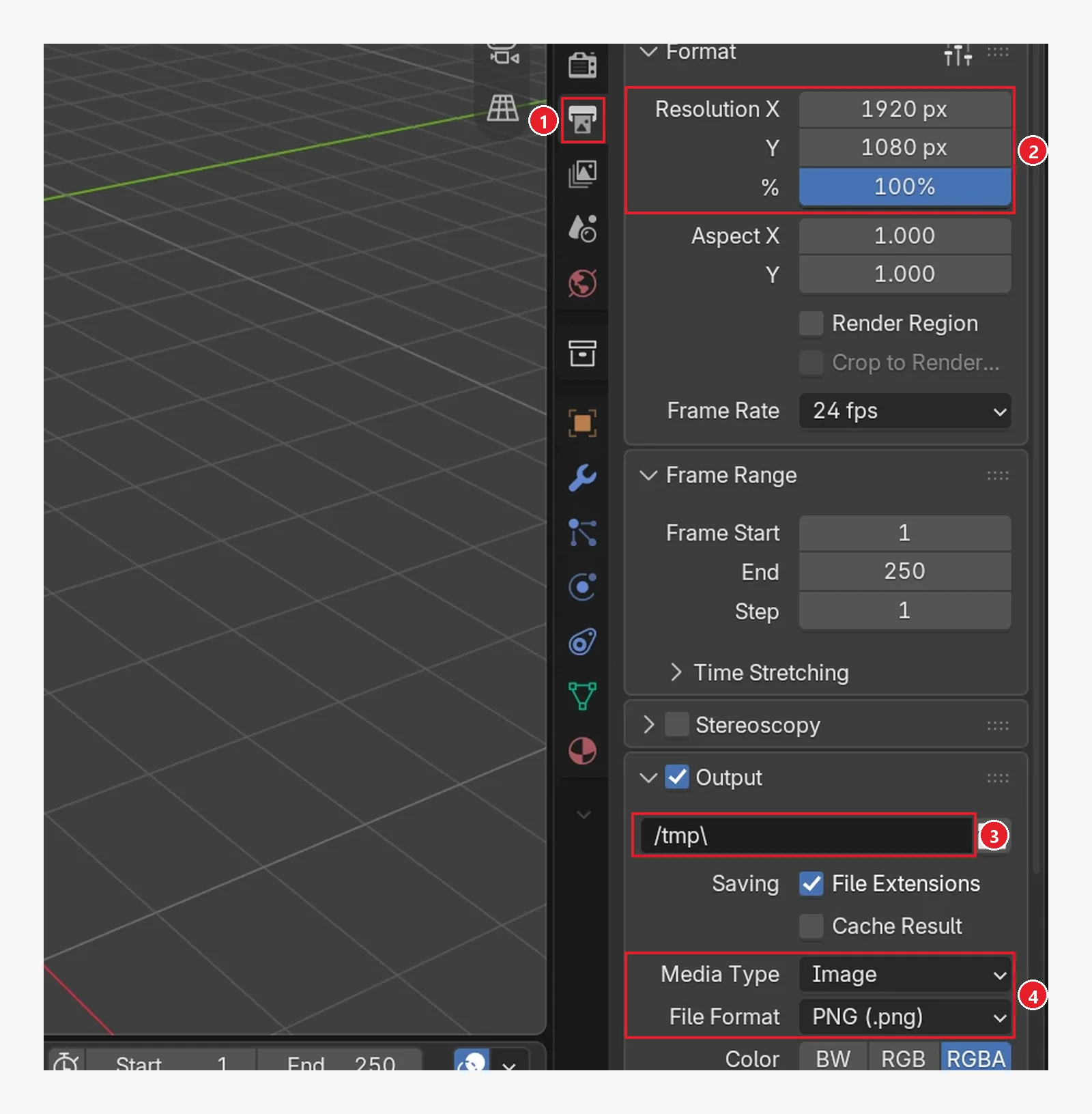 그림 1. 출력 탭의 기본 상태: ① 출력 탭 ② Resolution X·Y와 % ③ 렌더링 결과가 저장되는 경로(그림은 새 파일의 기본값
/tmp\) ④ 파일 형식. 번호가 없는 가운데 칸이 Frame Rate와 Frame Range입니다 (Blender 화면 캡처)
따라 하기: 속성 편집기에서 그림 1의 ① 출력 탭을 누르고 아래 세 가지를 확인합니다.
| 정할 것 | 어디에서 | 뜻 |
|---|---|---|
| 크기와 비율 | ② Resolution X, Y | 가로·세로 픽셀 수 |
| 1초의 장 수 | Frame Rate | 1초에 보이는 프레임 수 |
| 길이 | Frame Range의 Frame Start, End | 애니메이션의 시작·끝 프레임 |
크기와 비율을 처음에 정하는 까닭은 구도 때문입니다. 가로로 긴 화면에 맞춰 물체를 놓았다가 나중에 세로 화면으로 바꾸면, 카메라에 담기는 범위가 달라져 배치를 다시 해야 합니다. 가로와 세로 숫자를 서로 바꾸려면 해상도 칸을 오른쪽 클릭해 Swap Dimensions를 누릅니다.
움직이는 장면이라면 길이도 정합니다. 타임라인의 기본 범위는 1~250프레임입니다. 매뉴얼은 250프레임을 30 fps로 재생하면 8.3초라고 예를 듭니다. 컷을 나누고 프레임을 세는 법은 짧은 애니메이션 샷 계획법에 있습니다.
작업하는 동안에는 큰 크기로 렌더할 필요가 없습니다. ②의 % 값을 낮추면 최종과 같은 비율의 작은 그림으로 빨리 확인할 수 있습니다.
2. 폴더 하나와 하위 폴더
프로젝트의 모든 파일을 폴더 하나에 모읍니다. Blender 매뉴얼도 프로젝트 자료를 프로젝트 폴더 하나에 모으고 알맞은 하위 폴더로 나누라고 권합니다. 실수로 지우거나 옮길 때 빠뜨려서 "파일을 찾을 수 없다"는 오류가 나는 일을 줄이기 위해서입니다.
정해진 표준은 없습니다. 아래는 한 가지 예입니다.
my-project/
  scenes/        작업 파일(.blend)
  references/    참고 그림
  textures/      재질에 쓰는 그림 파일
  renders/       렌더링 결과
폴더 하나에 모으는 까닭은 상대 경로 때문입니다. Blender는 재질에 쓴 그림 파일을 .blend 안에 넣지 않고, 그 파일이 어디에 있는지만 기억합니다. 기억하는 방법이 상대 경로입니다. "집에서 나와 오른쪽으로 두 번째 집"처럼, .blend가 있는 폴더에서 출발하는 길로 적어 둡니다. 경로 칸에 보이는 //가 "이 .blend가 있는 폴더"라는 뜻입니다.
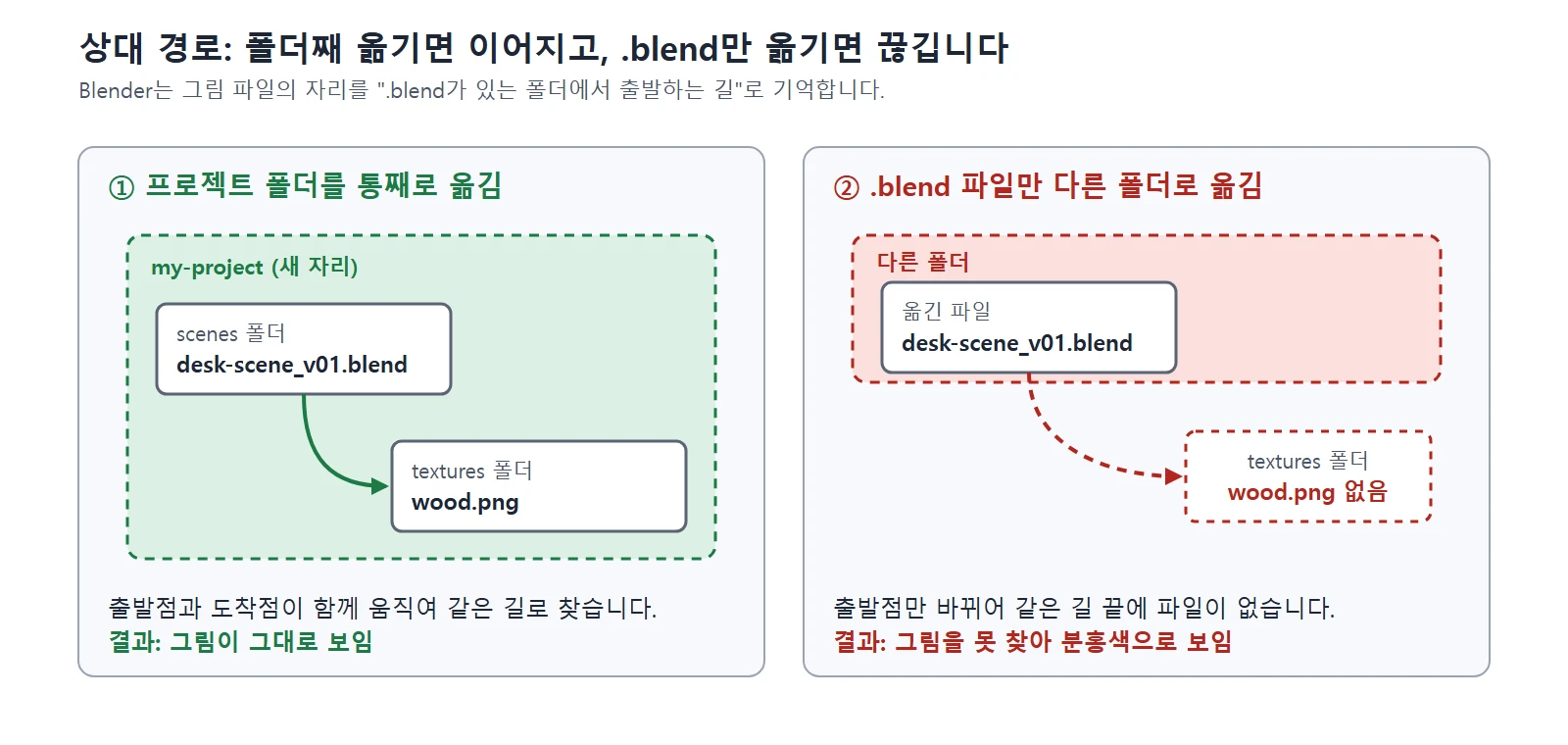 그림 2. 폴더를 통째로 옮기면 출발점과 도착점이 함께 움직여 이어집니다. .blend만 옮기면 출발점만 바뀌어 끊깁니다 (도표)
끊기면 그 그림을 쓰던 물체가 분홍색으로 보입니다.
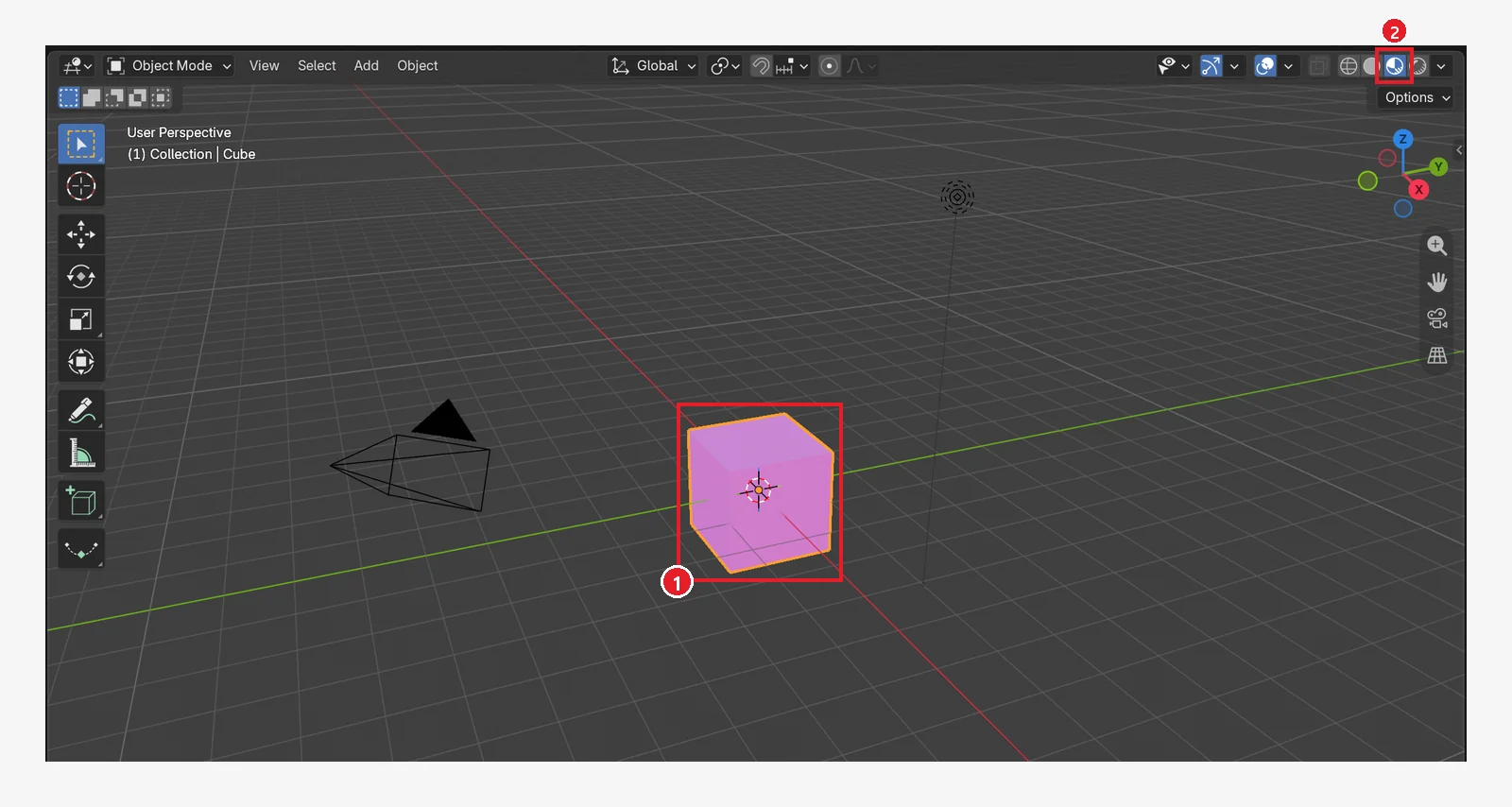 그림 3. ① 그림 파일을 찾지 못한 큐브 ② Material Preview 보기(재질 미리보기). Solid 보기에서는 색이 보이지 않아 이 문제를 알아채기 어렵습니다 (Blender 화면 캡처)
여기에서 순서 하나가 나옵니다. .blend를 먼저 저장하고, 그다음에 그림 파일을 불러옵니다. 한 번도 저장하지 않은 새 파일에는 출발점이 될 폴더가 아직 없어서 상대 경로를 쓸 수 없습니다. 매뉴얼도 바깥 파일을 연결하기 전에 먼저 저장하라고 안내합니다.
따라 하기:
- 파일 탐색기에서
my-project폴더와 하위 폴더 네 개를 만듭니다. - Blender에서
Ctrl+S를 눌러scenes폴더에 저장합니다. 이름 짓는 법은 3절에 있습니다. - 재질에 쓸 그림 파일은
textures폴더에 먼저 복사한 뒤, 그 폴더에서 불러옵니다.
3. 파일 이름과 버전 번호
3-1. 이름 짓는 규칙
파일 이름은 영어, 숫자, 하이픈(-), 밑줄(_)로 짓습니다. 예: desk-scene_v01.blend. 다른 프로그램이나 다른 PC와 주고받을 때를 생각하면 영어 이름이 안전합니다. 이름은 "내용_버전" 꼴로 맞춥니다.
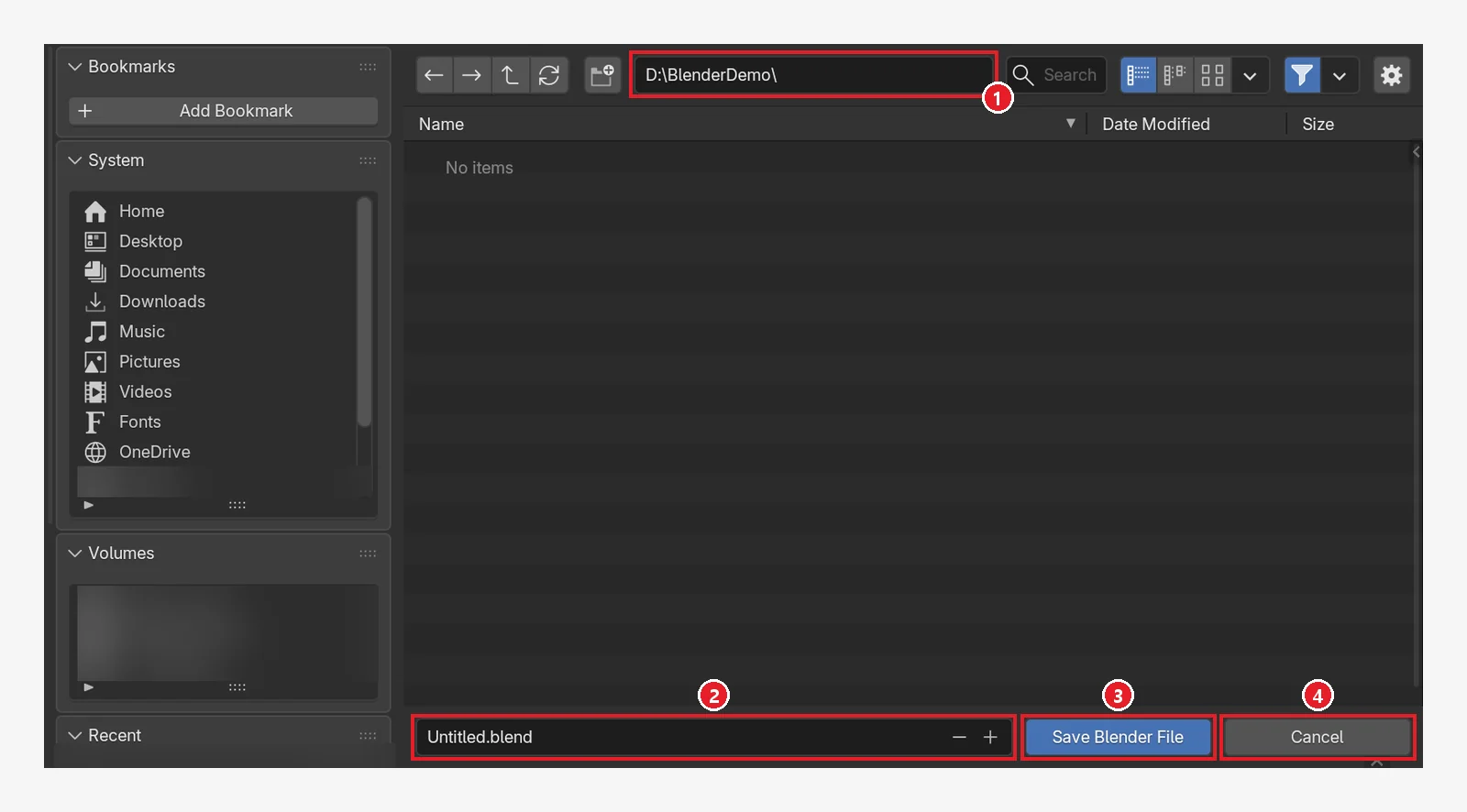 그림 4. 새 파일에서
Ctrl+S를 처음 누르면 뜨는 저장 창: ① 저장할 폴더 ② 파일 이름 칸과 오른쪽의 −, + 단추 ③ Save Blender File 버튼 ④ Cancel (Blender 화면 캡처)
따라 하기: 새 파일에서 Ctrl+S를 누릅니다. 한 번도 저장하지 않은 파일이라 그림 4의 저장 창이 열립니다. ①에서 scenes 폴더로 가고, ②에 desk-scene_v01.blend를 넣은 뒤 ③을 누릅니다.
3-2. 버전을 남기는 법
큰 변경을 하기 전에는 번호를 올린 새 파일로 저장합니다. 게임의 저장 칸을 여러 개 쓰는 것과 같습니다. 칸이 하나뿐이면 잘못 저장했을 때 돌아갈 곳이 없습니다.
- Save Incremental(
Ctrl+Alt+S)은 이름 끝 숫자를 하나 올린 새 파일로 저장합니다.desk-scene_v01.blend에서 누르면desk-scene_v02.blend가 생기고, 앞 파일은 그대로 남습니다. 한 번 저장한 파일에서만 쓸 수 있습니다. - Save As(
Shift+Ctrl+S) 창에서는 그림 4의 ② 오른쪽 +, − 단추로 끝 숫자를 올리고 내립니다. 같은 이름의 파일이 이미 있으면 이름 칸이 빨갛게 바뀝니다. 덮어쓴다는 경고입니다. - Save Copy는 지금 상태를 다른 파일로 떠 두고, 작업은 원래 파일에서 이어 갑니다.
3-3. 사람이 남기는 것과 Blender가 남기는 것
처음에 가장 헷갈리는 곳입니다. 폴더에 생기는 .blend1 파일과 자동 저장은 위의 버전 파일과 다른 것입니다.
| 종류 | 누가, 언제 | 어디에 | 쓰임 |
|---|---|---|---|
버전 파일 _v01, _v02 | 사람이, 큰 변경 전에 | 프로젝트 폴더 | 원하는 단계로 돌아가기 |
저장 백업 .blend1 | Blender가, 저장할 때마다(Save Versions가 1 이상일 때) | .blend와 같은 폴더 | 바로 앞 저장본으로 돌아가기 |
| 자동 저장 | Blender가, 정해진 분마다 | 임시 폴더 | 갑자기 꺼졌을 때 되살리기 |
quit.blend | Blender가, 정상 종료할 때 | 임시 폴더 | 저장하지 않고 닫았을 때 되살리기 |
| 백업 | 사람이, 정해 둔 때에 | 다른 드라이브나 클라우드 | 드라이브가 고장 났을 때 |
.blend1은 저장할 때 앞 저장본의 이름을 바꿔 남긴 파일입니다. 몇 개까지 남길지는 환경설정(Preferences)의 Save & Load에 있는 Save Versions 값이 정합니다.- 자동 저장은 매뉴얼에 적힌 기본 간격이 2분입니다. 다만 한계가 있습니다. 매뉴얼에 따르면 Sculpt, Texture Paint, Edit 모드에서 한 변경은 자동 저장에 들어가지 않고, 프로젝트마다 자동 저장 파일은 하나만 남습니다.
- 자동 저장 파일은 File ‣ Recover ‣ Auto Save로,
quit.blend는 File ‣ Recover ‣ Last Session으로 엽니다. - 임시 폴더의 파일은 재부팅이나 정리 도구로 지워질 수 있습니다. 그래서 자동 저장과
quit.blend는 사고가 났을 때의 구명줄이지 백업이 아닙니다.
4. 단위와 실제 크기
물체는 실제 치수로 만듭니다. 문은 높이 2 m쯤, 머그잔은 높이 10 cm쯤으로 만드는 식입니다. 크기를 어림으로 만들면 나중에 다른 물체를 가져왔을 때 머그잔이 문만 하게 보입니다. 지도의 축척을 처음에 정하는 것과 같습니다.
단위는 속성 편집기의 장면(Scene) 탭에 있는 Units 패널에서 봅니다.
| 항목 | 뜻 |
|---|---|
| Unit System | 단위 체계. None, Metric(미터법), Imperial(야드파운드법) 가운데 하나 |
| Unit Scale | 화면에 보이는 값에 곱하는 배율 |
| Length | 길이 단위. Adaptive는 값 크기에 따라 cm, m, km로 바꿔 보여 줌 |
따라 하기: 속성 편집기에서 장면 탭을 누르고 Units 패널을 엽니다. Unit System이 Metric인지 확인합니다. 다르면 Metric을 고릅니다. 작은 물건을 주로 만든다면 Length를 Centimeters로 바꿔도 됩니다.
Unit Scale은 건드리지 않습니다. 매뉴얼은 이 값이 화면에 보이는 값만 바꾸고 내부 동작에는 영향이 없다고 주의를 줍니다. 예를 들어 물리 시뮬레이션은 Unit Scale을 반영하지 않습니다. 아주 작거나 아주 큰 규모를 모델링할 때 쓰는 값이라서, 처음에는 기본값으로 둡니다.
크기(Scale)를 바꾼 물체는 크기 적용을 해 둡니다. Object ‣ Apply(Ctrl+A)에서 Scale을 고르면 모양은 그대로이고 Scale 값만 1.0으로 돌아갑니다. 매뉴얼에 따르면 단순한 경우에는 차이가 보이지 않지만 모디파이어, 제약, 부모 관계의 동작에 영향을 줍니다. 리깅과 애니메이션을 하기 전에 적용하기를 권합니다.
5. 바깥 자료 기록, 옮기기, 백업
5-1. 가져온 자료 적어 두기
참고 그림, 내려받은 모델, 텍스처, 음악처럼 바깥에서 가져온 파일은 프로젝트 폴더에 메모 파일 하나를 두고 적습니다. 적을 것은 세 가지입니다.
| 적을 것 | 예 |
|---|---|
| 파일 이름 | textures/wood.png |
| 어디에서 받았나 | 받은 사이트 주소 |
| 어디까지 써도 되나 | 그 사이트에 적힌 사용 조건 |
참고 그림에는 무엇을 참고할지도 한 줄 적습니다. 형태인지, 색인지, 구도인지 적어 두면 작업 중에 방향이 흔들리지 않습니다. 직접 만든 파일과 바깥 자료는 폴더나 이름으로 구분해 둡니다.
남에게 받은 .blend 파일을 열 때는 한 가지를 더 봅니다. .blend 안에는 파이썬 스크립트가 들어 있을 수 있고, 이 스크립트의 자동 실행은 기본으로 꺼져 있습니다. 파일 열기 창의 Trusted Source는 직접 만든 파일이거나 준 사람을 믿을 때만 켭니다.
5-2. 통째로 옮기기
다른 PC로 옮기거나 남에게 보낼 때는 방법이 둘입니다.
- 폴더째 옮깁니다. 2절처럼 한 폴더에 모아 두었다면 프로젝트 폴더를 통째로 복사하면 됩니다. .blend 하나만 다른 자리에 저장해야 할 때는 Save As 창의 Remap Relative 옵션이 상대 경로를 새 자리에 맞게 고쳐 줍니다.
- 파일 하나로 묶습니다. File ‣ External Data ‣ Pack Resources는 바깥 파일을 .blend 안에 넣습니다. 실제로 들어가는 때는 다음에 저장할 때입니다. 다만 영상처럼 무거운 파일은 넣을 수 없습니다. 영상을 쓰는 프로젝트는 폴더째 옮깁니다.
5-3. 백업
3절의 버전 파일과 .blend1은 프로젝트와 같은 폴더에, 자동 저장은 같은 PC의 임시 폴더에 있습니다. PC나 드라이브가 고장 나면 함께 사라질 수 있습니다. 작업이 끝난 날에는 프로젝트 폴더를 다른 드라이브나 클라우드에 한 벌 더 복사해 둡니다.
6. 덧붙임: 장면 안 정리, 컬렉션과 이름
폴더가 파일을 정리한다면 컬렉션(Collection)은 장면 안의 물체를 정리합니다. 컬렉션에는 이름을 붙일 수 있고, 폴더처럼 컬렉션 안에 컬렉션을 넣을 수 있습니다. 매뉴얼은 집 ‣ 침실 ‣ 가구처럼 묶는 예를 듭니다.
물체가 열 개를 넘기 전에 두 가지만 해 둡니다.
- 물체 이름을
Cube.001대신mug,desk처럼 무엇인지 알 수 있게 바꿉니다. - 주인공, 배경, 조명과 카메라를 서로 다른 컬렉션에 넣습니다.
7. 시작 전 점검표
위 내용을 한 장으로 줄이면 이렇습니다. 프로젝트 폴더에 메모로 넣어 두고 하나씩 표시해 보세요.
결과물의 범위
- 무엇을 만들지 한 문장으로 적었습니다.
- 꼭 필요한 물체와 나중에 더할 물체를 나눴습니다.
- Resolution, Frame Rate, 길이(움직이는 장면일 때)를 정했습니다.
폴더
- 프로젝트 폴더 하나에 작업 파일, 참고 그림, 텍스처, 렌더링 결과 폴더를 만들었습니다.
- .blend를 먼저 저장한 뒤에 그림 파일을 불러왔습니다.
파일 이름과 버전
- 파일 이름을 "내용_v01" 꼴의 영어로 지었습니다.
- 큰 변경 전에 Save Incremental로 번호를 올렸습니다.
단위와 크기
- Units 패널에서 단위를 확인했습니다.
- 물체를 실제 치수로 만들고, 크기를 바꾼 물체는 크기 적용을 했습니다.
바깥 자료와 백업
- 가져온 파일의 출처와 사용 조건을 적었습니다.
- 작업이 끝난 날 프로젝트 폴더를 다른 드라이브나 클라우드에 복사했습니다.
자료실의 "3D 프로젝트 시작 점검표"는 위 점검표를 그대로 담은 파일입니다. 내려받아 프로젝트 폴더에 함께 넣어 둘 수 있습니다.
8. 자주 하는 실수와 해결
| 증상 | 원인 | 해결 |
|---|---|---|
| 폴더를 옮겼더니 물체가 분홍색으로 보인다 | .blend만 옮겨 그림 파일로 가는 길이 끊김 | 프로젝트 폴더를 통째로 옮기기. 이미 끊겼다면 그림 파일을 원래 자리에 맞게 다시 두기 |
| 새 파일에 그림을 불러왔는데 옮기면 깨진다 | 저장하기 전에 불러와 상대 경로를 쓰지 못함 | .blend를 먼저 저장한 뒤 불러오기 |
| 저장했는데 앞 상태가 필요하다 | 같은 이름으로 덮어 저장함 | 큰 변경 전에 Save Incremental로 번호 올리기 |
| Save As 창에서 이름 칸이 빨갛다 | 같은 이름의 파일이 이미 있음 | 이름 칸 오른쪽 + 단추로 끝 숫자 올리기 |
| 자동 저장을 열었는데 편집 모드에서 한 작업이 없다 | 자동 저장은 Edit·Sculpt·Texture Paint 모드의 변경을 저장하지 않음 | 모드를 나와 Ctrl+S를 자주 누르기 |
| Pack Resources를 했는데 영상이 빠졌다 | 영상처럼 무거운 파일은 .blend 안에 넣을 수 없음 | 프로젝트 폴더째 옮기기 |
| 물체끼리 크기가 맞지 않는다 | 실제 치수를 정하지 않고 어림으로 만듦 | 실제 치수로 맞춘 뒤 크기 적용 |
한 줄 정리
한 문장으로 범위 정하기 → 폴더 하나 → 먼저 저장하고 불러오기 → 번호 올려 저장 → 실제 치수 → 출처 적기 → 다른 드라이브에 한 벌 더.
함께 읽기
- 짧은 애니메이션 샷 계획법: 움직이는 장면의 길이와 컷을 계획하는 법입니다.
- AI와 Blender, 작은 작업부터 함께 시작하기: AI에게 작업을 맡길 때 번호 저장이 왜 필요한지 다룹니다.
참고 자료
- Blender 5.2 Manual: Opening & Saving(저장, 상대 경로, 자동 저장)
- Blender 5.2 Manual: Save & Load 환경설정
- Blender 5.2 Manual: File Paths 환경설정
- Blender 5.2 Manual: Recovering Data
- Blender 5.2 Manual: Packed Data
- Blender 5.2 Manual: Directory Structure(프로젝트 폴더)
- Blender 5.2 Manual: Scene Properties(Units)
- Blender 5.2 Manual: Apply
- Blender 5.2 Manual: Collections
- Blender 5.2 Manual: Format(Resolution, Frame Rate)
- Blender 5.2 Manual: Frame Range
- Blender 5.2 Manual: Scripting & Security
- 단축키: Blender 5.2 기본 키맵 기준입니다.