애니메이션 샷 계획법: 비트 4개와 컷 표로 15초 짜기
렌더 전에 한 줄 요약에서 비트 4개, 컷 표, 프레임 범위까지 내려 쓰는 법입니다. 블렌더 마커와 카메라로 옮기고 미리보기 렌더로 싸게 확인합니다.
한국어English
기준: Blender 5.2 LTS(영어 화면, 기본 단축키), 예로 드는 영상은 30 fps
짧은 영상일수록 계획이 먼저입니다. 이 글은 카메라를 움직이는 법을 다루지 않습니다. 카메라를 움직이기 전에 무엇을, 어떤 순서로, 몇 프레임 동안 보여 줄지를 종이 한 장에 적는 법을 다룹니다.
예로는 제가 만든 15초 세로 영상의 계획 문서를 그대로 씁니다. 작은 드론 한 대가 풀밭에서 떠올라 멀리 있는 탱크까지 날아가 닿는 장면입니다. 이 글에서는 한 줄 요약에서 비트 4개, 프레임 수, 컷 표로 내려 쓰는 순서와, 그 계획을 Blender에서 싸게 확인하고 고치는 법을 설명합니다.
1. 샷 계획이 필요한 까닭
샷 계획은 집을 짓기 전의 설계도와 같습니다. 벽을 세운 뒤에 방 위치를 바꾸려면 벽을 허물어야 합니다. 영상도 렌더한 뒤에 순서를 바꾸려면 장면을 고치고 다시 렌더해야 합니다.
Blender 매뉴얼은 스토리보드를 "제작에 들어가기 전에 샷을 계획하고, 보고, 고쳐 보는 방법"이라고 설명합니다. 구도, 타이밍, 카메라 움직임을 일찍 정해 두라는 뜻입니다.
제가 만든 15초 영상은 가장 작은 크기(360×640)로 렌더해도 제 PC에서 450프레임에 107초가 걸렸습니다. 순서를 한 번 바꿀 때마다 이 시간이 다시 듭니다. 종이 위에서는 줄 하나만 고치면 됩니다.
계획이 모든 문제를 막아 주지는 않습니다. 계획 때는 보이지 않다가 렌더한 뒤에야 드러난 문제도 있었습니다(7절). 그래도 계획이 있으면 어느 컷의 무엇이 문제인지를 짚어서 고칠 수 있습니다.
2. 한 줄 요약과 비트 4개
먼저 영상 전체를 한 줄로 적습니다. 15초 영상의 한 줄은 이랬습니다.
작은 드론 한 대가 떠올라 날아가서 탱크에 닿는다.
한 줄이 안 써지면 아직 무엇을 보여 줄지 정해지지 않은 것입니다.
다음은 그 한 줄을 비트 네 개로 나눕니다. 비트는 이야기의 마디입니다. 대나무가 마디마다 끊어지듯, 이야기도 "상황 → 긴장 → 전환 → 결말" 네 마디로 끊어집니다. 15초 영상의 비트 표는 이렇습니다.
| 비트 | 프레임 | 내용 | 제목 핵심이 보이는 컷 |
|---|---|---|---|
| 상황 | 1~150 | 풀밭의 상자 위에서 드론이 떠올라 머리 위를 지나감. 멀리 탱크가 보임 | C2 끝: 하늘의 드론과 멀리 탱크가 한 화면 |
| 긴장 | 151~300 | 드론의 눈으로 탱크를 찾음. 탱크 옆에서는 하늘의 소리만 들림 | C3: 화면 가운데의 작은 탱크 |
| 전환 | 301~399 | 드론이 급강하함. 탱크 지붕이 화면을 채우는 순간 영상이 끊김 | C5의 380~389프레임: 탱크 지붕이 화면 가득 |
| 결말 | 400~450 | 멀리서 본 탱크와 가는 연기 기둥 | C6 |
마지막 칸이 중요합니다. 제목 핵심이 보이는 컷은 영상 제목이 약속한 것이 실제로 화면에 보이는 컷입니다. 제목이 "드론이 탱크까지 날아간다"인데 드론과 탱크가 한 화면에 한 번도 같이 나오지 않으면, 보는 사람은 무슨 일이 일어났는지 알 수 없습니다. 비트마다 이 칸을 채워 보면 빈 비트가 바로 드러납니다.
컷이 하나뿐인 영상에도 같은 틀을 씁니다. 저는 10초 동안 한 컷으로 이어지는 달리기 장면을 계획할 때도 한 줄 요약과 비트 네 개의 프레임 범위를 먼저 적었습니다.
3. 길이를 프레임으로 바꾸기
Blender는 시간을 초가 아니라 프레임으로 셉니다. 프레임은 영상을 이루는 그림 한 장이고, fps(Frame Rate)는 1초에 보이는 프레임 수입니다. 셈은 하나뿐입니다.
길이(초) × fps = 프레임 수
15초 영상을 30 fps로 만들면 15 × 30 = 450프레임입니다. 거꾸로도 셀 수 있습니다. 매뉴얼은 250프레임을 30 fps로 재생하면 8.3초라고 예를 듭니다.
| 길이 | 24 fps | 30 fps |
|---|---|---|
| 5초 | 120프레임 | 150프레임 |
| 10초 | 240프레임 | 300프레임 |
| 15초 | 360프레임 | 450프레임 |
| 30초 | 720프레임 | 900프레임 |
| 60초 | 1,440프레임 | 1,800프레임 |
Blender의 타임라인은 기본 범위가 1~250프레임입니다. 0이 아니라 1부터 셉니다. 그래서 450프레임짜리 영상의 범위는 1~450입니다.
 그림 1. 화면 아래 타임라인: ① 재생 버튼들 ② 자동 키 ③ 현재 프레임 번호 ④ Start·End(시작·끝 프레임) ⑤ 파란 재생 헤드. 그림은 기본값 1~250입니다 (Blender 화면 캡처)
시작 상태: 새 파일(File ‣ New ‣ General)의 기본 장면에서 시작합니다.
따라 하기:
- 속성 편집기의 출력(Output) 탭에서 Frame Rate를
30 fps로 고릅니다. - 그림 1의 ④에서 End 칸을 두 번 클릭해
450을 넣은 뒤Enter를 누릅니다.
같은 값은 출력 탭의 Frame Range 패널에도 있습니다. 어느 쪽에서 바꿔도 됩니다.
4. 컷 표 쓰기
비트가 이야기의 마디라면 컷은 카메라의 마디입니다. 카메라가 한 자리에서 찍기 시작해 다른 자리로 넘어갈 때까지가 컷 하나입니다. 비트 하나 안에 컷이 여러 개 들어갈 수 있습니다.
컷 표에는 여섯 칸을 둡니다.
| 칸 | 적는 것 |
|---|---|
| 컷 번호 | C1, C2, C3 … |
| 프레임 | 시작~끝 프레임. 앞 컷의 끝 다음 번호에서 시작 |
| 시간 | 프레임 수를 fps로 나눈 초 |
| 시점 | 누구의 눈으로 보는가. 밖에서 보는 관찰인지, 주인공의 눈으로 보는 1인칭인지 |
| 일어나는 일 | 그 컷에서 보여 줄 한 가지 |
| 카메라 | 카메라 자리와 렌즈(mm) |
15초 영상의 컷 표는 이랬습니다. 컷 여섯 개와, 신호가 끊기는 화면 10프레임입니다.
| 컷 | 프레임 | 시간 | 시점 | 일어나는 일 | 카메라 |
|---|---|---|---|---|---|
| C1 | 1~54 | 1.8초 | 관찰, 땅 가까이 | 상자 위의 드론이 떠오름 | 드론 옆 낮은 자리, 30 mm |
| C2 | 55~150 | 3.2초 | 관찰, 땅에서 올려봄 | 드론이 머리 위를 지나가고 멀리 탱크가 보임 | 경로 옆 땅, 24 mm |
| C3 | 151~255 | 3.5초 | 1인칭 | 높이 날며 탱크를 찾음 | 드론의 눈, 15 mm |
| C4 | 256~300 | 1.5초 | 관찰, 탱크 옆 낮게 | 흙먼지를 내며 가는 탱크 | 탱크 옆, 35 mm |
| C5 | 301~389 | 3.0초 | 1인칭 | 급강하. 탱크가 점점 커짐 | 드론의 눈, 15 mm |
| 끊김 | 390~399 | 0.3초 | 1인칭 화면 | 화면이 지지직 끊김 | 없음 |
| C6 | 400~450 | 1.7초 | 관찰, 멀리 | 탱크와 가는 연기 기둥 | 약 60 m 거리, 50 mm |
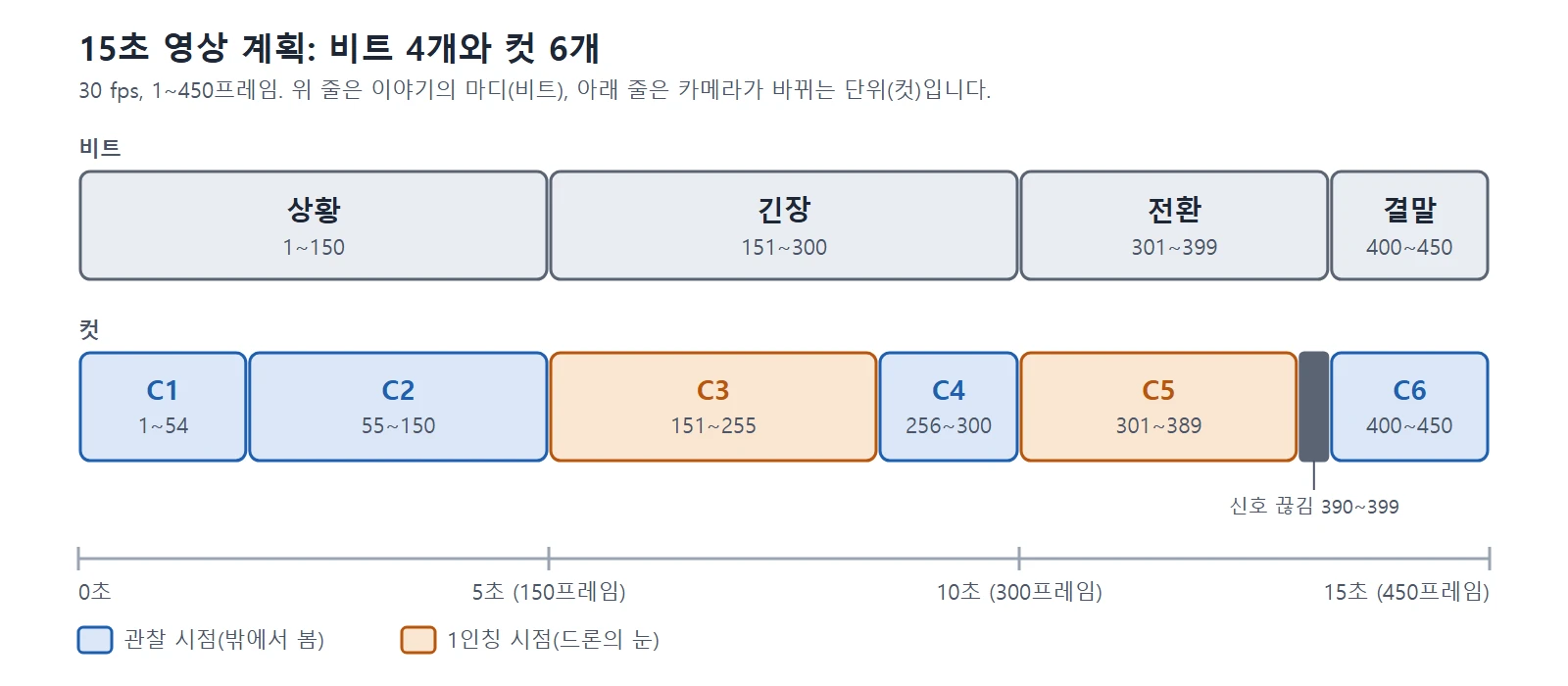 그림 2. 비트 네 개와 컷 여섯 개를 같은 프레임 눈금 위에 놓은 띠입니다. 파랑은 관찰 시점, 주황은 1인칭 시점입니다 (도표)
그림 2에서 두 가지가 보입니다.
- 비트가 바뀌는 프레임(150, 300, 399의 다음)에서 컷도 함께 바뀝니다. 이야기의 마디와 카메라의 마디를 맞추면 보는 사람이 흐름을 놓치지 않습니다.
- 관찰 컷과 1인칭 컷이 번갈아 나옵니다. 밖에서 본 그림으로 "어디에서 무슨 일이 벌어지는지"를 알려 주고, 1인칭 그림으로 그 안에 들어갑니다.
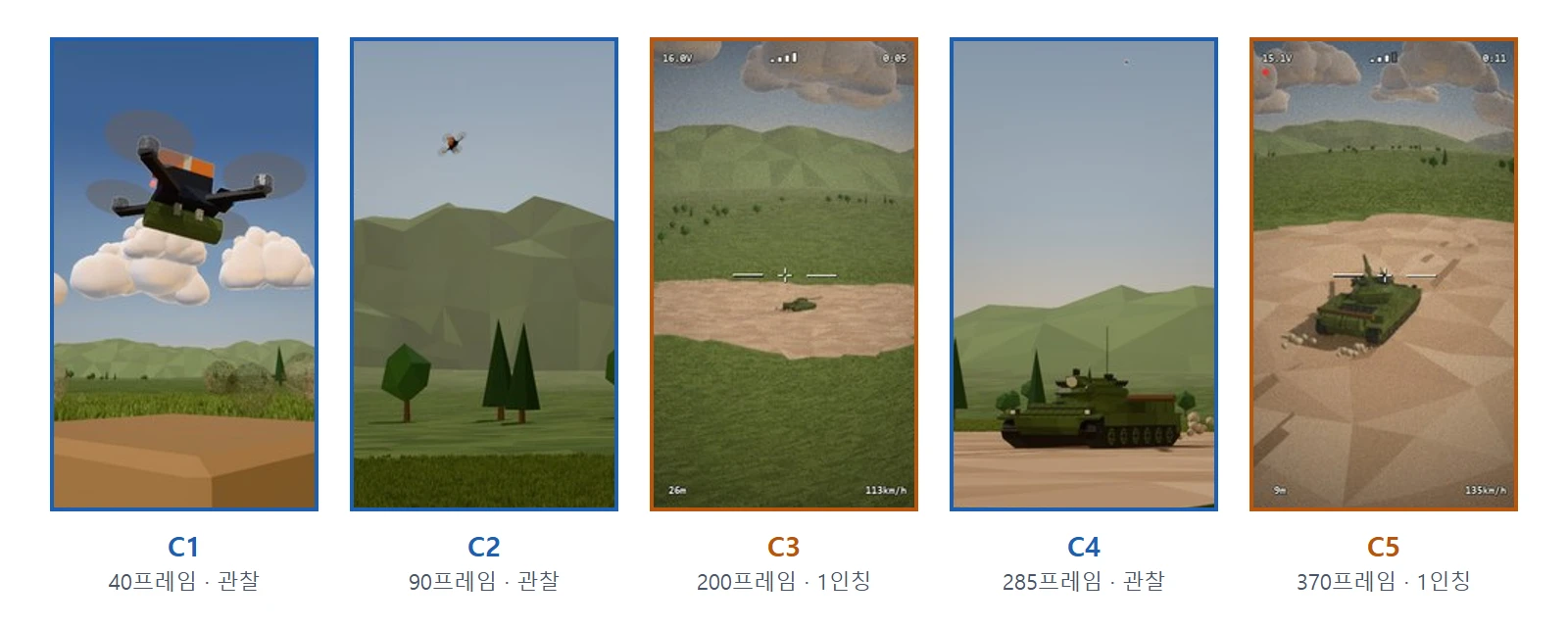 그림 3. 컷 표대로 렌더한 결과에서 C1~C5를 한 장씩 뽑은 프레임입니다(C6은 뺐습니다). 파란 테두리는 관찰, 주황 테두리는 1인칭입니다 (Blender 렌더, 컷 번호 표시 추가)
카메라 칸의 렌즈 숫자는 초점 거리(Focal Length)입니다. 매뉴얼에 따르면 초점 거리가 길수록 시야가 좁아져 대상이 당겨 보이고, 짧을수록 한 번에 넓게 보입니다. 그래서 넓은 땅을 보여 주는 1인칭 컷에는 짧은 15 mm를, 밖에서 지켜보는 관찰 컷에는 24~50 mm를 적었습니다. 처음에는 숫자를 정확히 맞추려 하지 말고 "넓게"인지 "당겨서"인지만 적어도 됩니다.
5. Blender에 계획 옮기기: 마커와 카메라
종이의 프레임 번호를 Blender로 옮길 때는 마커(Marker)를 씁니다. 마커는 타임라인에 붙이는 포스트잇입니다. 매뉴얼은 마커를 "중요한 일이 일어나는 프레임에 붙이는 표시"라고 설명합니다. 표시일 뿐이라서 마커를 넣는다고 물체가 움직이지는 않습니다. 움직임을 만드는 것은 키프레임입니다.
시작 상태: 3절에서 End를 450으로 바꾼 파일에서 이어 갑니다.
따라 하기:
- 그림 1의 ③ 현재 프레임 칸을 두 번 클릭해
151을 넣은 뒤Enter를 누릅니다. - 마우스를 타임라인 위에 두고
M을 누릅니다. 151프레임에 마커가 생깁니다. - 방금 생긴 마커를 두 번 클릭합니다. 이름 칸이 뜨면
tension(긴장)을 넣고Enter를 누릅니다. 타임라인 머리줄의 Marker ‣ Rename Marker로도 됩니다. 이름은 알아보기 쉬운 짧은 낱말이면 됩니다. - 같은 방법으로 301프레임에
turn(전환), 400프레임에ending(결말) 마커를 넣습니다.
마커는 정수 프레임에만 놓입니다. 그림 1의 머리줄에 보이는 Marker 메뉴가 마커를 다루는 메뉴입니다.
카메라가 여러 대라면 마커에 카메라를 묶을 수 있습니다. 쓸 카메라를 고른 뒤 타임라인 머리줄의 Marker ‣ Bind Camera to Markers(Ctrl+B)를 누르면, 현재 프레임의 마커에 그 카메라가 묶입니다. 그 프레임부터 그 카메라가 렌더링에 쓰이는 활성 카메라가 됩니다. 묶인 마커는 이름이 카메라 이름으로 바뀌고 카메라 아이콘이 붙습니다. 카메라가 한 대뿐이면 이 기능은 필요 없습니다.
카메라가 찍는 범위는 숫자패드 0을 눌러 카메라 보기에서 확인합니다. 렌더링에는 점선 틀 안쪽만 찍힙니다. Safe Areas라는 안내선도 있습니다. 카메라를 고른 뒤 속성 편집기의 카메라(Object Data) 탭에서 Safe Areas 패널 제목 앞의 체크 칸을 켜면 보입니다. 중요한 내용을 어느 화면에서나 보이는 범위 안에 두는 데 씁니다.
6. 싸게 확인하기: 미리보기 렌더링과 작은 렌더링
계획을 옮겼으면 큰 렌더링 전에 두 번 싸게 확인합니다. 그림으로 치면 색을 칠하기 전에 연필 스케치를 먼저 보는 일입니다.
6-1. 미리보기 렌더링
Render Playblast는 3D 뷰포트에 지금 보이는 화면을 그대로 영상으로 만드는 기능입니다. 재질과 빛은 거칠지만 움직임과 컷 길이를 보기에는 충분합니다.
시작 상태: 5절의 파일에서 이어 갑니다.
따라 하기:
- 마우스를 3D 뷰포트 위에 두고 숫자패드
0을 눌러 카메라 보기로 바꿉니다. 이 단계를 빼면 카메라가 아니라 지금 보던 시점으로 찍힙니다. - 3D 뷰포트 머리줄에서 Show Overlays 단추를 눌러 끕니다. 단추 위에 마우스를 두면 이름이 뜹니다. 격자와 보조 표시가 영상에서 빠집니다.
- 3D 뷰포트 머리줄에서 View ‣ Render Playblast를 누릅니다. 1프레임부터 End 프레임까지 차례로 그려집니다.
- 다 그려지면 맨 위 메뉴에서 Render ‣ View Animation(
Ctrl+F11)을 누릅니다. 방금 만든 영상이 재생됩니다.
이 연습 파일에는 움직임을 넣지 않았으므로 큐브가 가만히 서 있는 영상이 나옵니다. 누르는 법만 익히려면 3단계 전에 End를 60으로 줄였다가, 확인한 뒤 450으로 되돌려도 됩니다.
알아 둘 것이 두 가지 있습니다.
- 매뉴얼에 따르면 이 기능은 Workbench와 EEVEE 렌더 엔진에서만 되고 Cycles는 지원하지 않습니다. 매뉴얼은 Solid 보기가 Workbench의 렌더 설정을, Material Preview 보기(재질 미리보기)가 EEVEE의 렌더 설정을 쓴다고 덧붙입니다.
- 같은 메뉴의 Render Playblast on Keyframes는 고른 물체에 키가 있는 프레임만 새로 그립니다. 키 자세만 이어서 볼 때 씁니다.
6-2. 작은 렌더링
미리보기에서 흐름이 맞으면 진짜 렌더링을 작게 한 번 합니다. 출력 탭의 Resolution %(Percentage)를 낮추면 최종과 같은 비율의 작은 그림이 나옵니다.
저는 15초 영상의 첫 렌더링을 360×640으로 했습니다. 제 PC에서 450프레임에 107초, 프레임 한 장에 0.24초였습니다. 1080×1920 큰 렌더링은 작은 렌더링으로 흐름을 확인한 뒤에만 했습니다.
작은 렌더링 결과는 영상으로만 보지 않았습니다. 두 가지 시트를 만들어 한눈에 봤습니다.
- 키프레임 시트는 영상 전체에서 대표 프레임을 뽑아 한 장에 모은 것입니다.
- 연속 프레임 시트는 중요한 순간의 앞뒤 프레임을 6장씩 나란히 놓은 것입니다.
영상은 지나가 버리지만 시트는 멈춰 있어서, 어느 컷에서 주인공이 너무 작은지가 바로 보입니다.
7. 계획과 실제가 달라질 때
계획은 지키라고 쓰는 것이지만, 렌더링 결과를 보면 고칠 곳이 나옵니다. 제 경우에는 작은 렌더링에서 두 가지가 드러났습니다. C2에서는 드론이 하늘의 아주 작은 점이라 거의 보이지 않았고, C3에서는 탱크가 20픽셀 안팎으로 작았습니다. 종이 위에서는 알 수 없던 문제입니다.
이때 무엇을 바꾸고 무엇을 지켰는지가 요점입니다.
| 항목 | 계획 | 실제 |
|---|---|---|
| 컷이 바뀌는 프레임 | 54, 150, 255, 300, 389, 399 | 그대로 |
| C2 렌즈 | 24 mm | 22 mm에서 60 mm로 당김 |
| C6 카메라 거리 | 약 60 m | 44 m |
컷의 경계(프레임)는 지키고, 컷 안의 렌즈와 거리를 바꿨습니다. 경계를 지키면 소리와 다른 컷이 그대로 맞습니다. 이 영상은 드론이 탱크에 닿는 순간을 390프레임, 그 뒤의 큰 불꽃을 400프레임으로 못 박아 두고 소리도 같은 프레임에 맞췄습니다. 경계가 움직이면 이것을 모두 다시 맞춰야 합니다.
같은 까닭으로, 작은 판을 먼저 끝낸 뒤에 키웠습니다.
- 드론 1대 판 15초를 끝냈습니다.
- 드론을 20대로 늘린 판은 컷 구조(C1~C6)와 길이 15초를 그대로 뒀습니다.
- 100대 판은 30초(900프레임)로 늘렸습니다. 앞부분 13.3초는 같은 박자로 뒀습니다. 맨 앞에 짧은 컷 C0을, 뒤에 C7과 C8을 새로 넣었습니다.
100대 판에서도 계획 때 못 본 문제가 나왔습니다. 첫 렌더링에서는 화면에서 셀 수 있는 드론이 28대뿐이었습니다. 숫자는 100인데 화면이 100으로 보이지 않은 것입니다. 드론 떼가 길게 이어져 지나가는 컷을 넣어 해결했습니다.
마지막 영상은 세 판을 이어 붙인 55초(15초 + 15초 + 25초)입니다. 100대 구간은 30초로 만들었다가 25초에서 끊었습니다. 대사와 자막은 넣지 않았고, 구간 사이는 0.4초짜리 흰 번쩍임으로만 넘겼습니다.
8. 스토리보드를 그림으로 그리고 싶을 때
표 대신 그림으로 계획하고 싶다면 Blender 안에 도구가 있습니다. 매뉴얼에 따르면 File ‣ New ‣ Storyboarding으로 스토리보드용 템플릿을 엽니다. 이 템플릿은 2D Animation 템플릿을 바탕으로 합니다.
- 장면(Scene) 하나가 샷 하나입니다. 샷 장면의 기본 길이는 2초, 편집용 장면의 기본 길이는 10초입니다.
- 새 샷은
Shot.000에셋을 복제해서 만듭니다. - 그림은 Grease Pencil(3D 화면에 선으로 그림을 그리는 도구)로 그리고, 순서와 소리와 타이밍은 영상 편집 화면(Video Sequence Editor)에서 맞춥니다.
매뉴얼은 3D로 물체를 배치해 만든 보드를 "흔히 3D 애니매틱이라고 부른다"고 적습니다. 6절의 미리보기 렌더링이 바로 그런 쓰임새입니다. 처음에는 표 한 장으로 시작하고, 그림이 필요해지면 이 템플릿을 열어 보세요.
9. 자주 하는 실수와 해결
| 증상 | 원인 | 해결 |
|---|---|---|
| 렌더해 보니 주인공이 점으로만 보인다 | 계획 때 화면 속 크기를 보지 않음 | 작은 렌더링을 먼저 하고, 컷 경계는 둔 채 렌즈를 당기거나 카메라를 가까이 옮기기 |
| 영상 길이가 계획과 다르다 | fps나 End 프레임이 계획과 다름 | 길이 × fps를 다시 세고 출력 탭의 Frame Rate와 End 확인 |
| 미리보기 렌더링이 엉뚱한 시점으로 찍힌다 | 카메라 보기가 아닌 상태에서 실행 | 숫자패드 0을 먼저 누르기 |
| 미리보기 렌더링에 격자와 보조 표시가 찍힌다 | Overlays가 켜져 있음 | Overlays를 끄고 다시 실행 |
| 마커를 넣었는데 물체가 움직이지 않는다 | 마커는 표시일 뿐임 | 움직임은 키프레임으로 넣기 |
| 수를 늘렸는데 화면에서는 많아 보이지 않는다 | 한 화면에 들어오는 수가 적음 | 전체가 길게 지나가는 컷을 하나 넣기 |
한 줄 정리
한 줄 요약 → 비트 4개 → 길이 × fps → 컷 표 → 마커 → 미리보기 렌더링 → 작은 렌더링 → 큰 렌더링. 고칠 때는 컷의 경계는 지키고 컷 안의 렌즈와 거리를 바꿉니다.
함께 읽기
- 첫 3D 프로젝트, 시작 전에 정리할 5가지: 폴더와 파일 이름, 출력 크기를 먼저 정하는 법입니다.
- AI와 Blender, 작은 작업부터 함께 시작하기: 이 글의 15초 영상을 스크립트로 만든 순서입니다.
참고 자료
- Blender 5.2 Manual: Storyboarding
- Blender 5.2 Manual: Storyboarding App Template
- Blender 5.2 Manual: Markers
- Blender 5.2 Manual: Camera View
- Blender 5.2 Manual: Cameras
- Blender 5.2 Manual: Frame Range
- Blender 5.2 Manual: Format (Resolution, Frame Rate)
- Blender 5.2 Manual: Timeline
- Blender 5.2 Manual: Viewport Render
- 단축키: Blender 5.2 기본 키맵 기준입니다.
- 그림: 렌더링 그림과 화면 캡처는 직접 만든 것이고, 도표는 본문의 숫자로 그렸습니다.