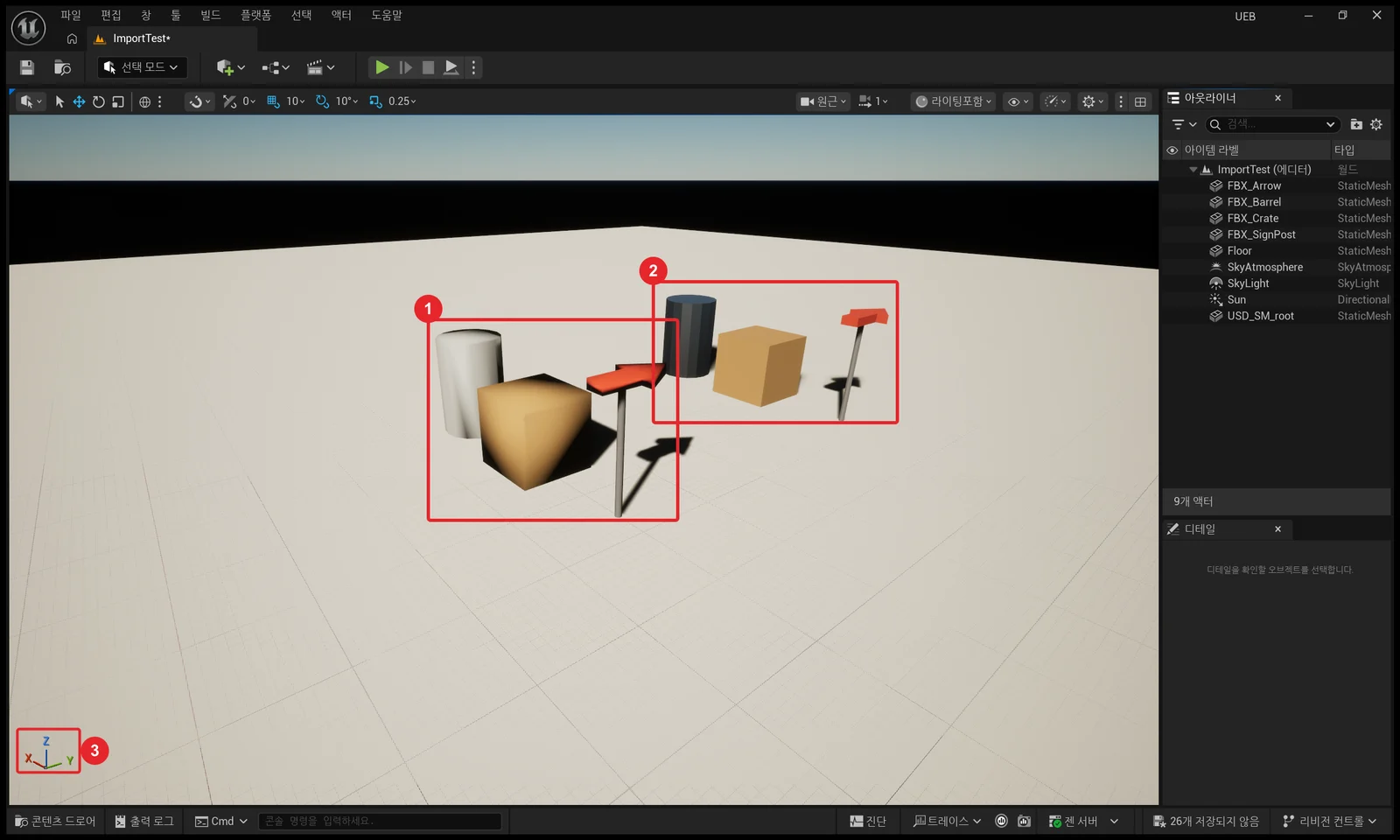
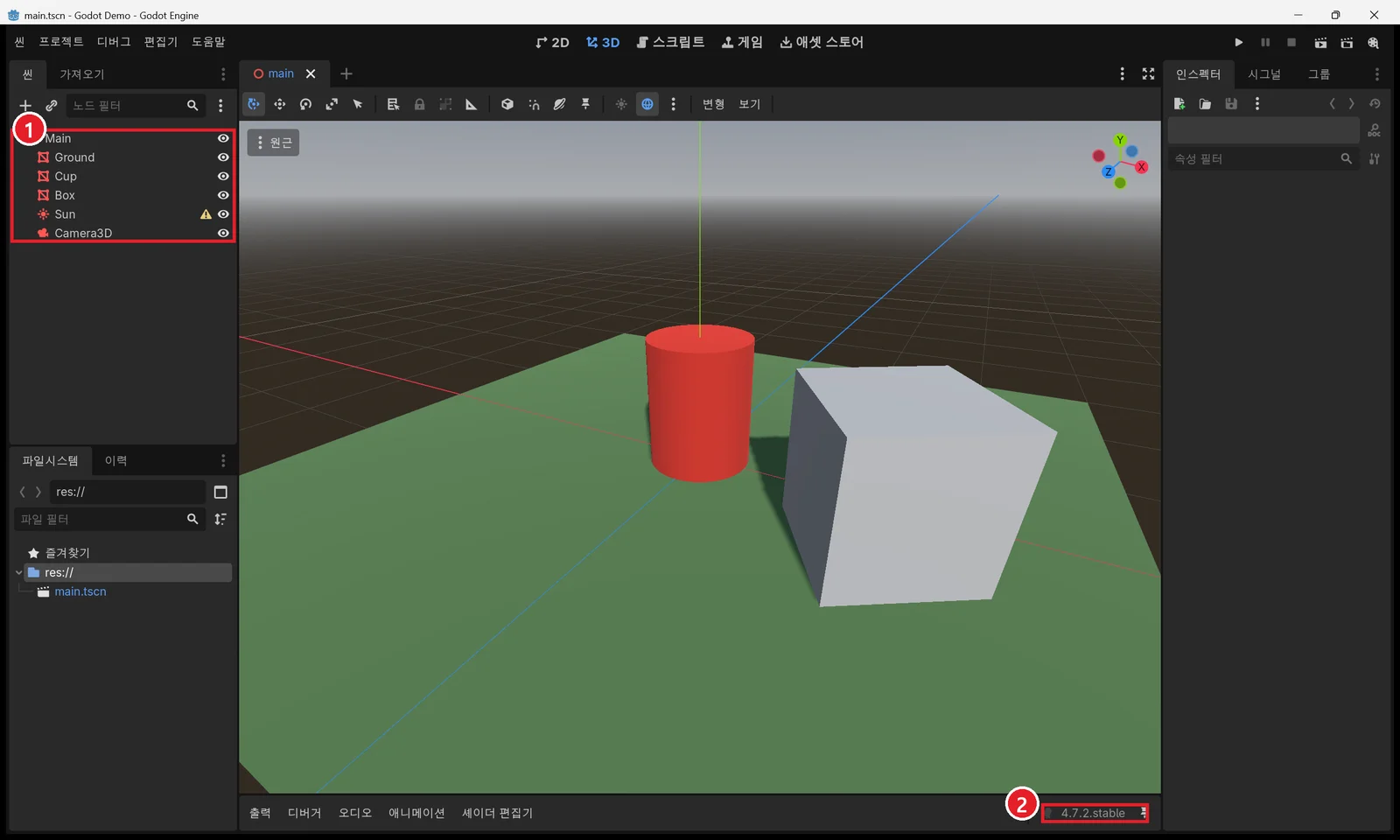
Blender 렌더를 쇼츠용 세로 영상으로: 9:16 해상도, 카메라 Sensor Fit, 글자 자리 비우기, MP4 출력
가로로 만든 Blender 장면을 유튜브 쇼츠용 1080×1920 세로 영상으로 다시 렌더할 때 바꿀 해상도, 세로로 돌리면 양옆이 잘리는 카메라 Sensor Fit, 위아래 글자 자리를 비우는 구도, MP4 출력 설정을, 19초짜리 캐릭터 쇼츠를 만든 실제 기록과 함께 정리합니다.
한국어English
기준: Blender 5.2 LTS 매뉴얼(영어 화면, 기본 단축키), YouTube 고객센터 쇼츠 안내. 2026년 11월 4일에 확인했습니다. 그림 1·5는 실제로 만든 쇼츠의 정지 화면이고, 그림 3·6은 Blender 화면 캡처입니다. 화면 캡처는 다른 장면에서 찍은 것이라 해상도 칸의 숫자가 이 글의 값과 다릅니다.
Blender로 만든 장면을 유튜브 쇼츠로도 올리고 싶을 때가 있습니다. 가로 영상을 그대로 올리면 휴대폰 화면 가운데에 작은 띠로만 보입니다. 쇼츠는 세로로 다시 렌더해야 화면을 꽉 채웁니다.
해상도 두 칸만 바꾸면 될 것 같지만, 막상 해 보면 캐릭터 양옆이 잘리거나 글자가 얼굴을 가립니다. 이 글은 19초짜리 캐릭터 제작 과정 쇼츠(1080×1920, 30fps)를 만든 기록으로, 세로 렌더에서 바꿀 것 네 가지를 차례로 봅니다.
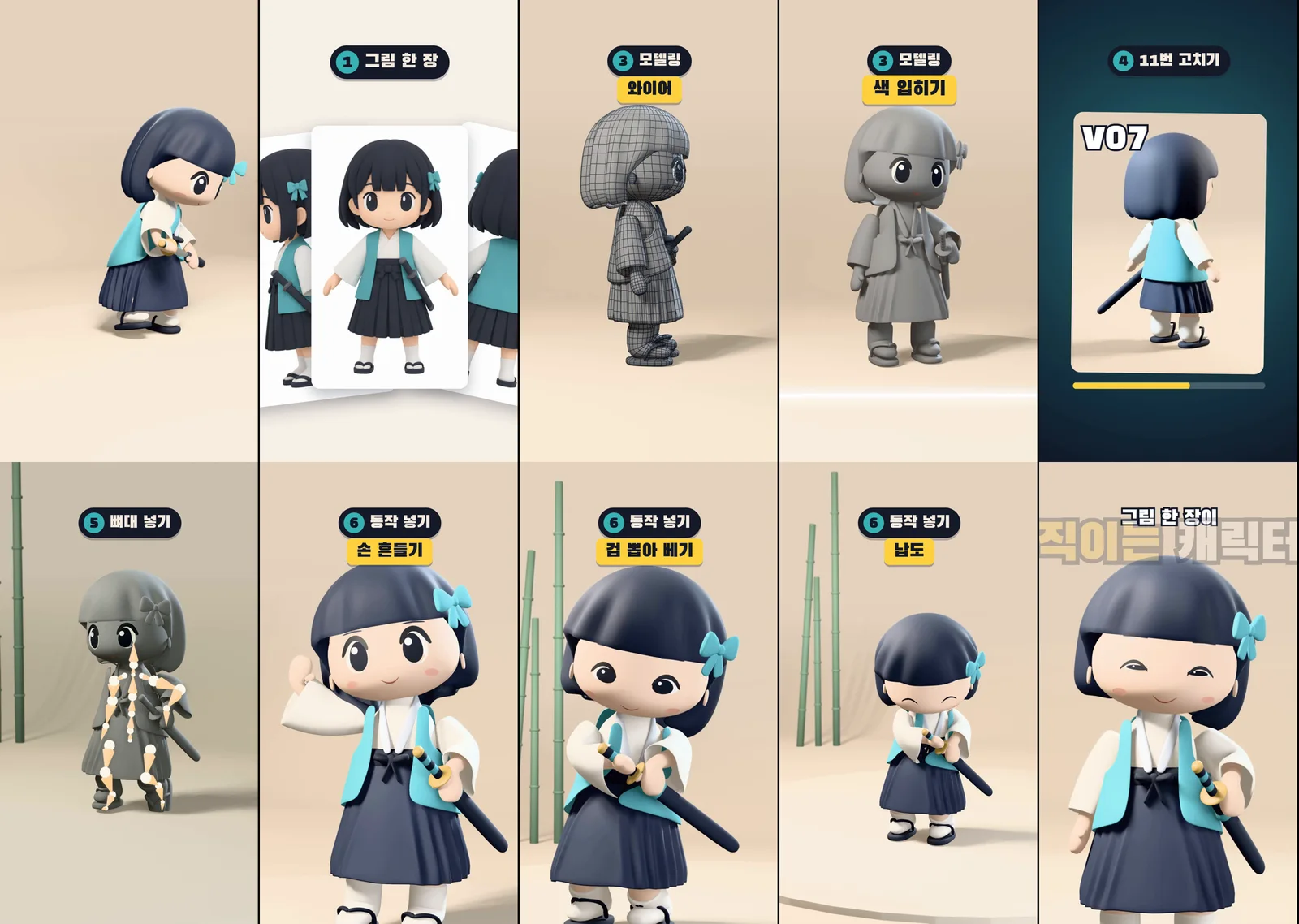 그림 1. 세로로 다시 렌더해 만든 19초 쇼츠의 정지 화면. 단계 글자는 편집 프로그램에서 얹었습니다 (Blender 렌더)
이 글을 마치면 아래를 할 수 있습니다.
- 쇼츠용 해상도(1080×1920)와 프레임 수를 넣습니다.
- 세로로 바꿀 때 화면이 좁아지는 까닭(Sensor Fit)을 구분하고 맞춥니다.
- 위아래 글자 자리를 비워 두는 구도를 잡습니다.
- MP4 영상으로 출력합니다.
1. 쇼츠가 되는 조건
YouTube 고객센터는 정사각형 또는 세로 비율이고 최대 3분인 영상이 쇼츠로 분류된다고 안내합니다(그림 2). 세로 비율 가운데 휴대폰 화면에 꽉 차는 것은 9:16입니다. 9:16은 가로 9칸, 세로 16칸이라는 뜻이고, 흔히 쓰는 크기는 1080×1920입니다. 16:9 가로 영상(1920×1080)을 90도 세운 모양입니다. 해상도와 화면 비율의 기초는 해상도와 화면 비율에 있습니다.
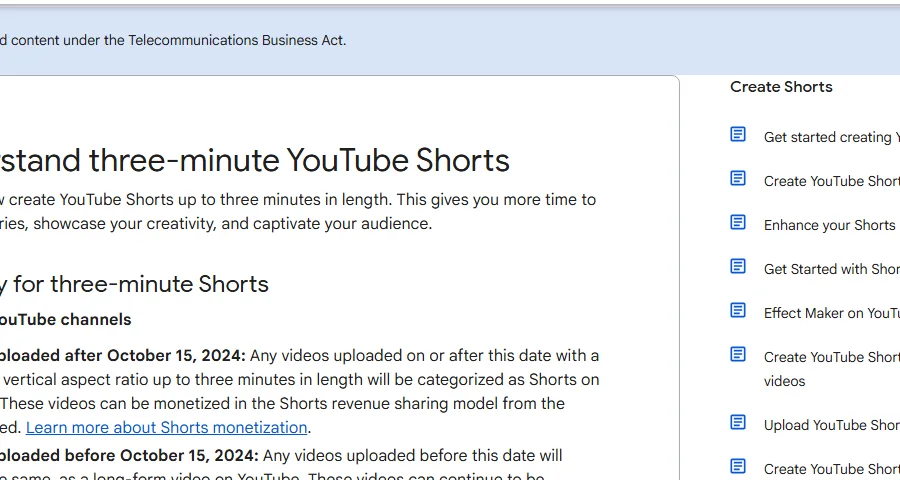 그림 2. 3분 쇼츠 안내 페이지 (YouTube 고객센터 화면 캡처)
같은 안내에 하나 더 볼 것이 있습니다. 1분이 넘는 쇼츠에 저작권 주장(Content ID)이 걸려 있으면 전 세계에서 차단됩니다. 배경 음악을 넣는다면 1분 안으로 끝내거나 이용 허락이 분명한 음악을 쓰세요.
2. 해상도와 프레임 수
시작 상태: 가로(예: 1920×1080)로 만들어 둔 장면 파일을 엽니다. 원본을 덮어쓰지 않도록 먼저 File ‣ Save As…로 _shorts를 붙인 사본을 만듭니다.
따라 하기(Blender 5.2 매뉴얼 기준):
- 속성 편집기의 출력(Output) 탭(프린터 아이콘)을 엽니다(그림 3의 ①).
- Format 패널의 Resolution X에
1080, Y에1920을 넣습니다. 매뉴얼의 팁처럼 해상도 칸에서 오른쪽 클릭 ‣ Swap Dimensions를 고르면 가로·세로 값이 한 번에 바뀝니다. - Frame Rate를 원본과 같게 둡니다. 이 글의 쇼츠는
30 fps입니다. - Frame Range의 End를 쇼츠 길이에 맞춥니다. 30fps로 19초면 19 × 30 =
570입니다.
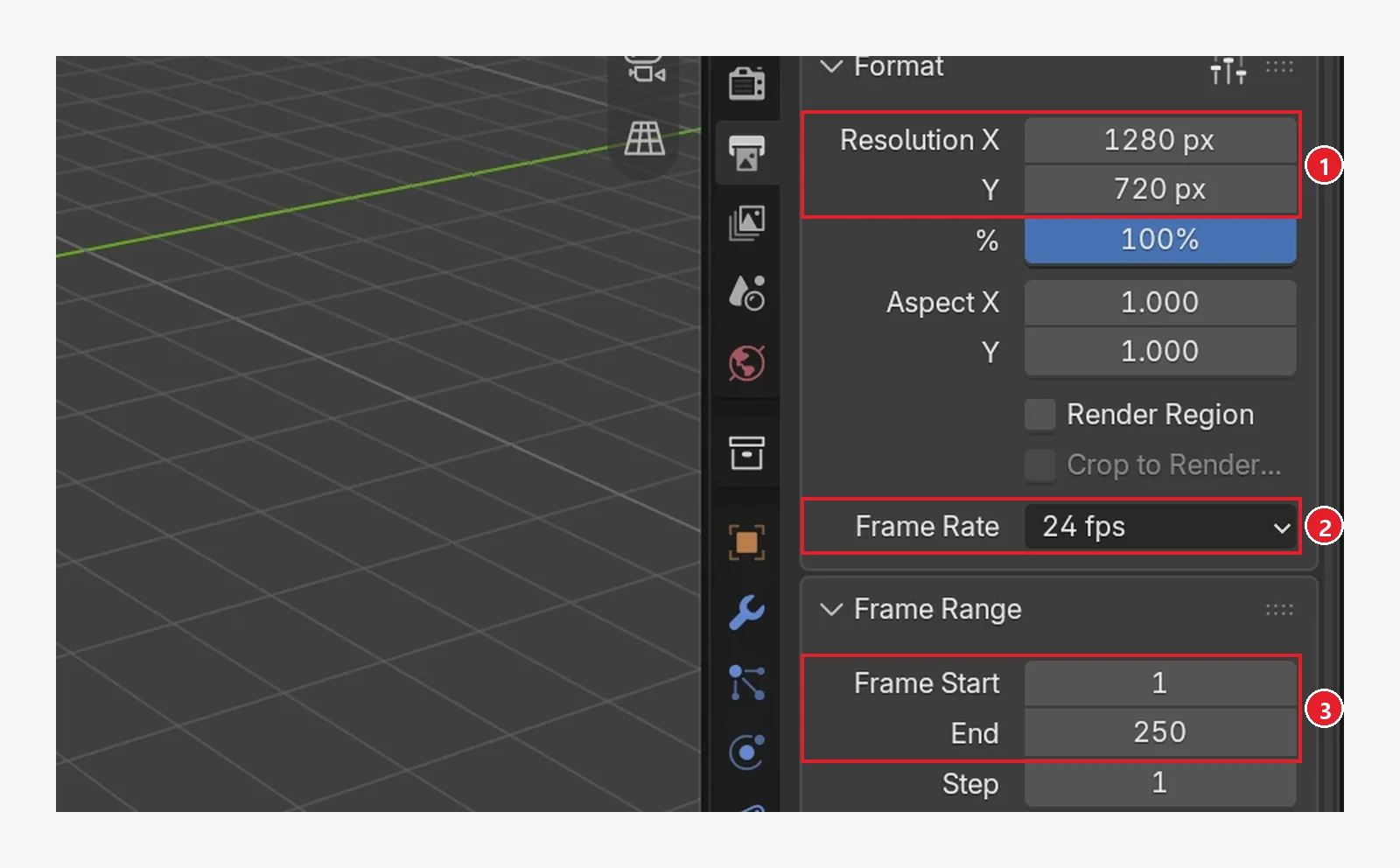 그림 3. 출력 탭의 Format 패널. ① Resolution X·Y ② Frame Rate ③ Frame Start·End. 그림은 1280×720, 24 fps를 넣은 화면입니다. 쇼츠는 1080, 1920, 30 fps로 넣습니다 (Blender 화면 캡처)
시험 렌더는 같은 패널의 % 칸을 50%로 낮춰 돌리면 빠릅니다. 비율은 그대로이고 크기만 절반입니다. 확인이 끝나면 100%로 되돌리세요.
3. 세로로 돌리면 양옆이 잘리는 까닭: Sensor Fit
해상도를 세로로 바꾸고 카메라 보기(숫자패드 0)를 보면, 캐릭터 양옆이 잘리고 화면이 확대된 듯 좁아집니다. 렌즈를 바꾸지 않았는데도 그렇습니다. 원인은 카메라의 Sensor Fit 설정입니다.
카메라 속성(Camera 탭)의 Sensor Fit 기본값은 Auto입니다. 매뉴얼은 Auto가 "해상도의 더 긴 쪽에 맞춰" 센서 크기를 계산한다고 적습니다. 가로 화면에서는 긴 쪽이 가로라 센서가 가로에 맞춰지고, 세로 화면에서는 긴 쪽이 세로가 되어 센서가 세로에 맞춰집니다. 결과적으로 원래 가로 화면의 넓이가 이제 세로 길이로 들어가고, 가로는 그만큼 좁아집니다(그림 4).
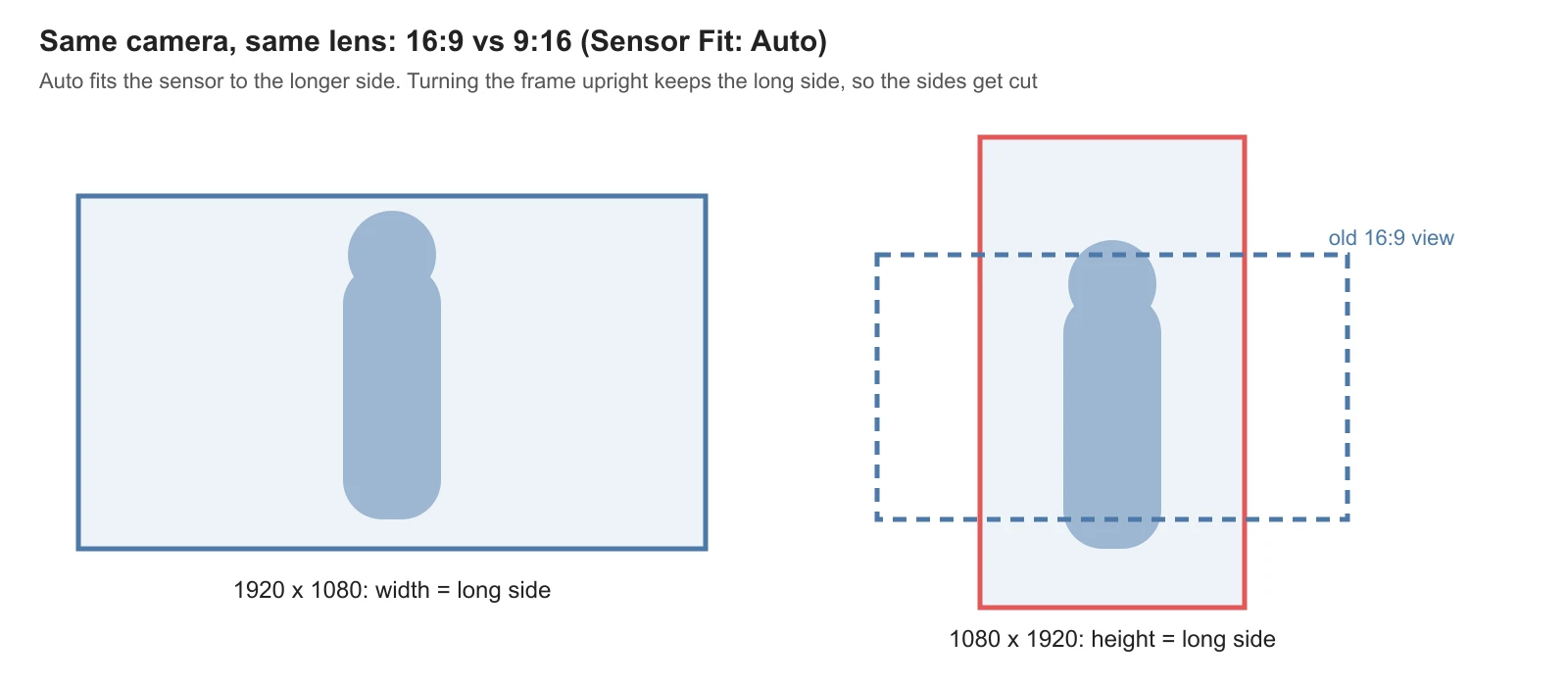 그림 4. Sensor Fit이 Auto일 때 같은 카메라·렌즈의 가로 화면과 세로 화면. 세로 화면(빨강)은 옛 화면(점선)의 가운데만 담습니다 (도표)
창문을 세로로 세웠는데 창틀의 긴 변 길이는 그대로인 것과 같습니다. 위아래로 더 보이지만 양옆은 좁아집니다. 맞추는 길은 둘입니다.
| 길 | 하는 일 | 쓰는 때 |
|---|---|---|
| 렌즈를 넓게 | Focal Length를 줄여 더 넓게 담음 | 캐릭터가 화면에 꽉 차야 할 때 |
| 카메라를 뒤로 | 카메라를 물체에서 멀리 | 원근감을 바꾸고 싶지 않을 때는 렌즈 쪽이 나음 |
Sensor Fit을 Horizontal로 바꾸면 가로 폭을 기준으로 센서가 맞춰져 옛 화면의 가로 폭을 지킬 수 있습니다. 다만 이번에는 세로 화면 위아래가 크게 늘어나 빈 바닥과 하늘이 많이 보입니다. 쇼츠에서는 대개 "캐릭터를 세로 화면에 알맞게 채우는" 쪽이 보기 좋아서, 아래 4절처럼 컷마다 렌즈를 다시 맞추었습니다.
4. 글자 자리를 비우는 구도
쇼츠 화면은 위아래가 바쁩니다. 위에는 단계 이름 같은 큰 글자를 얹고, 아래에는 채널 이름·설명·버튼 같은 앱 화면 요소가 덮입니다. 그래서 중요한 것은 가운데 띠에 두어야 합니다.
이번 쇼츠는 컷마다 캐릭터가 그림 5의 빨간 점선 상자 안에 들도록 맞췄습니다.
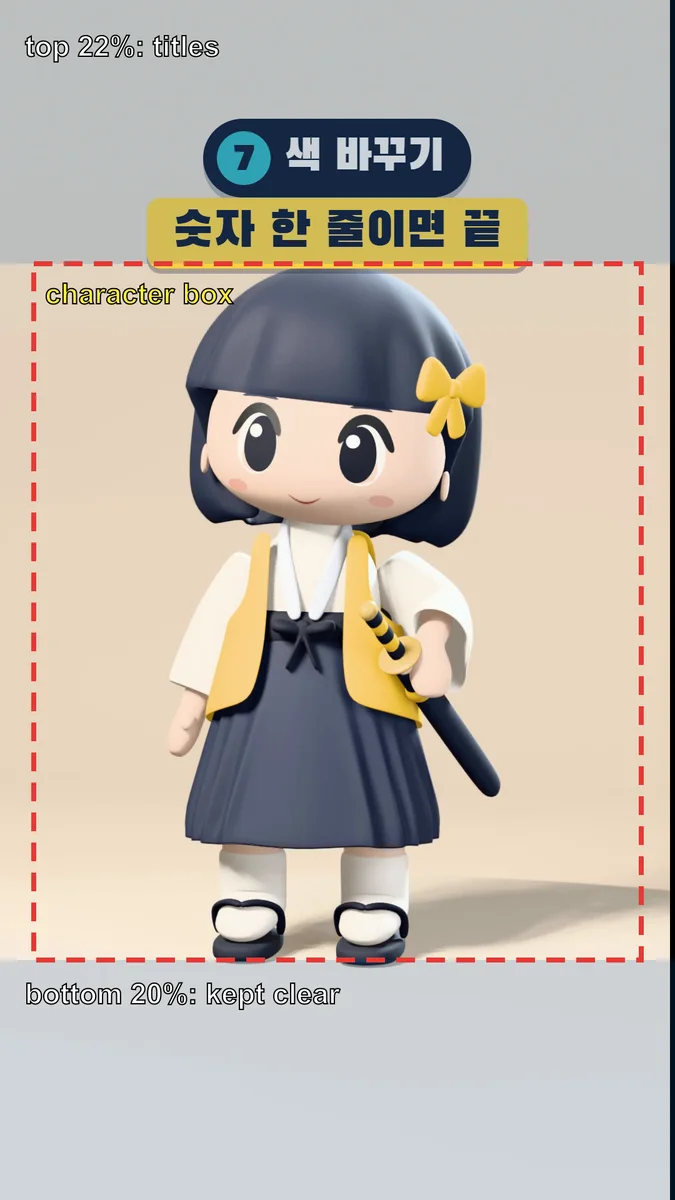 그림 5. 정지 화면에 덧그린 구도 안내선. 위 22%는 글자 자리, 아래 20%는 비우고, 캐릭터는 빨간 점선 상자 안에 둡니다 (Blender 렌더 위에 덧그림)
| 자리 | 화면 높이에서 | 넣는 것 |
|---|---|---|
| 위 띠 | 위쪽 22% | 단계 번호, 짧은 제목 |
| 가운데 상자 | 가로 5~95%, 위 22% ~ 아래 20% | 캐릭터, 중요한 동작 |
| 아래 띠 | 아래쪽 20% | 비워 둠(앱 화면 요소가 덮는 자리) |
이 비율은 이번 쇼츠에서 정해 쓴 값이고 YouTube가 정한 규격은 아닙니다. 휴대폰 기종과 앱 판에 따라 덮이는 자리가 다르니, 올린 뒤 휴대폰으로 한 번 보고 가리는 곳이 있으면 다음 판에서 넓히세요.
Blender 안에서 이 띠를 보면서 구도를 잡을 수도 있습니다. 카메라 속성의 Viewport Display 패널에서 Safe Areas를 켜면 카메라 보기에 안쪽 테두리 두 개가 그려집니다. 매뉴얼은 바깥쪽(Action Safe)에는 중요한 동작을, 안쪽(Title Safe)에는 글자와 그림을 두라고 안내합니다. 기본 여백 값은 방송용이라, 쇼츠 위아래 띠에 맞게 Title Safe의 Y 값을 키워 쓰면 편합니다.
컷마다 렌즈 맞추기. 이번 쇼츠는 컷이 10개였고, 컷마다 캐릭터 크기가 달랐습니다. 그래서 카메라 자리와 방향은 그대로 두고 렌즈 배율과 Shift만 컷마다 바꿨습니다. Shift는 카메라를 돌리지 않고 화면 틀만 옆이나 위아래로 미는 값입니다. 사진을 찍은 뒤 액자만 옮기는 것과 비슷해서, 세로선이 기울지 않습니다. 컷마다 정한 렌즈 배율은 0.80~1.24배였습니다. 1보다 작으면 넓게(멀리), 크면 좁게(가까이) 담은 것입니다.
이 맞추기는 스크립트로 했습니다. 컷마다 캐릭터가 화면 어디에 걸치는지 계산하고, 상자를 넘으면 렌즈를 넓히고, 남으면 좁혔습니다. 손으로 할 때는 컷의 첫 프레임에서 Focal Length와 Shift Y를 바꾸고 키프레임(줄여서 키)을 넣으면 됩니다. 키 사이에서 값이 서서히 바뀌지 않게, 그래프 에디터에서 그 키의 보간을 Constant로 두세요. 컷이 바뀌는 순간에만 딱 바뀝니다.
5. MP4로 출력
따라 하기(Blender 5.2 매뉴얼 기준):
- 출력 탭 아래쪽 Output 패널에서 저장할 폴더와 파일 이름을 정합니다.
- Media Type을 Video로 바꿉니다(그림 6의 ③).
- Encoding 패널에서 Container를 MPEG-4로, 영상 코덱을 H.264로 고릅니다. 소리가 있다면 Audio Codec을 AAC로 둡니다.
- Render ‣ Render Animation(
Ctrl+F12)을 누릅니다.
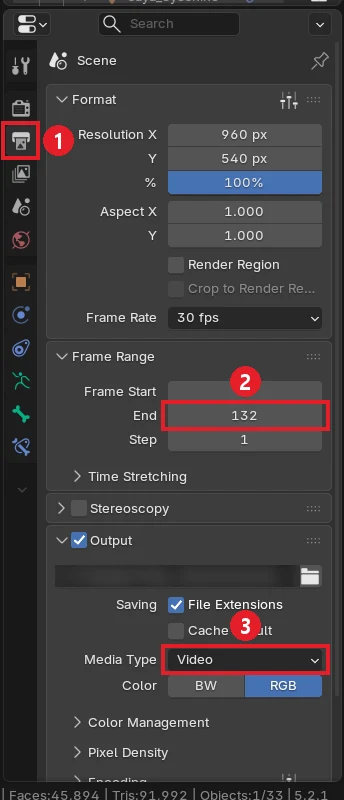 그림 6. Media Type을 Video로 바꾼 출력 탭. ① 출력 탭 ② Frame Range End ③ Media Type. 그림은 960×540 가로 장면의 값입니다 (Blender 화면 캡처)
이번 쇼츠는 Blender에서 PNG 그림 묶음으로 렌더한 뒤 편집 프로그램에서 글자와 효과음을 얹어 MP4로 묶었습니다. 그림 묶음으로 렌더하면 중간에 멈춰도 이미 나온 프레임이 남고, 편집에서 다시 압축할 때 화질 손실이 한 번으로 줄어듭니다. Blender 안에서 바로 MP4로 끝낼 때는 위 순서를 쓰고, 편집을 따로 한다면 Media Type을 Image(PNG)로 두는 쪽을 권합니다.
결과 파일은 1080×1920, 30fps, 570프레임, 19.0초, 영상 H.264와 소리 AAC였습니다. 렌더 시간은 EEVEE, 16샘플에서 한 장에 약 1.2초였습니다. 세로 1080×1920은 가로 1920×1080과 점의 개수가 같으므로, 렌더 시간도 가로 판과 비슷하게 어림하면 됩니다.
6. 걸렸던 것
| 문제 | 원인 | 고친 방법 |
|---|---|---|
| 한 바퀴 도는 컷에서 캐릭터가 화면 밖으로 나감 | 돌리는 기준점(리그 물체의 원점)이 캐릭터 발밑이 아니라 1 m 떨어져 있었음 | 캐릭터가 서 있는 뼈 자리를 중심으로 돌림 |
| 마지막 컷이 멈춘 그림처럼 보임 | 미소 컷이 0.83초뿐이라 끝 1초가 같은 프레임 | 그 구간을 절반 속도로 다시 렌더(프레임 사이를 더 촘촘히) |
| 글자가 얼굴을 가림 | 캐릭터를 화면 가운데에만 맞춤 | 위 22%를 비우는 상자로 다시 맞춤(4절) |
연습 문제
- 가지고 있는 가로 장면을 사본으로 저장하고 해상도만 1080×1920으로 바꾼 뒤, 카메라 보기에서 양옆이 얼마나 잘리는지 보세요.
- 같은 장면에서 Focal Length를 줄여 물체 전체가 세로 화면에 들어오는 값을 찾아 적어 보세요.
- Safe Areas를 켜고 Title Safe의 Y 값을 바꿔, 위아래 글자 자리 띠를 만들어 봅니다.
자주 하는 실수와 해결
| 증상 | 원인 | 해결 |
|---|---|---|
| 세로로 바꿨더니 양옆이 잘린다 | Sensor Fit Auto가 긴 쪽(세로)에 맞춤 | Focal Length를 줄이거나 카메라를 뒤로(3절) |
| 쇼츠로 올렸는데 일반 영상으로 분류된다 | 가로 비율이거나 3분 넘음 | 9:16 세로, 3분 이하로 |
| 글자나 앱 화면이 얼굴을 가린다 | 중요한 것을 위아래 끝에 둠 | 위 22%·아래 20%를 비우는 구도(4절) |
| 렌더 결과가 MP4가 아니라 그림 여러 장이다 | Media Type이 Image | Media Type을 Video, Container를 MPEG-4로(5절) |
| 컷이 바뀔 때 화면이 미끄러지듯 바뀐다 | 렌즈·Shift 키가 서서히 바뀜 | 그 키의 보간을 Constant로(4절) |
한 줄 정리
사본 저장 → 1080×1920(Swap Dimensions) → Sensor Fit Auto로 좁아진 만큼 렌즈 넓히기 → 위 22%·아래 20% 비우기 → PNG 묶음이나 MPEG-4로 출력.
글자와 효과음을 얹는 편집은 Blender 비디오 시퀀서 기초에서, 이 쇼츠의 캐릭터를 만든 과정은 Claude Code로 캐릭터 만들기 1편부터 볼 수 있습니다.
참고 자료
- Blender 5.2 매뉴얼, Format(해상도, Swap Dimensions, 프레임 속도): https://docs.blender.org/manual/en/5.2/render/output/properties/format.html
- Blender 5.2 매뉴얼, Output(Media Type): https://docs.blender.org/manual/en/5.2/render/output/properties/output.html
- Blender 5.2 매뉴얼, Cameras(Sensor Fit, Shift, Safe Areas): https://docs.blender.org/manual/en/5.2/render/cameras.html
- YouTube 고객센터, 3분 쇼츠 안내: https://support.google.com/youtube/answer/15424877
- 함께 읽기: 해상도와 화면 비율, 영상 코덱 기초, AI 내레이션 대본 길이 맞추기
- 단축키: 카메라 보기 숫자패드
0, 애니메이션 렌더Ctrl+F12(기본 단축키) - 그림 라이선스: 그림 1·5는 직접 만든 쇼츠의 정지 화면, 그림 4는 도표, 그림 3·6은 Blender 화면 캡처, 그림 2는 공식 페이지 화면입니다.