Claude Code로 3D 캐릭터 만들기 1편: 그림 한 장에서 고치기 쉬운 모델까지
그림 한 장에서 시작해 Claude Code가 쓴 Blender 파이썬 스크립트로 고치기 쉬운 캐릭터 모델을 만드는 순서를, 전체 흐름과 준비물부터 틀·그림·모델 단계까지 정리합니다.
한국어English
기준: Claude Code, Blender 5.2(영어 화면, 기본 단축키), Higgsfield 이미지 모델, Blender 5.2 공식 매뉴얼(2026년 10월). 화면 그림은 모두 Blender 5.2.1의 실제 화면입니다. 빨간 번호와 테두리는 설명을 위해 덧그렸습니다.
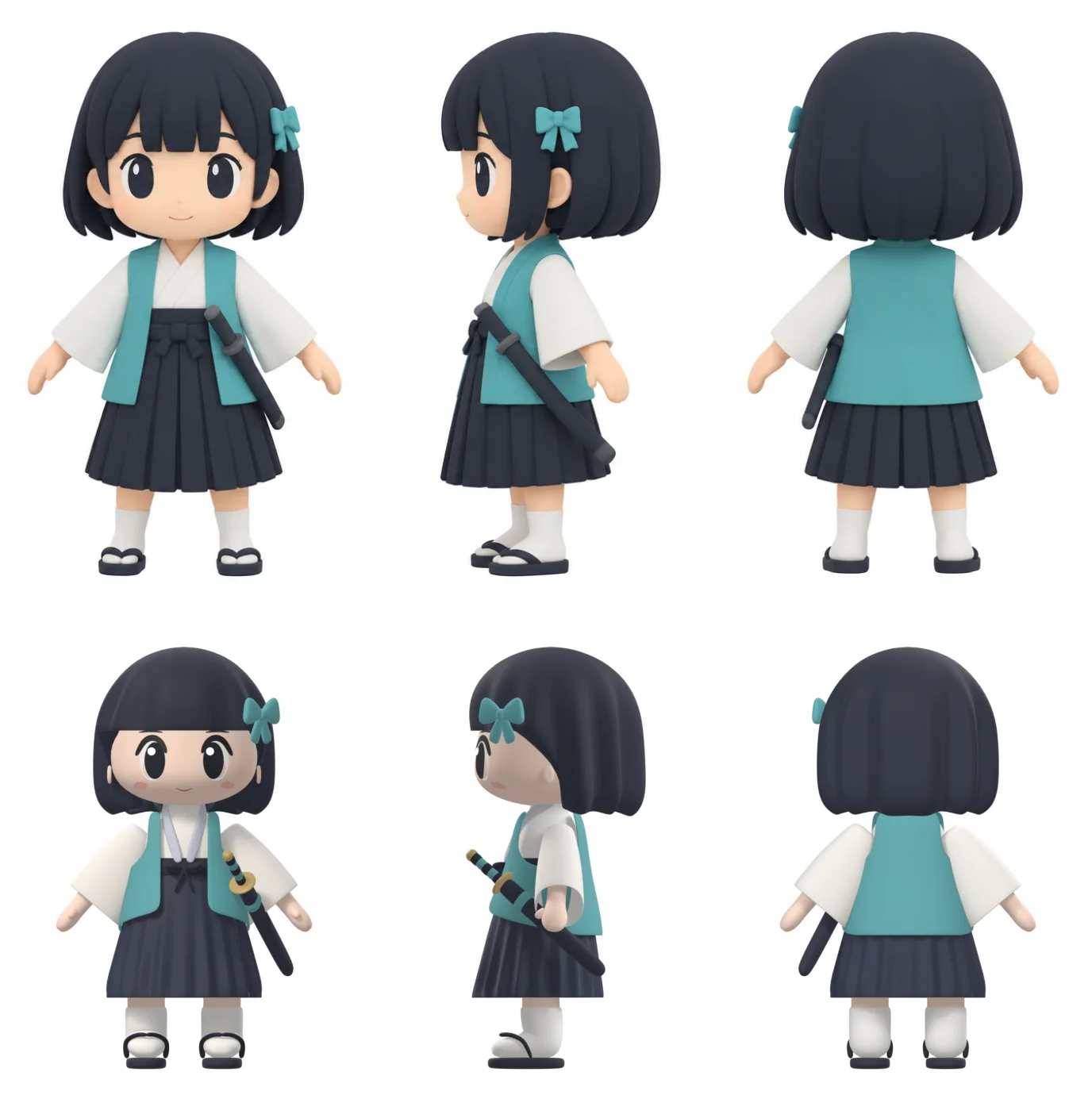 위 줄은 그림(AI 생성 일러스트, Higgsfield), 아래 줄은 Claude Code가 쓴 스크립트로 만든 모델 (Blender 렌더). 겹쳐 재 보면 정면 87.41%, 옆 88.54%, 뒤 87.94%가 맞습니다.
그림 한 장에서 시작해 Claude Code에게 말로 시키고, Claude Code가 쓴 Blender 파이썬 스크립트만으로 위 그림 아래 줄의 캐릭터를 만들었습니다. 마우스로 모델링한 곳은 없습니다. 그림에서 출발해 뼈를 넣고, 손을 흔들고, 인사하고, 칼을 뽑아 베는 데까지 갔습니다.
이 글이 노린 것은 "멋진 캐릭터 한 번"이 아니라 고치기 쉬운 캐릭터입니다. 치마 길이 하나를 바꾸려고 처음부터 다시 만들지 않아도 되는 캐릭터입니다. 그리고 다 만든 뒤에는 Blender 화면에서 NLA 편집기와 Asset Shelf로 내 장면을 직접 꾸몄습니다.
이 시리즈는 네 편입니다. 1편인 이 글에서는 전체 흐름을 보고, 틀을 만들고, 그림 한 장으로 모델까지 만듭니다. 2편은 IK 리그와 동작, 3편은 NLA 트랙으로 장면 꾸미기, 4편은 Asset Shelf 자세 이어 찍기와 렌더입니다.
이 편을 마치면 아래를 할 수 있습니다.
- Claude Code에게 캐릭터를 만드는 틀을 단계별로 맡기는 프롬프트를 씁니다.
- 그림 → 모델 → IK 리그 → 동작이 각각 무엇을 하는지 구분합니다.
- 그림과 모델이 얼마나 맞는지 실루엣 겹침 비율로 확인합니다.
1. 전체 흐름 한눈에 보기
| 단계 | 하는 일 | 누가 | 결과 파일(예) |
|---|---|---|---|
| 0 틀 | 단계별 스크립트와 숫자 파일의 틀 만들기 | Claude Code | character.json, 스크립트 폴더 |
| 1 그림 | 정면·옆·뒤가 한 장에 든 컨셉 시트 | Higgsfield 이미지 모델 | 그림 한 장 |
| 2 모델 | 부품을 따로 둔 낮은 면 수 모델 | Claude Code 스크립트 | 01_model.blend |
| 3 리그 | 뼈와 IK 조종 뼈 | Claude Code 스크립트 | 02_rigged.blend |
| 4 동작 | 동작마다 Action 하나 | Claude Code 스크립트(걷기만 Mixamo) | 03_actions.blend |
| 5 쇼 | 동작을 이어 붙인 짧은 영상 | Claude Code 스크립트 | 04_show.blend, 영상 |
| 6 채점 | 따로 둔 평가자가 채점하고 고치기 | 따로 부른 평가 에이전트(만든 쪽과 다른 Claude Code) | 회차별 점수 |
| 7·8 장면 파일 | 손으로 고치고 꾸미는 파일 | Claude Code 스크립트 | 05_pose.blend, 05_scene.blend |
| 9 직접 장면 | NLA와 Asset Shelf로 꾸미기 | 여러분 | 내 장면 영상 |
돈이 든 곳은 1단계 그림 한 장뿐입니다. 약 2.25크레딧이 들었습니다. 2단계부터는 Claude Code가 쓴 스크립트를 Blender가 실행하는 일이라 생성 크레딧이 들지 않았습니다. Claude Code 자체의 사용 요금은 여러분의 요금제에 따릅니다.
2. 고치기 쉬운 캐릭터가 필요한 이유
그림을 넣으면 3D 모델을 바로 뽑아 주는 AI 도구가 있습니다. 금방 나오고 보기도 괜찮습니다. 그런데 열어 보면 몸, 옷, 머리카락이 한 덩어리의 메시입니다. 메시는 점·선·면으로 된 3D 모양입니다. 치마 길이만 바꾸고 싶어도 덩어리를 잘라 낼 수 없으니 다시 생성하는 수밖에 없습니다. 같은 덩어리 메시에 자동 리그 도구로 뼈를 붙여 봤더니 3시간 17분이 걸려 쓸 수가 없었습니다.
찰흙 조각과 레고를 견주면 차이가 보입니다. 찰흙 조각은 한 번 굳으면 팔 하나만 바꾸기 어렵습니다. 레고는 팔 블록만 빼서 바꿉니다. 이 글의 캐릭터는 레고 쪽입니다.
| 원칙 | 뜻 | 좋은 점 |
|---|---|---|
숫자는 character.json 한 곳에 | 키, 치마 길이, 소매 폭, 색 같은 값을 파일 하나에 모음 | 숫자 한 줄을 고치고 다시 실행하면 뼈·옷이 같이 따라옴 |
| 부품은 물체를 따로 | 몸·머리·머리카락·옷·신발·소품을 나눔 | 옷 하나만 바꿀 수 있음 |
| 스컬프트·복셀 리메시 안 씀 | 낮은 면 수 + Mirror + Subdivision 모디파이어 | 점 번호가 그대로라 손으로 고친 것이 남음 |
| 단계마다 파일 | 01_model → 02_rigged → 03_actions | 뒤 단계를 고칠 때 앞 단계를 다시 안 만듦 |
| 동작 하나 = Action 하나 | 손 흔들기, 인사, 베기를 따로 저장 | 다른 장면에서 꺼내 씀 |
character.json은 캐릭터의 설계도입니다. 스크립트는 설계도를 읽고 그대로 조립하는 기계입니다. 설계도를 고치고 기계를 다시 돌리면 새 캐릭터가 나옵니다. 모델·리그·동작까지 다시 만드는 데 약 10초, 쇼 영상 렌더링까지는 약 1분이 걸렸습니다.
3. 준비물
| 준비물 | 쓰는 곳 | 메모 |
|---|---|---|
| Claude Code | 모든 단계 | 설치는 Claude Code 설치 글을 보세요 |
| Blender 5.2 | 스크립트 실행, 장면 꾸미기 | 영어 화면 기준 |
| 그림 생성 도구 | 1단계 | 이 글은 Higgsfield 이미지 모델. 직접 그린 그림도 됩니다 |
| Mixamo(선택) | 걷기 동작 | Adobe 계정으로 받습니다. 받은 파일은 남에게 나눠 주지 않습니다 |
시작 전에: 작업 폴더를 하나 새로 만들고, 그 폴더에서 Claude Code를 엽니다. Claude Code는 이 폴더 안의 파일을 읽고 고칩니다. 다른 프로젝트가 든 폴더에서 열지 마세요.
4. 0단계: 틀 만들기
처음 보낸 요청은 질문을 열한 개나 한 번에 넣은 긴 글이었습니다. 실제로 보낸 말의 앞부분입니다.
실제로 보낸 말: "지금 캐릭터를 손으로 그리고 모델링 하고 리깅 하고 애니메이션 까지 해봤는데 캐릭터 자체는 마음에 드는데 수정이 어렵다. … 3. 블렌더 자체로 모델링 하는게 더 의미 있어 보이는데 sculpt mode 인지, edit 모드인지 4. Ik 리깅 하는 방법 주의할점 5. 애니메이션 하는 방법, 액션으로 정해서 나중에도 쓸 수 있는지 6. 애니메이션은 Mixamo 쓰는게 훨씬 편한건지."
Claude Code는 계획을 세운 뒤 질문 창 세 개로 되물었습니다. 오리지널 캐릭터로 할지, 영상 형식, 비율이었습니다. 답을 고른 뒤 "6시간 정도 비울거니 알아서 판단해서 잘해봐"라고 남기고 자리를 비웠습니다.
따라 할 때는 한 번에 다 묻지 말고 한 단계씩 보내세요. 결과를 본 뒤 다음으로 넘어가는 편이 안정적입니다. 아래부터 나오는 프롬프트는 실제 요청을 바탕으로 단계별로 다시 쓴 판입니다. 이 글 그대로 돌려 본 것은 아니고, 결과는 매번 조금씩 다릅니다. ○○는 여러분 캐릭터에 맞게 바꿉니다.
따라 하기: 새 폴더에서 연 Claude Code에 아래 글을 보냅니다.
Blender 파이썬 스크립트로 캐릭터를 모델 → IK 리그 → 동작까지 만드는 틀을 만들어 줘.
숫자는 character.json 한 곳에만 두고, 부품(몸·머리·머리카락·옷·신발·소품)은 오브젝트를 따로 둬.
스컬프트·복셀 리메시는 쓰지 말고 낮은 면 수 + Mirror + Subdivision으로.
단계마다 01_model / 02_rigged / 03_actions.blend로 저장해.
확인할 것: 폴더 구조와 character.json이 생겼는지 봅니다. Blender를 화면 없이 실행해 단계를 돌리는 명령은 Claude Code에게 물으면 알려 줍니다. 명령의 꼴은 대략 blender -b --python build.py -- --char ○○ --stage all처럼 생겼고, 파일 이름은 Claude Code가 만든 틀에 따라 다릅니다.
5. 1단계: 그림 한 장
따라 하기: 아래 글을 보냅니다.
오리지널 캐릭터 컨셉 시트를 Higgsfield로 한 장 만들어 줘.
정면·옆·뒤 세 장면, A자세, 흰 배경, 글자 없음.
캐릭터는 ○○(머리·옷·소품·색).
실제 작품 캐릭터를 알아볼 표식은 넣지 마.
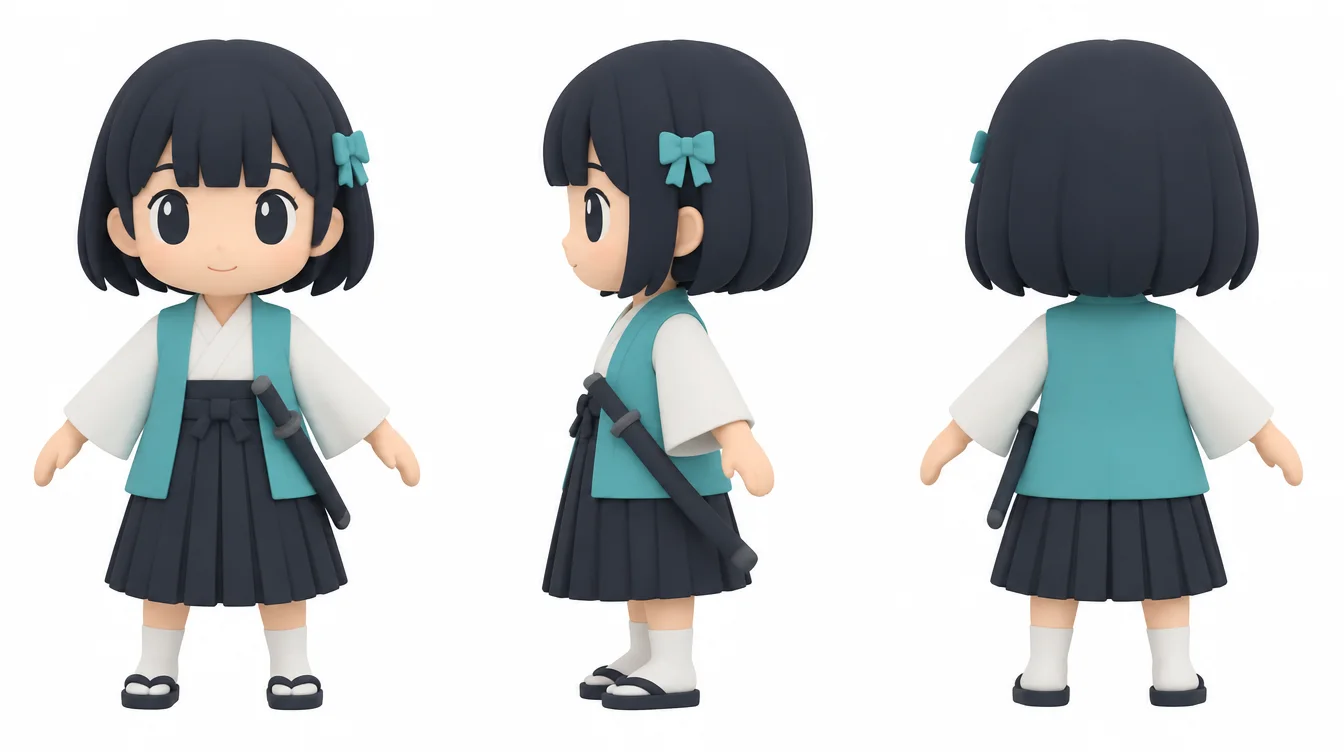 정면·옆·뒤가 한 장에 든 컨셉 시트 (AI 생성 일러스트, Higgsfield). 옆모습은 왼쪽을 봅니다.
그림 프롬프트는 사람이 영어로 쓰지 않았습니다. 한국어로 요청하면 Claude Code가 영어 프롬프트로 바꿔 보냈습니다. 3등신, A자세, 흰 배경, 글자 없음을 넣고, 첫 문장에 "ORIGINAL"을 넣었습니다. A자세는 팔을 몸에서 비스듬히 벌린 자세입니다. 겨드랑이가 붙지 않아 뼈를 넣기 쉽습니다.
확인할 것: 세 장면의 키와 발 높이가 같은지 봅니다. 이 그림을 정면·옆·뒤로 잘라 모델링의 기준으로 쓰기 때문입니다. 프롬프트에는 옆모습이 오른쪽을 본다고 적었는데 그림은 왼쪽을 봤습니다. 이런 차이는 모델링할 때 그림 쪽에 맞춥니다.
6. 2단계: 스크립트로 모델 만들기
따라 하기: 아래 글을 보냅니다.
이 그림대로 모델을 만들고, 그림과 모델 실루엣을 겹친 비교 시트를 보여 줘.
겹침 비율(%)이 낮은 곳은 숫자로 고쳐.
모델은 반쪽만 만들고 Mirror 모디파이어로 나머지 반쪽을 채웠습니다. 모디파이어는 원본 모양을 바꾸지 않고 덧씌우는 효과입니다. 사진 필터와 같습니다. Mirror는 거울에 비친 반쪽을 붙이고, Subdivision Surface(패널에는 Subdivision으로 보임)는 각진 면을 잘게 나눠 매끈하게 보이게 합니다.
부품은 몸, 머리카락, 리본, 윗옷, 조끼, 치마, 허리띠, 샌들, 칼처럼 모두 14개로 나눴습니다. 모디파이어를 씌우기 전 점은 1,492개입니다. 손으로 다루기 쉬운 크기입니다.
따라 하기(직접 확인): 만든 파일을 Blender로 열고 오른쪽 위 아웃라이너에서 부품 하나(예: saya_head)를 클릭합니다. 속성 편집기의 모디파이어 탭(렌치 아이콘)을 누르면 덧씌운 효과가 위에서부터 차례로 보입니다.
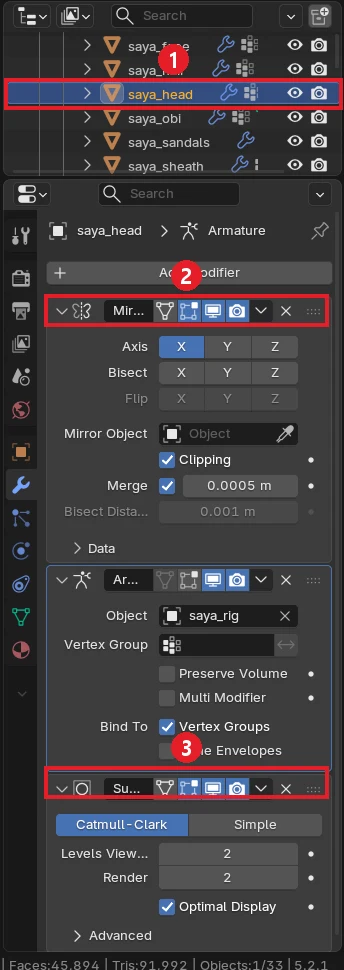 ① 아웃라이너에서 고른 부품(saya_head) ② Mirror(반쪽 거울 복사) ③ Subdivision(매끈하게). 가운데 Armature는 뼈를 따라 움직이게 하는 모디파이어입니다. 패널이 좁아 이름 끝이 잘려 보입니다 (Blender 화면 캡처)
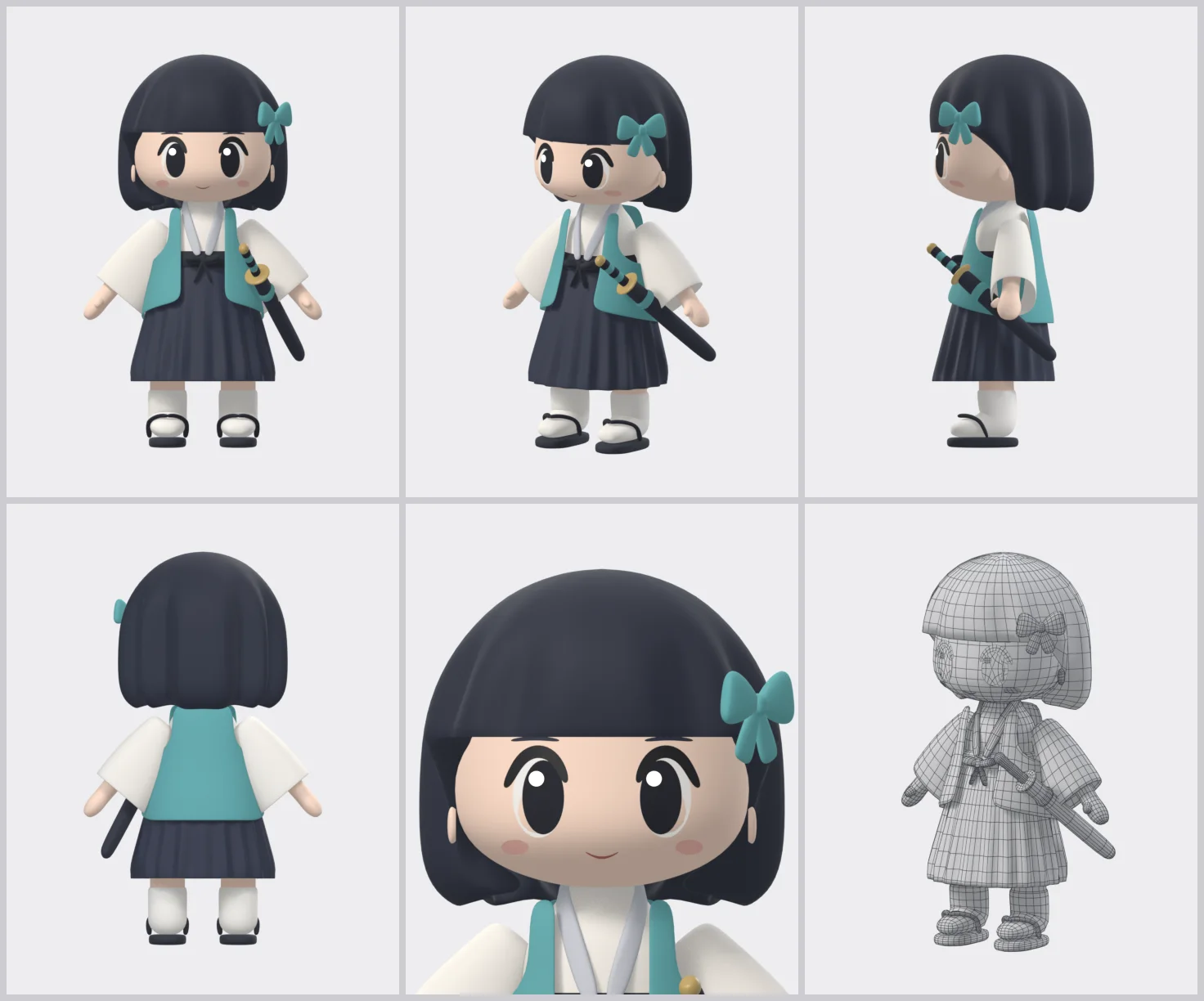 ① 정면 ② 비스듬한 앞 ③ 옆 ④ 뒤 ⑤ 얼굴 확대 ⑥ 와이어프레임 (Blender 렌더)
그림과 모델이 얼마나 맞는지는 눈대중이 아니라 실루엣 겹침 비율로 쟀습니다. 그림과 모델의 윤곽을 같은 크기로 겹쳐 맞는 넓이를 퍼센트로 셉니다. 첫 판부터 숫자를 고쳐 가며 22번째 시트에서 맨 위 그림의 값(정면 87.41%, 옆 88.54%, 뒤 87.94%)까지 왔습니다.
확인할 것: 비교 시트와 겹침 %가 나오는지 봅니다. 숫자가 낮은 방향(예: 옆)이 있으면 "옆 실루엣의 머리 뒤쪽이 작으니 고쳐 줘"처럼 짚어서 다시 보냅니다.
7. 비용과 시간 정리
| 항목 | 값 |
|---|---|
| 그림 생성 | 그림 한 장, 약 2.25크레딧 |
| 모델·리그·동작 생성 크레딧 | 0(스크립트 실행) |
| 다시 만들기 | 모델·리그·동작 약 10초, 쇼 렌더링 약 1분 |
8. 마무리
1편에서는 그림 한 장과 숫자 파일(character.json), 스크립트로 부품이 따로 있는 모델까지 만들었습니다.
한 줄 정리: 그림 한 장 + 숫자 파일 + 스크립트로 고치기 쉬운 모델.
다음 편: 2편: IK 리그, 동작, 따로 하는 채점에서는 이 모델에 뼈를 넣고 손 흔들기·인사·베기 동작을 만듭니다. 쇼 영상을 만들어 따로 둔 평가자에게 채점을 맡기고, 내 손으로 고칠 파일 두 개까지 만듭니다.
참고한 곳
- Blender 5.2 매뉴얼, Mirror 모디파이어: https://docs.blender.org/manual/en/5.2/modeling/modifiers/generate/mirror.html
- Blender 5.2 매뉴얼, Subdivision Surface 모디파이어: https://docs.blender.org/manual/en/5.2/modeling/modifiers/generate/subdivision_surface.html
- Claude Code 공식 문서: https://code.claude.com/docs/en/overview
- 그림: 컨셉 시트와 비교 시트 위 줄은 Higgsfield로 만든 AI 생성 일러스트, 나머지는 Blender 렌더와 Blender 화면 캡처입니다.