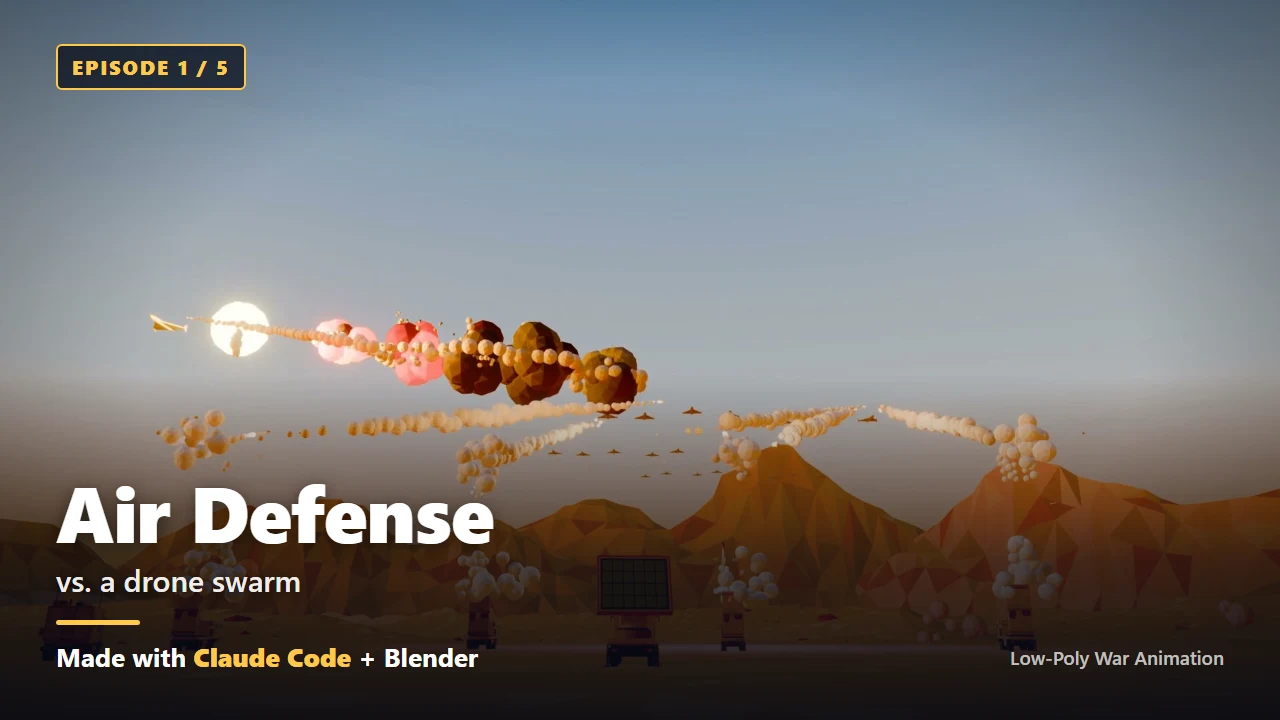
로우폴리 전쟁 애니메이션 5편: 퀵 스타트, 프롬프트 여섯 개로 첫 장면 하나
프롬프트 여섯 개를 차례로 보내 발사대 1대와 미사일 1발이 나오는 10초 장면을 짓고, 정지 화면 여덟 칸짜리 컨택트 시트 한 장으로 확인한 뒤 피드백을 한 번 보냅니다.
한국어English
기준: 전자책 『프롬프트 4쪽으로 만든 전쟁 애니메이션』 무료판 퀵 스타트, Claude Code(Opus 5.5, medium 설정), Blender 5.2, Windows 11. 2026년 10월에 확인했습니다.
이 편은 지름길입니다. 프롬프트 여섯 개로 발사대 1대와 미사일 1발이 있는 10초짜리 장면을 짓고, 정지 화면 여덟 칸짜리 그림 한 장으로 확인합니다. 이 그림을 컨택트 시트라고 부릅니다. 여러 순간을 바둑판처럼 붙인 확인용 그림입니다. 필름 한 롤을 인화지 한 장에 모아 찍어 보던 밀착 인화와 같은 쓰임입니다.
이 편을 마치면 아래를 할 수 있습니다.
- 규칙 파일 세 개를 AI에게 만들게 합니다.
- 단계마다 프롬프트를 하나씩 보내 10초 장면을 짓습니다.
- 컨택트 시트 한 장으로 첫 장면을 확인합니다.
- 합격과 고칠 것을 나눠 숫자로 피드백을 보냅니다.
영상으로 뽑고 효과음을 넣는 일은 이 편에 없습니다. 그 부분은 전자책 4장에서 이어집니다.
미리 말씀드립니다: 이 편은 전자책 2장 3단계와 4장 1~4단계를 줄인 것입니다. 이 짧은 순서를 빈 PC에서 처음부터 끝까지 따라 하며 시간을 잰 기록은 아직 없고, Mac에서도 해 보지 못했습니다. 그래서 걸리는 시간은 적지 않았습니다.
1. 준비
Claude Code를 아직 설치하지 않았다면 3편: 준비의 설치 단계를 먼저 하고 돌아오세요.
| 준비물 | 어떻게 준비하나 |
|---|---|
| Claude Code | 여러분이 직접 설치합니다. 유료 요금제나 Console 계정이 필요합니다 |
| Blender, ffmpeg, Python | 1단계에서 AI에게 확인과 설치를 맡깁니다 |
| 빈 폴더 | 예: mini_launch |
| 규칙 파일 세 개 | CLAUDE.md, docs/camera_style.md, docs/modeling_style.md. 템플릿 팩에서 복사하거나 아래 프롬프트로 AI에게 만들게 합니다 |
규칙 파일은 AI가 매번 먼저 읽는 작업 수칙입니다. 한 번 정한 기준을 적어 두면 다음 대화에서도 같은 기준으로 일합니다. 템플릿 팩은 전자책을 구매한 곳(Gumroad)의 내려받기 묶음에 들어 있습니다. 묶음이 없어도 아래 프롬프트로 시작할 수 있습니다.
따라 하기: 준비는 세 걸음입니다.
- 빈 폴더를 하나 만듭니다(예:
mini_launch). - 그 폴더에서 Claude Code를 엽니다. 터미널에서
cd로 폴더에 들어간 뒤claude를 실행합니다. - 규칙 파일 세 개를 폴더에 둡니다. 템플릿 팩이 있으면 세 파일을 복사해 넣습니다. 없으면 아래 프롬프트를 보냅니다.
이 폴더에 규칙 파일 세 개를 만들어줘. 규칙마다 이유를 한 줄씩 달아.
1) docs/camera_style.md: 컷 없이 카메라 한 대로 찍는다. 카메라 높이 0.7~2.5 m, 렌즈 18~27 mm. 발사 순간에는 발사대 전체가 화면에 있어야 한다. 작은 표적은 과장 스케일로 키우고, 요격은 하늘 배경에서. 연기는 적고 작게. 확인은 스틸 → 540p 프리뷰 → 최종 순서.
2) docs/modeling_style.md: 장비는 Blender Python으로 직접 만든다. 실측 비례 먼저, 박스·실린더 위주의 로우폴리, 단색 무광 플라스틱(텍스처 금지). 모델마다 4방향 렌더를 한 장으로 모아서 네가 직접 보고 확인한다.
3) CLAUDE.md: 이 프로젝트가 무엇인지 한 줄, 그리고 위 두 파일을 반드시 따른다는 줄. 짧게.
- 기대 결과: 폴더에 파일 세 개가 생깁니다. 숫자는 제 프로젝트의 규칙 문서에서 가져왔습니다.
2. 따라 하기
단계마다 프롬프트를 하나씩 보냅니다. 한 번에 "다 만들어줘"라고 보내면 결과가 이상할 때 어느 단계에서 틀렸는지 찾을 수 없습니다. 프롬프트에 낯선 낱말이 있어도 그대로 보내면 됩니다.
1단계: 도구 확인
시작 상태: 1절에서 규칙 파일 세 개를 둔 폴더에서 이어 갑니다.
따라 하기: 필요한 도구가 PC에 있는지 AI에게 확인시킵니다.
이 컴퓨터에서 Blender로 3D 애니메이션을 만들 거야. 블렌더, ffmpeg, 파이썬, 그리고 파이썬 라이브러리 numpy·scipy·Pillow가 설치돼 있는지 확인하고 없으면 설치해줘. 설치할 때마다 무엇을 어디에 설치하는지 먼저 알려주고, 끝나면 각 도구의 버전과 실행 경로를 표로 정리해줘.
ffmpeg는 렌더한 그림과 소리를 영상으로 묶는 프로그램입니다. numpy·scipy·Pillow는 계산과 그림 처리를 돕는 파이썬 부품입니다.
- 기대 결과: 도구, 버전, 실행 경로가 적힌 표가 나옵니다.
- 이때: AI가 설치 명령 앞에서 멈추고 허락을 구합니다. 무엇을 설치하는지 읽고 승인합니다.
- 안 되면: 설치 실패 글을 그대로 붙여 넣고 고쳐서 다시 해 달라고 보냅니다.
2단계: 규칙 맞추기와 큐브 테스트
따라 하기: 모델을 만들기 전에 규칙 파일부터 이 프로젝트에 맞춥니다. Blender가 제대로 도는지도 큐브 한 장으로 확인합니다.
이 폴더는 "10초 미사일 발사" 연습 프로젝트야. 먼저 CLAUDE.md, docs/camera_style.md, docs/modeling_style.md를 읽어. 그다음 CLAUDE.md를 이 프로젝트에 맞게 고쳐줘. 사양은 1920×1080, 30fps, 10초(300프레임), Blender EEVEE, 토이 브릭 느낌의 로우폴리. 내 PC에서 Blender 실행 파일 경로를 찾아서 CLAUDE.md에 적고, 화면 없이(헤드리스로) 큐브 한 장을 렌더해서 되는지 확인해줘.
헤드리스는 Blender 창을 띄우지 않고 뒤에서 실행하는 방식입니다. 결과는 그림 파일로 받습니다.
- 기대 결과:
CLAUDE.md의 사양 줄과 Blender 경로 줄이 고쳐지고, 큐브 그림이 하나 생깁니다. - 안 되면:
CLAUDE.md를 열어 10초, 300프레임이 맞는지 보고 틀린 줄만 고쳐 달라고 말합니다. 큐브 그림 대신 오류 글이 나왔다면 그 글을 그대로 붙여 넣고 "고쳐서 다시 돌려줘"라고 보냅니다.
3단계: 발사대와 미사일 모델
따라 하기: 화면에 나올 주인공 둘을 만듭니다. 치수는 그대로 보내도 됩니다.
docs/modeling_style.md 규칙대로 모델 두 개를 Blender Python 빌더로 만들어줘.
1) 트럭형 발사대: 길이 약 10 m, 폭 2.6 m, 높이 3.2 m, 바퀴 8개. 뒤쪽에 캐니스터 4개짜리 발사 상자가 있고, 상자는 뒤끝을 축으로 수직까지 세울 수 있어야 해. 캐니스터마다 발사 소켓 엠프티를 둬.
2) 미사일: 길이 약 4.5 m, 지름 0.3 m, 원점은 꼬리, +Z가 앞. 꼬리날개 4장.
색은 모래색 차체, 짙은 회흑색 바퀴, 흰 미사일. 각각 3/4뷰·측면·정면·위 4장을 렌더해서 한 장으로 붙인 뒤, 네가 직접 열어 보고 비례가 이상하면 고쳐서 보고해.
빌더는 모델을 만들어 내는 코드 파일입니다. 같은 코드를 다시 돌리면 같은 모델이 나오고, 숫자만 바꾸면 다른 크기가 나옵니다. 캐니스터는 미사일을 넣어 두는 발사관이고, 엠프티는 모양 없이 위치만 표시하는 Blender의 빈 물체입니다. 미사일이 나올 자리에 핀을 꽂아 두는 것과 같습니다.
- 기대 결과: 빌더 두 개와 네 방향 확인 그림 두 장이 생깁니다.
- 안 되면: 증상별로 보낼 말은 전자책 4장 2단계의 표에 있습니다. 표가 없으면 이상한 곳과 바랄 치수를 숫자로 적어 다시 보냅니다.
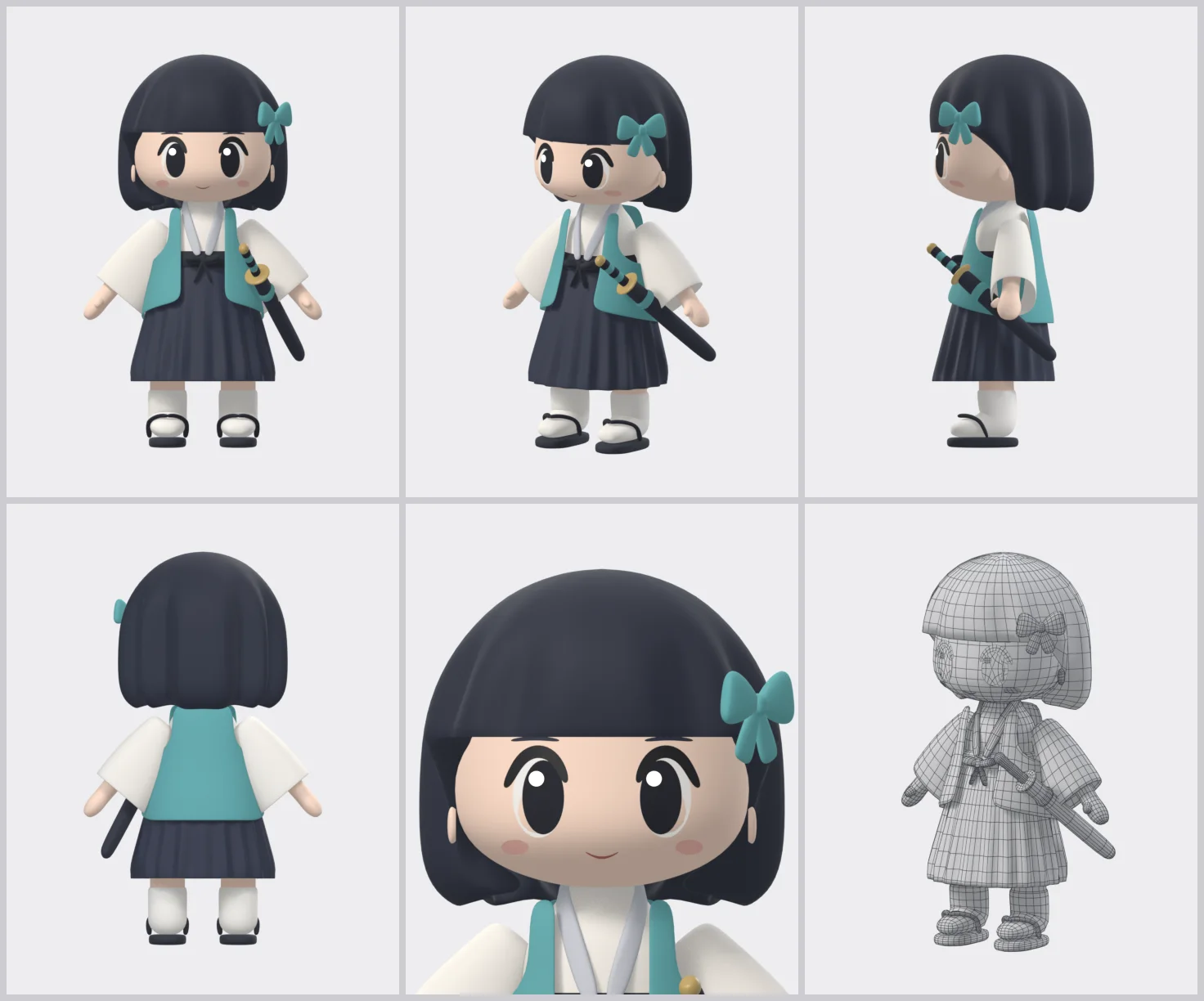
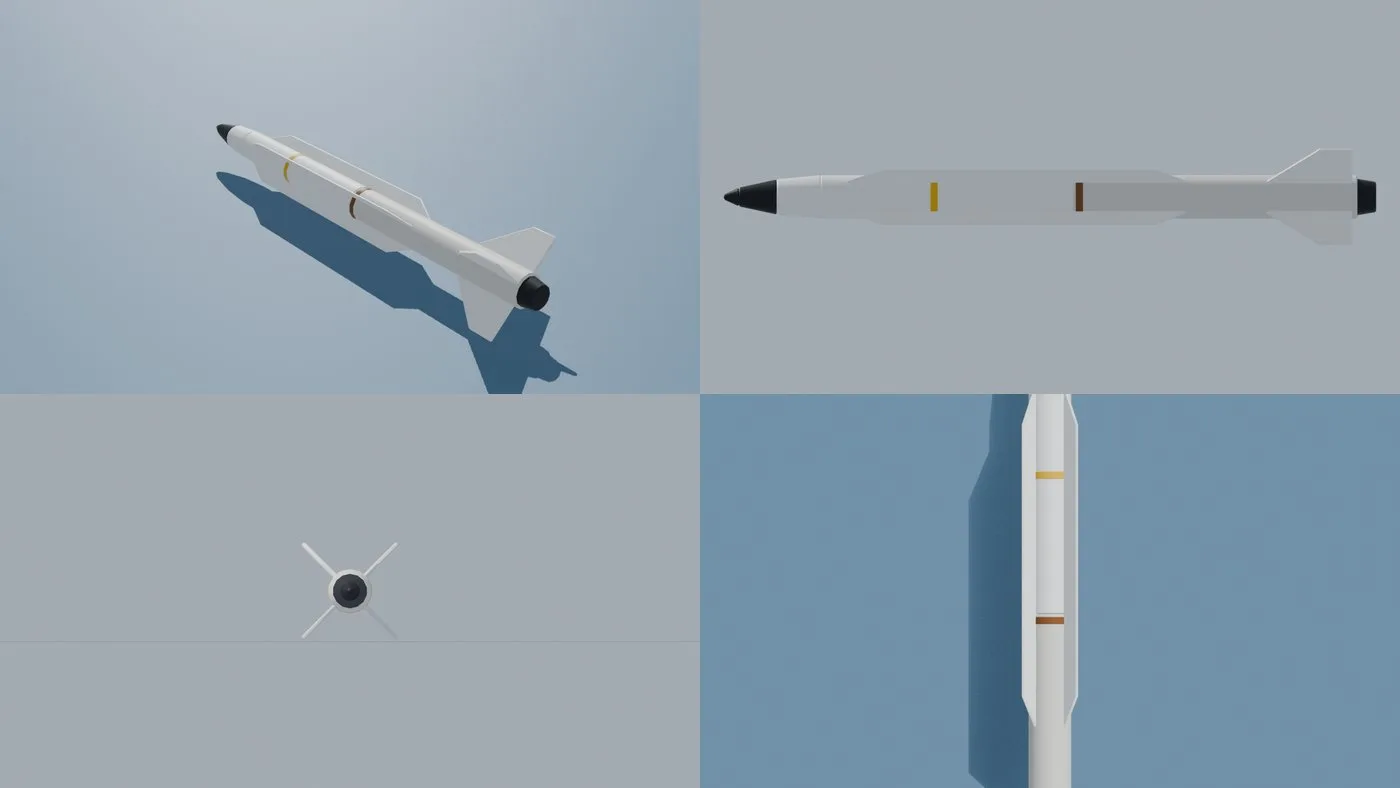 그림 1. 제 프로젝트의 미사일 모델 확인 그림(3/4, 측면, 정면, 위). 3단계에서 받는 그림도 이렇게 네 방향이 한 장에 붙어 있으면 됩니다 (Blender 렌더)
4단계: 10초 장면 짓기
따라 하기: 모델을 사막에 놓고 10초 동안 일어날 일을 정합니다.
docs/camera_style.md를 10초 버전으로 줄여서 씬을 만들어줘. gen_scene.py(순수 Python)가 scene.json을 쓰고, build.py(Blender)가 그걸 읽어 씬을 짓는 구조로.
- 무대: 평평한 모래 사막, 맑은 하늘. 발사대는 원점, 발사 상자는 30~90프레임에 수직으로 기립.
- 120프레임에 콜드 런칭: 미사일이 캐니스터에서 10 m쯤 튀어 오른 뒤 방향을 틀고 점화.
- 표적: 작은 삼각날개 무인기 1기. 1 km 밖에서도 보이게 8배 과장. 요격은 270프레임, 고도 200~300 m, 하늘 배경.
- 카메라: 한 대로 컷 없이. 높이 0.7~2.5 m, 렌즈 18~27 mm. 발사 순간 발사대 전체가 화면에 있어야 해.
- 연기는 적고 작게.
이 구조는 각본과 촬영을 나눈 것입니다. gen_scene.py가 누가 언제 어디에 있는지 적은 각본(scene.json)을 쓰고, build.py가 그 각본을 읽어 Blender에서 장면을 세웁니다. 콜드 런칭은 미사일을 발사관에서 먼저 밀어 올린 뒤 공중에서 점화하는 발사 방식입니다.
- 기대 결과:
gen_scene.py,scene.json,build.py세 파일이 생깁니다. 이 단계에서는 아직 그림이 나오지 않습니다. 고장이 아닙니다. 그림은 다음 단계에서 봅니다. - 안 되면: 오류 글을 그대로 붙여 넣고 "고쳐서 다시 돌려줘"라고 보냅니다.
5단계: 정지 화면 여덟 칸으로 첫 장면 보기
따라 하기: 영상을 뽑기 전에 정지 화면 여덟 장으로 먼저 확인합니다.
540p로 1, 60, 120, 135, 180, 240, 270, 295프레임 스틸을 뽑아서, 각 칸에 초 단위 시간을 적은 컨택트 시트 한 장으로 만들어줘. 네가 직접 열어 보고 camera_style.md 기준(발사 순간 발사대 전체, 요격이 하늘 배경, 연기가 미사일을 가리지 않음)에 맞는지 항목별로 보고해.
540p는 가로 960, 세로 540 크기의 작은 그림입니다. 최종 크기보다 작게 뽑아 빨리 봅니다.
- 기대 결과: 여덟 칸짜리 시트 한 장이 나옵니다. 이것이 이 편의 목표입니다.
- 안 되면: 증상별로 보낼 말은 전자책 4장 4단계의 표에 있습니다. 표가 없으면 이상한 칸을 초로 짚어 6단계 형식으로 보냅니다.
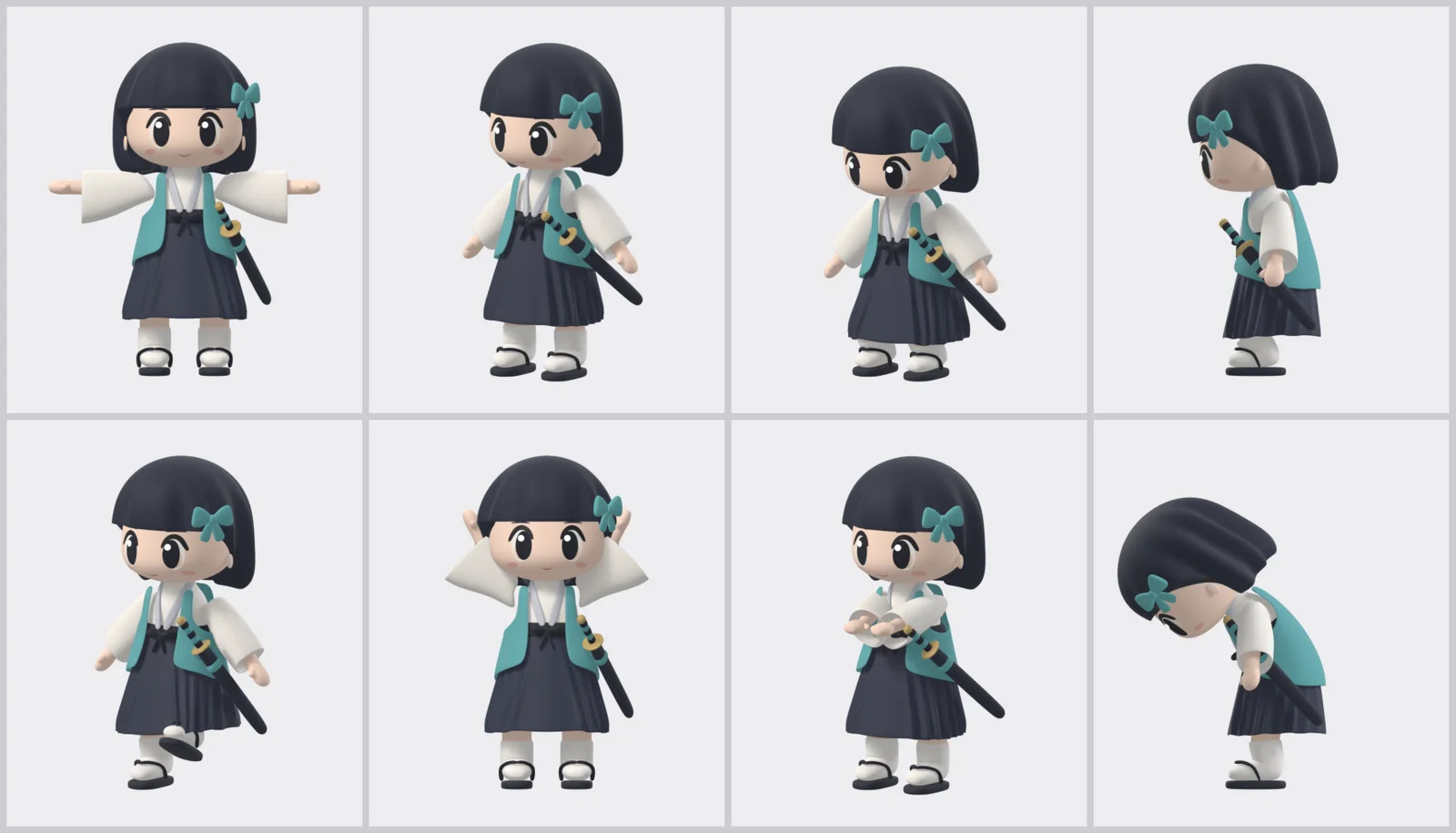
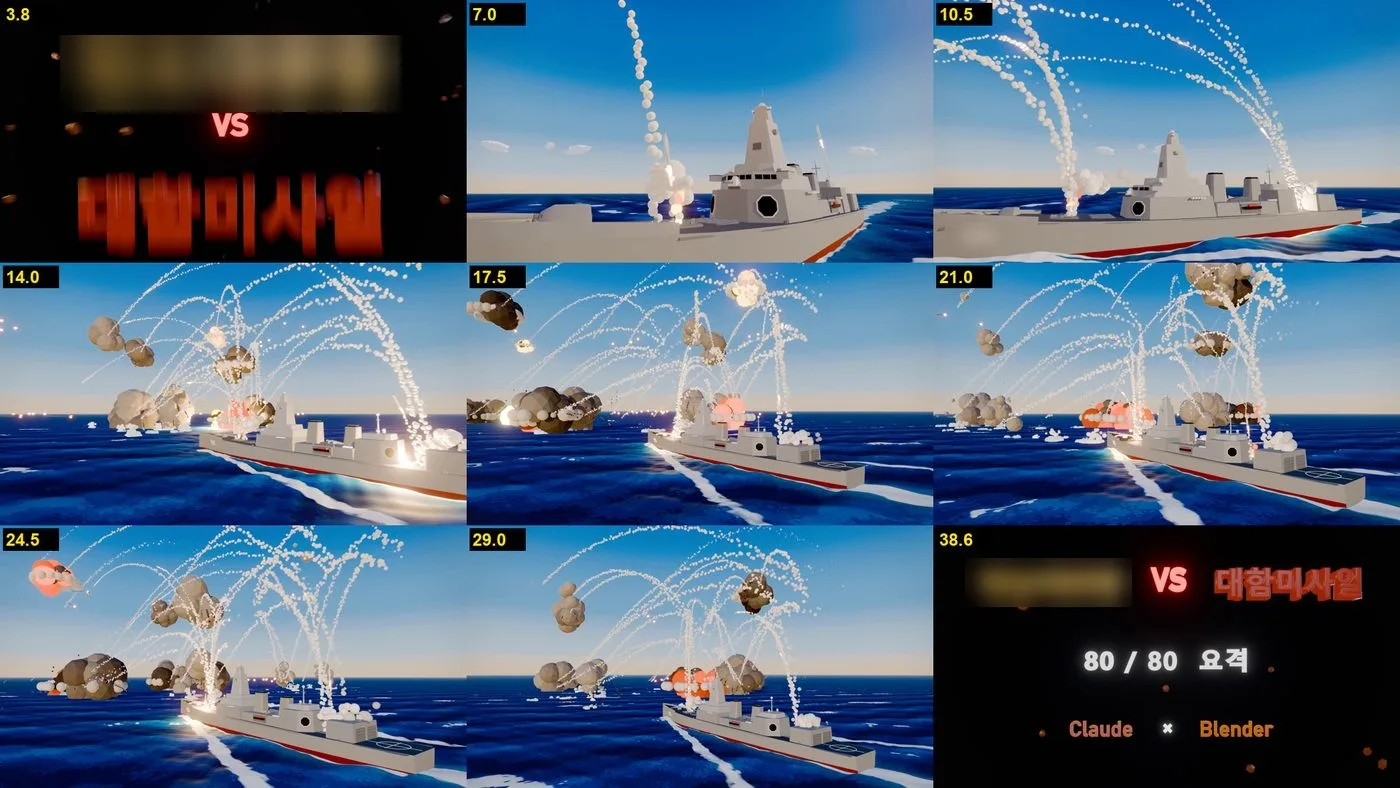 그림 2. 제 프로젝트의 다른 편(구축함 편) 시트입니다. 제목 속 이름과 선체 번호는 가렸습니다 (Blender 렌더)
모양만 참고하세요. 칸마다 초가 적혀 있어 "7.0초 칸"처럼 정확히 가리켜 말할 수 있습니다. 그림은 아홉 칸이고, 첫 칸과 마지막 칸은 제목 카드입니다. 여러분의 시트는 5단계 프롬프트대로 제목 없이 사막 장면 여덟 칸으로 나옵니다.
6단계: 피드백 한 번
따라 하기: 시트를 보고 마음에 드는 것과 고칠 것을 나눠 말합니다. 고칠 것은 세 개 이내로, 숫자로 말합니다. 아래는 형식의 예입니다. 칸의 초와 숫자는 여러분의 시트에 맞게 바꾸세요.
카메라 흐름과 발사대 모델은 합격. 세 가지만 고쳐줘.
1) 4.0초 칸: 발사대 앞바퀴가 화면 밖이야. 카메라를 2 m 뒤로 빼서 발사대 전체가 들어오게.
2) 9.0초 칸: 표적이 너무 작아. 스케일 8 → 10.
3) 연기 퍼프가 미사일을 가려. 퍼프 수를 절반으로.
고친 뒤 같은 프레임으로 시트를 다시 만들어서 전후 비교해줘.
첫 줄에 합격한 것을 적는 까닭이 있습니다. 합격한 것을 말해 두면 AI가 좋은 부분까지 갈아엎지 않습니다. 퍼프는 연기를 이루는 작은 덩어리 하나하나를 말합니다.
- 기대 결과: 고치기 전과 후의 시트 두 장이 나옵니다.
- 안 되면: 남은 것을 같은 형식으로 한 번 더 보냅니다.
여기까지 오셨다면 여러분의 첫 장면이 생긴 것입니다.
3. 처음 할 때 막히는 곳
| 증상 | 까닭 | 해결 |
|---|---|---|
| 설치 중에 AI가 멈추고 대답을 기다린다 | 설치 명령마다 허락을 구함 | 무엇을 설치하는지 읽고 승인하기 |
| 4단계 뒤에 그림이 없다 | 4단계는 파일만 만드는 단계 | 5단계로 넘어가 시트를 뽑게 하기 |
| 결과가 이상한데 어디서 틀렸는지 모르겠다 | 여러 단계를 한 번에 보냄 | 단계마다 프롬프트 하나씩 다시 보내기 |
| 고쳐 달라고 했더니 좋던 부분까지 바뀌었다 | 합격한 것을 말하지 않음 | 피드백 첫 줄에 "○○는 합격"을 적기 |
한 줄 정리: 한 단계에 프롬프트 하나, 모델과 정지 화면은 AI가 직접 열어 보게.
다음 편과 전체 책
- 이전 편: 4편: 첫 프롬프트에서 이 장면을 키운 기획 프롬프트를 쓰는 법을 봅니다.
- 다음 편: 6편: 핵심 노하우 10가지
- 다섯 편 제작을 한 편으로 줄인 글: Claude Code로 만든 로우폴리 전쟁 애니메이션 다섯 편
- 이 장면을 영상으로 뽑고 효과음까지 넣는 단계는 전자책 4장 5~6단계에 있습니다. 전자책은 Gumroad 가게에 있습니다.
참고 자료
- Claude Code 공식 문서: Claude Code 개요
- 그림 두 장은 제작 중에 뽑은 Blender 렌더 확인 그림입니다.