Claude Code로 3D 캐릭터 만들기 4편: Asset Shelf 자세 이어 찍기와 렌더
Asset Shelf의 자세와 표정을 프레임마다 찍어 내 손 흔들기와 인사를 만들고, Push Down으로 NLA 트랙과 이어 붙인 뒤 영상으로 렌더하고 카메라를 옮기는 순서를 정리합니다.
한국어English
기준: Blender 5.2(영어 화면, 기본 단축키), Blender 5.2 공식 매뉴얼(2026년 10월). 숫자와 이름은 이 시리즈의 캐릭터 파일 기준입니다. 화면 그림은 모두 Blender 5.2.1의 실제 화면입니다. 빨간 번호와 테두리는 설명을 위해 덧그렸습니다.
3편에서는 만들어 둔 NLA 트랙을 켜고 옮기고 섞어 장면을 만들었습니다. 키는 하나도 넣지 않았습니다.
4편에서는 새 움직임을 직접 만듭니다. Asset Shelf의 자세를 프레임마다 찍어 키를 넣고, 표정을 더한 뒤, Push Down으로 만들어 둔 트랙과 이어 붙이고 렌더합니다. 이 시리즈의 마지막 편입니다.
이 편을 마치면 아래를 할 수 있습니다.
- Asset Shelf의 자세를 프레임마다 찍어 내 동작을 만들고, NLA 트랙과 이어 붙입니다.
- 표정 키를 몸 키보다 먼저 넣어 표정이 풀리지 않게 합니다.
- 만든 장면을 영상으로 렌더하고 카메라를 옮깁니다.
1. Asset Shelf 자세 이어 찍기
만들어 둔 동작이 아니라 새 움직임을 만들고 싶을 때 씁니다. 원리는 징검다리입니다. 1프레임에 차렷, 30프레임에 손 든 자세처럼 프레임마다 자세를 찍어 두면 Blender가 그 사이를 이어 움직입니다.
Asset Shelf는 3D 뷰포트 아래에 자세 그림을 늘어놓는 선반입니다. 선반의 그림 하나하나는 한 프레임짜리 자세이고, 사진 한 장과 같습니다. 그림을 클릭하면 그 자세가 캐릭터에 들어갑니다.
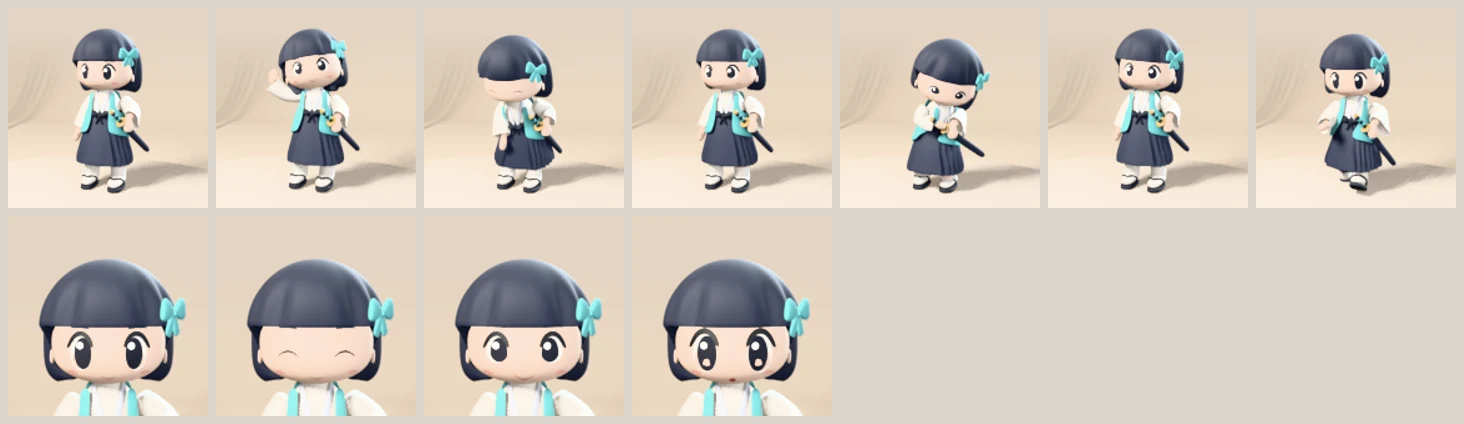 Asset Shelf에 든 자세 11개의 미리보기 그림. 위 줄 몸 자세는 왼쪽부터 차렷, 손 든 자세, 숙인 인사, 인사 끝, 칼 뽑기 전, 베기 끝, 걸음. 아래 줄 표정은 보통, 감은 눈, 웃음, 놀람 (Blender 렌더)
| 카탈로그 | 자세 이름 |
|---|---|
saya/poses(몸) | pose_attention(차렷), pose_wave_hi(손 든 자세), pose_bow_deep(숙인 인사), pose_bow_end(인사 끝), pose_draw_ready(칼 뽑기 전), pose_slash_end(베기 끝), pose_walk_step(걸음) |
saya/face_poses(표정) | pose_face_neutral(보통), pose_face_blink(감은 눈), pose_face_smile(웃음), pose_face_surprise(놀람) |
2. 준비
시작 상태: 3편에서 저장한 사본에서 이어 갑니다. 사본이 없으면 3편 1절의 "시작 전에"대로 05_scene.blend를 다른 이름으로 저장해 씁니다. 먼저 켜 둔 LIB_* 트랙을 모두 끕니다. 켜 두면 내가 찍은 자세와 섞여 헷갈립니다. 이 편의 자세 이름은 이 시리즈의 파일 기준입니다. 내 05_scene.blend는 트랙·자세 이름이 다를 수 있으니, 4번에서 선반을 연 뒤 자세 이름을 먼저 확인합니다.
따라 하기:
- Timeline 오른쪽의 End에
120을 넣습니다. 30 fps에서 4초입니다. - 3D 뷰포트에서 캐릭터 뼈대를 클릭해 고르고
Ctrl+Tab을 눌러 Pose Mode에 들어갑니다. - 3D 뷰포트 헤더에서 View ‣ Asset Shelf를 켭니다. 3D 뷰포트 아래쪽에 그림이 늘어선 선반이 생깁니다.
- 선반 왼쪽 위에는 All 탭 하나만 있습니다. 자세 묶음(카탈로그) 이름은 탭으로 바로 나오지 않습니다. 선반 오른쪽 위 검색 칸에
pose_를 넣으면 자세 11개만 남습니다.
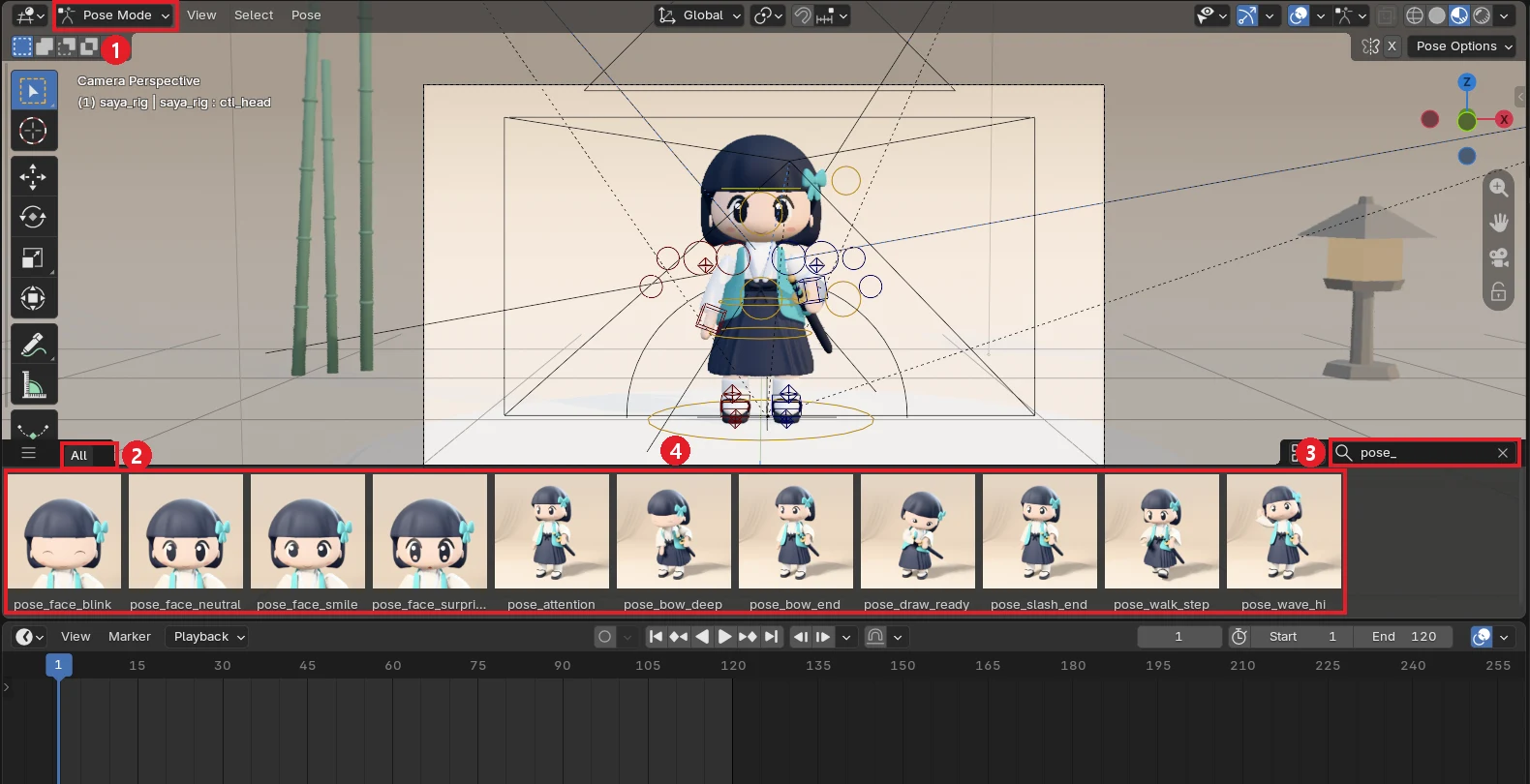 ① Pose Mode ② All 탭 ③ 검색 칸(pose_) ④ 자세 그림. 왼쪽 넷이 표정, 나머지가 몸 자세입니다. 그림은 이름이 보이도록 선반을 키운 화면입니다 (Blender 화면 캡처)
Timeline 헤더 가운데, 재생 버튼 왼쪽의 동그라미 버튼은 Auto Keying(자동 키 넣기)입니다(3편 4절의 Timeline 그림 ②). 켜 두면 뼈를 움직일 때마다 지금 프레임에 키가 들어갑니다. 녹화 버튼과 같습니다. 다만 선반의 자세를 클릭할 때는 기대대로 키가 들어가지 않았습니다(3절 상자). 이 글은 Auto Keying을 끈 채 키를 직접 넣습니다.
3. 자세 찍기
자세 하나를 찍는 기본 순서는 선택 풀기 → 그림 클릭 → 전부 고르기 → 키 넣기입니다. 아무 뼈도 고르지 않고 그림을 클릭하면 자세가 전신에 들어가고, 뼈를 하나라도 고르면 그 뼈에만 들어갑니다.
Alt+A → 그림 클릭 → A → I
따라 하기:
- Timeline에서 1프레임을 클릭합니다.
- 마우스를 3D 뷰포트 위에 두고
Alt+A를 눌러 뼈 선택을 모두 풉니다. - 선반의
pose_attention을 클릭합니다. 클릭 한 번으로 자세가 바뀝니다.
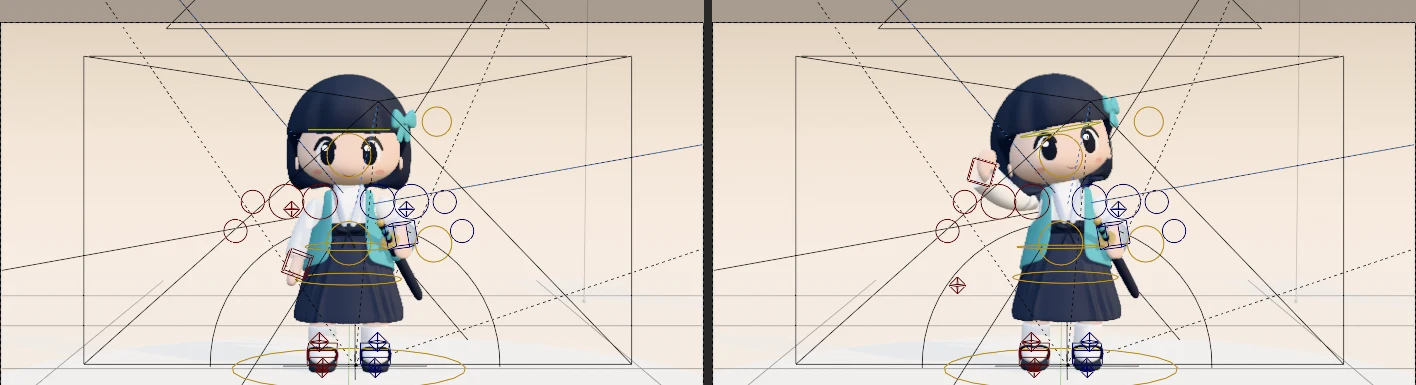 왼쪽은 클릭 전, 오른쪽은
 pose_wave_hi를 클릭한 뒤. 이때는 자세만 바뀌고 키는 아직 없습니다 (Blender 화면 캡처)
- 마우스를 3D 뷰포트 위에 두고
A(뼈 전부 고르기) →I(키 넣기)를 누릅니다. Timeline에 마름모(◆) 모양 키가 생깁니다. 다음 자세로 가기 전에 ◆를 확인합니다. - 30프레임으로 가서 2~4번을
pose_wave_hi로 되풀이합니다. - 60프레임으로 가서 2~4번을
pose_attention으로 되풀이합니다. - 1프레임으로 돌아가
Space를 누릅니다. 차렷 → 손 들기 → 차렷으로 움직입니다.
A → I가 표정까지 키로 남기는 점: A로 뼈를 전부 고르면 얼굴 값을 가진 머리 조종 뼈(ctl_head)도 함께 골라집니다. I는 위치·회전·크기와 함께 뼈의 사용자 속성(Custom Properties)에도 키를 넣습니다. Edit ‣ Preferences ‣ Animation의 Keyframes 칸에 있는 Default Key Channels에서 Custom Properties가 켜져 있으면 이렇게 됩니다. 그래서 몸 자세 키를 넣을 때마다 그 프레임의 표정 값(smile·blink·surprise)도 키로 남습니다. 표정을 쓰는 장면에서는 표정 키를 먼저 넣고 몸 키를 나중에 넣습니다(6절). 이렇게 하면 몸 키가 그 프레임의 표정 값을 다시 적으므로 표정이 거의 그대로 남습니다.
Auto Keying을 켜 두었을 때: 이 파일에서 Auto Keying을 켜고 선반 클릭과 같은 명령을 실행해 보니, 키가 하나도 없는 처음 상태에서는 ◆가 생기지 않았습니다. 키가 이미 있는 뒤에는 바뀐 값 일부(키를 넣을 수 있는 곡선 260개 가운데 27개)에만 키가 들어갔습니다. 전신 자세를 통째로 남기려면 Auto Keying에 기대지 말고 4번의 A → I로 넣습니다.
같은 자세를 넣고 전부 키를 넣은 파일을 트랙을 모두 끈 채 1→30→60프레임으로 재생하면, 오른손이 약 0.36 m에서 0.67 m까지 올라갔다 내려옵니다.
4. 표정 넣기와 깜빡임
표정 자세는 얼굴 값(눈 감기, 웃기, 놀라기)만 바꾸고 몸은 그대로 둡니다. 표정 키는 A → I가 아니라 **값 위에서 I**로 넣습니다. A → I로 넣으면 그 프레임의 몸 자세까지 키로 박힙니다.
시작 상태: 3절에서 몸 키를 넣은 파일이라면 새 사본에서 시작합니다. 몸 키가 먼저 있으면 그 키에 들어간 표정 값이 새 표정을 덮습니다(3절 상자).
따라 하기:
- 선반 검색 칸에
pose_face를 넣어 표정 그림 4개만 남깁니다. - 아래 표의 프레임마다 표정 그림을 클릭하고, 아래 "표정 키 넣기"대로 키를 넣습니다.
| 프레임 | 클릭할 표정 |
|---|---|
| 1 | pose_face_neutral |
| 25 | pose_face_smile |
| 40 | pose_face_neutral |
| 43 | pose_face_blink |
| 46 | pose_face_neutral |
1프레임의 보통 표정에서 25프레임까지 서서히 웃고, 40프레임에서 웃음이 풀립니다. 계속 웃게 하려면 40·46프레임에 보통 대신 웃음을 넣습니다.
표정 키 넣기: 표정 그림을 클릭한 뒤, 얼굴 값을 가진 머리 조종 뼈(이 파일에서는 ctl_head, 얼굴 앞 노란 원)를 클릭해 고릅니다. 마우스를 3D 뷰포트 위에 두고 N을 누르면 오른쪽에 사이드바가 열립니다. Item 탭을 고르고, 아래쪽 접힌 Properties 칸을 눌러 펼칩니다. blink·smile·surprise 세 값 위에 차례로 마우스를 두고 그때마다 I를 누릅니다. 값 칸이 노랗게 바뀌면 키가 들어간 것입니다. 표정 키를 다 넣었으면 Alt+A로 선택을 풉니다.
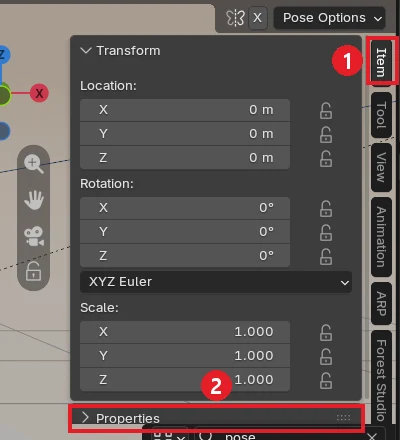 ① Item 탭 ② Properties 칸. 처음에는 접혀 있어서 눌러 펼쳐야
 blink·smile·surprise가 보입니다. 그림 오른쪽의 ARP, Forest Studio 탭은 따로 설치한 추가 기능(애드온)이라 여러분 화면에는 없을 수 있습니다 (Blender 화면 캡처)
5. 반만 섞기와 좌우 바꾸기
- 그림을 클릭한 직후 3D 뷰포트 왼쪽 아래에 Apply Pose Asset 창(방금 한 조작을 고치는 창)이 생깁니다. 펼쳐서 Blend Factor를
0.5로 하면 자세가 지금 자세와 반씩 섞이고, Apply Flipped를 켜면 좌우가 바뀝니다(오른손 대신 왼손). 섞이는 쪽은 그 프레임의 지금 자세이므로, 지금과 같은 자세를 섞으면 아무것도 바뀌지 않습니다. - Apply Pose Asset 창이 안 보이면 그림을 클릭한 직후
F9를 누릅니다. 같은 창이 뜹니다. 그래도 어려우면 다음 줄처럼 그림을 끌어 섞습니다. - 그림을 왼쪽에서 오른쪽으로 끌면 섞는 정도를 보면서 정할 수 있습니다. 마우스 단추를 놓으면 정해집니다. 그림을 오른쪽 클릭해 Blend Pose를 골라도 됩니다.
6. 실습: 직접 만든 손 흔들기와 인사
시작 상태: 2절 준비를 마친 새 사본에서 시작합니다. 트랙은 모두 꺼져 있고, Pose Mode이고, 뼈 선택이 풀려 있습니다. End는 120입니다.
따라 하기: 표정을 먼저 다 넣고, 몸 자세는 그다음에 넣습니다. 표정은 4절의 "표정 키 넣기"(값 위에서 I)로, 몸은 3절의 순서(Alt+A → 그림 클릭 → A → I)로 넣습니다. 순서를 거꾸로 하면 몸 키에 박힌 표정 값(기본 smile 0.4) 때문에 25프레임 웃음이 29프레임에서 바로 풀립니다(3절 상자).
1단계, 표정(saya/face_poses):
| 프레임 | 클릭 | 뜻 |
|---|---|---|
| 1 | pose_face_neutral | 출발 표정 |
| 25 | pose_face_smile | 가장 크게 웃음 |
| 40·43·46 | 보통 → 감은 눈 → 보통 | 웃음이 풀리고 깜빡임 |
2단계, 몸 자세(saya/poses):
| 프레임 | 클릭 | 뜻 |
|---|---|---|
| 1 | pose_attention | 출발 |
| 15 | pose_wave_hi | 손 들기 |
| 22 | pose_attention → Blend Factor 0.4(창은 5절) | 차렷 쪽으로 40%만 내림(흔들기) |
| 29 | pose_wave_hi | 다시 위로 |
| 50 | pose_attention | 손 내림 |
| 75 | pose_bow_deep | 숙인 인사 |
| 85 | pose_bow_deep | 가장 낮은 자리에서 잠깐 멈춤 |
| 100 | pose_bow_end | 일어남 |
| 115 | pose_attention | 끝 |
22프레임은 손 든 자세(15프레임 키)에서 시작합니다. 여기에 차렷을 40%만 섞으면 손이 조금 내려옵니다. 흔드는 폭은 이 숫자로 바꿉니다. 0.4로 넣은 뒤 오른손이 내려왔는지 보고 나서 A → I로 키를 넣습니다.
다 넣었으면 1프레임에서 Space로 봅니다. 이 순서대로 넣고 재 보면 웃음 값(smile)이 1프레임 0에서 25프레임 1.0까지 올라가고, 29프레임 0.83, 40프레임 0으로 풀립니다. 43프레임에 한 번 눈을 감고, 46프레임 뒤로는 보통 표정이 끝까지 이어집니다.
 ① 표정 키와 몸 키를 다 넣은 뒤의 ◆. 뼈를 전부 고른 채(
A) 본 Timeline입니다 (Blender 화면 캡처)
 실습 결과. 왼쪽부터 15·22·25·43·85프레임. 그림은 뼈와 카메라 선을 숨긴 화면입니다 (Blender 화면 캡처)
그 프레임의 자세를 조금 고치려면 원·상자 모양 조종 뼈를 클릭하고 R(돌리기)이나 G(옮기기)를 씁니다. 고친 뒤 그 뼈를 고른 채 I로 키를 다시 넣습니다. Auto Keying을 켜 두었으면 자동으로 바뀝니다. 표정을 나중에 바꾸려면 그 구간의 몸 키 프레임에도 표정 값이 들어 있으므로, 그 프레임들에서도 값 위 I로 표정 키를 다시 넣습니다. 키를 지우려면 Timeline에서 ◆를 클릭하고 X를 누릅니다.
7. Push Down으로 트랙과 이어 붙이기
내가 넣은 키는 NLA 맨 위 주황 줄(활성 액션)에 들어 있습니다. 이 줄은 모든 트랙 위를 덮습니다. 그대로 두면 키를 넣은 뼈는 트랙을 켜도 움직이지 않습니다.
따라 하기:
- Nonlinear Animation 편집기에서 맨 위 주황 줄(
pose_user) 오른쪽의 Push Down 버튼(매뉴얼 이름 Push Down Action)을 누릅니다. 줄 안의 작은 점들이 내가 넣은 키입니다.
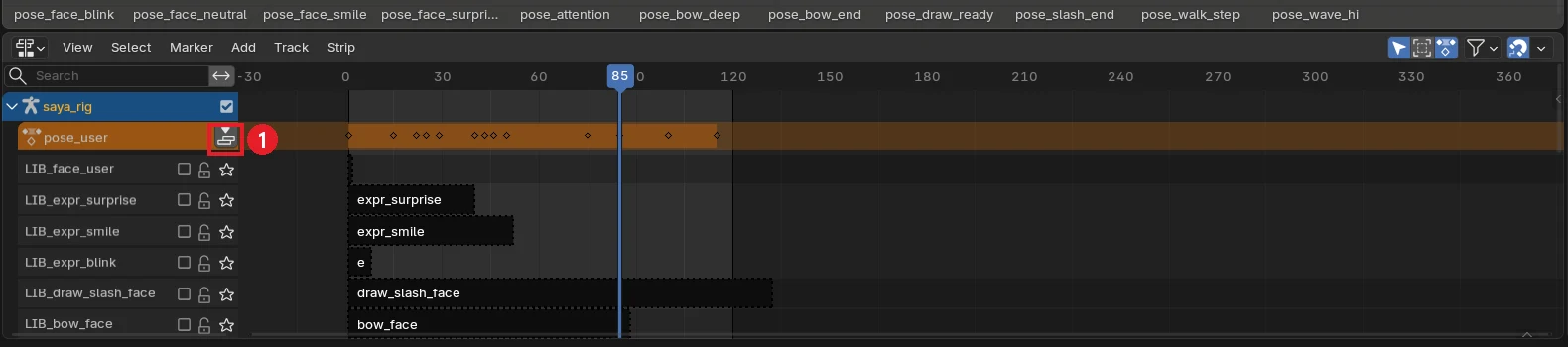 ① Push Down 버튼 (Blender 화면 캡처)
- 내가 만든 키가 주황 줄 바로 아래 새 트랙(
pose_user)의 스트립으로 내려가고, 주황 줄은<No Action>으로 빕니다. - 새 스트립을 클릭하고
N→ Strip 탭에서 Extrapolation을 Nothing으로 바꿉니다. Push Down으로 내린 스트립은 Hold(앞뒤 모두 끝 자세 유지)로 잡힙니다. 그대로 두면 스트립이 끝난 뒤에도 아래 트랙의 동작을 덮습니다. 내린 스트립에는 표정 키도 들어 있어서, 그 스트립이 재생되는 동안에는 아래 표정 트랙도 덮입니다.
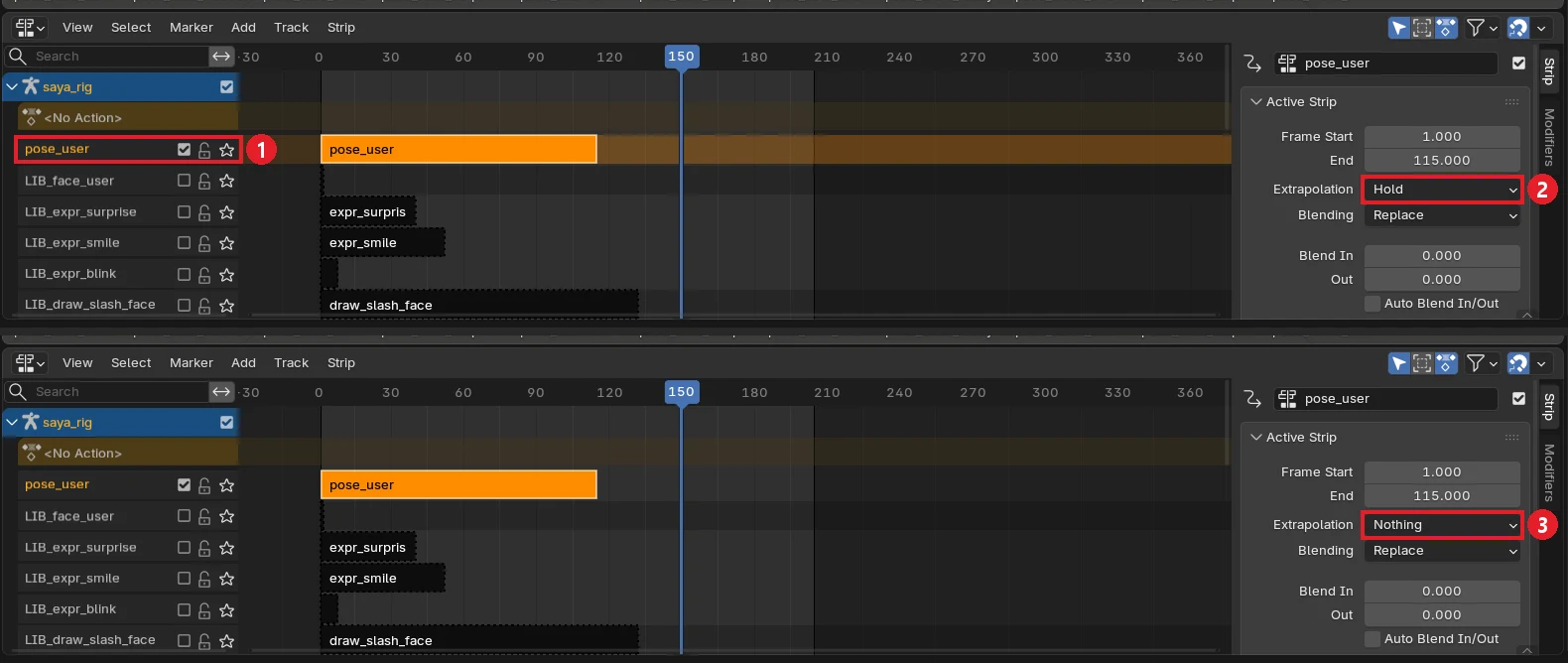 ① Push Down으로 생긴 트랙 ② 처음 값 Hold ③ Nothing으로 바꾼 뒤. 위에서는 주황 줄이
 <No Action>으로 비었습니다 (Blender 화면 캡처)
- 이 스트립을 3편 5절처럼 옮기고,
LIB_bow같은 만들어 둔 동작과 Blend In으로 이어 붙입니다. 이어 붙일 동작은 새 스트립이 끝나는 프레임 무렵에서 시작하게 둡니다. Ctrl+S로 저장합니다.
이 파일에서 115프레임에 끝나는 스트립 뒤 116프레임부터 LIB_bow를 켜 보니, Hold인 채로는 150프레임에도 고개가 그대로였고(인사가 덮임), Nothing으로 바꾸자 고개를 숙였습니다.
보관만 하고 싶으면 Dope Sheet의 Action Editor 헤더에 있는 Stash를 씁니다. 꺼진 트랙으로 들어갑니다.
8. 렌더하기
시작 상태: 3편 4절이나 이 편 7절에서 만든 장면에서 이어 갑니다.
따라 하기:
- 출력(Output) 탭의 Output 패널에서 Media Type을 Video로 바꿉니다. 컨테이너와 코덱은 기본값(Matroska, H.264)이면 됩니다. 자세한 설정은 Blender 입문 11장에 있습니다. 같은 탭의 Frame Range 칸 End가 Timeline의 End와 같은 값입니다.
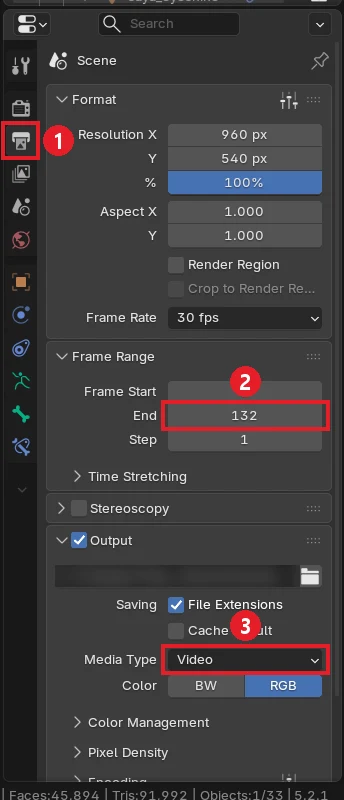 ① 출력(Output) 탭 ② End(그림은 132, 장면에 맞춰 바꿈) ③ Media Type: Video. 저장 경로 칸은 가렸습니다 (Blender 화면 캡처)
- Render ‣ Render Animation(
Ctrl+F12)을 누릅니다. - 처음에는 파일에 들어 있는 960x540 그대로 렌더해 확인합니다. 마음에 들면 Resolution을 키워 다시 렌더합니다.
카메라 옮기기: 이 파일의 카메라는 보는 점을 따라가게 묶여 있습니다. 그 묶음을 먼저 꺼야 자유롭게 돌아갑니다.
- 카메라
CAM_user를 고르고, 물체 제약(Object Constraint) 탭에서look_at_target(Track To)의 눈 아이콘을 끕니다.
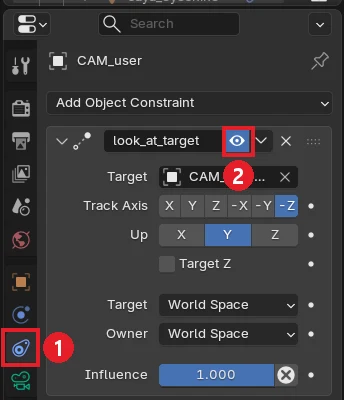 ① 물체 제약(Object Constraint) 탭 ② look_at_target의 눈 아이콘. 눌러 끄면 카메라가 보는 점을 따라가지 않습니다 (Blender 화면 캡처)
- 마우스를 3D 뷰포트 위에 두고 숫자패드
0을 눌러 카메라 보기에 들어갑니다. N→ View 탭에서 Lock Camera to View를 켜고 화면을 돌려 맞춥니다.- 맞춘 뒤 Lock Camera to View를 끕니다.
9. 자주 하는 실수와 해결
| 증상 | 까닭 | 해결 |
|---|---|---|
| 트랙을 켰는데 안 움직인다 | 체크가 꺼져 있다 / 주황 줄에 그 뼈 키가 있다 | 체크를 켠다 / 7절의 Push Down |
| 자세를 클릭했는데 재생하면 안 움직인다 | 키가 안 들어갔다 | 클릭한 뒤 A → I로 키를 넣는다 |
| Push Down한 동작 뒤에 이어 붙인 동작이 안 보인다 | 새 스트립이 Hold로 끝 자세를 계속 유지한다 | 새 스트립의 Extrapolation을 Nothing으로 |
| 넣은 웃음이 다음 몸 키에서 바로 풀린다 | 몸 키(A → I)에 그때 표정 값도 같이 들어갔다 | 표정 키를 먼저 넣고 몸 키를 나중에 넣는다(6절) |
| Blend Factor를 바꿔도 자세가 그대로다 | 지금 자세와 같은 자세를 섞었다 | 지금과 다른 자세(예: 차렷)를 골라 섞는다 |
| Asset Shelf가 비어 있다 | Pose Mode가 아니다 / 검색 칸에 다른 글자가 남아 있다 | 2절의 2~4번 |
| 선반에 자세 묶음 탭이 없다 | 처음에는 All 탭만 있다 | 검색 칸에 pose_나 pose_face를 넣는다 |
| Auto Keying을 켜고 자세를 클릭했는데 키가 없거나 일부만 생긴다 | 클릭은 키를 통째로 넣지 않는다 | A → I로 넣는다 |
| 프레임을 넘기면 손으로 고친 자세가 돌아간다 | 그 뼈가 켜진 트랙이나 주황 줄에 키가 있다 | 트랙을 끄거나 고친 자세에 I로 키를 넣는다 |
10. 마무리
정리하면 그림은 Higgsfield 한 장, 모델과 리그와 동작은 Claude Code가 쓴 파이썬 스크립트, 걷기만 Mixamo입니다. 사람이 한 일은 단계마다 결과를 보고 다음 요청을 보내는 것, 그리고 마지막 합격을 정하는 것이었습니다.
한계도 있습니다. 같은 틀로 5~6등신 캐릭터도 만들고 있지만, 소매와 치마가 서로 뚫는 문제가 남아 아직 6점대입니다. 몸이 길어지고 옷이 겹칠수록 숫자만으로 맞추기 어려워집니다.
한 줄 정리: 그림 한 장 + 숫자 파일 + 스크립트로 고치기 쉬운 캐릭터, 꾸미기는 NLA 트랙과 Asset Shelf 자세로.
시리즈를 처음부터 다시 보려면 1편: 그림 한 장에서 고치기 쉬운 모델까지로 돌아갑니다.
참고한 곳
- Blender 5.2 매뉴얼, Pose Library(Asset Shelf, Blend Pose, Apply Pose Flipped): https://docs.blender.org/manual/en/5.2/animation/armatures/posing/editing/pose_library.html
- Blender 5.2 매뉴얼, Timeline(Auto Keying): https://docs.blender.org/manual/en/5.2/editors/timeline.html
- Blender 5.2 매뉴얼, NLA Tracks(Push Down Action): https://docs.blender.org/manual/en/5.2/editors/nla/tracks.html
- 단축키: Blender 5.2 기본 단축키
- 그림: Blender 렌더와 Blender 화면 캡처입니다.