로우폴리 전쟁 애니메이션 3편: Claude Code 하나만 설치하고 나머지는 AI에게
Windows에서 Claude Code를 설치하고 로그인한 뒤, Blender·ffmpeg·Python 라이브러리 확인과 설치를 AI에게 맡기고, 큐브 그림 한 장으로 준비가 끝났는지 확인합니다.
한국어English

기준: 전자책 『프롬프트 4쪽으로 만든 전쟁 애니메이션』 무료판 2장(준비), Claude Code 2.1(Opus 5.5), Windows 11 PowerShell. 2026년 10월에 확인했습니다. 그림은 모두 실제 터미널 화면입니다. 경로 속 이름과 계정 정보는 흐리게 가렸습니다.
설치가 걱정되십니까? 여러분이 직접 설치할 것은 Claude Code 하나뿐입니다. Blender, ffmpeg, Python 라이브러리는 Claude Code에게 "확인하고 없으면 설치해줘"라고 말하면 됩니다. 2편에서 본 다섯 편도 이렇게 준비한 PC에서 만들었습니다.
이 편을 마치면 아래를 할 수 있습니다.
- Windows PowerShell에서 Claude Code를 설치하고 버전을 확인합니다.
- 빈 작업 폴더에서 Claude Code를 켜고 로그인합니다.
- Blender, ffmpeg, Python 라이브러리의 확인과 설치를 AI에게 맡깁니다.
- AI가 Blender로 렌더한 큐브 그림 한 장으로 준비가 끝났는지 확인합니다.
그 큐브 그림이 나오면 전자책 4장의 따라 하기를 시작할 준비가 끝난 것입니다. 이 편은 내려받을 파일 없이 따라 할 수 있습니다. 명령어는 외우지 않아도 됩니다.
전체 그림
제 프로젝트에 쓰인 도구는 아래 다섯 가지이고, 맨 위 한 줄만 여러분 몫입니다.
| 도구 | 하는 일 | 누가 설치하나 |
|---|---|---|
| Claude Code | AI가 내 컴퓨터의 파일을 읽고 쓰고 명령을 실행하게 해 주는 프로그램 | 여러분이 직접 |
| Blender | 3D 모델링과 렌더링 프로그램. AI가 화면 없이 코드로 실행 | AI(여러분이 직접 해도 됨) |
| Python | Blender 밖에서 씬 데이터와 사운드를 만드는 언어 | AI |
| ffmpeg | 이미지와 소리를 영상으로 묶고 자르는 명령줄 도구 | AI |
| numpy, scipy, Pillow | 계산, 사운드 합성, 이미지 처리용 Python 라이브러리 | AI |
Claude Code가 필요한 도구를 스스로 찾아 갖추게 하는 것이 이 편의 3단계입니다.
막히면 단계마다 있는 "안 되면" 줄부터 보세요.
1단계: 요금제 확인
Claude Code는 유료 요금제에서 쓸 수 있습니다. Claude의 Pro, Max, Team, Enterprise 구독이나 Console 계정(쓴 만큼 내는 개발자용 계정)이 필요합니다. 가격과 사용 한도는 자주 바뀌니 설치 전에 Claude 공식 요금 페이지에서 확인해 주세요. 지금 쓰는 요금제를 모르셔도 2단계에서 로그인할 때 알 수 있습니다.
비용 감각: Claude Code 화면에 표시되는 세션 비용은 사용량을 금액으로 바꿔 보여 주는 값이고, 실제 청구액과는 다를 수 있습니다. 에이전트를 여러 개 돌리고 1080p 렌더를 되풀이하면 사용량이 빠르게 늡니다. 처음에는 전자책 4장의 10초짜리 영상이나 5편의 퀵 스타트처럼 작은 장면으로 감을 잡아 보세요.
2단계: Claude Code 설치
터미널(글자로 명령을 입력하는 창)에 몇 줄만 붙여 넣으면 됩니다. 터미널은 메뉴 대신 글로 컴퓨터에 일을 시키는 창입니다.
터미널이 처음일 때: 할 일은 세 가지뿐입니다. 이 편의 명령을 복사해 Ctrl+V로 붙여 넣습니다(창 안에서 마우스 오른쪽 버튼을 눌러도 됩니다). Enter를 눌러야 실행됩니다. 설치가 끝나면 창을 닫고 새로 엽니다.
터미널에서 설치하기
따라 하기:
- 시작 메뉴에서 PowerShell을 엽니다.
- 아래 한 줄을 그대로 붙여 넣고
Enter를 누릅니다. 뜻은 몰라도 되고, 관리자 권한도 필요 없습니다.
irm https://claude.ai/install.ps1 | iex
- 설치가 끝났다는 글이 나올 때까지 기다립니다.
- 창을 닫고 새로 엽니다.
안 되면: "irm을 인식하지 못한다"는 오류는 고장이 아닙니다. PowerShell 대신 명령 프롬프트(CMD)에 입력했을 때 나오는 글입니다. 창 왼쪽에 PS가 붙어 있는지 확인하고, PowerShell을 다시 열어 붙여 넣으세요.
Mac에서는 터미널 앱에 아래 한 줄을 붙여 넣습니다. 공식 안내의 명령이고, 저는 직접 해 보지는 못했습니다.
curl -fsSL https://claude.ai/install.sh | bash
설치 명령은 바뀔 수 있으니, 위 명령이 통하지 않으면 Claude Code 공식 설치 안내를 확인해 주세요.
따라 하기: 새로 연 창에 아래 명령을 입력하고 Enter를 눌러 버전을 확인합니다.
claude --version
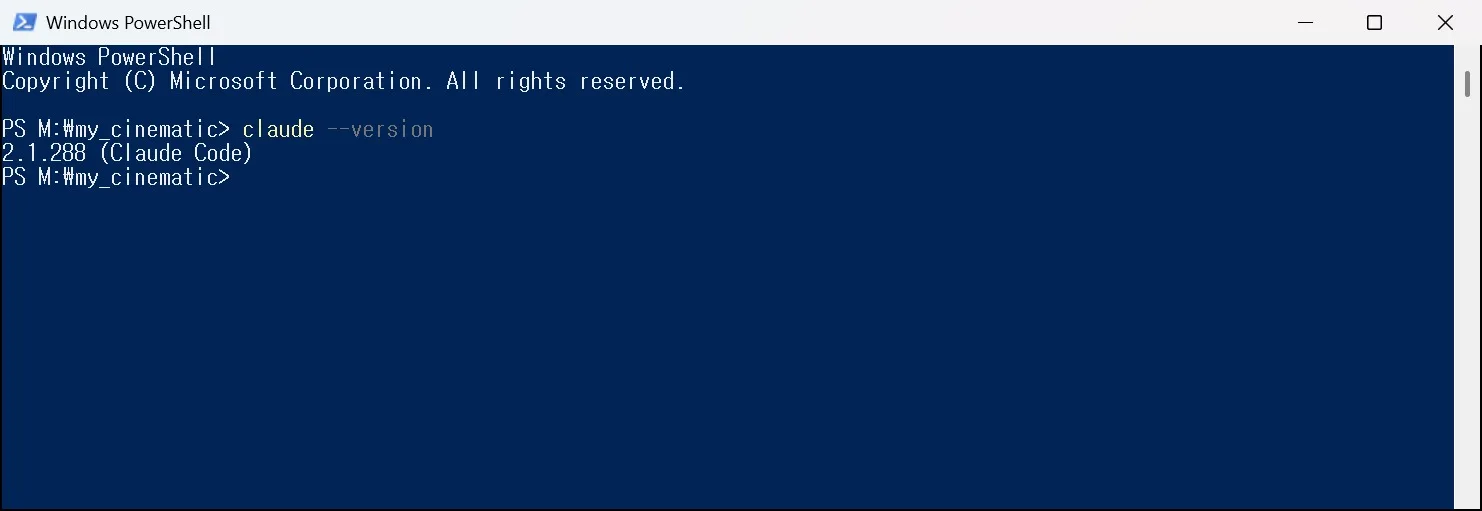 그림 1. PowerShell에서
 claude --version을 입력해 버전 숫자가 나온 모습. 숫자는 설치한 때에 따라 다릅니다. 한국어 Windows에서는 경로의 역슬래시가 ₩로 보입니다 (PowerShell 화면 캡처)
- 기대 결과:
2.1.xxx (Claude Code)같은 버전 숫자 한 줄. - 안 되면: "claude를 찾을 수 없다"는 글이 나오면 창을 닫고 새로 연 뒤 다시 입력합니다. 그래도 안 되면
claude doctor를 입력해 진단 결과를 봅니다.
첫 실행과 로그인
따라 하기:
- 탐색기에서 빈 폴더를 하나 만듭니다(예:
C:\Projects\my_cinematic). - PowerShell에 아래 두 줄을 차례로 입력합니다.
cd는 그 폴더로 들어가는 명령이고,claude는 Claude Code를 켜는 명령입니다.
cd C:\Projects\my_cinematic
claude
- 처음 실행하면 로그인을 요청합니다. 브라우저가 열리면 로그인을 마치고 터미널로 돌아옵니다.
- 이 폴더를 믿어도 되는지 묻는 영어 글이 나옵니다. 화면을 찍을 때는 아래와 같았습니다.
Quick safety check: Is this a project you created or one you trust?
  No, exit
  Yes, I trust this folder
- 처음에는
No, exit가 골라져 있습니다. 방금 만든 빈 폴더이니 아래 화살표 키로Yes, I trust this folder를 고르고Enter를 누릅니다. 그러면 입력창이 나타납니다. 글귀는 버전에 따라 다를 수 있습니다.
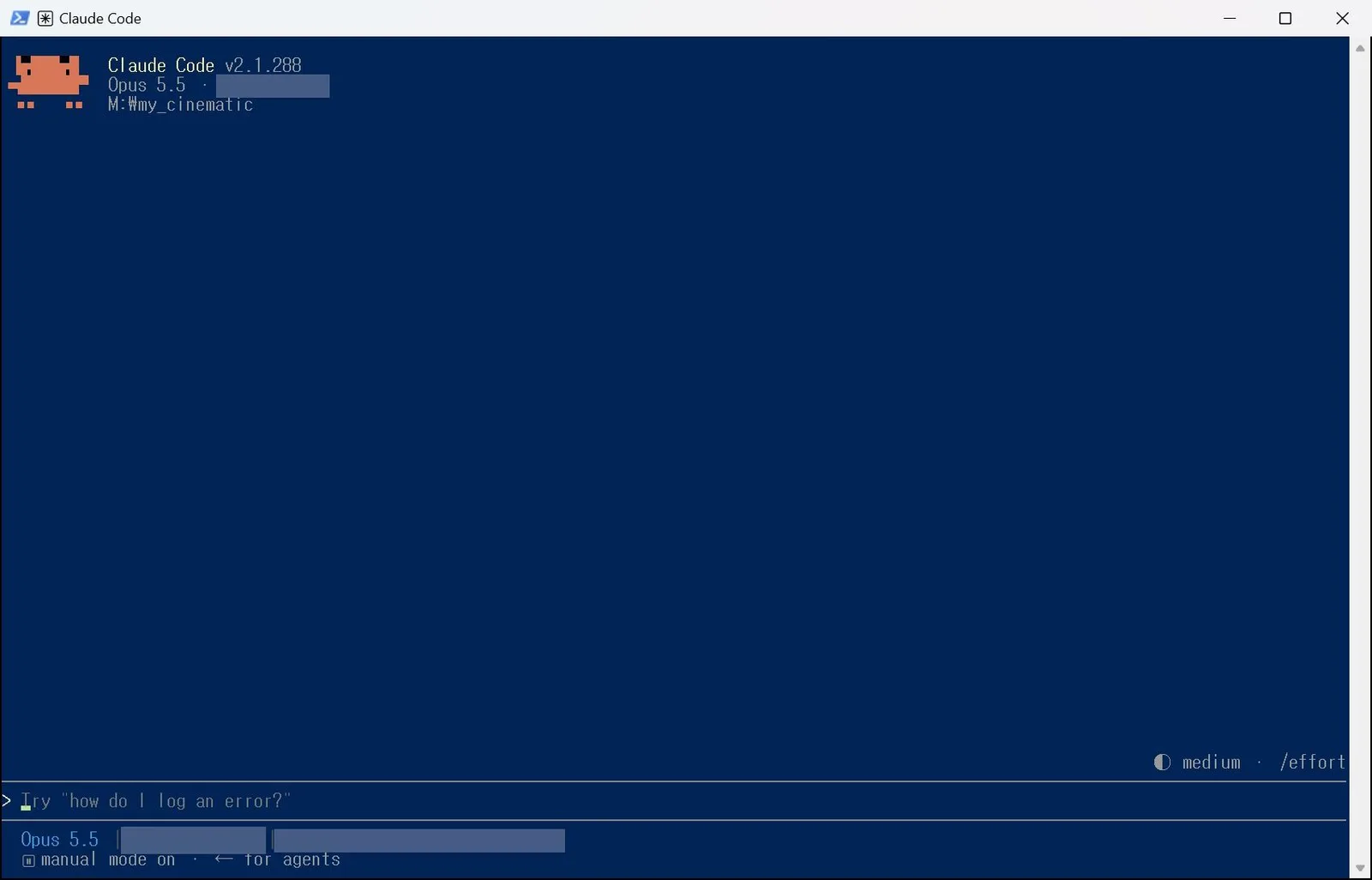 그림 2. 작업 폴더에서
 claude를 실행하고 폴더 확인을 마친 뒤의 터미널. 아래쪽에 입력창. 화면의 개인정보는 가렸습니다 (Claude Code 화면 캡처)
- 기대 결과: 터미널 아래쪽의 입력창.
- 안 되면: 실수로
No, exit를 골라 창이 닫혔다면claude를 다시 입력합니다. 브라우저가 열리지 않을 때의 방법은 Claude Code 공식 안내를 확인해 주세요.
터미널이 정 부담스러울 때: Claude 데스크톱 앱으로도 같은 일을 할 수 있습니다. 앱에서 작업 폴더를 고른 뒤 이 연재의 프롬프트를 같은 글로 보내면 됩니다. 제 프로젝트는 터미널로 진행했고, 이 편의 그림도 터미널 화면입니다. 앱의 버튼 이름과 자리는 Claude 공식 안내를 확인해 주세요.
3단계: 나머지는 AI에게 맡기기
도구가 있는지 확인하고 없으면 설치하는 일은 AI에게 맡깁니다.
따라 하기: Claude Code 입력창에 아래 글을 그대로 붙여 넣고 Enter를 누릅니다.
이 컴퓨터에서 Blender로 3D 애니메이션을 만들 거야. 블렌더, ffmpeg, 파이썬, 그리고 파이썬 라이브러리 numpy·scipy·Pillow가 설치돼 있는지 확인하고 없으면 설치해줘. 설치할 때마다 무엇을 어디에 설치하는지 먼저 알려주고, 끝나면 각 도구의 버전과 실행 경로를 표로 정리해줘.
Claude는 먼저 각 도구가 있는지 명령으로 확인합니다. 없는 것은 무엇을 어떻게 설치할지 제안합니다.
AI가 허락을 구할 때: AI는 명령을 실행하기 전에 멈추고 허락을 구합니다. 놀라지 마세요. 정상 동작입니다. 화면을 찍을 때는 Do you want to proceed? 아래에 1. Yes, 2. Yes, and don't ask again for: …, 3. No가 나왔습니다. 무엇을 실행하는지 한 번 읽고 Yes를 고릅니다. 내키지 않으면 No를 고르고 다른 방법을 말해 줍니다. 글귀는 버전에 따라 다를 수 있습니다.
일이 끝나면 대화창에 도구 이름, 버전, 실행 경로가 적힌 표가 나옵니다. 표의 모양은 그때그때 다릅니다. 그림 3에서는 PATH 칸이 하나 더 붙었고, 파이썬 라이브러리는 표가 따로 나왔습니다. AI가 실행한 명령은 Ran 4 shell commands처럼 한 줄로 접혀 보입니다.
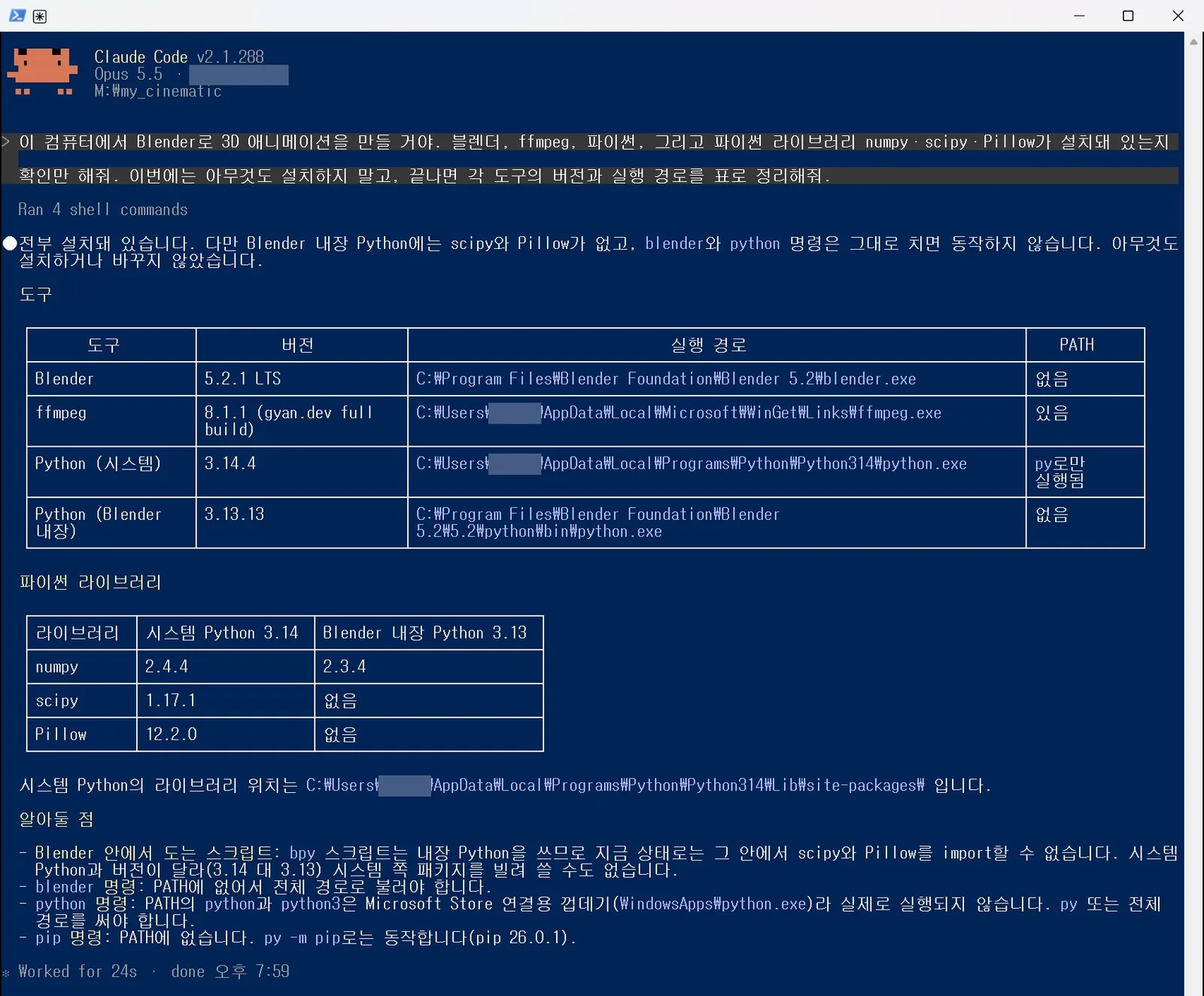 그림 3. Claude가 정리해 준 도구, 버전, 실행 경로 표. 그림은 설치 없이 확인만 시킨 화면이라 그림 속 프롬프트가 위의 프롬프트와 조금 다릅니다 (Claude Code 화면 캡처)
- 기대 결과: 도구, 버전, 실행 경로가 적힌 표.
- 안 되면: 설치가 실패했다는 글을 그대로 복사해 붙여 넣고, 고쳐서 다시 해 달라고 보냅니다.
그림 3의 표 아래 "알아 둘 점"처럼, AI는 나중에 막힐 만한 것도 먼저 알려 줍니다. 예를 들어 Blender 안의 Python은 따로 있어서, 바깥 Python에 설치한 라이브러리를 그대로 쓰지 못한다는 점입니다. 이런 내용은 읽어 두기만 하면 됩니다. 실제로 필요할 때 AI가 알아서 맞춥니다.
큐브 한 장으로 확인하기
AI는 Blender 창을 띄우지 않고 실행합니다. 그 실행 명령은 AI가 규칙 문서 CLAUDE.md에 적어 둡니다. CLAUDE.md는 이 프로젝트가 무엇인지와 지킬 규칙을 적은 파일이고, 새 대화가 가장 먼저 읽습니다. 다음 날 출근한 조수가 맨 먼저 펼쳐 보는 업무 수첩과 같습니다.
따라 하기: 입력창에 아래 글을 붙여 넣고 Enter를 누릅니다.
블렌더를 화면 없이 실행해서 기본 큐브 하나를 1920×1080으로 렌더링하고 png로 저장해줘. 저장한 이미지를 직접 열어서 제대로 나왔는지 확인하고, 앞으로 쓸 블렌더 실행 명령을 CLAUDE.md에 기록해줘.
- 기대 결과: 큐브가 찍힌 png 그림 한 장과, 실행 명령이 적힌
CLAUDE.md. - 안 되면: Blender 실행 경로를 다시 찾아서 큐브 렌더를 한 번 더 해 달라고 보냅니다.
큐브 그림이 한 장 생겼다면 준비는 끝났습니다. 4단계와 5단계는 해 두면 편한 덤입니다.
4단계(선택): Blender MCP 연결
이 단계는 건너뛰어도 됩니다. 전자책 4장까지 따라 하는 데는 필요 없습니다.
Blender MCP는 Claude가 열려 있는 Blender의 장면을 읽고 화면을 찍어 볼 수 있게 해 주는 연결 도구입니다. 조수가 내 어깨 너머로 모니터를 함께 들여다보게 하는 것과 비슷합니다. 제 프로젝트에서 실제 렌더는 모두 앞의 화면 없는 방식으로 했고, MCP는 모델이나 구도를 그 자리에서 확인할 때 보조로만 썼습니다.
따라 하기: 입력창에 아래 글을 보냅니다.
Blender MCP를 이 프로젝트에 연결하고 싶어. 공식 안내의 최신 설치 방법을 확인해서 필요한 것을 설치하고, 이 프로젝트 범위로 Claude Code에 MCP 서버를 등록해줘. 내가 Blender에서 직접 해야 하는 일이 있으면 순서대로 알려줘.
여러분이 Blender에서 할 일은 설치 방식에 따라 다릅니다. 화면을 찍은 PC에서는 Blender의 MCP 확장이 Blender를 켜면 스스로 시작돼서 따로 누를 버튼이 없었습니다. 사이드바에 탭이 생기고 연결 버튼을 눌러야 하는 방식도 있습니다. 설치 방법과 화면은 버전에 따라 바뀌니 AI가 알려 준 순서를 따라 주세요.
- 기대 결과: Claude에게 "지금 블렌더 장면에 뭐가 있는지 알려줘"라고 물으면 장면에 있는 것을 답합니다.
- 안 되면: 건너뛰고 5단계로 갑니다. 나중에 "Blender MCP 연결이 안 돼. 설치 상태를 확인해줘"라고 보냅니다.
5단계: 사용량이 보이게 해 두기
작업 중에 얼마나 쓰고 있는지 보이게 해 둘 수 있습니다. 저는 첫 프롬프트를 보내고 세 시간쯤 지난 뒤에 이렇게 부탁했습니다.
지금 claude 실행하면 사용량이 얼마인지 계속 모니터링되도록 status 수정해줘.
Claude는 입력창 아래 상태줄(statusline)에 사용량 정보가 계속 표시되도록 설정을 고쳤습니다. 자동차 계기판의 연료 바늘처럼, 일하는 동안 눈 한쪽으로 볼 수 있는 줄입니다. 무엇을 보여 줄지는 말로 정합니다. 모델 이름, 컨텍스트 사용률(AI가 한 대화에서 기억하는 분량을 얼마나 썼는지), 세션 비용 같은 것입니다.
따라 하기: 위 글을 그대로 보내거나, 터미널에서 /statusline을 입력한 뒤 같은 부탁을 합니다.
 그림 4. 입력창 아래 상태줄. 모델 이름(
Opus 5.5), 컨텍스트 사용률(ctx), 세션 비용(session)이 나란히 표시됩니다. 금액은 가렸습니다 (Claude Code 화면 캡처)
- 기대 결과: 입력창 아래의 사용량 한 줄.
- 안 되면: Claude Code를 껐다가 다시 켭니다. 그래도 없으면 "상태줄이 안 보여. 설정을 확인해줘"라고 보냅니다.
세션 금액 표시의 뜻: 이 금액은 사용량을 금액으로 바꿔 보여 주는 값입니다. 구독 요금제로 로그인했다면 청구서에 찍히는 금액과 다를 수 있습니다. 저도 작업 중에 이 금액이 무슨 뜻인지, 추가 API 요금으로 나가는 것은 아닌지 AI에게 물어본 적이 있습니다. 실제 청구 금액은 계정의 결제 화면에서 확인하세요. 비용을 읽는 법은 전자책 13장에서 더 자세히 다룹니다.
설치 확인 체크리스트
네 줄이 모두 되면 다음 편으로 넘어갑니다.
-
claude --version에서 버전 숫자 확인 - 작업 폴더에서 로그인과 입력창 확인
- 도구, 버전, 실행 경로 표 확인
- 큐브 그림 한 장 확인
자주 하는 실수와 해결
| 증상 | 까닭 | 해결 |
|---|---|---|
"irm을 인식하지 못한다"는 글이 나온다 | PowerShell이 아닌 명령 프롬프트에 입력함 | 창 왼쪽에 PS가 붙은 PowerShell을 다시 열어 붙여 넣기 |
| "claude를 찾을 수 없다"는 글이 나온다 | 설치 전에 연 창을 그대로 씀 | 창을 닫고 새로 연 뒤 다시 입력. 그래도 안 되면 claude doctor |
claude를 켰는데 바로 꺼졌다 | 폴더 확인에서 No, exit를 고름 | claude를 다시 입력하고 Yes, I trust this folder 고르기 |
| 설치 중 AI가 멈춰서 묻는다 | 명령 실행 전 허락을 구하는 정상 동작 | 무엇을 실행하는지 읽고 Yes 또는 No |
| 상태줄이 보이지 않는다 | 설정을 고친 뒤 다시 켜지 않음 | Claude Code를 껐다가 다시 켜기 |
한 줄 정리: 직접 설치는 Claude Code 하나, 나머지 도구는 AI에게 확인과 설치를, 준비 끝은 큐브 그림 한 장으로.
다음 편과 전체 책
- 다음 편: 4편: 첫 기획 프롬프트. AI에게 보낼 첫 프롬프트를 함께 써 봅니다.
- 앞 편: 2편: 하루 만에 만든 다섯 편, 결과물 먼저 보기
- 한 편으로 줄인 요약: Claude Code로 만든 로우폴리 전쟁 애니메이션 다섯 편
- 전체 전자책(무료판·유료판): azblender.gumroad.com
참고 자료
- Claude Code 공식 문서(설치 안내 포함): Claude Code 개요
- 그림 1~4는 전자책 그림 2-1~2-4와 같은 실제 화면 캡처입니다.