Claude Code로 3D 캐릭터 만들기 2편: IK 리그, 동작, 따로 하는 채점
1편에서 만든 모델에 Claude Code 스크립트로 IK 리그와 동작을 넣고, 쇼 영상을 따로 둔 평가자에게 채점받으며 고친 뒤, 내 손으로 고치고 꾸밀 파일 두 개까지 만드는 순서를 정리합니다.
한국어English
기준: Claude Code, Blender 5.2(영어 화면, 기본 단축키), Mixamo, Blender 5.2 공식 매뉴얼(2026년 10월). 화면 그림은 모두 Blender 5.2.1의 실제 화면입니다. 빨간 번호와 테두리는 설명을 위해 덧그렸습니다.
1편에서는 그림 한 장을 바탕으로 Claude Code가 쓴 스크립트로 부품이 따로 있는 모델(01_model.blend)을 만들었습니다. 숫자는 모두 character.json 한 곳에 두었습니다.
2편에서는 이 모델에 IK 리그를 넣고 동작을 만듭니다. 그다음 쇼 영상을 만들어 따로 둔 평가자에게 채점을 맡기고, 틀이 정말 고치기 쉬운지 시험한 뒤, 내 손으로 고치고 꾸밀 파일 두 개까지 만듭니다. 프롬프트는 1편 4절처럼 한 단계씩 보내고, 결과를 본 뒤 다음으로 넘어갑니다. 소제목의 단계 번호(3단계 리그 ~ 8단계 장면 파일)는 1편 1절 전체 흐름 표의 번호입니다.
이 편을 마치면 아래를 할 수 있습니다.
- 변형 뼈, 조종 뼈, IK, 폴이 각각 무엇을 하는지 구분합니다.
- 동작 하나를 Action 하나로 만들게 하는 프롬프트를 씁니다.
- 만든 쪽과 채점하는 쪽을 나눠 회차마다 고치는 방법을 알아 둡니다.
- 장면을 직접 꾸밀 파일 두 개를 Claude Code에게 만들게 합니다.
1. 3단계: IK 리그 만들기
따라 하기: 아래 글을 보냅니다.
변형 뼈는 Mixamo 이름(mixamorig:*)으로 만들고,
그 위에 손·발 IK와 무릎·팔꿈치 폴을 얹은 조종 뼈를 만들어.
리그 시험 자세 시트를 보여 줘.
리그는 모델 안에 넣는 뼈대와 그 뼈를 움직이는 손잡이를 합친 것입니다. 천 인형 속에 넣은 철사와 같습니다. 철사(뼈)를 굽히면 겉의 천(메시)이 따라 굽습니다.
뼈는 78개를 넣었습니다. 몸을 실제로 굽히는 변형 뼈 42개와, 사람이 손으로 잡는 조종 뼈 36개입니다. 변형 뼈 이름은 Mixamo 이름 그대로(mixamorig:Hips 같은 꼴)라서, Mixamo에서 받은 동작이 다시 맞추는 작업 없이 붙습니다.
IK(Inverse Kinematics, 역운동학)는 끝을 잡아 끌면 중간 관절이 알아서 굽는 방식입니다. 철사 인형의 발끝을 잡고 끌어올리면 무릎 마디가 저절로 굽는 것과 같습니다. 발 조종 뼈를 끌면 무릎이 굽습니다. 폴(pole) 뼈는 무릎과 팔꿈치가 어느 쪽으로 굽을지 가리키는 표지판입니다. 치마는 판 14장(한쪽 7장)으로 나누고 판마다 뼈를 하나씩 넣어 다리를 피해 가게 했습니다. 머리카락·리본·칼집에도 뼈가 따로 있습니다.
따라 하기(직접 확인): 뼈대를 고르고 Ctrl+Tab으로 Pose Mode에 들어갑니다. 발밑의 상자 모양 조종 뼈(이 파일에서는 ik_foot.L)를 클릭하고 G → Z로 위로 끌어 봅니다. 발이 올라가면서 무릎이 앞으로 굽습니다. 다 봤으면 Esc나 Ctrl+Z로 되돌립니다.
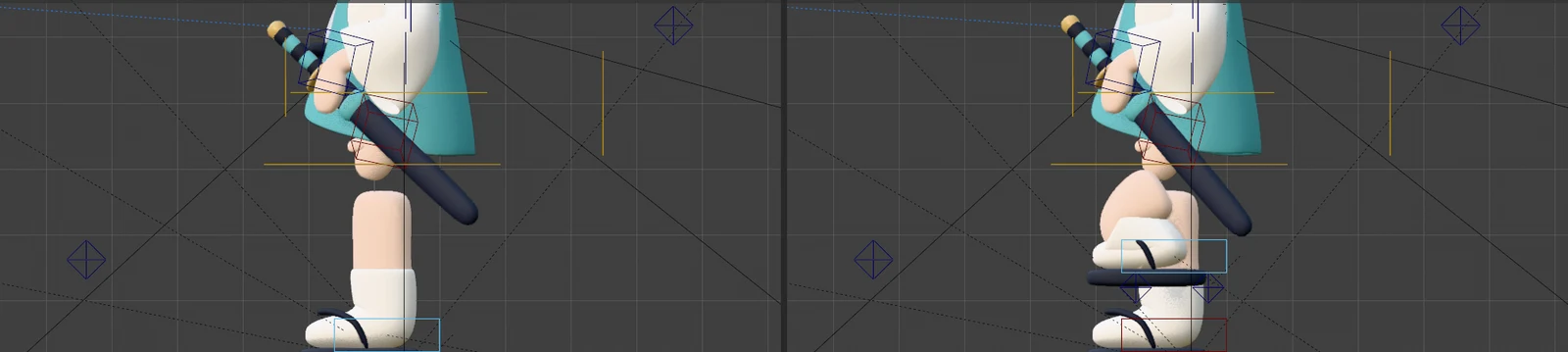 왼쪽은 처음 자세, 오른쪽은 발 조종 뼈(하늘색 상자)를 12 cm 올린 뒤. 그림은 무릎이 잘 보이도록 옆에서 보고 치마를 숨긴 화면입니다 (Blender 화면 캡처)
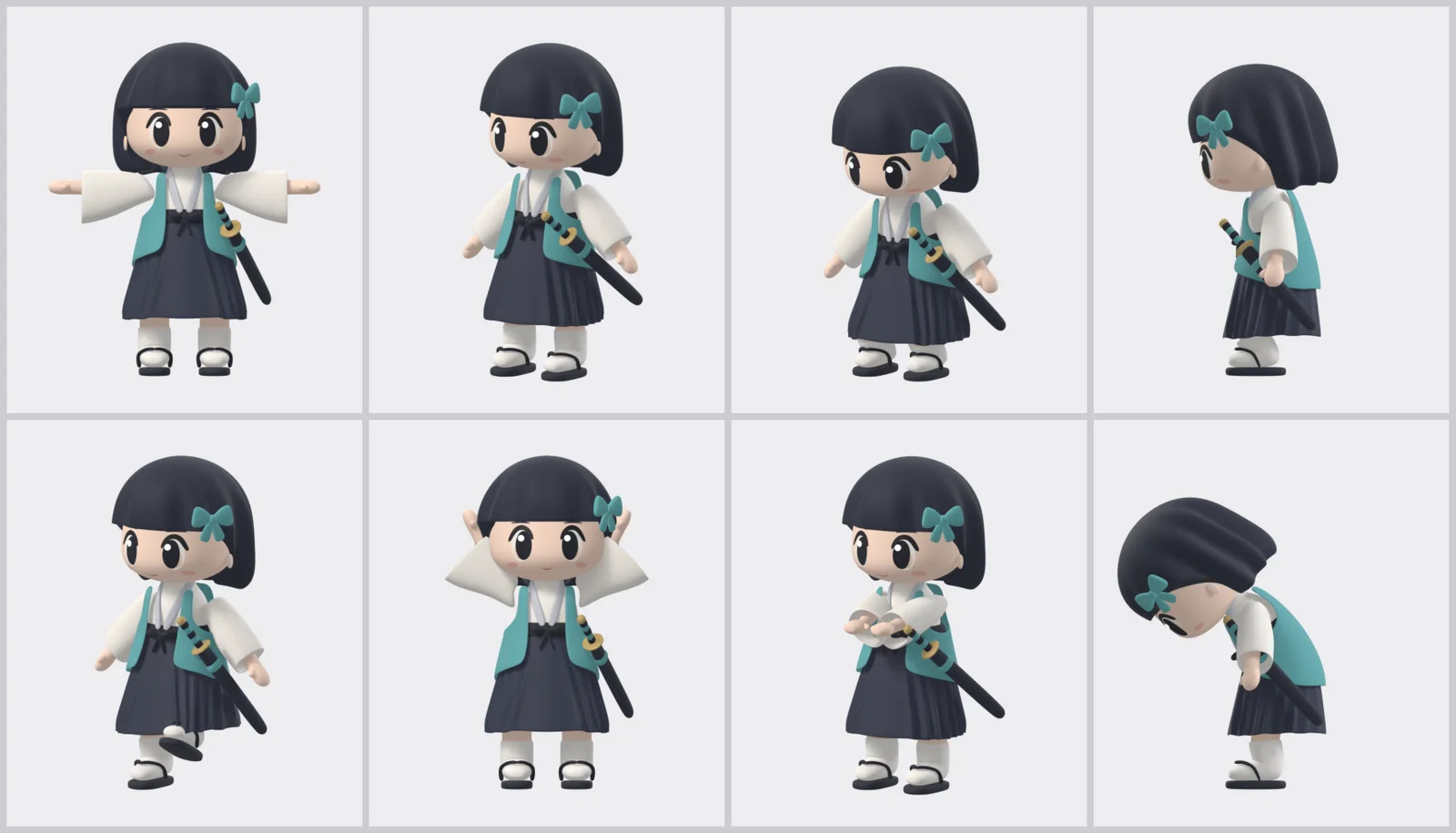 리그 시험 자세. 팔을 올리고, 발을 들고, 허리를 숙였을 때 옷이 늘어나거나 뚫리는지 보는 시트 (Blender 렌더)
IK를 걸 때 주의할 점은 아래 표와 같습니다.
| 주의할 점 | 까닭 |
|---|---|
| 무릎·팔꿈치를 살짝 굽힌 채로 뼈 넣기 | 곧게 펴 두면 어느 쪽으로 굽을지 정하지 못함 |
| 폴로 굽는 방향 잡기 | 무릎이 옆이나 뒤로 꺾이는 것을 막음 |
| 변형 뼈와 조종 뼈 나누기 | 잡는 손잡이를 바꿔도 몸 뼈 이름은 그대로 |
| IK 체인 길이 2 | 다리면 허벅지·종아리 두 마디만 굽게 |
| 옷 겹침 가중치는 직접 | 자동으로 붙이면 치마가 다리를 따라가 뚫림 |
확인할 것: 시험 자세 시트에서 팔·다리를 굽힐 때 옷이 늘어나거나 몸을 뚫는 곳이 있는지 봅니다. 있으면 그 칸을 짚어 고치게 합니다.
나중에 "치비 스타일은 mixamo 나 auto rig pro 안쓰고 그냥 클로드 코드 혼자 한거지? 리깅 까지"라고 물었습니다. 답은 "모델·리그·동작은 Claude Code가 파이썬으로, 걷기 동작만 Mixamo 클립"이었습니다. Auto-Rig Pro 리그도 이 캐릭터에 걸어 시험해 봤지만, 뼈 수(78개 대 217개)와 옷이 겹치는 곳의 가중치를 견줘 보니 직접 만든 리그가 더 나았습니다. Mixamo 동작을 다른 뼈대로 옮기는 방법은 Auto-Rig Pro 리타깃 글에 따로 있습니다.
2. 4단계: 동작 만들기
따라 하기: 아래 글을 보냅니다.
동작 하나를 Action 하나로 만들어.
손 흔들기·인사·검 뽑아 베기는 자세 키로 직접, 걷기는 Mixamo 클립을 붙여.
발 미끄러짐과 관통을 숫자로 재 줘.
Action은 동작 하나를 담은 파일 속 기록입니다. 음악 앱의 노래 한 곡과 같습니다. 노래를 따로 저장해 두면 재생 목록에 마음대로 넣듯이, 동작을 Action으로 두면 다른 장면에서 꺼내 씁니다. 동작 안의 움직임은 키프레임(줄여서 키)으로 만듭니다. "이 프레임에는 이 자세"라고 찍어 둔 표시이고, 키와 키 사이는 Blender가 채웁니다. 키프레임을 처음 넣어 본다면 Blender 입문 12장을 먼저 보세요.
손 흔들기, 인사, 검 뽑아 베기는 조종 뼈에 자세 키를 몇 개씩 넣어 직접 만들었습니다. 베기는 예비 동작 → 타격 → 여운 순서입니다. 칼을 휘두르기 전에 몸을 한 번 감았다가 풉니다.
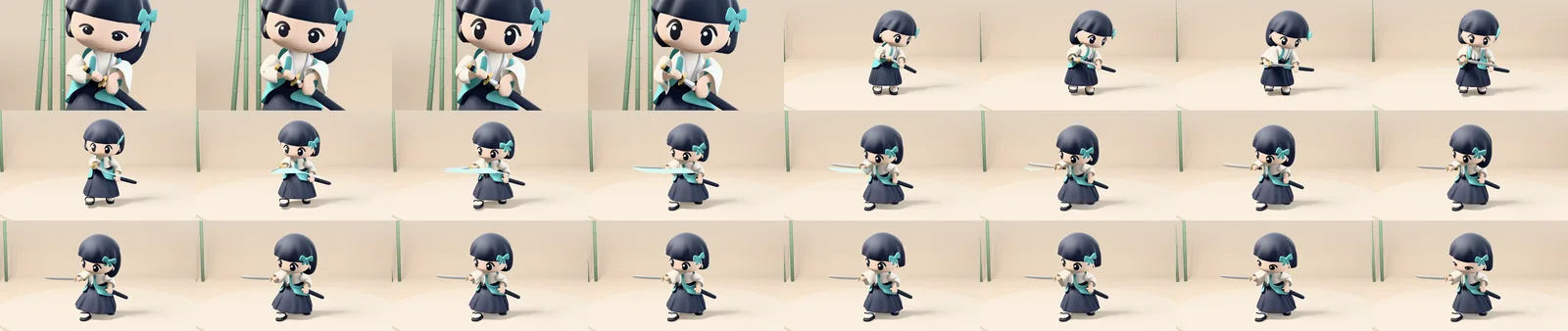 검 뽑아 베기의 프레임들. 왼쪽 위에서 오른쪽 아래로 시간 순서 (Blender 렌더)
걷기만 Mixamo 동작을 붙이고 발이 미끄러지지 않게 보정했습니다. Mixamo 손 흔들기도 붙여 봤지만 손이 턱 앞에 묻혀서 직접 만든 손 흔들기를 썼습니다.
Mixamo 동작을 쓸 때: Mixamo 사이트(mixamo.com)에 Adobe 계정으로 로그인하고, 동작을 고른 뒤 Download로 FBX 파일을 받습니다. 받은 FBX와 그 동작이 든 .blend 파일은 각자 받아 쓰는 것이고, 남에게 나눠 주거나 올리지 않습니다. 그래서 이 글에도 파일을 싣지 않습니다.
확인할 것: 발 미끄러짐이 프레임당 몇 mm인지, 깊게 뚫는 곳이 0인지 Claude Code가 숫자로 알려 줍니다. 숫자가 크면 그 구간을 짚어 고치게 합니다.
3. 5·6단계: 쇼 영상과 따로 하는 채점
따라 하기: 아래 두 글을 차례로 보냅니다.
동작을 NLA로 이어 붙여 960x540 30fps 쇼 영상을 만들어.
무대는 조명·카메라만 고치면 되게.
만든 쪽 말고 따로 평가자를 두고 채점해.
지적을 숫자로 고쳐서 다음 회차를 만들어. 8점이 넘거나 내가 멈추라고 할 때까지.
첫 글의 NLA(Nonlinear Animation, 비선형 애니메이션)는 동작 막대를 시간 줄 위에 늘어놓고 이어 붙이는 편집기입니다. 영상 편집 프로그램에서 영상 조각을 늘어놓는 것과 같습니다. 화면에서 직접 쓰는 법은 3편에서 다룹니다.
처음에는 작은 크기(960x540)와 30 fps로 렌더합니다. 고칠 것을 빨리 찾기 위해서입니다. 만든 쪽이 자기 결과를 채점하면 점수가 후해집니다. 그래서 채점은 따로 부른 평가 에이전트(만든 쪽과 다른 Claude Code)가 맡았고, 영상에서 뽑은 프레임을 보고 10점 만점으로 매겼습니다.
| 판 | v02 | v03 | v04 | v07 | v08 | v09 | v10 | v11 |
|---|---|---|---|---|---|---|---|---|
| 평균 점수 | 5.1 | 5.9 | 6.4 | 6.9 | 7.4 | 7.5 | 7.7 | 7.7 |
v01·v05·v06은 채점하지 않은 판입니다. 회차마다 치마 구조, 눈, 칼 길이, 인사 카메라, 칼 잔상 같은 것을 고쳤습니다. 마지막에는 감은 눈을 웃는 눈 모양으로 바꾼 판(v11b)을 사람이 직접 재생해 보고 "영상 확인함. 잘 만들었음"으로 끝냈습니다. 점수가 8에 닿지 않았어도 마지막 판단은 사람이 합니다.
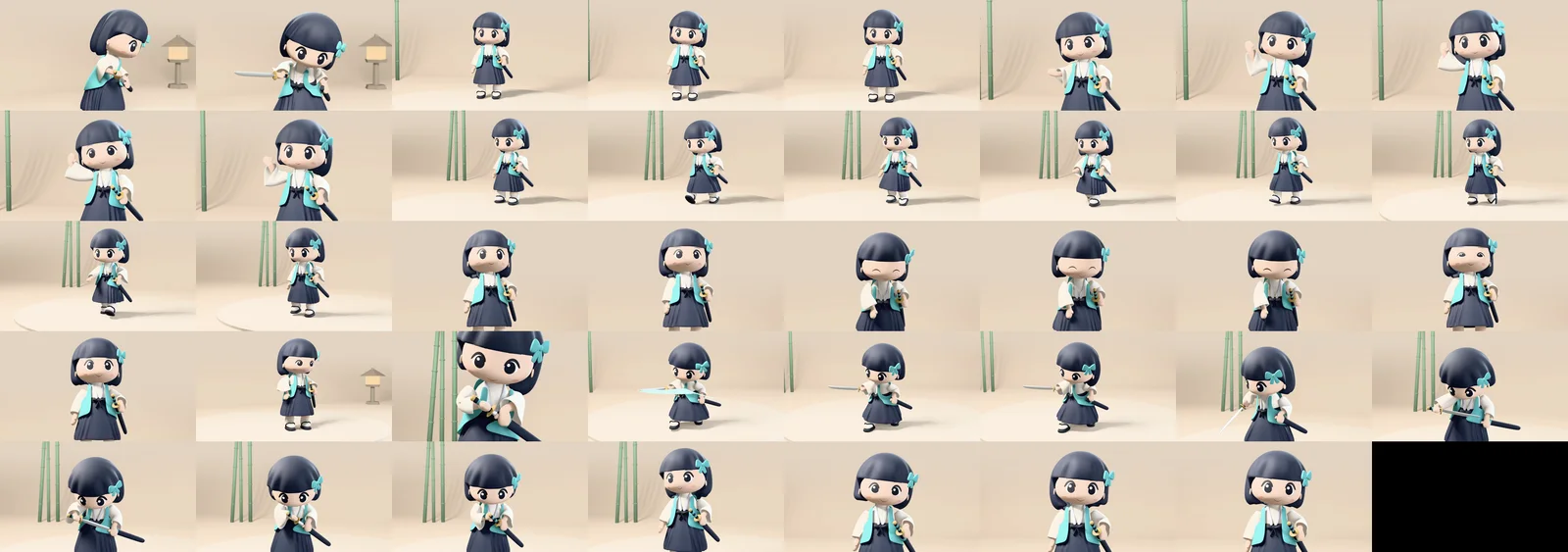 11.4초짜리 쇼 영상(v11b)의 프레임들. 왼쪽 위에서 오른쪽 아래로 시간 순서이고, 맨 끝 검은 칸은 빈 칸 (Blender 렌더)
4. 고치기 쉬운지 시험하기
틀이 정말 고치기 쉬운지 네 가지로 시험했습니다.
| 시험 | 고친 곳 | 결과 |
|---|---|---|
| ① 조끼 색 | character.json의 색 한 줄 | 다시 실행하면 색만 바뀜 |
| ② 치마 길이 | character.json의 길이 한 줄 | 치마와 치마 뼈가 같이 따라옴 |
| ③ 손으로 고친 부품 지키기 | 부품에 "잠금" 표시 | 스크립트를 다시 돌려도 그 부품은 남음 |
| ④ 인사 깊이 | 인사 동작의 키 하나 | 더 깊이 숙임 |
③은 사람이 Edit Mode(편집 모드)로 고친 것을 스크립트로 흉내 내서 시험했습니다. 사람이 직접 고친 뒤 다시 돌려 보는 것은 아직 해 보지 않았습니다.
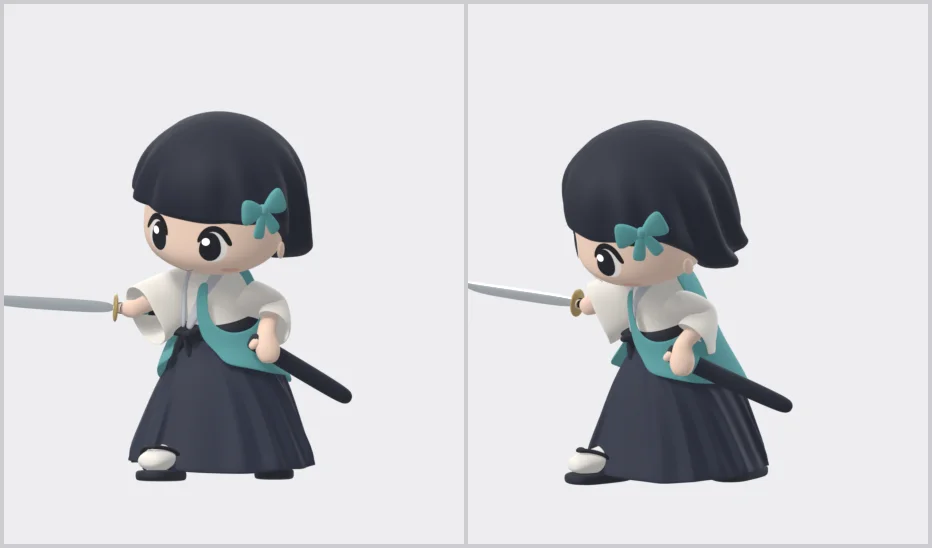 ② 치마 길이 시험. 왼쪽은 원래 길이, 오른쪽은 숫자 한 줄을 바꾼 뒤 다시 만든 것 (Blender 렌더)
따라 하기: 여러분 틀에서도 해 봅니다. character.json을 메모장이나 코드 편집기로 열고 치마 길이 값을 조금 키운 뒤 저장합니다. 그다음 Claude Code에 "치마 길이를 바꿨으니 다시 만들어 줘"라고 보냅니다. 같은 프롬프트를 다시 넣는다고 똑같은 캐릭터가 나오지는 않습니다. 똑같이 다시 나오는 것은 스크립트와 숫자 파일입니다.
5. 7·8단계: 내 손으로 고치는 파일 두 개
합격하고 며칠 뒤, 완성 파일을 열어 자세와 카메라를 직접 만져 보려 했습니다.
실제로 보낸 말: "완성된 블렌더 파일을 보는데 리깅을 내가 자유롭게 수정하고 싶은데 지금 제약이 걸려있음."
뼈를 돌려도 프레임을 넘기면 원래대로 돌아갔습니다. Claude Code가 찾은 이유는 넷이었습니다.
| 막힌 이유 | 무슨 일인가 |
|---|---|
| ① 동작 키 | 쇼 동작이 모든 조종 뼈에 키를 걸어 둠. 프레임을 넘기면 키 값으로 돌아감 |
| ② 카메라 키 | 카메라에도 컷마다 키가 있음 |
| ③ 조종 뼈 구조 | Mixamo 이름 뼈가 조종 뼈를 따라가게 묶여 있어 직접 돌려도 안 움직임 |
| ④ IK 세기 | IK를 켜고 끄는 값이 다른 뼈의 속성에 묶여 있음 |
그래서 파일을 둘 더 만들게 했습니다.
따라 하기: 7단계와 8단계 글을 차례로 보냅니다.
완성된 04_show.blend에서 내가 자세와 카메라를 자유롭게 고치고 싶어.
지금 막히는 이유를 찾고, 키 없는 정지 자세 파일을 따로 만들어 줘. 원본은 건드리지 마.
캐릭터마다 파일 두 개로 만들어 줘.
하나는 애니메이션 적용본, 하나는 기본 자세에 NLA 동작 라이브러리(꺼진 트랙)와 Pose asset을 넣은 파일.
동작마다 몸 트랙(LIB_<동작>)과 표정 트랙(LIB_<동작>_face)을 나눠 줘. 쓰는 법은 md 설명서로.
두 번째 글의 Pose asset은 한 프레임짜리 자세를 저장해 둔 것입니다. 사진 한 장과 같고, 4편에서 Asset Shelf(자세 선반)에서 골라 씁니다. 트랙 이름은 이 글의 실습과 맞추려고 넣은 것입니다. 실제로는 처음에 몸과 표정을 한 트랙에 넣어 만들었고, 쇼 트랙 두 개만 켰는데 표정까지 같이 움직였습니다. 그래서 다시 이렇게 부탁했습니다.
실제로 보낸 말: "몸 트랙과 표정 트랙을 따로 나눠서 몸 트랙이 동작중에 표정 트랙을 내가 원하는대로 할 수 있도록 해줘"
나온 파일은 아래와 같습니다.
| 파일 | 무엇 | 언제 여나 |
|---|---|---|
04_show.blend | 쇼 애니메이션이 적용된 완성본 | 완성 쇼를 보거나 다시 렌더할 때 |
05_pose.blend | 키 없는 정지 자세. 잡을 조종 뼈 28개에 원·상자 모양 손잡이 | 한 장면 자세를 손으로 잡을 때 |
05_scene.blend | 기본 자세 + NLA 동작 라이브러리 + Pose asset | 내 장면을 꾸밀 때 |
05_scene.blend에는 LIB_로 시작하는 꺼진 트랙 16개가 들어 있습니다. 몸 트랙 8개(차렷, 손 흔들기, 인사, 베기, 대기, 걷기, 제자리 걷기, Mixamo 손 흔들기), 표정 트랙 4개, 짧은 표정 3개(깜빡임, 웃음, 놀람), 직접 표정 1개입니다. NLA를 열면 쇼 전체를 담은 show_로 시작하는 트랙 6개도 꺼진 채 같이 보입니다. 이 글에서는 쓰지 않습니다. Mixamo에서 온 동작에는 원래 표정 키가 없어 표정 트랙도 없습니다. 손 흔들기 몸 트랙만 켜서 원래 쇼와 견줘 보니 뼈 위치 차이가 0 mm, 표정 변화가 0이었습니다.
3편과 4편은 이 05_scene.blend를 기준으로 씁니다. 숫자와 이름도 이 글의 파일 기준입니다. 여러분이 8단계 글로 만든 파일은 트랙·자세 이름과 동작 길이가 다를 수 있습니다. NLA에서 트랙 이름과 스트립 길이를 먼저 확인하고 맞춰 넣습니다.
6. 비용과 시간 정리
| 항목 | 값 |
|---|---|
| 모델·리그·동작 생성 크레딧 | 0(스크립트 실행) |
| 다시 만들기 | 모델·리그·동작 약 10초, 쇼 렌더링 약 1분 |
| 쇼 영상 회차 | 첫 요청과 같은 날 안에 v01~v11b |
| 채점 회차 | 평균 5.1(v02) → 7.7(v10·v11) |
7. 자주 하는 실수와 해결
| 증상 | 까닭 | 해결 |
|---|---|---|
| 같은 프롬프트를 넣었는데 다른 캐릭터가 나온다 | 프롬프트는 매번 결과가 조금씩 다르다 | 숫자 파일과 스크립트를 남겨 두고 그것으로 다시 만든다 |
| 무릎이 옆이나 뒤로 꺾인다 | 무릎이 굽을 방향을 정해 주지 않았다 | 폴로 굽는 방향을 잡게 한다(1절 표) |
| 치마가 다리를 뚫는다 | 옷 가중치를 자동으로 붙여 치마가 다리를 따라간다 | 옷 겹침 가중치는 직접 넣게 한다(1절 표) |
| 쇼 트랙 두 개만 켰는데 표정까지 같이 움직인다 | 몸과 표정이 한 트랙에 들어 있다 | 몸 트랙과 표정 트랙을 나눠 달라고 다시 부탁한다(5절) |
8. 마무리
2편에서는 모델에 뼈를 넣고, 동작을 Action으로 만들고, 따로 둔 평가자의 채점으로 고친 뒤, 장면을 꾸밀 05_scene.blend까지 만들었습니다.
한 줄 정리: 리그와 동작도 스크립트로, 채점은 따로, 꾸미기용 파일은 하나 더.
다음 편: 3편: NLA 트랙으로 장면 꾸미기부터는 Claude Code에게 맡기지 않고 Blender 화면에서 직접 합니다. 05_scene.blend의 꺼진 트랙을 켜고, 옮기고, 섞어서 키를 하나도 넣지 않고 장면을 만듭니다.
참고한 곳
- Blender 5.2 매뉴얼, Inverse Kinematics: https://docs.blender.org/manual/en/5.2/animation/armatures/posing/bone_constraints/inverse_kinematics/introduction.html
- Blender 5.2 매뉴얼, Nonlinear Animation: https://docs.blender.org/manual/en/5.2/editors/nla/index.html
- Claude Code 공식 문서: https://code.claude.com/docs/en/overview
- Mixamo: https://www.mixamo.com/
- 단축키: Blender 5.2 기본 단축키
- 그림: Blender 렌더와 Blender 화면 캡처입니다.