Auto-Rig Pro Remap으로 Mixamo 동작 리타깃하기
Mixamo에서 받은 달리기·투구 같은 동작을 Auto-Rig Pro의 Remap으로 내 캐릭터에 옮기는 순서를, Blender 5.2.1과 Auto-Rig Pro 3.78.60에서 직접 시험한 화면과 결과로 정리합니다.
이 글에는 제휴 링크가 있습니다. 이 링크로 구매하면 AZTechnology가 판매자에게서 수수료를 받습니다. (제휴·콘텐츠 안내)
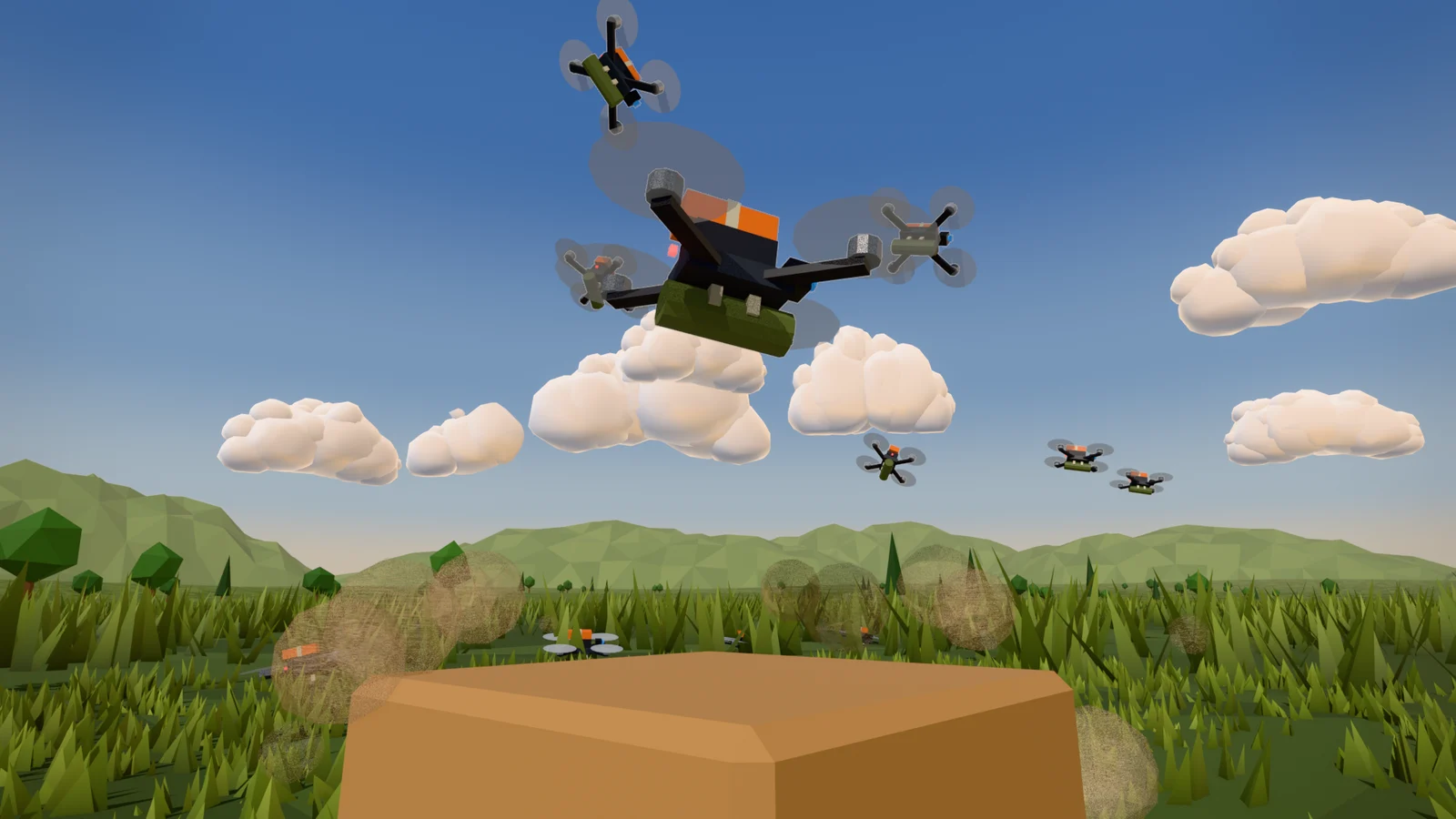
 Auto-Rig Pro 판매 페이지 대표 이미지 (출처: Superhive, 제작 Artell)
‘판매 페이지 이미지’라고 적힌 그림은 판매자가 만든 제품 소개 그림이고, ‘Blender 렌더’·‘Blender 화면 캡처’라고 적힌 그림은 우리가 직접 해 본 화면입니다.
Mixamo에는 달리기, 투구, 공 차기 같은 동작이 많지만, 내 캐릭터에 그대로 입히면 뼈 이름과 뼈 방향이 달라서 맞지 않습니다. 이 글은 Auto-Rig Pro(ARP)의 Remap 기능으로 이 문제를 푸는 순서를 정리합니다. 버튼의 실제 화면 위치, 우리 시험 순서, 시험에서 확인한 한계까지 담았습니다.
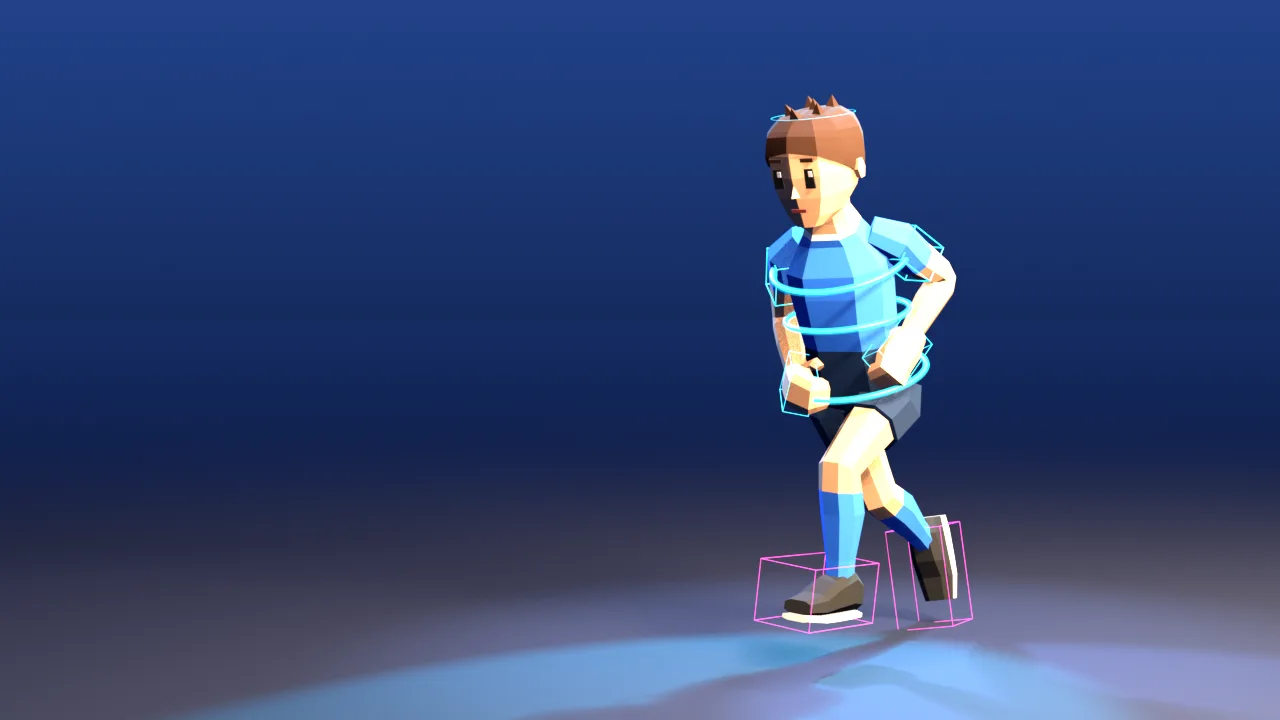 ARP Remap으로 옮긴 Mixamo 스프린트 동작의 한 장면. 하늘색은 FK, 분홍색은 발 IK 컨트롤이며 잘 보이도록 렌더에서 선을 다시 그려 겹쳤습니다 (Blender 렌더)
제품 바로가기: Auto-Rig Pro 판매 페이지(Superhive)(제휴 링크)에서 소개 영상과 예시 이미지를 바로 볼 수 있습니다.
시험 환경
| 항목 | 내용 |
|---|---|
| Blender | 5.2.1 LTS |
| Auto-Rig Pro | 3.78.60 |
| 동작 파일 | Mixamo FBX (스프린트, 빠른 달리기, 투구, 타격, 공 차기, 응원 등) |
| 받는 쪽 뼈대 | 우리 로우폴리 캐릭터에 맞춰 놓은 ARP 기본 사람 뼈대 |
리타깃이란 무엇인가요
**리타깃(retarget)**은 한 뼈대에서 만든 동작을 다른 뼈대로 옮기는 일입니다. 비유하면 남의 옷 치수표를 내 몸에 맞게 고쳐 적는 일입니다. "어깨는 어깨로, 무릎은 무릎으로" 짝을 지어 주면 이름표가 달라도 같은 움직임을 따라 합니다.
Mixamo 뼈대는 mixamorig:Hips처럼 이름 앞에 mixamorig:가 붙고, 기본 자세가 T자입니다. 그래서 두 가지를 맞춰야 합니다.
- 뼈 짝 맞추기: 어떤 뼈가 어떤 뼈에 해당하는지
- 쉬는 자세(rest pose) 맞추기: 두 뼈대가 비슷한 자세에서 출발하는지
Auto-Rig Pro 한눈에 보기
Auto-Rig Pro(제휴 링크)는 Artell이 만든 리깅 애드온입니다. 판매 페이지는 기능을 이 순서로 보여 줍니다.
- Smart: 사람형 캐릭터 몸에 표시를 찍으면 뼈를 자동으로 놓습니다. 결과는 나중에 고칠 수 있습니다.
- 모듈식 뼈대: 손가락·꼬리·날개·얼굴 뼈를 필요한 만큼 넣고 뺍니다. 판매 페이지에는 공룡, 켄타우로스, 거미 리그 예시도 있습니다.
- Remap: 뼈 이름과 방향이 달라도 동작을 옮깁니다(Mixamo 같은 FBX·BVH). 이 글이 다루는 기능입니다.
- FBX/glTF 내보내기: Unity·Unreal Engine·Godot용입니다.
판매 페이지에서 기능별 예시 이미지 보기(제휴 링크)
판매 페이지 기준으로 Smart·Remap·내보내기는 Full 버전에 있고 Lite 버전에는 없습니다. 지원 Blender 버전은 2.93~5.2로 적혀 있습니다. 구성과 가격은 바뀔 수 있으니 구매 전에 판매 페이지에서 확인해 주세요.
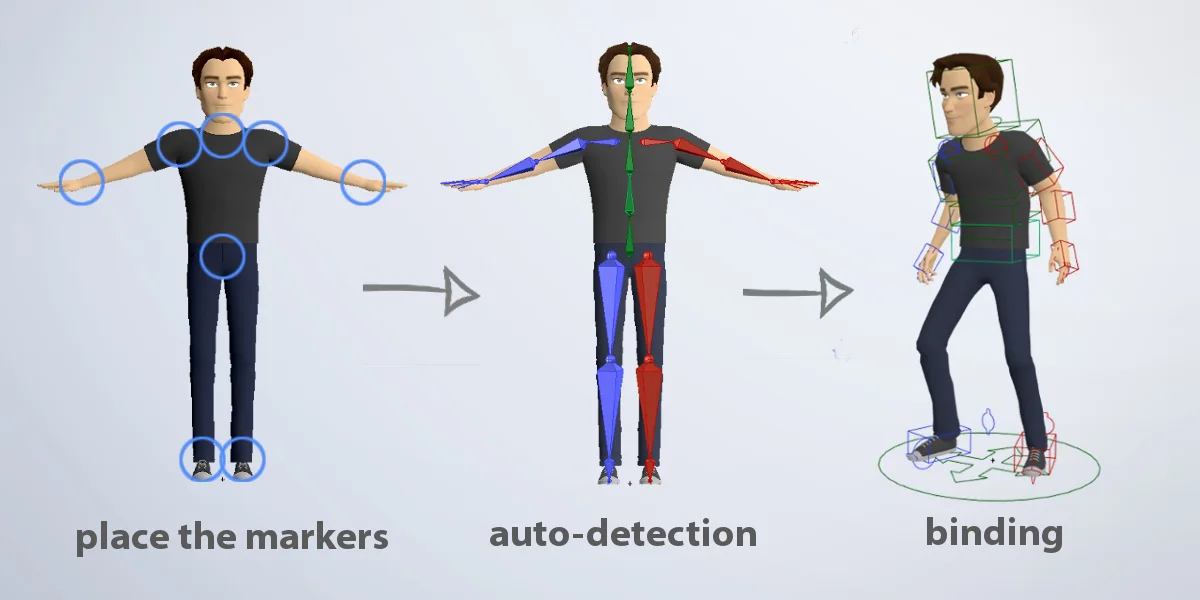 제품 소개: Smart 흐름. 표시 찍기 → 자동 인식 → 바인딩. Auto-Rig Pro 판매 페이지 이미지 (출처: Superhive, 제작 Artell)
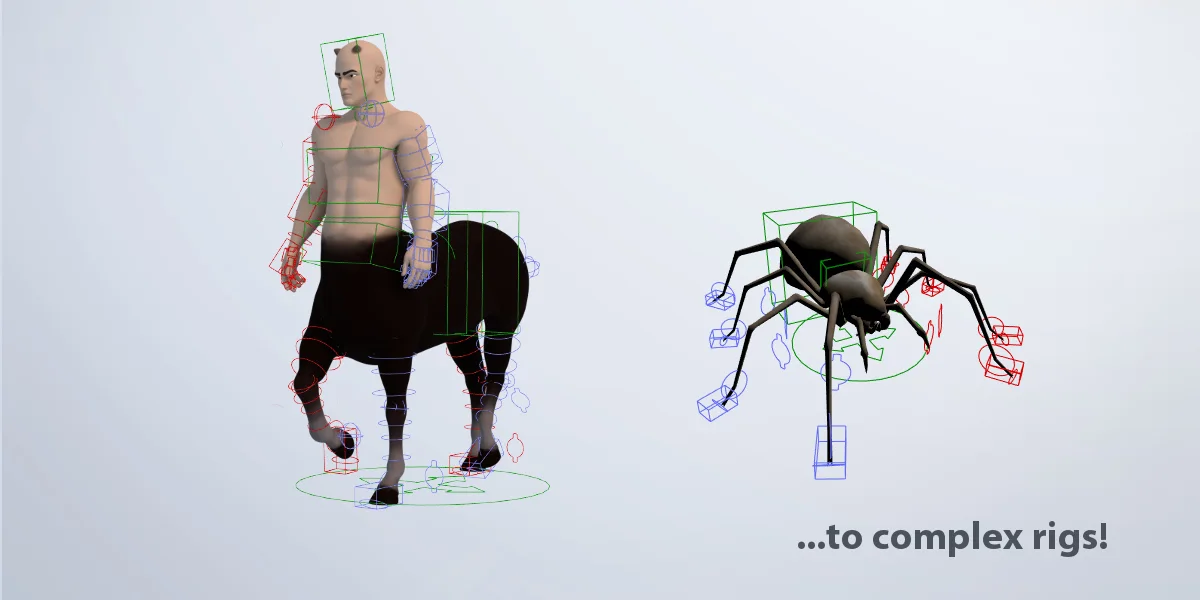 제품 소개: 모듈식 뼈대로 만든 켄타우로스와 거미 리그. Auto-Rig Pro 판매 페이지 이미지 (출처: Superhive, 제작 Artell)
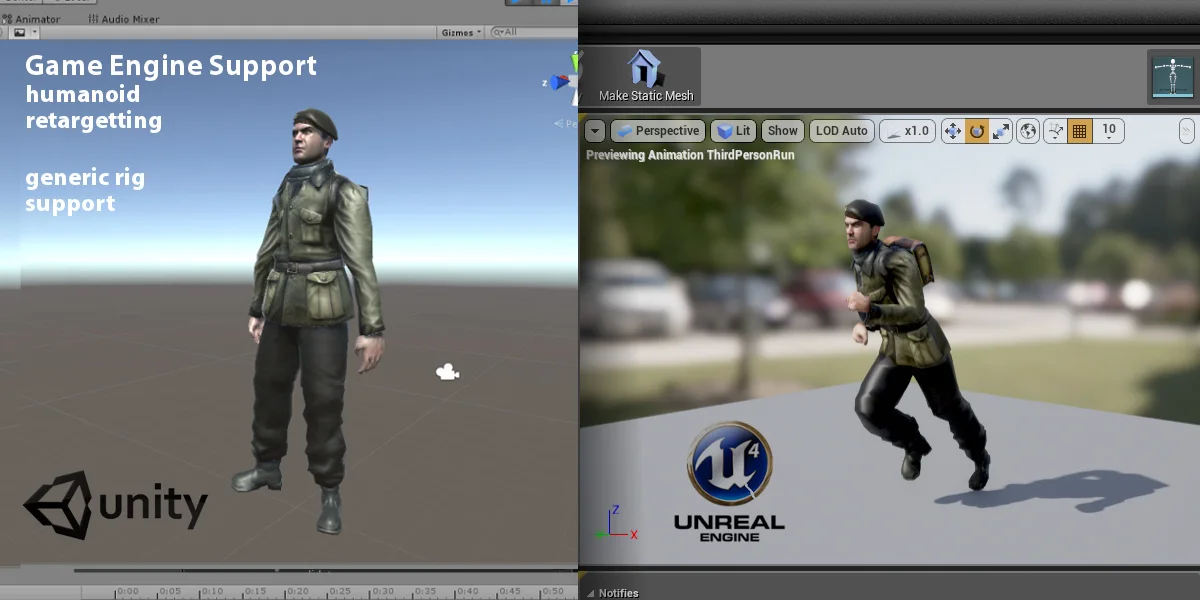 제품 소개: 게임 엔진으로 내보낸 캐릭터. Auto-Rig Pro 판매 페이지 이미지 (출처: Superhive, 제작 Artell)
준비: 동작 파일과 캐릭터
- Mixamo에서 동작을 FBX로 받습니다.
- Blender에서
File > Import > FBX (.fbx) (Legacy)로 불러옵니다. ARP 공식 문서는 이때 Automatic Bone Orientation을 켜라고 권합니다(리타깃을 쉽게 해 줌). Blender 5.x의 기본FBX (.fbx)가져오기에는 이 옵션이 없고, Legacy 창의 Armature 칸(기본 접힘)에 있습니다(5.2 매뉴얼). 우리 시험은 Legacy 가져오기로 이 옵션을 끈 채 불러왔고, Remap은 정상으로 됐습니다. - 두 뼈대 물체의 위치와 회전을 0으로 맞춥니다(
Alt+G,Alt+R). 0이 아니면 오류가 날 수 있습니다(공식 문서).
Remap 패널은 어디에 있나요
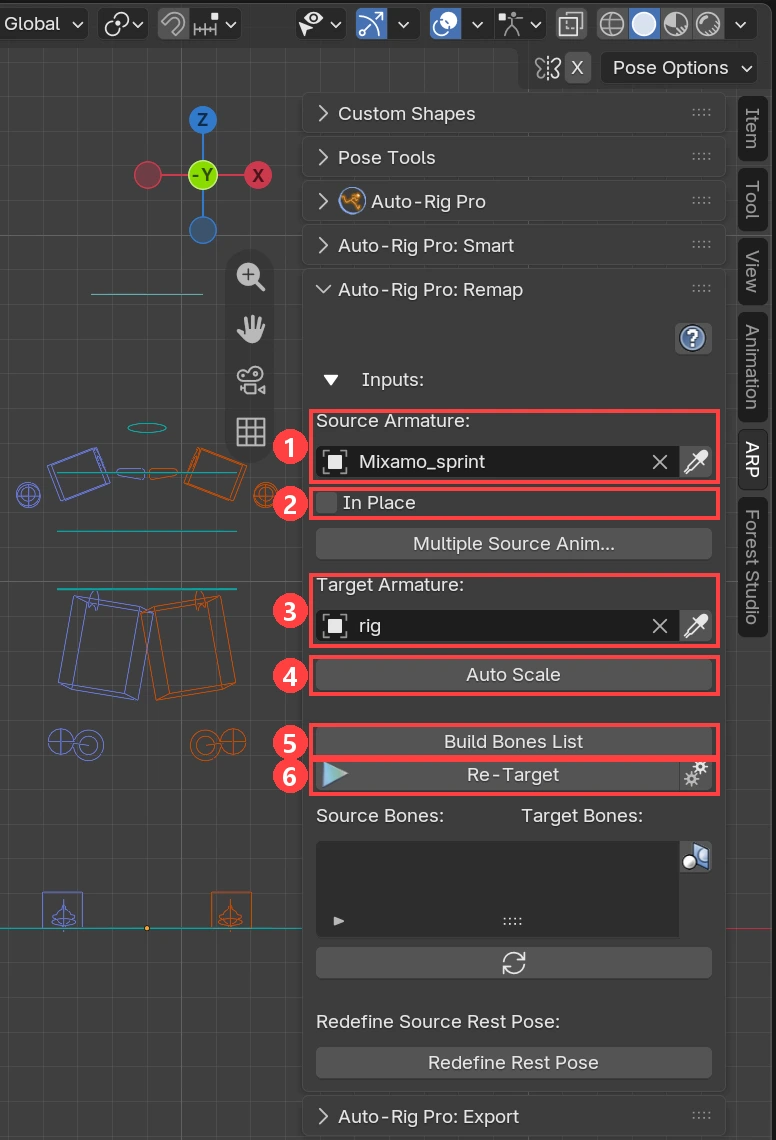 ARP 탭 > Auto-Rig Pro: Remap 패널. 1 Source Armature, 2 In Place, 3 Target Armature, 4 Auto Scale, 5 Build Bones List, 6 Re-Target (Blender 화면 캡처)
3D 뷰포트 오른쪽 사이드바(N 키)에서 ARP 탭을 누르면 Auto-Rig Pro: Remap 패널이 있습니다. "Remap 탭"이 따로 있는 것이 아닙니다. 칸 이름은 Source Armature(동작을 주는 뼈대)와 Target Armature(받는 뼈대)입니다. In Place와 Auto Scale은 Inputs 묶음 안에 있고, Build Bones List와 Re-Target은 그 아래에 있습니다.
판매 페이지는 Remap을 아래 그림으로 소개합니다. 판매 페이지에서 Remap 예시 보기(제휴 링크)
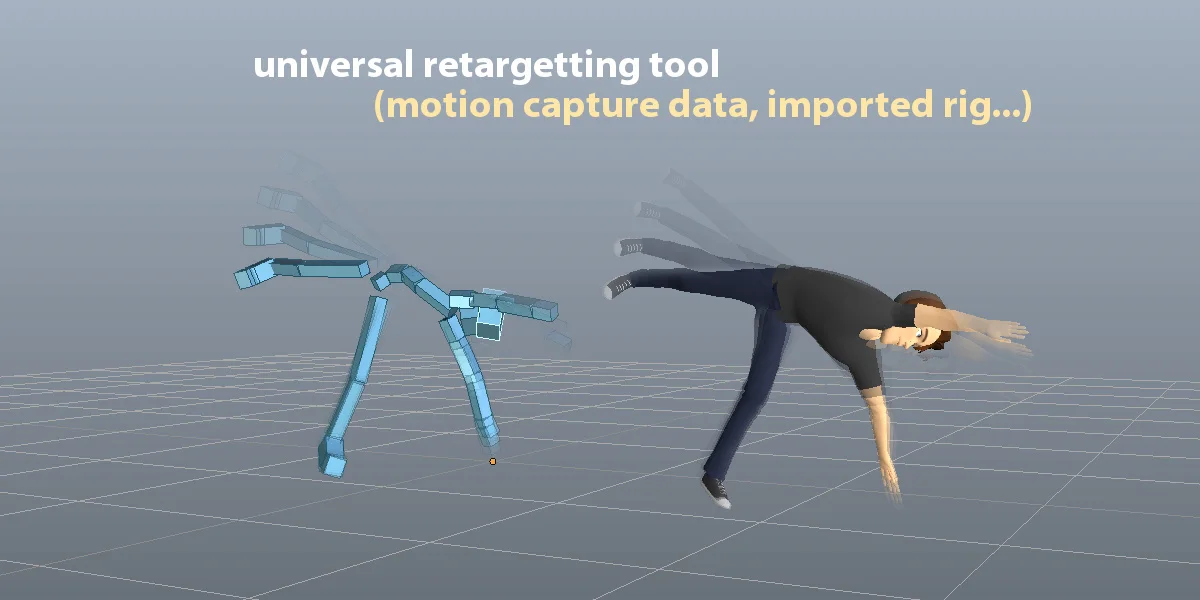 제품 소개: 뼈대의 동작을 캐릭터로 옮기는 리타깃. Auto-Rig Pro 판매 페이지 이미지 (출처: Superhive, 제작 Artell)
Remap 순서
우리가 시험에서 누른 순서는 다음과 같습니다.
- Source Armature에 Mixamo 뼈대, Target Armature에 내 캐릭터 뼈대를 넣습니다.
- (선택) 걷기·달리기를 제자리에서 반복하게 하려면 In Place를 켭니다. 우리 시험에서는 끈 채로 썼습니다.
- Build Bones List를 눌러 뼈 짝 목록을 만듭니다. 이름으로 짝을 추측하므로 틀릴 수 있습니다.
- 목록 아래 Mapping Presets > Import 메뉴에서 Mixamo 프리셋을 고릅니다. 이 메뉴는 Build Bones List를 누른 뒤에 쓸 수 있습니다.
- Auto Scale로 크기를 맞춥니다.
- Re-Target을 눌러 동작을 옮깁니다.
공식 문서는 Auto Scale을 먼저 설명하지만 순서는 바꿔도 됩니다.
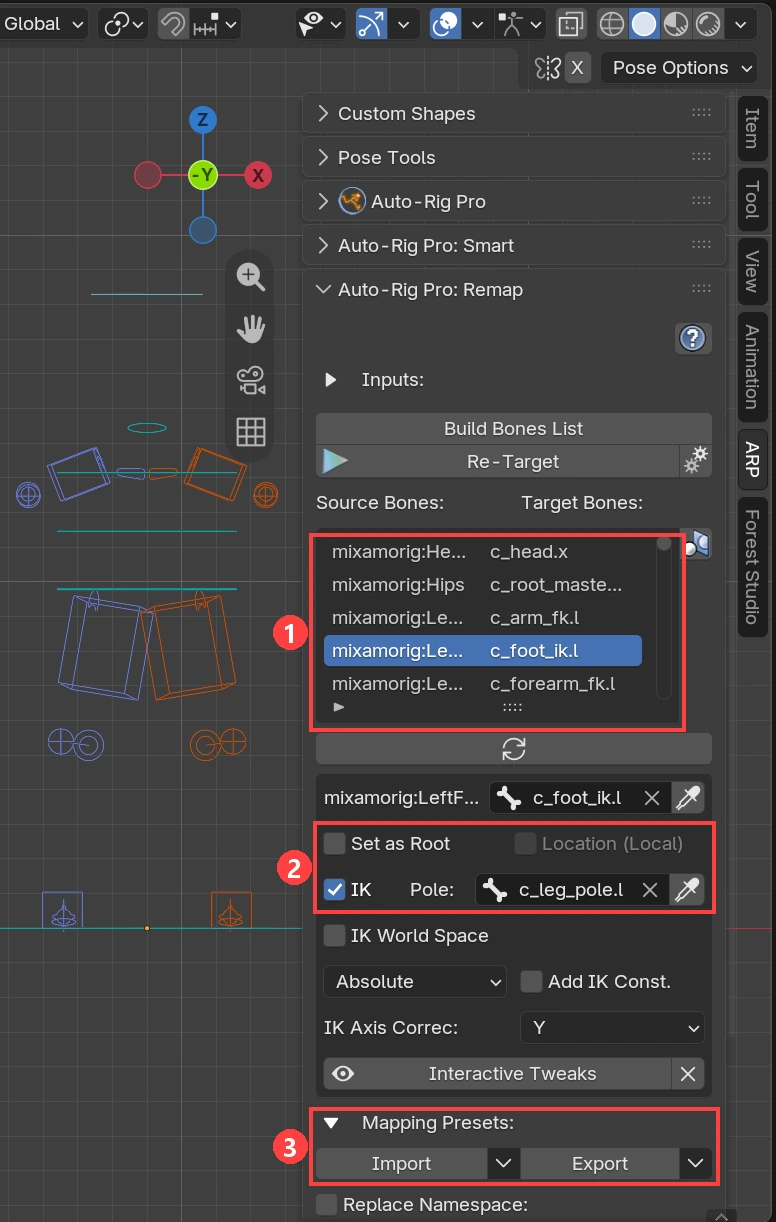 Mixamo (FK Arms, IK Legs) 프리셋을 넣은 뒤의 뼈 짝 목록. 1 목록, 2 Set as Root·IK·Pole, 3 Mapping Presets의 Import 메뉴 (Blender 화면 캡처)
Mixamo 프리셋은 세 가지입니다.
| 프리셋 | 팔 | 다리 |
|---|---|---|
| Mixamo (FK Arms, IK Legs) | FK | IK |
| Mixamo (FK Arms, FK Legs) | FK | FK |
| Mixamo (IK Arms, IK Legs) | IK | IK |
우리는 첫 번째를 썼습니다. 프리셋을 넣으면 mixamorig:Hips가 c_root_master로, 발 뼈가 c_foot_ik로 이어지고, IK를 켠 뼈에는 무릎 방향을 정하는 Pole 칸이 함께 나옵니다. 골반 뼈에 Set as Root가 표시돼 있는지도 확인합니다. 이 표시가 있어야 몸 전체의 이동과 회전이 함께 옮겨집니다. 공식 문서에 따르면 내장 프리셋은 받는 쪽이 ARP 뼈대일 때를 위해 만든 것입니다.
쉬는 자세가 다를 때: Redefine Rest Pose
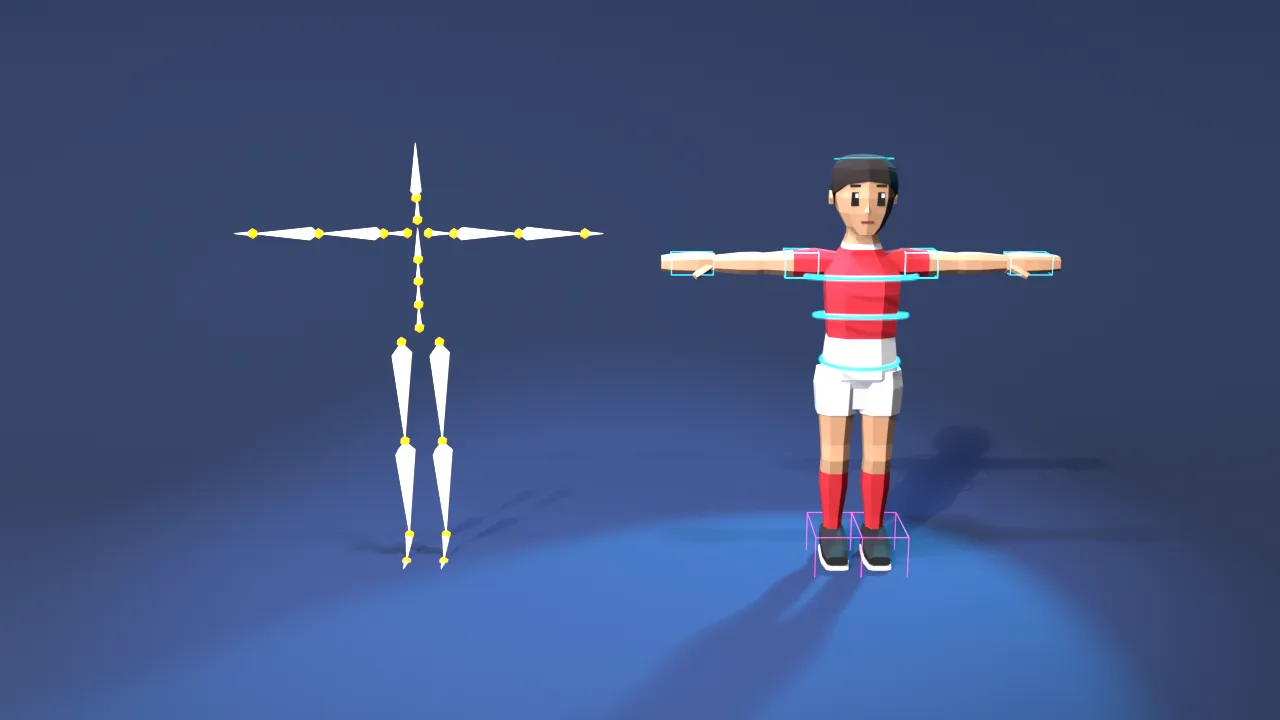 왼쪽은 Mixamo 원본 뼈대, 오른쪽은 ARP 컨트롤을 얹은 우리 캐릭터. 둘 다 T자라서 쉬는 자세를 다시 맞출 필요가 없었습니다 (Blender 렌더)
Mixamo는 T자, 내 캐릭터는 A자처럼 쉬는 자세가 다르면 팔이 벌어지거나 꼬입니다. 이때는 패널 아래쪽 Redefine Source Rest Pose 밑의 버튼을 씁니다.
- Redefine Rest Pose를 누릅니다.
- 어긋난 뼈를 골라 Copy Selected Bones Rotation을 누릅니다.
- Apply로 마칩니다.
우리 캐릭터는 Mixamo 뼈대에서 출발해 처음부터 T자였기 때문에 이 단계를 쓰지 않았습니다. A자 캐릭터로는 시험하지 않았습니다.
시험에서 확인한 것
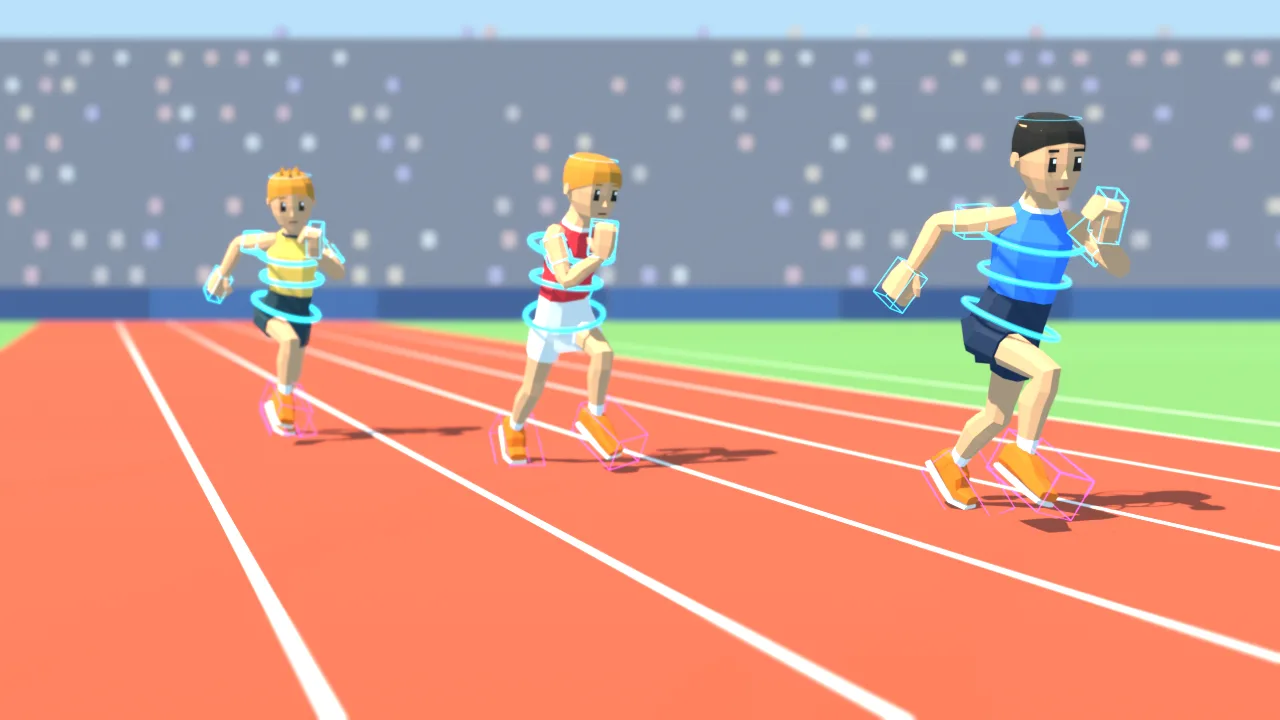 빠른 달리기 동작을 옮긴 세 주자 (Blender 렌더)
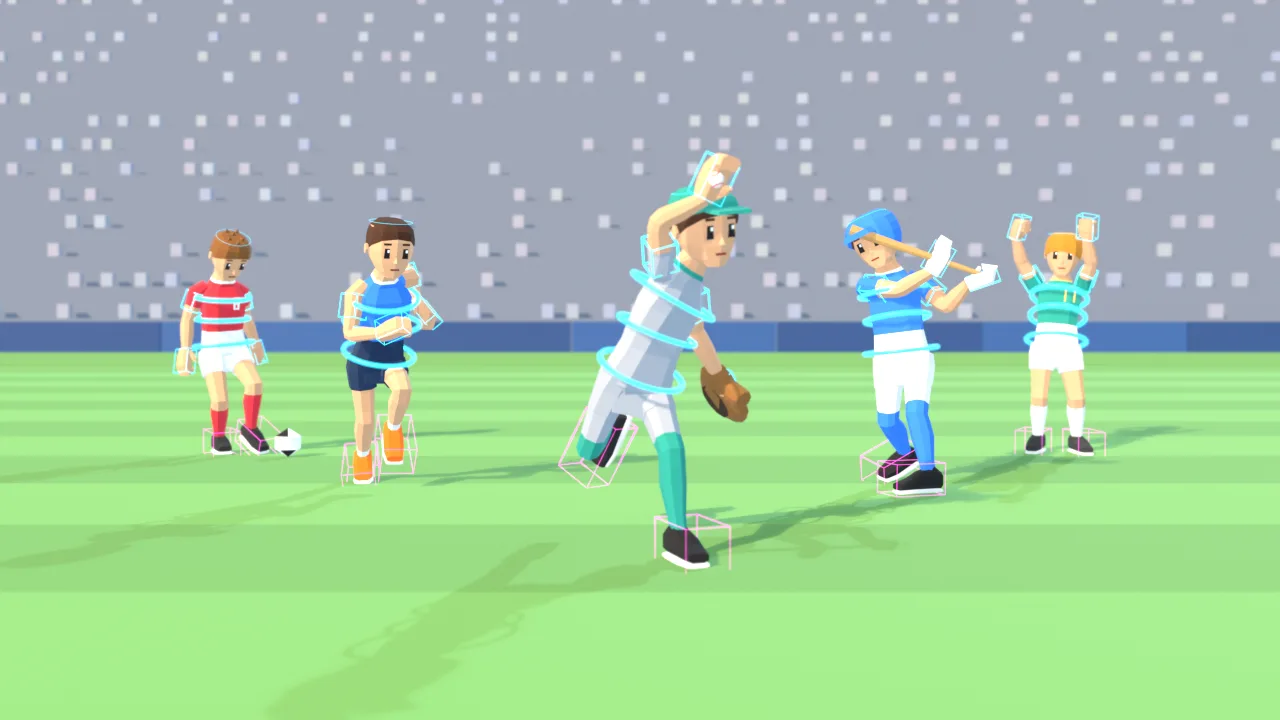 Mixamo 동작 다섯 가지(공 차기, 스프린트, 투구, 타격, 응원)를 옮긴 장면 (Blender 렌더)
- 옮기는 시간: 한 동작에 0.36~2.09초였습니다(우리 PC 기준).
- 발 미끄러짐은 그대로 남았습니다. 달리기·스프린트·투구로 비교했을 때 FK 프리셋 결과는 뼈 회전만 복사하는 우리 자체 스크립트와 거의 같았고, IK 프리셋도 발이 밀리는 정도가 줄지 않았습니다. 발 고정 처리는 따로 필요합니다.
- 척추 뼈 수 차이: ARP 기본 사람 뼈대는 척추 뼈가 2개라 Mixamo의
Spine2가 빠집니다. 투구 동작에서는 손 위치가 최대 8.2cm 달라졌습니다.
그래서 Mixamo 뼈대를 쓰는 스포츠 캐릭터에는 기존 방식과 발 고정을 유지하고, Mixamo 뼈대가 아닌 캐릭터(예: 머리가 큰 치비 캐릭터)를 리깅하고 동작을 입힐 때 ARP를 쓰기로 했습니다.
자주 막히는 곳
| 증상 | 먼저 볼 곳 |
|---|---|
| 캐릭터가 뒤를 보거나 누워 있음 | 두 뼈대의 위치·회전이 0인지, Legacy FBX 가져오기의 Automatic Bone Orientation |
| Mixamo 프리셋 메뉴가 안 보임 | Build Bones List를 먼저 눌렀는지 |
| 팔이 벌어지거나 꼬임 | 쉬는 자세 차이 → Redefine Rest Pose |
| 발이 바닥에서 미끄러짐 | 골반 Set as Root, 발 뼈 IK. 그래도 남으면 발 고정 처리를 따로 |
| 뼈 짝이 비어 있음 | mixamorig: 같은 이름 앞머리 차이, 프리셋의 Replace Namespace |
제품 바로가기
- Auto-Rig Pro 판매 페이지(제휴 링크): 소개 영상, 예시 이미지, 지원 버전, 가격
- Superhive 둘러보기(제휴 링크): 다른 Blender 애드온과 에셋
- 내가 쓰는 Blender 애드온: 우리가 쓰는 다른 도구
제휴 링크: 이 링크로 구매하면 AZTechnology가 수수료를 받습니다.
참고한 곳
- Auto-Rig Pro 판매 페이지(Superhive), 기능·지원 버전·Lite/Full 구성: https://superhivemarket.com/products/auto-rig-pro
- Auto-Rig Pro 공식 문서 Remap: https://www.lucky3d.fr/auto-rig-pro/doc/remap_doc.html
- Blender 매뉴얼 FBX (Legacy): https://docs.blender.org/manual/en/latest/files/import_export/fbx_legacy.html
- Mixamo: https://www.mixamo.com/