Poly Nature로 Blender 로우폴리 자연 배경 만들기
나무·덤불·풀·바위가 800여 개 들어 있는 Poly Nature 팩을 Blender 5.2.1에서 직접 시험했습니다. Asset Libraries 등록, 배치, 계절 색 바꾸기, 바람 애니메이션까지 실제 화면과 결과로 정리합니다.
이 글에는 제휴 링크가 있습니다. 이 링크로 구매하면 AZTechnology가 판매자에게서 수수료를 받습니다. (제휴·콘텐츠 안내)
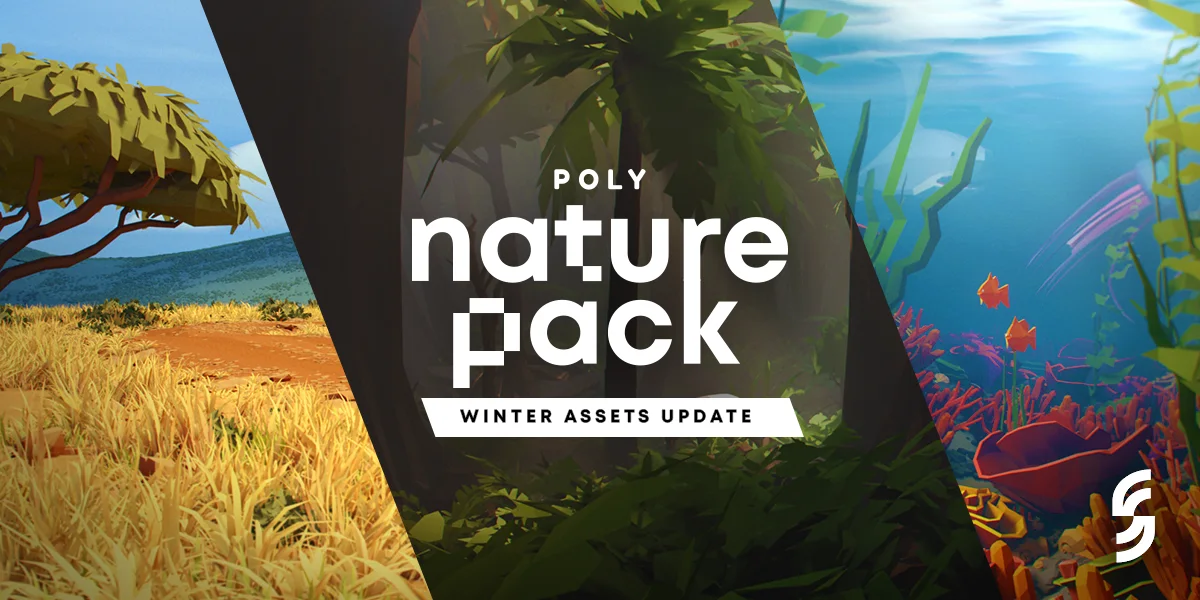 Poly Nature Pack 판매 페이지 대표 이미지 (출처: Superhive, 제작 Polyperfect & Pirogy Studios)
‘판매 페이지 이미지’라고 적힌 그림은 판매자가 만든 제품 소개 그림이고, ‘Blender 렌더’·‘Blender 화면 캡처’라고 적힌 그림은 우리가 직접 해 본 화면입니다.
Poly Nature Pack은 로우폴리 장면의 배경을 빠르게 채울 때 쓰는 자연 에셋 팩입니다. 이 글은 이 팩으로 숲과 들판을 꾸미는 흐름을 정리합니다. Blender 5.2.1에서 직접 시험한 결과를 바탕으로 라이브러리 등록, 가져오기 방식(Import Method) 고르기, 배치, 계절 색 바꾸기, 바람 애니메이션 켜기, 자주 막히는 곳을 다룹니다.
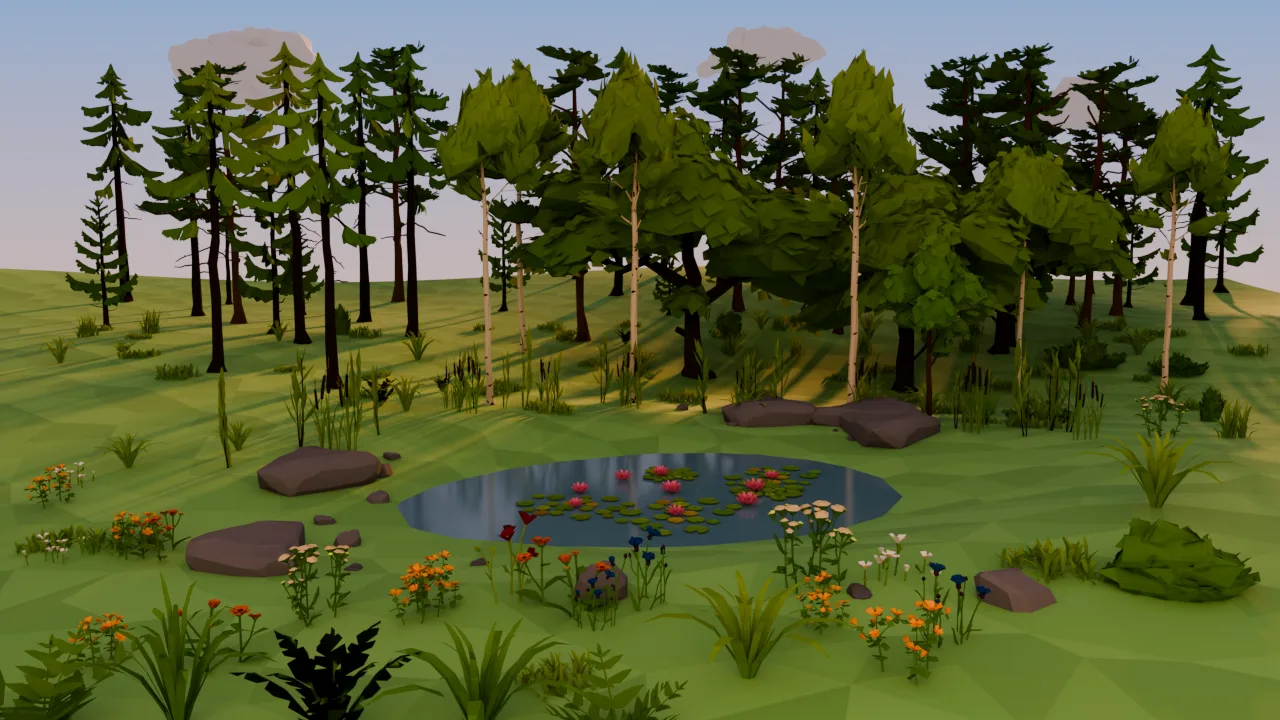 Poly Nature 에셋으로 꾸민 숲. 나무·풀·꽃·바위는 팩 에셋이고, 땅·연못 물·조명은 우리가 만들었습니다 (Blender 렌더)
제품 바로가기: Poly Nature Pack 판매 페이지(Superhive)(제휴 링크)에서 전체 에셋 모음 그림과 소개 영상을 바로 볼 수 있습니다.
시험 환경
| 항목 | 내용 |
|---|---|
| Blender | 5.2.1 LTS |
| Poly Nature | 1.1.0 |
| 렌더 | 그림은 Cycles, 바람 확인은 EEVEE와 Cycles 둘 다 |
Poly Nature 한눈에 보기
Poly Nature Pack(제휴 링크)은 Polyperfect와 Pirogy Studios가 만든 자연 에셋 팩입니다. 판매 페이지는 이 순서로 소개합니다.
- 나무·풀·꽃·바위에 얼음·산호·구름까지 자연 에셋 824개. 예시 그림 속 기사와 동물은 들어 있지 않습니다.
- Asset Browser용 썸네일. 어느 파일에서든 끌어다 놓으면 됩니다.
- 나무는 자라는 4단계 모델
- 바람 애니메이션(Blender 4.1 이상, 실험 기능). 줄기·가지·잎을 따로 조절합니다.
- Geo-Scatter용 바이옴 55개(숲·정글·바다·사바나·사막·수면·초원). Biome-Reader(무료)나 Geo-Scatter(유료)가 따로 필요하고, 우리는 시험하지 않았습니다.
- 색을 바꾸기 쉬운 재질 노드 그룹
판매 페이지에서 항목별 예시 이미지 보기(제휴 링크)
판매 페이지의 지원 버전은 4.0~5.0이고, 우리는 그보다 새 5.2.1에서 시험했습니다. 지원 버전과 가격은 바뀔 수 있으니 판매 페이지에서 확인해 주세요.
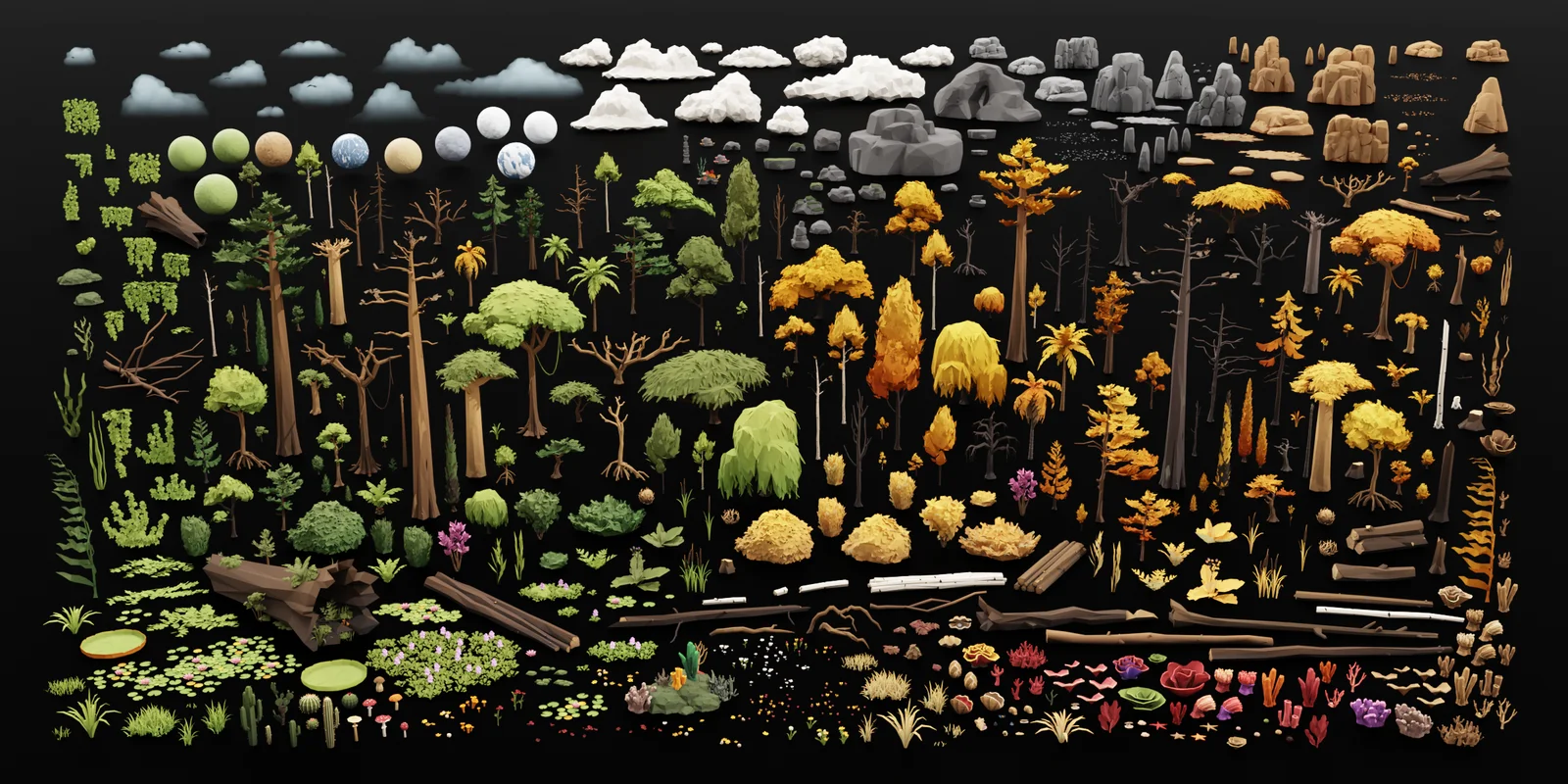 제품 소개: 팩에 든 에셋 모음. Poly Nature Pack 판매 페이지 이미지 (출처: Superhive, 제작 Polyperfect & Pirogy Studios)
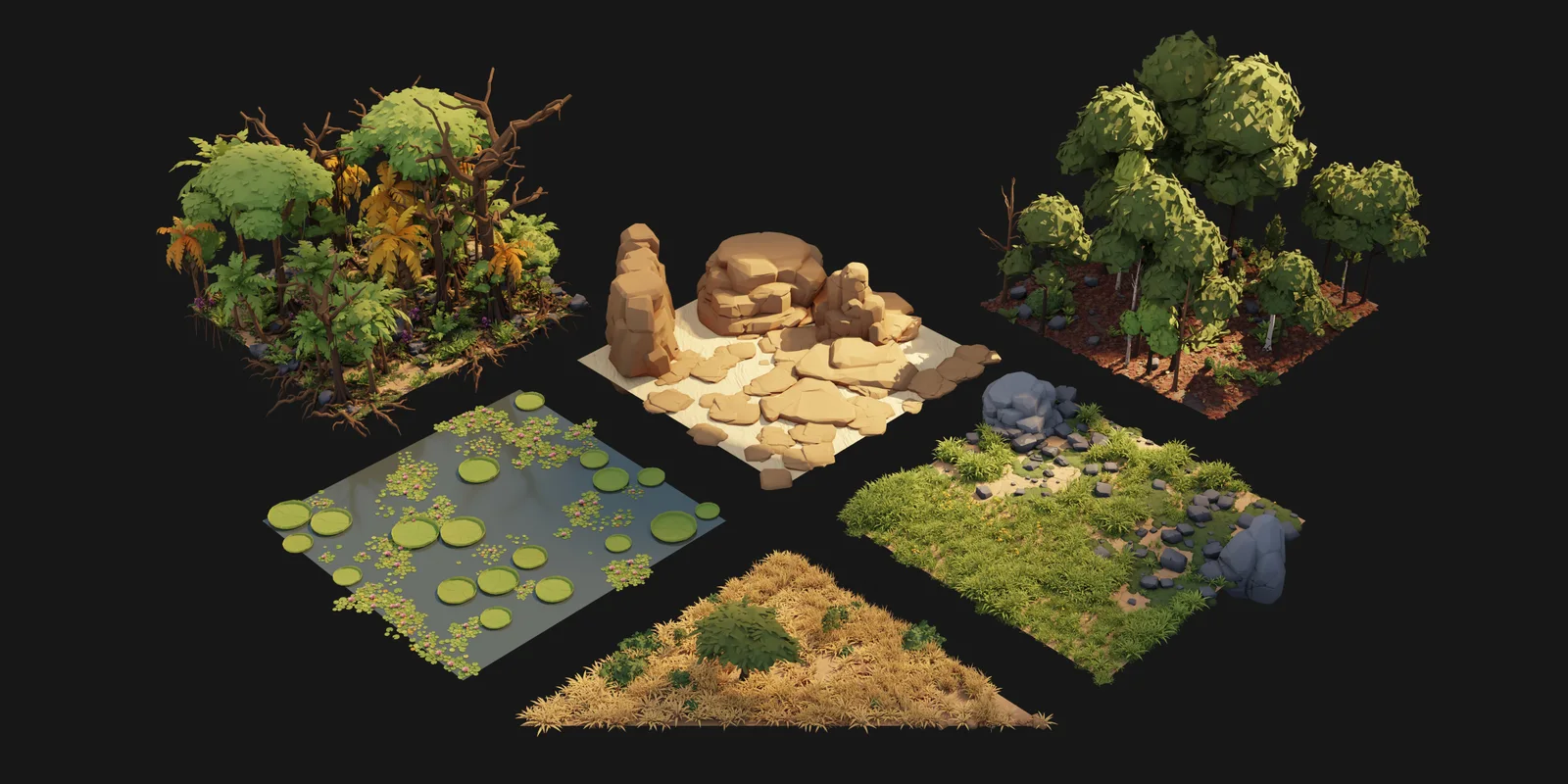 제품 소개: 바이옴 예시 조각. Poly Nature Pack 판매 페이지 이미지 (출처: Superhive, 제작 Polyperfect & Pirogy Studios)
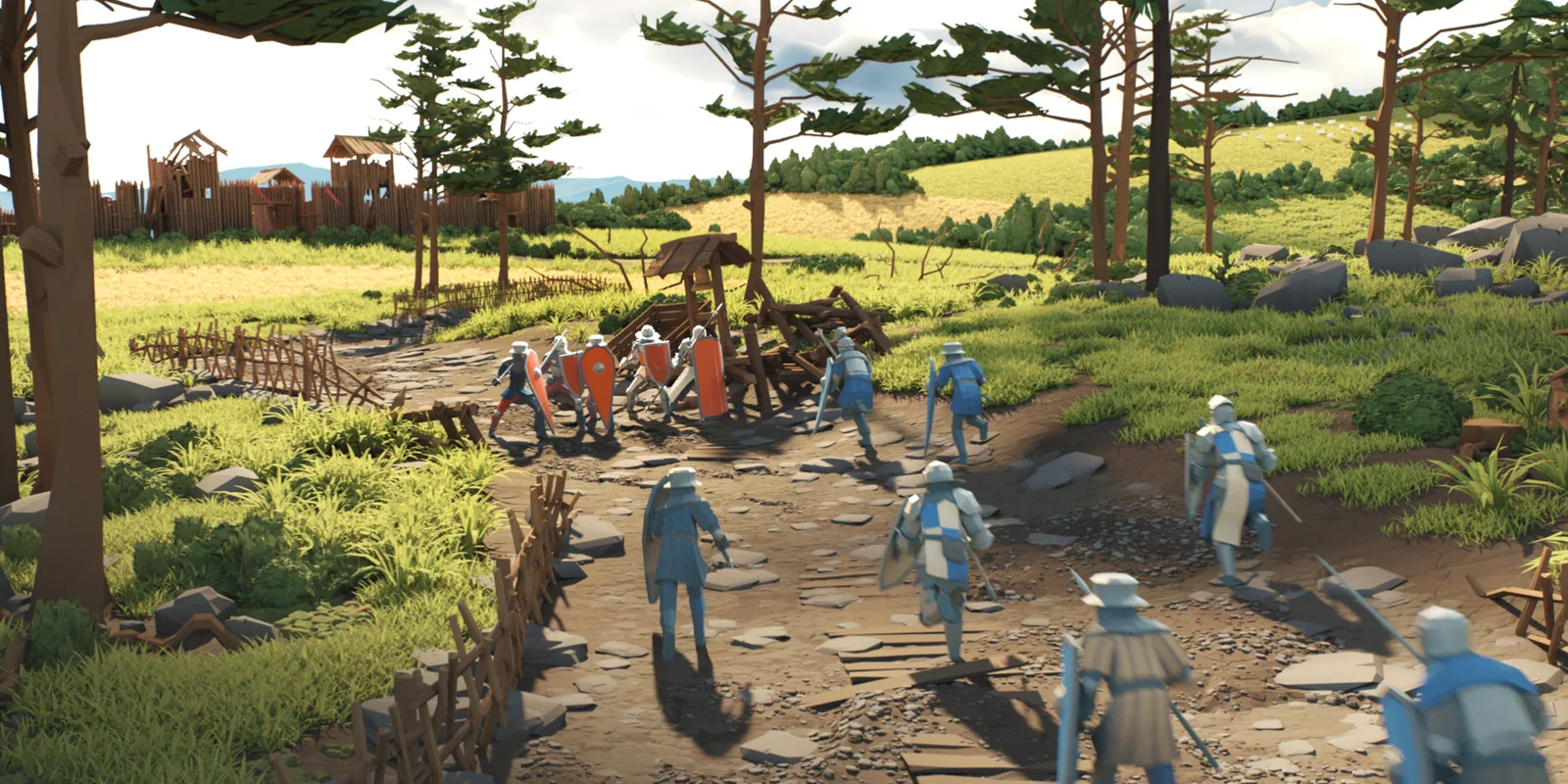 제품 소개: 풀밭 장면 예시. 예시 그림 속 캐릭터와 목책·오두막 같은 소품은 팩에 들어 있지 않습니다. Poly Nature Pack 판매 페이지 이미지 (출처: Superhive, 제작 Polyperfect & Pirogy Studios)
받은 폴더에는 100MB가 넘는 에셋 .blend 파일과 설명서 PDF가 들어 있습니다. 크기는 실제 미터 단위라 참나무 성체는 약 8.8m, 묘목은 약 2.3m입니다.
애드온은 Blender에 새 버튼과 기능을 더하는 프로그램이고, 에셋 팩은 미리 만든 모델과 재질 묶음입니다. 애드온이 새 공구라면 에셋 팩은 미리 잘라 둔 재료입니다. 그래서 Poly Nature는 설치보다 Asset Browser에 등록하는 일이 중요합니다.
라이브러리로 등록하기
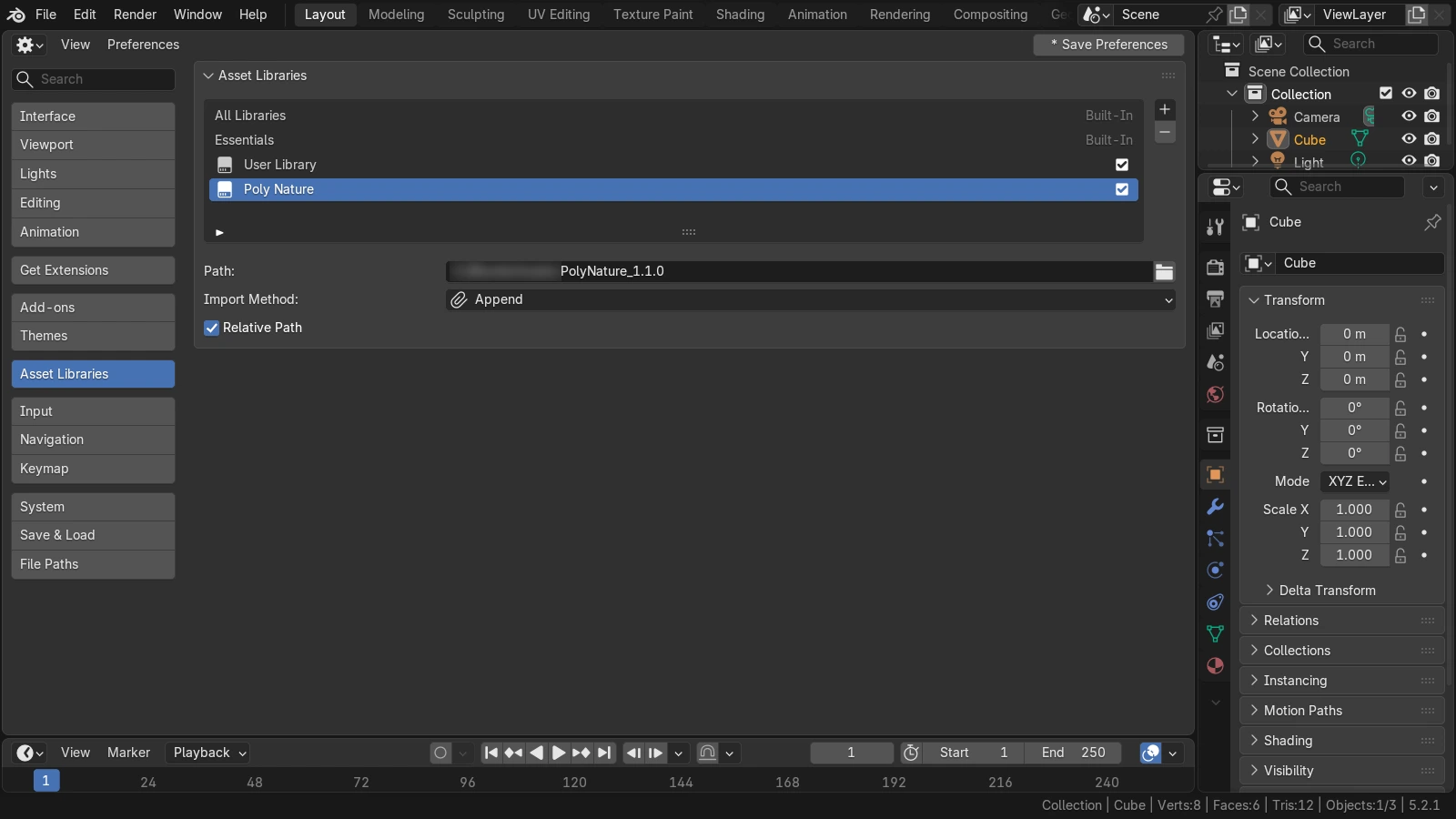 Edit > Preferences > Asset Libraries에 Poly Nature 폴더를 추가하고 Import Method를 Append로 둔 화면. 경로 앞부분은 가렸습니다 (Blender 화면 캡처)
- 받은 파일을 여유 공간이 넉넉한 드라이브에 풉니다.
Edit > Preferences > Asset Libraries로 갑니다. 5.2.1에서는 왼쪽 목록에 Asset Libraries가 따로 있고, File Paths 안에는 없습니다. 팩 설명서는 예전 위치(File Paths 안)로 안내합니다.+를 눌러 경로를 추가합니다. 설명서는.blend파일을 고르라고 하지만, 우리 시험에서는 압축을 푼 폴더를 지정해도 카탈로그와 썸네일이 정상으로 나왔습니다.- Import Method를 정합니다.
| 방식 | Blender 매뉴얼 설명 |
|---|---|
| Link | 원본 파일을 참조만 함. 가져온 쪽에서는 고칠 수 없음 |
| Append | 독립된 복사본을 만듦. 같은 에셋을 다시 가져와도 새 데이터로 들어옴 |
| Pack | 링크로 가져온 뒤 바로 현재 파일 안에 넣음 |
새 라이브러리의 기본값은 Pack이었습니다. 팩 설명서는 데이터가 겹치지 않게 **Append (Reuse Data)**를 권합니다. 하지만 우리가 시험한 Blender 5.2.1에서는 Append (Reuse Data)를 설정할 수 없어 Append로 썼습니다. Append는 같은 에셋도 매번 새 데이터로 들어온다는 점(위 표)을 기억해 두세요.
끌어다 놓아 배치하기
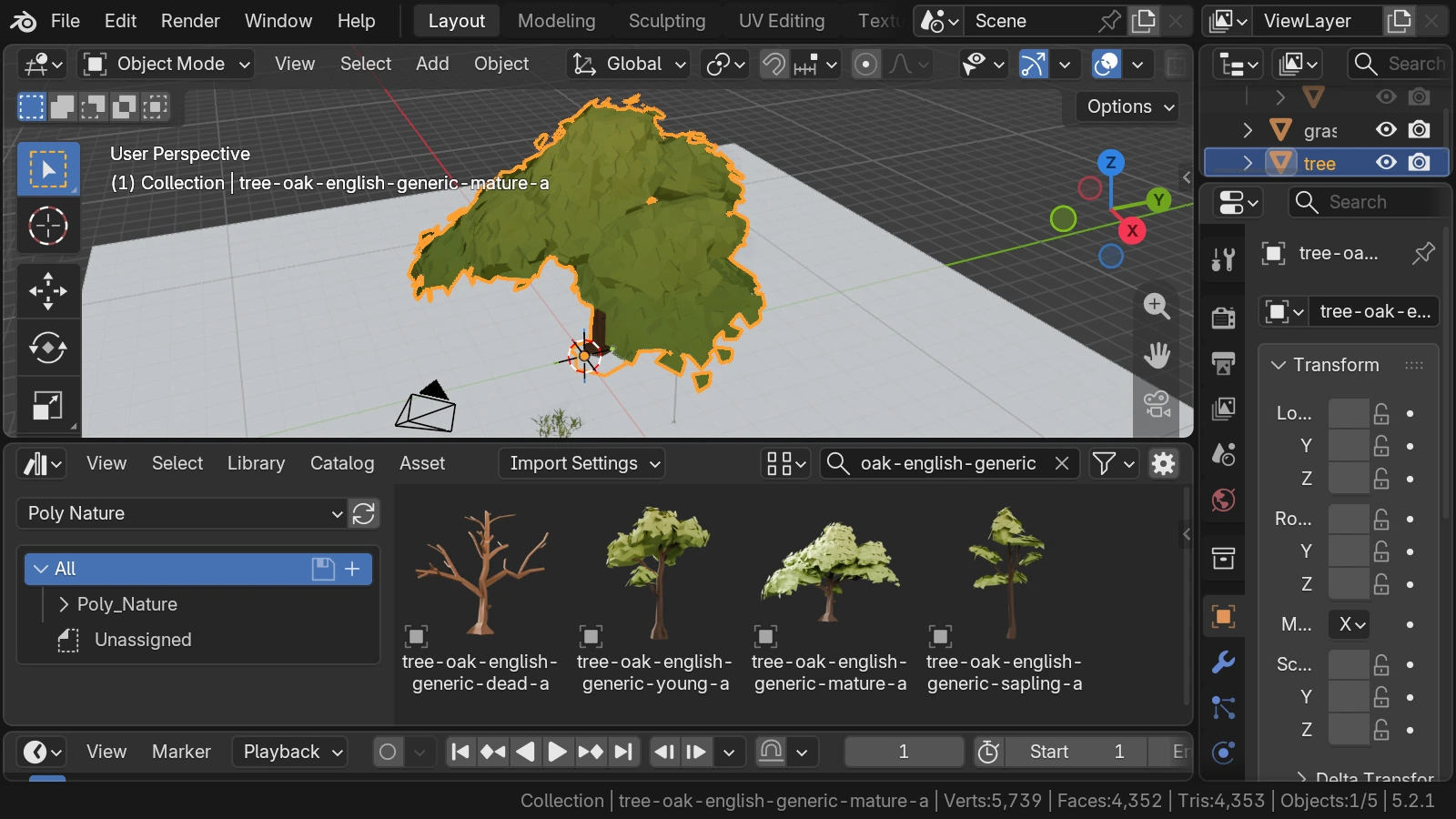 썸네일 목록과 뷰포트에 놓인 결과. 검색어 oak-english-generic으로 같은 참나무의 고사목·어린 나무·성체·묘목이 보입니다 (Blender 화면 캡처)
- 화면 한 칸을 Asset Browser로 바꾸고, 왼쪽 위 목록에서 Poly Nature를 고릅니다.
- 검색창에 이름 일부(예:
oak)를 넣어 좁힙니다. - 썸네일을 3D 뷰포트로 끌어다 놓습니다.
같은 나무도 성장 단계별 모델이 따로 있어서, 묘목과 성체를 섞으면 숲의 나이가 자연스러워집니다. 우리 숲 장면에서는 뒷줄 나무 크기를 0.72~1.3배로 섞어 나무 높이가 한 줄로 고르게 보이지 않게 했습니다.
색 바꾸기
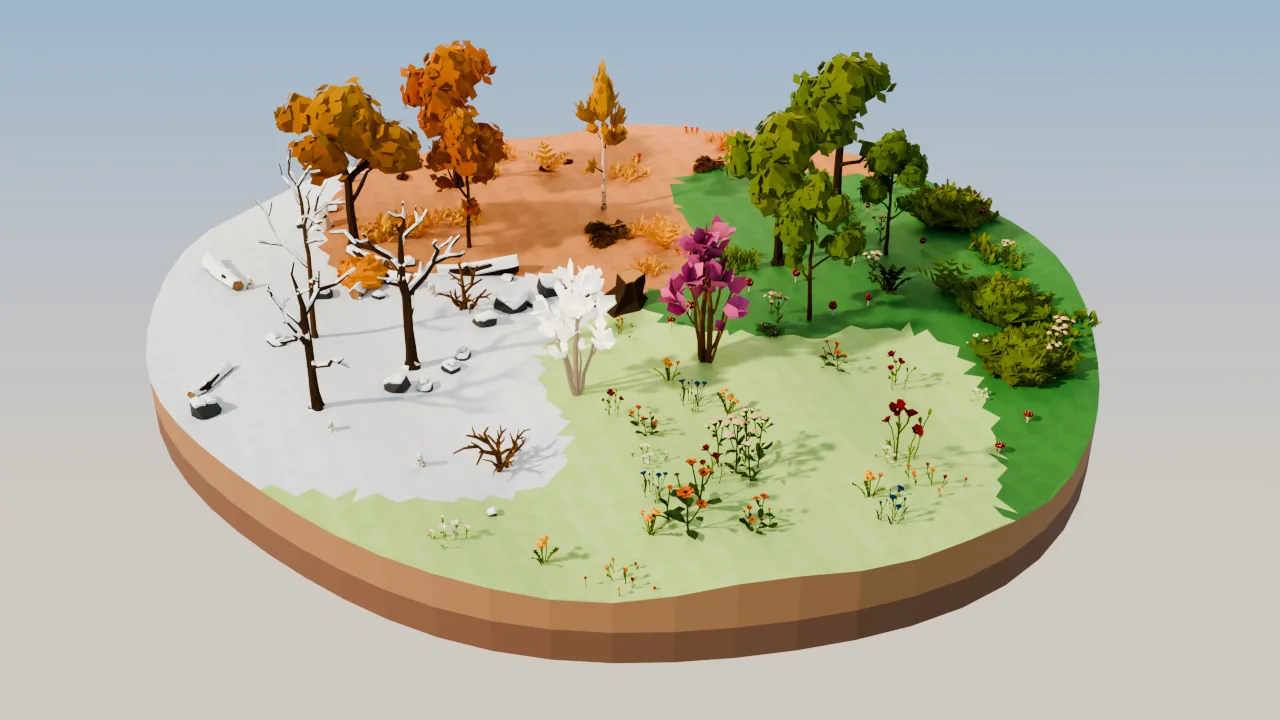 한 장면 안의 사계절 구역. 나무·덤불은 팩 에셋이고, 봄의 흰 꽃나무는 목련 재질 색을 우리가 바꿔 만들었으며 바닥 색도 우리가 칠했습니다 (Blender 렌더)
색을 바꾸는 방법은 두 가지였습니다.
- 계절 모델 고르기: 나무·덤불·풀 대부분에
generic(여름),dry(가을 단풍),snow(눈) 판이 있습니다. 위 그림의 가을·겨울 나무가 이 모델입니다. 봄 판은 따로 없어 봄 구역은 꽃나무로 표현했습니다. - 재질 변형 바꿔 끼우기: 팩에는 같은 재질의 색 변형이 들어 있습니다. 잎은
PolyFoliage_v01_A~D(연두, 올리브, 짙은 녹색, 단풍 주황), 나무 줄기·바위는PolyShader_v15_A~F입니다. 물체의 재질 칸에서 다른 변형으로 바꾸면 됩니다.
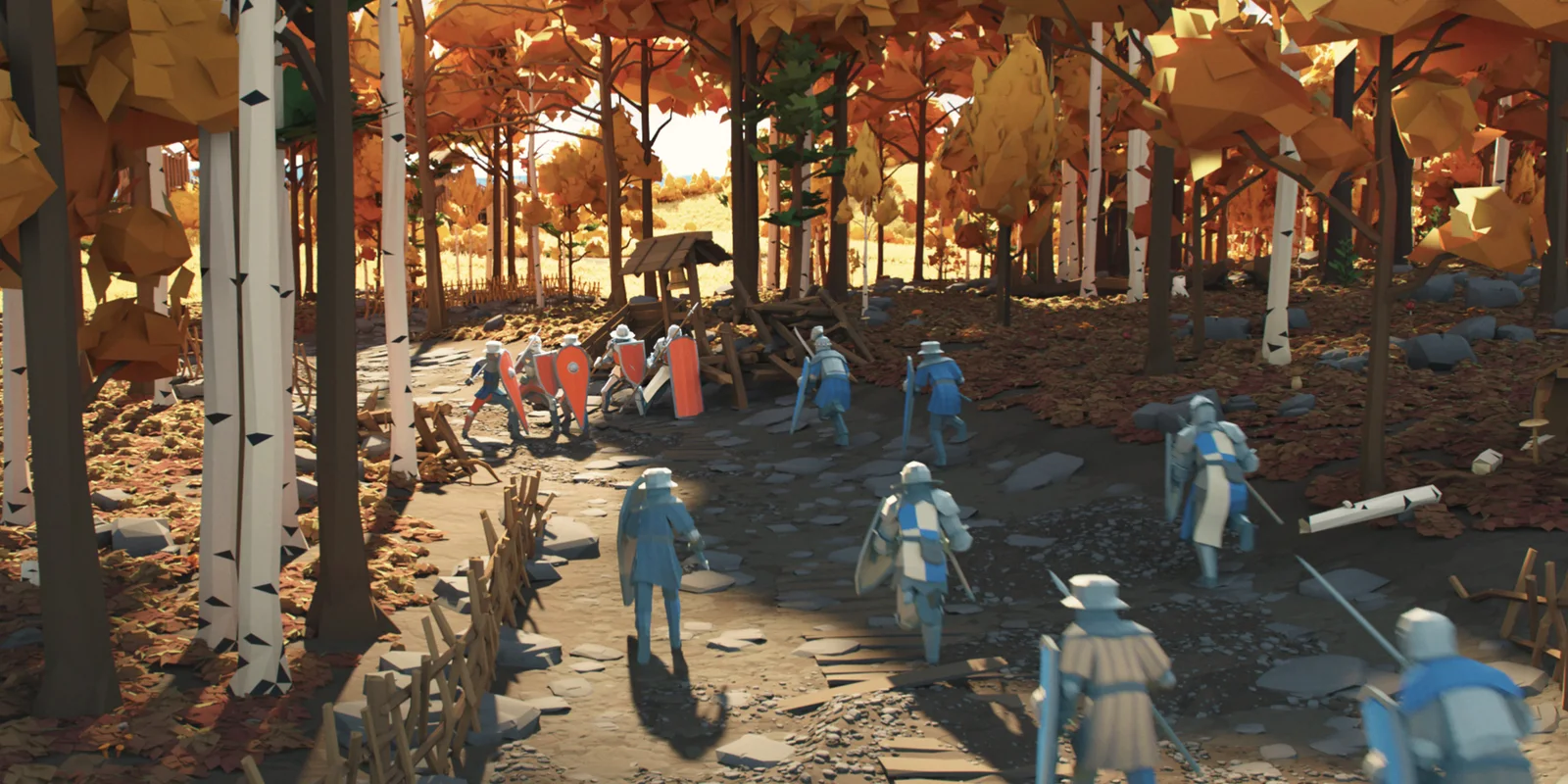 제품 소개: 가을 숲 장면 예시. 예시 그림 속 캐릭터와 목책·오두막 같은 소품은 팩에 들어 있지 않습니다. Poly Nature Pack 판매 페이지 이미지 (출처: Superhive, 제작 Polyperfect & Pirogy Studios)
처음 불러오면 잎이 어두운 올리브색, 바위는 거의 검정으로 보였습니다. 잎 재질의 기본 Custom Color가 거의 검정색을 20% 섞도록 되어 있기 때문입니다. 밝은 장면에는 잎을 A(연두)로, 바위를 B로 바꿔 썼습니다.
바람에 흔들리는 식물
바람을 켠 풀숲과 버섯 장면, 2초 영상 바람 켬, 2초 영상. 차이를 크게 보이려고 바람 세기를 6(설명서 범위 -1~1 밖)으로 키웠습니다 (Blender 렌더)
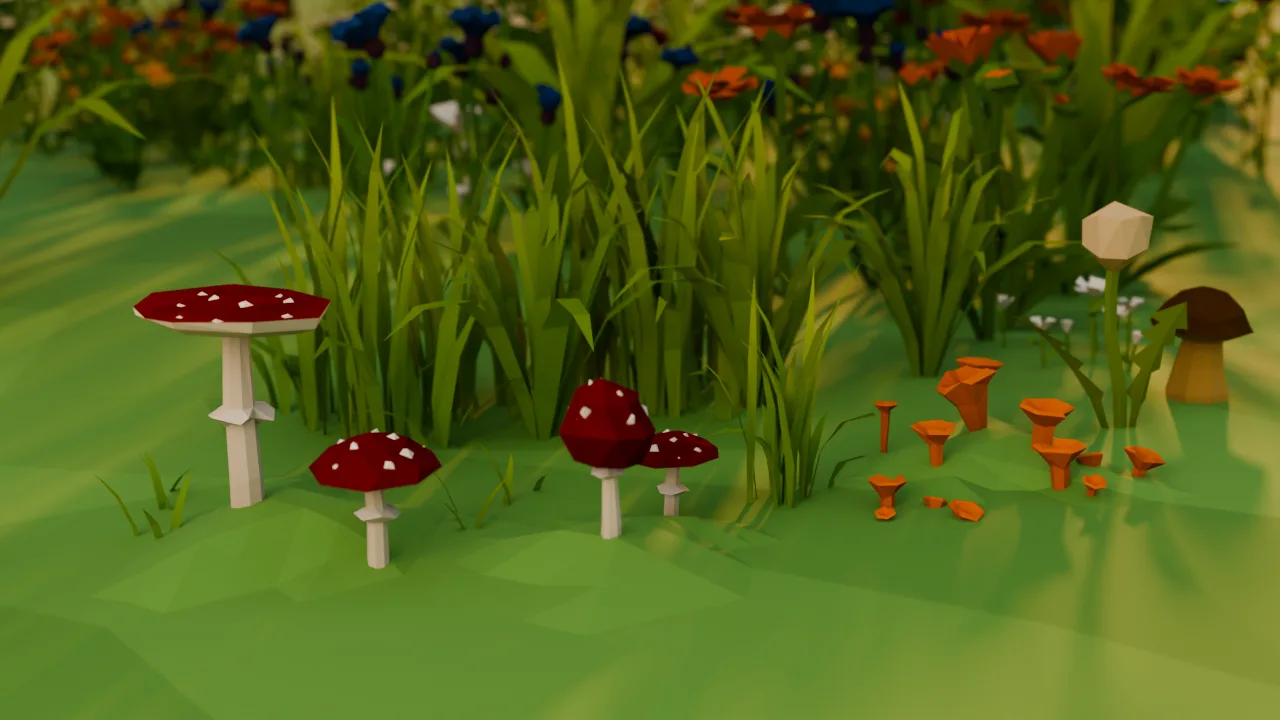 바람 끔 (Blender 렌더)
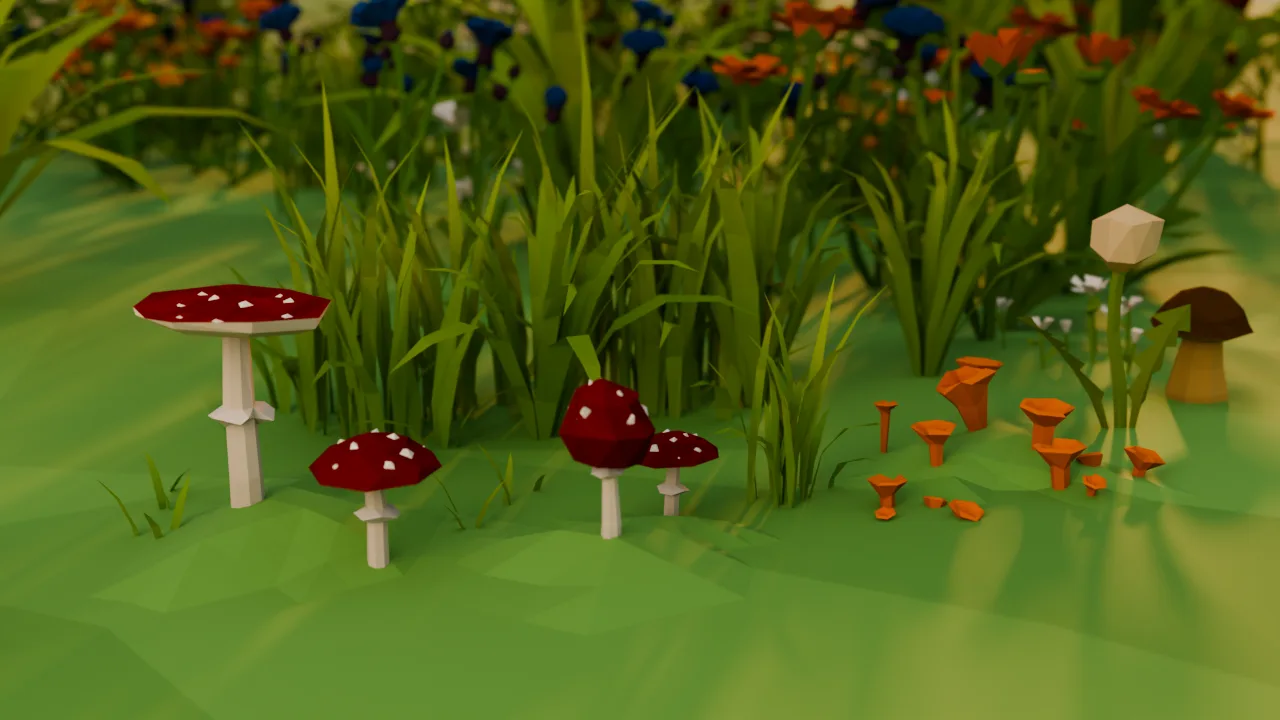 바람 켬(세기 6, 범위 밖): 같은 16프레임에서 가운데 풀잎이 오른쪽으로 기웁니다 (Blender 렌더)
판매 페이지는 Animated Wind 항목에서 바람 애니메이션을 소개합니다. 판매 페이지에서 바람 항목 보기(제휴 링크)
바람은 이름 끝에 _Wind가 붙은 재질이 모양을 흔드는 방식입니다. 설명서대로 하는 순서는 이렇습니다.
- 식물에
_Wind재질이 들어가 있는지 봅니다. 흔들림이 필요 없으면_Wind가 없는 재질로 바꿉니다. - World 속성의 사용자 속성(Custom Properties)에
Wind_Master_Str_Mod(전체 세기, 실수 -1~1),Wind_Dir(방향, 실수 XYZ 0~1),PolyWind_Off(정수 0 또는 1, 1이면 끔)를 이름과 형식 그대로 만듭니다. 설명서는 이름이나 형식이 틀리면 작동하지 않는다고 적었습니다. - 타임라인을 재생하거나 렌더해 확인합니다.
설명서는 Cycles에서 작동하고 EEVEE에서는 될 수도 있다고 적었지만, 우리 시험에서는 5.2.1의 EEVEE와 Cycles 모두에서 움직였습니다. 세기 -1은 영향 없음(꺼짐), 1은 최대입니다. 1로 찍은 첫 시험에서도 움직였지만 정지 그림으로는 차이가 거의 보이지 않았습니다. 위 영상의 6은 범위 밖 값이므로 실제 작업에서는 범위 안에서 조절하기를 권합니다.
자주 막히는 곳
| 증상 | 먼저 볼 곳 |
|---|---|
| Asset Browser에 아무것도 안 보임 | 라이브러리 경로, 왼쪽 위에서 Poly Nature를 골랐는지 |
| Append (Reuse Data)를 고를 수 없음 | 5.2.1 시험에서는 Append로 대신 썼음 |
| 잎이 어둡고 바위가 거의 검정 | 재질 변형(A~F)으로 바꾸기 |
| 눈 덮인 침엽수에 주황 잡티 | 잎 변형 기본값이 D(단풍 주황) → C로 |
| 바람이 안 움직임 | _Wind 재질인지, PolyWind_Off 값, 속성 이름·형식 |
재질·이미지가 .001로 늘어남(스크립트로 나눠 불러올 때) | 겹친 재질 합치기. 우리 시험 450장·3.2GB → 22장·0.92GB |
제품 바로가기
- Poly Nature Pack 판매 페이지(제휴 링크): 소개 영상, 예시 이미지, 지원 버전, 가격
- Superhive 둘러보기(제휴 링크): 다른 Blender 애드온과 에셋
- 내가 쓰는 Blender 애드온: 우리가 쓰는 다른 도구
제휴 링크: 이 링크로 구매하면 AZTechnology가 수수료를 받습니다.
참고한 곳
- Poly Nature Pack 판매 페이지(Superhive), 구성·지원 버전·바람 애니메이션: https://superhivemarket.com/products/poly-nature-pack-animated-stylized-pack
- Poly Nature Pack 1.1.0 설명서(팩에 포함된 PDF): Asset Browser, 재질, 애니메이션 장
- Blender 매뉴얼 Asset Libraries: https://docs.blender.org/manual/en/latest/editors/preferences/asset_libraries.html
- Blender 매뉴얼 Asset Browser: https://docs.blender.org/manual/en/latest/editors/asset_browser.html