Blender 유료 애드온·에셋 사기 전에: GPL 라이선스, 판매처 세 갈래, Superhive 지원 기간과 환불 규정
Blender 애드온을 돈 주고 살 때 알아 둘 것을 공식 문서로 정리합니다. 애드온 코드가 GPL이라는 말의 뜻, 무료 확장 플랫폼·Superhive·제작자 직접 판매의 차이, Superhive의 12개월 지원 기간과 30일 환불 규정, 사기 전 점검표를 차례로 봅니다.
한국어English
이 글에는 제휴 링크가 있습니다. 이 링크로 구매하면 AZTechnology가 판매자에게서 수수료를 받습니다. (제휴·콘텐츠 안내)
기준: blender.org 라이선스 안내, Blender Extensions Platform 소개, Superhive 도움말(지원 기간, 환불, 판 관리), 두 제품의 Superhive 판매 페이지. 2026년 11월 4일에 확인했습니다. 그림은 각 공식 페이지의 실제 화면과 판매 페이지의 공식 이미지입니다.
Blender는 무료지만, 일을 빠르게 해 주는 유료 애드온과 에셋이 많습니다. 캐릭터에 뼈대를 자동으로 넣어 주는 도구, 나무와 풀을 끌어다 놓는 에셋 팩 같은 것들입니다. 값이 적지 않으니 사기 전에 확인할 것이 있습니다.
특히 처음 사는 사람이 헷갈리는 것이 셋 있습니다. "애드온은 GPL이라 공짜로 나눠도 된다던데 왜 돈을 내지?", "어디서 사야 업데이트를 받지?", "안 맞으면 돌려받을 수 있나?" 이 글에서는 이 세 가지를 공식 문서로 정리하고, 사기 전 점검표를 드립니다. 애드온을 설치하고 켜는 법은 Blender 애드온·확장 기능 설치와 관리에 먼저 정리해 두었습니다.
이 글을 마치면 아래를 할 수 있습니다.
- 애드온 코드의 GPL과 에셋 라이선스의 차이를 구분합니다.
- 무료 확장 플랫폼, 마켓(Superhive), 제작자 직접 판매의 차이를 알아 둡니다.
- Superhive 제품의 지원 기간과 환불 조건을 확인합니다.
- 점검표로 살 제품을 확인합니다.
1. 애드온 코드의 GPL: 뜻과 값을 내는 까닭
애드온(add-on)은 Blender에 기능을 더하는 파이썬 프로그램입니다. 스마트폰에 앱을 깔듯 Blender에 깔아 씁니다. Blender 4.2부터는 같은 것을 확장(Extensions)이라고도 부릅니다.
Blender 자체는 GPL(GNU General Public License)이라는 자유 소프트웨어 라이선스로 배포됩니다. 그리고 blender.org 라이선스 안내는 애드온에 대해 이렇게 설명합니다(그림 1).
- Blender의 파이썬 API는 Blender의 한 부분이라서, 애드온을 공개한다면 GPL과 맞는 라이선스로 나눠야 합니다.
- 애드온을 팔아도 됩니다. 다만 파는 것은 "내려받기 서비스"에 대한 것입니다.
- 산 사람은 같은 GPL 조건으로 애드온을 받습니다.
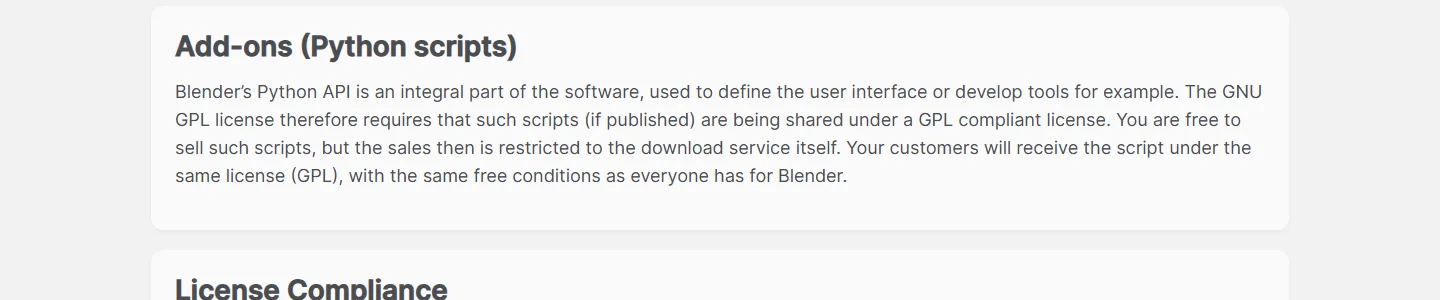 그림 1. blender.org 라이선스 안내의 애드온 문단 (blender.org 화면 캡처)
비유하면, 요리법 자체는 누구나 볼 수 있게 공개하되 잘 정리된 요리책과 저자의 질문 답변에 값을 매기는 것과 비슷합니다. 그래서 유료 애드온의 값에는 보통 내려받기, 업데이트, 제작자 지원이 함께 들어 있습니다. 공개된 코드를 남이 나눠 줄 수 있다고 해서 업데이트와 지원까지 받을 수 있는 것은 아닙니다. 그리고 공들여 만든 제작자가 다음 판을 계속 만들 수 있는 것은 산 사람들 덕분입니다.
에셋은 다릅니다. GPL은 프로그램 코드 이야기입니다. 3D 모델, 텍스처, HDRI 같은 에셋은 판매처나 제작자가 정한 라이선스를 따릅니다. 에셋 팩을 살 때는 제품 페이지의 라이선스 항목을 따로 읽으세요. 무료 에셋의 라이선스 읽는 법은 Blender 무료 에셋·텍스처 받는 곳에 있습니다.
내가 만든 작품은 내 것입니다. 같은 안내는 Blender로 만든 그림, 영상, .blend 파일은 만든 사람의 것이고 마음대로 써도 된다고 적습니다(그림 2). 애드온을 써서 만든 렌더도 마찬가지로 상업 작업에 쓸 수 있습니다.
 그림 2. blender.org 라이선스 안내의 작품 문단 (blender.org 화면 캡처)
2. 사는 곳 세 갈래
| 갈래 | 값 | 특징 | 업데이트 |
|---|---|---|---|
| Blender Extensions Platform | 무료 | Blender 재단이 운영. GPL 호환 프로그램만, 검토 뒤 게시 | Blender 안에서 바로 |
| Superhive(옛 Blender Market) | 유료가 많음 | Blender 전용 마켓. 지원 기간·환불 규정이 정해져 있음 | 지원 기간 안에서. 원격 저장소로 등록하면 Blender 안에서 |
| 제작자 직접 판매(Gumroad, 제작자 사이트 등) | 유료 | 판매처마다 규정이 다름 | 판매처 규정대로 |
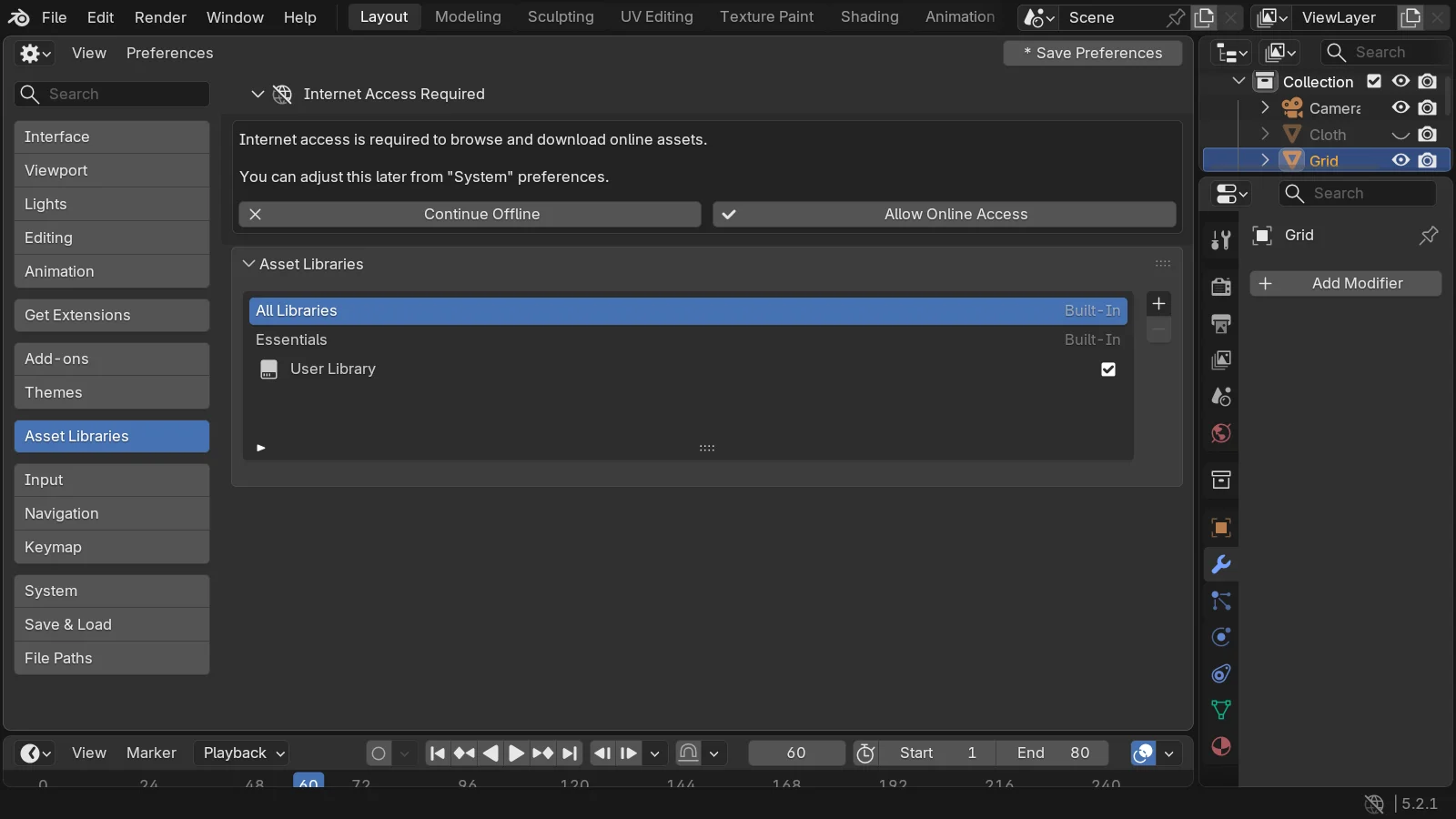
Blender Extensions Platform(extensions.blender.org)은 무료·오픈 소스 확장만 모은 공식 목록입니다. 소개 페이지는 GPL 호환 소프트웨어만 올리고, 올라온 것은 검토를 거친다고 밝힙니다. Blender 4.2 LTS 이후에는 Preferences ‣ Get Extensions에서 바로 찾아 설치합니다(그림 3). 처음 쓸 때 인터넷 접속을 허락하라는 안내(Allow Online Access)가 나옵니다.
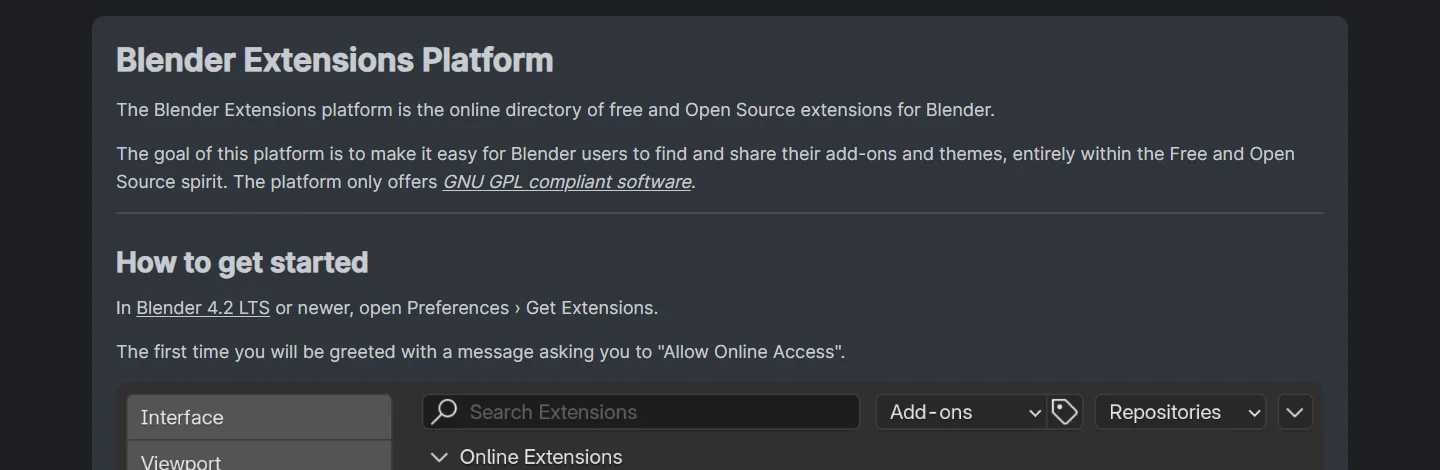 그림 3. Blender Extensions Platform 소개 페이지 (extensions.blender.org 화면 캡처)
Superhive는 Blender 애드온과 에셋을 파는 마켓입니다. 예전 이름은 Blender Market입니다. 여러 제작자의 제품이 한곳에 모여 있고, 지원 기간과 환불 규정이 마켓 차원에서 정해져 있다는 것이 장점입니다(3·4절).
제작자 직접 판매는 제작자가 자기 사이트나 Gumroad 같은 판매 서비스로 파는 것입니다. 같은 제품이 여러 곳에서 팔리기도 합니다. 이때는 판매처마다 업데이트 받는 법과 환불 규정이 다르니, 어디서 사든 그곳의 규정을 먼저 읽으세요.
3. Superhive의 지원 기간
Superhive 도움말은 지원 기간(Support Period)을 이렇게 설명합니다(그림 4).
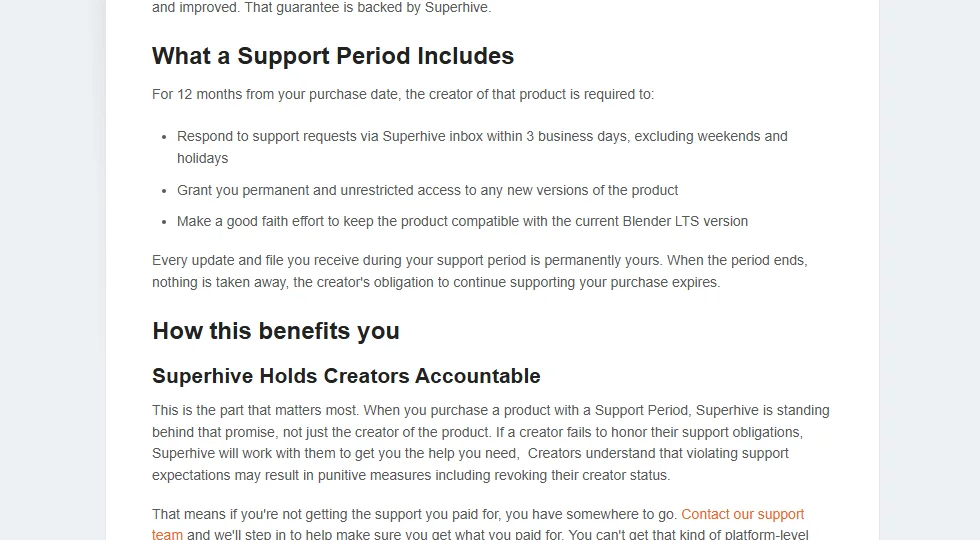 그림 4. Superhive의 지원 기간 안내 (Superhive 도움말 화면 캡처)
| 항목 | 내용 |
|---|---|
| 기간 | 구매일부터 12개월 |
| 제작자가 할 일 | Superhive 메시지함 질문에 3영업일 안에 답하기(주말·휴일 빼고) |
| 새 판 | 기간 안에 나온 새 판을 받을 수 있음 |
| Blender 판 | 그때의 Blender LTS 판과 맞도록 성실히 노력 |
| 기간이 끝나면 | 받은 파일과 업데이트는 영구히 내 것. 끝나는 것은 제작자의 지원·업데이트 의무 |
| 연장 | 언제든 그때 제품값에서 할인된 값으로 연장. 자동 갱신과 정기 결제는 없음 |
| 대상 | 제작자가 참여한 제품만. 참여하지 않은 제품은 "있는 그대로(as is)" 판매 |
가장 중요한 줄은 마지막 줄입니다. 모든 제품에 지원 기간이 있는 것이 아니니, 제품 페이지에서 지원 기간 표시가 있는지 사기 전에 보세요.
Blender 안에서 업데이트 받기. Superhive 도움말의 판 관리 안내는, 손님이 Superhive를 Blender의 원격 저장소로 등록해 두면 확장 형식을 갖춘 제품의 새 판이 Blender 안에서 업데이트로 보인다고 설명합니다. 앱 스토어에서 산 앱이 업데이트 알림을 보내는 것과 비슷합니다.
4. Superhive의 환불 규정
| 경우 | 환불 |
|---|---|
| 기간 | 구매일부터 30일 안에 요청 |
| 제품이 고장 났거나 정상적으로 쓸 수 없음 | 대상 |
| 설명과 다르거나 광고처럼 동작하지 않음 | 대상 |
| 다른 판을 담는 것 같은 진짜 실수 구매 | 대상. 다만 이미 내려받았으면 제작자 승인이 있어야 함 |
| 대량 주문 | 대상 아님 |
| 산 뒤 값이 내리거나 할인해서 차액 | 부분 환불 없음 |
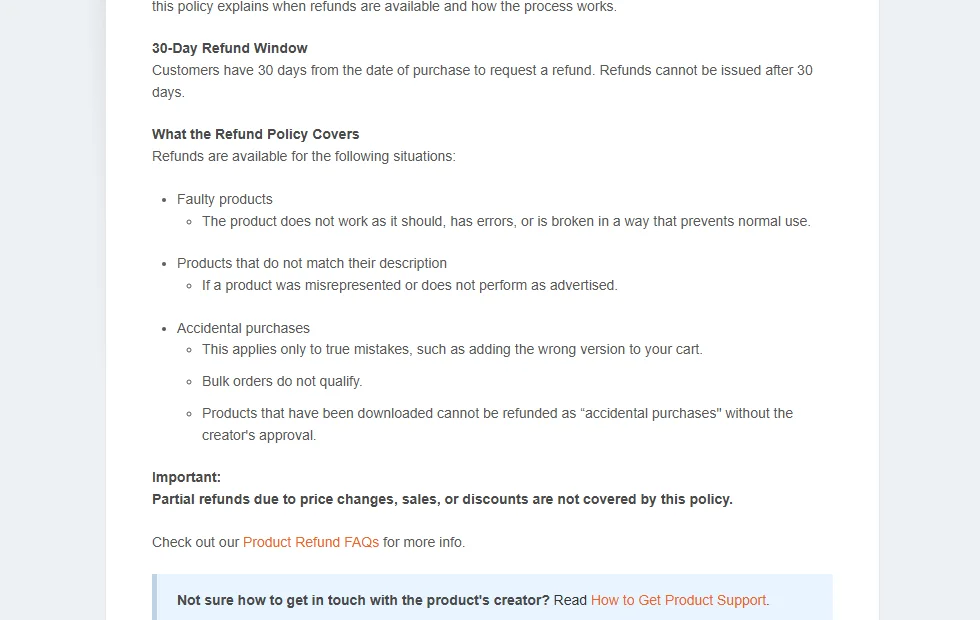 그림 5. Superhive의 환불 규정 (Superhive 도움말 화면 캡처)
눈여겨볼 것은 "실수 구매"입니다. 잘못 샀다면 내려받기 전에 바로 요청하는 것이 좋습니다. 내려받은 뒤에는 제작자의 승인이 있어야 합니다. 그리고 "생각보다 별로였다"는 이유는 위 표에 없습니다. 그래서 사기 전에 소개 영상과 문서를 충분히 보는 것이 중요합니다.
5. 사기 전 점검표
| # | 볼 것 | 어디서 |
|---|---|---|
| 1 | 내 Blender 판(예: 5.2)을 지원하는가 | 제품 페이지의 지원 판 표시 |
| 2 | 지원 기간에 참여한 제품인가 | 제품 페이지 |
| 3 | 라이선스(애드온은 GPL, 에셋은 판매처 조건) | 제품 페이지, 함께 든 라이선스 파일 |
| 4 | 문서와 소개 영상이 있는가 | 제품 페이지, 제작자 문서 사이트 |
| 5 | 최근에 업데이트됐는가 | 제품 페이지의 판 기록 |
| 6 | 환불 조건 | 판매처 환불 규정 |
| 7 | 무료 대안이 있는가 | Extensions Platform, Blender 기본 기능 |
7번을 빼먹지 마세요. 예를 들어 Blender 5.2부터는 예전에 따로 켜야 했던 LoopTools의 일부 도구가 기본으로 들어왔고, 온라인 Essentials에 재질과 HDR 배경이 늘었습니다. 사려던 기능이 이미 Blender 안에 있을 수 있습니다. 5.2에서 바뀐 것은 Blender 5.2 LTS 새 기능에 있습니다.
6. 예: 이 사이트에서 시험한 두 제품
이 사이트에는 유료 제품 두 가지를 직접 시험한 글이 있습니다. 점검표를 어떻게 쓰는지 예로 봅니다.
 그림 6. Auto-Rig Pro 판매 페이지 대표 이미지 (출처: Superhive, 제작 Artell)
| 제품 | 하는 일 | 판매 페이지의 지원 판 | 시험한 글 |
|---|---|---|---|
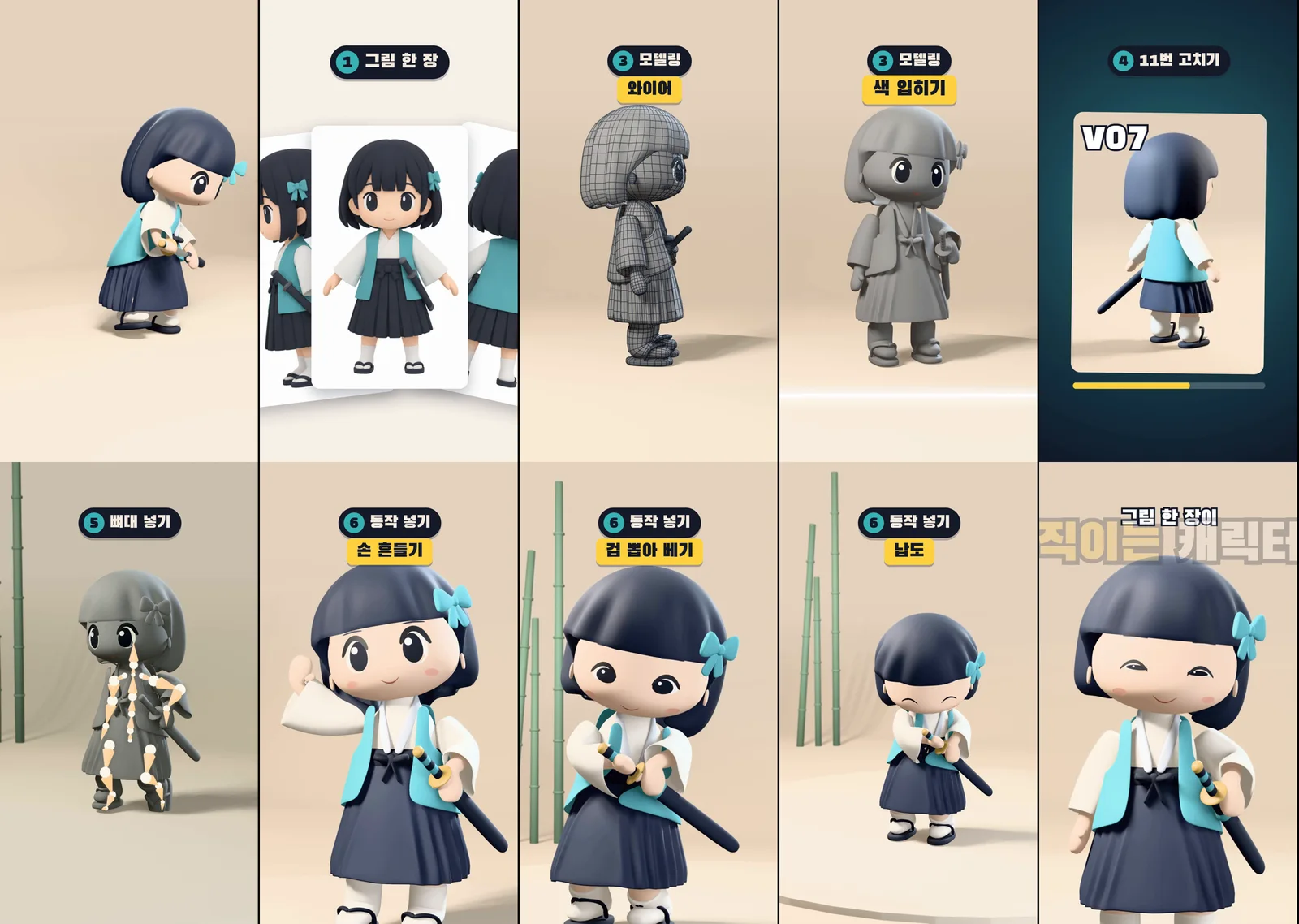
| Auto-Rig Pro(제휴 링크) | 캐릭터 뼈대 넣기, 다른 뼈대의 동작 옮기기 | 2.93 ~ 5.2 | Auto-Rig Pro로 Mixamo 동작 옮기기 |
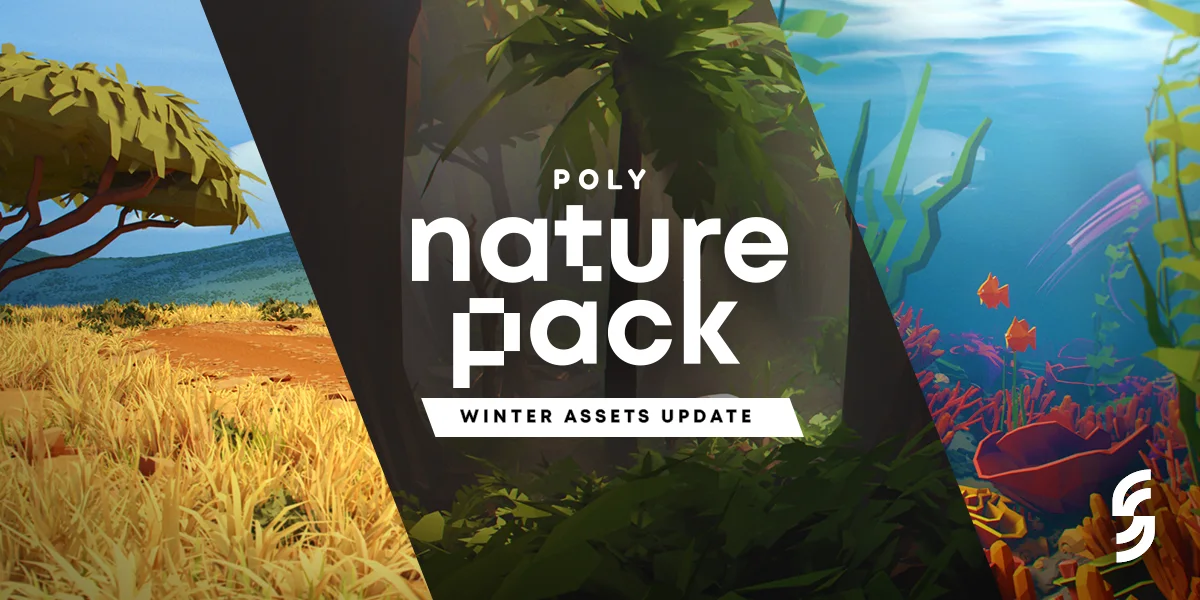
| Poly Nature Pack(제휴 링크) | 로우폴리 나무·풀·바위 에셋 팩 | 4.0 ~ 5.0 | Poly Nature로 로우폴리 자연 배경 |
제휴 링크: 위 표의 제품 이름 링크와 아래 Superhive 링크로 구매하면 구매 금액의 일부가 AZTechnology에 수수료로 돌아옵니다.
두 번째 줄을 점검표 1번으로 보면, Poly Nature Pack은 판매 페이지에 5.0까지로 적혀 있습니다. 5.2에서 쓰려면 제품 페이지와 제작자 안내에서 최신 지원 판을 다시 확인해야 합니다. 시험한 글에는 5.2.1에서 직접 써 본 화면이 있으니 함께 보세요. 지원 판 표시는 바뀔 수 있으니, 살 때는 언제나 판매 페이지의 지금 값을 보세요.
다른 Blender 애드온과 에셋은 Superhive 둘러보기(제휴 링크)에서 찾을 수 있습니다.
연습 문제
- 사고 싶은 애드온 하나를 골라 5절 점검표 일곱 줄을 채워 보세요.
- 그 애드온이 하는 일을 Extensions Platform에서 무료로 하는 확장이 있는지 찾아 적어 보세요.
- 같은 제품이 Superhive와 다른 판매처에서 모두 팔린다면, 두 곳의 업데이트·환불 조건 차이를 적어 보세요.
자주 하는 실수와 해결
| 증상 | 원인 | 해결 |
|---|---|---|
| 산 애드온이 내 Blender에서 켜지지 않는다 | 지원하지 않는 Blender 판 | 사기 전 지원 판 확인, 산 뒤라면 제작자에게 문의(지원 기간 안이면 3영업일 안 답변) |
| 업데이트를 못 받는다 | 지원 기간이 끝났거나 참여하지 않은 제품 | 지원 기간 연장, 또는 제품 페이지에서 참여 여부 확인 |
| 실수로 산 뒤 내려받았더니 환불이 어렵다 | 내려받은 실수 구매는 제작자 승인 필요 | 실수를 알면 내려받기 전에 바로 요청 |
| 에셋을 게임에 넣어 팔아도 되는지 모르겠다 | 에셋 라이선스를 안 읽음 | 제품 페이지·라이선스 파일의 상업 이용 조건 확인 |
| 사 놓고 보니 Blender 기본 기능에 있었다 | 무료 대안을 안 찾음 | 점검표 7번, Extensions Platform과 출시 노트 먼저 |
한 줄 정리
애드온 코드는 GPL(팔 수 있고 산 사람도 GPL로 받음), 에셋은 판매처 라이선스, 내 작품은 내 것. Superhive는 참여 제품에 12개월 지원·30일 환불, 사기 전 지원 판·지원 기간·무료 대안 확인.
참고 자료
- blender.org, License(애드온, 작품의 권리): https://www.blender.org/about/license/
- Blender Extensions Platform, About: https://extensions.blender.org/about/
- Superhive 도움말, Support Periods Overview: https://support.superhivemarket.com/article/340-support-periods-overview
- Superhive 도움말, Refund Policy: https://support.superhivemarket.com/article/22-refund-policy
- Superhive 도움말, Product Versioning: https://support.superhivemarket.com/article/301-product-versioning
- 함께 읽기: Blender 애드온·확장 기능 설치와 관리, Blender 무료 에셋·텍스처 받는 곳, 내가 쓰는 Blender 애드온
- 그림 라이선스: 그림 1~5는 공식 페이지 화면을 설명용으로 일부 실었고, 그림 6은 판매 페이지 공식 이미지입니다(출처 표시).