Blender 애드온·확장 기능 설치와 관리
Blender 4.2부터 애드온은 '확장(Extensions)'이라는 새 체계로 받습니다. 온라인 설치와 .zip 설치의 차이, 켜고 끄는 법, 안전하게 쓰는 법을 정리했습니다.
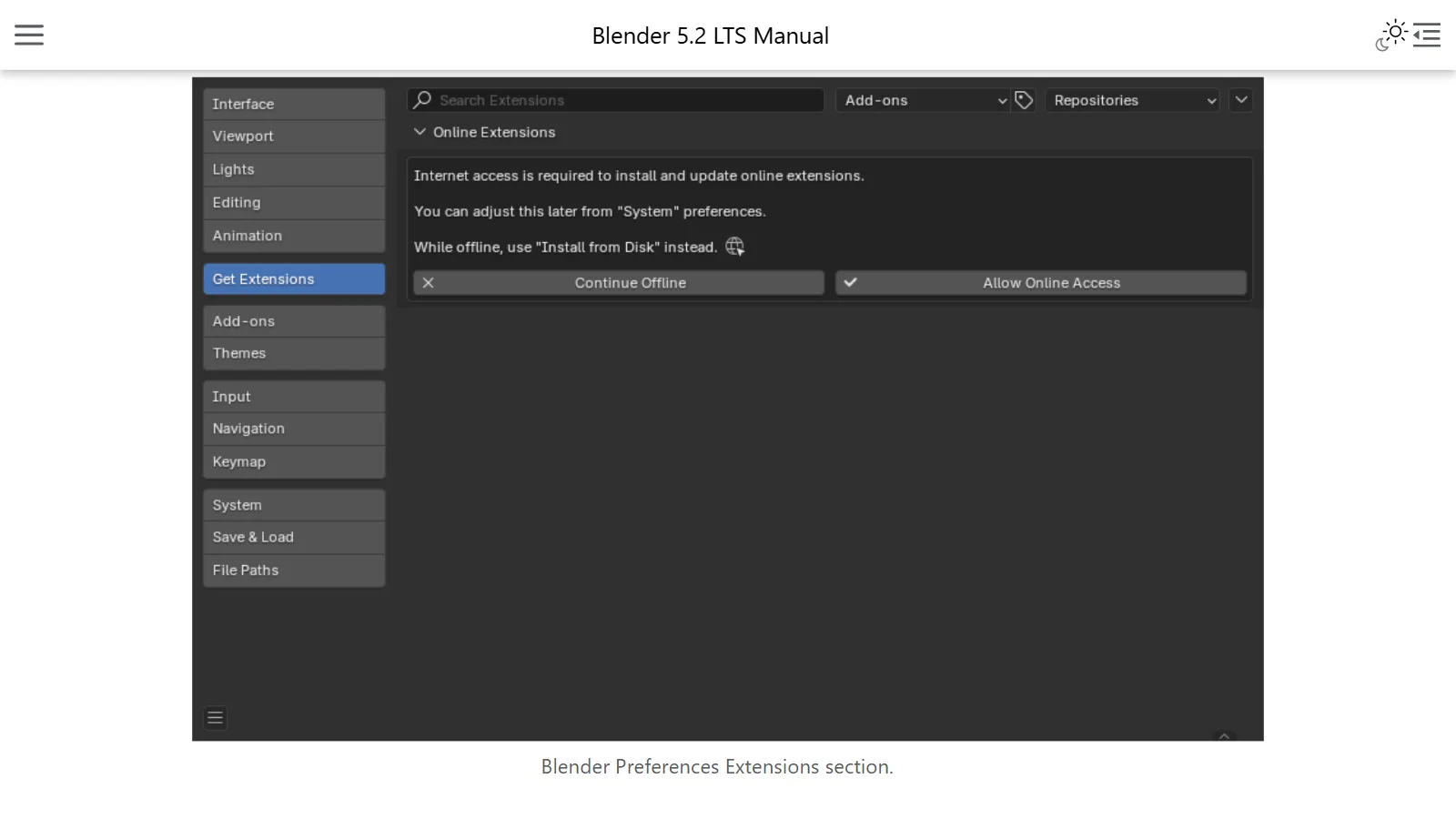
기준: Blender 5.2 LTS 공식 매뉴얼(영어 화면)
Blender는 처음 설치한 상태 그대로도 모델링, 애니메이션, 렌더링을 모두 할 수 있습니다. 여기에 애드온(Add-on, 추가 기능)을 더하면 없던 도구가 생기거나, 여러 번 눌러야 하던 일을 버튼 하나로 줄일 수 있습니다. 그런데 Blender 4.2부터는 애드온을 받는 방법이 확장(Extensions)이라는 새 체계로 바뀌었습니다.
이 글을 마치면 아래를 할 수 있습니다.
- 애드온과 확장이 무엇인지 구분합니다.
- 공식 확장 플랫폼(extensions.blender.org)에서 받는 법과 예전처럼 .zip 파일로 설치하는 법의 차이를 알아 둡니다.
- 설치한 확장을 켜고, 끄고, 업데이트합니다.
- 안전하게 쓰기 위해 출처와 권한을 확인합니다.
애드온과 확장의 뜻
애드온은 Blender의 기능을 넓혀 주는 작은 프로그램, 곧 보조 스크립트입니다. 여기서 스크립트는 Python이라는 프로그래밍 언어로 쓴 짧은 명령 모음입니다.
일상에 비유하면 스마트폰 앱과 비슷합니다. 휴대폰은 사서 바로 전화와 문자를 쓸 수 있지만, 필요한 앱을 깔면 지도, 가계부, 번역 같은 기능이 생깁니다. Blender도 기본 기능만으로 충분히 쓸 수 있고, 필요한 애드온을 골라 더하는 구조입니다.
확장(Extension)은 Blender 4.2에서 새로 생긴 더 큰 묶음 이름입니다. 확장은 Blender의 핵심 기능을 넓히는 애드온 또는 테마입니다. 곧 지금은 두 종류가 있습니다.
| 종류 | 하는 일 | 예시 |
|---|---|---|
| 애드온 | 새 도구·메뉴·기능을 더함 | 모델링 보조 도구, 가져오기·내보내기 도구 |
| 테마 | 화면 색과 모양을 바꿈 | 어두운 테마, 대비가 큰 테마 |
확장은 온라인 플랫폼에서 공유되고, Blender 안에서 바로 설치하고 업데이트할 수 있다는 점이 예전 방식과 가장 크게 다릅니다.
바뀐 것: 4.2 이전과 이후
Blender 4.2 LTS는 2024년 7월 16일에 나왔습니다. 이 버전에서 다음이 바뀌었습니다.
- 예전에 Blender와 함께 설치되던 애드온 대부분이 확장 플랫폼으로 옮겨 갔습니다. Blender 안에서 온라인으로 찾아보고, 설치하고, 업데이트할 수 있습니다.
- 아직 확장으로 바뀌지 않은 애드온은 레거시(legacy) 애드온으로 계속 쓸 수 있습니다. 예전처럼 디스크에서 설치하면 됩니다.
- 옮겨 가는 과정을 돕기 위해, 4.1에 들어 있던 애드온 묶음을 따로 내려받을 수도 있게 했습니다.
그래서 예전 영상 강좌에서 "환경설정(Preferences)에서 체크만 하면 켜진다"고 안내하던 애드온을 4.2 이후 버전에서 찾으면 목록에 없을 수 있습니다. 이럴 때는 기능이 사라진 것이 아니라 확장 플랫폼에서 따로 받아야 하는 것일 가능성이 큽니다.
용어 하나를 짚고 가겠습니다. LTS는 Long Term Support의 줄임말로, 오랫동안 버그 수정을 받는 안정판을 뜻합니다.
공식 확장 플랫폼: extensions.blender.org
Blender 프로젝트의 공식 확장 플랫폼은 extensions.blender.org입니다. Blender용 무료·오픈소스 확장을 모아 둔 온라인 목록입니다.
알아 두면 좋은 특징은 다음과 같습니다.
- 무료·오픈소스만 올라옵니다. 공식 플랫폼의 애드온은 GNU GPL v3.0 이상 라이선스여야 하고, 애드온 안에 들어가는 에셋은 퍼블릭 도메인(CC0)이어야 합니다.
- 올리면 바로 공개되지 않습니다. 개발자가 Blender ID로 업로드하면 검토(moderation) 팀이 확인한 뒤 게시합니다.
- Blender 4.2 LTS 이상에서 쓰는 체계입니다.
비유하자면 공식 플랫폼은 동네 도서관의 무료 서가와 비슷합니다. 누구나 가져갈 수 있고, 사서가 책을 꽂기 전에 한 번 확인합니다. 다만 검토를 거쳤다고 해서 모든 애드온이 내 작업에 딱 맞거나 문제가 없다는 보장까지 하는 것은 아니므로, 설명과 평을 읽고 고르는 습관이 좋습니다.
설치 방법 세 가지
확장을 설치하는 방법은 세 가지입니다. 모두 환경설정의 Get Extensions 화면(Edit ‣ Preferences ‣ Get Extensions)에서 이어집니다.
- Blender 안에서 설치: Get Extensions 화면에서 이름을 검색하고 Install을 누릅니다.
- 웹사이트에서 설치: extensions.blender.org에서 마음에 드는 확장의 Get 버튼을 Blender 창으로 끌어다 놓습니다. 설치와 활성화를 묻는 창이 뜨면 확인합니다.
- 디스크에서 설치: 오른쪽 위 드롭다운 메뉴의 Install from Disk를 쓰거나, 확장 .zip 파일을 Blender 창에 끌어다 놓습니다.
처음 한 번: 온라인 접속 허용
Get Extensions 화면을 처음 열면 "Allow Online Access(온라인 접속 허용)"를 묻는 안내가 나옵니다. 허용해야 Blender 안에서 플랫폼 목록이 보입니다. 이 설정은 나중에 Preferences ‣ System ‣ Network에서도 켜고 끌 수 있습니다.
1·2번과 3번의 가장 큰 차이: 업데이트
온라인 저장소에서 받은 확장은 새 버전이 나오면 Blender 안에서 업데이트할 수 있습니다. 반면 Install from Disk로 설치한 확장은 로컬 저장소(Local Repository)에 들어가고 업데이트가 제공되지 않습니다. .zip으로 넣은 것은 새 버전이 나오면 새 파일을 받아 다시 설치해야 한다는 뜻입니다.
| 구분 | 온라인 설치 (Blender 안·웹사이트) | 디스크 설치 (.zip) |
|---|---|---|
| 어디서 오나 | 공식 플랫폼 같은 원격 저장소 | 내 컴퓨터에 있는 파일 |
| 인터넷 | 필요(온라인 접속 허용) | 설치 자체엔 필요 없음 |
| 업데이트 | Blender 안에서 확인·설치 | 제공 안 됨, 새 파일로 다시 설치 |
| 주로 쓰는 경우 | 무료 공개 확장 | 직접 받은 파일, 판매처에서 받은 파일, 레거시 애드온 |
예전 방식 애드온(레거시) 설치하기
인터넷에서 받은 애드온 중에는 아직 새 확장 형식이 아닌 것도 있습니다. 이런 애드온을 레거시 애드온이라고 부릅니다. 설치 방법은 다음과 같습니다.
- Preferences ‣ Add-ons, 곧 환경설정의 추가 기능(애드온) 탭을 엽니다.
- 드롭다운 메뉴의 Install from Disk를 누릅니다.
- 애드온 파일을 고릅니다. 파일이 하나뿐이면 .py 파일, 여러 파일이면 .zip 파일을 고릅니다.
- 설치만으로는 켜지지 않습니다. 목록에서 해당 애드온의 체크박스를 눌러 켭니다.
확장 형식과 레거시 형식은 .zip 안을 보면 구별할 수 있습니다. 확장 애드온은 최소한 blender_manifest.toml이라는 설명서 파일과 __init__.py 파일을 담고 있습니다. manifest(매니페스트)는 확장의 이름, 버전, 만든 사람, 라이선스, 필요한 최소 Blender 버전 같은 정보를 적어 둔 제품 라벨 같은 파일입니다.
참고로 여러 .py 파일이 폴더째 들어 있어 위 방법으로 설치되지 않는 애드온은, addons라는 이름의 하위 폴더를 만들고 Preferences ‣ File Paths의 Script Directories에 등록한 뒤 저장하고 다시 시작하는 방법도 있습니다. 처음에는 드문 경우이니 이런 방법이 있다는 것만 알아 두면 됩니다.
유료 애드온 설치
유료로 파는 애드온도 많습니다. 공식 플랫폼은 무료·오픈소스만 올리기 때문에, 유료 애드온은 보통 판매처에서 파일을 받게 됩니다. 판매처마다 파일 형식과 설치 순서, 라이선스 조건, 업데이트 받는 방법이 다르므로 구매한 곳의 설치 안내를 그대로 따르는 것이 가장 안전합니다. 이 글에서는 특정 상품을 추천하지 않습니다.
켜고 끄기, 업데이트, 제거
설치한 뒤 관리하는 법도 알아 두면 문제가 생겼을 때 당황하지 않습니다.
- 켜기·끄기: 추가 기능(애드온) 탭에서 체크박스로 켜고 끕니다. 켜는 즉시 기능을 쓸 수 있습니다. 확장 종류에 따라 끄기를 지원하지 않아 항상 켜진 것으로 표시됩니다.
- 정보 보기: 애드온 이름 왼쪽의 화살표를 누르면 메뉴 위치, 설명, 문서 링크, 버그 신고 버튼이 나옵니다. 새 애드온을 켰는데 어디 있는지 모르겠다면 여기서 위치부터 확인하세요.
- 애드온 자체 설정: 일부 애드온은 정보 상자 안에 자기만의 환경설정(Preferences)이 있습니다. 기능이 기본으로 모두 꺼져 있는 경우도 있습니다. 켰는데 아무 변화가 없다면 이 설정을 확인합니다.
- 업데이트: 확장은 자동으로 업데이트되지 않습니다. 오른쪽 위 드롭다운에서 업데이트를 직접 확인하고, 있으면 설치합니다. 여러 개를 한꺼번에 올리는 버튼도 있습니다. 원격 저장소 설정에서 'Check for Updates on Startup'을 켜면 시작할 때 확인해서 상태 바에 알려 줍니다.
- 제거: 제거는 되돌릴 수 없는 변경입니다. 잠시 쓰지 않을 거라면 제거보다 끄기(Disable)를 쓰는 편이 좋습니다.
- 켜지지 않을 때: 화면 맨 위 메뉴의 Window ‣ Toggle System Console(Windows에서만 보임)로 콘솔 창을 열어 오류 메시지를 확인합니다.
안전하게 쓰기 위한 체크리스트
애드온은 Python 프로그램이므로 내 컴퓨터에서 여러 일을 할 수 있습니다. 그래서 확장 체계는 확장이 쓰는 권한(permissions)을 밝히게 합니다. 확장의 manifest(확장 정보를 적는 파일)에는 파일 접근(files), 인터넷(network), 클립보드(clipboard), 카메라(camera), 마이크(microphone) 같은 권한을 쓰는 이유를 한 문장으로 적는 칸이 있습니다.
인터넷 접속에 대해 공식 매뉴얼은 이렇게 적습니다. "이 설정(온라인 접속 허용)을 따르는 애드온은 허용했을 때만 인터넷에 접속합니다. 하지만 Blender는 제3자 애드온이 이 규칙을 어기는 것을 막을 수 없습니다." 설정은 약속일 뿐 자물쇠는 아니라는 뜻입니다.
그래서 다음을 지키면 좋습니다.
- 출처를 확인합니다. 공식 플랫폼이나 믿을 수 있는 판매처에서 받습니다. 누가 올렸는지 모르는 파일은 설치하지 않습니다.
- 설명과 권한을 읽습니다. 모델링 도구인데 인터넷이나 마이크를 쓴다고 하면 이유가 적혀 있는지 봅니다.
- 지원 버전을 확인합니다. 확장은 manifest에 지원하는 최소 Blender 버전을 적습니다. 내 Blender 버전과 맞는지 봅니다.
- 한 번에 하나씩 설치합니다. 여러 개를 한꺼번에 깔면 문제가 생겼을 때 원인을 찾기 어렵습니다.
- 중요한 작업 파일은 백업해 둡니다. 애드온을 새로 시험할 때는 복사본 파일로 해 보는 편이 안전합니다.
정리
- 애드온은 Blender에 기능을 더하는 작은 프로그램이고, 4.2부터는 애드온과 테마를 합쳐 확장이라고 부릅니다.
- Preferences ‣ Get Extensions에서 검색해 설치하거나, extensions.blender.org의 Get 버튼을 끌어다 놓으면 됩니다. 이렇게 받은 것은 Blender 안에서 업데이트할 수 있습니다.
- .zip으로 디스크에서 설치한 것은 업데이트가 제공되지 않습니다. 새 버전은 새 파일로 다시 설치합니다.
- 예전 방식 애드온은 추가 기능(애드온) 탭의 Install from Disk로 설치하고 체크박스를 눌러 켭니다.
- 유료 애드온은 판매처 안내를 따르고, 어떤 애드온이든 출처와 권한을 확인합니다.
애드온을 쓰기 전에 Blender 화면 구성이 아직 낯설다면 Blender 화면 구성 가이드를 먼저 읽어 보세요. 애드온 없이도 기본으로 쓸 수 있는 편리한 기능은 모디파이어 가이드에 정리해 두었습니다. 애드온과 같은 Python으로 반복 작업을 자동화하는 이야기는 Blender 파이썬 자동화에서, AI가 Blender를 대신 조작하게 연결하는 방법은 Blender와 AI 연결 가이드에서 이어서 볼 수 있습니다.
참고 자료
매뉴얼 링크는 최신판 주소라서, 새 버전이 나오면 링크의 내용이 이 글과 다를 수 있습니다.
- Blender Manual, Preferences › Get Extensions — https://docs.blender.org/manual/en/latest/editors/preferences/extensions.html
- Blender Manual, Preferences › Add-ons — https://docs.blender.org/manual/en/latest/editors/preferences/addons.html
- Blender Manual, Preferences › System (Network) — https://docs.blender.org/manual/en/latest/editors/preferences/system.html
- Blender Manual, Creating Extensions — https://docs.blender.org/manual/en/latest/advanced/extensions/index.html
- Blender Manual, How to Create Extensions (manifest) — https://docs.blender.org/manual/en/latest/advanced/extensions/getting_started.html
- Blender Manual, Extension Add-ons (legacy vs extension) — https://docs.blender.org/manual/en/latest/advanced/extensions/addons.html
- Blender Manual, Extension Licenses — https://docs.blender.org/manual/en/latest/advanced/extensions/licenses.html
- Blender Extensions Platform, About — https://extensions.blender.org/about/
- Blender 4.2 LTS Release Notes — https://developer.blender.org/docs/release_notes/4.2/
- Blender 4.2 LTS Release Notes, Extensions — https://developer.blender.org/docs/release_notes/4.2/extensions/