Blender 입문 4장: 물체 추가·삭제·복제와 실행 취소
완전 초보를 위한 Blender 물체 다루기. 3D 커서, Add 메뉴와 Shift+A, 기본 도형 10가지, 복제·삭제·숨기기, Ctrl+Z 실행 취소와 편집 모드 함정까지 배웁니다.
ON THIS PAGE
Blender 완전 초보 입문 시리즈 4장 · 기준: Blender 5.2 LTS(캡처는 5.2.1, 영어 화면, 기본 단축키) 그림은 모두 실제 화면입니다. 빨간 번호와 테두리는 설명을 위해 덧그렸습니다.
이 장에서 배울 것
이 장을 마치면 아래를 할 수 있습니다.
- 새 물체가 생기는 자리, 3D 커서를 알아 둡니다. (1절)
- Add 메뉴와
Shift+A로 물체를 넣습니다. 기본 도형의 종류를 알아 둡니다. (2절) - 넣은 직후 크기·칸 수를 고치는 패널을 찾습니다. (3절)
- 물체를 복제·삭제·숨기기합니다. (4~6절)
- 실행 취소(
Ctrl+Z)로 되돌립니다. (7절) - 처음에 가장 많이 겪는 편집 모드 함정을 피합니다. (8절)
시작 전에: 꼭 지킬 한 가지 물체를 추가하기 전에 3D 뷰포트 왼쪽 위가 Object Mode인지, 위쪽 작업 공간 탭이 Layout인지 확인하세요. 편집 모드에서 추가하면 새 물체가 선택된 물체와 한 덩어리로 합쳐집니다(8절). 이 장의 그림은 모두 Layout·Object Mode 화면입니다(8절의 그림 4-22만 편집 모드입니다). 이 장에서 "커서"는 3D 커서(1절)를 가리킵니다. 마우스 화살표는 "마우스"라고 씁니다.
1. 3D 커서: 새 물체가 생기는 자리
1-1. 물체를 넣는 세 가지 입구
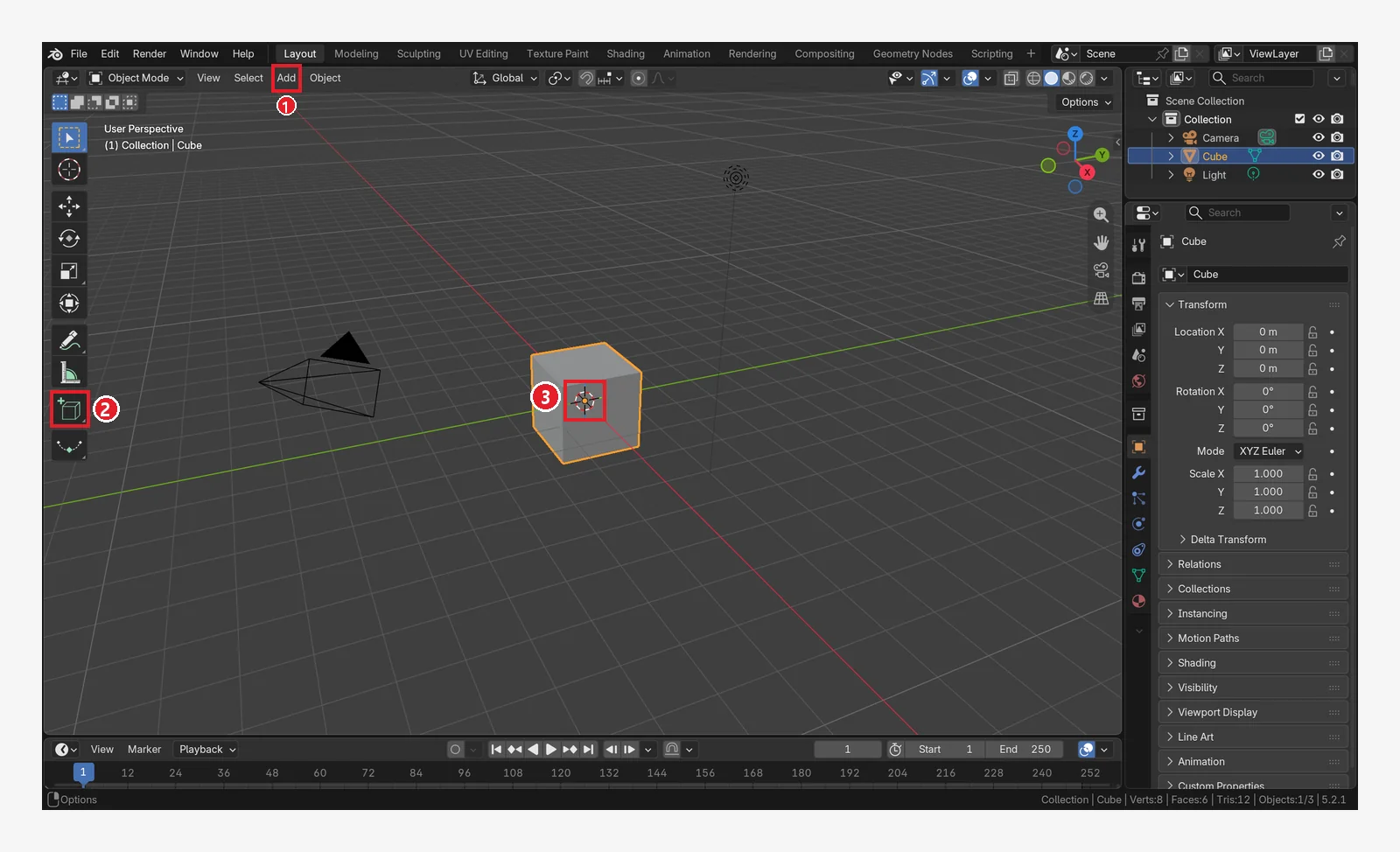 그림 4-1. ① 헤더의 Add 메뉴 ② 도구 막대의 Add Cube 도구 ③ 3D 커서(빨강·흰 줄무늬 동그라미): 새 물체가 생기는 자리 (Blender 화면 캡처)
- ① Add 메뉴: 헤더의
Add를 누르면 물체 종류가 나옵니다. 3D 뷰포트 위에서Shift+A를 눌러도 같은 메뉴가 마우스 옆에 뜹니다. - ② Add Cube 도구: 뷰포트에 끌어서 상자를 그리듯 넣는 도구입니다. 이 장에서는 쓰지 않습니다.
- ③ 3D 커서: 처음에는 장면 한가운데(원점)에 있어서 큐브 가운데와 겹쳐 보입니다.
메뉴에 든 기본 도형은 공식 매뉴얼 그림으로 봅니다.
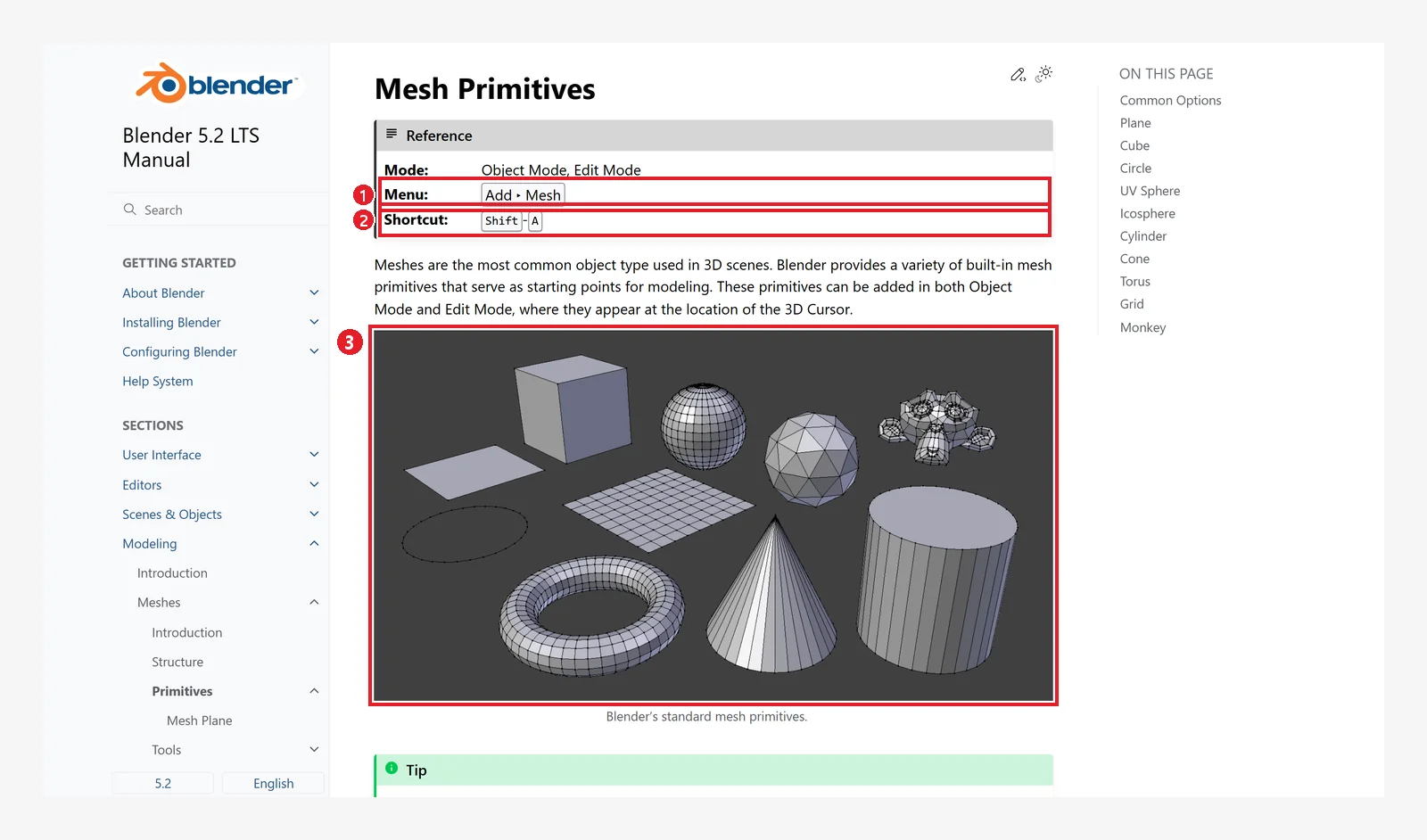 그림 4-2. 공식 매뉴얼 Mesh Primitives: ① 메뉴 Add ‣ Mesh ② 단축키 Shift-A ③ 기본 도형(프리미티브) 모음 (Blender 5.2 매뉴얼 화면 캡처, CC BY-SA 4.0, 번호 표시 추가)
1-2. 3D 커서 옮기기 (전 → 후)
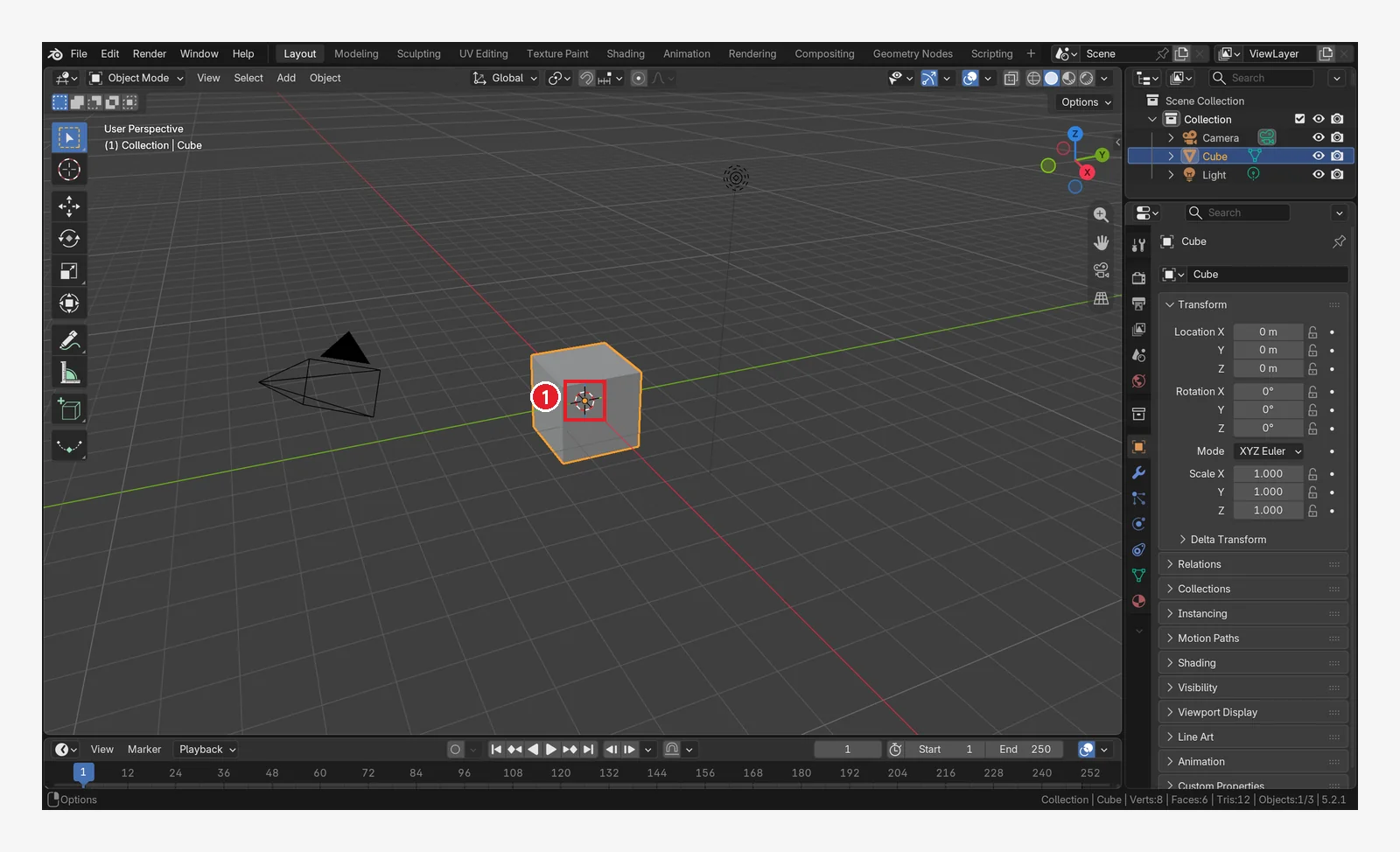 그림 4-3. 옮기기 전: ① 3D 커서가 원점(0, 0, 0), 큐브 가운데에 있습니다 (Blender 화면 캡처)
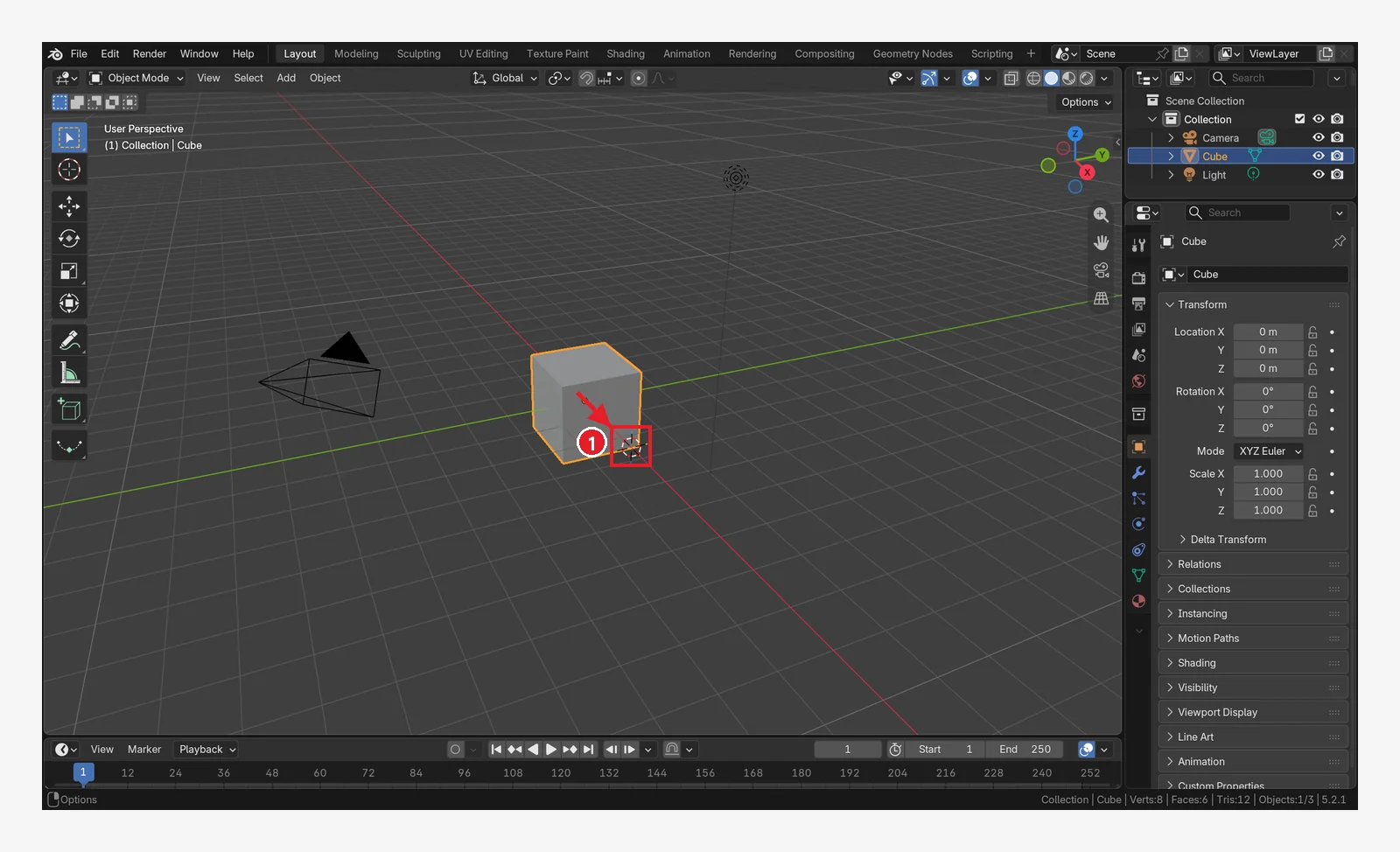 그림 4-4. 옮긴 뒤: ① 3D 커서가 X축 쪽으로 2.5 m 옮겨졌습니다. 화살표는 옮긴 방향 (Blender 화면 캡처)
| 하고 싶은 것 | 방법 |
|---|---|
| 3D 커서를 원하는 곳에 | Shift+오른쪽 클릭 |
| 3D 커서를 원점으로 돌리고 전체 보기 | Shift+C (2장 8절) |
| 커서를 선택한 물체로 옮기기 등 | Shift+S → 스냅 메뉴(둥근 파이 메뉴) |
그림 4-4의 커서 자리는 (2.5, 0, 0)입니다. 직접 할 때는 바닥의 원하는 곳을
Shift+오른쪽 클릭하면 됩니다.
2. 물체 추가하기
2-1. 따라 하기: 구(UV Sphere) 넣기 (전 → 후)
시작 상태: 앞 절에서 3D 커서를 큐브 옆으로 옮겨 둔 장면(그림 4-4)에서 이어 갑니다.
- 3D 뷰포트 왼쪽 위가 Object Mode인지 확인합니다.
- 마우스를 3D 뷰포트 위에 두고
Shift+A를 누릅니다(또는 헤더Add). Mesh→UV Sphere를 고릅니다.
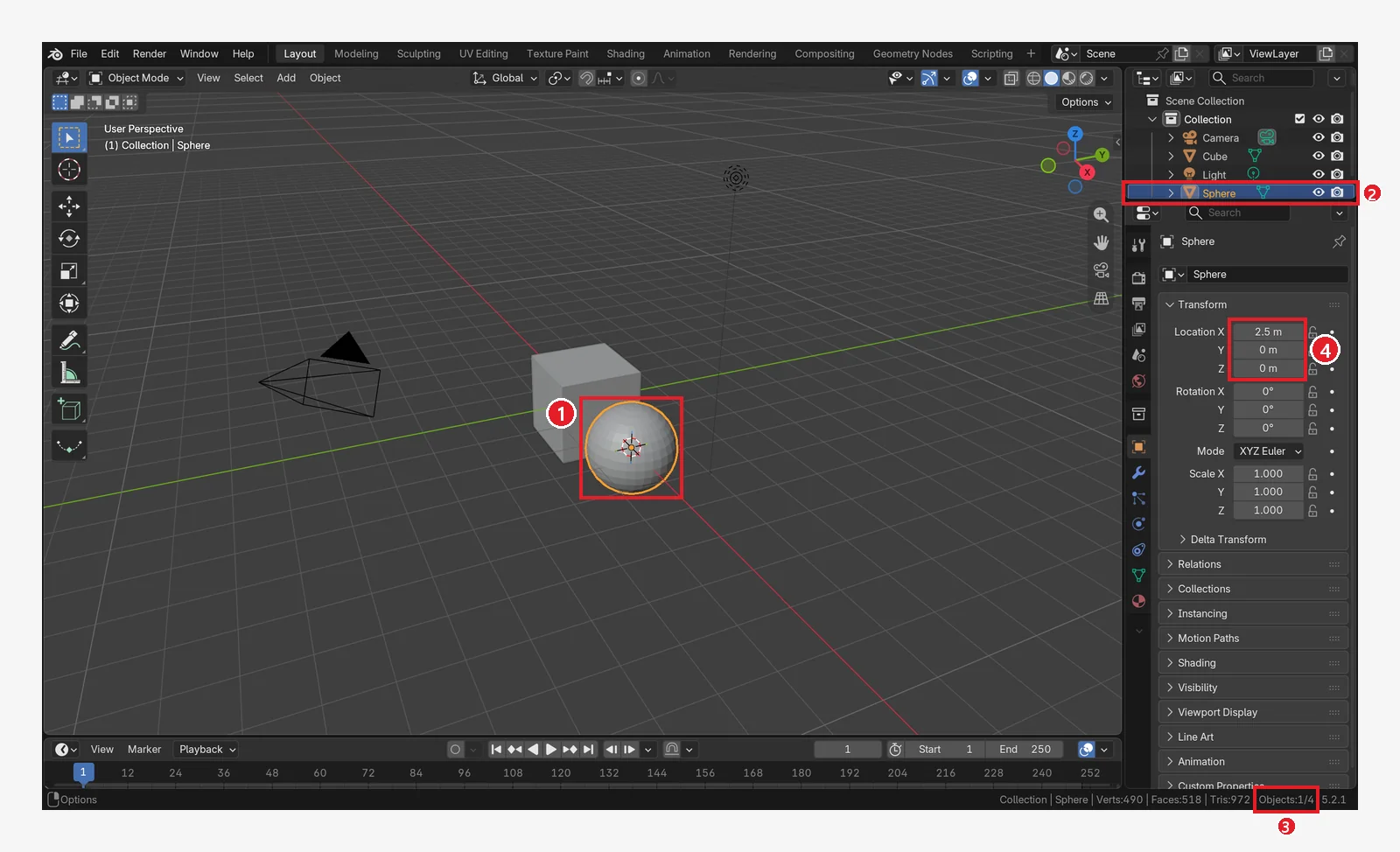 그림 4-5. 추가한 뒤(그림 4-4와 비교): ① 3D 커서 자리에 새 구가 생기고 선택됨 ② 아웃라이너에 Sphere 추가 ③ 상태 바 Objects: 1/4(4개 중 1개 선택) ④ 속성 편집기 Location X = 2.5 m, 커서 위치와 같음 (Blender 화면 캡처)
매뉴얼 설명대로 새 물체는 3D 커서 자리에 생기고, 새 물체가 선택·활성 상태가 됩니다. 큐브는 선택이 풀렸습니다.
2-2. 기본 도형 모음
Add ‣ Mesh에 있는 기본 도형(Mesh Primitives)을 한 장면에 모아 보면 이렇습니다.
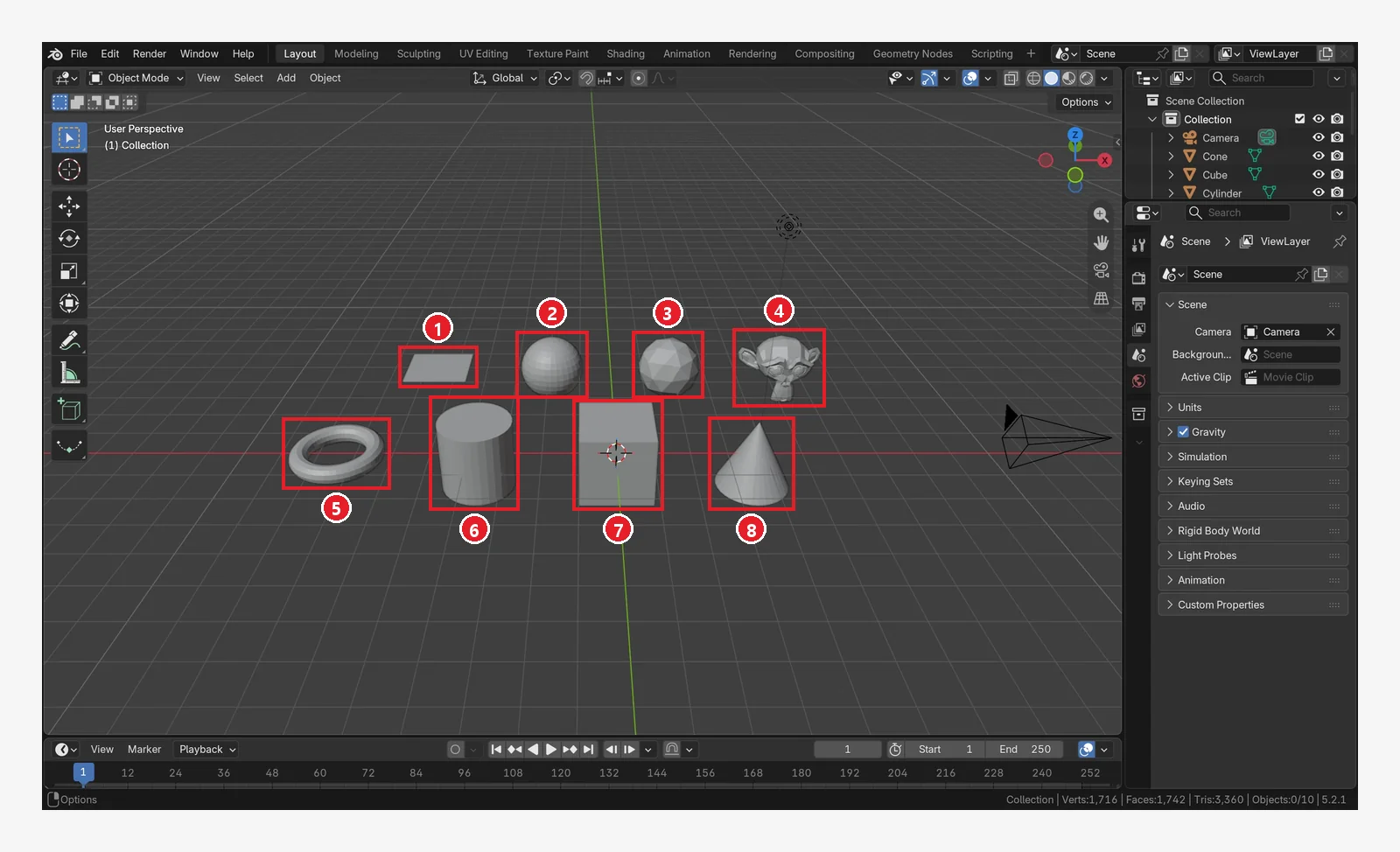 그림 4-6. 뒷줄 ① Plane(평면) ② UV Sphere(구) ③ Icosphere(삼각형으로 된 구) ④ Monkey(원숭이 Suzanne), 앞줄 ⑤ Torus(도넛) ⑥ Cylinder(원기둥) ⑦ Cube(기본 큐브) ⑧ Cone(원뿔) (Blender 화면 캡처)
매뉴얼의 목록에는 이 밖에 Circle(원)과 Grid(격자 평면)도 있어서 모두 10가지입니다.
| 도형 | 이럴 때 |
|---|---|
| Cube | 상자, 건물, 가구의 출발점 |
| UV Sphere | 공, 눈알처럼 매끈한 구 |
| Icosphere | 돌, 로우폴리 구처럼 고른 삼각형 면 |
| Cylinder | 컵, 기둥, 바퀴 |
| Cone | 지붕, 나무(로우폴리), 고깔 |
| Torus | 도넛, 고리 |
| Plane | 바닥, 벽, 종이 |
| Monkey | 연습용·테스트용 얼굴 (물체 이름은 Suzanne) |
3. 넣은 직후 바로 고치기: 마지막 작업 조정 패널
물체를 메뉴로 넣으면 3D 뷰포트 왼쪽 아래에 작은 패널이 생깁니다. 매뉴얼은 이것을 Adjust Last Operation(마지막 작업 조정)이라고 부릅니다. 여기서 크기(Radius, Size), 칸 수(Segments, Vertices) 등을 바로 바꿀 수 있습니다.
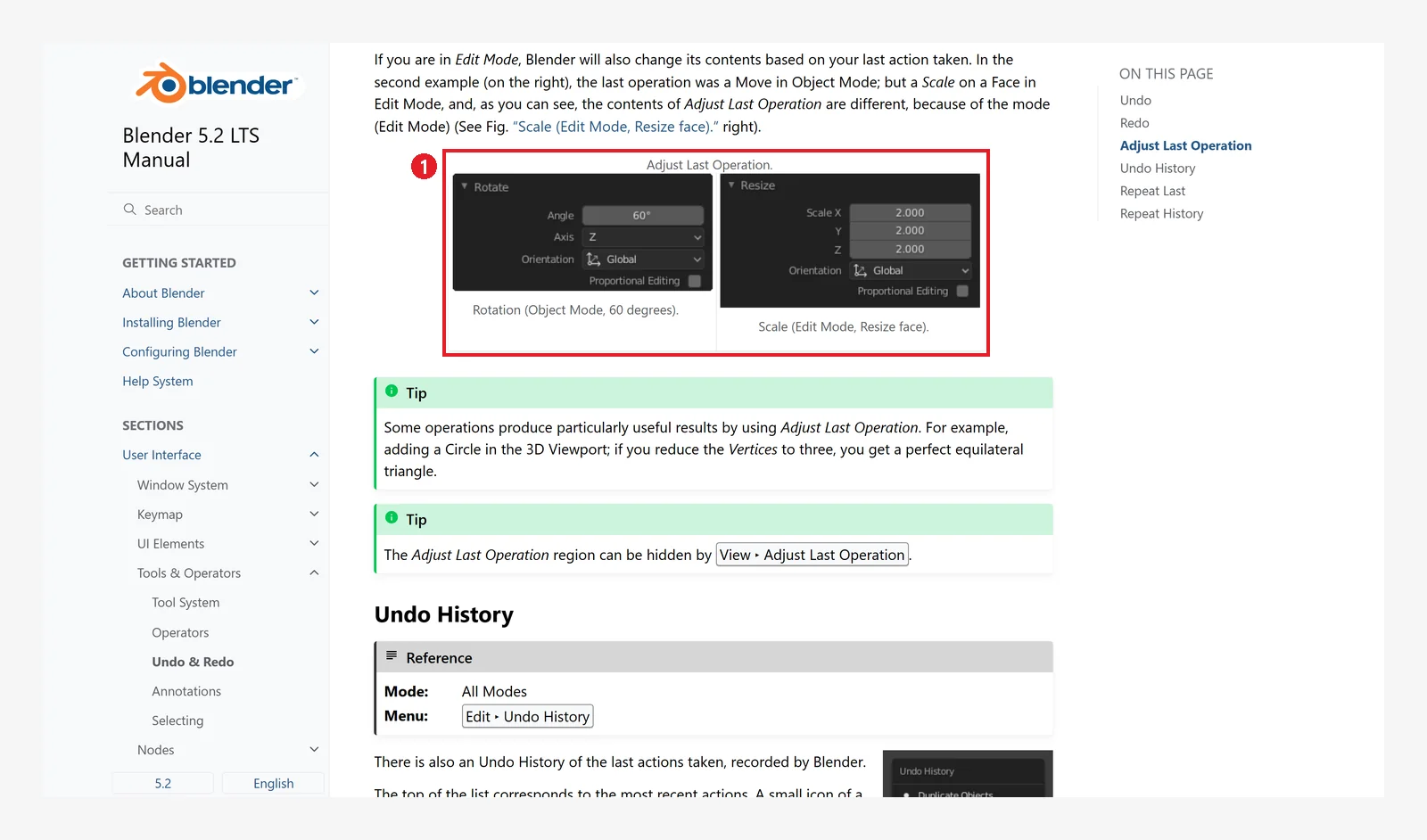 그림 4-7. 공식 매뉴얼의 ① Adjust Last Operation 패널 예시(왼쪽은 회전, 오른쪽은 크기 조절 뒤의 패널) (Blender 5.2 매뉴얼 화면 캡처, CC BY-SA 4.0, 번호 표시 추가)
- 패널이 접혀 있으면 제목을 눌러 펼칩니다.
- 패널이 사라졌으면
F9로 다시 엽니다. 메뉴로는 Edit ‣ Adjust Last Operation…입니다. - 다른 조작을 하면 패널 내용이 그 조작으로 바뀝니다. 넣은 직후에 고치세요.
- 매뉴얼 팁: Circle을 넣고 Vertices를 3으로 줄이면 정삼각형이 됩니다.
실제 화면에서는 아래 그림처럼 보입니다. 그림은 3D 커서를 1-2절처럼 (2.5, 0, 0)에 두고 Shift+A ‣ Mesh ‣ UV Sphere로 구를 넣은 직후, 왼쪽 아래 패널 제목을 눌러 펼친 화면입니다.
따라 하기: 2-1절에서 구를 넣은 뒤 다른 조작을 했다면 패널이 이미 바뀌어 있습니다. 2-1절의 구를 Delete로 지우고 같은 방법으로 구를 다시 넣은 뒤, 곧바로 왼쪽 아래 패널 제목을 눌러 펼칩니다.
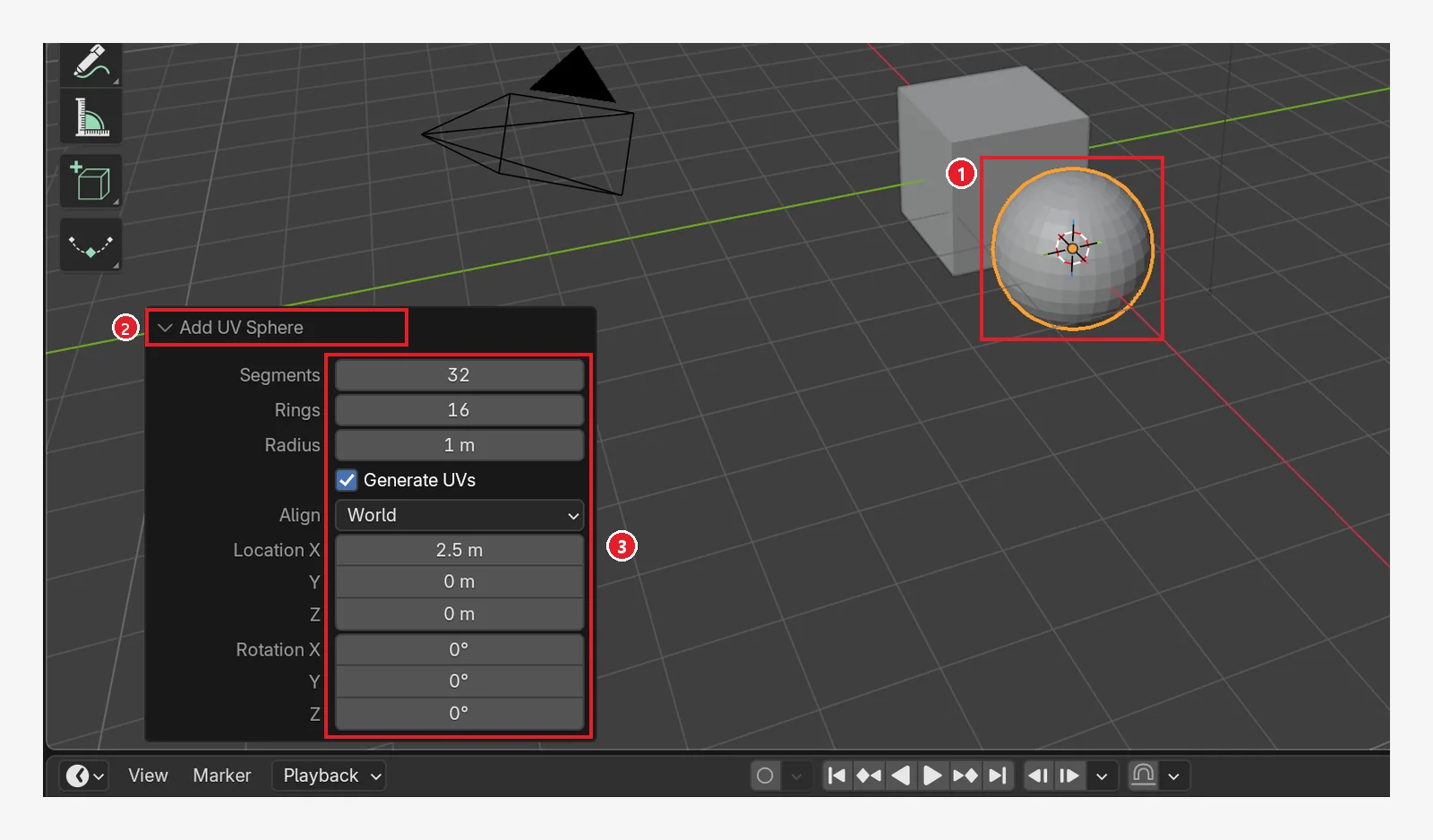 그림 4-8.
 Shift+A ‣ Mesh ‣ UV Sphere로 구(①)를 넣은 직후, 왼쪽 아래 ② Add UV Sphere 제목을 눌러 펼친 모습: ③ Segments·Rings·Radius·Location 같은 값을 여기서 바로 고칠 수 있습니다. 3D 커서 자리에 넣었기 때문에 Location X가 2.5 m입니다 (Blender 화면 캡처)
패널 제목은 방금 한 작업 이름(여기서는 Add UV Sphere)으로 바뀝니다. 예를 들어 Segments를 32에서 12로 줄이면 구가 바로 각진 모양으로 바뀝니다.
4. 복제하기: Shift+D (전 → 후)
시작 상태: 앞 절에서 넣은 구에서 이어 갑니다.
따라 하기: 구를 클릭해 선택하고 Shift+D를 누릅니다. 마우스를 움직여 복제본을 옆으로 옮긴 뒤 왼쪽 클릭으로 놓습니다.
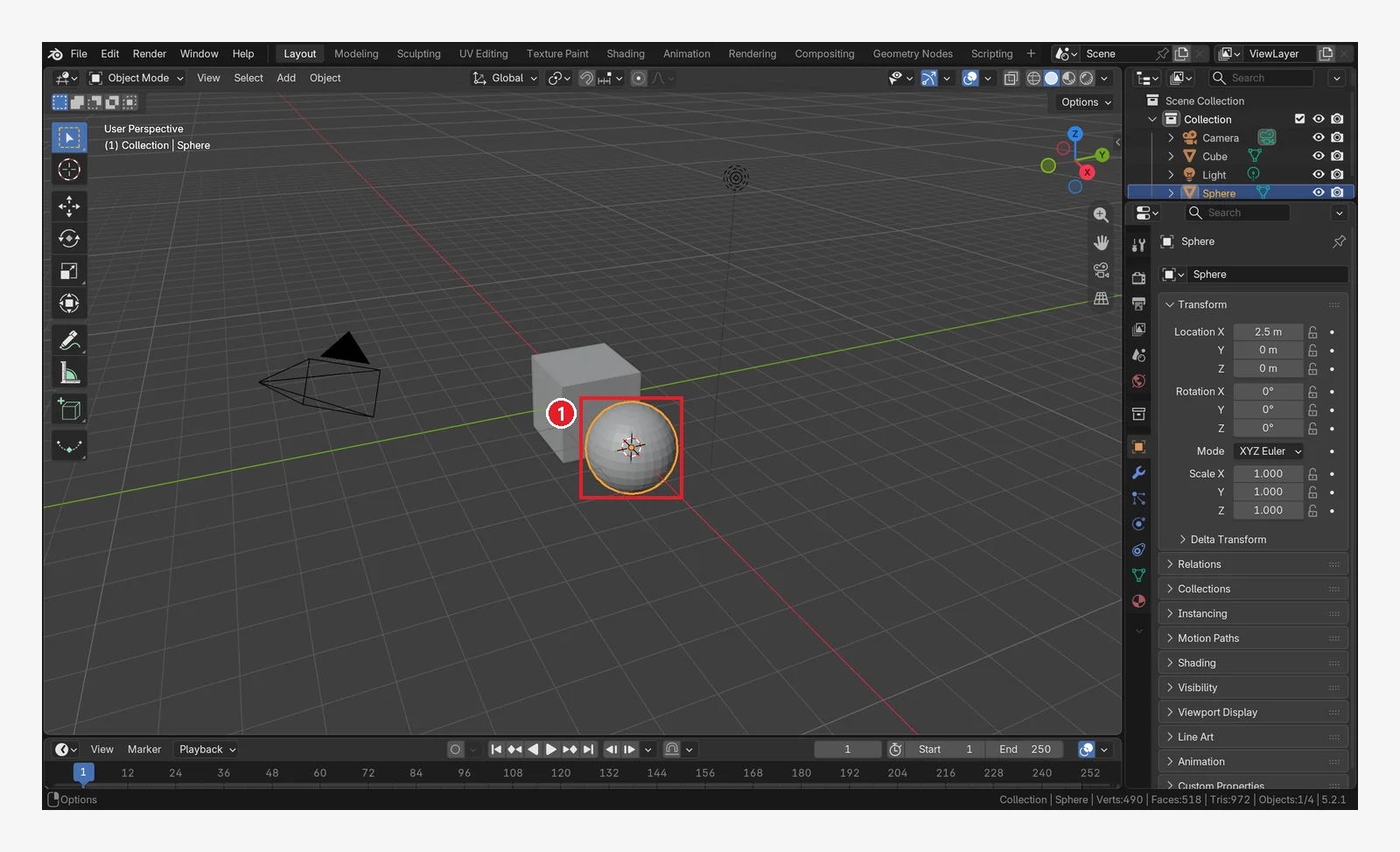 그림 4-9. 누르기 전: ① 복제할 구를 선택합니다 (Blender 화면 캡처)
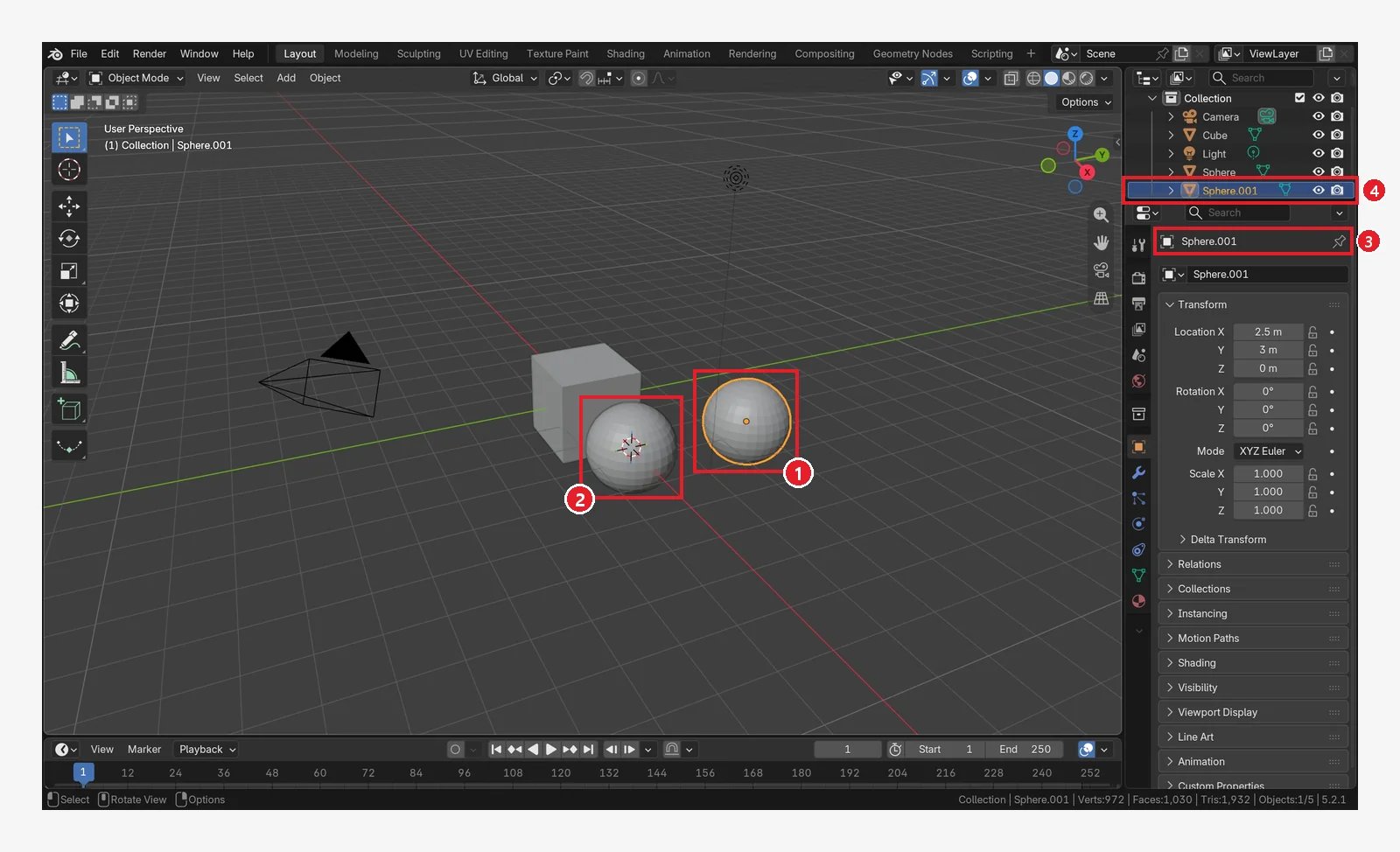 그림 4-10.
 Shift+D → 마우스로 옮기고 → 왼쪽 클릭 뒤: ① 새 구(복제본)가 선택됨 ② 원래 구는 선택이 풀림 ③ 이름이 Sphere.001로 붙습니다 ④ 아웃라이너에도 Sphere.001 줄이 새로 생겨 파랗게 표시됩니다. 그림의 복제본은 Y 쪽으로 3 m 옮긴 자리(Location 2.5, 3, 0)에 있습니다 (Blender 화면 캡처)
매뉴얼 설명:
Shift+D를 누르면 같은 자리에 복사본이 생기고, 바로 이동 상태가 됩니다. 마우스를 움직여 옮긴 뒤 왼쪽 클릭으로 놓습니다.- 이동을 오른쪽 클릭으로 취소해도 복사본은 원래 자리에 겹친 채 남습니다. 그래서 여러 번 누르면 같은 자리에 물체가 겹겹이 쌓입니다. 아웃라이너에서 이름 끝의 .001, .002로 알아볼 수 있습니다.
- 모양(메시)은 따로 복사되고, 재질은 원본과 공유됩니다. 그래서 복사본의 재질 색을 바꾸면 원본도 바뀝니다(8장에서 다룸).
- 메뉴: Object ‣ Duplicate Objects.
5. 지우기: X 또는 Delete (전 → 후)
시작 상태: 앞 절의 구 두 개(Sphere, Sphere.001)에서 이어 갑니다.
따라 하기: 복제본(Sphere.001)을 클릭해 선택하고 Delete를 누릅니다.
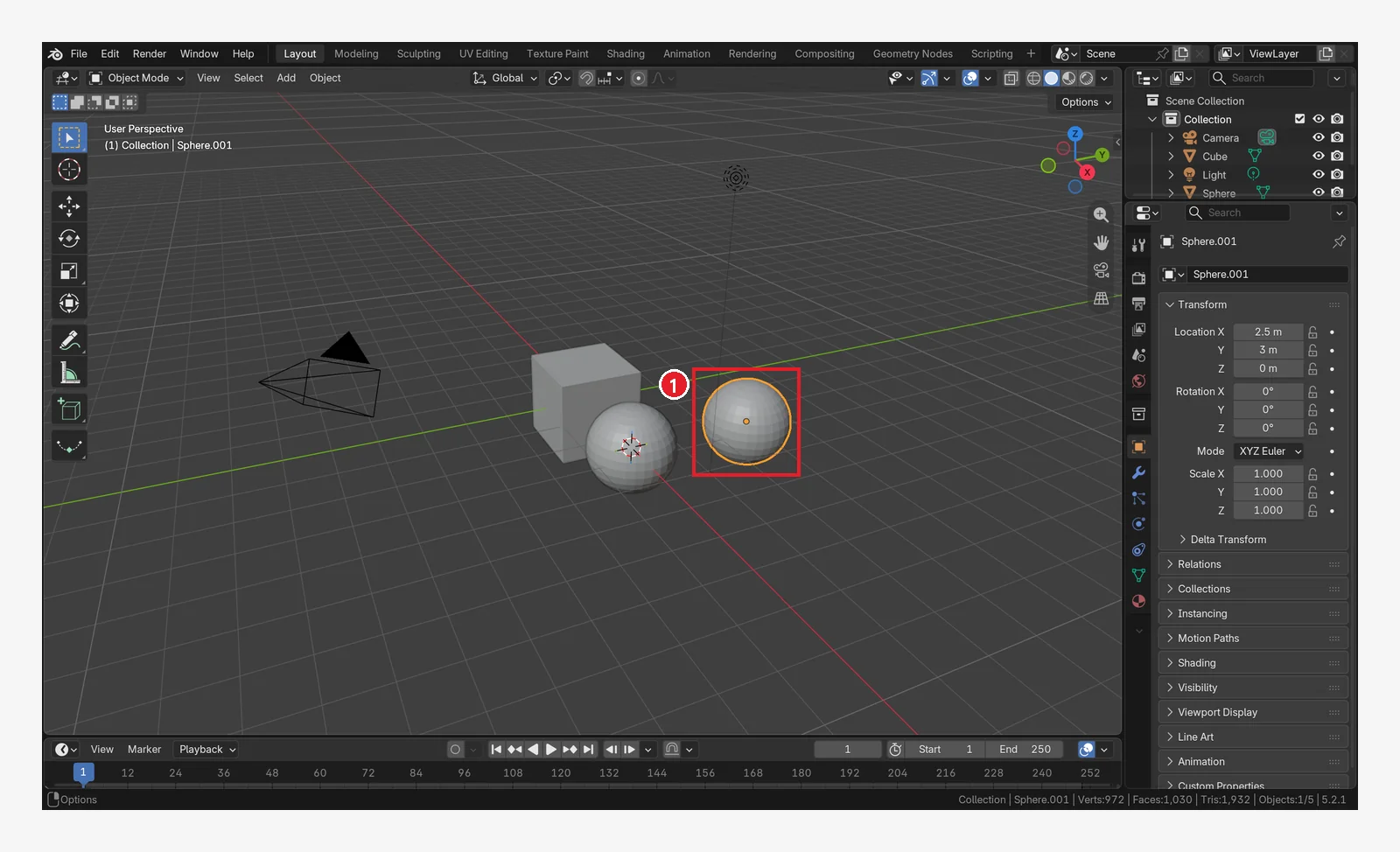 그림 4-11. 누르기 전: ① 지울 물체(Sphere.001)를 선택합니다 (Blender 화면 캡처)
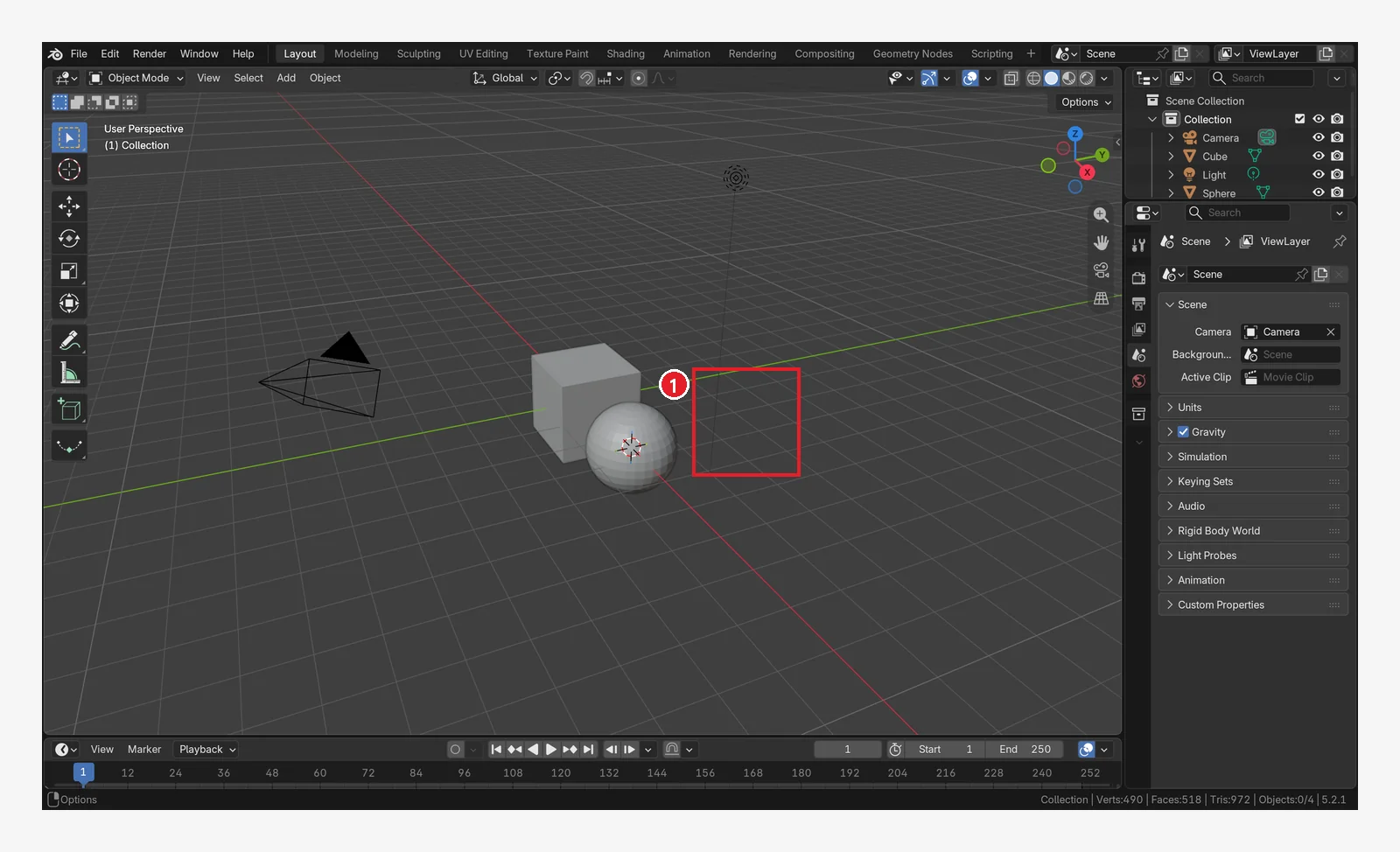 그림 4-12.
 Delete를 누른 뒤: ① 복제한 구가 사라졌습니다 (Blender 화면 캡처)
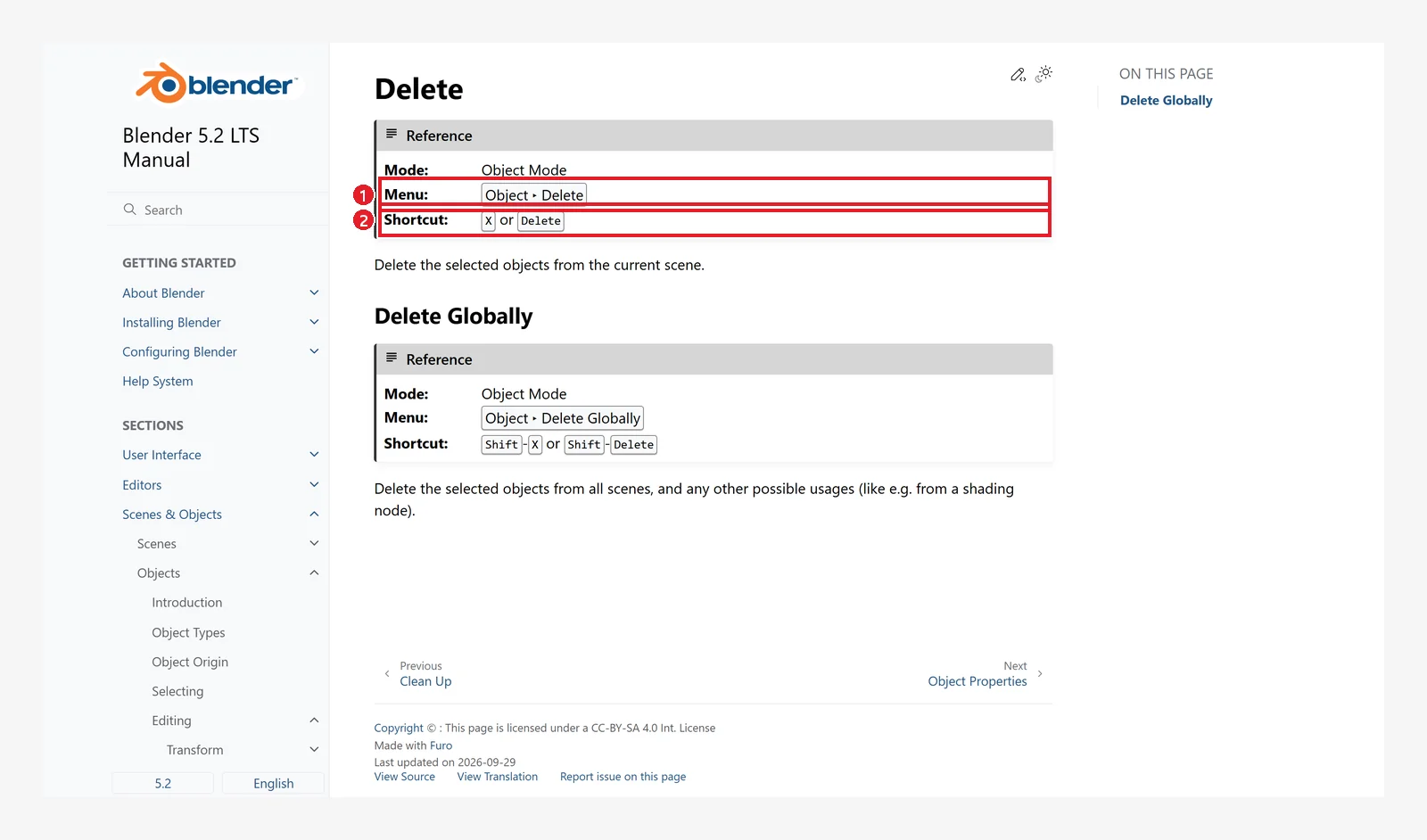 그림 4-13. 공식 매뉴얼 Delete: ① 메뉴 Object ‣ Delete ② 단축키 X 또는 Delete (Blender 5.2 매뉴얼 화면 캡처, CC BY-SA 4.0, 번호 표시 추가)
| 키 | 동작 |
|---|---|
Delete | 바로 지움 |
X | 한 번 더 묻는 작은 창이 뜨고, 창의 Delete를 눌러야 지워짐(그림 4-14) |
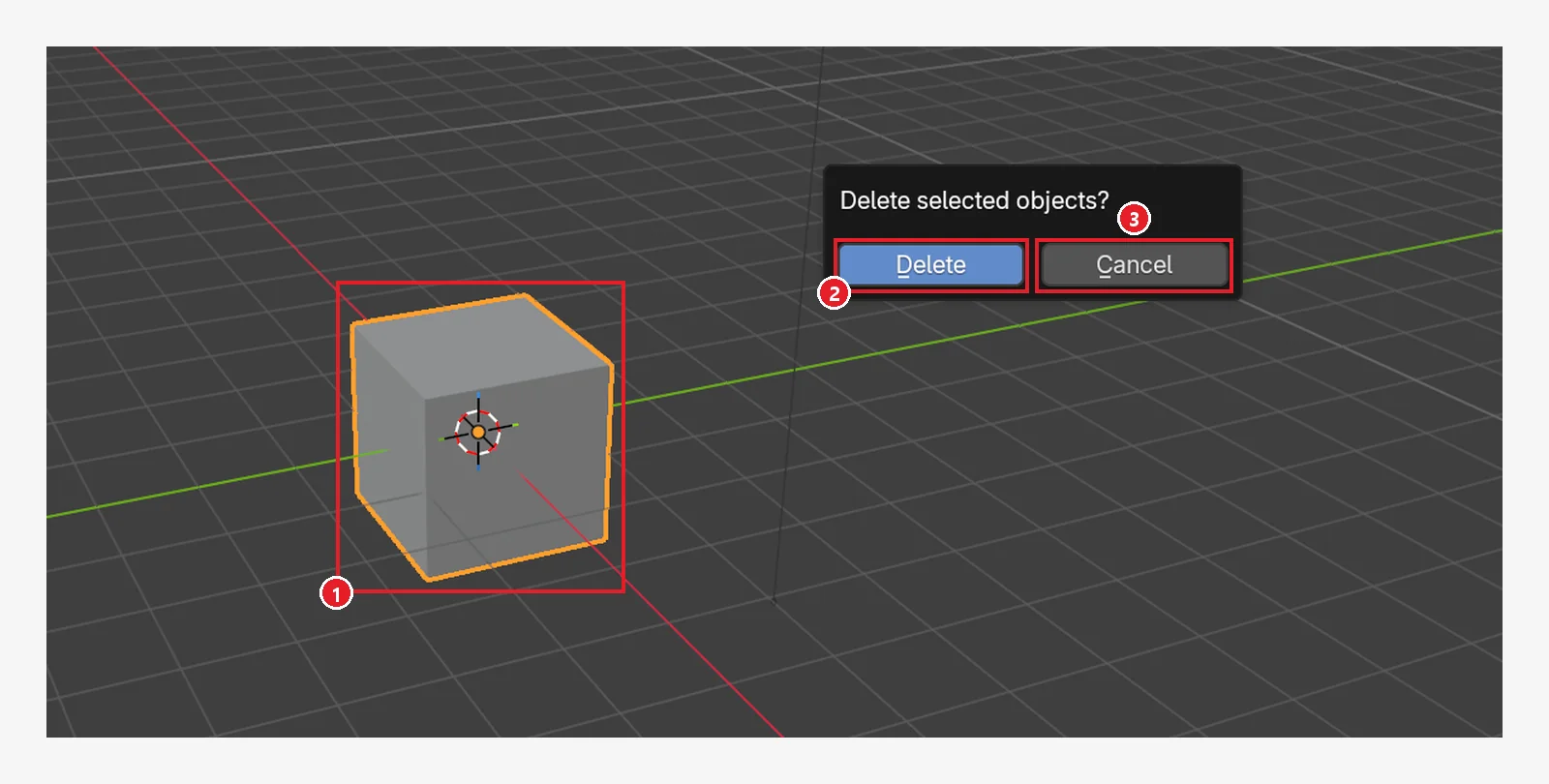 그림 4-14. 물체 모드에서 큐브(①)를 고르고
 X를 누르면 마우스 자리에 "Delete selected objects?" 확인 창이 뜹니다: ② Delete를 누르면 지워지고 ③ Cancel(또는 Esc)을 누르면 그대로입니다 (Blender 화면 캡처)
6. 숨기기와 다시 보이기: H / Alt+H (전 → 후)
지우지 않고 잠깐 안 보이게 할 수도 있습니다.
시작 상태: 앞 절에서 남은 구(Sphere)에서 이어 갑니다.
따라 하기: 구를 클릭해 선택하고 H를 누릅니다. 구가 사라진 것을 확인한 뒤 Alt+H를 누릅니다.
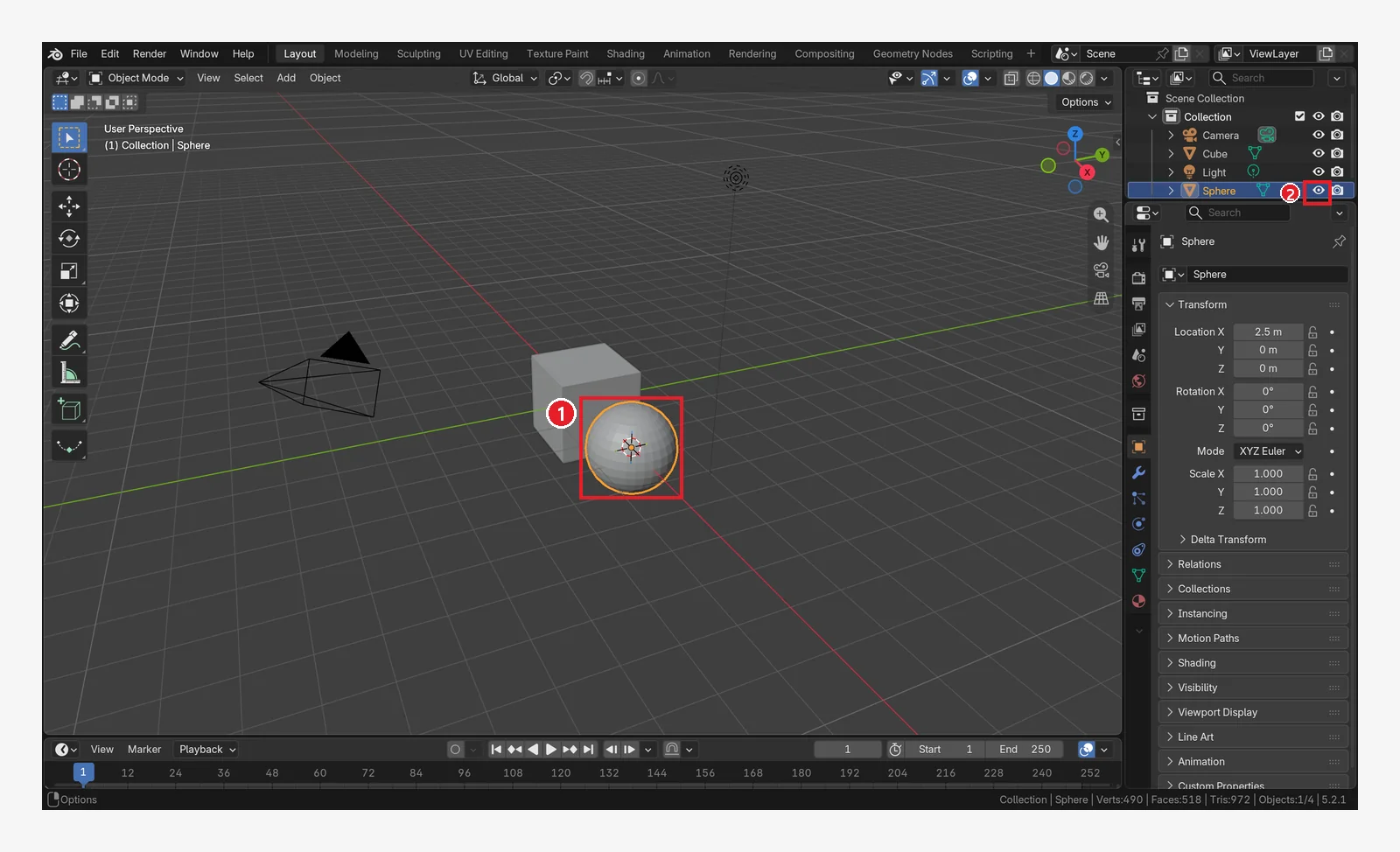 그림 4-15. 누르기 전: ① 구 선택 ② 아웃라이너의 눈 아이콘이 눈을 뜬 모양입니다 (Blender 화면 캡처)
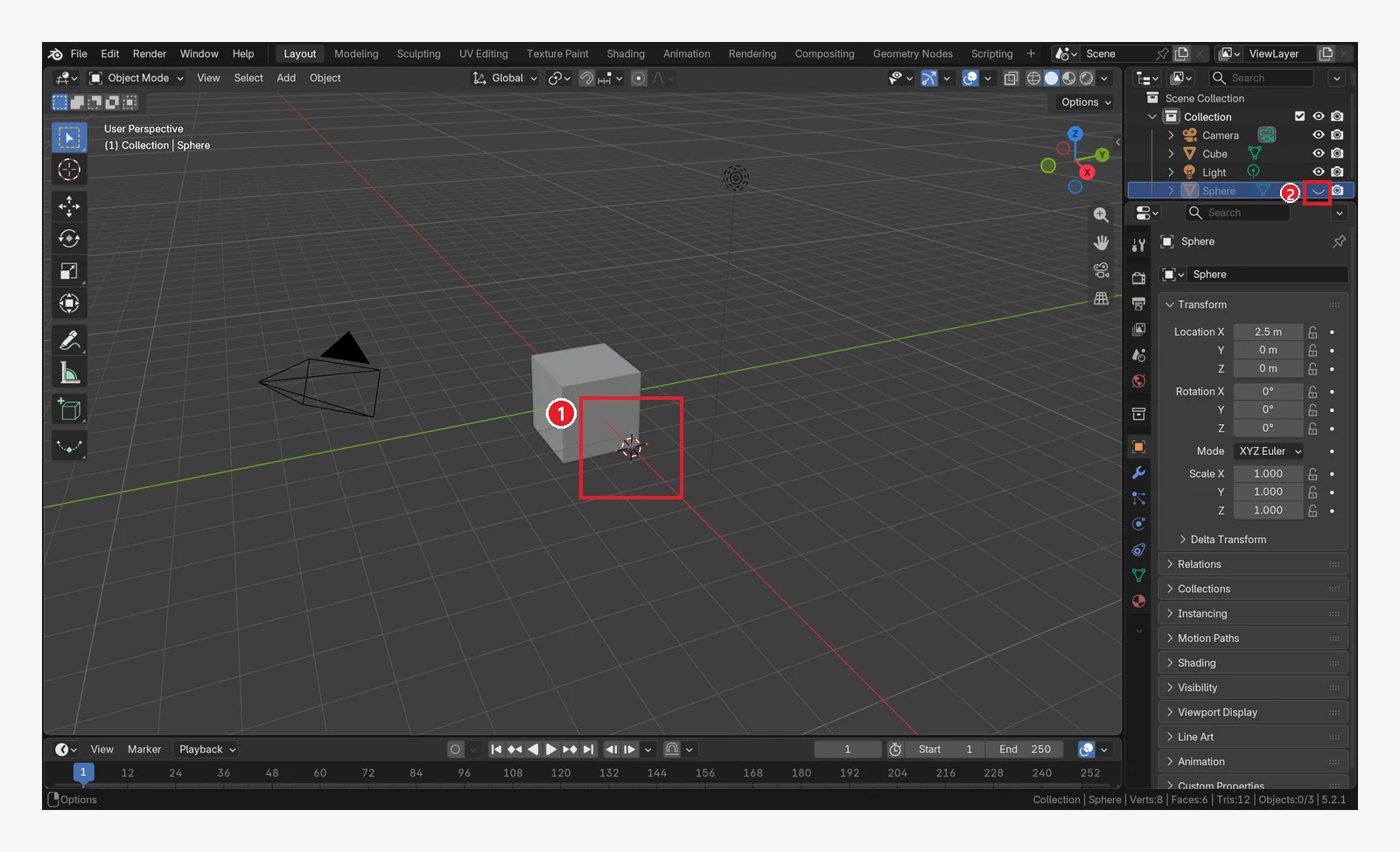 그림 4-16.
 H를 누른 뒤: ① 구가 화면에서 사라짐(지워진 것은 아님) ② 아웃라이너의 눈 아이콘이 눈을 감은 모양으로 바뀝니다 (Blender 화면 캡처)
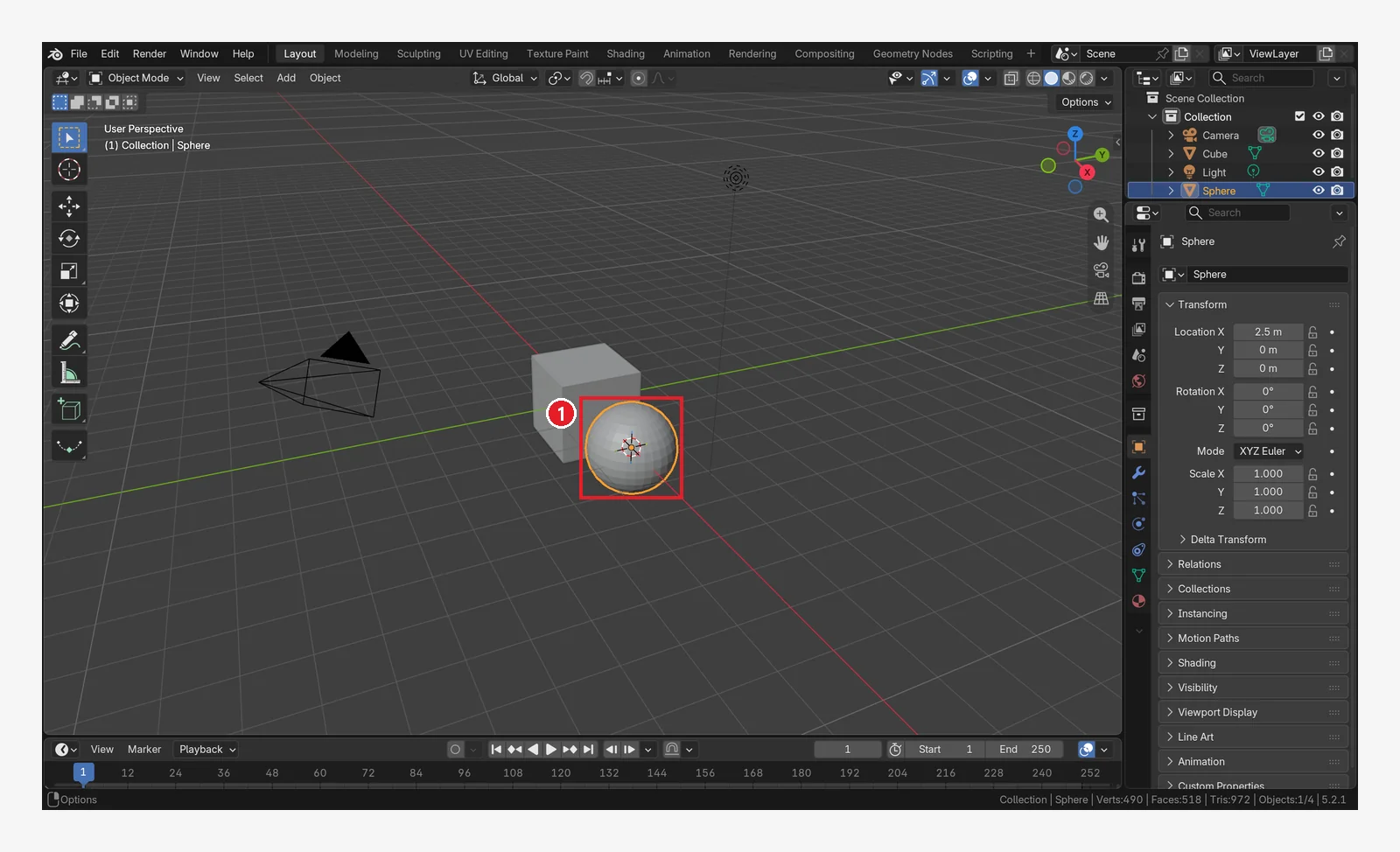 그림 4-17.
 Alt+H를 누른 뒤: ① 숨긴 물체가 모두 다시 보입니다 (Blender 화면 캡처)
| 키 | 하는 일 |
|---|---|
H | 선택한 물체 숨기기 |
Shift+H | 선택하지 않은 물체를 숨기기 (고른 것만 남김) |
Alt+H | 숨긴 물체 모두 보이기 |
아웃라이너의 눈 아이콘을 클릭해도 숨기거나 다시 보이게 할 수 있습니다.
7. 실행 취소: Ctrl+Z (전 → 후)
실수했을 때 가장 먼저 누를 키입니다.
시작 상태: 앞 절의 장면에서 이어 갑니다. 그림은 큐브만 있던 장면에 구를 하나 넣은 화면입니다. 앞 절의 구가 남아 있으면 여러분 아웃라이너에는 Sphere 줄이 하나 더 보입니다.
따라 하기: Shift+A → Mesh → UV Sphere로 구를 하나 넣은 뒤 바로 Ctrl+Z를 누릅니다.
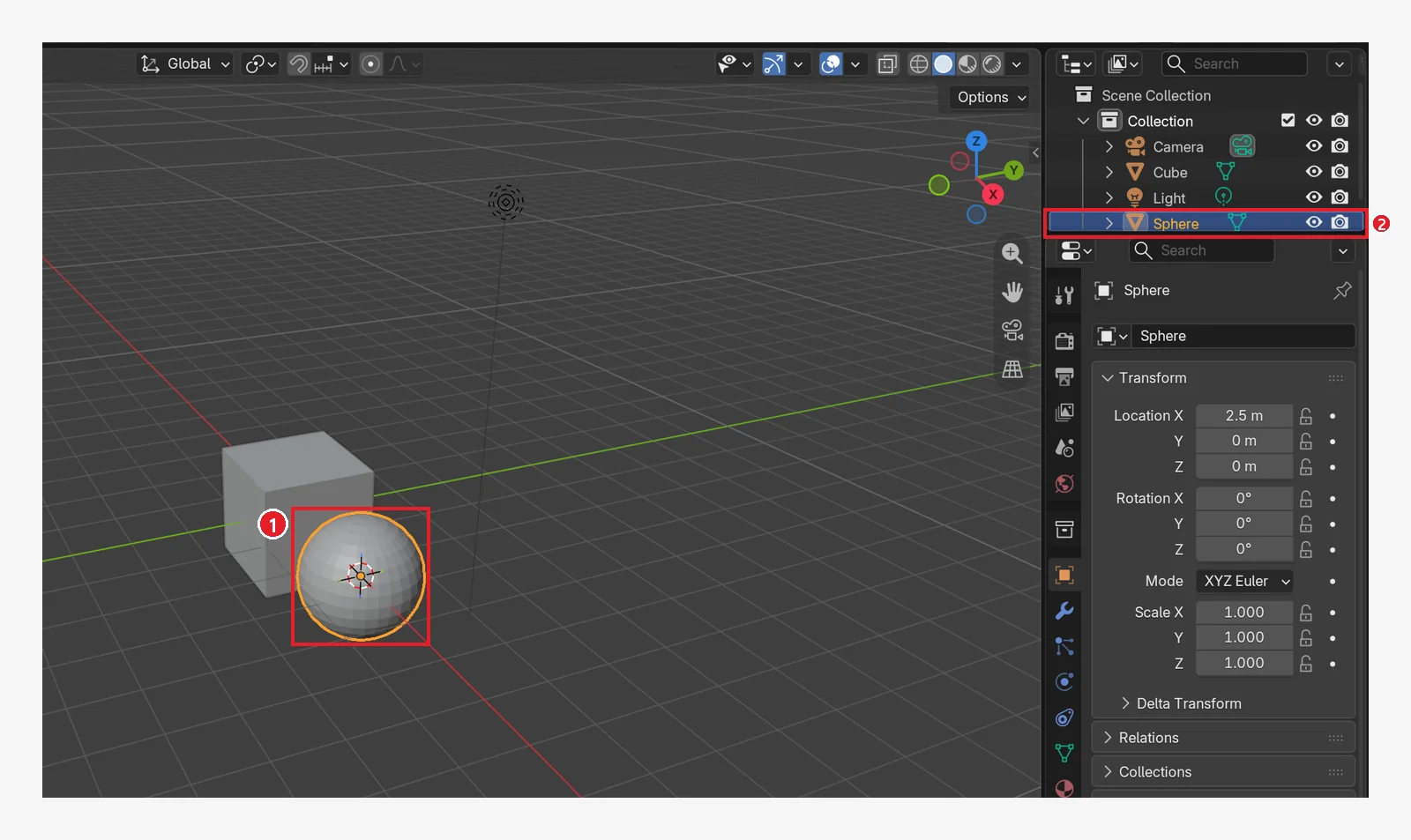 그림 4-18. 누르기 전: 구를 막 추가한 상태(오른쪽 절반 확대). ① 3D 커서 자리에 생긴 새 구 ② 아웃라이너 맨 아래 Sphere 줄 (Blender 화면 캡처)
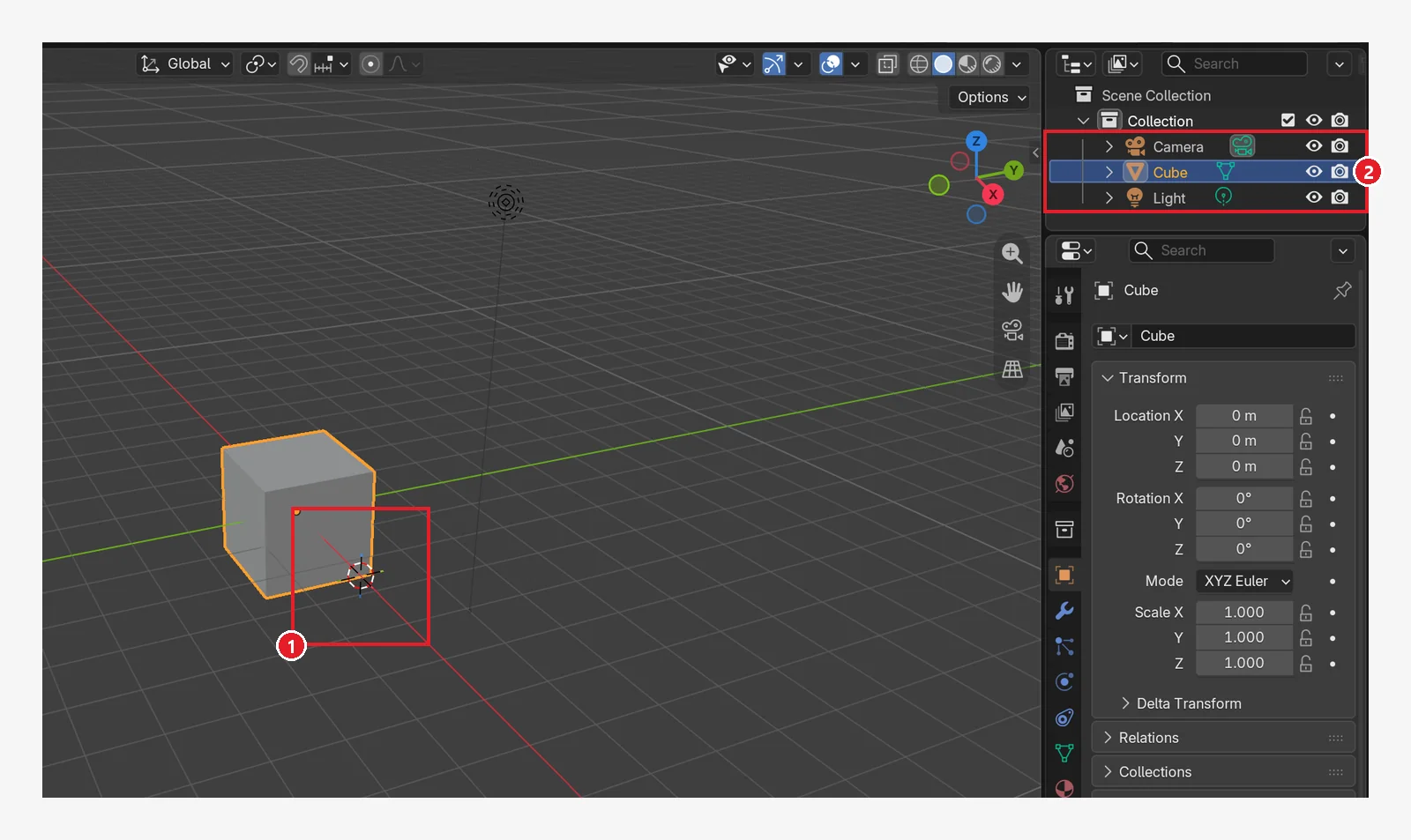 그림 4-19.
 Ctrl+Z를 누른 뒤의 모습(그림 4-18과 같은 구도): ① 구가 있던 자리에는 3D 커서만 남음 ② 아웃라이너도 Camera·Cube·Light 세 줄로 돌아감. 그림 4-3(커서가 원점에 있는 처음 화면)과 달리 커서는 옮긴 자리에 그대로 있습니다 (Blender 화면 캡처)
| 키 | 하는 일 | 메뉴 |
|---|---|---|
Ctrl+Z | 실행 취소 (한 단계 뒤로) | Edit ‣ Undo |
Shift+Ctrl+Z | 다시 실행 (취소한 것을 되살림) | Edit ‣ Redo |
Shift+R | 마지막 작업 반복 | Edit ‣ Repeat Last |
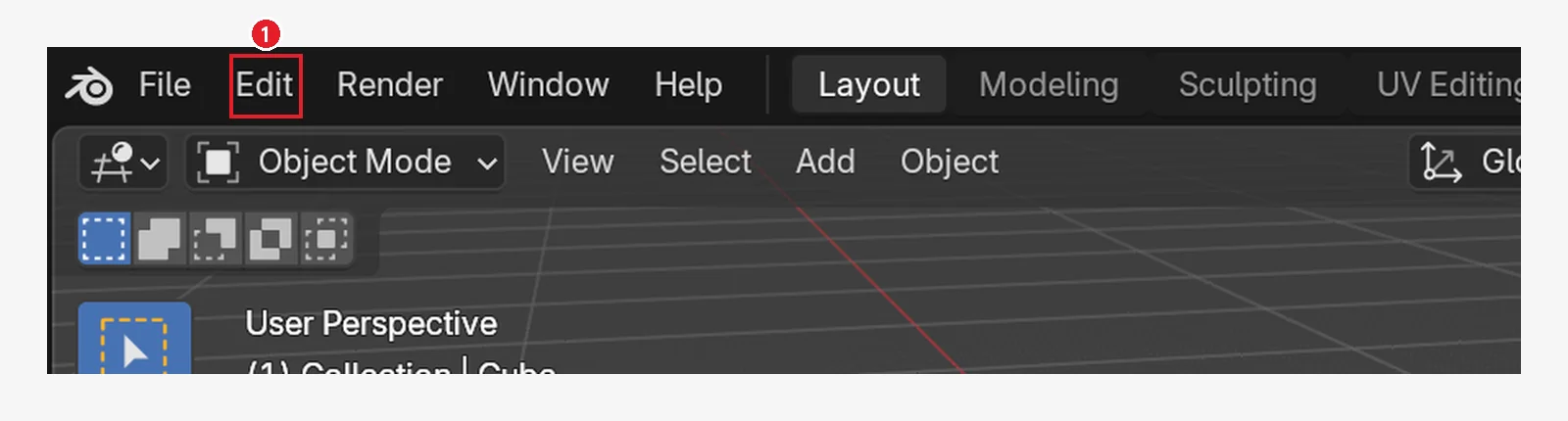 그림 4-20. 실행 취소 관련 메뉴는 상단 바의 ① Edit 메뉴에 있습니다 (Blender 화면 캡처)
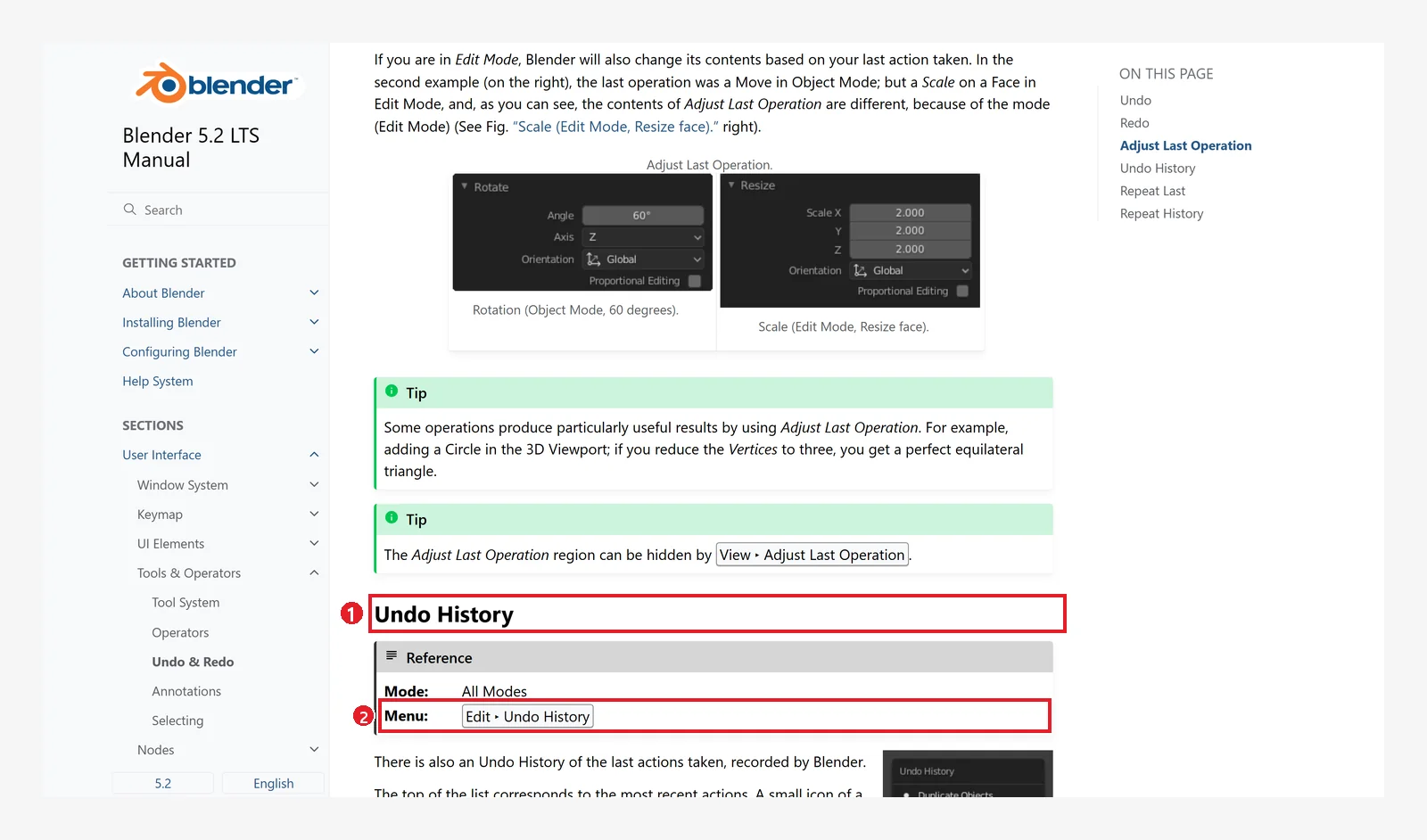 그림 4-21. 공식 매뉴얼: ① Undo History ② 메뉴 Edit ‣ Undo History. 지금까지 한 일 목록에서 원하는 지점을 골라 한 번에 돌아갈 수 있습니다 (Blender 5.2 매뉴얼 화면 캡처, CC BY-SA 4.0, 번호 표시 추가)
주의: Blender를 끄면 실행 취소 기록은 모두 사라집니다. 파일을 저장한 뒤에 꺼도 마찬가지입니다. 저장은 5장에서 배웁니다.
8. 편집 모드 함정: 추가한 물체가 합쳐질 때
처음에 가장 많이 겪는 사고입니다.
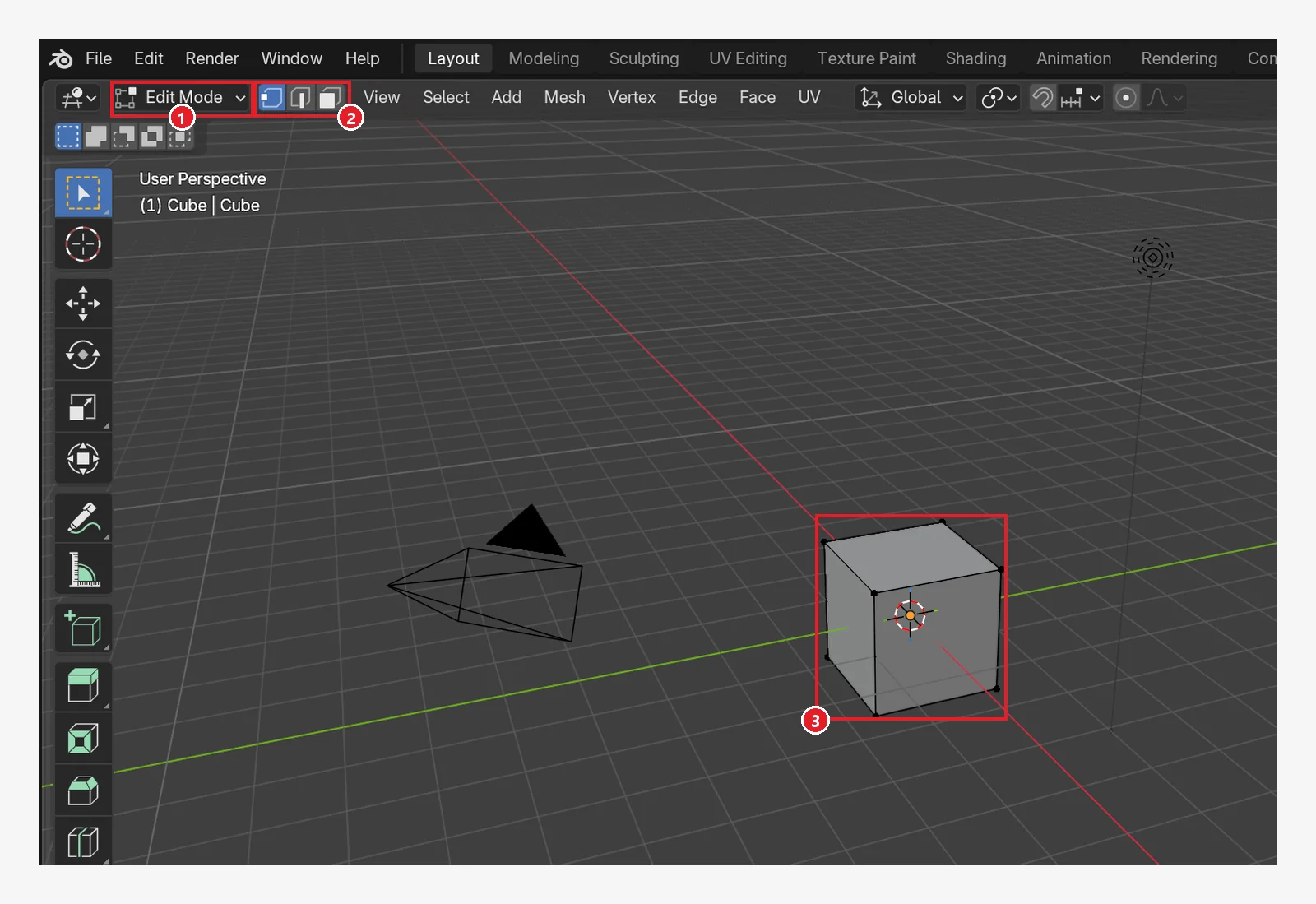 그림 4-22. 편집 모드인 큐브: ① 헤더가 Edit Mode ② 점·선·면 선택 버튼이 생김 ③ 큐브 꼭짓점마다 점이 보임. 이 상태에서
 Shift+A로 물체를 넣으면 새 물체가 큐브와 한 물체로 합쳐집니다 (Blender 화면 캡처)
- 왜 합쳐지나: 편집 모드는 "지금 고른 물체의 속"을 고치는 모드입니다. 여기서 추가한 도형은 새 물체가 아니라 큐브의 일부로 들어갑니다. 아웃라이너에도 새 이름이 생기지 않습니다.
- 어떻게 들어갔나:
Tab을 눌렀거나, Modeling·UV Editing 작업 공간 탭을 눌렀을 때(2장 4절)가 대부분입니다. - 예방: 추가하기 전에 헤더가 Object Mode인지 봅니다. 아니면 3D 뷰포트 위에서
Tab을 눌러 Object Mode로 돌아옵니다(Tab은 편집 모드를 켜고 끄는 키입니다). - 이미 합쳐졌다면: 바로
Ctrl+Z로 되돌리는 것이 가장 쉽습니다.
9. 물체 수 확인하기
 그림 4-23. 상태 바의 ① Objects: 1/4 = "물체 4개 중 1개 선택". 물체를 넣고 지울 때마다 뒤 숫자가 바뀝니다. 이 표시는 장면 정보(Scene Statistics)를 켠 경우에만 보입니다(2장 2절) (Blender 화면 캡처)
아웃라이너 목록으로도 물체 수를 셀 수 있습니다. 물체가 많아지면 아웃라이너가 더 편합니다.
10. 연습 문제
시작 상태: 새 파일(File ‣ New ‣ General)의 기본 큐브에서 시작합니다. 저장할지 묻는 창이 뜨면 저장하지 않는 쪽 버튼을 누릅니다(저장은 5장에서 배웁니다).
- 눈사람: 기본 큐브를 지우고(
Delete), UV Sphere 세 개를 넣어 아래부터 크게·중간·작게 쌓아 보세요. (힌트: 넣은 직후 마지막 작업 조정 패널에서 Radius, 또는 3장의S) - Cone을 하나 넣고
Shift+D로 세 개 더 복제해 나란히 놓아 보세요. 아웃라이너에 이름이 어떻게 붙는지 적어 보세요. - 복제본 하나를
H로 숨기고,Alt+H로 다시 보이게 하세요. - 일부러
Tab으로 편집 모드에 들어간 뒤 헤더가 어떻게 바뀌는지 보고, 아무것도 추가하지 말고 다시Tab으로 나오세요. Ctrl+Z를 여러 번 눌러 연습 1의 처음 상태까지 돌아가 보세요.
11. 자주 하는 실수와 해결
| 증상 | 원인 | 해결 |
|---|---|---|
| 새 물체가 엉뚱한 곳에 생긴다 | 3D 커서가 다른 곳에 있음 | Shift+C로 커서를 원점으로, 또는 Shift+오른쪽 클릭으로 원하는 곳에 |
| 새 물체가 큐브와 합쳐졌다 | 편집 모드에서 추가 | Ctrl+Z, 그 뒤 Object Mode에서 다시 |
| 같은 자리에 물체가 여러 겹 있다 | Shift+D를 여러 번 누름 | 아웃라이너에서 겹친 것(.001 등)을 골라 지우기 |
X를 눌렀는데 안 지워진다 | X는 한 번 더 확인함 | 뜨는 창에서 Delete를 누르거나 Delete 사용 |
| 물체가 사라졌다 | H로 숨김 | Alt+H 또는 아웃라이너 눈 아이콘 |
| 넣은 직후 패널이 없다 | 다른 조작을 해서 바뀜 | 넣은 직후 F9, 또는 다시 넣기 |
| 실행 취소가 안 된다 | Blender를 껐다 켬 | 기록은 꺼지면 사라짐. 저장을 자주(5장) |
한 줄 정리
Object Mode 확인 → Shift+A로 3D 커서 자리에 추가 → 넣은 직후 패널에서 고치기. 복제 Shift+D, 지우기 Delete, 숨기기 H/Alt+H, 되돌리기 Ctrl+Z. 다음 5장에서는 파일을 저장하고, 실수로 꺼졌을 때 되살리는 법을 배웁니다.
참고 자료
- Blender 5.2 Manual: Mesh Primitives
- Blender 5.2 Manual: 3D Cursor
- Blender 5.2 Manual: Duplicate
- Blender 5.2 Manual: Delete
- Blender 5.2 Manual: Undo & Redo
- 단축키: Blender 5.2.1의 기본(Blender) 키맵 기준
- 그림 라이선스: 매뉴얼 화면은 CC BY-SA 4.0이며 빨간 번호·테두리를 덧그렸습니다. Blender 프로그램 라이선스: blender.org/about/license