Blender 입문 12장: 첫 애니메이션 — 키프레임으로 큐브 움직이기
완전 초보를 위한 Blender 애니메이션. 키프레임 넣기(I), 속성 칸 색의 뜻, 타임라인으로 프레임 옮기기, 끝 프레임 정하기, 도프 시트와 그래프 에디터 맛보기까지 배웁니다.
Blender 완전 초보 입문 시리즈 12장 · 기준: Blender 5.2 LTS(캡처는 5.2.1, 영어 화면, 기본 단축키) 그림은 모두 실제 화면입니다. 빨간 번호와 테두리는 설명을 위해 덧그렸습니다. 사이드바의 추가 기능(애드온) 탭은 흐리게 가렸습니다.
이 장에서 배울 것
이 장을 마치면 아래를 할 수 있습니다.
- 키프레임과 프레임이 무엇인지 알아 둡니다. (1절)
- 타임라인의 버튼과 칸을 찾습니다. (2절)
I로 키프레임을 넣고, 속성 칸 색의 뜻을 읽습니다. (3절)- 두 번째 키를 넣어 큐브를 움직이고, 프레임을 옮겨 확인합니다. (4절)
- 끝 프레임과 자동 키를 알아 둡니다. (5절)
- 도프 시트와 그래프 에디터로 키를 봅니다. (6절)
- 키를 지우고 처음으로 돌아갑니다. (7절)
시작 전에: 애니메이션은 "빠르게 넘기는 그림책" 이 장은 새 파일(File ‣ New ‣ General)의 기본 큐브에서 시작합니다. 11장 5-1절에서 키를 넣은 파일은 쓰지 않습니다.
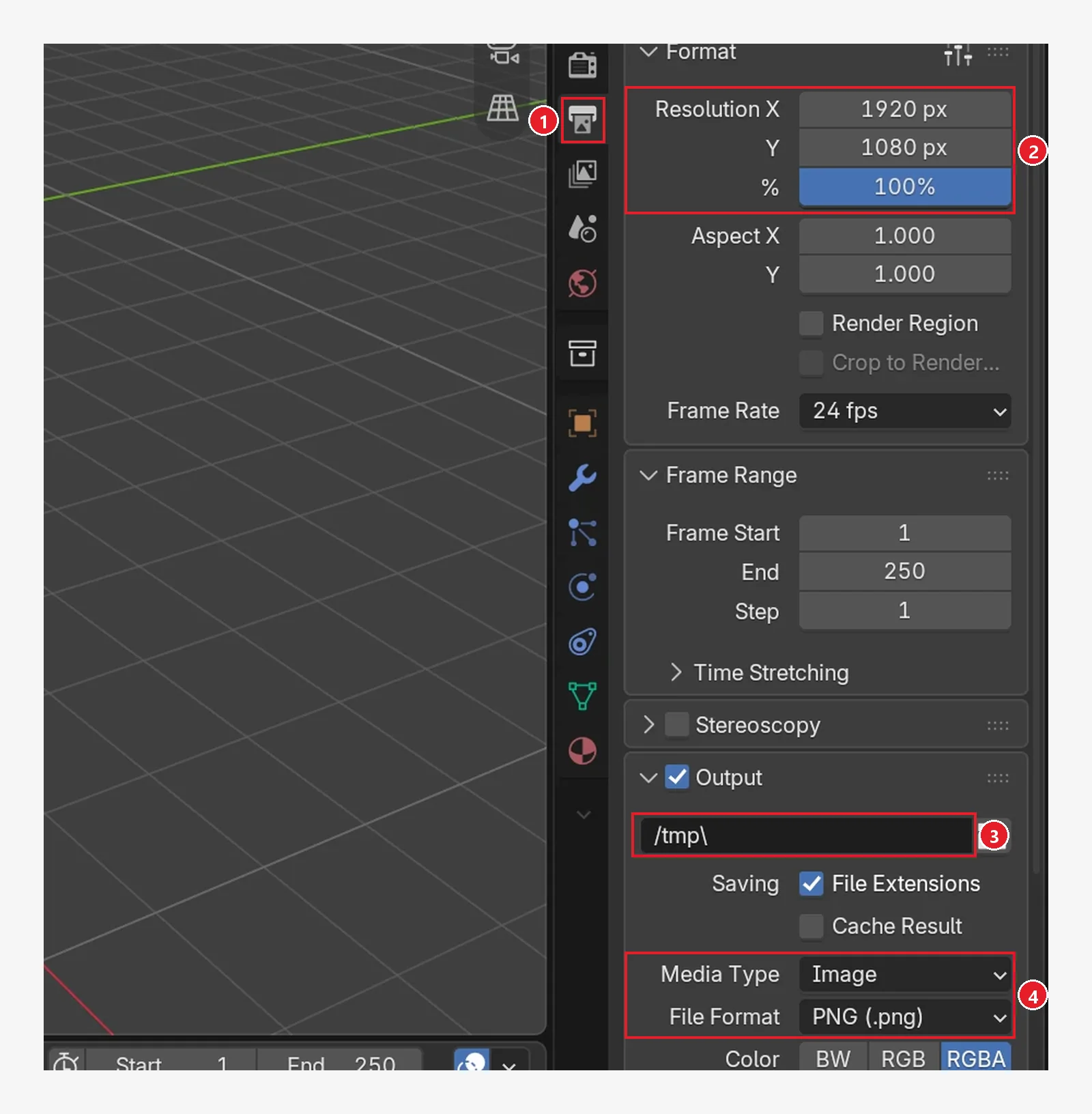
영상은 사진을 1초에 여러 장 이어 보여 주는 것이고, 한 장 한 장을 프레임이라고 부릅니다. 기본 장면은 1초에 24장(24 fps), 1번부터 250번 프레임까지입니다. 모든 프레임을 직접 그릴 필요는 없습니다. 몇 개의 프레임에서만 값을 정해 두면(키프레임, 줄여서 키), 그 사이는 Blender가 채웁니다.
1. 키프레임의 뜻
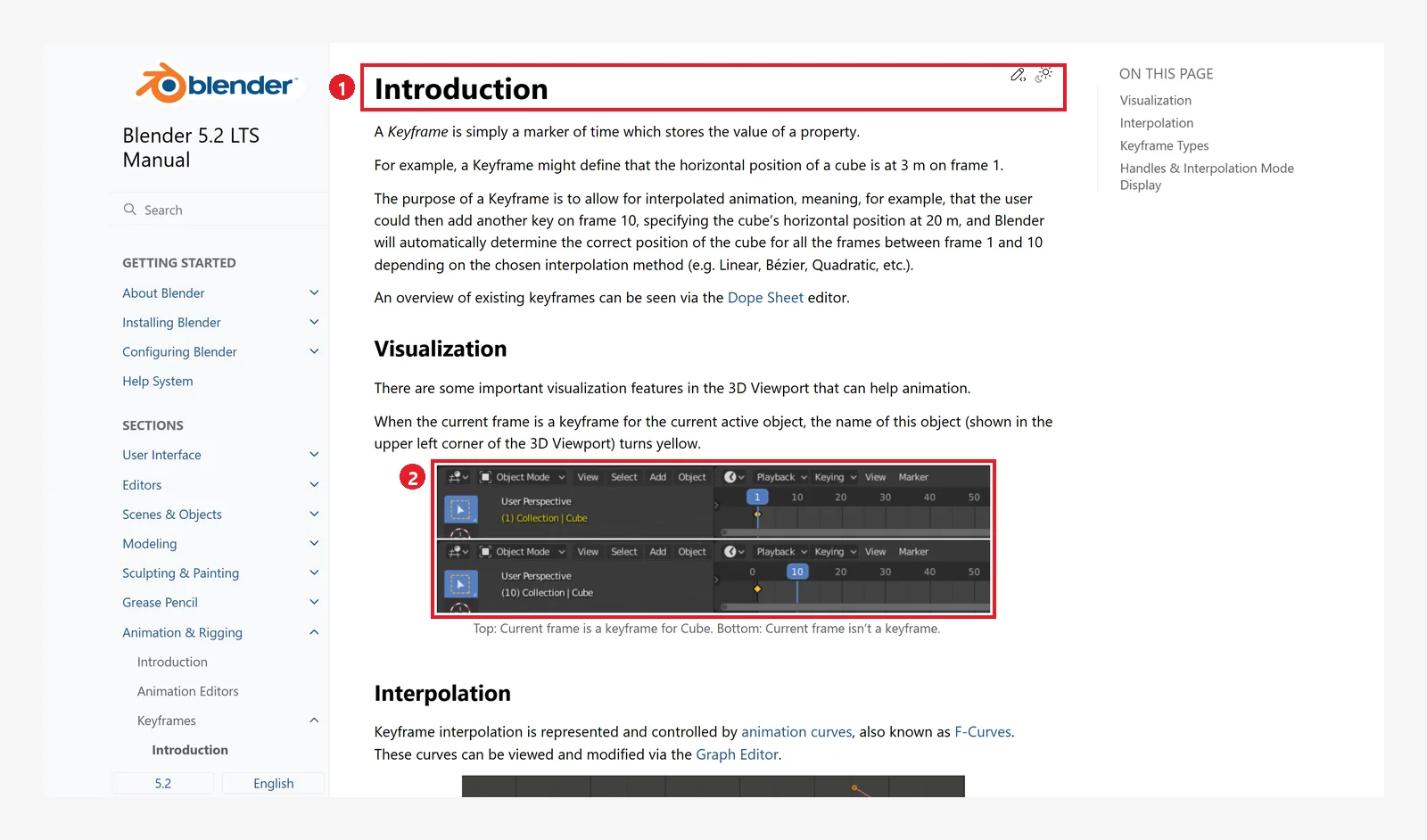 그림 12-1. 공식 매뉴얼: ① Keyframes Introduction ② Visualization — 현재 프레임이 키프레임이면 3D 뷰포트 왼쪽 위 물체 이름이 노랗게 바뀐다는 그림 (Blender 5.2 매뉴얼 화면 캡처, CC BY-SA 4.0, 번호 표시 추가)
매뉴얼 설명: 키프레임은 "어떤 시간에 어떤 속성이 어떤 값인지 적어 둔 표시"입니다. 예를 들어 1프레임에 큐브 위치 3 m, 10프레임에 20 m라고 적어 두면, 그 사이 프레임의 위치는 Blender가 자동으로 계산합니다(보간, interpolation).
2. 타임라인 살펴보기
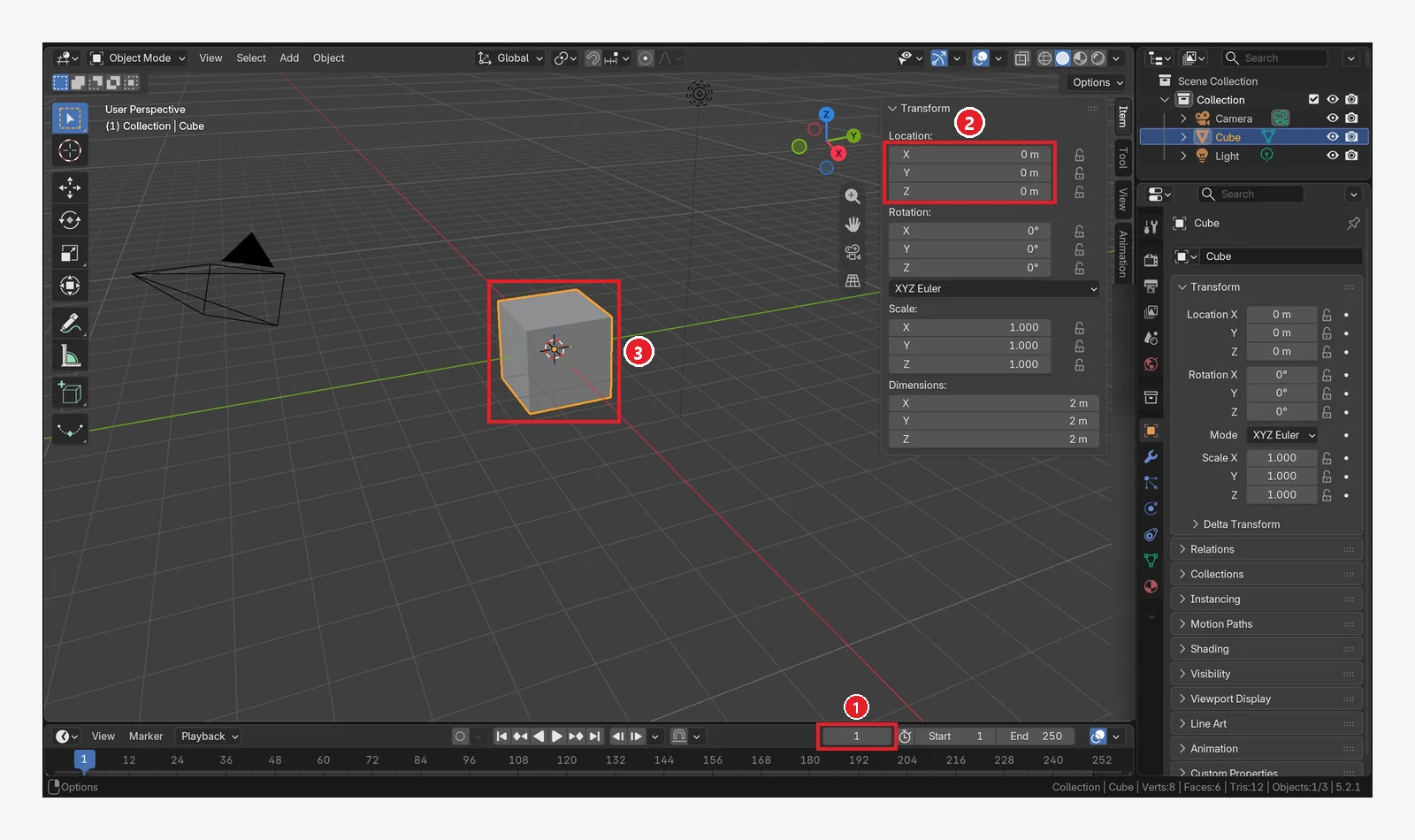 그림 12-2. 처음 상태: ① 현재 프레임 1 ② 사이드바(
N) Location — 아직 회색(애니메이션 없음) ③ 원점의 큐브 (Blender 화면 캡처)
 그림 12-3. 화면 아래 타임라인(Timeline): ① 재생 버튼들(처음으로, 이전 키, 거꾸로, 재생, 다음 키, 끝으로) ② 자동 키(동그라미 녹화 버튼) ③ 현재 프레임 번호 ④ Start·End(애니메이션 시작·끝 프레임) ⑤ 파란 재생 헤드(지금 프레임 위치) (Blender 화면 캡처)
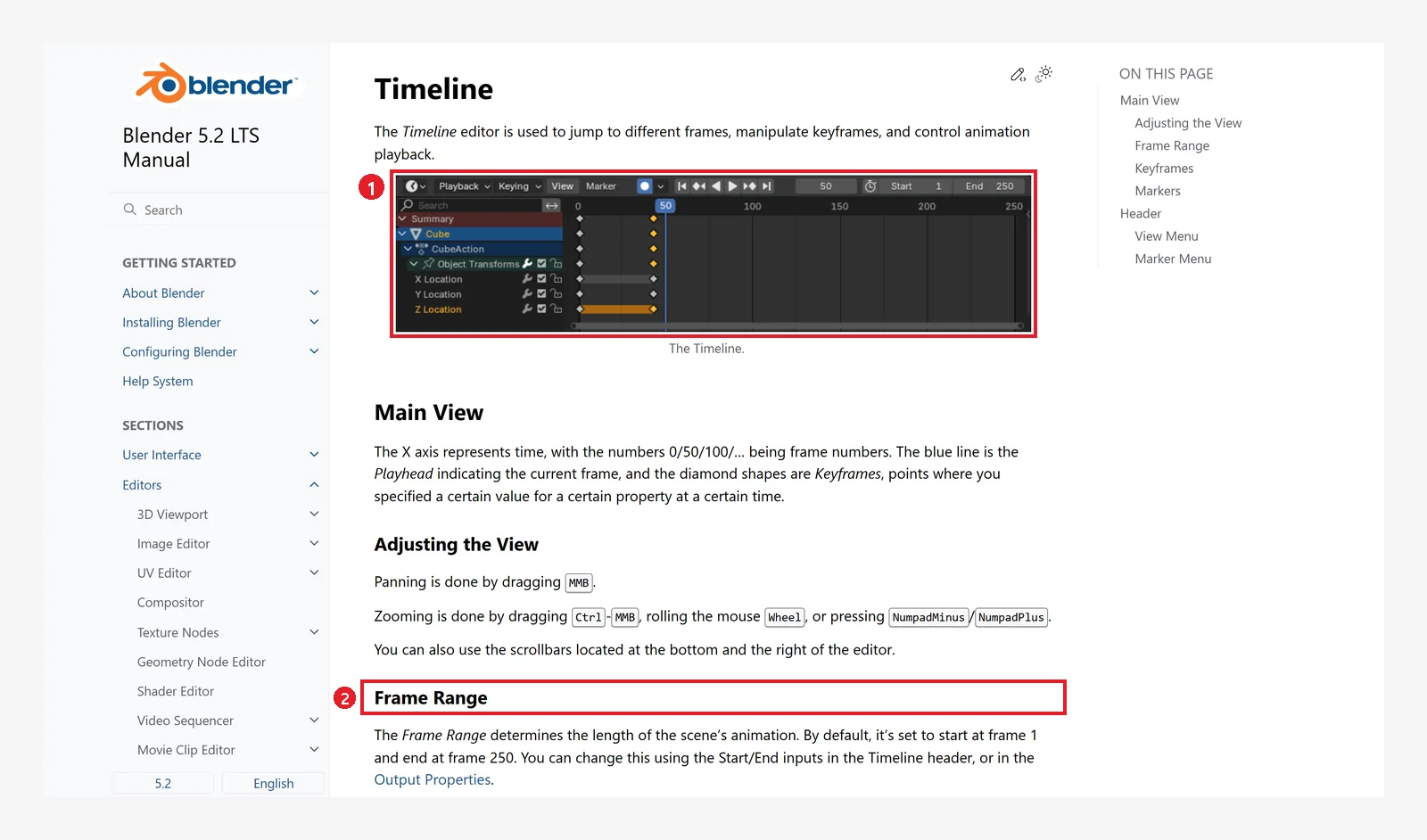 그림 12-4. 공식 매뉴얼 Timeline: ① 타임라인 그림 ② Frame Range — 기본은 1에서 250, 타임라인 헤더의 Start/End나 출력 속성에서 바꿈 (Blender 5.2 매뉴얼 화면 캡처, CC BY-SA 4.0, 번호 표시 추가)
매뉴얼 설명: 가로축이 시간(프레임 번호)이고, 파란 선이 재생 헤드, 다이아몬드가 키프레임입니다. 타임라인 안에서 왼쪽 버튼으로 숫자 줄을 클릭·끌면 프레임이 옮겨집니다.
프레임 옮기는 키 (마우스는 3D 뷰포트나 타임라인 위):
| 키 | 하는 일 |
|---|---|
← / → | 한 프레임 뒤로 / 앞으로 |
Shift+← / Shift+→ | 처음(Start) / 끝(End) 프레임으로 |
↑ / ↓ | 이전 / 다음 키프레임으로 |
Space | 재생 / 멈춤 (1장에서 Spacebar Action을 Play로 둔 경우) |
Esc | 재생 중에 누르면 멈추고 재생을 시작한 프레임으로 돌아감 |
3. 첫 키프레임 넣기: I (전 → 후)
시작 상태: 새 파일의 기본 큐브(키 없음, 현재 프레임 1, 그림 12-2)에서 시작합니다. N으로 사이드바를 열어 둡니다.
따라 하기: 1프레임에서 큐브를 고르고, 마우스를 3D 뷰포트 위에 둔 채 I를 누릅니다.
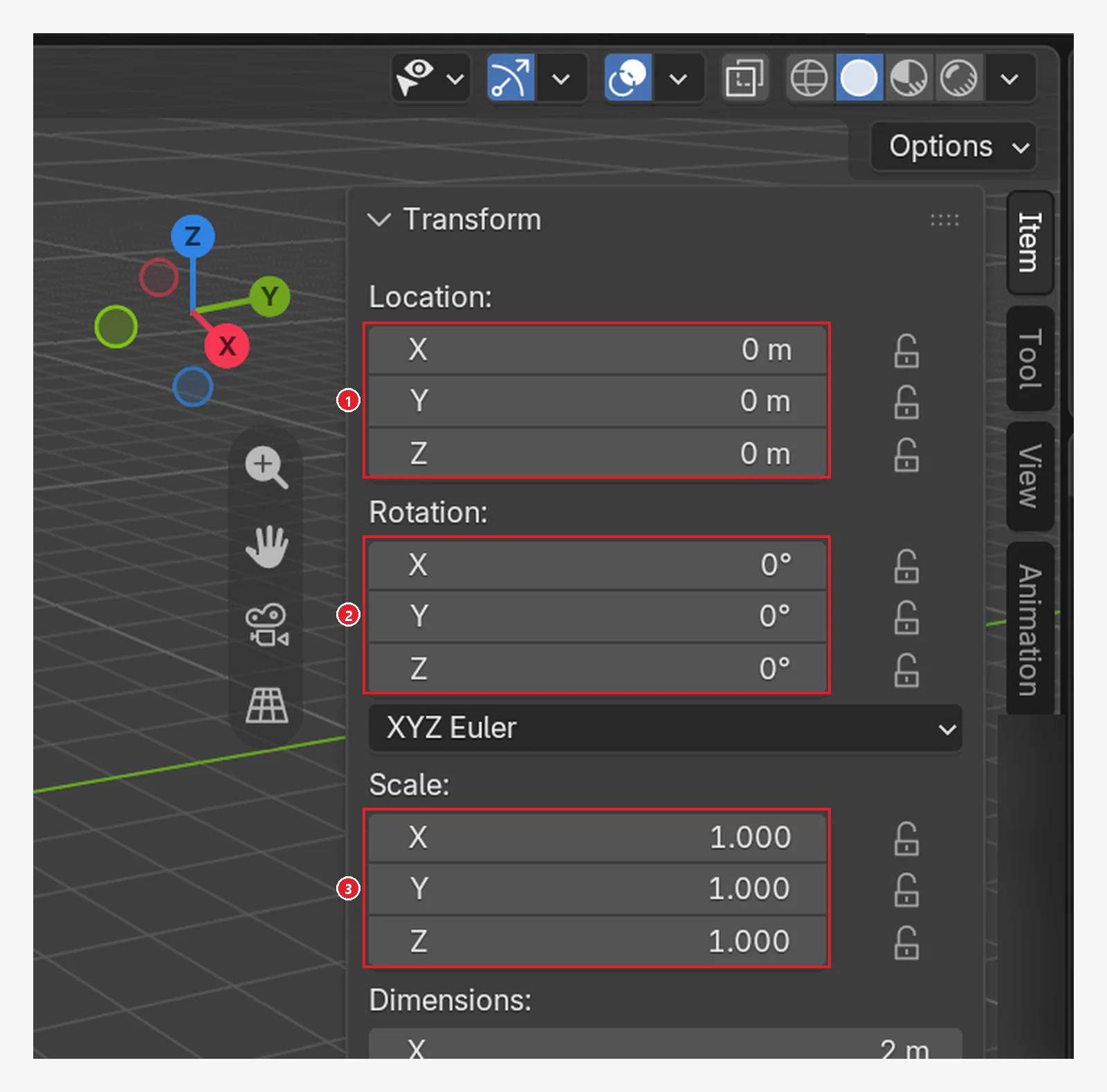 그림 12-5. 누르기 전: ① Location ② Rotation ③ Scale 칸이 모두 회색입니다 (Blender 화면 캡처)
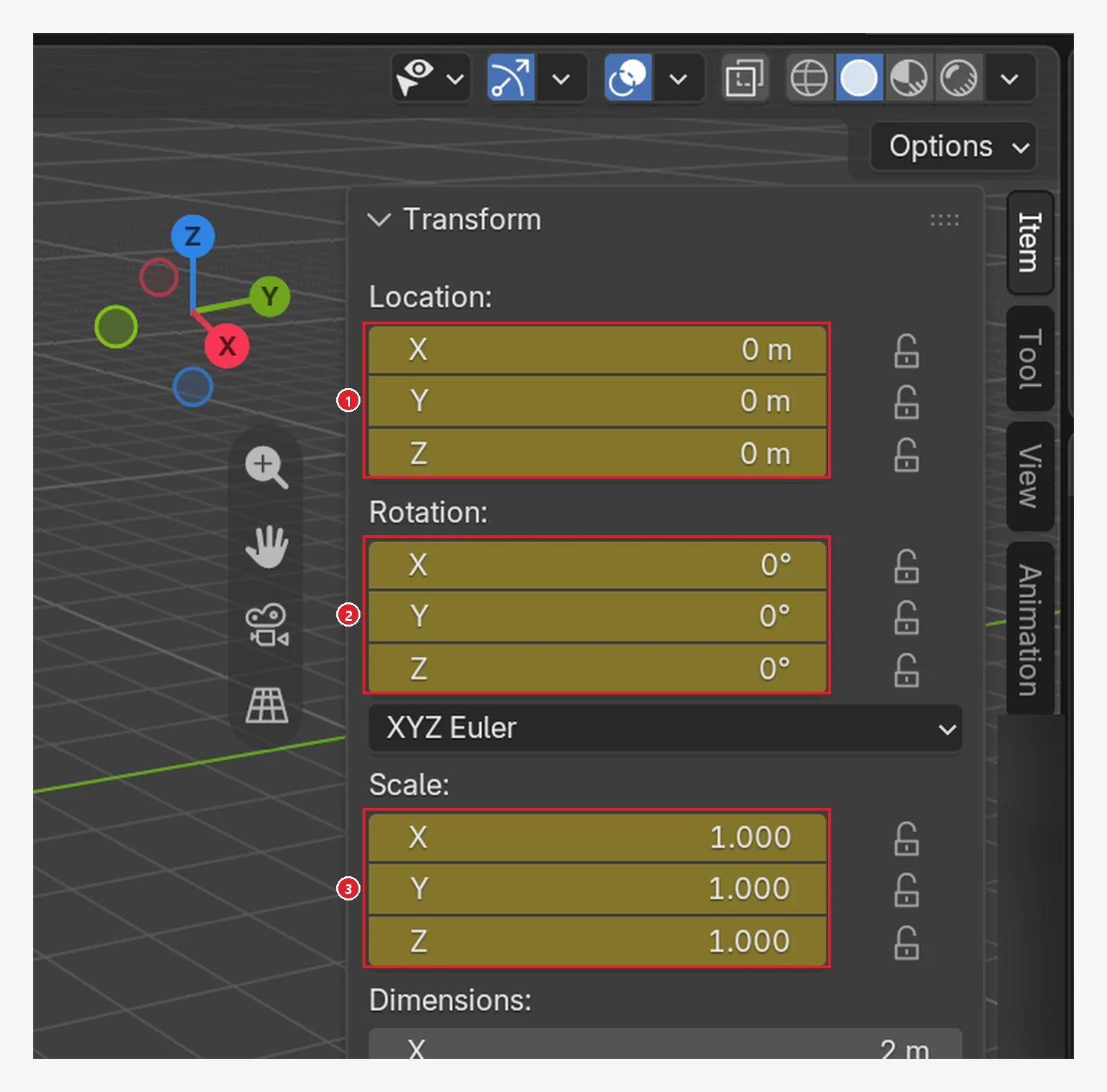 그림 12-6.
 I를 누른 뒤: ① Location ② Rotation ③ Scale 칸이 모두 노란색이 됩니다. 이 프레임에 키가 들어갔다는 뜻입니다 (Blender 화면 캡처)
기본 설정에서 I는 위치·회전·크기 세 묶음에 한꺼번에 키를 넣습니다(환경설정의 Default Key Channels).
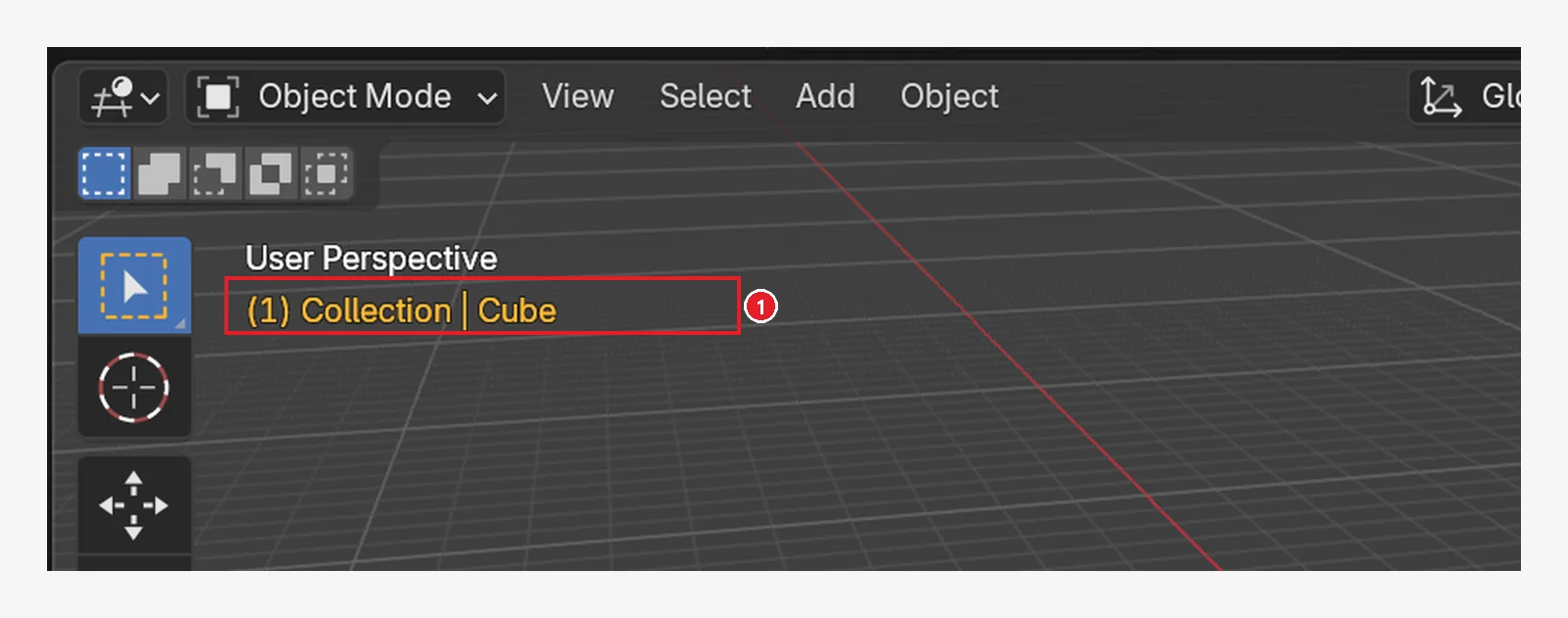 그림 12-7. ① 3D 뷰포트 왼쪽 위 "(1) Collection | Cube"도 노란색이 됩니다. 매뉴얼 설명대로 현재 프레임이 키프레임이라는 표시입니다. 괄호 안 숫자는 현재 프레임입니다 (Blender 화면 캡처)
속성 칸 색의 뜻
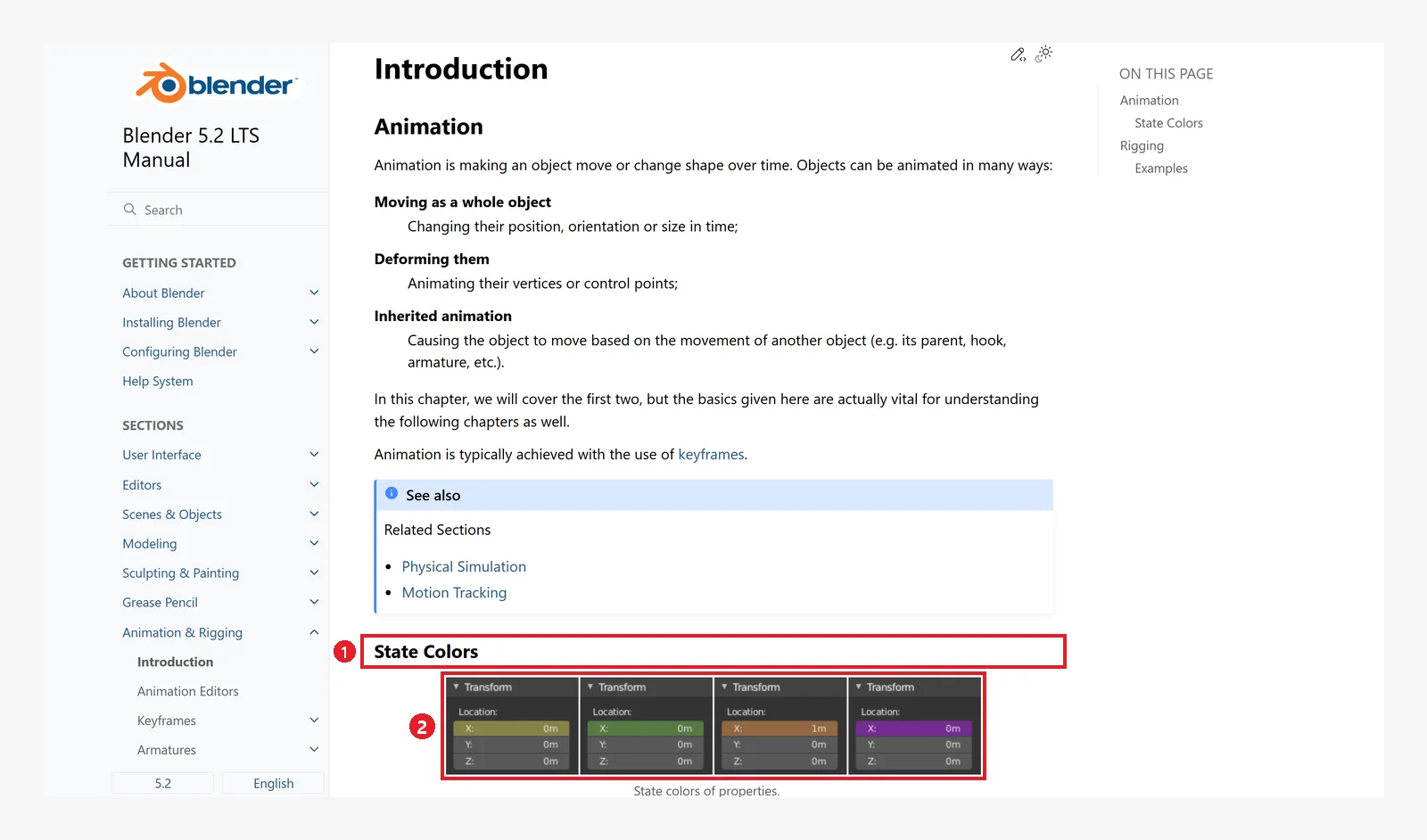 그림 12-8. 공식 매뉴얼 State Colors: ① 제목 ② 색별 상태 그림 (Blender 5.2 매뉴얼 화면 캡처, CC BY-SA 4.0, 번호 표시 추가)
| 색 | 뜻 |
|---|---|
| 회색 | 애니메이션 없음 |
| 노랑 | 현재 프레임에 키가 있음 |
| 초록 | 다른 프레임에 키가 있음(지금 프레임은 사이 값) |
| 주황 | 키 값에서 바뀌었지만 아직 키를 안 넣음 |
| 보라 | 드라이버가 조종 중 |
4. 두 번째 키로 움직이기
4-1. 60프레임으로 가서 옮기기 (전 → 후)
시작 상태: 앞 절의 큐브(1프레임에 키 하나)에서 이어 갑니다.
따라 하기: 타임라인의 현재 프레임 칸을 두 번 클릭해 60을 넣습니다. 그다음 큐브를 G → X → 4 → Enter로 옮기고, R → Z → 90 → Enter로 돌립니다.
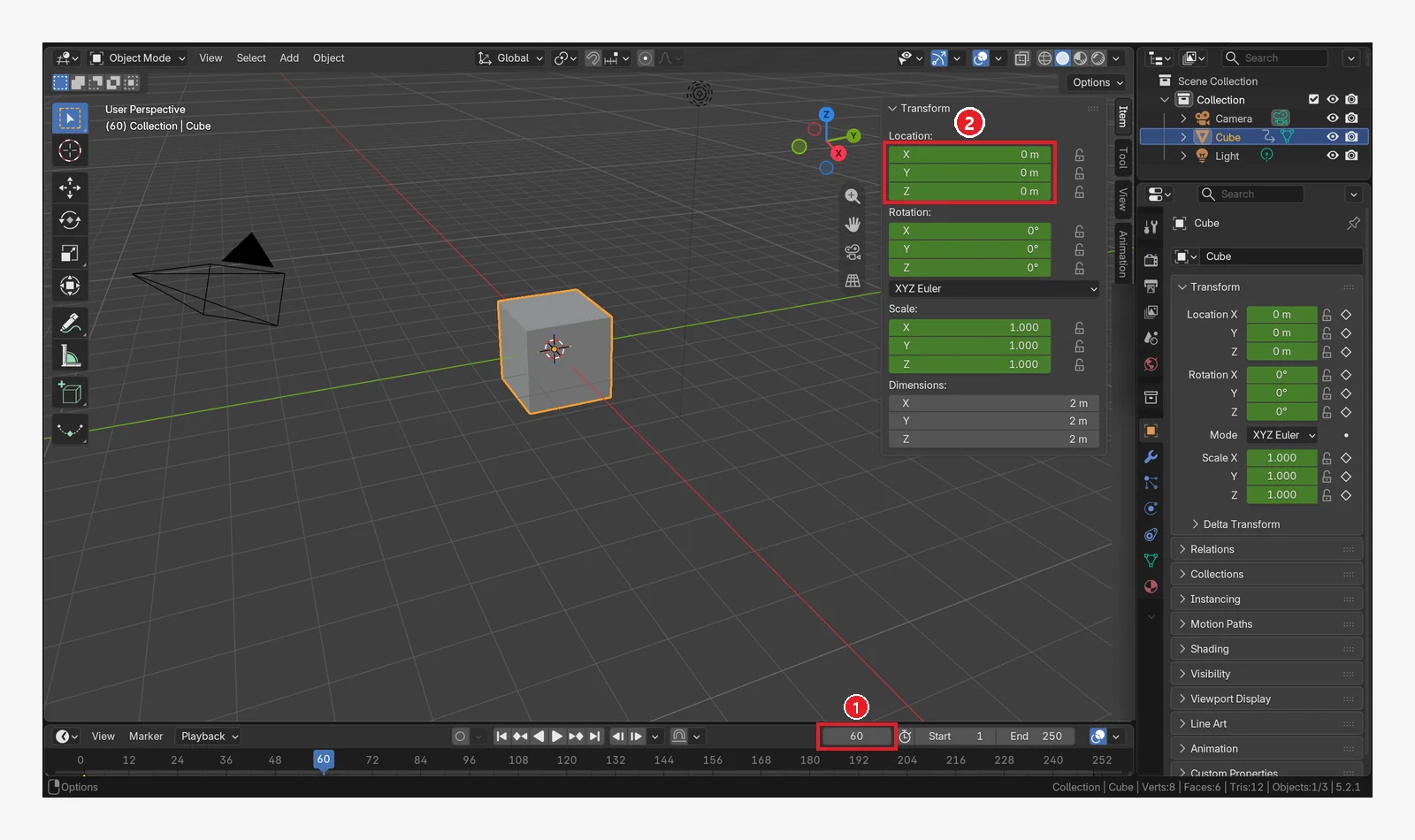 그림 12-9. 60프레임으로 온 직후: ① 현재 프레임 60 ② 칸이 초록색 — 키는 1프레임에만 있고 지금은 그 값을 이어받은 상태입니다 (Blender 화면 캡처)
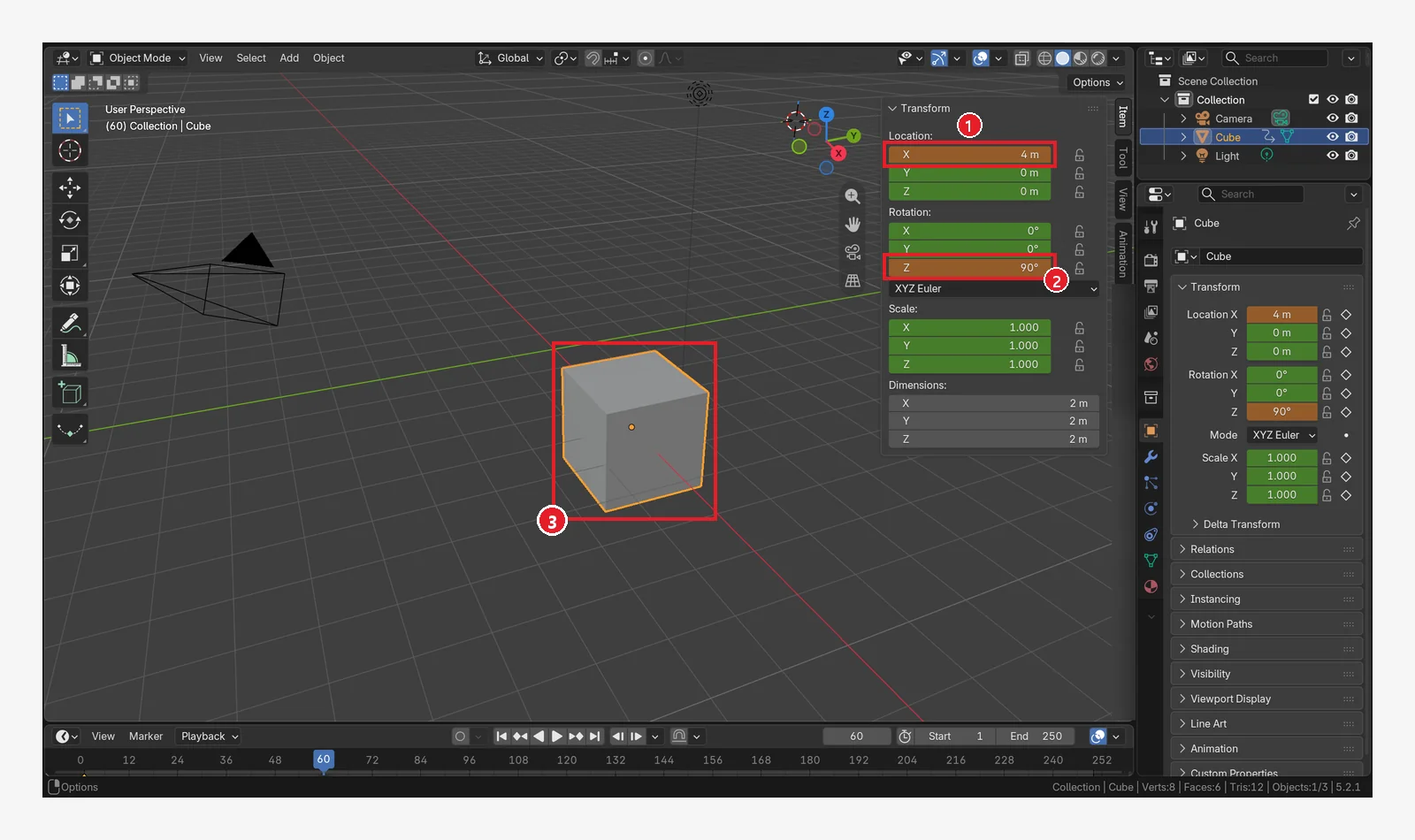 그림 12-10. 옮기고 돌린 뒤: ① Location X 4 m ② Rotation Z 90° 칸이 주황색("바뀌었지만 키 없음") ③ 큐브가 옮겨지고 돌아갔습니다. 오른쪽 위의 빨강·흰 동그라미는 3D 커서입니다(이 그림만 옮겨 두었습니다) (Blender 화면 캡처)
이 상태로 프레임을 옮기면 바꾼 값이 사라집니다. 반드시 다음 단계에서 키를 넣으세요.
4-2. 키 넣기 (전 → 후)
따라 하기: 60프레임에서 마우스를 3D 뷰포트에 두고 I를 누릅니다. 사이드바의 Location·Rotation·Scale 칸이 다시 노란색이 됩니다(그림 12-6과 같은 색). 타임라인에는 키가 다이아몬드로 찍힙니다. 아래쪽 타임라인은 높이가 낮아 다이아몬드가 작게 보이므로, 타임라인과 3D 뷰포트 사이 경계를 마우스로 위로 끌어 올리면 키를 크게 볼 수 있습니다.
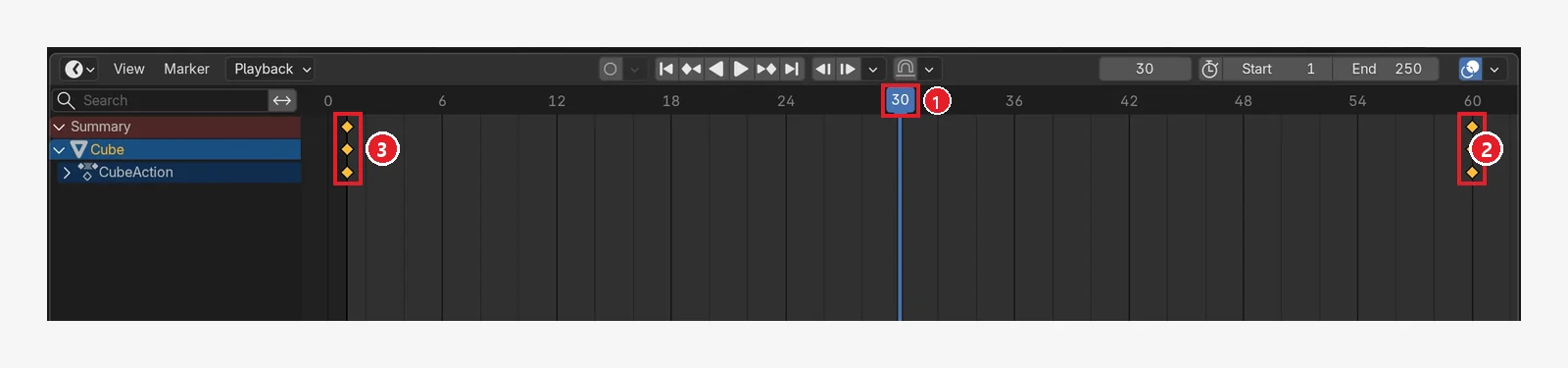 그림 12-11. 60프레임에서
 I를 누른 뒤 재생 헤드를 30프레임으로 옮긴 타임라인을 크게 펼쳐 본 모습: ① 재생 헤드(30) ② 60프레임 키(다이아몬드) ③ 1프레임 키. 왼쪽의 Summary·Cube·CubeAction 줄마다 같은 키가 보입니다. 큰 칸(3D 뷰포트 자리)의 편집기 종류를 Timeline으로 바꾼 화면입니다 (Blender 화면 캡처)
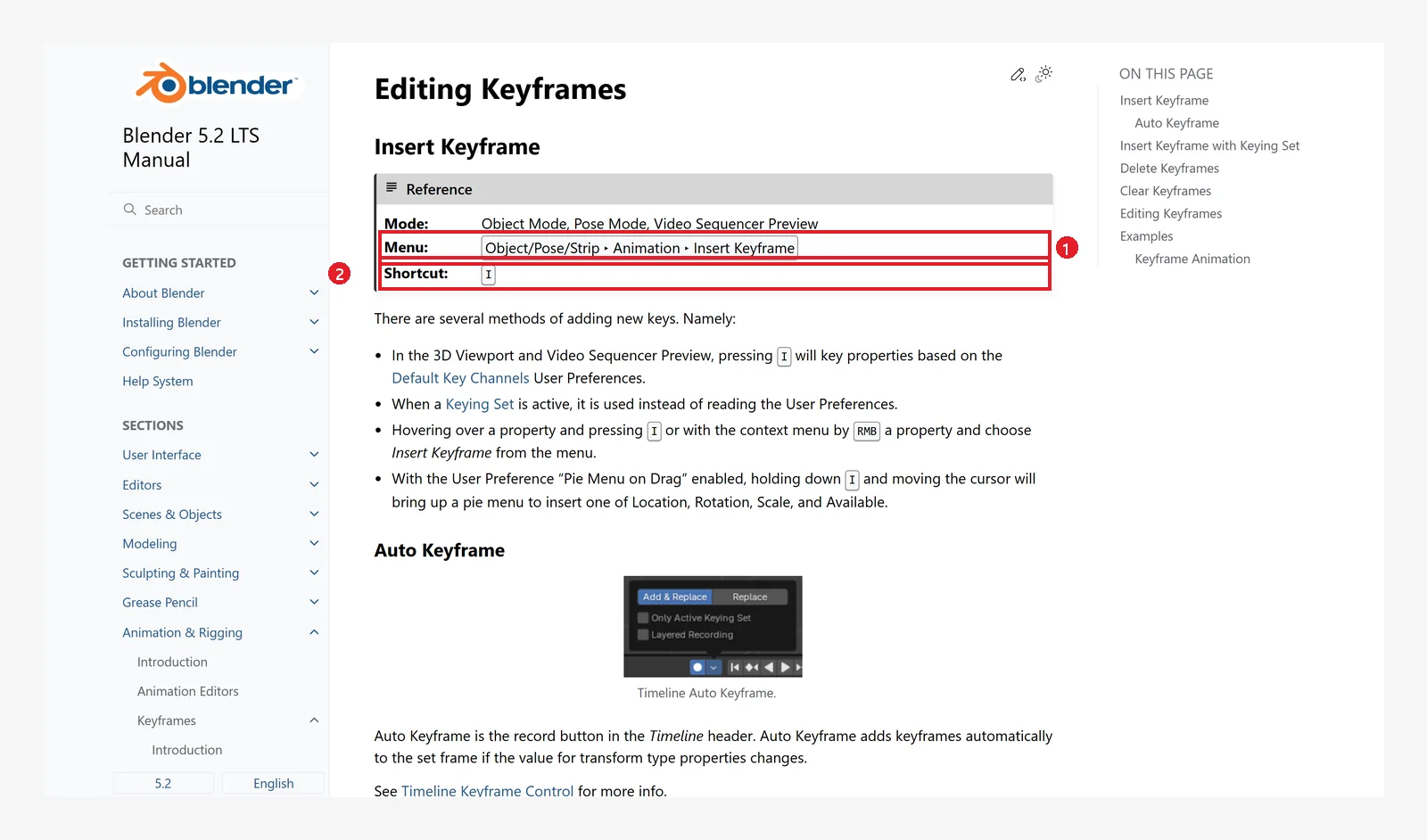 그림 12-12. 공식 매뉴얼 Insert Keyframe: ① 메뉴 Object ‣ Animation ‣ Insert Keyframe ② 단축키 I (Blender 5.2 매뉴얼 화면 캡처, CC BY-SA 4.0, 번호 표시 추가)
매뉴얼에 따르면 속성 칸 위에 마우스를 두고
I를 누르면 그 속성 하나에만 키가 들어갑니다. 칸 오른쪽의 작은 점(데코레이터)을 클릭해도 키가 들어가고, 속이 찬 다이아몬드가 되면 이 프레임에 키가 있다는 뜻입니다.
4-3. 사이 프레임 확인하기
재생하면 큐브가 1프레임부터 60프레임까지 움직입니다. 아래는 프레임을 하나씩 옮겨 가며 본 "중간 사진"입니다.
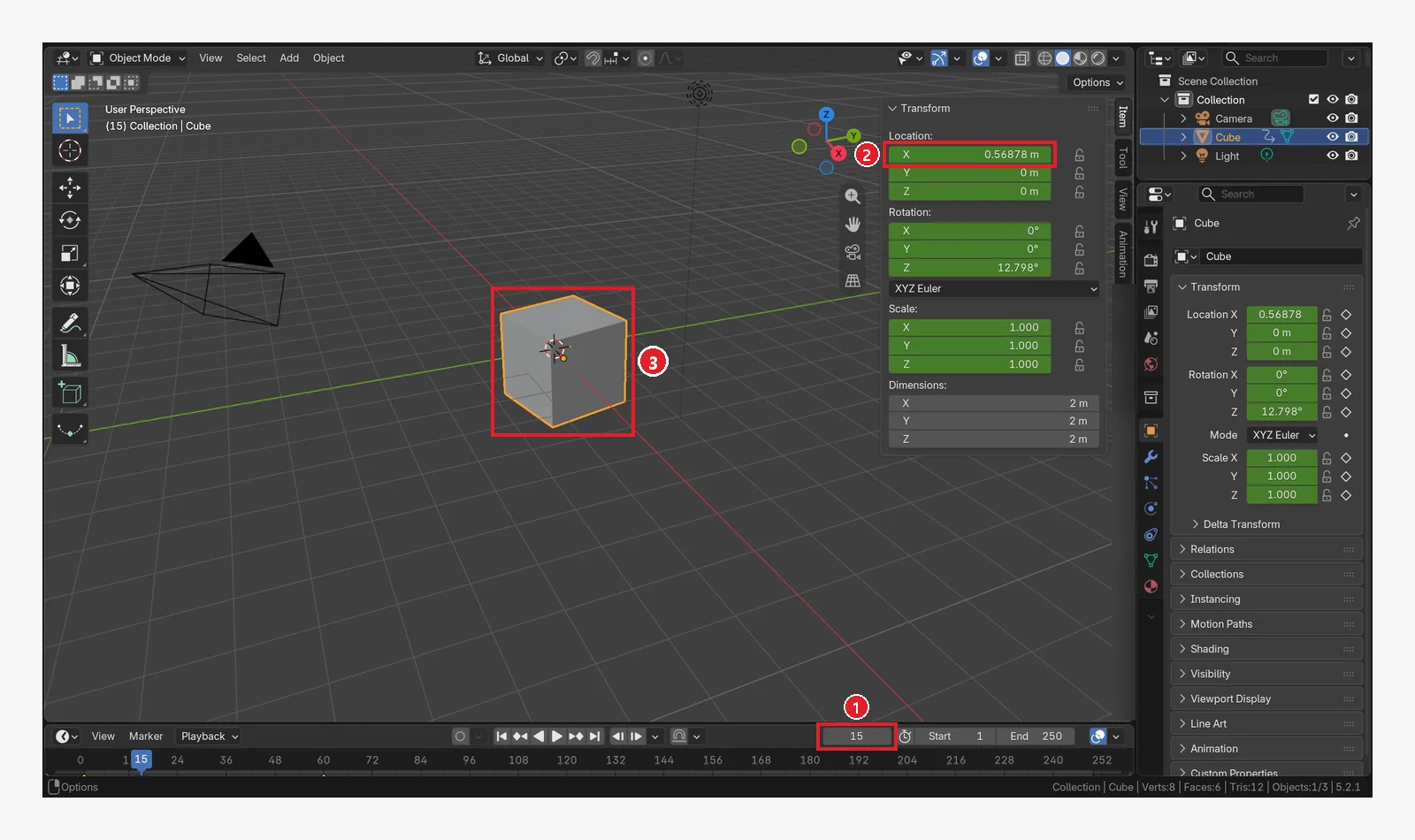 그림 12-13. ① 15프레임: ② Location X 약 0.57 m(초록) ③ 큐브가 조금 움직이고 조금 돌았습니다 (Blender 화면 캡처)
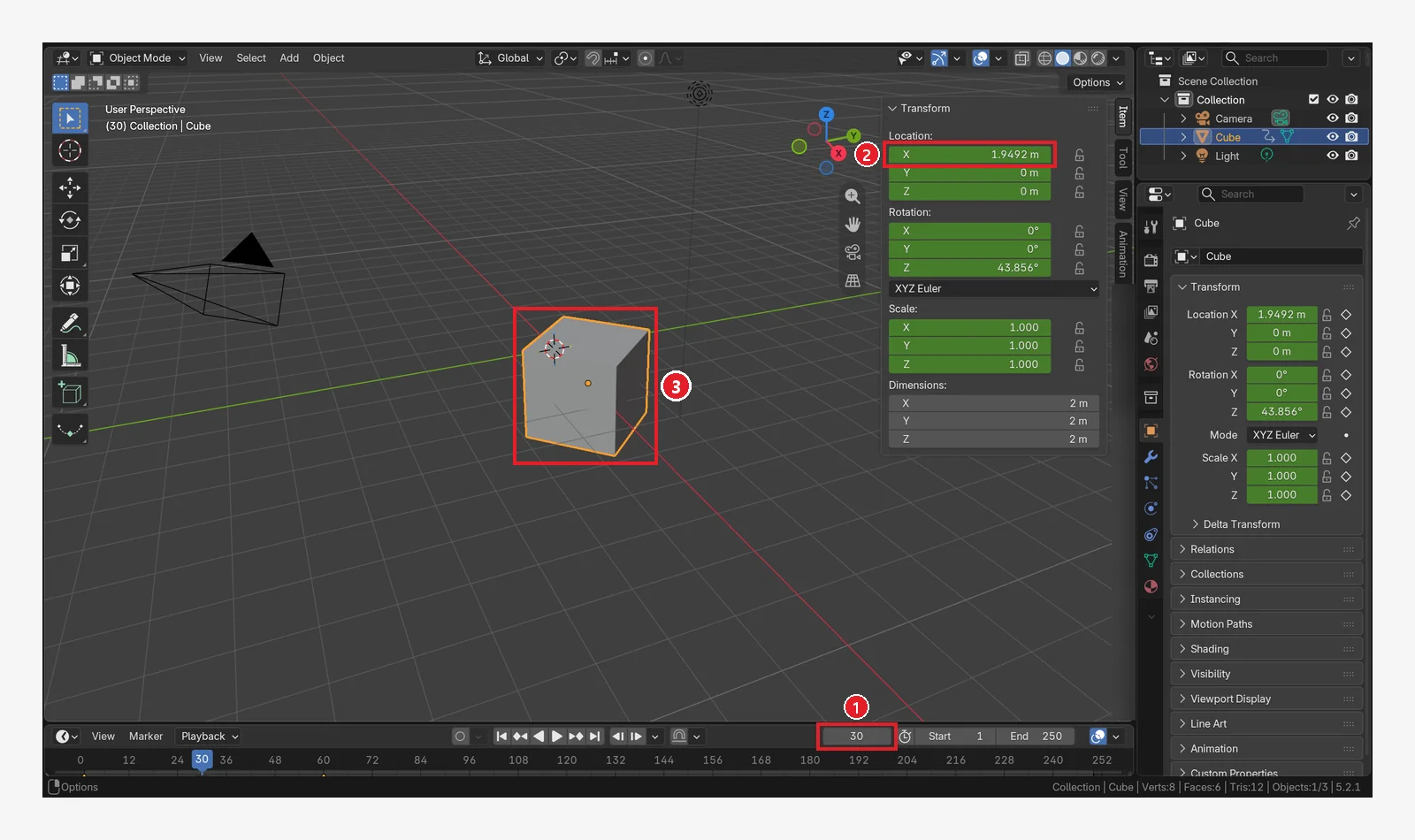 그림 12-14. ① 30프레임(한가운데): ② Location X 약 1.95 m ③ 반쯤 왔습니다 (Blender 화면 캡처)
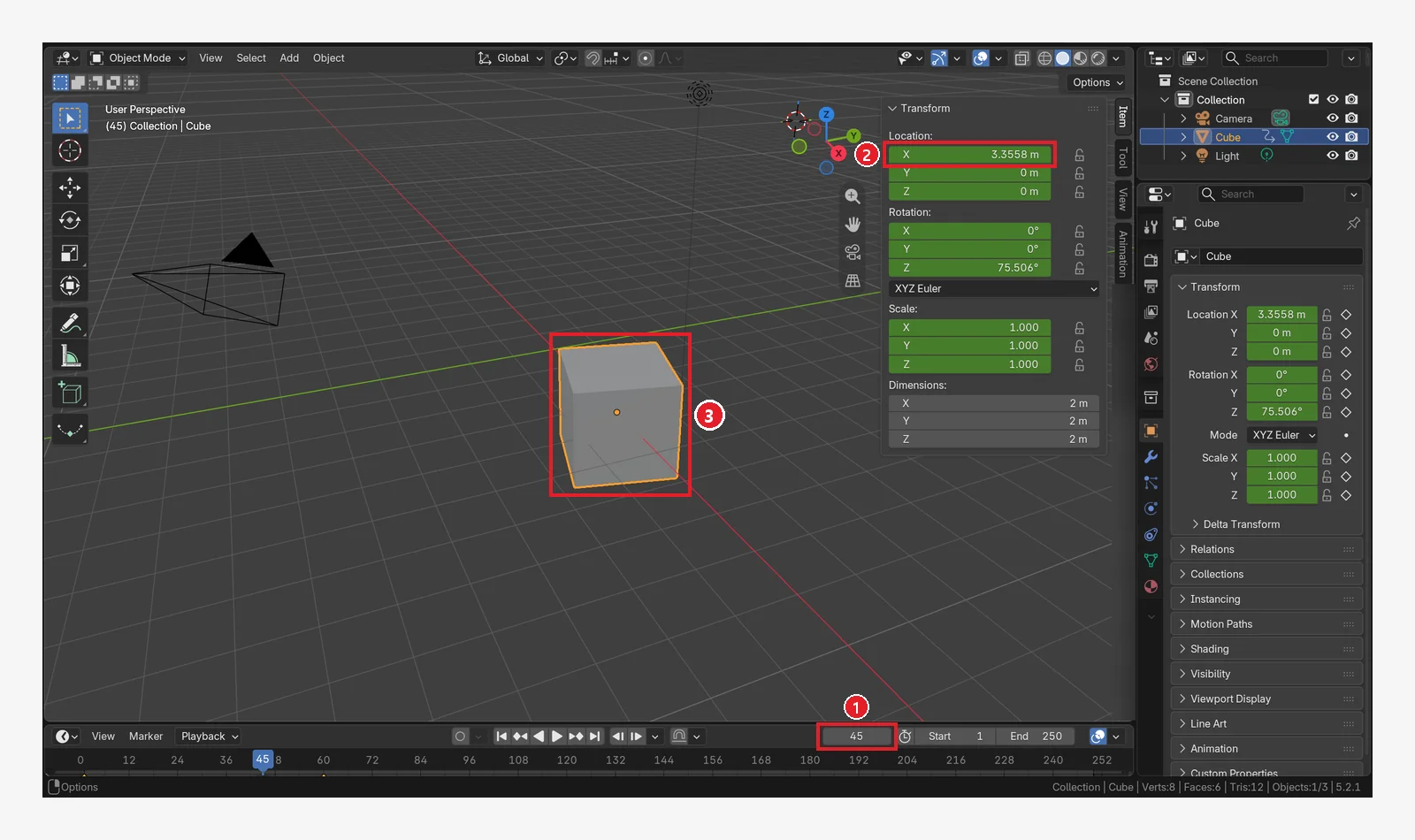 그림 12-15. ① 45프레임: ② Location X 약 3.36 m ③ 거의 도착했습니다. 오른쪽 위의 빨강·흰 동그라미는 3D 커서입니다(이 그림만 옮겨 두었습니다) (Blender 화면 캡처)
1→15, 15→30, 30→45프레임 구간에서 움직인 거리가 0.57, 1.38, 1.41 m로 처음엔 느리고 가운데서 빠릅니다. 기본 보간 방식이 부드럽게 출발·도착하는 곡선(Bézier)이기 때문입니다. 6절 그래프 에디터에서 모양을 봅니다.
5. 끝 프레임과 자동 키
5-1. 끝 프레임 60으로 줄이기 (전 → 후)
기본 끝 프레임은 250이라, 재생하면 60프레임 뒤로 큐브가 190프레임 동안 멈춰 있습니다. 끝을 60으로 바꾸면 딱 맞게 반복 재생됩니다.
시작 상태: 앞 절의 큐브(1프레임과 60프레임에 키)에서 이어 갑니다.
따라 하기: 타임라인 오른쪽의 End 칸을 두 번 클릭하고 60을 넣은 뒤 Enter를 누릅니다. Space로 재생해 보고, 다시 Space로 멈춥니다.
 그림 12-16. ① End 칸을 두 번 클릭해 60을 넣은 뒤: ② 재생 헤드가 60에 있고, 재생하면 1~60만 반복합니다(그림 12-3의 250과 비교) (Blender 화면 캡처)
5-2. 자동 키 (Auto Keying)
따라 하기: 타임라인의 동그라미 녹화 버튼(그림 12-3 ②)을 눌러 켜 봅니다. 파랗게 바뀌는 것을 확인했으면 한 번 더 눌러 끕니다.
 그림 12-17. ① 동그라미 녹화 버튼을 켠 모습(파랗게 칠해짐). 매뉴얼 설명대로 켜 두면 값을 바꿀 때마다 그 프레임에 키가 자동으로 들어갑니다. 그림은 End가 기본값 250인 화면입니다(5-1절을 따라 했다면 60) (Blender 화면 캡처)
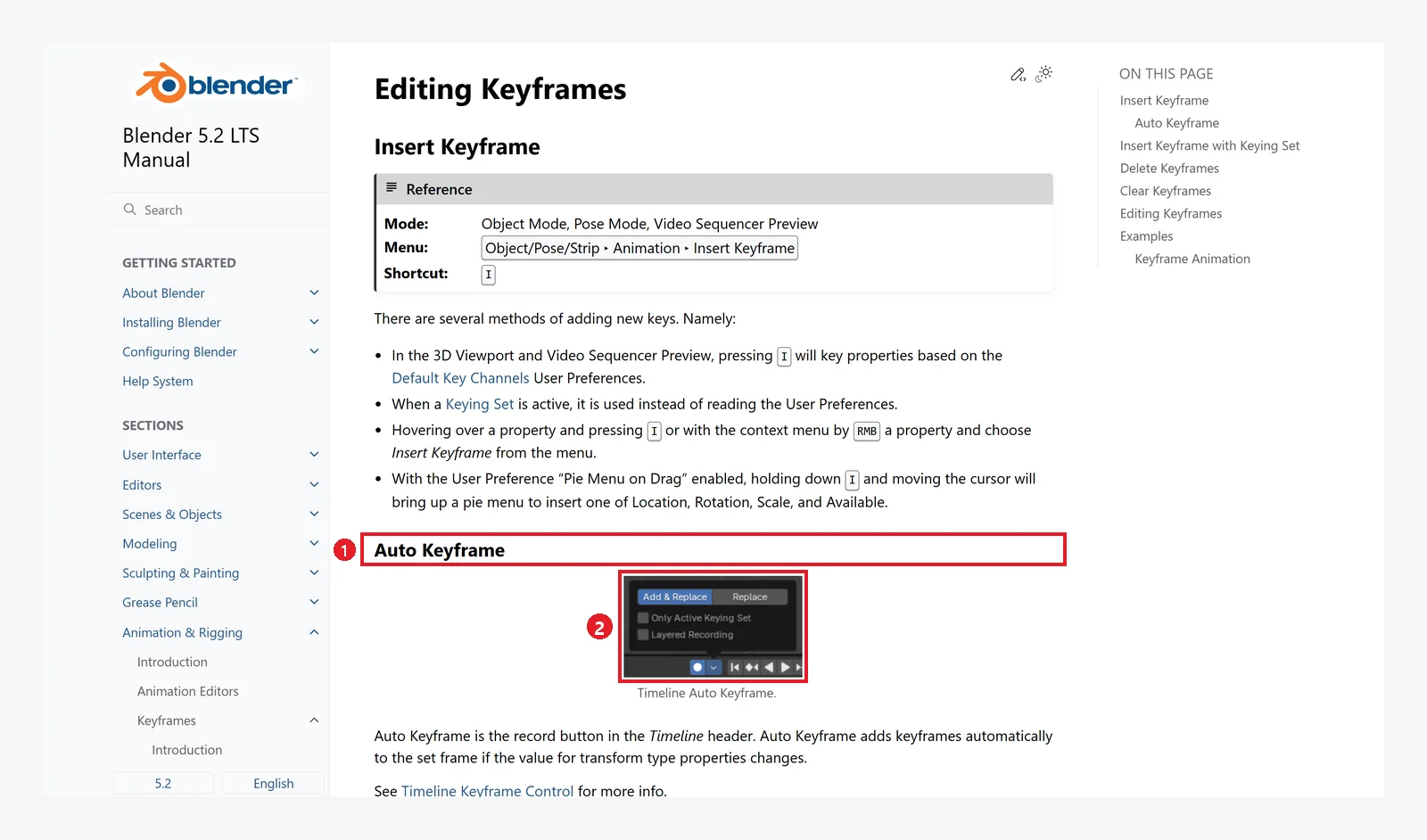 그림 12-18. 공식 매뉴얼: ① Auto Keyframe ② 타임라인 헤더의 녹화 버튼 그림 (Blender 5.2 매뉴얼 화면 캡처, CC BY-SA 4.0, 번호 표시 추가)
처음에는 끄고 쓰기를 권합니다. 켜 둔 것을 잊으면, 시험 삼아 옮긴 것까지 모두 키가 되어 애니메이션이 엉망이 됩니다. 켜져 있으면 녹화 버튼이 파랗습니다.
6. 키를 모아 보는 편집기 두 가지
아래 그림들은 3D 뷰포트 칸을 잠시 다른 편집기로 바꾼 화면입니다. 직접 해 볼 때는 칸 왼쪽 위의 편집기 종류 버튼(2장 그림 2-7 ①)을 눌러 Dope Sheet나 Graph Editor를 고르세요. 다 보고 나면 같은 버튼으로 3D Viewport로 돌아옵니다.
6-1. 도프 시트 (Dope Sheet)
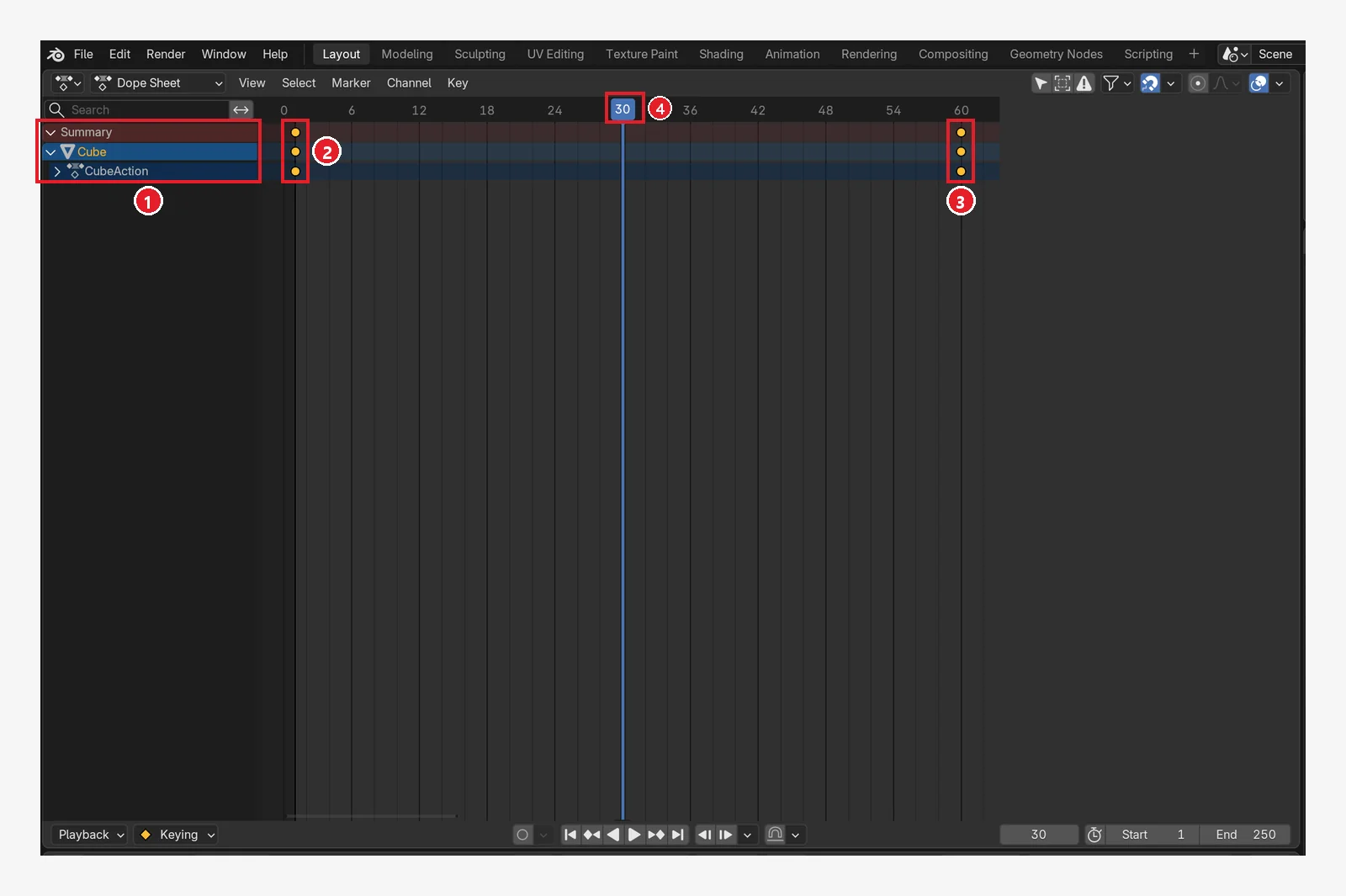 그림 12-19. 도프 시트: ① 왼쪽 채널 목록(Summary, Cube, CubeAction) ② 1프레임 키 ③ 60프레임 키 ④ 파란 재생 헤드(30프레임). 키를 클릭해 고르고
 G로 옮기면 타이밍이 바뀝니다 (Blender 화면 캡처)
6-2. 그래프 에디터 맛보기 (전 → 후)
따라 하기: 편집기 종류를 Graph Editor로 바꿉니다. 곡선이 안 보이면 Home을 누릅니다(그림 12-20). 마우스를 그래프 위에 두고 A로 키를 모두 고른 뒤 T를 누르고 Linear를 고릅니다(그림 12-21). 확인했으면 T를 다시 누르고 Bézier를 골라 되돌립니다.
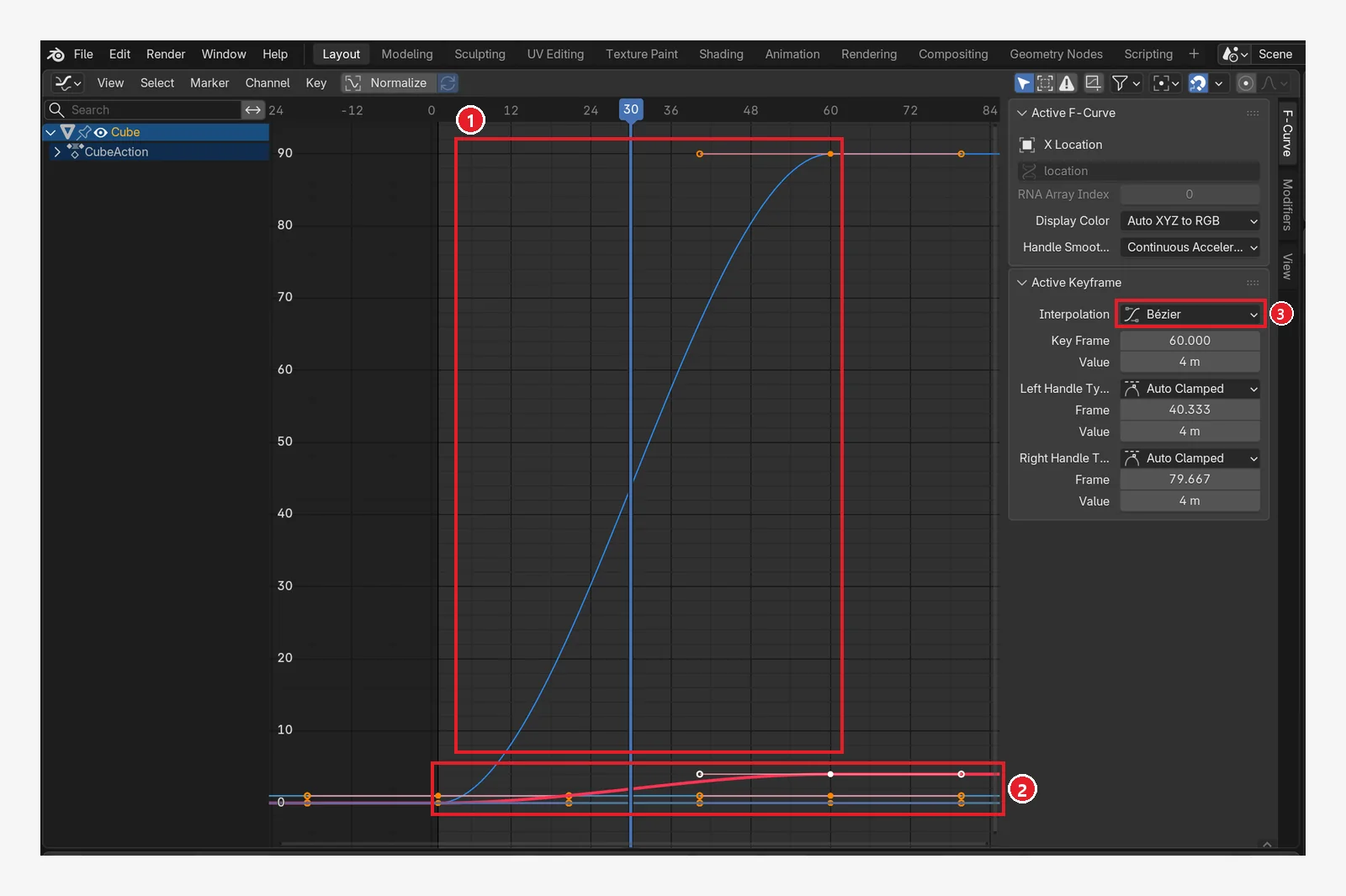 그림 12-20. 그래프 에디터: 가로가 시간, 세로가 값입니다. ① 파란 곡선 = Rotation Z(0°→90°), S자 모양 ② 빨간 선 = Location X(0→4 m) — 값이 작아서 바닥에 붙어 보입니다 ③ 사이드바(F-Curve 탭)의 Interpolation: Bézier (Blender 화면 캡처)
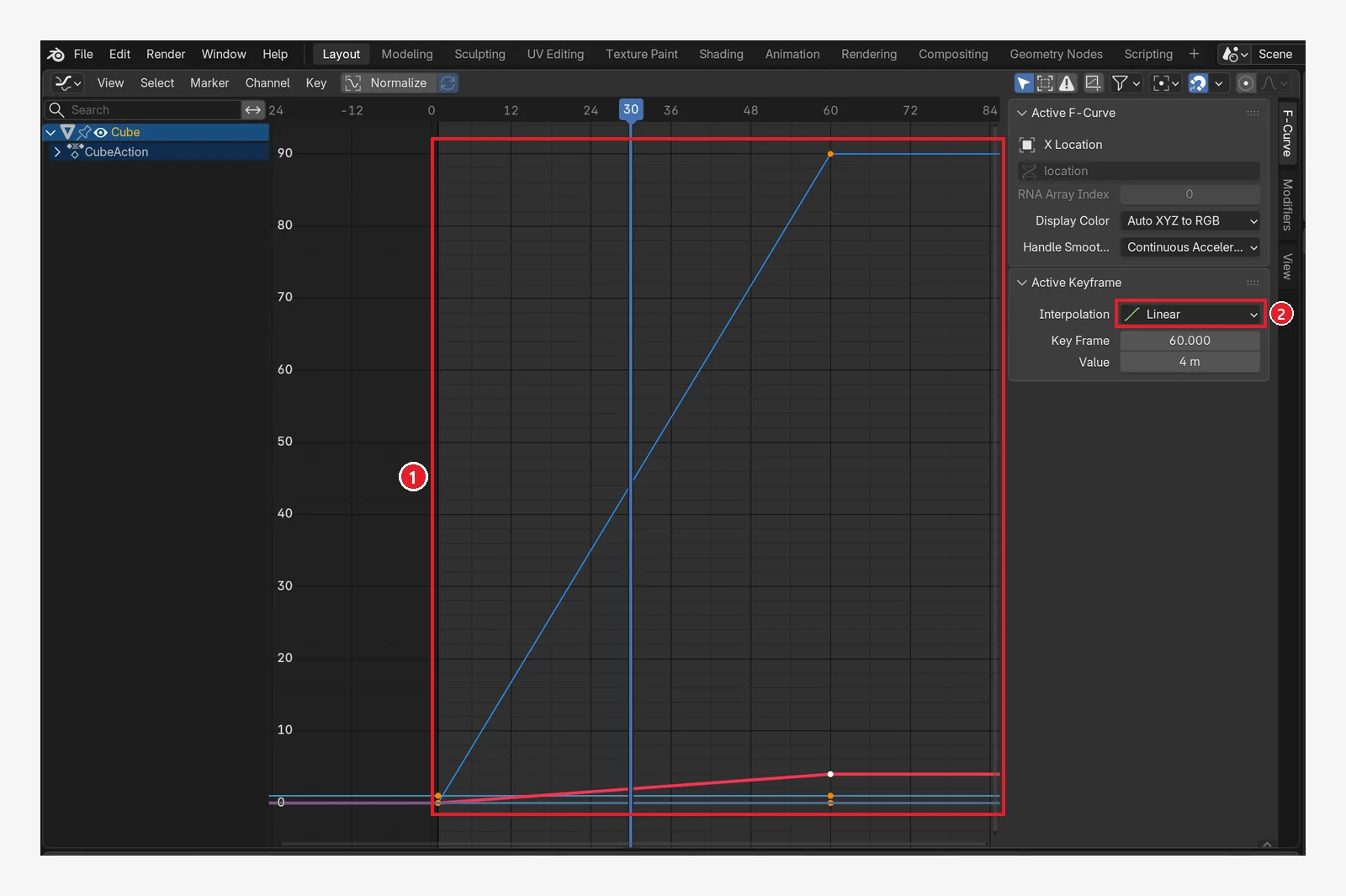 그림 12-21. 보간을 Linear로 바꾼 뒤(그림 12-20과 비교): ① 곡선이 곧은 선이 됩니다 — 처음부터 끝까지 같은 빠르기로 움직입니다 ② Interpolation: Linear (Blender 화면 캡처)
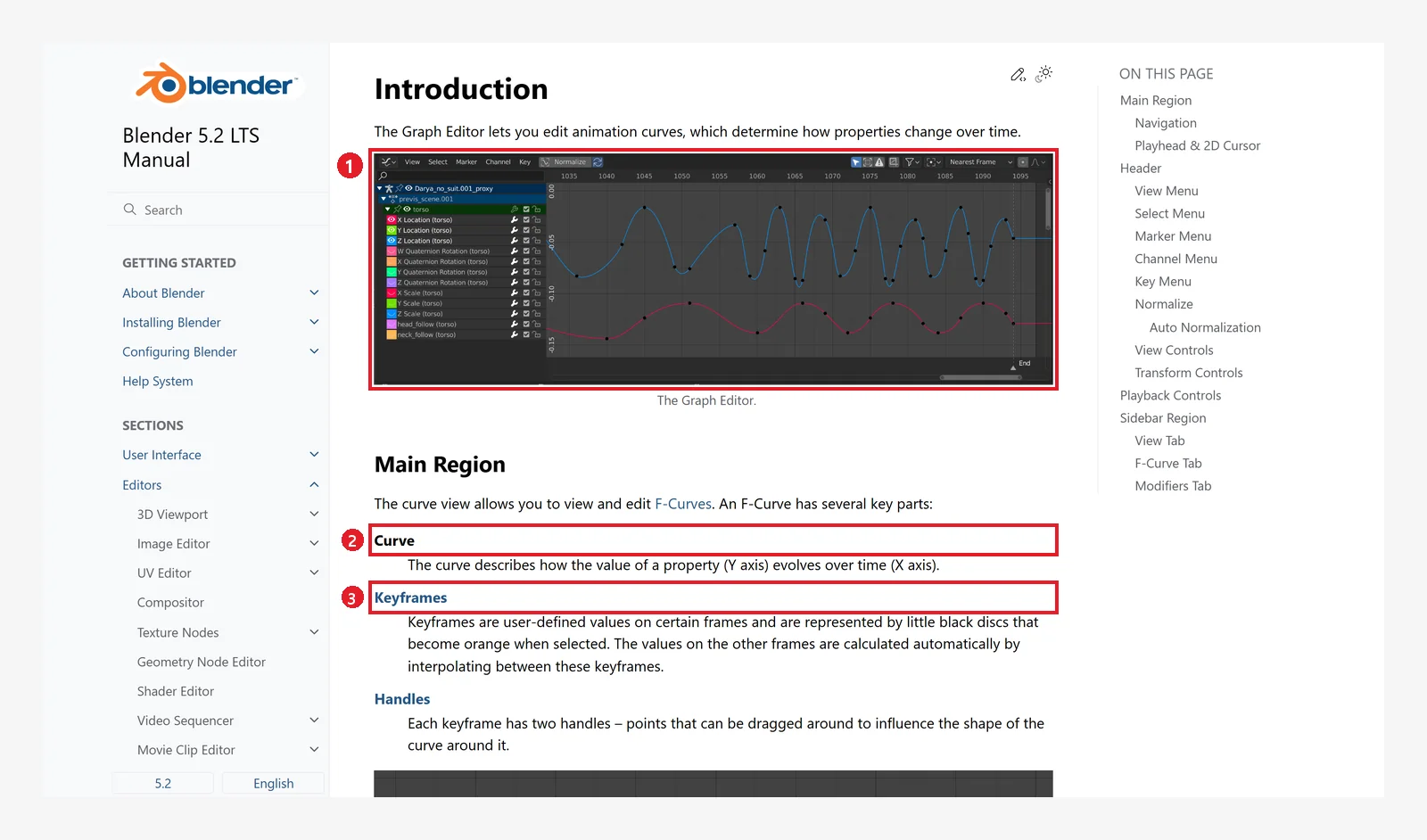 그림 12-22. 공식 매뉴얼 Graph Editor: ① 그래프 에디터 그림 ② Curve(곡선) ③ Keyframes(키 점) (Blender 5.2 매뉴얼 화면 캡처, CC BY-SA 4.0, 번호 표시 추가)
- 그래프 에디터에서 키를 고르고
T를 누르면 보간 방식을 고르는 메뉴가 뜹니다. 매뉴얼은 Constant(뚝 끊김), Linear(곧게), Bézier(부드럽게) 등을 소개합니다. Home: 곡선 전체가 보이게 합니다. 곡선이 안 보이면 먼저 누르세요.- 곡선 모양을 손으로 다듬는 방법은 이 사이트의 키프레임 애니메이션 입문: 키 넣기와 그래프 에디터 가이드에서 다룹니다.
7. 키 지우기와 처음으로 돌아가기
시작 상태: 앞 절의 큐브(1프레임과 60프레임에 키, End 60)에서 이어 갑니다. 3D 뷰포트로 돌아와 현재 프레임을 60으로 옮깁니다(Shift+→).
따라 하기:
- 60프레임에서 마우스를 3D 뷰포트에 두고
Alt+I를 누릅니다. 그 프레임의 키만 지워지고, 큐브는 1프레임 값(원점)으로 돌아갑니다(그림 12-23). - 확인했으면
Ctrl+Z를 눌러 60프레임 키를 되살립니다. 여기서I를 누르면 안 됩니다. 큐브가 원점에 있는 채로 키가 들어가 움직임이 사라집니다. Shift+←로 1프레임으로 돌아옵니다(그림 12-24).
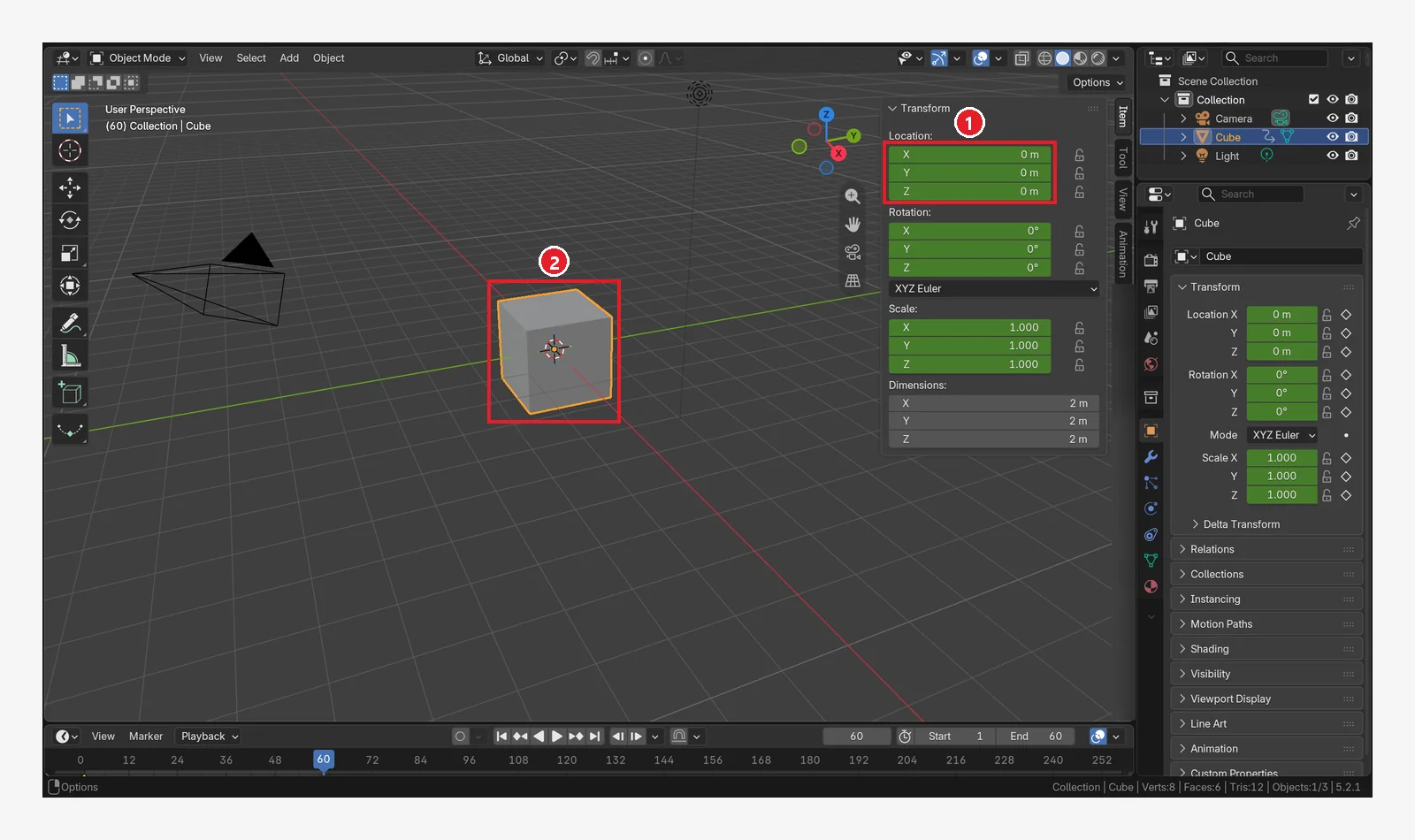 그림 12-23. 60프레임에서 마우스를 3D 뷰포트에 두고
 Alt+I(키 지우기)를 누른 뒤: ① 칸이 초록(1프레임 키만 남음) ② 큐브가 1프레임 값(원점)으로 돌아갔습니다 (Blender 화면 캡처)
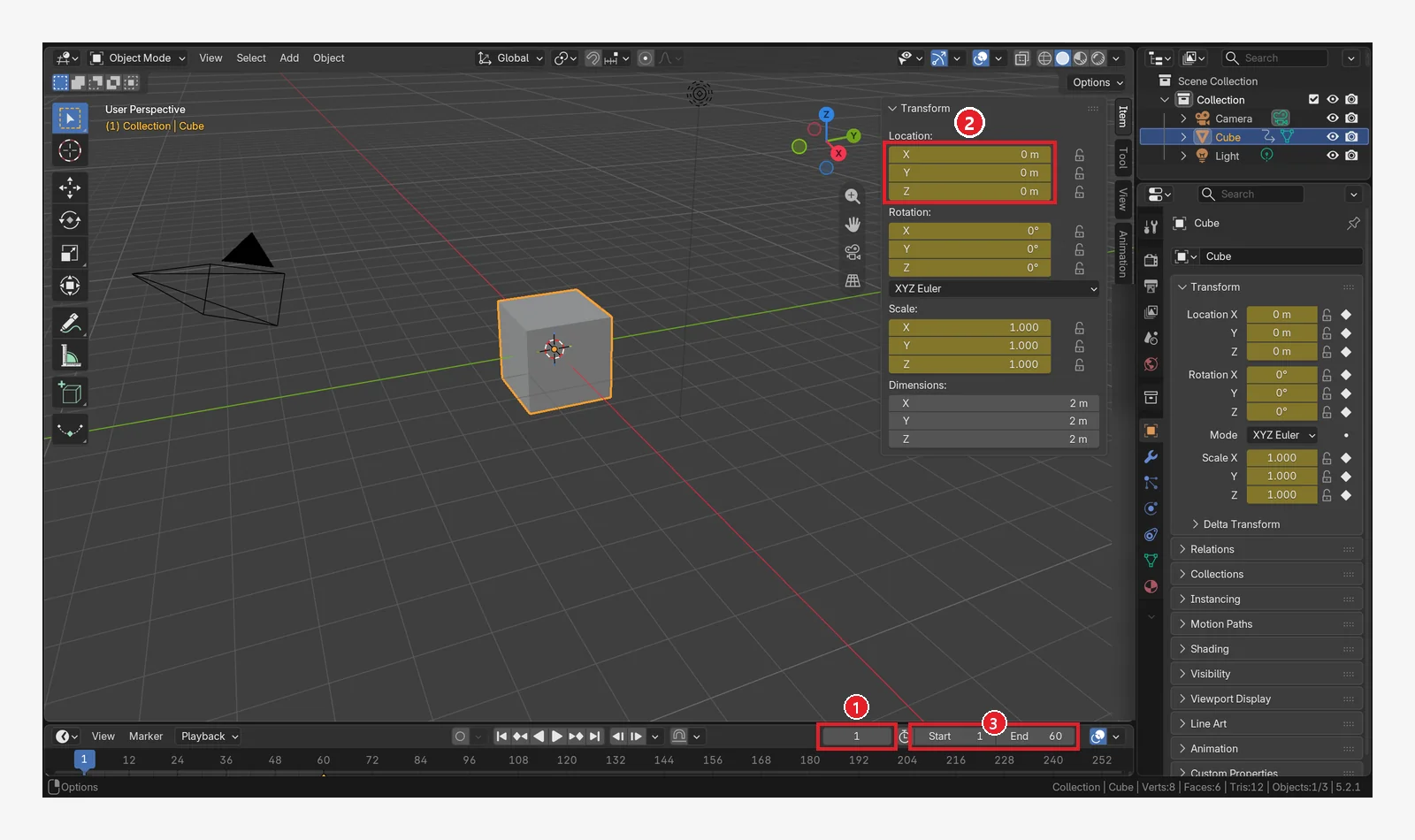 그림 12-24. 60프레임 키를 되살리고
 Shift+←로 처음으로 돌아온 모습: ① 현재 프레임 1 ② 칸은 노랑(1프레임 키) ③ End 60. 이제 Space로 재생하면 1~60이 반복됩니다 (Blender 화면 캡처)
애니메이션을 통째로 지우려면 물체를 고르고 헤더의 Object ‣ Animation ‣ Clear Keyframes…를 씁니다. 매뉴얼에는 단축키(Shift+Alt+I)가 적혀 있지만 5.2.1 기본 키맵에서는 3D 뷰포트에서 통하지 않으니 메뉴로 하세요. 3D 뷰포트에서 Alt+I는 현재 프레임의 키만 지웁니다.
8. 애니메이션이 이상할 때 확인하는 순서
- 키가 들어갔는지 봅니다. 칸이 노랑/초록인지, 타임라인에 다이아몬드가 있는지 확인합니다. 다이아몬드는 고른 물체의 것만 보입니다.
- 주황색 칸이 남아 있는지 봅니다. 바꾼 뒤 키를 안 넣은 값입니다. 프레임을 옮기기 전에
I를 누릅니다. - 현재 프레임이 어디인지 봅니다. 왼쪽 위 괄호 숫자와 타임라인 칸으로 확인합니다. 키를 넣을 프레임을 먼저 정하고 값을 바꿉니다.
- 끝 프레임이 너무 길지 않은지 봅니다. 큐브가 끝에서 한참 멈춰 있으면 End를 마지막 키 프레임으로 줄입니다(5-1절).
- 자동 키가 켜져 있지 않은지 봅니다. 녹화 버튼이 파랗고 시험 삼아 옮긴 것까지 키가 됐다면 버튼을 끄고
Ctrl+Z로 되돌립니다(5-2절). - 움직임이 너무 부드럽거나 딱딱하지 않은지 봅니다. 그래프 에디터에서 보간 방식을 확인합니다(6-2절).
9. 연습 문제
- 새 파일(File ‣ New ‣ General)의 큐브에서 1프레임에
I를 누릅니다. 30프레임에서G→Z→2→Enter로 올리고I를 누릅니다. 60프레임에서G→Z→-2→Enter로 내리고I를 눌러, 튀어 오르는 큐브를 만들어 보세요. - End를 60으로 바꾸고
Space로 재생, 다시Space로 멈춰 보세요. - 도프 시트에서 30프레임 키를
G로 20프레임 쪽으로 옮겨, 올라가는 속도가 어떻게 바뀌는지 보세요. - 그래프 에디터에서 키를 모두 고르고(
A)T→ Linear로 바꿔 움직임을 비교해 보세요. - 연습이 끝나면 Clear Keyframes로 애니메이션을 지우세요.
10. 자주 하는 실수와 해결
키가 안 보이거나 끝에서 멈춰 있는 문제는 8절 순서대로 확인합니다. 그 밖의 증상은 아래 표에서 찾습니다.
| 증상 | 원인 | 해결 |
|---|---|---|
| 프레임을 옮겼더니 바꾼 값이 사라졌다 | 키를 안 넣음(주황) | 값을 바꾸고 프레임을 옮기기 전에 I |
Space를 눌렀더니 재생이 아니라 메뉴가 뜬다 | Spacebar Action이 Play가 아님(1장) | 환경설정 Keymap에서 확인 |
I를 눌렀는데 위치만 넣고 싶었다 | 기본은 위치·회전·크기를 모두 넣음 | Location 칸 위에 마우스를 두고 I |
| 재생이 안 멈춘다 | 멈추는 키를 모름 | Space 또는 Esc |
한 줄 정리
프레임을 정하고 → 값을 바꾸고 → I. 노랑은 여기 키, 초록은 다른 곳 키, 주황은 키 안 넣은 변경. ← →로 프레임, Space로 재생, End로 길이, 그래프 에디터로 빠르기 조절. 다음 13장에서는 1~12장에서 배운 것을 이어서 작은 작품(로우폴리 책상 소품 장면) 하나를 끝까지 만들어 봅니다.
참고 자료
- Blender 5.2 Manual: Keyframes Introduction
- Blender 5.2 Manual: Editing Keyframes
- Blender 5.2 Manual: Animation Introduction (State Colors)
- Blender 5.2 Manual: Timeline
- Blender 5.2 Manual: Graph Editor Introduction
- Blender 5.2 Manual: Decorators
- 단축키와 기본값(24 fps, 1~250, Default Key Channels, Bézier 보간): Blender 5.2.1의 기본(Blender) 키맵과 기본 설정 기준
- 그림 라이선스: 매뉴얼 화면은 CC BY-SA 4.0이며 빨간 번호·테두리를 덧그렸습니다. Blender 프로그램 라이선스: blender.org/about/license