Blender 입문 13장: 작은 작품 완성 — 로우폴리 책상 소품 장면
완전 초보를 위한 첫 작품. 1~12장에서 배운 추가·크기·편집 모드·모디파이어·재질·조명·카메라·렌더를 이어서 책상, 머그컵, 스탠드, 책이 있는 로우폴리 장면을 정확한 숫자로 따라 만들고 1280×720으로 렌더합니다.
Blender 완전 초보 입문 시리즈 13장 · 기준: Blender 5.2 LTS(캡처는 5.2.1, 영어 화면, 기본 단축키) 그림은 모두 실제 화면입니다. 빨간 번호와 테두리는 설명을 위해 덧그렸습니다. 사이드바의 추가 기능(애드온) 탭은 흐리게 가렸습니다.
이 장에서 배울 것
1~12장에서 배운 것을 이어서 작품 한 장을 끝까지 만듭니다.
| 단계 | 만드는 것 | 쓰는 기술 (복습할 장) |
|---|---|---|
| 1 | 책상 상판 | 추가(4장), 크기·Dimensions(3장), 크기 적용, Bevel(7장) |
| 2 | 책상 다리 4개 | Mirror 모디파이어(7장) |
| 3 | 머그컵 | 원기둥, 편집 모드에서 면 지우기(6장), Solidify(7장), 도넛 손잡이 |
| 4 | 스탠드와 책 | 원뿔·원기둥 쌓기, 바닥·벽 |
| 5 | 색 입히기 | 재질(8장) |
| 6 | 카메라 | 카메라 위치·렌즈(10장), 바닥·벽 키우기 |
| 7 | 조명 | Point·Sun(9장) |
| 8 | 렌더 | 1280×720 렌더와 저장(11장) |
시작 전에: 단위는 미터(m), 저장은 수시로. Blender의 1은 1 m입니다. 이 장의 책상은 실제 책상처럼 가로 1.2 m, 세로 0.6 m, 높이 0.775 m(다리 0.725 m + 상판 0.05 m)입니다. 처음에
Ctrl+S로desk-scene.blend를 저장하고(5장), 단계가 끝날 때마다Ctrl+S를 누르세요.
0. 준비: 빈 장면
- 새 파일(File ‣ New ‣ General)에서 시작합니다.
- 큐브를 클릭하고
Delete로 지웁니다(4장). 카메라와 조명은 남깁니다. - 3D 커서가 원점에 있는지 봅니다. 원점에 없으면
Shift+C를 누릅니다(2장).
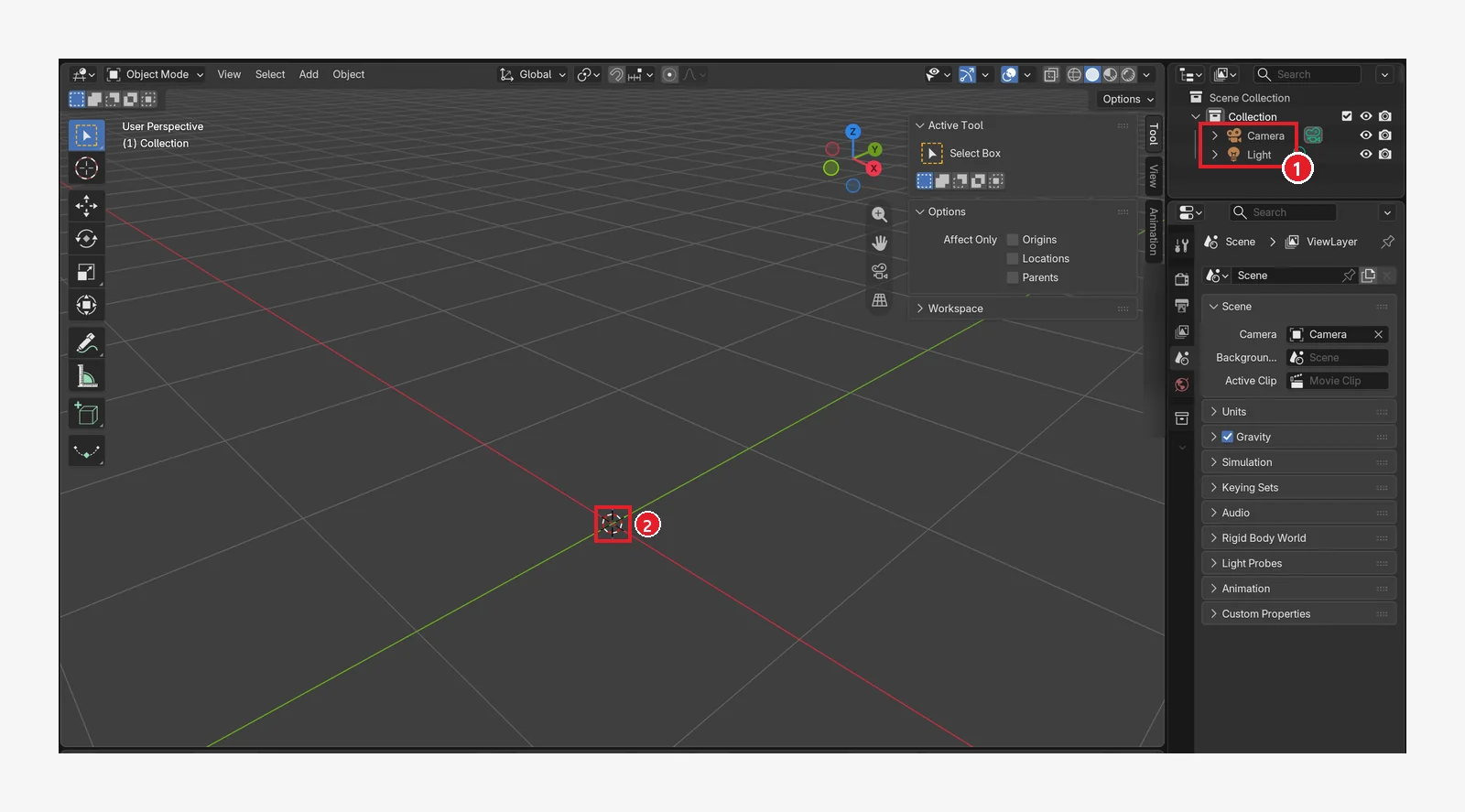 그림 13-1. 시작 화면: ① 아웃라이너에는 Camera와 Light만 남음 ② 3D 커서가 원점(0, 0, 0)에 있음. 오른쪽은
 N으로 연 사이드바입니다 (Blender 화면 캡처)
1. 책상 상판
1-1. 큐브를 넣고 크기 맞추기
Shift+A‣ Mesh ‣ Cube로 큐브를 넣습니다. 넣은 직후 왼쪽 아래 Adjust Last Operation 패널에서 Location Z = 0.75를 넣습니다(4장 3절). 이름은 아웃라이너에서 두 번 클릭해DeskTop으로 바꿉니다.N으로 사이드바를 열고 Item 탭을 봅니다. 기본 큐브는 한 변이 2 m입니다.
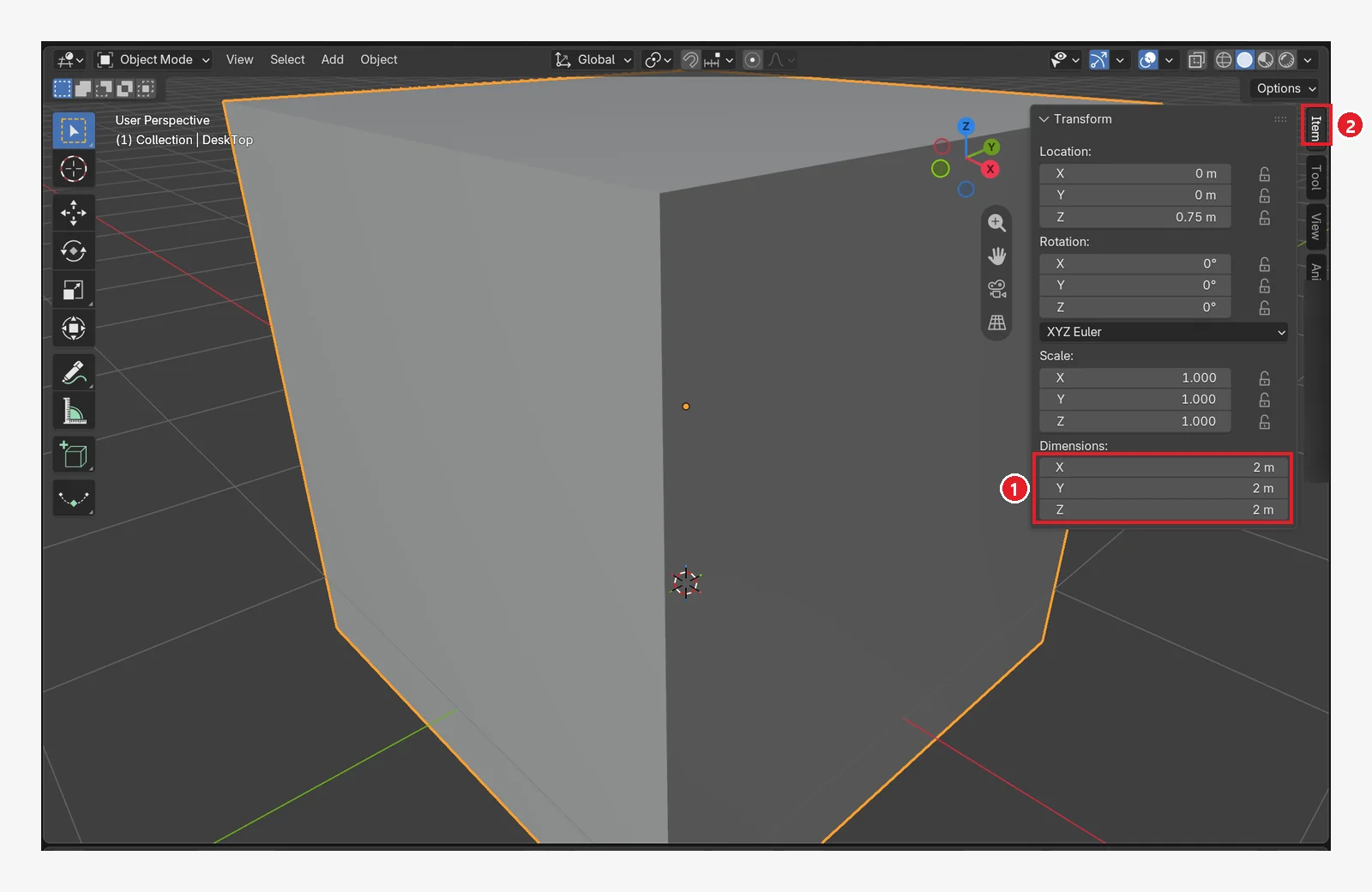 그림 13-2. 큐브를 넣은 직후: ① Dimensions X·Y·Z 모두 2 m ② 사이드바 Item 탭. 화면 가득 큰 상자가 보입니다 (Blender 화면 캡처)
- Dimensions에 X
1.2, Y0.6, Z0.05를 넣습니다(칸을 두 번 클릭하고 숫자를 넣은 뒤Enter).
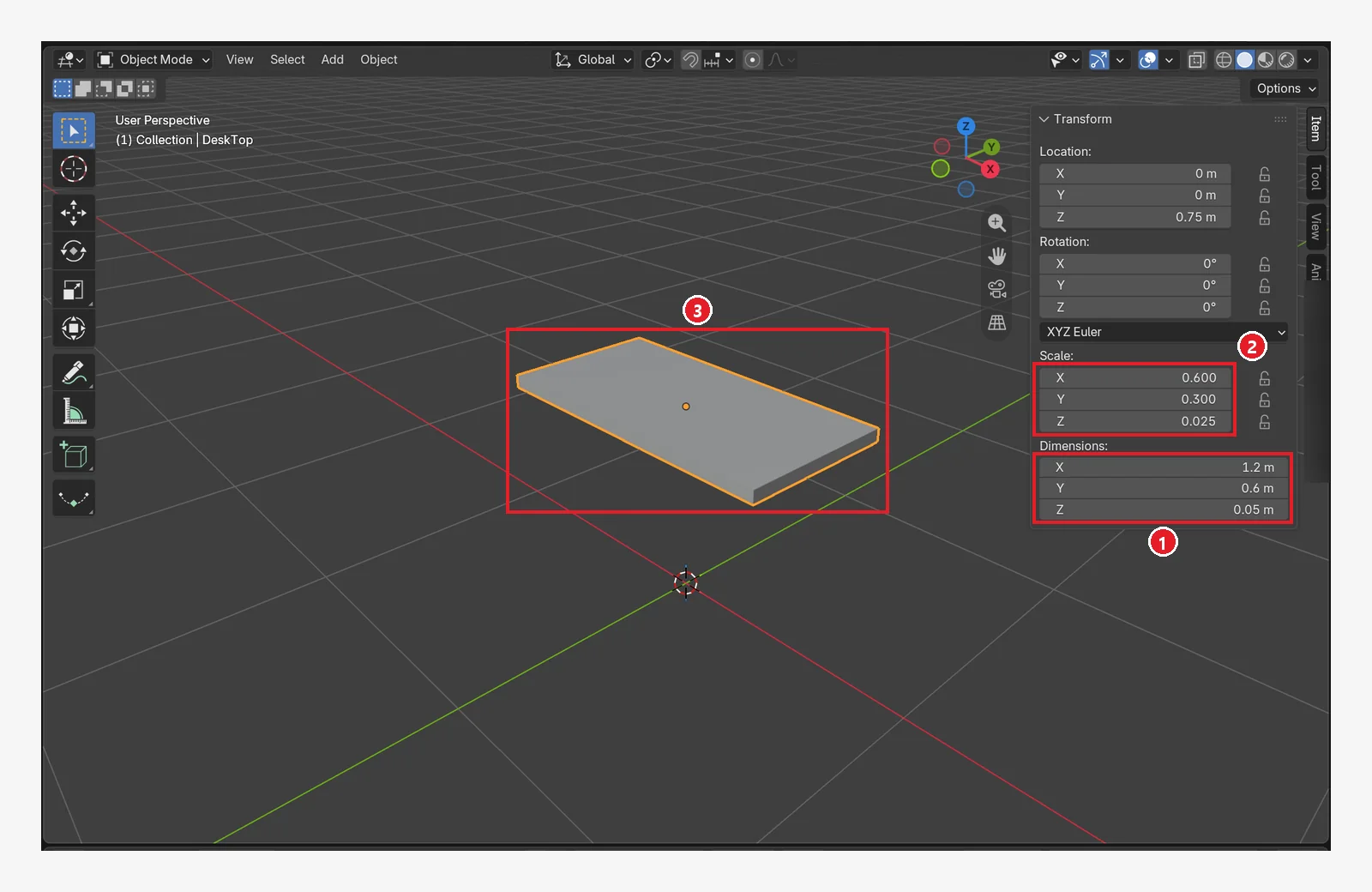 그림 13-3. 크기를 넣은 뒤: ① Dimensions 1.2 m × 0.6 m × 0.05 m ② Blender가 이 크기를 Scale 0.600 / 0.300 / 0.025로 바꿔 넣었습니다 ③ 납작한 상판 (Blender 화면 캡처)
1-2. 크기 적용: Ctrl+A ‣ Scale
Scale이 1이 아니면 다음에 넣을 Bevel이 찌그러집니다(7장의 "크기 적용"). 3D 뷰포트에서 Ctrl+A를 누르고 Scale을 고릅니다.
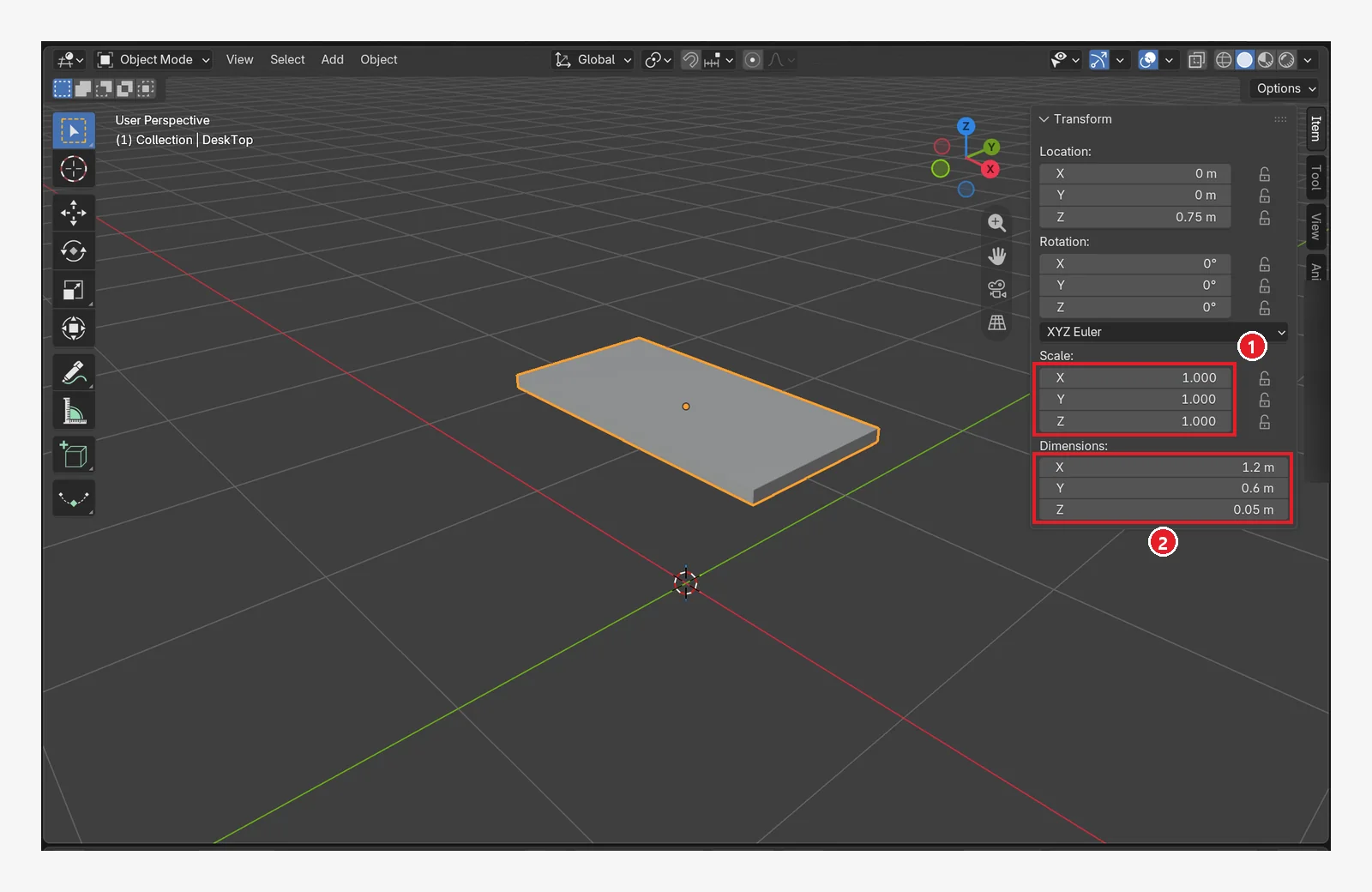 그림 13-4. 크기 적용 뒤: ① Scale이 1.000 / 1.000 / 1.000으로 돌아옴 ② Dimensions는 1.2 m × 0.6 m × 0.05 m 그대로. 모양은 같고 "숫자 정리"만 된 것입니다 (Blender 화면 캡처)
1-3. 모서리 둥글리기: Bevel
속성 편집기 모디파이어 탭(렌치 아이콘) ‣ Add Modifier ‣ Generate ‣ Bevel을 넣습니다(7장). Amount에 0.01, Segments에 2를 넣습니다.
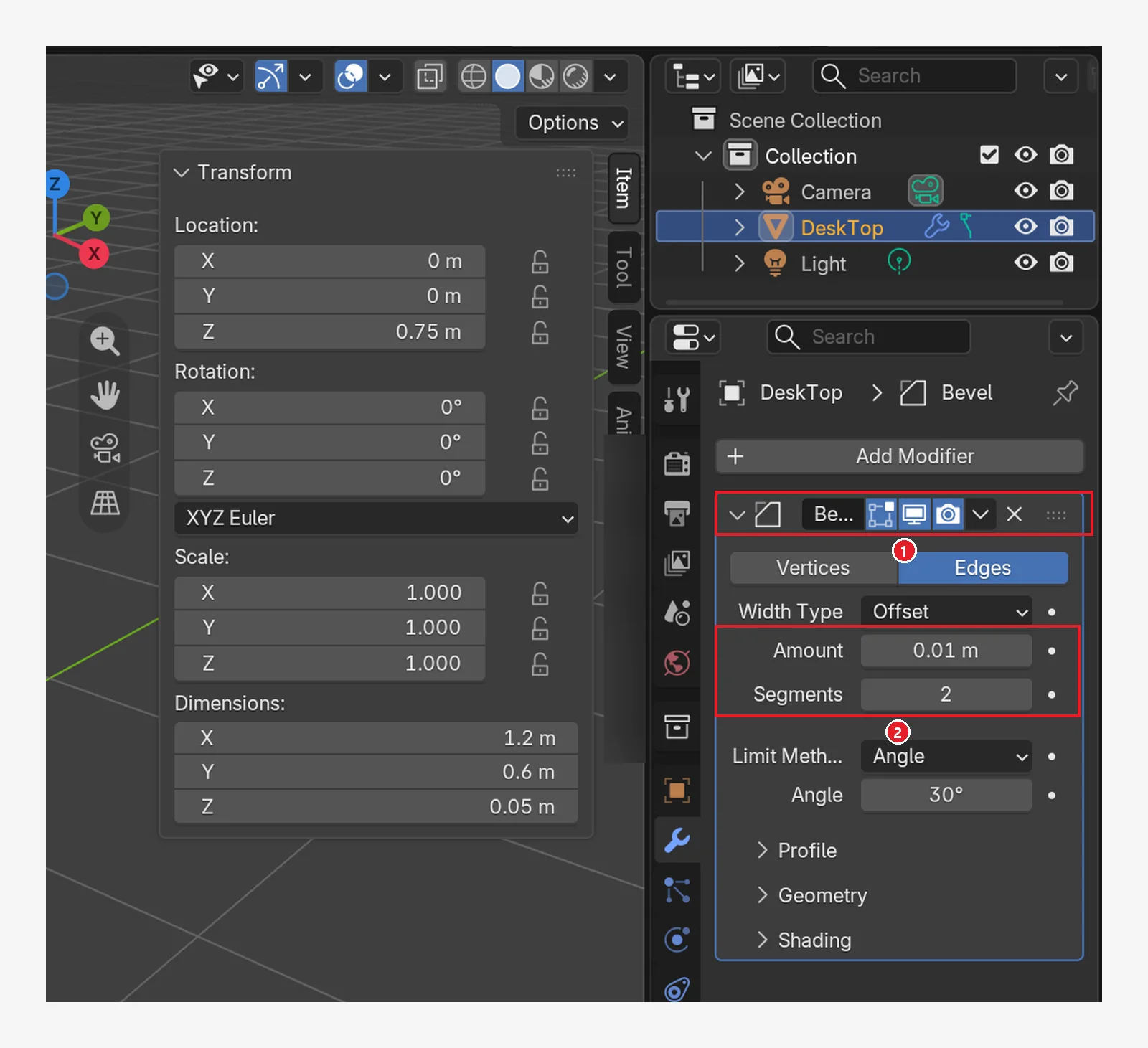 그림 13-5. ① Bevel 모디파이어 ② Amount 0.01 m(모서리를 1 cm 깎음), Segments 2(깎은 면을 두 칸으로 나눠 둥글게). 나머지(Width Type Offset, Limit Method Angle 30°)는 기본값 그대로입니다 (Blender 화면 캡처)
1 cm는 아주 작아서 멀리서는 잘 안 보입니다. 렌더(그림 13-28)에서 상판 모서리를 가까이 보면 각이 살짝 둥글게 깎여 있습니다.
2. 책상 다리 4개: 하나 만들고 Mirror
- 다시
Shift+A‣ Mesh ‣ Cube로 큐브를 넣고 이름을DeskLeg로 바꿉니다. - 사이드바 Location에 X
0.55, Y0.25, Z0.3625를 넣습니다. - Dimensions에 X
0.05, Y0.05, Z0.725를 넣고Ctrl+A‣ Scale로 크기를 적용합니다.
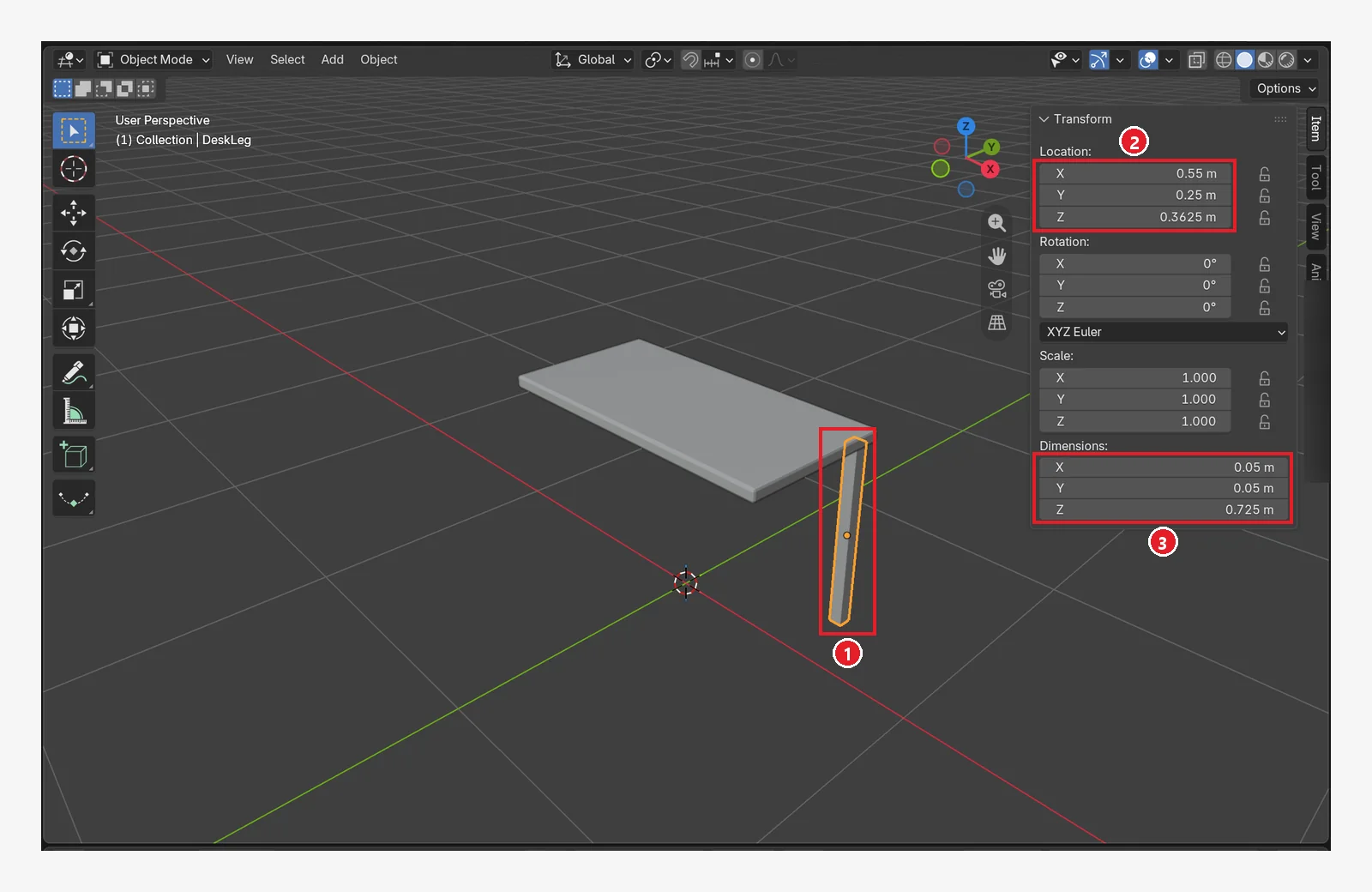 그림 13-6. 다리 하나: ① 상판 오른쪽 앞 모서리 아래의 다리 ② Location 0.55 / 0.25 / 0.3625 m ③ Dimensions 0.05 × 0.05 × 0.725 m. Z 0.3625는 다리 높이 0.725의 절반이라, 다리 바닥이 정확히 바닥(Z 0)에 닿습니다 (Blender 화면 캡처)
- 다리를 고른 채 모디파이어 탭 ‣ Add Modifier ‣ Generate ‣ Mirror를 넣습니다.
- Axis에서 X는 켜진 그대로 두고 Y도 켭니다.
- Mirror Object 칸에서
DeskTop을 고릅니다. 상판 가운데를 기준으로 접어 찍듯 복사됩니다.
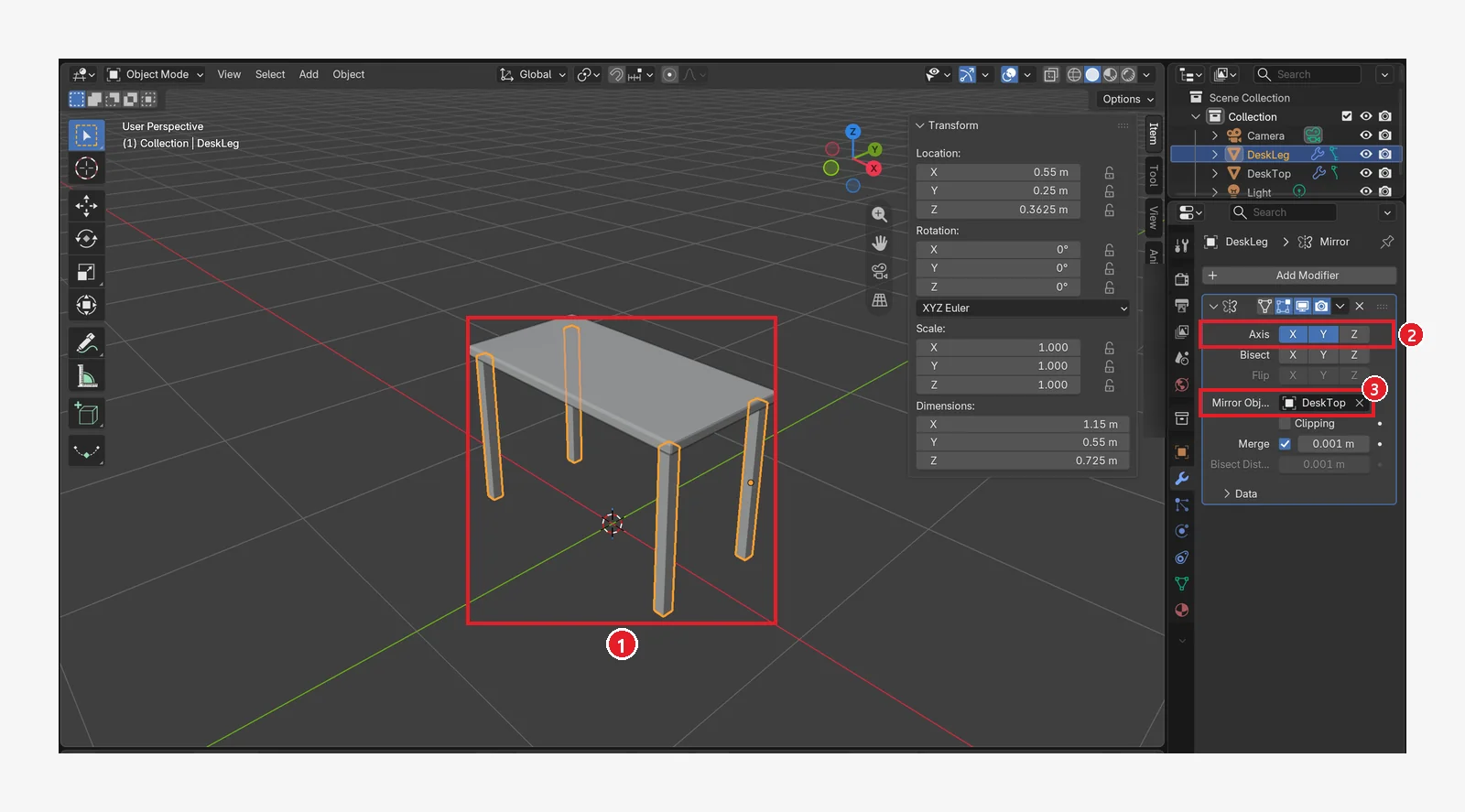 그림 13-7. ① 다리 하나로 네 다리가 생김 ② Axis X·Y 켬 ③ Mirror Object: DeskTop. 사이드바 Dimensions가 1.15 m × 0.55 m로 바뀐 것은 모디파이어 결과(네 다리 전체 크기)가 반영됐기 때문입니다 (Blender 화면 캡처)
Mirror를 쓰는 까닭: 다리 하나만 고치면 네 다리가 함께 바뀝니다. 다리를 굵게 하고 싶으면
DeskLeg의 Scale만 바꾸면 됩니다. Dimensions 칸은 네 다리 전체 크기라서 다리 굵기를 넣는 데 쓰지 않습니다(연습 문제 2번).
3. 머그컵
3-1. 원기둥 넣기
Shift+A ‣ Mesh ‣ Cylinder를 넣습니다. 넣은 직후 패널에서 Vertices 12, Radius 0.04 m, Depth 0.1 m, Location X 0.3, Y -0.1, Z 0.825를 넣고, 이름을 Mug로 바꿉니다.
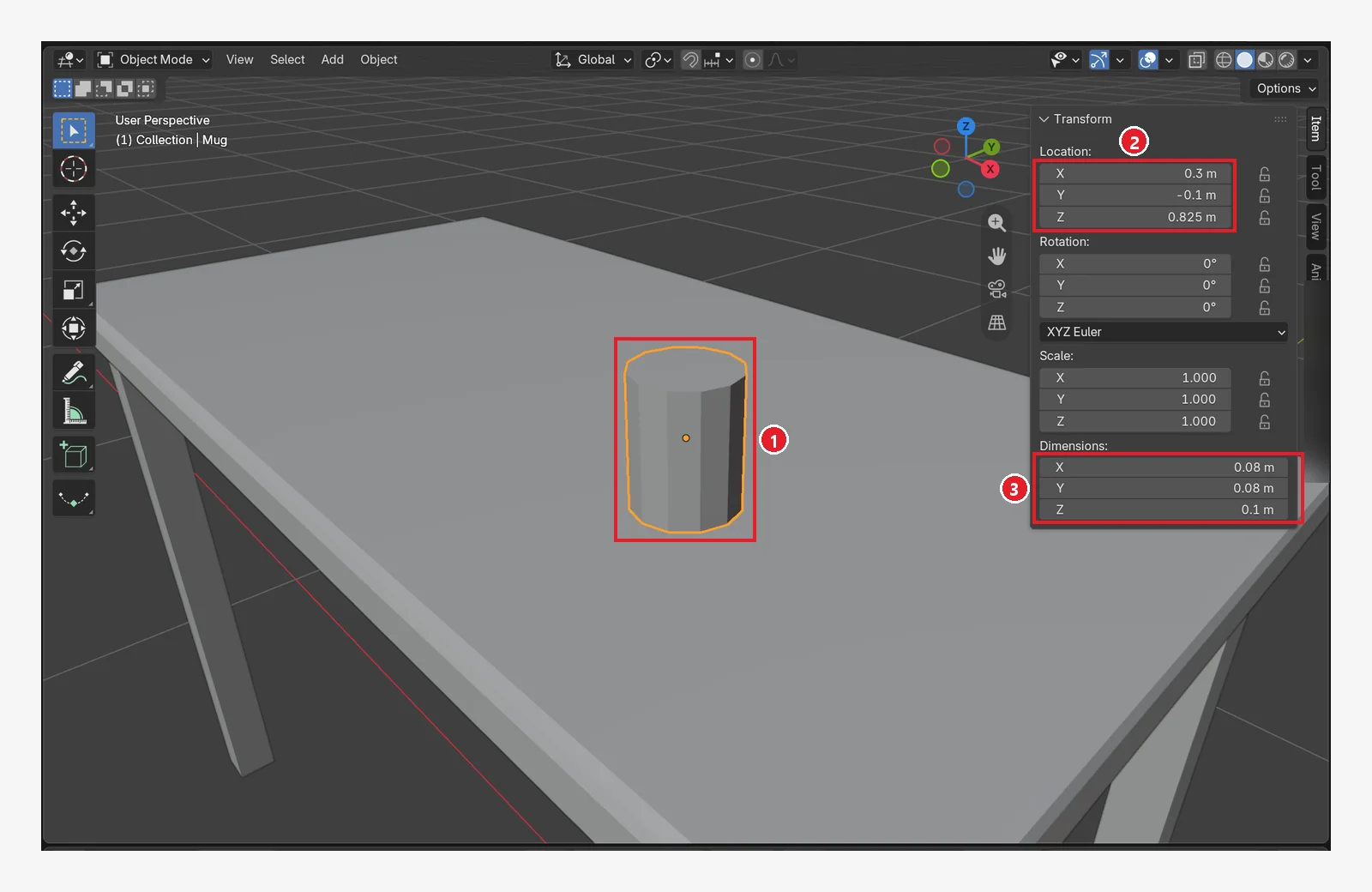 그림 13-8. 컵 몸통: ① 꼭짓점 12개짜리 각진 원기둥(로우폴리 느낌) ② Location 0.3 / −0.1 / 0.825 m ③ Dimensions 0.08 × 0.08 × 0.1 m(지름 8 cm, 높이 10 cm). 바닥 높이 0.775 m가 상판 윗면과 같습니다 (Blender 화면 캡처)
3-2. 윗면 지우기 (편집 모드)
Tab을 눌러 편집 모드로 들어갑니다(6장).3을 눌러 면 선택 모드로 바꿉니다.- 윗면을 클릭합니다(주황색).
X‣ Faces로 그 면만 지웁니다.Tab으로 물체 모드로 돌아옵니다.
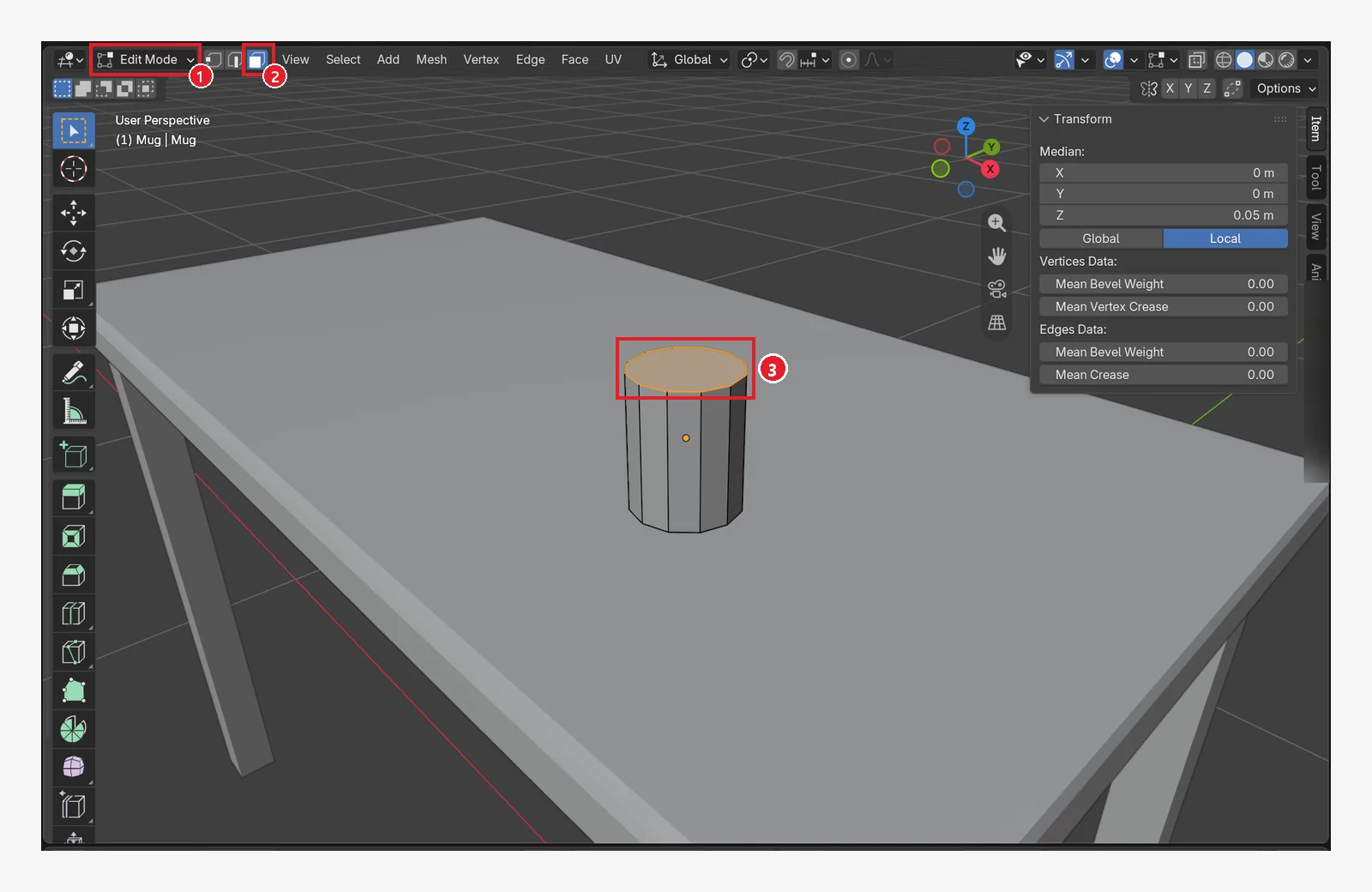 그림 13-9. ① 헤더가 Edit Mode ② 면 선택(파란 버튼) ③ 고른 윗면(주황색). 사이드바의 Median Z 0.05 m는 고른 면이 컵 가운데에서 5 cm 위에 있다는 뜻입니다 (Blender 화면 캡처)
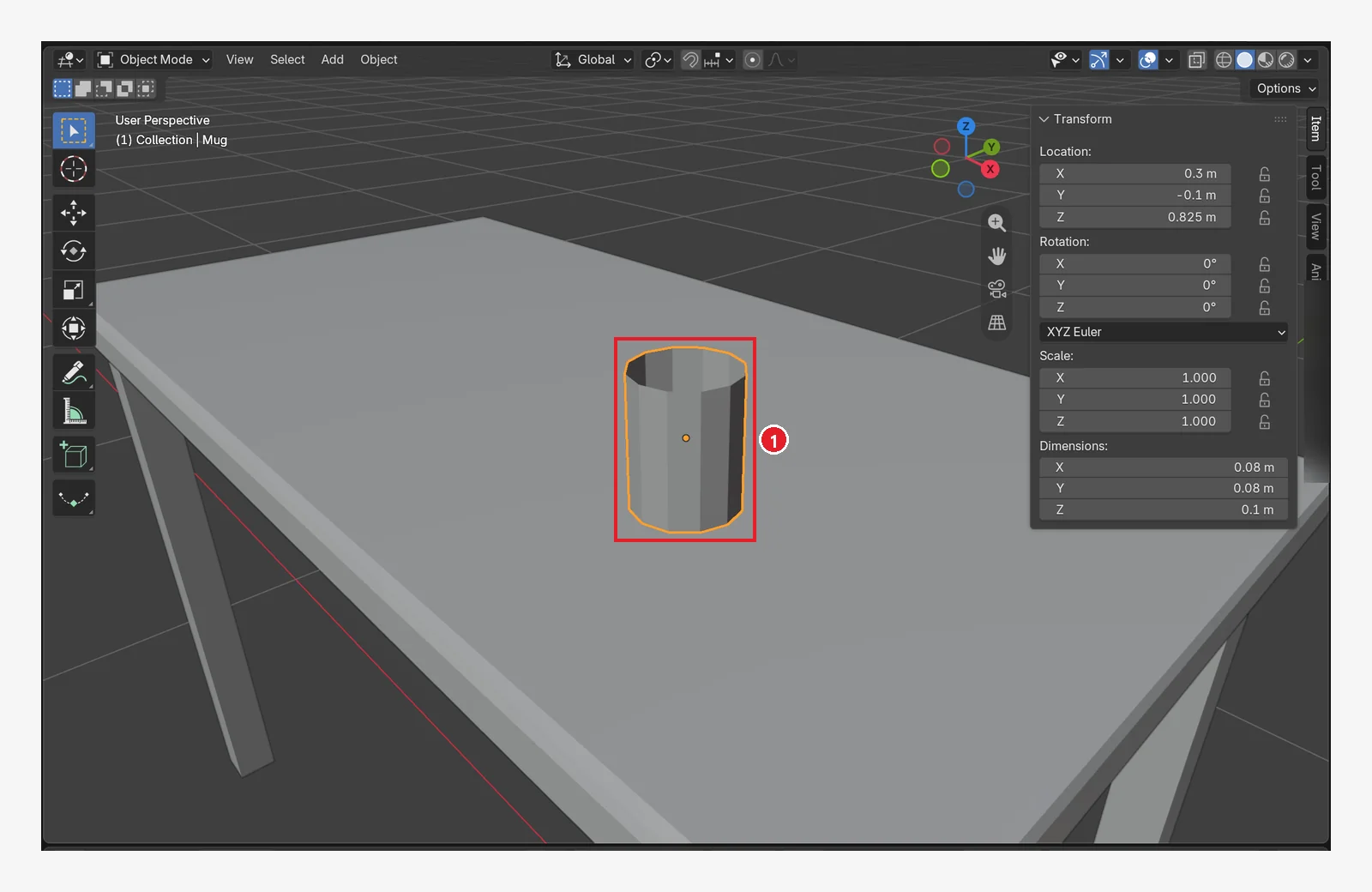 그림 13-10. ① 윗면이 없어져 속이 보입니다. 하지만 벽 두께가 0이라 아직 종이컵 같습니다 (Blender 화면 캡처)
3-3. 두께 주기: Solidify
모디파이어 탭 ‣ Add Modifier ‣ Generate ‣ Solidify를 넣고 Thickness를 0.006(m)으로 바꿉니다.
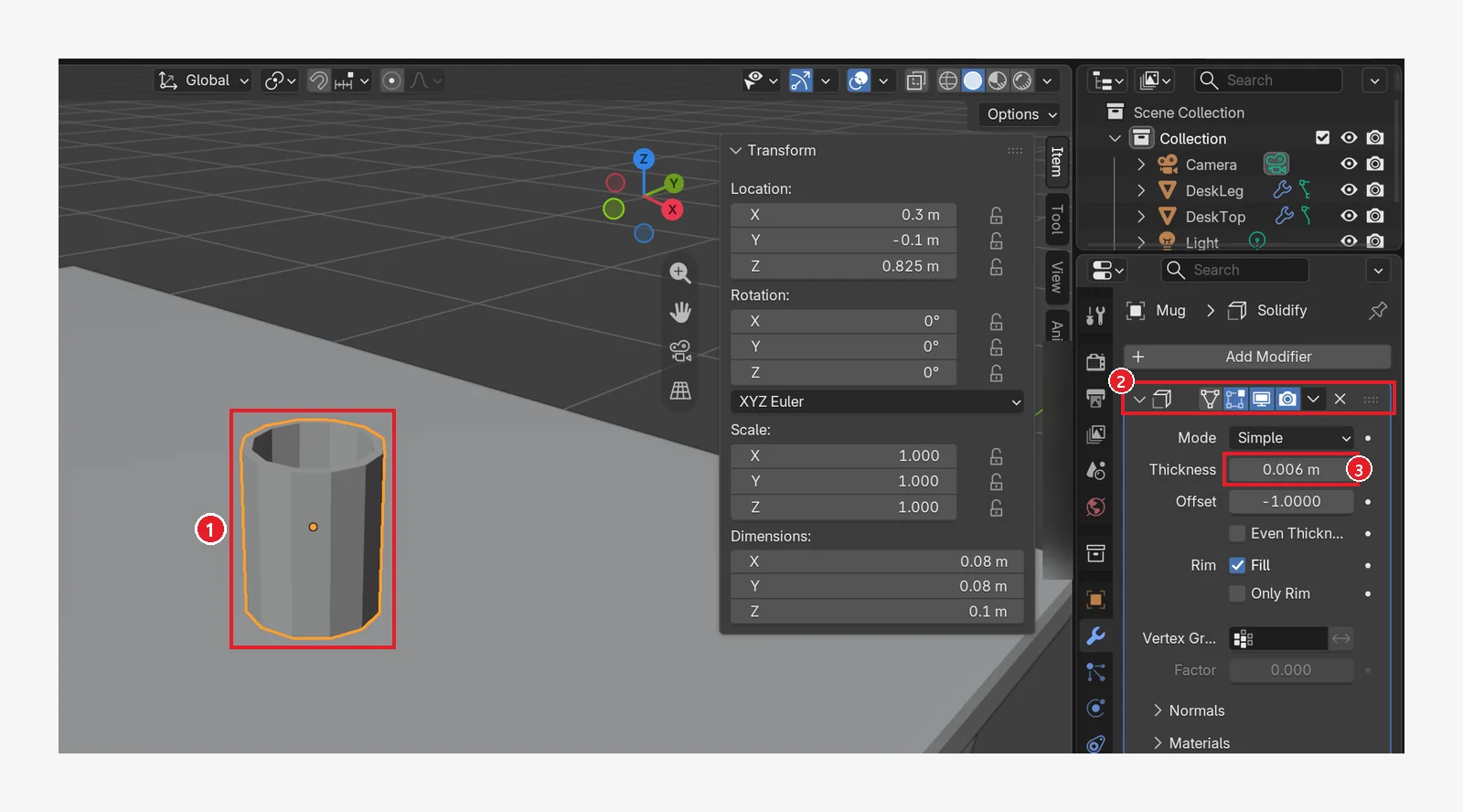 그림 13-11. ① 벽에 두께가 생긴 컵 ② Solidify 모디파이어 ③ Thickness 0.006 m(6 mm). Offset −1(기본값)은 두께를 안쪽으로 붙인다는 뜻이라 바깥 크기는 그대로입니다 (Blender 화면 캡처)
3-4. 손잡이: 도넛(Torus)
Shift+A ‣ Mesh ‣ Torus를 넣습니다. 패널에서 Major Segments 12, Minor Segments 6, Major Radius 0.025 m, Minor Radius 0.006 m, Location X 0.365, Y -0.1, Z 0.825, Rotation X 90°를 넣고, 이름을 MugHandle로 바꿉니다.
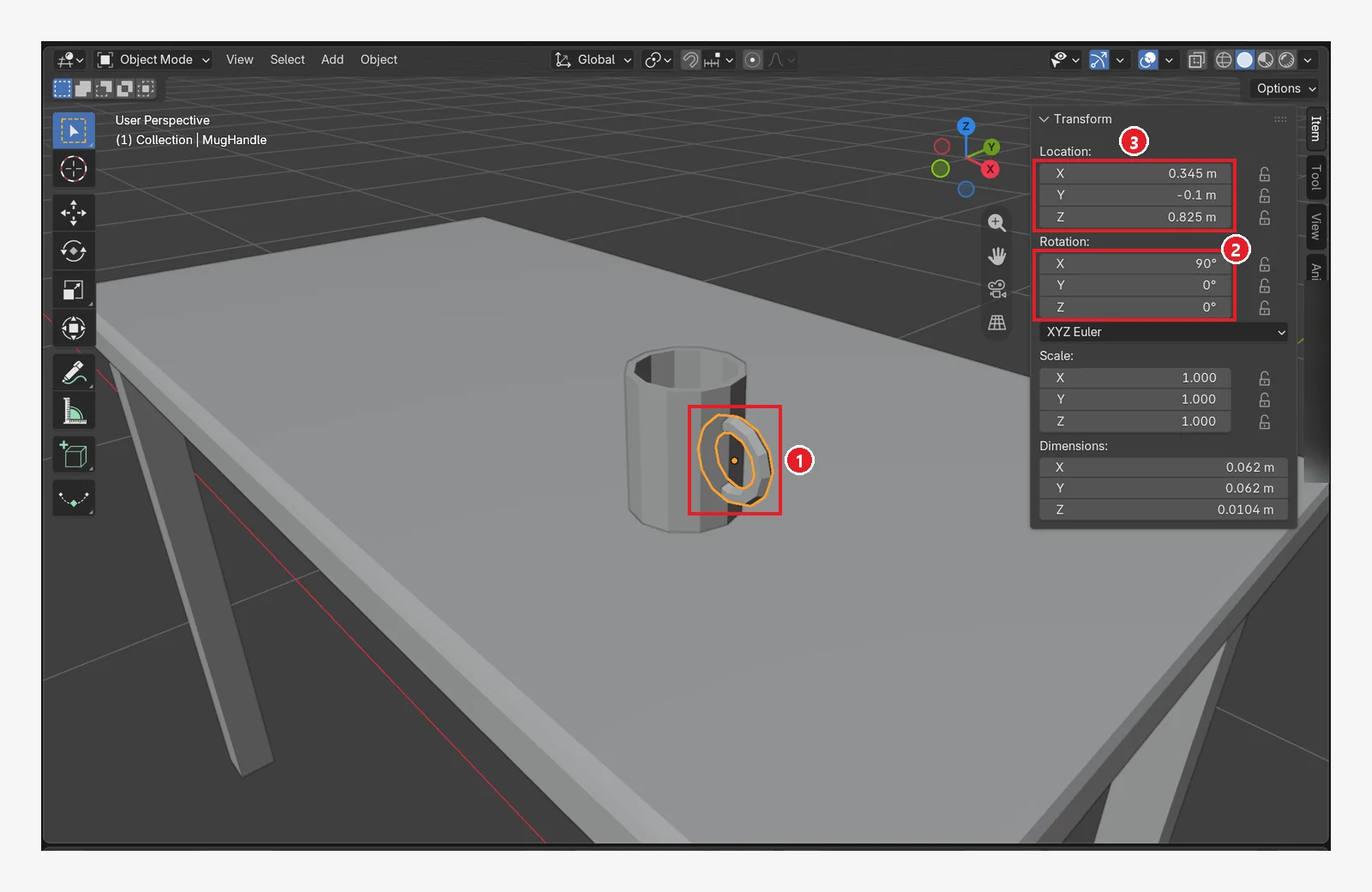 그림 13-12. ① 도넛을 세워 컵 옆에 붙인 손잡이 ② Rotation X 90°(누워 있던 도넛을 세움) ③ Location X(그림은 0.345 m, 본문 값은 0.365 m) — 도넛 한쪽이 컵 벽에 묻힙니다 (Blender 화면 캡처)
그림과 값이 다른 까닭: 그림 13-12는 X가 0.345 m인 화면이라 손잡이가 조금 더 깊이 들어가 있습니다. 0.345로 두면 손잡이 끝이 컵 속으로 나옵니다(그림 13-13). 0.365로 넣으면 컵 벽 안에서 멈춥니다(그림 13-14).
아래 두 그림은 숫자패드 7(위에서 보기)과 Shift+Z(Wireframe 보기, 2장)로 컵을 내려다본 모습입니다. 두 겹의 12각형이 컵 벽입니다.
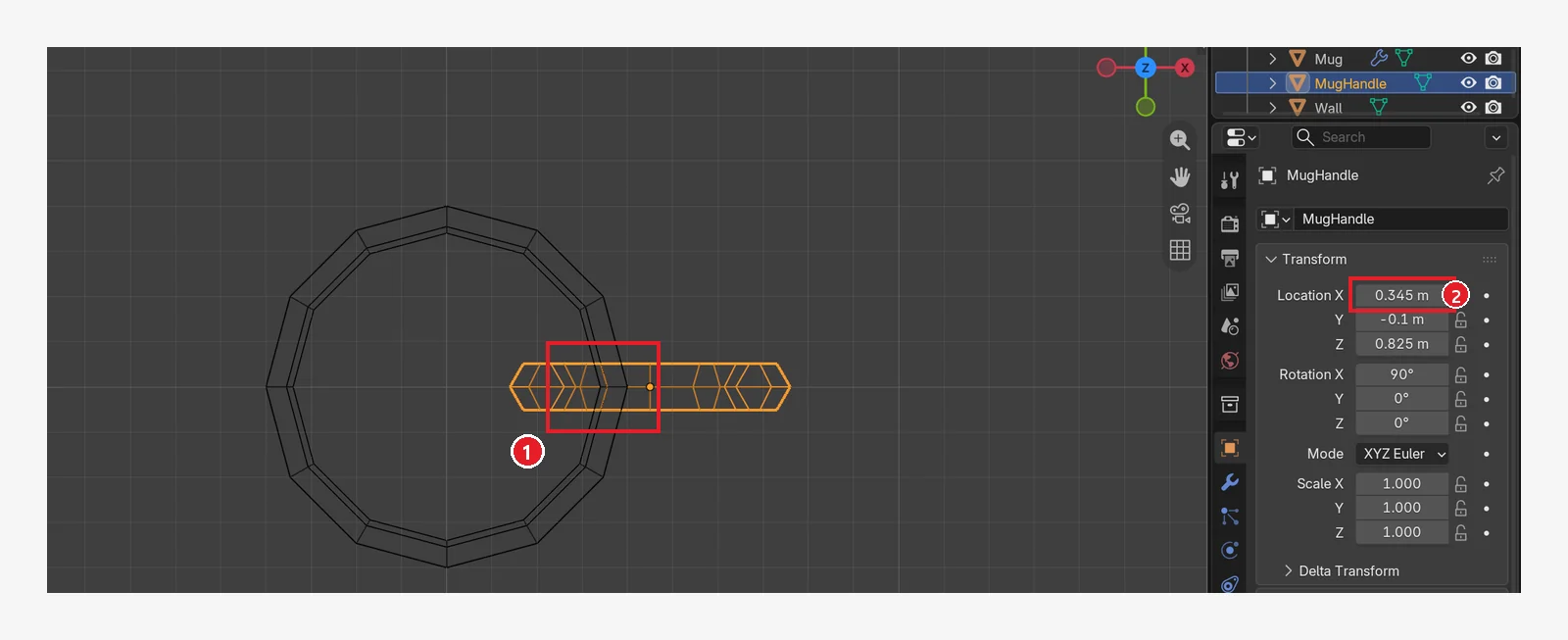 그림 13-13. Location X 0.345 m일 때: ① 손잡이 왼쪽 끝이 컵 안쪽 벽(안쪽 12각형)을 지나 컵 속으로 들어와 있습니다 ② Location X 0.345 m (Blender 화면 캡처)
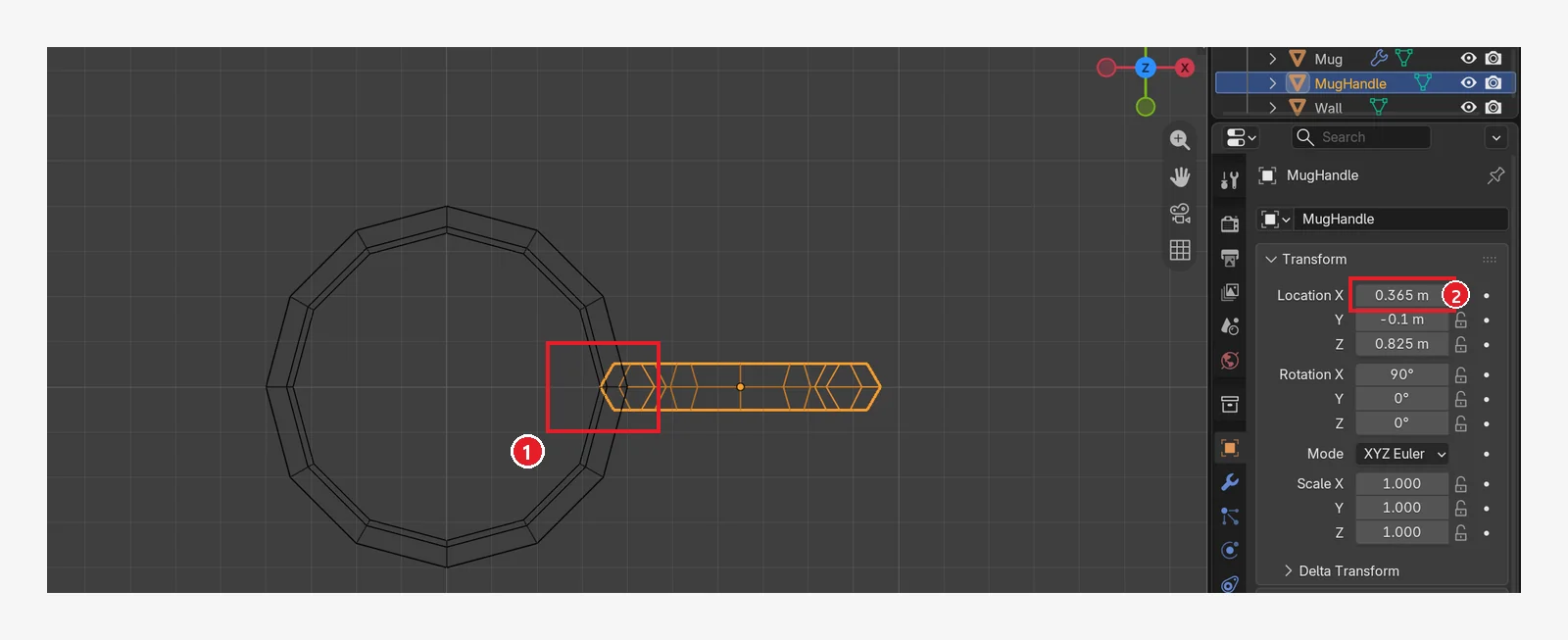 그림 13-14. Location X 0.365 m일 때: ① 손잡이 끝이 컵 벽 두께(두 12각형 사이) 안에서 멈추고, 컵 속으로는 나오지 않습니다 ② Location X 0.365 m (Blender 화면 캡처)
4. 스탠드, 책, 바닥과 벽
4-1. 스탠드 (원기둥 2개 + 원뿔 1개)
| 부품 | 넣을 것 | 패널 값 | Location (X, Y, Z) |
|---|---|---|---|
| LampBase(받침) | Cylinder | Vertices 12, Radius 0.07, Depth 0.02 | −0.4, 0.1, 0.785 |
| LampArm(기둥) | Cylinder | Vertices 8, Radius 0.012, Depth 0.35 | −0.4, 0.1, 0.97 |
| LampShade(갓) | Cone | Vertices 12, Radius 1 0.1, Radius 2 0.035, Depth 0.12, Base Fill Type: Nothing → 모디파이어 Solidify Thickness 0.004 | −0.4, 0.1, 1.16 |
- 세 부품을 표의 값대로 넣고, 아웃라이너에서 이름을 표의 이름으로 바꿉니다. 갓(Cone)은 넣은 직후 왼쪽 아래 패널에서 Base Fill Type을 Nothing으로 바꿔 위아래 뚜껑을 없앱니다. 아래가 막혀 있으면 7절에서 안에 넣을 전구 빛이 갇힙니다.
- 갓을 고른 채 모디파이어 탭 ‣ Add Modifier ‣ Generate ‣ Solidify를 넣고 Thickness 0.004 m(4 mm)를 넣습니다. 3-3절 컵과 같은 방법으로, 종이처럼 얇은 갓에 두께를 줍니다.
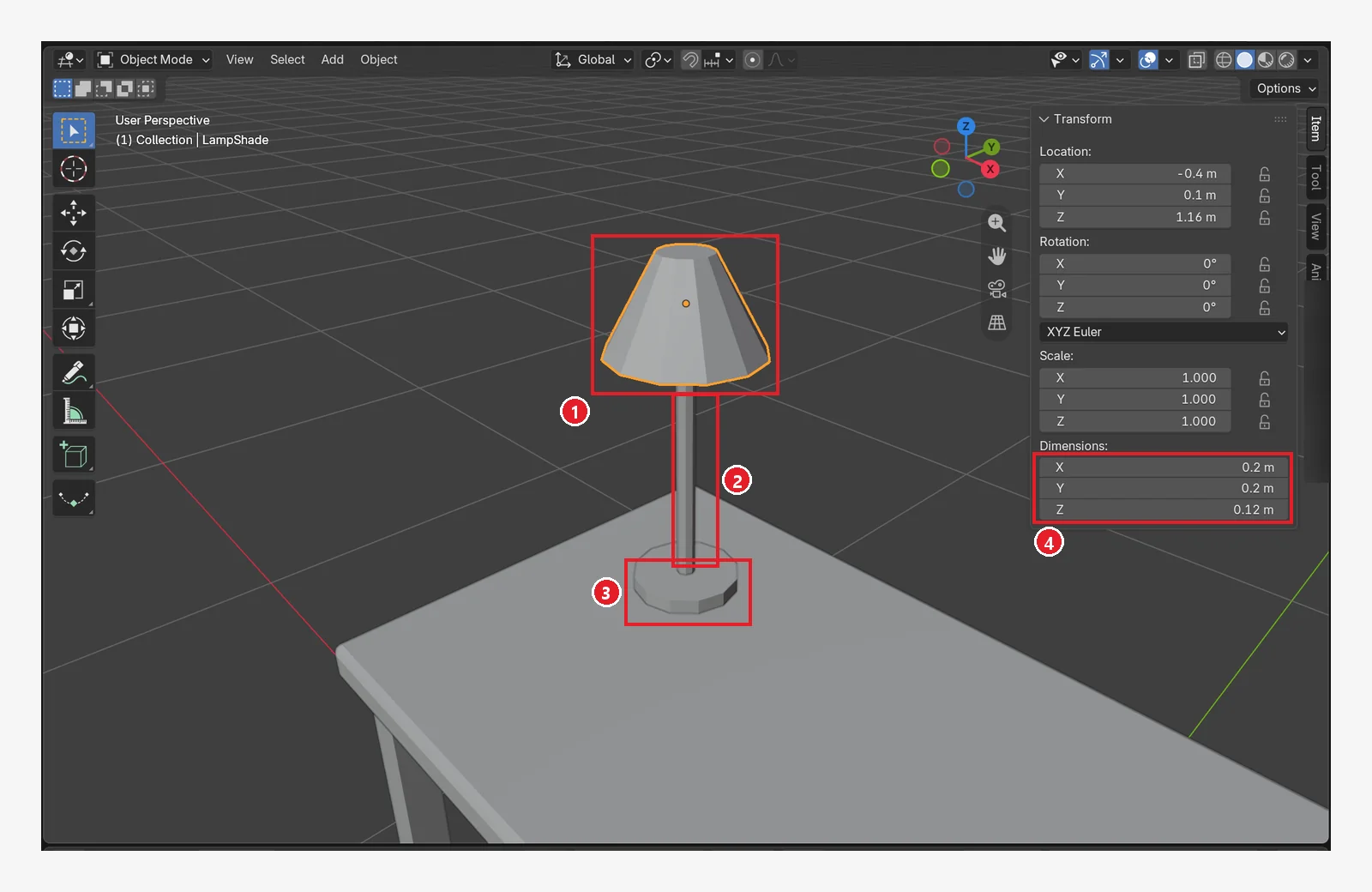 그림 13-15. ① 갓(Cone) ② 기둥 ③ 받침 ④ 갓의 Dimensions 0.2 × 0.2 × 0.12 m. 그림은 갓 아래가 막힌 화면입니다. 표대로 넣으면 아래가 뚫려 보입니다(그림 13-16) (Blender 화면 캡처)
2단계(Solidify)의 차이는 갓 가장자리를 아래에서 가까이 보면 분명합니다.
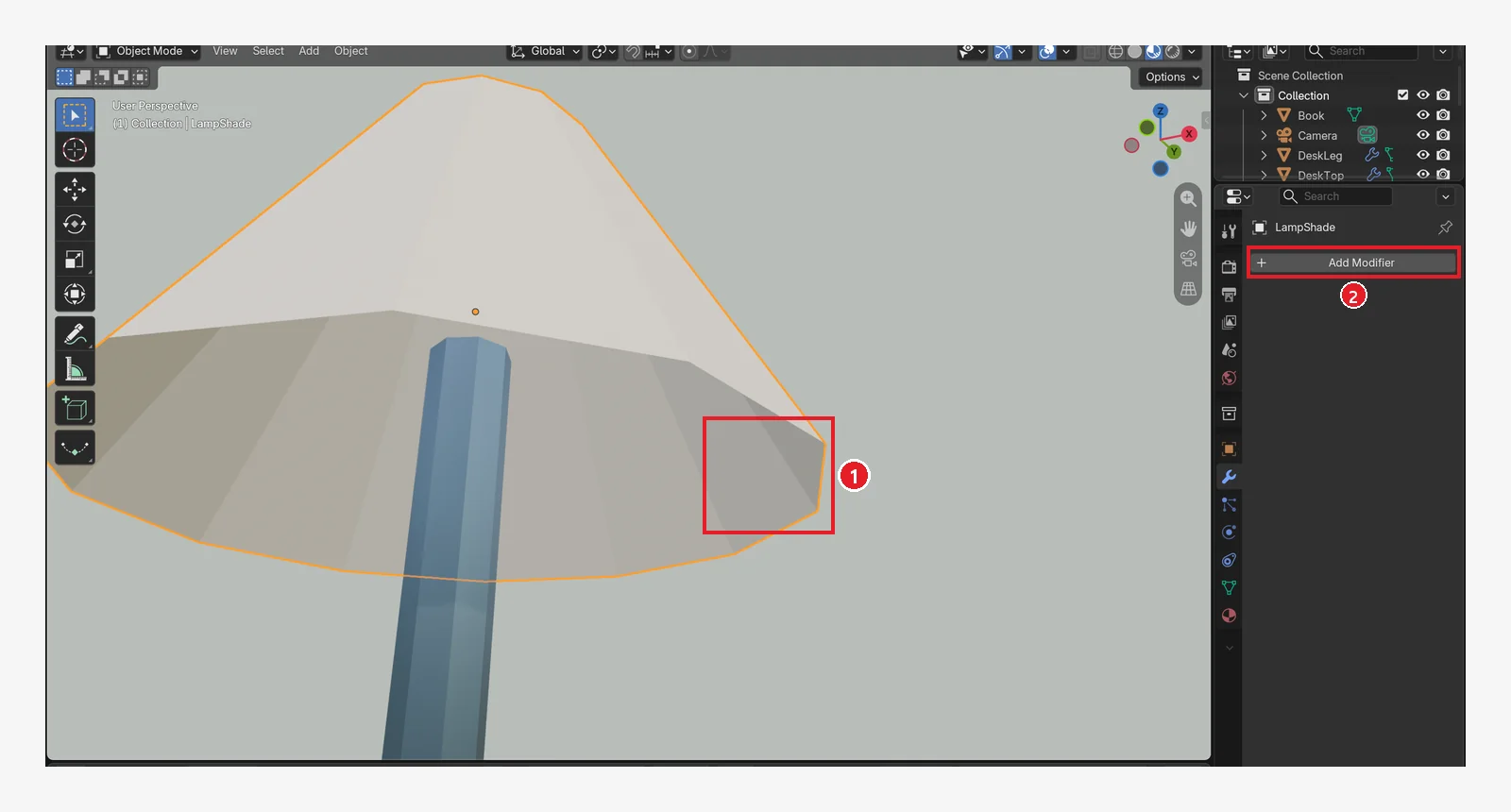 그림 13-16. Solidify를 넣기 전(Base Fill Type: Nothing으로 뚜껑을 없앤 갓): ① 가장자리가 두께 없이 종이처럼 얇습니다 ② 모디파이어 탭에는 아직 아무것도 없습니다 (Blender 화면 캡처)
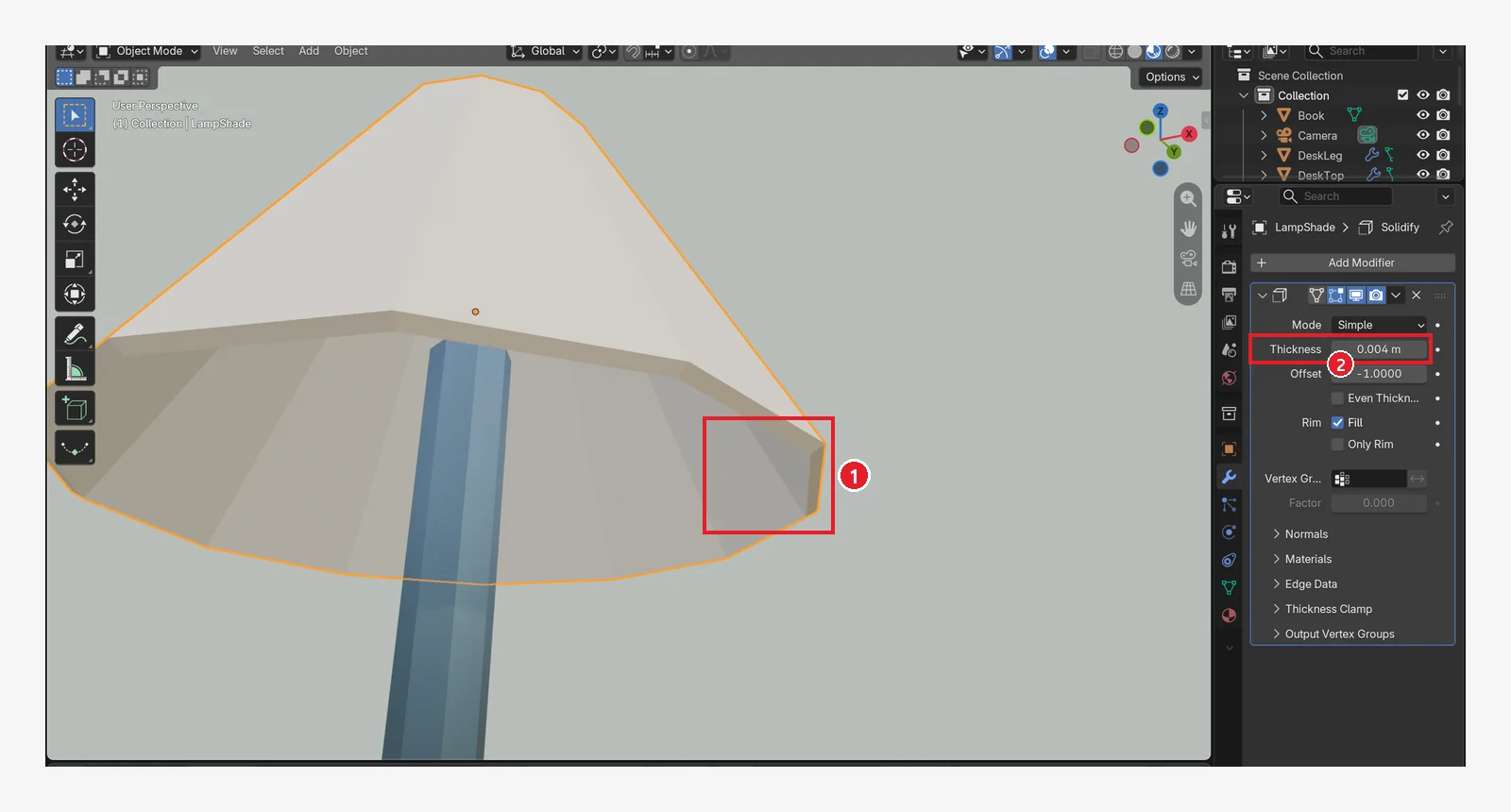 그림 13-17. Solidify(Thickness 0.004 m)를 넣은 뒤, 같은 구도: ① 가장자리를 따라 4 mm 두께의 띠가 생겼습니다 ② Thickness 0.004 m. Offset −1(기본값)이라 두께는 안쪽으로 붙습니다 (Blender 화면 캡처)
4-2. 책, 바닥, 벽
아래 세 물체를 표의 값대로 넣고, 아웃라이너에서 이름을 표의 이름으로 바꿉니다. Plane의 Size는 넣은 직후 왼쪽 아래 패널에 넣고, Location·Rotation·Dimensions는 사이드바(N) Item 탭에 넣습니다.
| 이름 | 넣을 것 | 값 |
|---|---|---|
| Book | Cube | Location 0, 0.05, 0.79 / Rotation Z 15° / Dimensions 0.24 × 0.17 × 0.03 → Ctrl+A ‣ Scale |
| Floor | Plane | Size 4, Location 0, 0, 0 (6-2절에서 4배로 키움) |
| Wall | Plane | Size 4, Location 0, 0.6, 2 / Rotation X 90° (6-2절에서 키우고 옮김) |
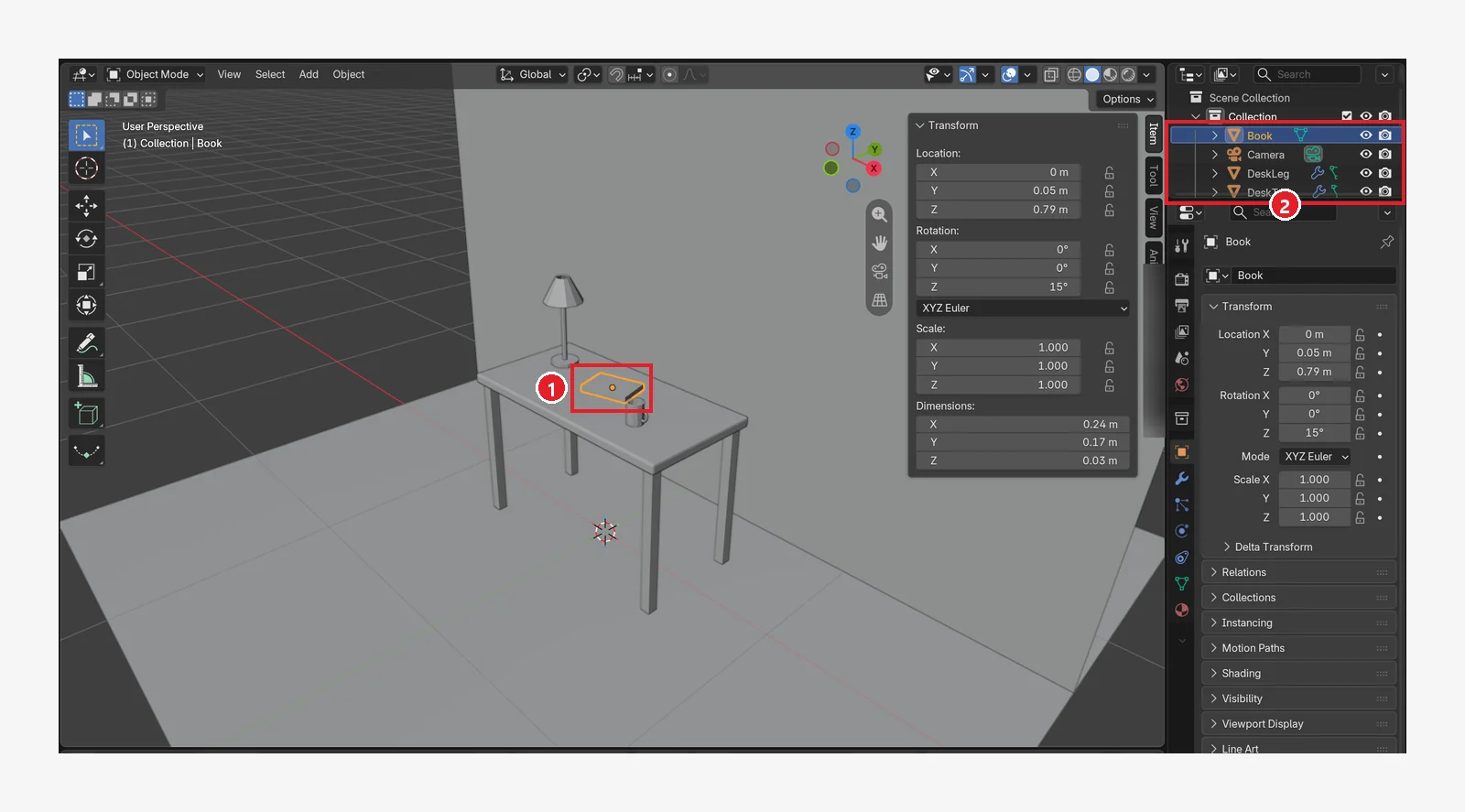 그림 13-18. ① 15° 돌려 놓은 책(0.24 × 0.17 × 0.03 m) ② 아웃라이너에 부품이 하나씩 늘어 갑니다(Book, Camera, DeskLeg, DeskTop…). 뒤쪽 회색 면이 벽(Wall), 아래가 바닥(Floor)입니다 (Blender 화면 캡처)
5. 색 입히기 (재질)
물체를 고르고 속성 편집기 재질(Material) 탭 ‣ New를 누른 뒤 이름과 값을 바꿉니다(8장). 같은 재질을 여러 물체에 쓰려면 New 버튼 왼쪽의 공 모양 단추(8장 그림 8-21에서 ② New 글자의 왼쪽)를 누릅니다. 이미 만든 재질 목록이 나오면 거기서 고릅니다.
| 재질 이름 | 쓰는 물체 | Base Color (R, G, B) | Roughness | Metallic |
|---|---|---|---|---|
| Wood | DeskTop, DeskLeg | 0.45, 0.26, 0.13 | 0.6 | 0 |
| MugRed | Mug, MugHandle | 0.85, 0.30, 0.25 | 0.3 | 0 |
| LampMetal | LampBase, LampArm | 0.15, 0.25, 0.35 | 0.35 | 0.8 |
| ShadeCream | LampShade | 0.95, 0.88, 0.70 | 0.7 | 0 |
| BookBlue | Book | 0.15, 0.30, 0.65 | 0.5 | 0 |
| FloorGrey | Floor | 0.55, 0.52, 0.48 | 0.8 | 0 |
| WallGreen | Wall | 0.60, 0.72, 0.62 | 0.9 | 0 |
(색은 Base Color 칸을 눌러 뜨는 색 고르기 창에서 RGB 단추를 누른 뒤 R·G·B 칸에 넣습니다(8장 3-1절). 8장에서 말했듯 Solid 보기에서도 같은 색이 보이게 하려면 재질의 Viewport Display ‣ Color도 같은 값으로 맞춥니다.)
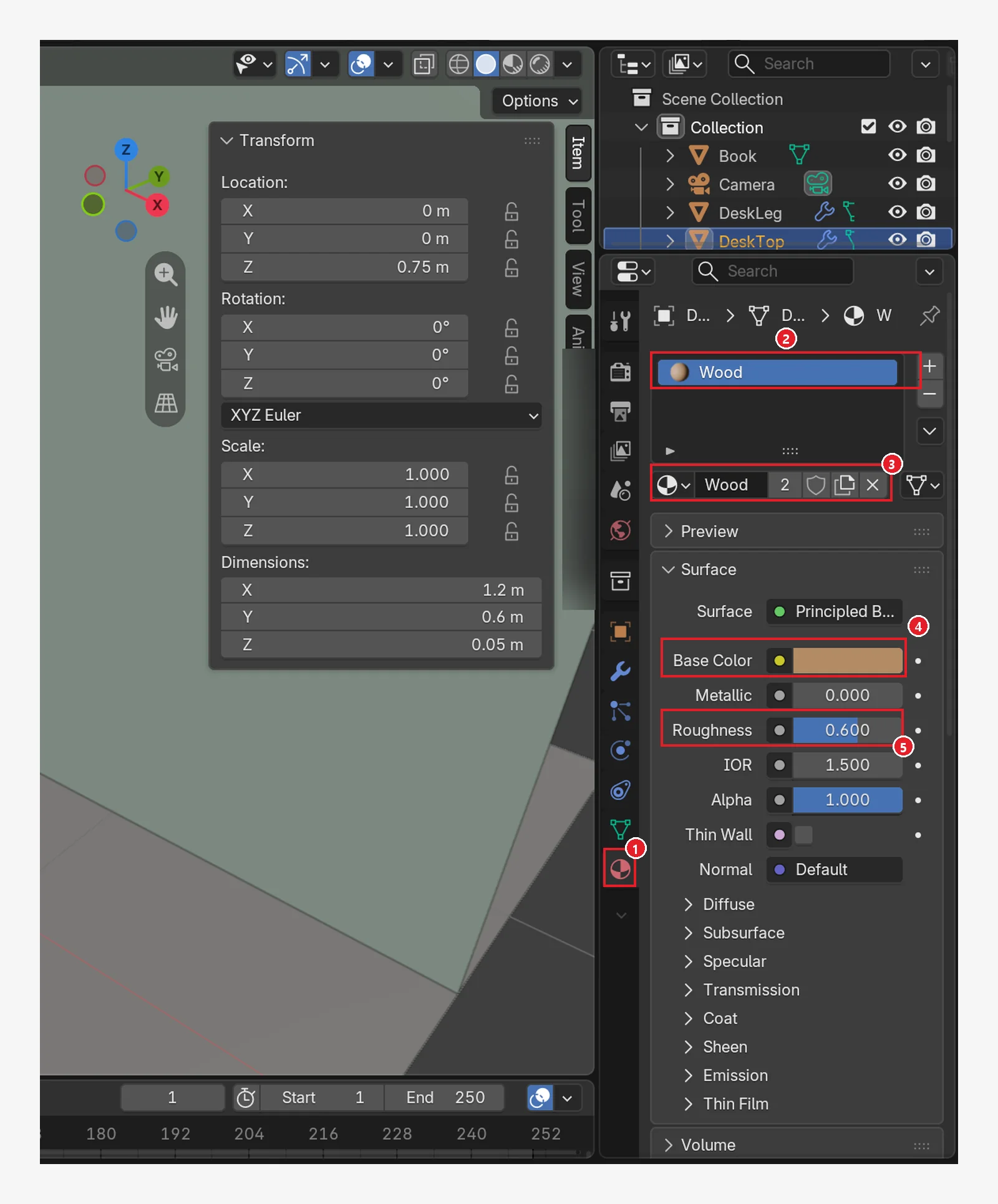 그림 13-19. ① 재질 탭 ② 재질 칸의 Wood ③ 이름 옆 숫자 2 — 이 재질을 상판과 다리 두 물체가 함께 씀(8장의 사용자 수) ④ Base Color(나무 갈색) ⑤ Roughness 0.600 (Blender 화면 캡처)
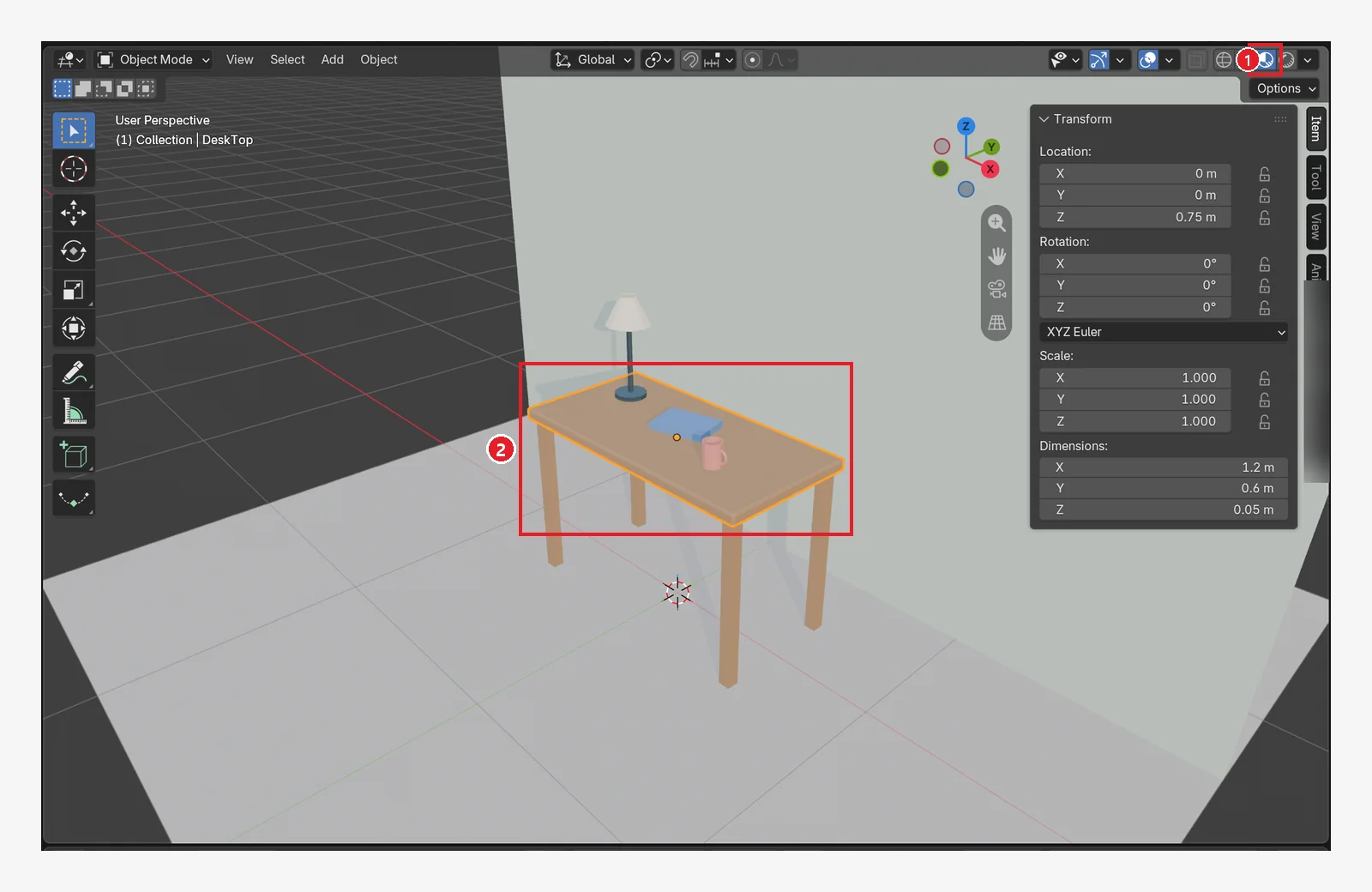 그림 13-20. ① Material Preview 보기 ② 갈색 책상, 파란 책, 붉은 머그컵, 남색 스탠드와 크림색 갓이 보입니다 (Blender 화면 캡처)
6. 카메라
조명보다 카메라를 먼저 잡습니다. 카메라에 무엇이 찍히는지 정해야 바닥·벽을 얼마나 키울지, 빛을 어디서 비출지 정할 수 있기 때문입니다.
6-1. 카메라 위치와 렌즈
카메라를 고르고 사이드바에 값을 넣습니다(10장). 숫자패드 0으로 카메라 보기를 켜고 확인합니다.
| 항목 | 값 |
|---|---|
| Location | X 1.7, Y −2.0, Z 1.5 |
| Rotation | X 70°, Y 0°, Z 40.5° (책상 가운데 조금 아래를 바라보는 값. 그림에는 70.019°, 40.486°로 보입니다. 차이는 무시해도 됩니다) |
| Focal Length (카메라 탭) | 30 mm |
6-2. 바닥과 벽 키우기
카메라를 넓게 잡으면 4 m짜리 바닥·벽의 가장자리가 틀에 들어와 회색 빈 곳이 보입니다. 그래서 바닥과 벽을 키웁니다.
Floor를 고르고 사이드바 Scale 4 / 4 / 1을 넣습니다. 4 m 판이 16 m 정사각형이 됩니다.Wall을 고르고 Scale 4 / 2 / 1, Location Z 3.5를 넣습니다. 가로 16 m, 높이 8 m가 되고, 아래 끝(Z −0.5 m)이 바닥보다 조금 아래로 내려가 바닥과 벽 사이에 틈이 생기지 않습니다.
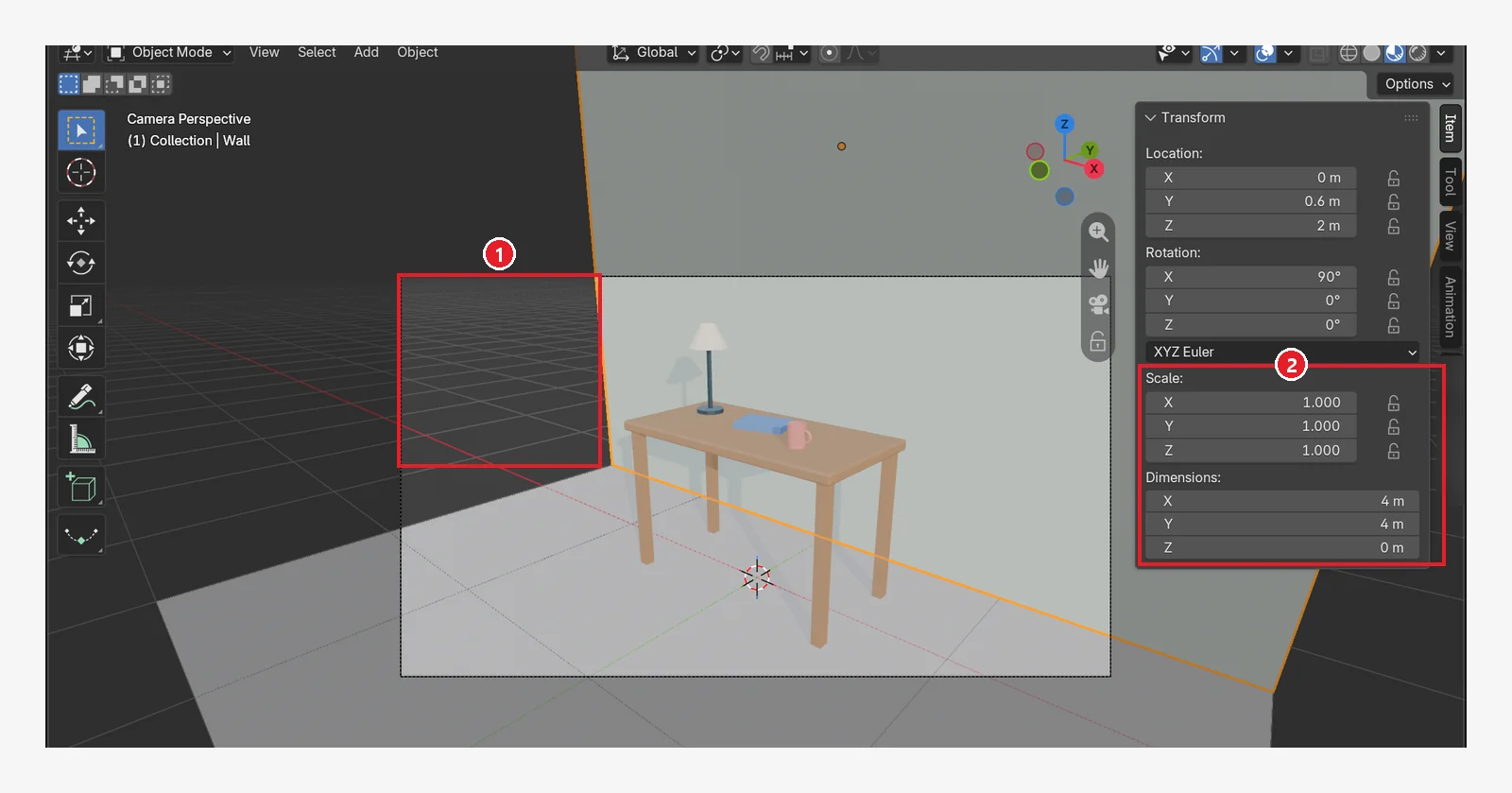 그림 13-21. 키우기 전(
Wall을 고른 카메라 보기, Material Preview 보기): ① 카메라 틀(점선) 왼쪽 위에 벽이 끝나 뒤쪽 빈 곳이 보입니다 ② Wall의 Scale 1 / 1 / 1, Dimensions 4 m × 4 m (Blender 화면 캡처)
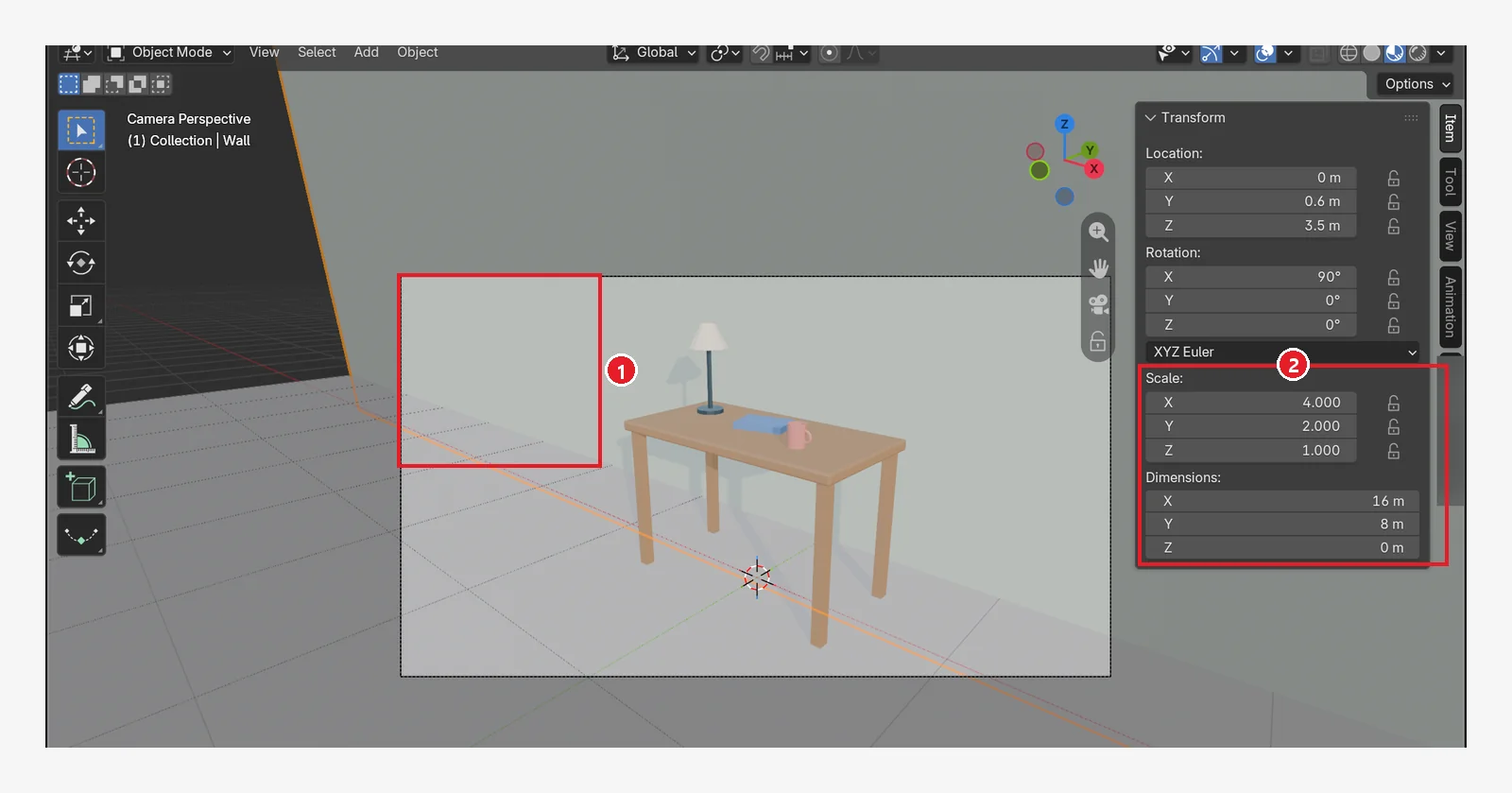 그림 13-22. 1·2단계 뒤: ① 같은 자리가 벽으로 채워졌습니다 ②
 Wall의 Scale 4 / 2 / 1, Location Z 3.5 m, Dimensions 16 m × 8 m. 바닥도 Scale 4로 16 m가 되어 틀 아래쪽을 채웁니다 (Blender 화면 캡처)
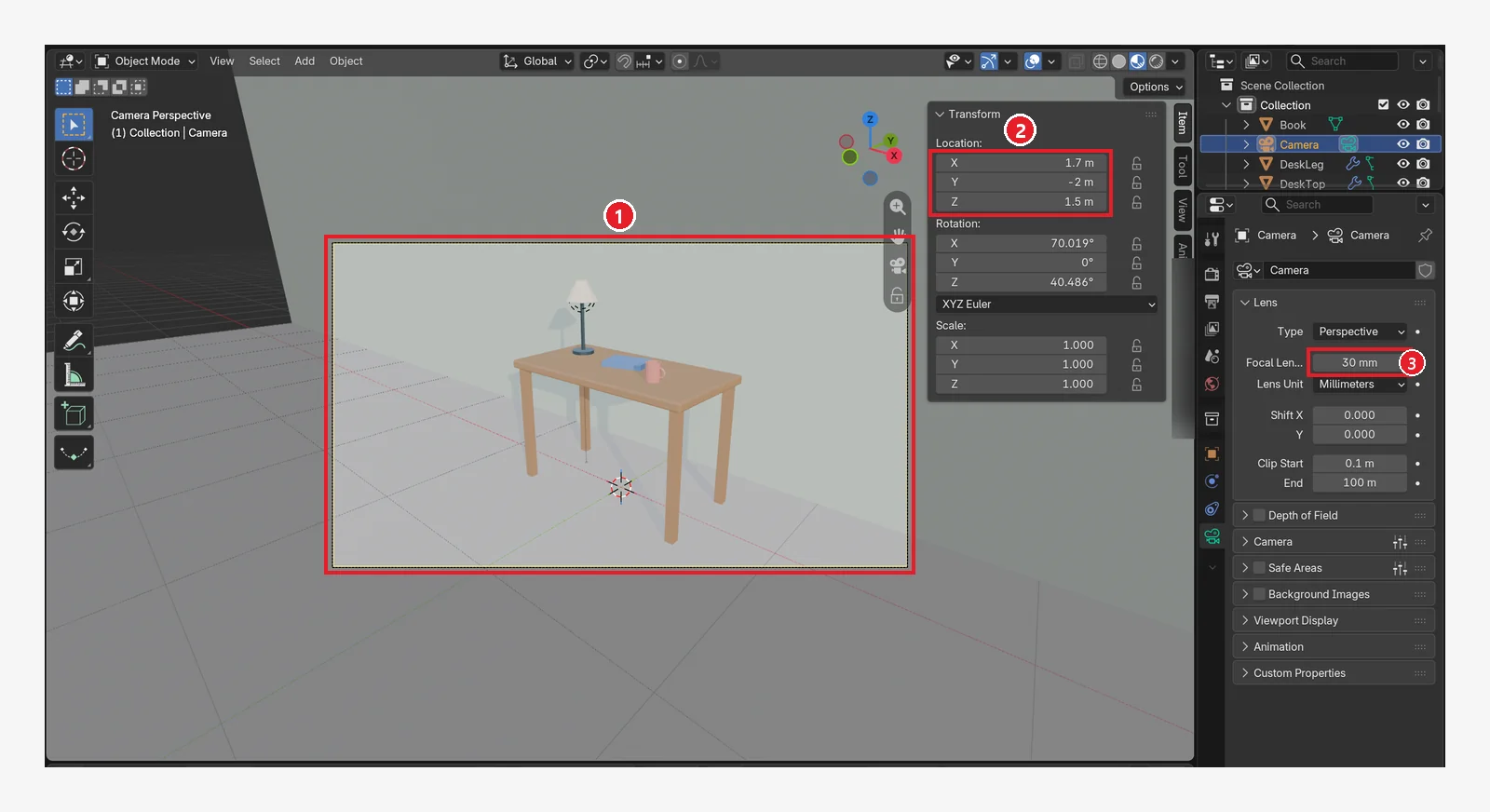 그림 13-23. ① 카메라 틀 — 책상 전체와 스탠드가 들어오고, 키운 바닥과 벽이 틀을 채웁니다 ② 카메라 Location 1.7 / −2 / 1.5 m ③ Focal Length 30 mm — 숫자가 작을수록 넓게 찍힘(10장). Material Preview 보기입니다 (Blender 화면 캡처)
벽을 키운 것은 다음 7절 조명에도 영향을 줍니다. 7-2절에서 무슨 일이 생기는지 봅니다.
7. 조명
7-1. 스탠드 전구: Point(점 조명)
Shift+A ‣ Light ‣ Point를 넣고 이름을 LampBulb로 바꿉니다. Location에는 -0.4, 0.1, 1.11(갓 안쪽)을 넣습니다. 속성 편집기 조명(Light) 탭(전구 아이콘)에서 값을 바꿉니다(9장). Color에는 따뜻한 전구색(R 1.0, G 0.8, B 0.55)을, Power에는 15를, Radius에는 0.02를 넣습니다. Power는 8절에서 렌더 직전에 40 W로 올립니다.
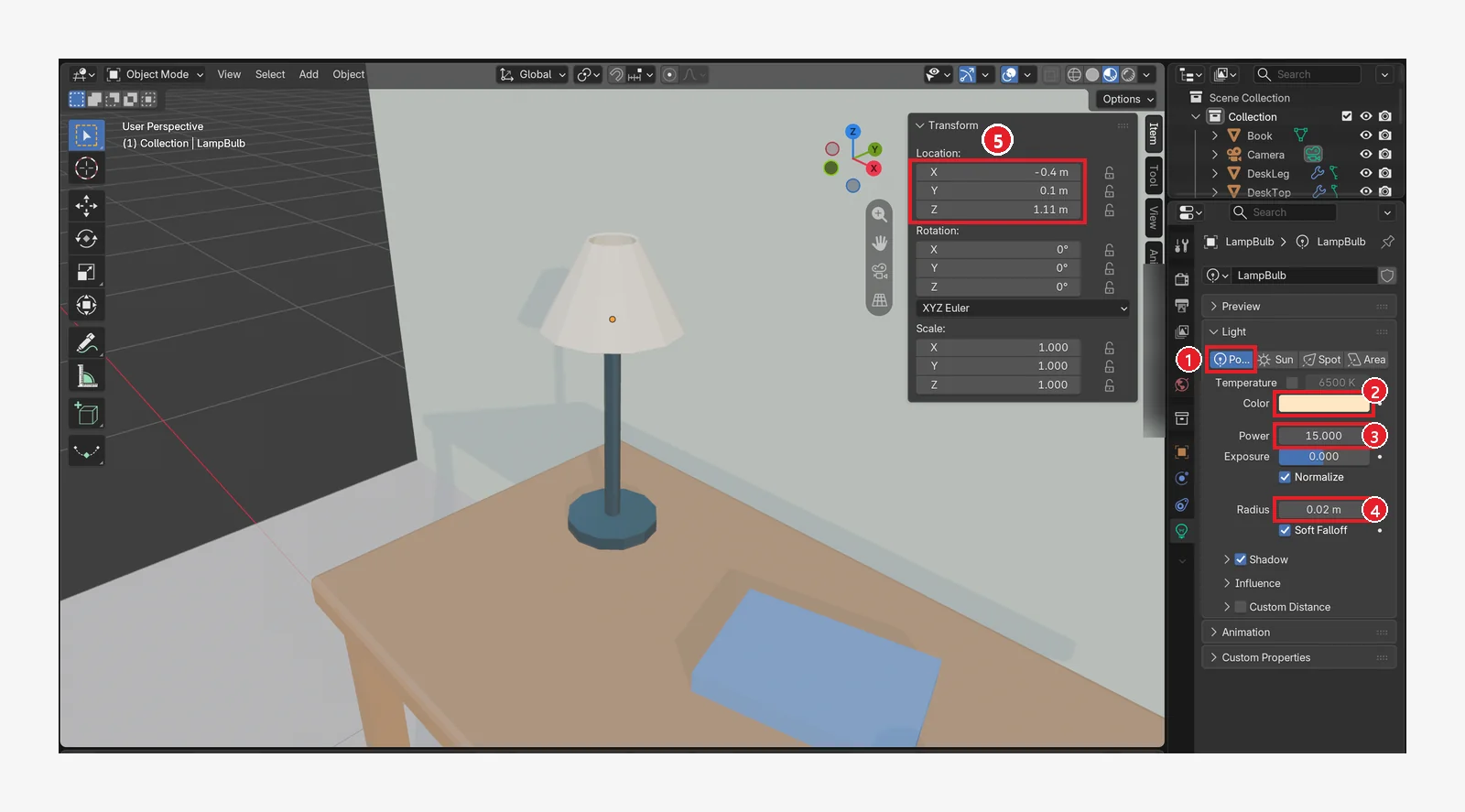 그림 13-24. ① 종류 Point ② Color — 따뜻한 전구색(R 1.0, G 0.8, B 0.55) ③ Power 15 W ④ Radius 0.02 m ⑤ Location −0.4 / 0.1 / 1.11 m(갓 안쪽). Power는 8절에서 렌더 직전에 40 W로 올립니다 (Blender 화면 캡처)
7-2. 실패 사례: 장면이 너무 어두울 때
보기 모드를 Rendered로 바꿔 보세요(9장). 장면이 거의 까맣게 나옵니다.
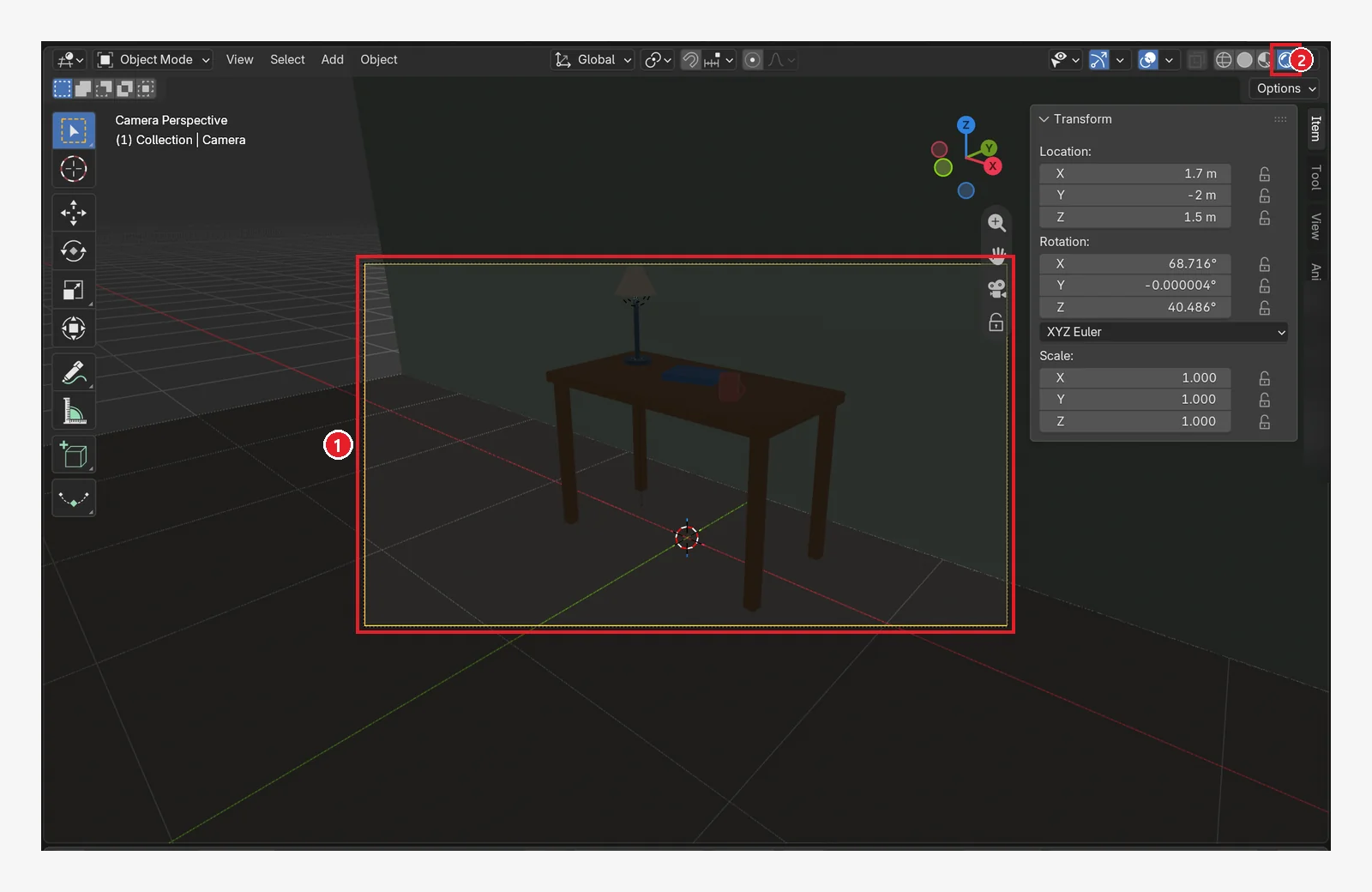 그림 13-25. 실패: ① 카메라 틀 안이 거의 까맣습니다 ② Rendered 보기. 구도가 그림 13-23과 조금 다릅니다 (Blender 화면 캡처)
어두워진 까닭: 처음부터 있던 조명
Light는 벽보다 뒤쪽(Y 1.01)에 있습니다. 벽이 작을 때는 빛이 벽 옆으로 빠져나왔지만, 6-2절에서 벽을 키우면서 막혔습니다. 물체를 키우거나 옮긴 뒤 갑자기 어두워지면 조명이 어느 쪽에 있는지부터 보세요.
7-3. 해결: Sun(햇빛 조명)으로 바꾸기
Light를 고르고 조명 탭에서 종류를 Sun으로 바꿉니다. Strength 3, Angle 5°를 넣고, 사이드바 Rotation에 X 50°, Y 0°, Z 30°를 넣습니다. Sun은 위치와 상관없이 방향만 중요해서, 벽 뒤에 있어도 앞쪽에서 비춥니다(9장).
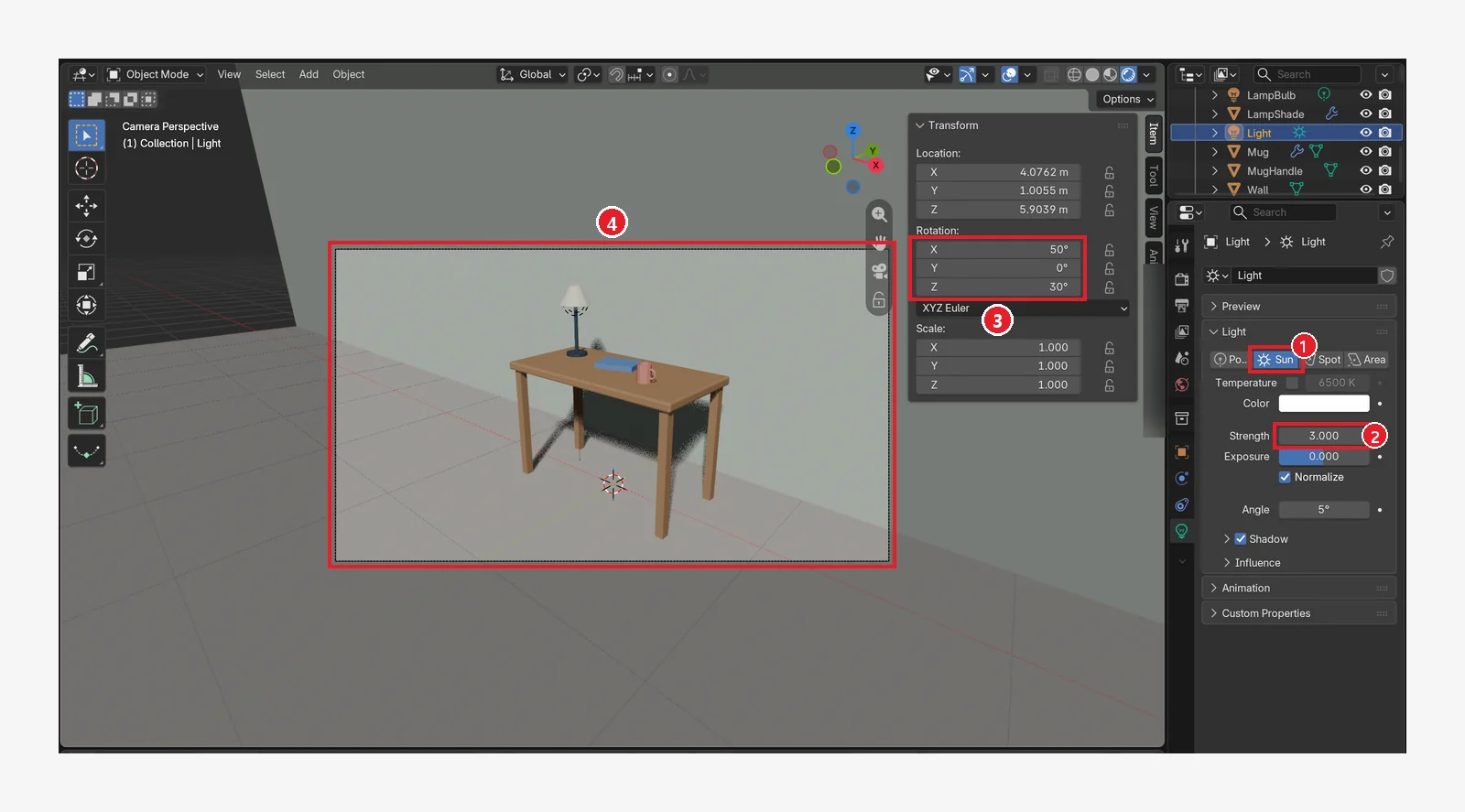 그림 13-26. ① 종류 Sun ② Strength 3.000 ③ Rotation 50° / 0° / 30° ④ 이제 책상과 벽에 그림자가 생깁니다. Rendered 보기라 그림자 가장자리에 알갱이가 보이지만
 F12 렌더(그림 13-28)에서는 매끈합니다 (Blender 화면 캡처)
8. 렌더하고 저장하기
- 전구
LampBulb를 고르고 조명 탭에서 Power를 15 W → 40 W로 올립니다. 햇빛이 장면 전체를 밝히므로, 갓 아래 전구 빛이 묻히지 않게 세기를 올리는 것입니다. 그림 13-28의 최종 렌더는 40 W입니다. - 렌더(Render) 탭에서 엔진이 EEVEE(Render Samples 64, 기본값)인지 봅니다.
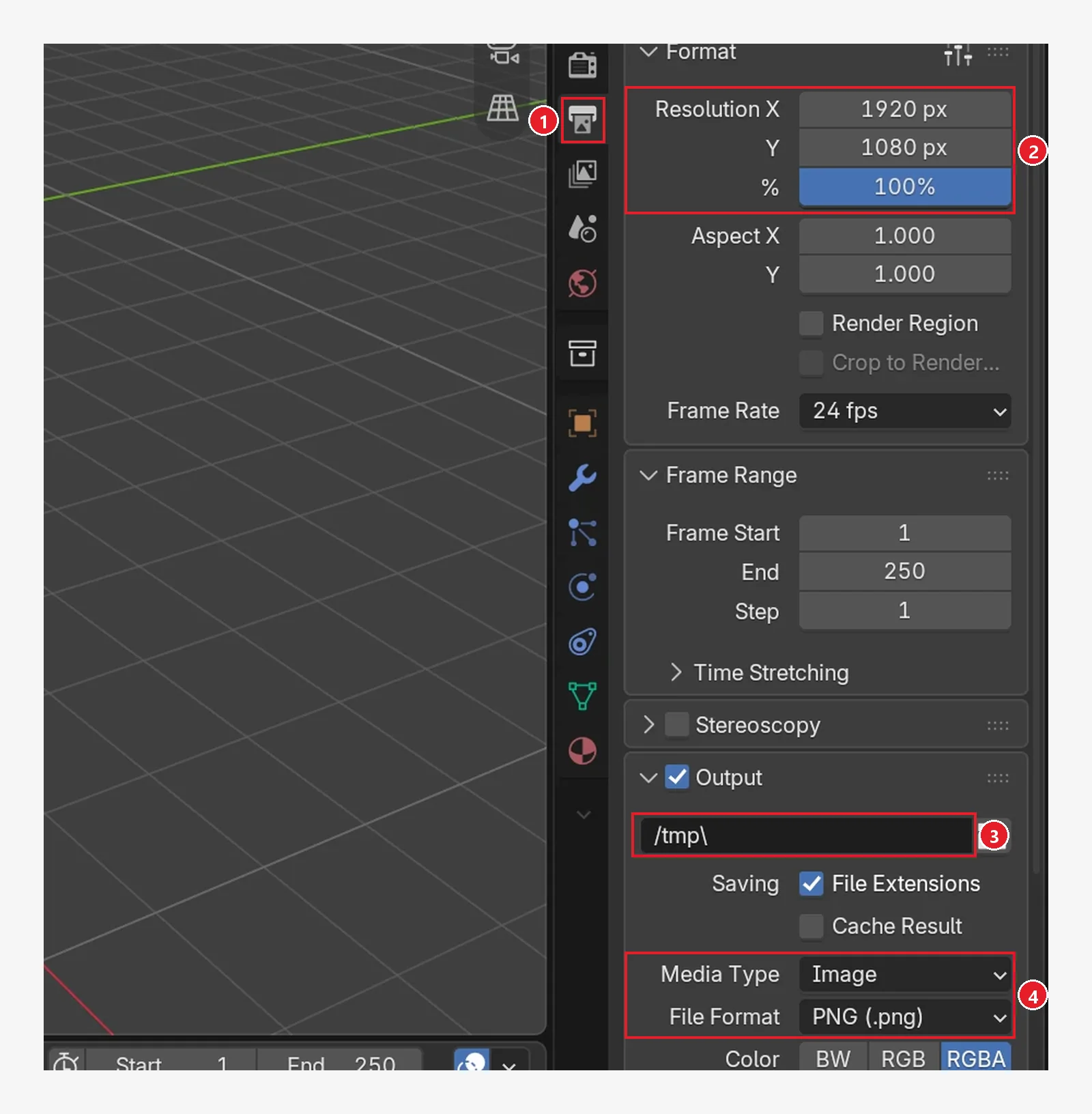
- 출력(Output) 탭에서 1280 × 720, 100%로 맞춥니다(11장).
F12를 누릅니다. 그림 속 장면은 약 0.6초 걸렸습니다(제 PC에서 잰 값).- 렌더 창에서 Image ‣ Save As(
Shift+Alt+S)로desk-scene.png를 저장합니다. Ctrl+S로 .blend도 저장합니다.
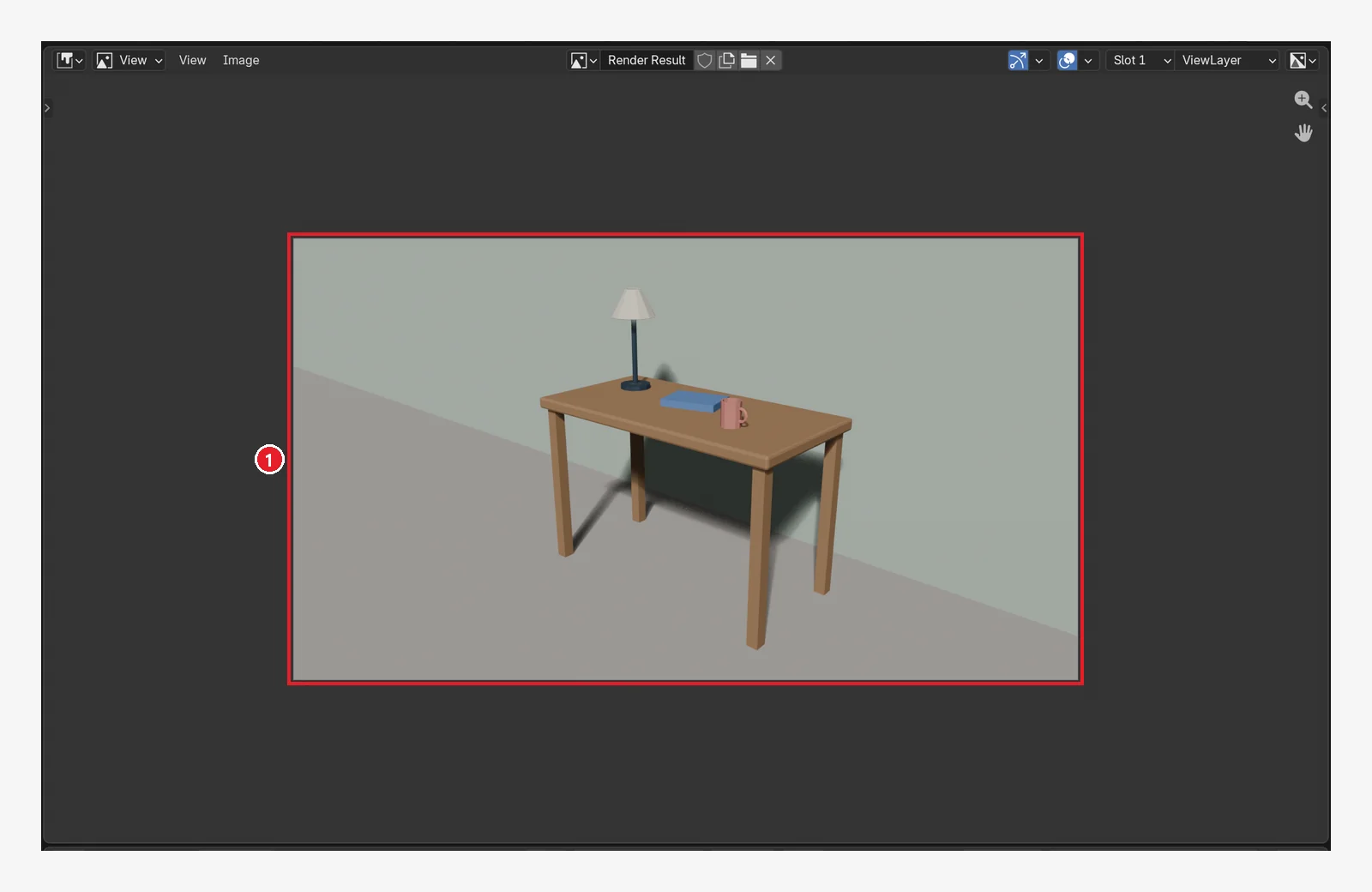 그림 13-27. ① 1280×720 EEVEE 렌더 결과 (Blender 화면 캡처)
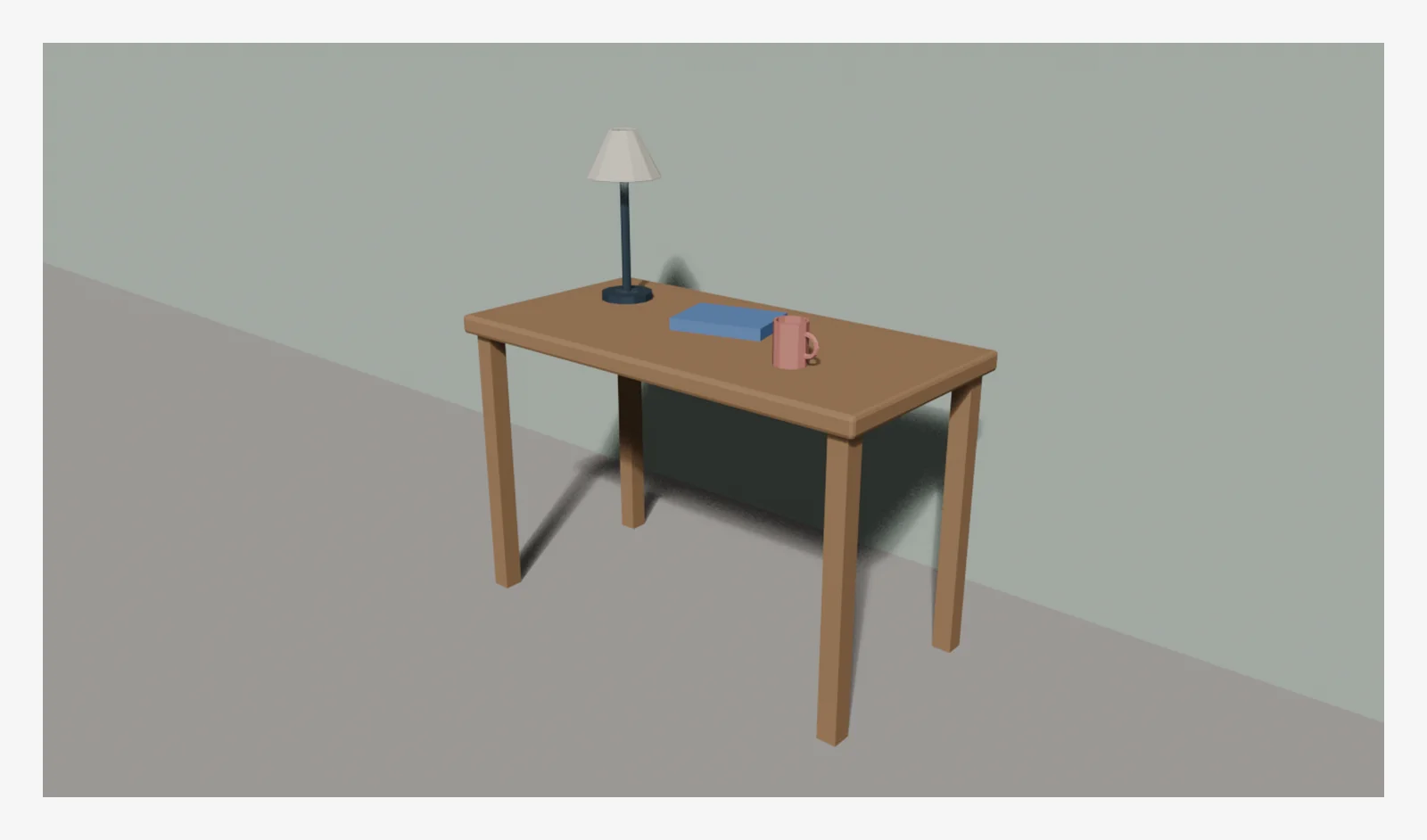 그림 13-28. 완성 — 저장한 PNG 그대로(1280×720, EEVEE, 샘플 64). 상판 모서리의 Bevel, 머그컵 손잡이, 벽에 진 책상 그림자가 보입니다 (Blender 렌더 결과)
9. 연습 문제 (내 작품으로 바꾸기)
- 머그컵을
Shift+D로 복제해(4장) 책상 위에 하나 더 두고, 새 재질로 색을 바꿔 보세요. (복제본은 재질을 공유합니다. 재질 이름 옆 숫자를 눌러 따로 만듭니다, 8장 5-2절) DeskLeg를 고르고 사이드바 Scale의 X와 Y에1.6을 넣어 네 다리가 함께 굵어지는지 보세요(0.05 m × 1.6 = 0.08 m). Dimensions 칸은 네 다리 전체 크기라서 여기에 0.08을 넣으면 안 됩니다. 넣으면 다리가 바늘처럼 가늘어집니다.- 스탠드 전구 Power를 15 W, 40 W, 100 W로 바꿔 렌더해 비교해 보세요.
- 카메라 Focal Length를 30 mm → 50 mm로 바꾸면 무엇이 달라지는지 적어 보세요.
- 12장처럼 카메라 위치에 키를 두 개 넣어 3초 동안 옆으로 움직이는 영상을 만들고 11장 방법으로 영상 파일을 뽑아 보세요.
10. 자주 하는 실수와 해결
| 증상 | 원인 | 해결 |
|---|---|---|
| Bevel 모서리가 한쪽만 두껍다 | 크기 적용 안 함 | Ctrl+A ‣ Scale(1-2절) |
| 다리가 한 개 또는 두 개뿐 | Mirror Axis에서 Y를 안 켬, 또는 Mirror Object 없음 | Axis X·Y, Mirror Object = DeskTop |
| 컵이 위가 막혀 있다 | 편집 모드에서 윗면을 안 지움 | 3-2절 |
| 컵을 지웠더니 책상까지 지워졌다 | 편집 모드에서 다른 물체가 함께 선택됨 | Ctrl+Z, 물체 모드에서 하나만 골라 Tab |
| 렌더가 까맣다 | 조명이 벽 뒤에 있음 | 7-2·7-3절, Sun으로 |
| 렌더에 회색 빈 곳이 보인다 | 바닥·벽이 작아 카메라 틀 밖이 비침 | Floor·Wall 크기 키우기(6-2절) |
| 갓 안 전구 빛이 안 나온다 | 갓 아래 면이 막혀 있음 | Base Fill Type: Nothing으로 다시 넣기(4-1절) |
한 줄 정리
정확한 숫자로 상판 → Mirror 다리 → 편집 모드·Solidify 컵 → 스탠드 → 재질 → 카메라 → 조명 → F12 저장. 작품 하나를 끝까지 만들면 1~12장의 기술이 한 줄로 이어집니다. 다음 14장에서는 이 시리즈 다음에 무엇을 공부할지와 단축키 모음을 정리합니다.
참고 자료
- Blender 5.2 Manual: Mesh Primitives
- Blender 5.2 Manual: Bevel Modifier
- Blender 5.2 Manual: Mirror Modifier
- Blender 5.2 Manual: Solidify Modifier
- Blender 5.2 Manual: Light Objects
- 함께 읽기: 이 사이트의 로우폴리 스타일이란? 적은 면으로 귀엽게
- 단축키: Blender 5.2.1의 기본(Blender) 키맵 기준(앞 장에서 배운 것만 씁니다)
- 그림 라이선스: Blender 프로그램 라이선스 blender.org/about/license. 이 장의 그림은 모두 Blender 화면 캡처와 렌더 결과입니다.