Blender 키프레임 애니메이션 입문: 키 넣기와 그래프 에디터
중요한 순간만 정하면 사이는 Blender가 채웁니다. 키프레임 넣는 법과 그래프 에디터로 움직임을 다듬는 법을 징검다리에 빗대어 쉽게 설명합니다.
한국어English
기준: Blender 5.2 LTS 공식 매뉴얼(영어 화면, 기본 단축키)
키프레임 애니메이션은 "중요한 순간의 값"만 사람이 정하고, 그 사이의 모든 프레임은 Blender가 계산해 채우는 방식입니다. 공을 1프레임에는 왼쪽에, 100프레임에는 오른쪽에 두라고 정하면, 2~99프레임의 위치는 Blender가 알아서 만듭니다. 그리고 그 "사이를 어떻게 채울지"를 눈으로 보고 고치는 곳이 그래프 에디터입니다. 이 글은 처음부터 끝까지 징검다리와 걸음걸이 하나에 빗대어 설명합니다.
이 글을 마치면 아래를 할 수 있습니다.
- 키프레임을 넣고 지웁니다.
- 움직임이 딱딱하거나 부드러워지는 이유를 알아 둡니다.
- 그래프 에디터를 열어 곡선을 읽고 손봅니다.
애니메이션: 값이 시간에 따라 바뀌는 것
애니메이션은 물체가 시간에 따라 움직이거나 모양이 바뀌게 하는 것입니다. 이때 바뀌는 것은 값입니다. 물체의 위치(X, Y, Z), 회전, 크기, 재질의 투명도처럼 숫자로 된 속성이라면 거의 무엇이든 시간에 따라 바꿀 수 있습니다.
영상은 1초에 여러 장의 그림(프레임)을 이어 붙인 것입니다. 모든 프레임마다 값을 손으로 넣어야 한다면 10초짜리 영상도 수백 번 입력해야 합니다. 그래서 등장한 것이 키프레임입니다.
키프레임이란: 징검다리의 돌
키프레임(줄여서 키)은 속성의 값을 저장해 둔 시간 표시입니다. 예를 들면 이렇습니다.
- 1프레임: 큐브의 가로 위치 3m
- 10프레임: 큐브의 가로 위치 20m
- 2~9프레임: Blender가 보간(interpolation) 방식에 따라 자동 계산
보간은 "알고 있는 두 값 사이를 메워 넣는 계산"입니다. 개울을 건너는 징검다리를 떠올려 보세요. 사람은 돌(키프레임)만 몇 개 놓습니다. 돌과 돌 사이를 어떤 걸음걸이로 건널지는 보간 방식이 정합니다. 돌을 어디에 놓을지는 사람이, 발을 어떻게 옮길지는 Blender가 맡습니다.
손그림 애니메이션에서 중요한 동작(원화) 사이를 다른 사람이 채우던(동화) 일을, Blender에서는 컴퓨터가 맡습니다.
키프레임 넣고 지우기
기본 방법을 표로 정리했습니다.
| 하고 싶은 일 | 방법 | 단축키 |
|---|---|---|
| 선택한 물체에 키 넣기 | 3D 뷰포트에서 누르기 | I |
| 특정 속성 하나에만 키 넣기 | 속성 칸 위에 마우스를 올리고 누르기, 또는 오른쪽 클릭 뒤 Insert Keyframe | I |
| 정해 둔 속성 묶음(Keying Set)으로 넣기 | 목록에서 고르기 | K |
| 현재 프레임의 키 지우기 | 3D 뷰포트에서 누르기 | Alt+I |
| 선택한 물체의 키 모두 지우기 | 3D 뷰포트 위쪽 메뉴의 Object ‣ Animation ‣ Clear Keyframes… | 없음 |
| 속성 하나의 키 모두 지우기 | 속성 칸 위에 마우스를 올리고 누르기 | Shift+Alt+I |
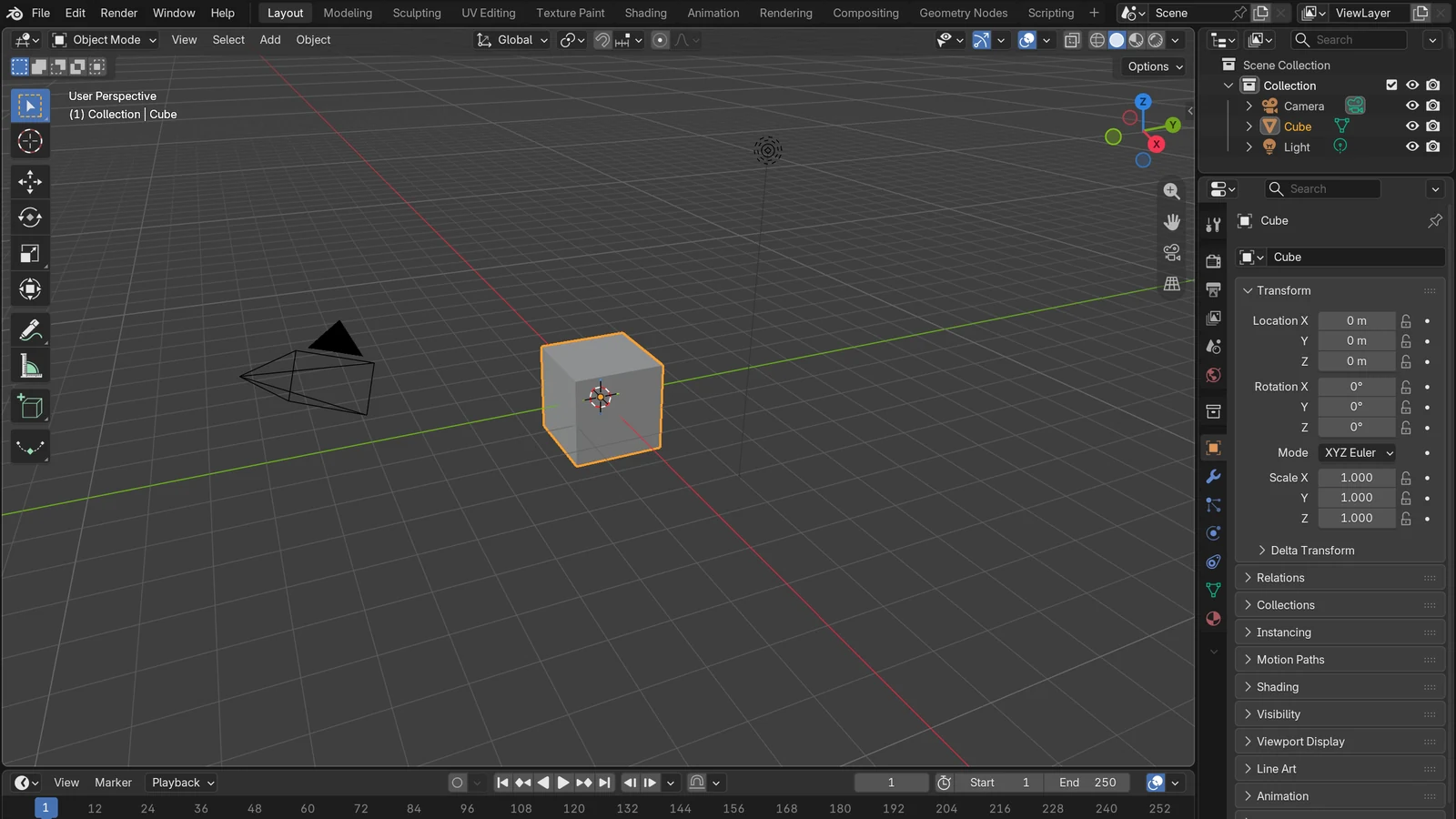
큐브 하나로 따라 해 보면 흐름이 바로 잡힙니다.
- 타임라인에서 현재 프레임을 1로 둡니다.
- 큐브를 선택하고 3D 뷰포트에서
I를 누릅니다. 위치·회전·크기가 기록됩니다. 첫 번째 돌을 놓은 것입니다. - 타임라인의 파란 재생 헤드를 끌거나 현재 프레임 칸에
100을 넣어 프레임을 100으로 옮깁니다. 타임라인 보는 법은 Blender 입문 12장: 첫 애니메이션에 그림과 함께 있습니다. G(이동),R(회전),S(크기)로 큐브를 바꿉니다.- 다시
I를 누릅니다. 두 번째 돌입니다. Space로 재생합니다.
자동 키(Auto Keyframe)도 있습니다. 타임라인 위쪽의 녹화 버튼(동그라미)을 켜 두면, 물체를 움직일 때마다 현재 프레임에 키가 자동으로 들어갑니다. 편하지만 원하지 않는 돌이 여기저기 놓이기 쉬우니, 처음에는 I로 직접 넣는 습관을 들이는 편이 흐름을 이해하기 좋습니다.
속성 칸의 색으로 키 상태 확인하기
Blender는 속성 칸의 색으로 상태를 알려 줍니다.
| 색 | 뜻 |
|---|---|
| 회색 | 애니메이션 없음 |
| 노란색 | 지금 프레임에 키가 있음 |
| 초록색 | 다른 프레임에 키가 있음 |
| 주황색 | 키 값에서 바뀌었지만 아직 키를 안 넣음 |
| 보라색 | 드라이버(다른 값에 연결된 자동 제어)가 움직임 |
주황색을 특히 눈여겨보세요. 값을 바꾼 뒤 키를 넣지 않고 프레임을 옮기면 바꾼 값이 사라집니다. "분명히 움직였는데 원래대로 돌아갔다"면 주황색 상태에서 I를 누르지 않은 경우가 많습니다. 돌을 들고만 있고 내려놓지 않은 것입니다. 또 현재 프레임이 활성 물체의 키프레임이면 3D 뷰포트 왼쪽 위의 물체 이름이 노란색으로 바뀝니다.
키프레임을 보는 세 창: 타임라인, 도프 시트, 그래프 에디터
| 창 | 보이는 것 | 주로 하는 일 |
|---|---|---|
| 타임라인 | 시간 막대 위의 다이아몬드(키) | 재생, 프레임 이동, 키 옮기기 |
| 도프 시트 | 속성별로 줄지어 선 키 | 돌을 언제 밟을지(타이밍) 조정 |
| 그래프 에디터 | 값이 변하는 곡선 | 돌 사이를 어떻게 걸을지(걸음걸이) 다듬기 |
타임라인은 기본으로 프레임 1부터 250까지를 장면 길이로 잡습니다. 파란 세로선(Playhead)이 지금 프레임입니다. 도프 시트는 장면 속 키프레임을 한눈에 내려다보는 창이고, 이름은 손그림 애니메이션의 타이밍 표에서 따왔습니다. 키를 좌우로 옮기면 돌 사이 간격, 곧 타이밍이 바뀝니다.
그래프 에디터: 움직임을 곡선으로 보기
여는 법
- 상단의 Animation 작업 공간 탭을 누릅니다. 도프 시트 같은 애니메이션 편집 창이 함께 놓인 배치가 열립니다.
- 그래프 에디터로 바꾸고 싶은 창의 머리글(헤더) 맨 왼쪽 첫 버튼, 곧 편집기 종류(Editor Type) 메뉴를 누릅니다.
- 목록의 Animation 묶음에서 Graph Editor를 고릅니다. 그 창이 그래프 에디터로 바뀝니다.
편집기 종류 메뉴는 모든 창에 있으므로, 작업 공간을 바꾸지 않고 지금 보이는 아래쪽 타임라인 창을 그래프 에디터로 바꿔 써도 됩니다.
작업 공간과 편집기 종류 메뉴가 낯설다면 Blender 화면 구성 가이드를 먼저 보면 좋습니다.
곡선 읽기
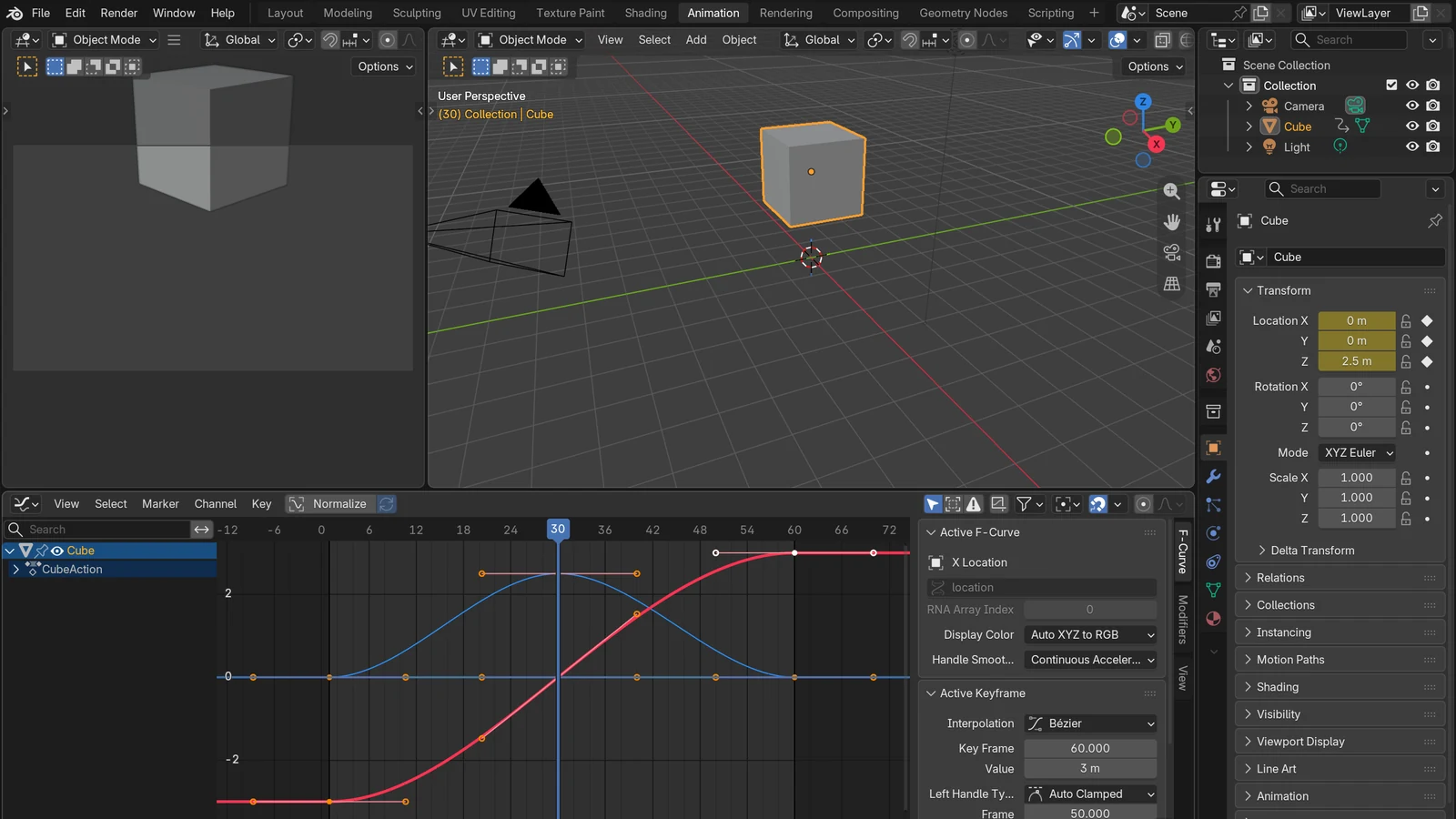
그래프 에디터는 키와 키 사이가 어떻게 채워지는지를 곡선으로 보여 줍니다. 이 곡선을 F-Curve(애니메이션 커브)라고 부릅니다.
- 가로축(X): 시간(프레임)
- 세로축(Y): 속성 값(예: 위치 X)
- 점: 키프레임. 기본은 검은 점이고 선택하면 주황색이 됩니다.
- 핸들: 키마다 양옆으로 뻗은 손잡이 두 개. 끌면 키 주변의 곡선 모양이 바뀝니다.
곡선 읽는 법은 간단합니다. 기울기가 가파르면 빠른 걸음, 완만하면 느린 걸음, 평평하면 멈춰 선 것입니다. 언덕 꼭대기처럼 평평해지는 곳은 물체가 잠깐 멈추는 순간, 곧 돌 위에 발을 딛고 선 순간입니다. F-Curve는 시간을 거슬러 갈 수 없습니다. 곡선은 항상 오른쪽(미래)으로만 나아가고, 키를 다른 키 너머로 끌면 순서가 바뀝니다.
자주 쓰는 조작은 이 정도면 충분합니다.
Home: 모든 키가 보이게 화면 맞추기- 숫자패드
.: 선택한 키로 화면 맞추기 Ctrl+H: 핸들 보이기/숨기기- 가운데 버튼 끌기: 화면 이동, 휠 굴리기: 확대·축소
보간 방식: 같은 돌, 다른 걸음걸이
그래프 에디터에서 키를 선택하고 T를 누르면 보간 방식을 고를 수 있습니다. 기본 세 가지는 이렇습니다.
| 보간 | 곡선 모양 | 걸음걸이 | 쓰임 |
|---|---|---|---|
| Constant | 계단 | 한 돌에 서 있다가 다음 돌로 순간 이동 | 동작의 큰 자세만 잡는 "블로킹" 단계 |
| Linear | 키에서 꺾이는 직선 | 같은 보폭으로 성큼성큼, 돌에 닿자마자 방향을 확 바꿈 | 기계 장치, 끝없이 도는 바퀴 |
| Bézier (기본값) | 키 근처에서 평평해지는 부드러운 곡선 | 돌 위에서 천천히 출발해 속도를 올렸다가, 다음 돌 앞에서 서서히 멈춤 | 대부분의 자연스러운 움직임 |
Bézier 곡선은 양 끝 키에서 평평하게 눕습니다. 평평한 곳은 느린 곳이므로 "천천히 출발해 서서히 멈춘다"는 뜻입니다. 기본 핸들(Auto Clamped)이 이런 모양을 만듭니다. 사람 눈에는 이 걸음걸이가 가장 자연스럽게 보입니다.
T 메뉴의 Dynamic Effects 묶음에는 Bounce와 Elastic이 있습니다. Bounce는 바닥에 떨어진 테니스공처럼 몇 번 튀며 줄어들고, Elastic은 목표를 넘었다 돌아오기를 반복하다 멈춥니다. 이런 효과가 어느 쪽 끝에 걸릴지는 Ctrl+E(Easing Type) 메뉴에서 고릅니다. Ease In은 천천히 시작해 빨라지고, Ease Out은 빠르게 시작해 느려지며, Ease In Out은 양쪽 끝이 모두 느립니다.
핸들 종류와 곡선 밖의 처리
Bézier 곡선의 모양은 핸들이 정합니다. 키를 선택하고 V를 누르면 종류를 바꿀 수 있습니다.
- Auto Clamped(기본값): 자동으로 부드럽게, 키 사이에서 값이 튀어 넘지 않게 막음
- Automatic: 자동으로 부드럽게, 대신 돌을 살짝 지나쳤다 돌아오는 넘침이 생길 수 있음
- Vector: 직선에 가까운 구간
- Aligned: 손으로 조정하되 양쪽 핸들이 일직선을 유지
- Free: 양쪽을 따로 움직여 뾰족한 꺾임도 가능
자동 핸들이라도 그냥 끌어서 위치를 바꿀 수 있으니, 종류부터 바꿀 필요는 없습니다.
첫 키 앞과 마지막 키 뒤를 어떻게 할지는 Extrapolation이 정합니다. Constant면 마지막 돌 위에 멈춰 서 있고, Linear면 같은 기울기로 계속 걸어갑니다. 곡선을 반복(loop)하게 만들 수도 있어, 계속 도는 풍차 날개 같은 움직임에 씁니다.
처음 할 때 순서 제안
- Constant로 두고 큰 자세만 키로 잡습니다(블로킹). 돌부터 놓는 단계입니다.
- 도프 시트에서 키 위치를 옮겨 타이밍을 맞춥니다.
- 보간을 Bézier로 바꿉니다.
- 그래프 에디터에서 너무 빠르거나 느린 구간의 기울기를 핸들로 다듬습니다. 걸음걸이를 고치는 단계입니다.
같은 키 작업을 여러 물체에 반복해야 한다면 스크립트로 넣는 방법도 있습니다. Blender 파이썬 자동화에서 다룹니다.
정리
| 항목 | 내용 |
|---|---|
| 키프레임 | 특정 시간에 속성 값을 저장한 표시(징검다리의 돌) |
| 사이 프레임 | 보간 방식(걸음걸이)에 따라 Blender가 계산 |
| 키 넣기 / 지우기 | I / Alt+I |
| 그래프 에디터 여는 법 | Animation 작업 공간 탭, 또는 편집기 종류 메뉴의 Graph Editor |
| 곡선 읽는 법 | 가파르면 빠르게, 평평하면 멈춤 |
| 보간 / 핸들 바꾸기 | T / V |
함께 읽기
- Blender 화면 구성: 처음 켰을 때 알아야 할 5가지
- 리깅 입문: 뼈대(아마추어)로 캐릭터 움직이기
- 빠른 EEVEE, 정확한 Cycles: Blender 렌더 엔진 고르는 법
참고 자료
- Blender Manual (5.2 LTS), Animation Introduction: https://docs.blender.org/manual/en/5.2/animation/introduction.html
- Blender Manual (5.2 LTS), Keyframes Introduction: https://docs.blender.org/manual/en/5.2/animation/keyframes/introduction.html
- Blender Manual (5.2 LTS), Editing Keyframes: https://docs.blender.org/manual/en/5.2/animation/keyframes/editing.html
- Blender Manual (5.2 LTS), Timeline: https://docs.blender.org/manual/en/5.2/editors/timeline.html
- Blender Manual (5.2 LTS), Dope Sheet Introduction: https://docs.blender.org/manual/en/5.2/editors/dope_sheet/introduction.html
- Blender Manual (5.2 LTS), Graph Editor Introduction: https://docs.blender.org/manual/en/5.2/editors/graph_editor/introduction.html
- Blender Manual (5.2 LTS), F-Curves Introduction: https://docs.blender.org/manual/en/5.2/editors/graph_editor/fcurves/introduction.html
- Blender Manual (5.2 LTS), F-Curve Editing: https://docs.blender.org/manual/en/5.2/editors/graph_editor/fcurves/editing.html
- Blender Manual (5.2 LTS), F-Curve Properties: https://docs.blender.org/manual/en/5.2/editors/graph_editor/fcurves/properties.html
- Blender Manual (5.2 LTS), Workspaces: https://docs.blender.org/manual/en/5.2/interface/window_system/workspaces.html
- Blender Manual (5.2 LTS), Editor Types (Changing Editor Type): https://docs.blender.org/manual/en/5.2/editors/index.html