모디파이어란? 원본을 망치지 않고 모양 바꾸기
모디파이어는 원본 위에 얹는 효과 필터입니다. 스택 순서, Apply, 자주 쓰는 6가지를 정리했습니다.
한국어English
기준: Blender 5.2 LTS 공식 매뉴얼(영어 화면, 기본 단축키)
모디파이어(Modifier)는 Blender에서 물체의 원본 모양은 그대로 둔 채, 그 위에 효과를 얹어 보이는 모양을 바꾸는 기능입니다. 사진 앱의 필터처럼 켜고 끄고 순서를 바꾸고 지울 수 있어서, 마음에 들지 않으면 언제든 되돌릴 수 있습니다. 이 글에서는 비파괴 편집이 무슨 뜻인지, 여러 모디파이어를 쌓은 스택에서 순서가 왜 중요한지, 효과를 진짜 모양으로 굳히는 Apply를 언제 쓰는지, 그리고 처음에 알아 두면 좋은 모디파이어 여섯 가지를 설명합니다.
모디파이어: 원본 위에 얹는 필터
모디파이어는 물체의 지오메트리에 비파괴적인 방식으로 영향을 주는 자동 작업입니다. 여기서 지오메트리는 물체의 형태를 이루는 점(Vertex, 꼭짓점)·선(Edge, 변)·면을 말합니다.
모디파이어는 물체가 화면에 보이는 방식과 렌더되는 방식을 바꾸지만, 여러분이 직접 편집하는 원본 형상은 바꾸지 않습니다. 그래서 손으로 하면 지루하고 오래 걸릴 일(예를 들어 면을 잘게 나눠 매끈하게 만드는 일)을 원본을 건드리지 않고 자동으로 처리할 수 있습니다.
사진 앱과 견주어 보겠습니다.
| 비교 | 사진 앱 | Blender |
|---|---|---|
| 원본 | 찍은 사진 | 편집 모드에서 만든 기본 모양 |
| 효과 | 밝기, 흑백, 흐림 필터 | 매끈하게, 거울 대칭, 반복 복사 같은 모디파이어 |
| 되돌리기 | 필터를 끄면 원본 그대로 | 모디파이어를 끄거나 지우면 원본 그대로 |
| 확정 | '저장'해서 필터를 사진에 굳힘 | 'Apply'로 효과를 진짜 모양으로 굳힘 |
반대로 파괴적 편집은 원본 자체를 바로 고치는 방식입니다. 편집 모드에서 모서리를 직접 깎으면 그 결과가 곧 새 원본이 되고, 나중에 "조금 덜 깎을걸" 싶으면 되돌리기 기록을 거슬러 가거나 다시 만들어야 합니다. 예를 들어 Bevel 모디파이어는 편집 모드 Bevel 작업의 비파괴 대안입니다. 같은 결과를 내더라도, 나중에 숫자 하나로 다시 고칠 수 있다는 것이 모디파이어의 큰 장점입니다.
추가하는 곳
- 3D 뷰포트에서 물체를 하나 고릅니다.
- 오른쪽 아래 속성 편집기(Properties)에서 모디파이어 탭(Modifiers, 렌치 아이콘)을 엽니다.
- 맨 위 Add Modifier 버튼을 누르거나, 마우스를 그 탭 위에 두고
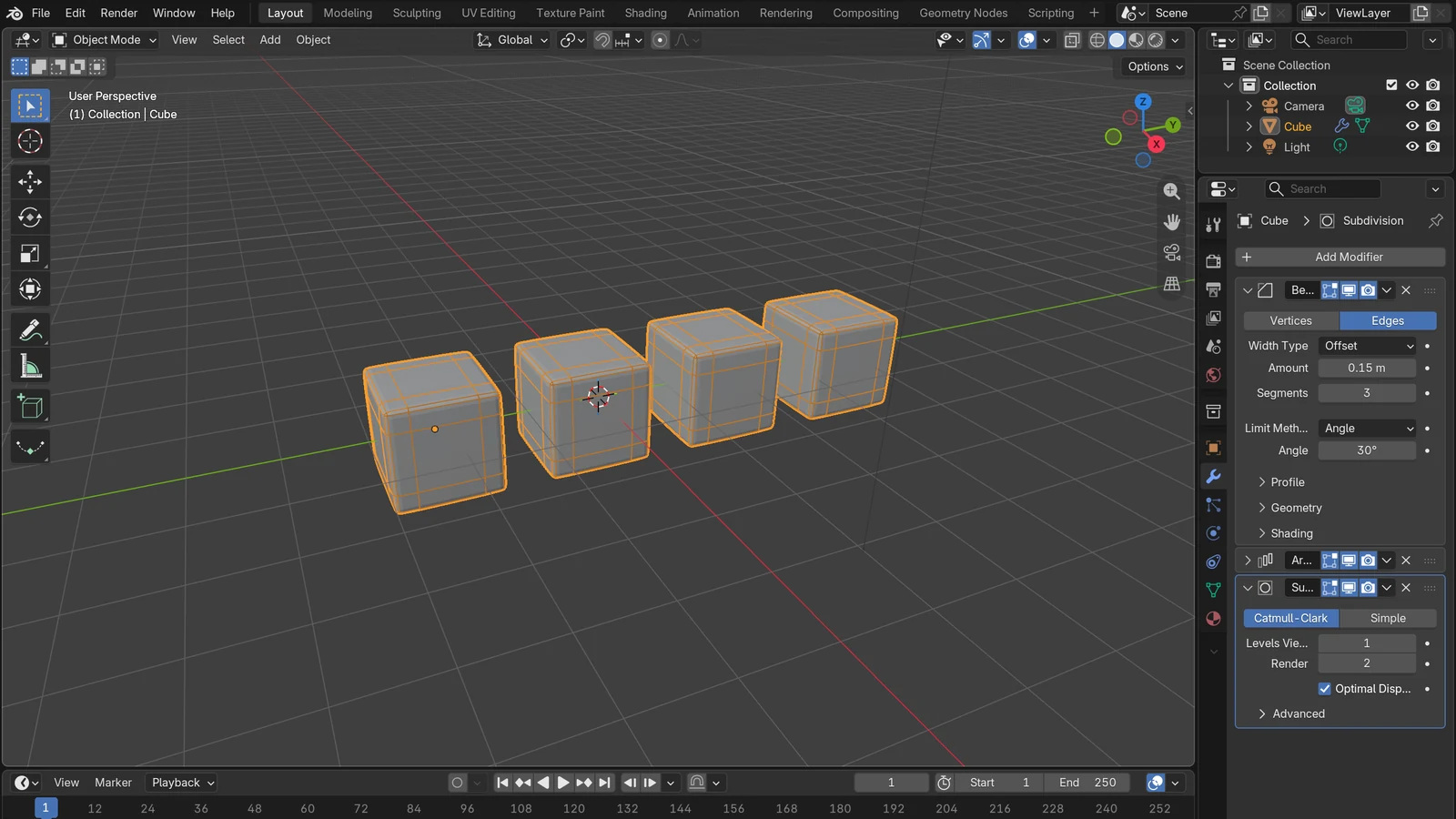
Shift+A를 누릅니다. - 목록에서 원하는 모디파이어를 고르면 탭 안에 패널이 하나 생깁니다. 패널 안의 숫자와 옵션을 바꾸면 결과가 바로 화면에 나타납니다.
화면 구성이 아직 낯설다면 Blender 화면 구성 가이드에서 속성 편집기 위치부터 확인해 보세요.
모디파이어 패널 머리에는 작은 아이콘이 몇 개 있습니다. 모니터 모양은 작업 화면(뷰포트)에 효과를 보일지, 카메라 모양은 최종 렌더링에 효과를 넣을지를 켜고 끕니다. 작업 중 화면이 무거우면 뷰포트 표시만 잠시 끄고, 렌더링에는 그대로 넣는 식으로 쓸 수 있습니다. 필요 없어진 모디파이어는 패널 오른쪽 끝의 X 버튼으로 지우면 원래 모양으로 돌아옵니다.
모디파이어는 하는 일에 따라 크게 네 갈래로 묶어 볼 수 있습니다. 갈래 이름은 Add Modifier 메뉴에 보이는 묶음 이름이고, 메뉴에는 묶음이 하나 더 있습니다.
| 갈래 | 하는 일 | 예 |
|---|---|---|
| Edit (편집) | 모양보다는 점 그룹(Vertex Group) 같은 다른 데이터를 바꿈 | 점 무게(Vertex Weight) 관련 모디파이어 |
| Generate (생성) | 면 구성(토폴로지)을 통째로 바꾸거나 새 형상을 더함 | Subdivision Surface, Mirror, Array, Bevel, Solidify, Boolean |
| Deform (변형) | 면 구성은 그대로 두고 모양만 휨·늘림 | Lattice, Curve 등 |
| Physics (물리) | 물리 효과. 보통 물리·파티클을 켜면 자동으로 추가됨 | 옷감, 입자 |
토폴로지는 점과 면이 어떻게 이어져 있는지, 곧 그물의 짜임새를 말합니다. 생성 갈래는 그물코 자체를 늘리거나 바꾸고, 변형 갈래는 그물은 그대로 두고 잡아당기기만 합니다. 메뉴의 나머지 한 묶음은 면의 방향(노멀) 표시를 다듬는 Normals입니다. 토폴로지는 폴리곤과 토폴로지 가이드에서 더 자세히 다룹니다.
스택: 위에서 아래로 계산하는 순서
한 물체에 모디파이어를 여러 개 붙이면 패널이 위아래로 쌓입니다. 이것을 모디파이어 스택(Modifier Stack)이라고 합니다. 규칙은 두 가지입니다.
- 스택은 위에서 아래로 차례대로 계산됩니다.
- 새로 추가한 모디파이어는 항상 맨 아래, 곧 가장 마지막 순서로 들어갑니다.
요리에 비유하면 순서가 왜 중요한지 바로 보입니다. 반죽을 반으로 접은 다음 밀대로 밀면 한 장의 넓은 반죽이 되지만, 먼저 밀고 나서 접으면 두 겹이 됩니다. 재료가 같아도 순서가 다르면 결과가 다릅니다.
모디파이어도 같습니다. 반쪽만 만든 모양에 Mirror(거울 대칭)와 Subdivision Surface(매끈하게)를 함께 붙였을 때, 순서에 따라 결과가 달라집니다.
| 스택 순서 (위 → 아래) | 결과 |
|---|---|
| Mirror → Subdivision Surface | 먼저 온전한 모양을 만든 뒤 매끈하게 하므로, 가운데가 자연스럽게 이어진 한 덩어리 |
| Subdivision Surface → Mirror | 반쪽을 따로 매끈하게 만든 뒤 붙이므로, 가운데에 이음매가 보이는 두 덩어리처럼 보임 |
순서를 바꾸려면 패널 오른쪽 위의 손잡이(점 여러 개 모양)를 잡고 위아래로 끌면 됩니다. 패널 머리줄의 아래 화살표 메뉴에 있는 Move to First / Move to Last로 맨 위나 맨 아래로 한 번에 보낼 수도 있습니다. 결과가 이상하게 나오면 가장 먼저 순서를 의심해 보세요.
Apply: 효과를 진짜 모양으로 굳히기
Apply(적용)는 모디파이어를 "진짜"로 만드는 작업입니다. 패널 머리줄의 아래 화살표 메뉴에서 Apply를 고릅니다. 마우스를 그 패널 위에 두고 Ctrl+A를 눌러도 됩니다. 마우스가 3D 뷰포트 위에 있으면 위치·회전·크기를 적용하는 다른 메뉴가 뜹니다. Apply를 하면 물체의 형상이 모디파이어 결과대로 바뀌고, 모디파이어 자체는 스택에서 사라집니다. 사진 앱에서 필터를 사진에 굳혀 저장하는 것과 같아서, 그 뒤로는 숫자 하나로 되돌릴 수 없습니다.
Apply가 필요한 대표적인 경우는 이렇습니다.
- 모디파이어 결과의 점과 면을 편집 모드에서 직접 손으로 고치고 싶을 때
- 모디파이어를 이해하지 못하는 다른 프로그램으로 모델을 내보낼 때, 결과 모양을 그대로 넘기고 싶을 때
- 작업이 끝나 더는 설정을 바꿀 일이 없을 때
주의할 점도 있습니다.
- 스택 맨 위가 아닌 모디파이어를 먼저 Apply하면 순서를 무시하고 맨 위에 있던 것처럼 적용되어 원치 않는 결과가 나올 수 있습니다. 굳힐 때는 위에서부터 차례로 하는 편이 안전합니다.
- 되돌릴 여지를 남기고 싶다면 Apply하기 전에 파일을 다른 이름으로 저장하거나, 물체를 복제(
Shift+D)해서 숨겨 두는 습관이 도움이 됩니다. - 급하지 않다면 굳이 Apply하지 않아도 됩니다. 모디파이어는 켜 둔 상태 그대로 렌더링에 반영됩니다.
처음 알아 두면 좋은 모디파이어 6가지
| 모디파이어 | 한 줄 설명 | 이럴 때 |
|---|---|---|
| Subdivision Surface | 면을 더 작은 면으로 쪼개 매끈하게 보이게 함 | 적은 점으로 둥근 캐릭터·제품 모양 만들기 |
| Mirror | 물체 원점을 기준으로 X·Y·Z 축 방향 대칭 | 얼굴, 자동차, 가구처럼 좌우가 같은 모양 |
| Array | 같은 형상을 여러 개 복사해 직선·원·곡선으로 배열 | 계단, 울타리, 체인, 원형으로 늘어선 기둥 |
| Bevel | 모서리를 깎아 부드럽게 | 칼같이 각진 모서리를 현실적으로 다듬기 |
| Solidify | 면에 두께를 더함 | 종이처럼 얇은 면을 벽·컵·천처럼 두껍게 |
| Boolean | 두 물체를 합치거나(Union), 빼거나(Difference), 겹친 부분만 남김(Intersect) | 벽에 창문 구멍 내기, 모양 오려 내기 |
조금 더 자세히 보면 이렇습니다.
- Subdivision Surface: 화면용 단계(Levels Viewport)와 렌더링용 단계(Render)를 따로 정할 수 있습니다. 작업할 때는 낮게, 렌더할 때만 높게 두면 편합니다. 단계가 높을수록 점이 많아져 메모리(RAM과 그래픽카드 메모리)를 더 쓰고, 부족하면 Blender가 멈추거나 꺼질 수 있습니다. 숫자를 한 번에 크게 올리지 마세요. 그래픽카드 메모리는 VRAM 가이드에서 다룹니다.
- Mirror: Clipping을 켜면 편집 중에 점이 거울면을 넘어가지 않고, Merge를 켜면 거울면에 닿은 점이 반대쪽과 합쳐져 가운데가 벌어지지 않습니다.
- Array: 개수(Count)를 정하거나 간격(거리)으로 개수를 정할 수 있습니다. 하나만 고쳐도 복사본 전체가 함께 바뀌는 것이 장점입니다.
- Bevel: 깎는 폭(Amount)과 깎은 면을 몇 단계로 나눌지(Segments)를 정합니다. 단계가 많을수록 둥글어집니다.
- Boolean: 닫혀 있는(구멍 없는) 메시에서만 올바른 결과가 보장됩니다. 구멍 있는 메시는 이상한 흠이 생길 수 있습니다.
- 그 밖에 모양을 크게 바꾸지 않고 점·면 수를 줄이는 Decimate, 격자 상자 모양대로 물체를 휘게 하는 Lattice도 자주 쓰입니다.
자주 쓰는 조합 예시
아래는 각 모디파이어의 기능을 이어 붙인 조합의 예입니다. 화살표 순서대로 위에서 아래로 스택에 쌓습니다.
- 좌우가 같은 둥근 모양: Mirror → Subdivision Surface. 앞에서 본 것처럼 대칭을 먼저 해야 가운데가 매끈하게 이어집니다.
- 얇은 판을 두껍고 부드럽게: Solidify → Bevel. 먼저 두께를 만든 뒤 새로 생긴 모서리까지 함께 깎습니다.
- 반복되는 구조물: 기둥 하나를 만든 뒤 Array로 여러 개. 기둥 하나를 고치면 모두 바뀝니다.
적은 면으로 단순하게 만드는 로우폴리 스타일에서도 Mirror와 Array처럼 면 수를 크게 늘리지 않는 모디파이어가 유용합니다.
모디파이어와 지오메트리 노드의 관계
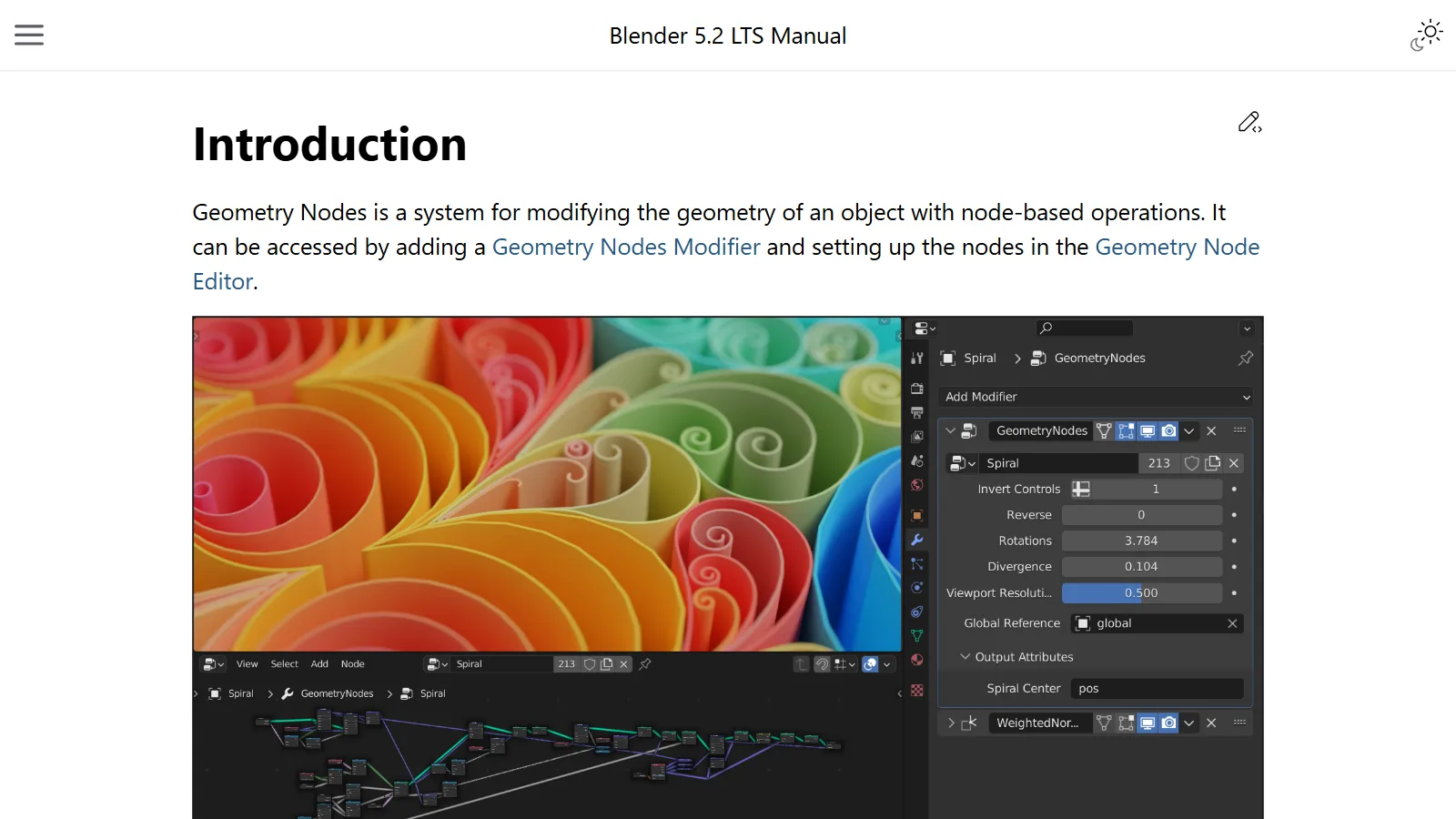
기본 모디파이어 말고도 지오메트리 노드(Geometry Nodes)로 모디파이어를 직접 만들 수 있습니다. 레고 블록처럼 작은 기능 상자(노드)를 선으로 이어 "이 면 위에 나무를 100그루 흩뿌려라" 같은 나만의 규칙을 짜고, 그것을 모디파이어 하나처럼 스택에 넣어 쓰는 방식입니다. 기본 모디파이어가 '완성된 필터'라면, 지오메트리 노드는 '필터를 만드는 공방'입니다. 자세한 내용은 지오메트리 노드 입문에서 이어집니다.
정리
- 모디파이어는 원본을 그대로 두고 결과 모양만 바꾸는 비파괴 효과입니다.
- 속성 편집기의 모디파이어 탭에서
Add Modifier로 추가합니다. - 스택은 위에서 아래로 계산되고, 새 모디파이어는 맨 아래에 들어갑니다. 결과가 이상하면 순서부터 확인하세요.
- Apply는 효과를 진짜 모양으로 굳히고 모디파이어를 지웁니다. 되돌릴 수 없으니 필요할 때만, 위에서부터 합니다.
- 처음에는 Subdivision Surface, Mirror, Array, Bevel, Solidify, Boolean 여섯 가지만 알아도 많은 모양을 만들 수 있습니다.
참고 자료
- Blender Manual (5.2 LTS), Modifiers Introduction
- Blender Manual (5.2 LTS), Modifiers (목차·분류)
- Blender Manual (5.2 LTS), Subdivision Surface Modifier
- Blender Manual (5.2 LTS), Mirror Modifier
- Blender Manual (5.2 LTS), Array Modifier
- Blender Manual (5.2 LTS), Bevel Modifier
- Blender Manual (5.2 LTS), Solidify Modifier
- Blender Manual (5.2 LTS), Boolean Modifier
- Blender Manual (5.2 LTS), Decimate Modifier
- Blender Manual (5.2 LTS), Lattice Modifier