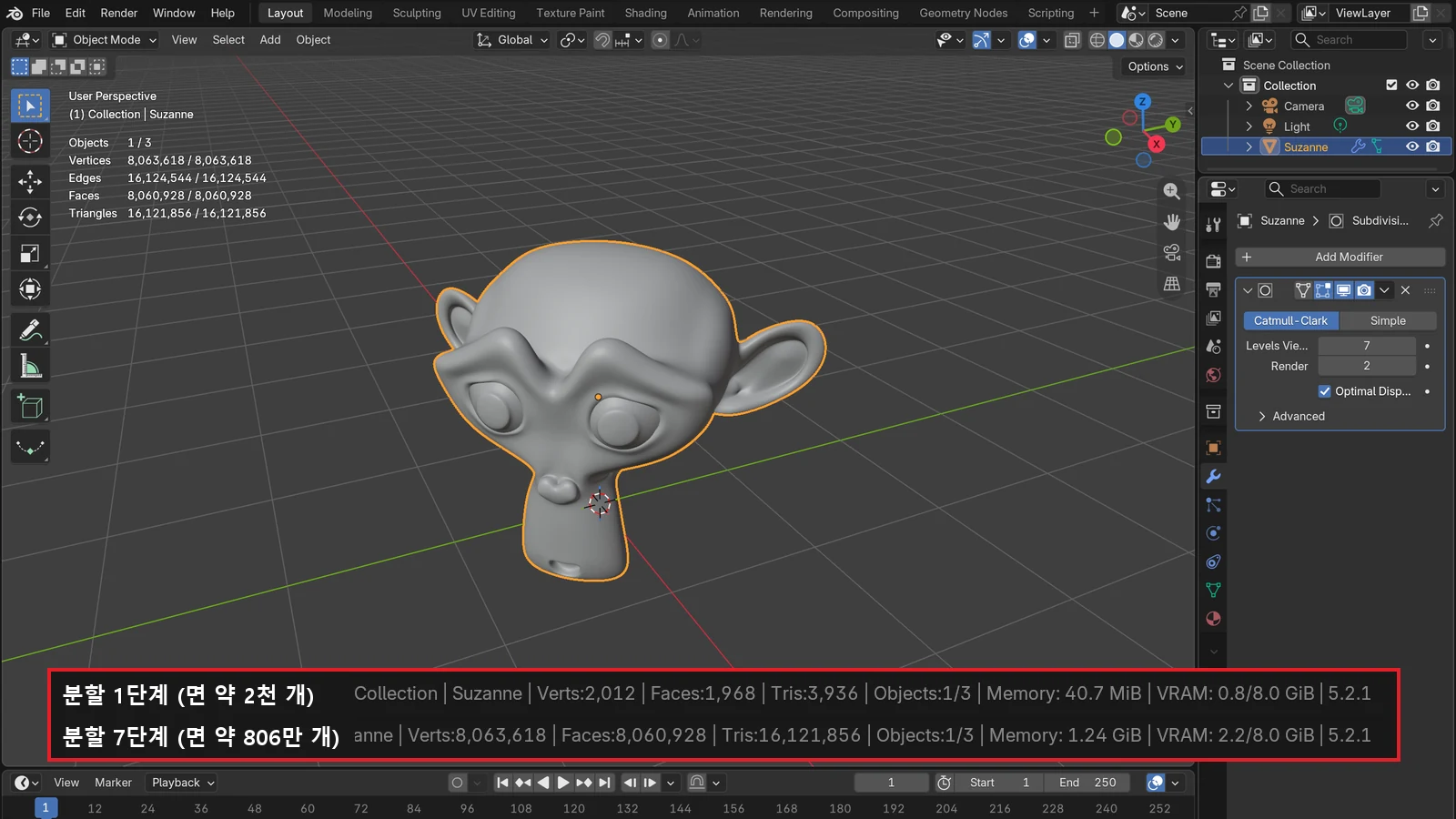
VRAM의 뜻: 그래픽카드 메모리가 중요한 이유
VRAM은 GPU 바로 옆의 전용 작업대입니다. 무엇이 담기고, 모자라면 어떻게 되는지, 확인하고 아끼는 법을 다룹니다.
한국어English
기준: Microsoft·NVIDIA·Blender 공식 문서. 2026년 9월에 확인했습니다. Blender 요구 사항은 버전에 따라 바뀔 수 있습니다.
그래픽카드 사양을 보면 "8GB", "16GB"처럼 메모리 용량이 크게 적혀 있습니다. 이것이 VRAM(Video RAM, 비디오 메모리)입니다. VRAM은 GPU 바로 옆에 붙어 있는 GPU 전용 작업대입니다. GPU가 지금 그리고 계산할 자료는 이 작업대 위에 올라와 있어야 빠르게 일할 수 있고, 작업대가 좁으면 3D 렌더링이 멈추거나 느려집니다. 이 글에서는 VRAM이 일반 메모리(RAM)와 어떻게 다른지, 무엇이 VRAM을 차지하는지, 모자라면 무슨 일이 생기는지, 그리고 Windows에서 확인하는 법과 Blender에서 아끼는 법을 설명합니다.
VRAM이 있는 곳
컴퓨터에는 메모리가 크게 두 군데 있습니다.
- 시스템 메모리(RAM): CPU 옆에 꽂힌 메모리입니다. 흔히 "램 16GB"라고 말하는 그것입니다.
- VRAM: 외장 그래픽카드 위에 GPU와 함께 붙어 있는 메모리입니다.
GPU와 CPU에는 각각 메모리 칩이 따로 붙어 있습니다. NVIDIA의 CUDA 프로그래밍 가이드는 CPU 쪽 메모리를 호스트 메모리, GPU 쪽 메모리를 디바이스 메모리라고 부릅니다. GPU가 여러 개면 GPU마다 자기 메모리를 가집니다. 두 칩 사이는 PCIe 같은 연결 통로로 이어져 있어서, CPU 쪽 자료를 GPU가 쓰려면 이 통로로 옮겨 와야 합니다.
Windows 작업 관리자에 나오는 전용 GPU 메모리는 GPU만 쓰도록 예약된 메모리이고, 외장 그래픽카드라면 그 카드 위에 있는 VRAM입니다.
CPU와 GPU가 각각 어떤 일을 하는지 먼저 알고 싶다면 CPU와 GPU의 차이 글을 먼저 읽어 보세요.
작업대와 창고 비유
화가의 작업실을 떠올려 보겠습니다.
- VRAM은 화가 바로 옆의 작업대입니다. 물감, 붓, 참고 그림이 손 닿는 곳에 있어서 바로 집어 쓸 수 있습니다.
- 시스템 메모리(RAM)는 멀리 떨어진 창고입니다. 훨씬 넓어서 많은 것을 쌓아 둘 수 있지만, 필요할 때마다 수레로 실어 와야 합니다.
작업대가 넓으면 화가는 쉬지 않고 그릴 수 있습니다. 작업대가 좁으면 창고를 오가느라 손이 자주 멈춥니다. 작업대에 도저히 올릴 수 없을 만큼 큰 그림이라면 아예 작업을 시작하지 못하기도 합니다. VRAM도 똑같습니다.
일반 메모리(RAM)가 얼마나 필요한지는 RAM 용량 고르기 글에서 따로 다룹니다.
VRAM에 올라가는 것
GPU가 그림을 그리거나 계산하는 동안 필요한 자료가 VRAM에 올라갑니다. 3D 작업을 기준으로 보면 대표적인 것은 다음과 같습니다.
| 자료 | 쉬운 설명 |
|---|---|
| 모델(지오메트리) | 물체의 모양을 이루는 점과 면의 정보 |
| 텍스처 | 물체 표면에 입히는 그림 파일 (나뭇결, 옷감 무늬 등) |
| 렌더링 중간 결과 | 그리는 중인 그림, 빛 계산을 위한 보조 정보 |
| 화면 표시 | 모니터에 내보낼 화면 그림 |
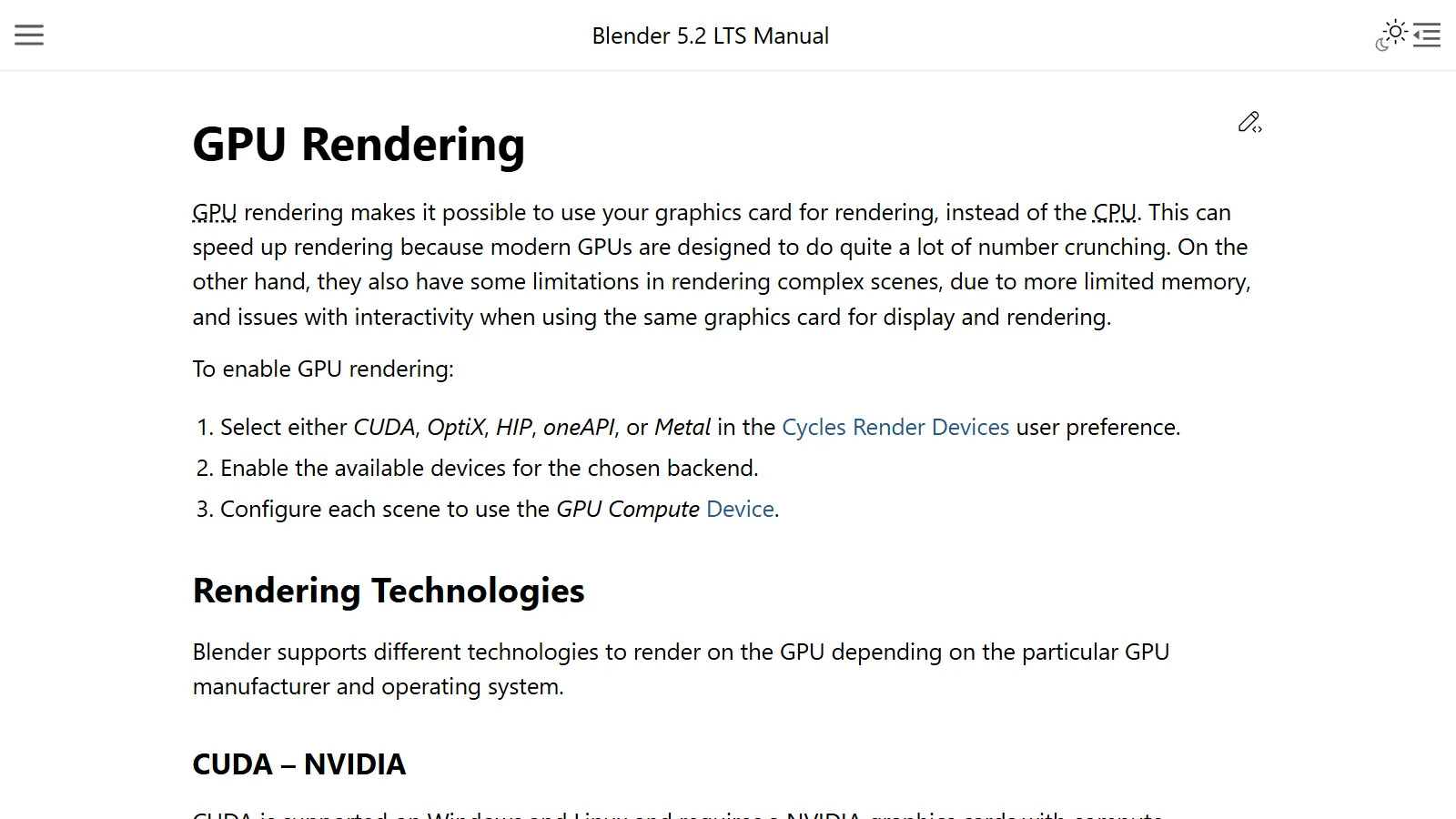
Blender에서 GPU 렌더링 중에 뜨는 "Out of memory" 오류는 장면을 GPU에 담아 둘 메모리가 부족하다는 뜻입니다. 즉 렌더할 장면 전체가 VRAM이라는 작업대에 올라가야 GPU가 제 속도로 일할 수 있습니다.
텍스처 한 장이 차지하는 크기
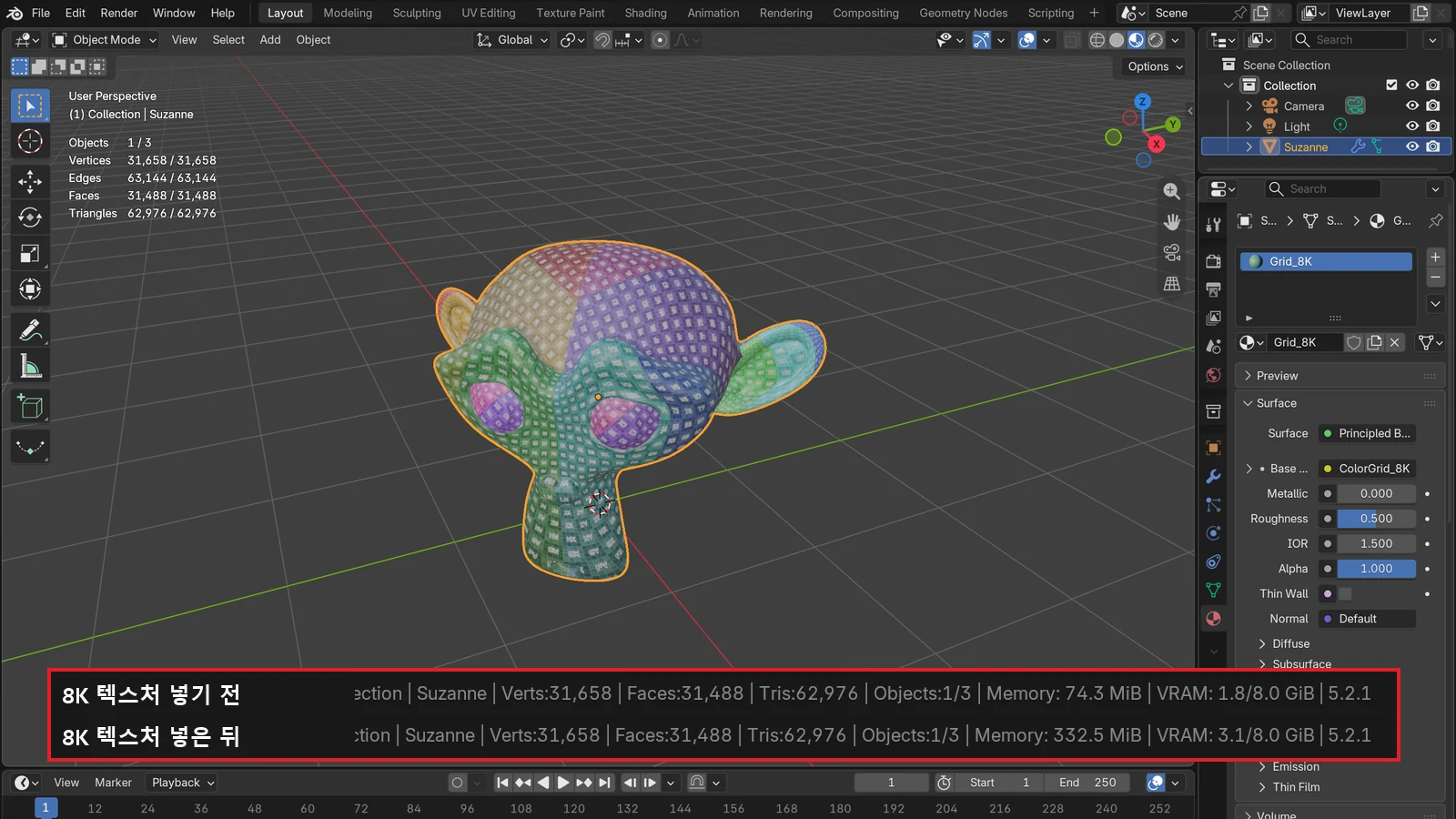
텍스처는 생각보다 자리를 많이 차지합니다. Blender 매뉴얼에 나온 값으로, 이미지 텍스처 한 장이 차지하는 메모리는 다음과 같습니다.
| 텍스처 크기 | 메모리 |
|---|---|
| 8K | 약 256MB |
| 4K | 약 64MB |
| 2K | 약 16MB |
| 1K | 약 4MB |
계산해 보면 이유가 보입니다. 8K 텍스처는 가로세로 8192픽셀이고, 픽셀 하나에 빨강·초록·파랑·투명도 네 가지 값을 1바이트씩 담으면 8192 × 8192 × 4 = 268,435,456바이트, 곧 256MB가 됩니다. 해상도를 절반으로 줄이면 픽셀 수는 4분의 1이 되므로 메모리도 4분의 1로 줄어듭니다. 8K 텍스처 네 장이면 벌써 1GB이니, 사실적인 재질을 많이 쓰는 장면에서 VRAM이 금방 차는 이유를 알 수 있습니다.
VRAM이 모자라면 생기는 일
VRAM이 모자라면 Blender에서는 아래 세 가지가 생깁니다.
- CPU로는 렌더되는데 GPU로는 안 됩니다. 여러 원인이 있을 수 있지만 가장 흔한 원인은 그래픽카드 메모리 부족입니다. GPU는 보통 자기에게 달린 메모리만 쓸 수 있고, 이 용량은 CPU가 쓰는 시스템 메모리보다 대개 훨씬 작기 때문입니다.
- 시스템 메모리를 빌려 쓰며 느려집니다. Cycles가 그래픽카드에 일을 맡길 때 쓰는 통로 가운데 CUDA·OptiX·HIP·Metal에서는 GPU 메모리가 가득 차면 Blender가 자동으로 시스템 메모리를 쓰려고 합니다. 이때 성능이 떨어지지만, 보통은 그래도 CPU로 렌더하는 것보다는 빠릅니다. 비유하면 작업대가 꽉 차서 창고를 오가며 그리는 상태입니다.
- "Out of memory" 오류로 렌더링이 멈춥니다. 장면을 담을 공간이 끝내 부족하면 오류가 납니다.
그래픽카드 두 장과 VRAM
그래픽카드를 두 장 꽂아도 대개는 VRAM이 두 배가 되지 않습니다. Blender에서는 여러 GPU를 쓰더라도 각 GPU는 자기 메모리에만 접근할 수 있어서 쓸 수 있는 메모리가 늘어나지 않습니다. 두 카드가 같은 장면을 각자 통째로 들고 있어야 하기 때문입니다. 예외는 NVLink(NVIDIA 카드 두 장을 잇는 연결 장치)로 연결한 NVIDIA 그래픽카드로, 약간의 성능 손해를 보고 메모리를 나눠 쓸 수 있습니다. 렌더링 속도는 카드 수만큼 빨라질 수 있지만, 작업대 크기는 가장 작은 카드에 맞춰집니다.
전용 메모리, 공유 메모리, 통합 메모리
Windows 작업 관리자의 성능 탭에서 GPU를 누르면 GPU 메모리가 두 가지로 나뉘어 보입니다. 작업 관리자를 여는 법은 아래 "내 VRAM 확인하기" 절에 있습니다.
| 이름 | 뜻 | 쓰는 쪽 |
|---|---|---|
| 전용 GPU 메모리 | GPU만 쓰도록 예약된 메모리. 외장 그래픽카드라면 VRAM | GPU만 |
| 공유 GPU 메모리 | 필요할 때 GPU도 쓸 수 있는 일반 시스템 메모리 | CPU와 GPU 모두 |
Microsoft의 DirectX 개발 블로그에 따르면 Windows는 GPU가 한 번에 쓸 수 있는 시스템 메모리를 실제 메모리의 절반까지로 제한합니다. 16GB 컴퓨터라면 8GB까지입니다. 나머지 시스템이 제대로 돌아가도록 남겨 두는 규칙입니다.
내장 그래픽은 사정이 조금 다릅니다. 내장 GPU는 시스템 메모리 일부를 그래픽용으로 예약하기도 하지만, 많은 경우 예약하지 않고 CPU와 공유하는 메모리만 씁니다. 따로 떼어 둔 작업대 없이 창고 한쪽을 같이 쓰는 것과 같습니다.
Apple Silicon Mac은 통합 메모리 구조입니다. CPU와 GPU가 같은 물리 메모리를 함께 쓰기 때문에, 텍스처나 모델 자료를 PCIe 통로로 복사해 옮길 필요가 없습니다. 이 경우 "VRAM 몇 GB"라는 숫자가 따로 없고, 전체 메모리를 CPU와 GPU가 나눠 씁니다.
내 VRAM 확인하기 (Windows)
Ctrl+Alt+Delete를 누른 뒤 작업 관리자를 고릅니다.- 성능 탭에서 왼쪽의 GPU 항목을 누릅니다.
- 아래쪽에 전용 GPU 메모리와 공유 GPU 메모리의 사용량과 전체 용량이 나옵니다.
성능 탭의 전용 메모리 사용량은 실행 중인 모든 프로그램이 지금 쓰고 있는 양의 합계입니다. Blender로 렌더링을 걸어 두고 이 숫자가 전체에 거의 닿는지 보면, VRAM이 부족한지 가늠할 수 있습니다. GPU가 두 개 보이면 보통 하나는 내장, 하나는 외장 그래픽카드입니다.
필요한 VRAM 용량
정답은 하는 일에 따라 다릅니다. 참고할 만한 공식 숫자로, Blender 시스템 요구 사항은 최소 2GB VRAM, 권장 8GB VRAM의 GPU를 적고 있습니다. 최소는 프로그램이 켜지는 선이고, 권장은 편하게 쓰는 선입니다. 무거운 장면을 GPU로 렌더하려면 장면 크기에 따라 더 필요할 수 있습니다. 요구 사항은 버전에 따라 바뀔 수 있으니 설치 전에 공식 페이지를 확인하세요.
AI 모델을 내 컴퓨터에서 돌릴 때도 VRAM이 먼저 따질 조건이 됩니다. 이 내용은 내 컴퓨터로 AI 돌리기 글에서, 렌더링용 그래픽카드 고르는 기준은 Blender 렌더링용 그래픽카드 고르기 글에서 이어서 다룹니다.
Blender에서 VRAM 아끼는 법
"Out of memory"가 뜨거나 렌더링이 유난히 느려졌다면, 그래픽카드를 바꾸기 전에 아래 방법부터 써 보세요. 2~5번은 렌더 엔진이 Cycles일 때 속성 편집기(Properties)의 렌더(Render) 탭에 있는 설정입니다.
- 텍스처 해상도 낮추기: 가장 효과가 큰 방법입니다. 화면에서 작게 보이는 물체라면 8K 대신 2K 텍스처로도 충분한 경우가 많고, 메모리는 16분의 1로 줄어듭니다.
- Simplify의 텍스처 크기 제한: 렌더 탭의 Simplify 패널에서 Texture Size Limit을 켜면, 원본 파일을 고치지 않고도 텍스처를 정한 크기 이하로 자동으로 줄여 줍니다.
- Performance 프리셋과 Tile Size: 렌더 탭의 Performance 패널에는 Lower Memory 프리셋이 있습니다. Tile Size 기본값은 2048이고, 메모리가 모자라면 1024나 512로 낮추면 도움이 되며 속도는 조금 느려질 수 있습니다.
- Texture Cache 쓰기: 텍스처가 많은 장면에서는 Performance ‣ Texture Cache를 켜면 필요한 부분과 해상도만 불러와 메모리와 시작 시간을 줄일 수 있습니다. 대신 디스크 공간을 조금 더 씁니다.
- Persistent Data 끄기: Performance ‣ Final Render에 있는 이 옵션은 다시 렌더할 때 빠르게 하려고 자료를 메모리에 남겨 둡니다. 편리하지만 그만큼 메모리를 더 씁니다.
렌더 엔진마다 쓰는 장치도 다릅니다. EEVEE는 GPU 전용이고 Cycles는 CPU와 GPU 중에서 고를 수 있습니다. 자세한 차이는 EEVEE와 Cycles 글에 있습니다.
흔한 오해 바로잡기
- "VRAM이 크면 그래픽카드가 빠르다." VRAM은 작업대의 크기이지 일꾼의 속도가 아닙니다. 작업대가 넉넉하면 멈추지 않고 일할 수 있지만, 계산 속도 자체는 GPU 칩이 정합니다.
- "공유 GPU 메모리가 있으니 VRAM이 모자라도 괜찮다." 창고를 빌려 쓰는 것이라 느려집니다. 시스템 메모리를 쓰면 성능이 떨어집니다.
- "그래픽카드를 두 장 꽂으면 VRAM이 합쳐진다." NVLink 같은 특수한 경우를 빼면 각 카드가 자기 메모리만 씁니다.
정리
| 기억할 것 | 한 줄 요약 |
|---|---|
| VRAM의 뜻 | GPU 바로 옆의 전용 메모리(작업대) |
| RAM과 차이 | RAM은 CPU 쪽의 넓은 창고, VRAM은 GPU 쪽의 가까운 작업대 |
| 많이 차지하는 것 | 고해상도 텍스처, 복잡한 모델 |
| 모자라면 | 느려지거나(시스템 메모리 사용) 오류로 멈춤 |
| 확인하는 곳 | 작업 관리자 성능 탭의 GPU 항목(전용 GPU 메모리) |
| 아끼는 법 | 텍스처 해상도 낮추기, Simplify, Lower Memory 프리셋 |
참고 자료
- Microsoft DirectX Developer Blog, GPUs in the Task Manager — https://devblogs.microsoft.com/directx/gpus-in-the-task-manager/
- NVIDIA, CUDA Programming Guide — 1.2 Programming Model — https://docs.nvidia.com/cuda/cuda-programming-guide/01-introduction/programming-model.html
- Blender 5.2 LTS Manual, GPU Rendering — https://docs.blender.org/manual/en/5.2/render/cycles/gpu_rendering.html
- Blender 5.2 LTS Manual, Cycles Performance — https://docs.blender.org/manual/en/5.2/render/cycles/render_settings/performance.html
- Blender 5.2 LTS Manual, Simplify — https://docs.blender.org/manual/en/5.2/render/cycles/render_settings/simplify.html
- Blender, System Requirements — https://www.blender.org/download/requirements/
- Apple Developer, WWDC20 — Explore the new system architecture of Apple silicon Macs — https://developer.apple.com/videos/play/wwdc2020/10686/