Blender·3D 작업용 노트북 vs 데스크톱: 같은 부품인데 성능이 다른 이유와 고르는 법
같은 이름의 부품이라도 노트북과 데스크톱은 쓸 수 있는 전력과 열 여유가 다릅니다. Blender 작업 기준으로 고르는 법과 노트북 설정을 모았습니다.
한국어English
기준: Intel·NVIDIA·Microsoft·Apple·Blender 공식 문서. 2026년 9월에 확인했습니다. Blender 요구 사항은 버전에 따라 바뀔 수 있습니다.
Blender 같은 3D 프로그램을 배우려고 컴퓨터를 고를 때 가장 먼저 부딪히는 질문이 "노트북이냐, 데스크톱이냐"입니다. 고르는 기준은 두 가지입니다.
- 오래, 무겁게 렌더할 일이 많다면 데스크톱이 유리합니다. 몸체가 커서 전기와 열을 넉넉하게 다룰 수 있기 때문입니다.
- 들고 다니며 배우고 가볍게 작업한다면 노트북도 충분히 쓸 만합니다. 다만 같은 이름의 부품이라도 노트북마다 성능이 크게 다를 수 있으니, 이름보다 그 노트북이 허용하는 전력과 냉각을 확인해야 합니다.
이 글에서는 두 형태가 왜 다르게 움직이는지, Blender 작업 기준으로 무엇을 확인해야 하는지, 노트북을 쓴다면 어떻게 설정하면 좋은지를 설명합니다. 특정 제품 추천이나 가격 비교는 다루지 않습니다.
가장 큰 차이: 몸집
노트북과 데스크톱은 둘 다 CPU, 그래픽카드(GPU), 메모리(RAM), 저장 장치를 가집니다. 부품의 종류는 같은데 성능이 달라지는 까닭은 몸집이 정하는 전력과 열의 한도입니다.
컴퓨터 부품은 일을 많이 할수록 전기를 많이 쓰고, 쓴 전기는 대부분 열로 바뀝니다. 이 열을 빨리 밖으로 빼내지 못하면 부품은 스스로 속도를 낮춥니다. 이 원리는 발열과 스로틀링 글에서 자세히 다룹니다.
얇은 노트북은 팬과 방열판을 넣을 자리가 좁고, 데스크톱 본체는 큰 팬 여러 개와 넓은 바람길을 둘 수 있습니다. 같은 부품이 같은 일을 해도, 열을 빨리 내보낼 수 있는 쪽이 빠른 속도를 더 오래 유지합니다.
같은 이름, 다른 성능: 노트북 부품의 비밀
CPU: 노트북 제조사가 정하는 전력 한도
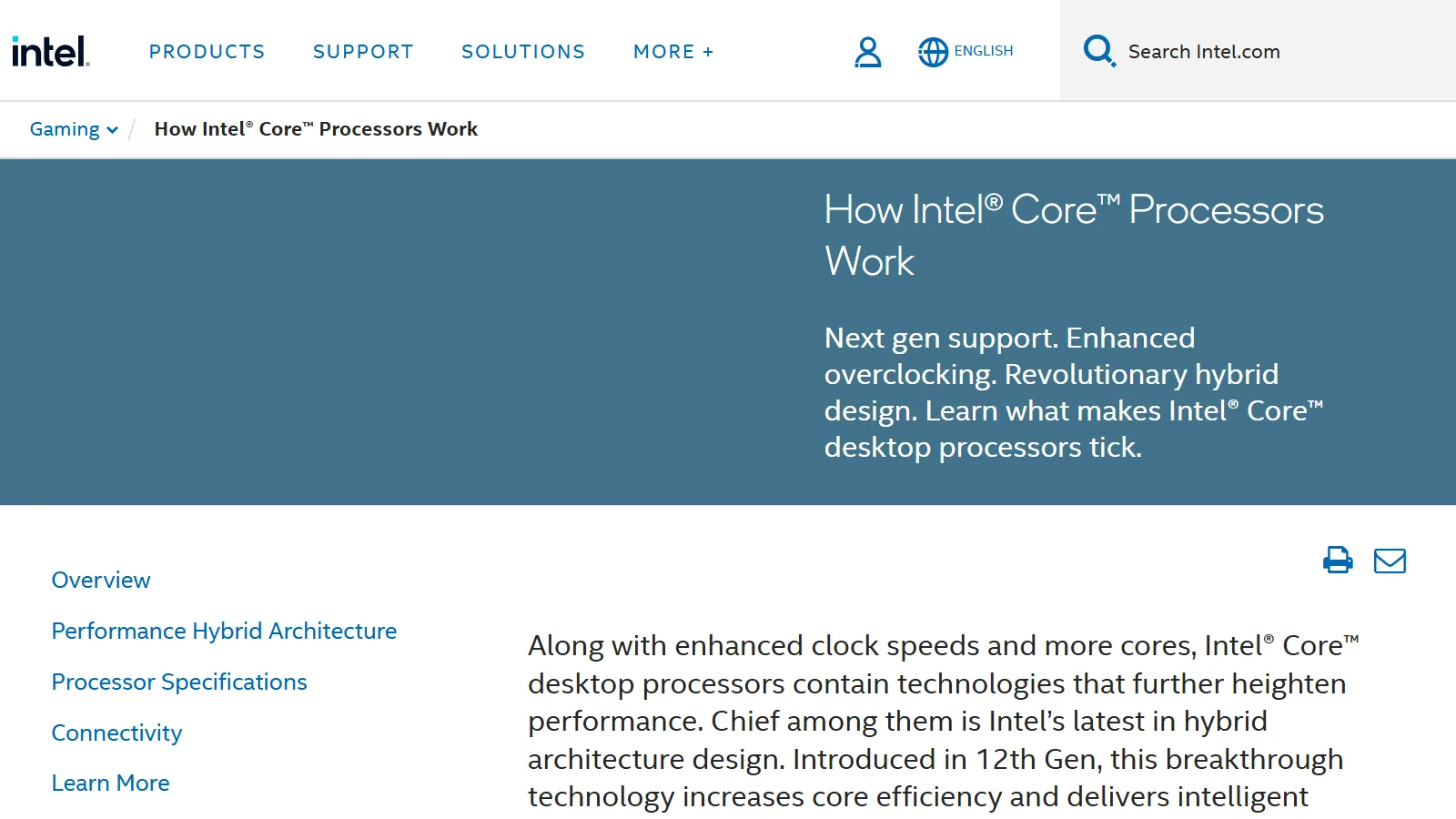
Intel의 데스크톱 프로세서와 모바일(노트북) 프로세서는 이렇게 다릅니다.
| 구분 | 데스크톱용 | 노트북용 |
|---|---|---|
| 쓰이는 곳 | 늘 전원에 연결되는 본체 | 배터리·화면·키보드가 달린 노트북 |
| 구하는 방법 | 매장에서 박스 제품으로 살 수 있음 | 노트북 제조사를 통해서만 공급 |
그리고 Intel 지원 문서에 따르면 노트북의 TDP 설정은 노트북 제조사(OEM)가 정합니다. TDP(열 설계 전력)는 "이 부품이 이 정도 열을 낸다고 보고 냉각을 설계하라"는 기준값입니다. 같은 CPU라도 어느 노트북에 들어가느냐에 따라 쓸 수 있는 전력 한도가 달라질 수 있다는 뜻입니다. Intel은 노트북의 TDP 설정을 바꾸려면 노트북 제조사에 문의하라고 안내합니다.
그래픽카드: 노트북마다 다른 전력 범위
그래픽카드는 이 차이가 더 큽니다. 노트북용 NVIDIA GPU를 예로 들면 이렇습니다.
- 같은 이름의 노트북 GPU도 노트북 설계에 따라 허용 전력 범위가 넓게 정해집니다.
- 내 노트북의 그래픽 전력은 노트북 제조사 웹사이트, NVIDIA의 사양 페이지(범위), 그리고 노트북 안의 NVIDIA 제어판 "시스템 정보" 창에서 확인할 수 있습니다.
- 실제 성능은 GPU 전력만이 아니라 CPU와 메모리 선택, 열 설계, 성능 모드, 제조사 소프트웨어에도 좌우됩니다.
같은 물레방아라도 가는 관으로 물을 받으면 천천히 돌고, 굵은 관으로 받으면 빨리 돕니다. 그래서 Windows 노트북을 고를 때는 "어떤 그래픽카드가 들어 있나"와 함께 "그 그래픽카드가 몇 와트까지 쓸 수 있게 설계됐나"를 제조사 사양에서 꼭 확인하는 것이 좋습니다.
NVIDIA 노트북에는 Dynamic Boost처럼 CPU와 GPU 사이에서 전력을 자동으로 나눠 주는 기능이나, 팬 속도를 조절하는 WhisperMode 같은 기능도 있습니다. 이런 기능도 결국 "정해진 전력과 열 안에서 어떻게 나눠 쓸까"를 다루는 장치입니다.
Blender 작업 기준 비교
아래 표는 두 형태의 일반적인 성격을 정리한 것입니다. 실제로는 제품마다 차이가 크니 사양을 꼭 확인하세요.
| 비교 항목 | 노트북 | 데스크톱 |
|---|---|---|
| 오래 걸리는 렌더링 | 열·전력 한도에 걸리기 쉬움 | 냉각 여유가 커서 유리 |
| 들고 다니기 | 가능 | 불가능 |
| 화면·키보드 | 내장 (작은 화면) | 따로 골라 연결 |
| 부품 교체·추가 | 제품마다 다르고, 붙어 있는 경우가 많음 | 부품을 따로 사서 바꾸기 쉬운 편 |
| 성능 확인 | 같은 부품 이름이라도 노트북마다 전력 설정이 다름 | 부품 사양이 비교적 그대로 적용 |
| 전원 | 배터리 사용 시 성능을 낮추는 설정이 흔함 | 늘 전원 연결 |
Blender 공식 요구 사항
Blender 공식 요구 사항 페이지에 적힌 값은 이렇습니다. 구매 전에 공식 페이지를 다시 확인하세요.
| 구분 | CPU | RAM | 그래픽카드 메모리(VRAM) |
|---|---|---|---|
| 최소 | 4코어 | 8GB | 2GB |
| 권장 | 8코어 | 32GB | 8GB |
같은 요구 사항에는 노트북 사용자가 볼 내용이 두 가지 더 있습니다.
- 화면은 1920×1080 이상을 권장합니다. 작은 노트북 화면에서는 Blender의 여러 창이 답답하게 느껴질 수 있습니다.
- 트랙패드로도 쓸 수 있지만 3버튼 마우스를 권장합니다. Blender는 가운데 버튼(휠 클릭)으로 화면을 돌리는 조작이 많기 때문입니다.
각 숫자가 무슨 뜻인지는 CPU 코어와 스레드, RAM 용량 고르기, VRAM의 뜻 글에서 이어서 볼 수 있습니다.
경우별로 맞는 선택
정답은 사람마다 다르지만, 판단 기준은 이렇게 정리할 수 있습니다.
| 경우 | 먼저 고려할 것 |
|---|---|
| 수업·출장 등으로 이동이 잦고, 배우는 단계일 때 | 노트북 (Windows 노트북은 그래픽카드와 그 전력 사양 확인) |
| 긴 애니메이션을 자주 렌더할 때 | 데스크톱 |
| 나중에 그래픽카드나 메모리를 늘리고 싶을 때 | 데스크톱 |
| 둘 다 필요할 때 | 가벼운 노트북 + 렌더링용 데스크톱처럼 나눠 쓰기 |
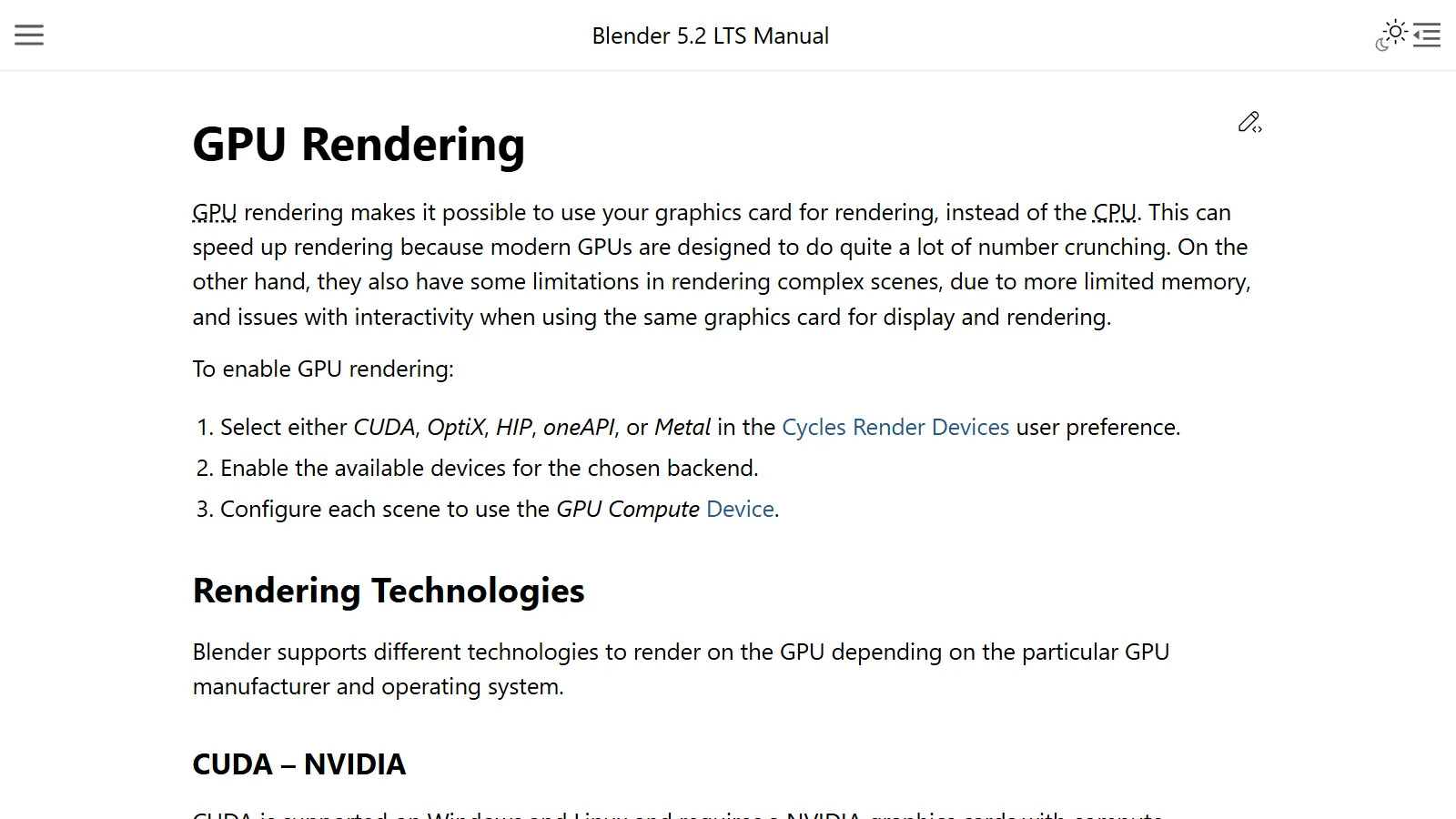
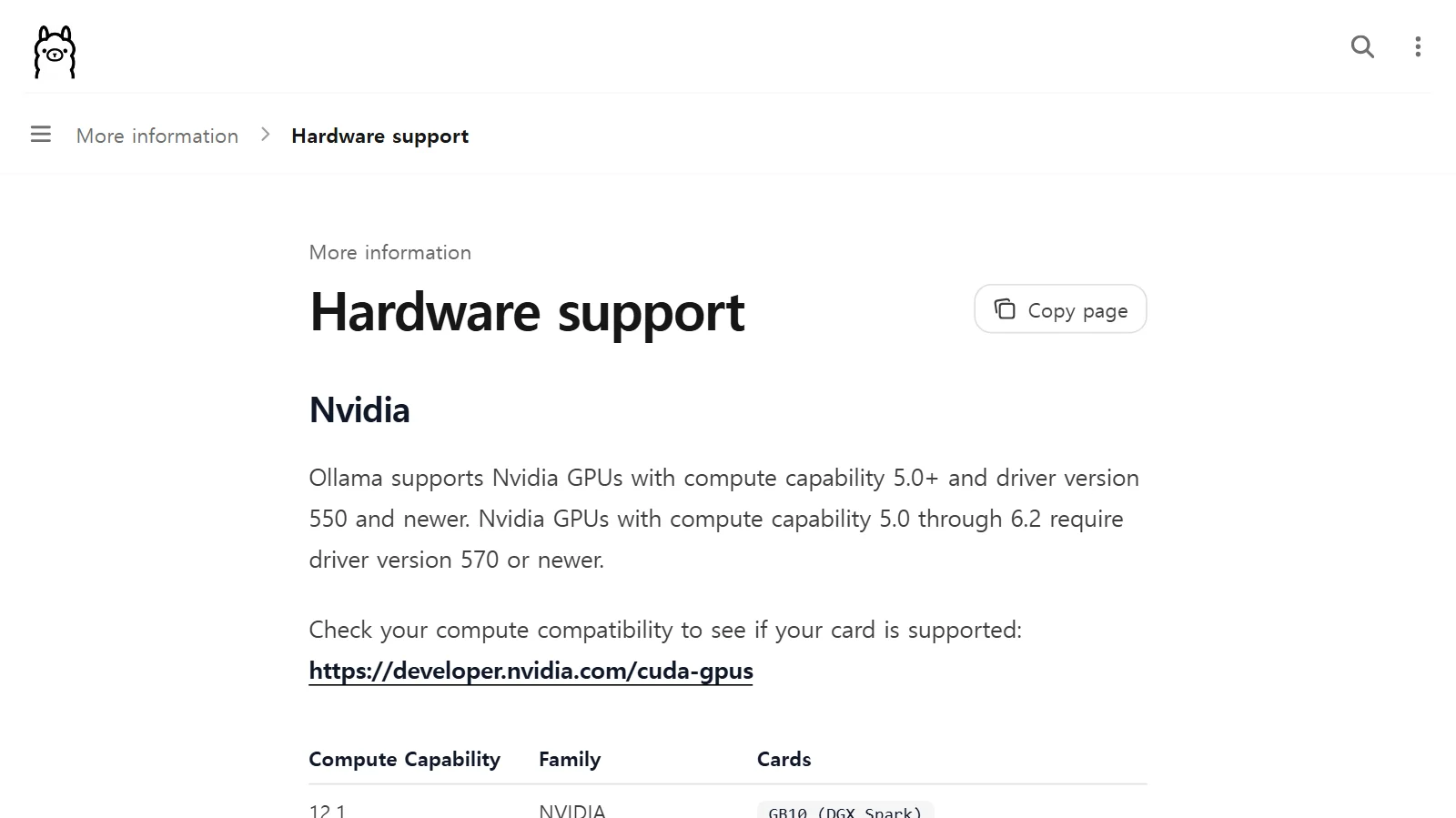
어느 쪽이든 3D 렌더링을 그래픽카드로 할 계획이라면, 그래픽카드가 Blender의 렌더링 방식을 지원하는지부터 확인해야 합니다. 이 내용은 Blender 렌더링용 그래픽카드 고르기에 정리했습니다.
Mac 노트북일 때
- 칩 안에 든 그래픽: Apple 기술 사양은 CPU 코어와 GPU 코어를 모두 칩 항목에 함께 적습니다. 그래서 Windows 노트북처럼 외장 그래픽카드나 그 전력을 따로 고를 일은 없고, 어떤 칩(그리고 GPU 코어 수)을 고르느냐가 곧 그래픽 성능 선택입니다. 메모리도 구매할 때 정한 구성을 기술 사양에서 확인하세요.
- Blender의 macOS 조건: Blender 5.0부터 macOS에서는 Apple Silicon Mac과 macOS 13(Ventura) 이상이 필요합니다.
- 놓는 곳과 주변 온도: 긴 렌더링에서 중요합니다. Apple은 Mac 노트북의 사용 주변 온도 범위와 놓는 곳을 따로 안내합니다. 자세한 내용은 발열과 스로틀링 글에 정리했습니다.
Windows 노트북으로 3D 작업할 때 꼭 해 둘 설정
노트북을 이미 쓰고 있다면, 아래 설정만으로도 제 성능을 내는 데 도움이 됩니다. 메뉴 이름은 한국어 Windows 11 화면 기준입니다.
1. 전원 모드 확인 (Windows 11)
시작 ‣ 설정 ‣ 시스템 ‣ 전원 & 배터리에서 전원 모드를 고를 수 있습니다(Windows 버전에 따라 화면 표기가 "전원 및 배터리"처럼 조금 다를 수 있습니다).
| 모드 | 뜻 |
|---|---|
| 최고의 전력 효율성 | 배터리 수명을 아끼는 쪽 |
| 균형 | 성능과 배터리의 균형 |
| 최상의 성능 | 성능을 가장 높이는 쪽 |
전원 모드는 "플러그 인"(전원 연결)과 "배터리 사용" 상태를 나눠 정할 수 있습니다. 렌더링처럼 무거운 일은 전원을 연결하고, 플러그 인 상태의 모드를 "최상의 성능"으로 두는 것이 좋습니다. 노트북 제조사가 따로 제공하는 성능 모드 프로그램이 있다면 그 설정도 함께 확인하세요.
2. Blender가 외장 그래픽카드를 쓰게 하기
많은 Windows 노트북에는 GPU가 두 개 있습니다. CPU 안에 든 내장 그래픽은 전력을 아끼고, 따로 달린 외장 그래픽카드는 전력을 더 쓰지만 무거운 처리에 알맞습니다. 노트북은 작업에 따라 둘을 바꿔 씁니다. 가끔 3D 프로그램이 내장 그래픽으로 실행되는 경우가 있으니 확인해 두면 좋습니다.
- 설정 ‣ 시스템 ‣ 디스플레이 ‣ 그래픽으로 갑니다.
- 앱 목록에서 Blender를 고르고 "옵션"을 엽니다.
- "고성능"을 고릅니다.
그다음 Blender 안에서도 렌더링에 쓸 장치를 골라야 합니다. 이 두 번째 단계는 Blender 렌더링용 그래픽카드 고르기의 설정 부분을 참고하세요.
3. 책상에서 외부 장치 연결
- 외부 모니터와 3버튼 마우스: 연결하면 Blender 공식 권장(1920×1080 이상 화면, 3버튼 마우스)을 노트북에서도 맞출 수 있습니다.
- 전원 연결: 렌더할 때는 전원을 연결합니다. 앞의 전원 모드 설정이 "플러그 인" 기준으로 적용됩니다.
- 놓는 곳: 단단하고 평평한 곳에 놓고, 통풍구를 막지 않습니다. 제조사 안내와 주변 온도 이야기는 발열과 스로틀링 글에서 자세히 다룹니다.
흔한 오해 바로잡기
- "같은 그래픽카드 이름이면 노트북이든 데스크톱이든 성능이 같다." 노트북 GPU의 전력 범위는 노트북마다 다르고, 실제 성능은 열 설계와 성능 모드에도 좌우됩니다.
- "노트북으로는 3D를 못 한다." Blender 최소·권장 사양을 충족하면 노트북으로도 작업할 수 있습니다. 다만 긴 렌더링에서는 열과 전력 한도를 고려해야 합니다.
- "노트북도 나중에 부품을 바꾸면 된다." 노트북용 CPU는 제조사를 통해서만 공급되고, 제품에 따라 메모리나 저장 장치가 기판에 붙어 있어 바꿀 수 없는 경우도 있습니다. 확장 가능 여부는 제품 사양에서 먼저 확인하세요.
- "Mac도 그래픽카드 전력을 따로 확인해야 한다." Apple Silicon Mac은 그래픽이 칩에 함께 들어 있어, 칩과 GPU 코어 수를 보면 됩니다.
정리
| 기억할 것 | 한 줄 요약 |
|---|---|
| 가장 큰 차이 | 몸집이 정하는 전력과 열의 한도 |
| Windows 노트북 고를 때 | 부품 이름 + 그 노트북의 GPU 전력·냉각 사양 |
| Mac 노트북 고를 때 | 칩·GPU 코어 수, Blender의 macOS 조건 |
| 데스크톱이 유리한 일 | 긴 렌더링, 부품 교체·확장 |
| 노트북 필수 설정 | 플러그 인 + "최상의 성능", 앱별 "고성능" GPU 지정 |
| 책상 작업 | 외부 모니터·3버튼 마우스, 통풍구 막지 않기 |
참고 자료
- Intel, Differences Between Intel Desktop and Mobile Processors — https://www.intel.com/content/www/us/en/support/articles/000098127/processors.html
- Intel, How to Adjust the TDP (Thermal Design Power) in My Laptop — https://www.intel.com/content/www/us/en/support/articles/000057012/processors.html
- Intel, What Is Throttling and How Can It Be Resolved? (노트북은 제조사 문의) — https://www.intel.com/content/www/us/en/support/articles/000088048/processors.html
- NVIDIA GeForce News, Understanding The Power, Performance & Efficiency Of GeForce RTX 40 Series Laptops — https://www.nvidia.com/en-us/geforce/news/geforce-rtx-40-series-laptop-power-and-efficiency/
- NVIDIA, Max-Q Technologies for Laptops — https://www.nvidia.com/en-us/geforce/laptops/max-q-technologies/
- Microsoft 지원, All about graphics processing units (GPUs) — https://support.microsoft.com/en-US/Windows/Experience/Compatibility/all-about-graphics-processing-units-gpus
- Microsoft 지원(한국어), Windows 11의 창 게임에 대한 최적화(그래픽 설정 경로) — https://support.microsoft.com/ko-kr/windows/optimizations-for-windowed-games-in-windows-11-3f006843-2c7e-4ed0-9a5e-f9389e535952
- Microsoft 지원(한국어), Windows PC의 전원 모드 변경 — https://support.microsoft.com/ko-kr/windows/change-the-power-mode-for-your-windows-pc-c2aff038-22c9-f46d-5ca0-78696fdf2de8
- Apple 지원, MacBook Pro 기술 사양 예시(칩 항목의 CPU·GPU 코어 표기) — https://support.apple.com/ko-kr/121553
- Apple 지원, Mac 노트북을 허용 가능한 작동 온도 범위 내에서 유지하기 — https://support.apple.com/ko-kr/102336
- Blender, System Requirements — https://www.blender.org/download/requirements/