Blender 렌더링용 그래픽카드 고르기: CUDA·OptiX·HIP 차이와 설정법
Blender Cycles에서 그래픽카드로 렌더하려면 CUDA·OptiX·HIP 같은 통로와 설정이 맞아야 합니다. 지원 조건, 고르는 순서, 설정법을 차례로 설명합니다.
한국어English
기준: Blender 5.2 LTS 공식 매뉴얼과 NVIDIA·AMD·Intel 공식 문서. 2026년 9월에 확인했습니다. 메뉴 이름은 영어 화면 기준입니다. 지원 조건은 Blender 버전에 따라 바뀔 수 있습니다.
Blender로 3D 렌더링을 하다 보면 "그래픽카드를 쓰면 빠르다"는 말을 자주 듣습니다. 그런데 설정 창을 열면 CUDA, OptiX, HIP, oneAPI, Metal 같은 낯선 이름이 먼저 나옵니다. 이 이름들은 Blender가 그래픽카드에게 일을 맡길 때 쓰는 통로이고, 그래픽카드 제조사마다 쓸 수 있는 통로가 정해져 있습니다. 그래서 렌더링용 그래픽카드를 고를 때는 "얼마나 빠른가"보다 먼저 "내 카드가 어느 통로로, 어떤 기능까지 지원되는가"와 "메모리(VRAM)가 장면을 담을 만한가"를 확인해야 합니다. 이 글에서는 통로(백엔드)의 뜻, 제조사별 지원 조건, 고르기 전에 확인할 다섯 가지, Blender에서 GPU 렌더링을 설정하는 법을 설명합니다. 특정 제품의 가격이나 순위는 다루지 않습니다.
그래픽카드로 렌더하는 이유
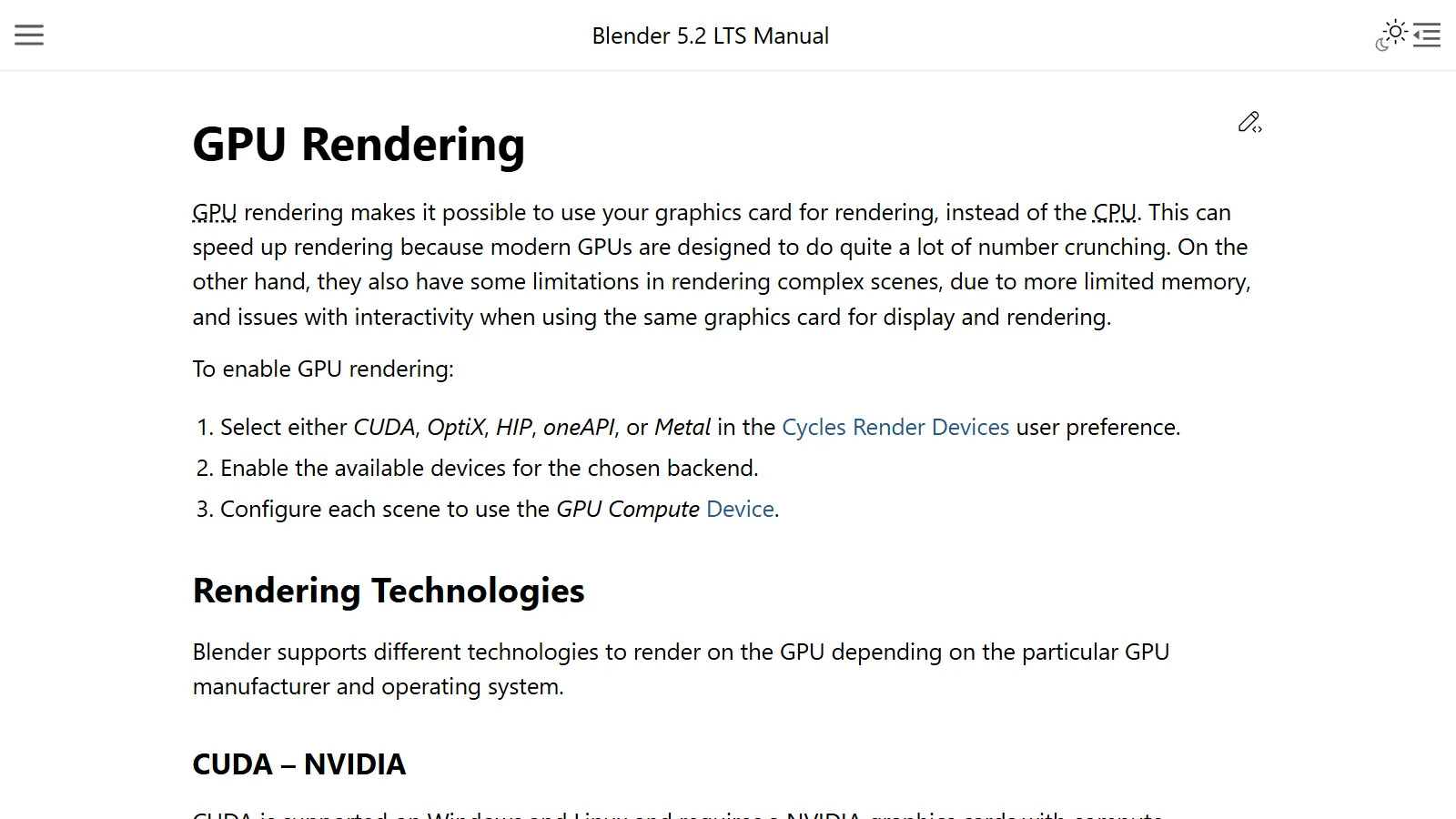
GPU 렌더링은 CPU 대신 그래픽카드로 렌더하는 것입니다. 최신 GPU는 숫자 계산을 대량으로 하도록 설계되어 렌더링을 빠르게 할 수 있습니다. 렌더링은 수많은 픽셀마다 비슷한 빛 계산을 반복하는 일이라, 동시에 많은 계산을 하는 GPU와 잘 맞습니다. CPU와 GPU가 왜 이렇게 다른지는 CPU와 GPU의 차이 글에서 먼저 볼 수 있습니다.
한계도 있습니다. GPU는 메모리가 더 제한적이라 복잡한 장면에서 불리할 수 있고, 화면 표시와 렌더링을 같은 카드로 하면 조작이 버벅일 수 있습니다. 이 두 가지가 뒤에서 볼 선택 기준입니다.
이 글의 내용은 Cycles 렌더 엔진 기준입니다. 아래에서 다루는 백엔드 선택과 GPU Compute 설정은 Cycles 설정입니다. EEVEE는 광선을 하나하나 따라가지 않고 카메라에 보이는 면을 먼저 정하는 래스터화 방식이라 동작 원리가 다릅니다. 두 엔진의 차이는 EEVEE와 Cycles 글에 정리했습니다.
백엔드: 그래픽카드와 대화하는 통로
설정 창에 나오는 CUDA, OptiX 같은 이름을 백엔드(렌더 장치 기술)라고 부릅니다. 비유하자면 통역사입니다. Blender는 한 가지 장면을 가지고 있지만, 그래픽카드 제조사마다 알아듣는 '말'이 다릅니다. 그래서 NVIDIA 카드에는 NVIDIA 말을 하는 통역사가, AMD 카드에는 AMD 말을 하는 통역사가 필요합니다. 통역사가 달라도 전달하는 내용은 같아서, 결과 그림도 같은 장면입니다. 한 가지 다른 점은 Apple Silicon Mac입니다. 이쪽은 따로 꽂는 그래픽카드가 없고, 하나의 칩 안에 GPU가 함께 들어 있습니다. 그래서 Metal 통로는 카드가 아니라 칩 안의 GPU로 이어집니다.
각 백엔드를 쉬운 말로 풀면 다음과 같습니다.
- CUDA (NVIDIA): NVIDIA가 2006년에 발표한 기술로, 그래픽이 아닌 일반 계산에도 GPU를 쓰게 해 줍니다.
- OptiX (NVIDIA): NVIDIA가 GPU에서 레이트레이싱(광선을 따라가며 빛을 계산하는 방식)을 빠르게 하려고 만든 기술입니다. RTX 카드에 들어 있는 레이트레이싱 전용 장치(RT 코어)를 쓰고, AI로 노이즈를 지우는 디노이저도 포함합니다.
- HIP (AMD): AMD 그래픽카드에서 일반 계산을 돌리게 해 주는 AMD의 기술입니다. Blender에서는 AMD 그래픽카드용 통로입니다.
- oneAPI (Intel): Intel은 이 기술을 여러 종류의 칩과 여러 제조사의 칩에서 함께 쓸 수 있는 개방형 기술이라고 소개합니다. Blender에서는 Intel Arc 그래픽카드용 통로입니다.
- Metal (Apple): Apple 컴퓨터의 그래픽 기술입니다. Blender에서는 Apple Silicon Mac에서 씁니다. 이때 GPU는 별도 카드가 아니라 Apple Silicon 칩 안에 들어 있는 GPU입니다.
제조사별 지원 조건 한눈에 보기
아래 표는 Blender 5.2 LTS 기준입니다. 다른 버전을 쓴다면 설치하려는 버전의 매뉴얼을 꼭 다시 확인하세요. HIP와 oneAPI는 운영체제별 최소 드라이버 버전이 따로 정해져 있습니다. 이 숫자는 자주 바뀌니, 표에 "있음"이라고 적힌 칸은 매뉴얼에서 값을 확인하세요.
| 백엔드 | 제조사 | 운영체제 | 필요한 조건 |
|---|---|---|---|
| CUDA | NVIDIA | Windows, Linux | compute capability 5.0 이상 |
| OptiX | NVIDIA | Windows, Linux | compute capability 5.0 이상, 드라이버 575 이상 |
| HIP | AMD | Windows, Linux | RDNA1 아키텍처 이상 (예: Radeon RX 5000~9000 시리즈, Radeon Pro W6000·W7000 시리즈), 최소 드라이버 버전 있음 |
| oneAPI | Intel | Windows, Linux | Intel Arc A·B 시리즈 (Xe HPG 아키텍처), 최소 드라이버 버전 있음 |
| Metal | Apple | macOS | Apple Silicon, 모든 기능은 macOS 13 이상 |
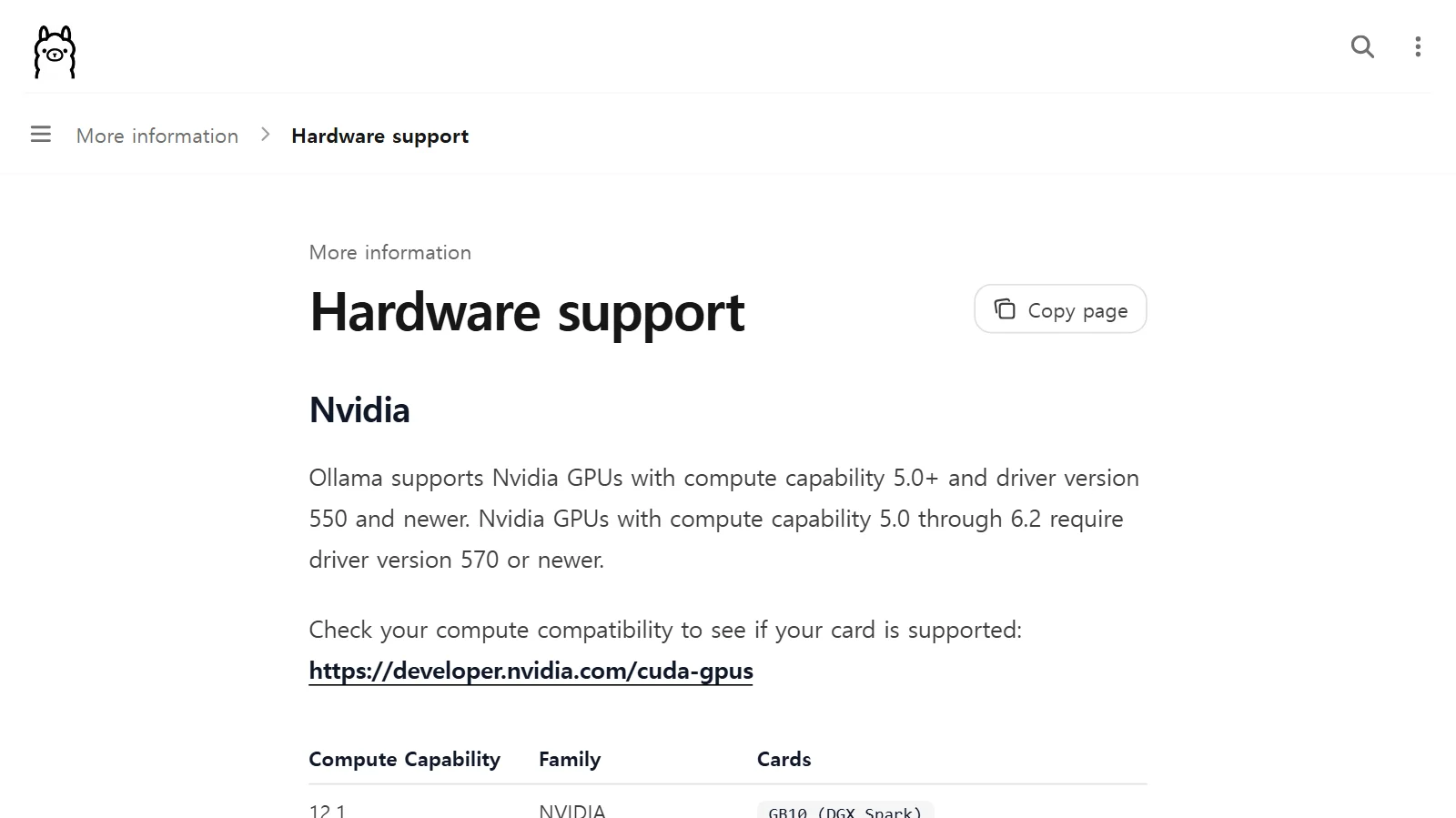
표에 나온 compute capability는 NVIDIA가 GPU 세대마다 붙인 기능 번호입니다. 카드 세대를 나타내는 등급 번호로 보면 됩니다. 내 NVIDIA 카드의 번호는 NVIDIA 공식 CUDA GPU 목록 페이지에서 찾아볼 수 있습니다. AMD의 RDNA, Intel의 Xe HPG도 마찬가지로 카드 세대(설계 방식)의 이름입니다.
레이트레이싱 가속과 디노이즈: 같은 제조사 안의 차이
Cycles는 카메라에서 광선을 쏘아 물체에 부딪히고 튕기는 길을 따라가며 빛을 계산합니다. 최근 그래픽카드에는 이 광선 계산만 전담하는 장치가 들어 있는 경우가 많습니다. 주방으로 치면 모든 요리를 하는 요리사 옆에 튀김만 맡는 전용 튀김기를 둔 것과 같습니다. 같은 요리사라도 전용 장비가 있으면 그 일이 빨라집니다.
하드웨어 가속 조건을 정리하면 다음과 같습니다.
| 백엔드 | 하드웨어 레이트레이싱 | GPU 가속 디노이즈 |
|---|---|---|
| OptiX | RTX 카드의 레이트레이싱 가속 사용 | compute capability 7.0 이상(모든 RTX 포함) |
| HIP | HIP RT 옵션, Radeon RX 6000(RDNA2) 이상, 최신 드라이버 | Linux는 RX 6000 이상, Windows는 RX 7000 이상 외장 카드 |
| oneAPI | Embree on GPU 옵션으로 지원 | 지원되는 모든 카드 |
| Metal | Apple Silicon에서 가능 (MetalRT 옵션) | Apple Silicon에서 가능 |
표의 HIP RT, Embree on GPU, MetalRT는 환경설정(Preferences)에서 장치를 고르는 곳에 함께 나오는 옵션 이름입니다. 여는 곳은 아래 "설정하는 법" 절에 있습니다.
여기서 디노이즈는 렌더링 결과의 자글자글한 점(노이즈)을 지워 주는 기능입니다. 이것이 GPU에서 돌면 마무리 단계가 빨라집니다. 노이즈가 왜 생기는지는 EEVEE와 Cycles 글의 노이즈 부분을 참고하세요.
모든 GPU에 공통인 제한도 있습니다. 빛이 어려운 길을 찾도록 돕는 Path Guiding 기능은 어떤 GPU에서도 지원되지 않고, 직접 셰이더를 코드로 짜는 OSL(Open Shading Language)은 OptiX에서만 일부 제한과 함께 쓸 수 있습니다. 이 기능들이 꼭 필요하다면 CPU 렌더링을 써야 합니다.
고르기 전에 확인할 다섯 가지
1. 지원 목록
앞의 "제조사별 지원 조건" 표에서 내 카드(또는 사려는 카드)의 제조사와 세대가 조건에 드는지 봅니다. NVIDIA라면 compute capability, AMD라면 RDNA 세대, Intel이라면 Arc 시리즈인지가 기준입니다. 설치한 Blender 버전이 새 NVIDIA 카드를 아직 지원하지 않으면 CUDA 사용 중 "CUDA Error: Kernel compilation failed"(커널 컴파일 실패) 오류가 날 수 있습니다. 새 NVIDIA 카드라면 최신 Blender 버전이 지원하는지 먼저 확인하세요. 다른 제조사의 새 카드도 지원 목록에 드는지 설치하려는 버전의 매뉴얼로 확인하는 편이 안전합니다.
2. VRAM 여유
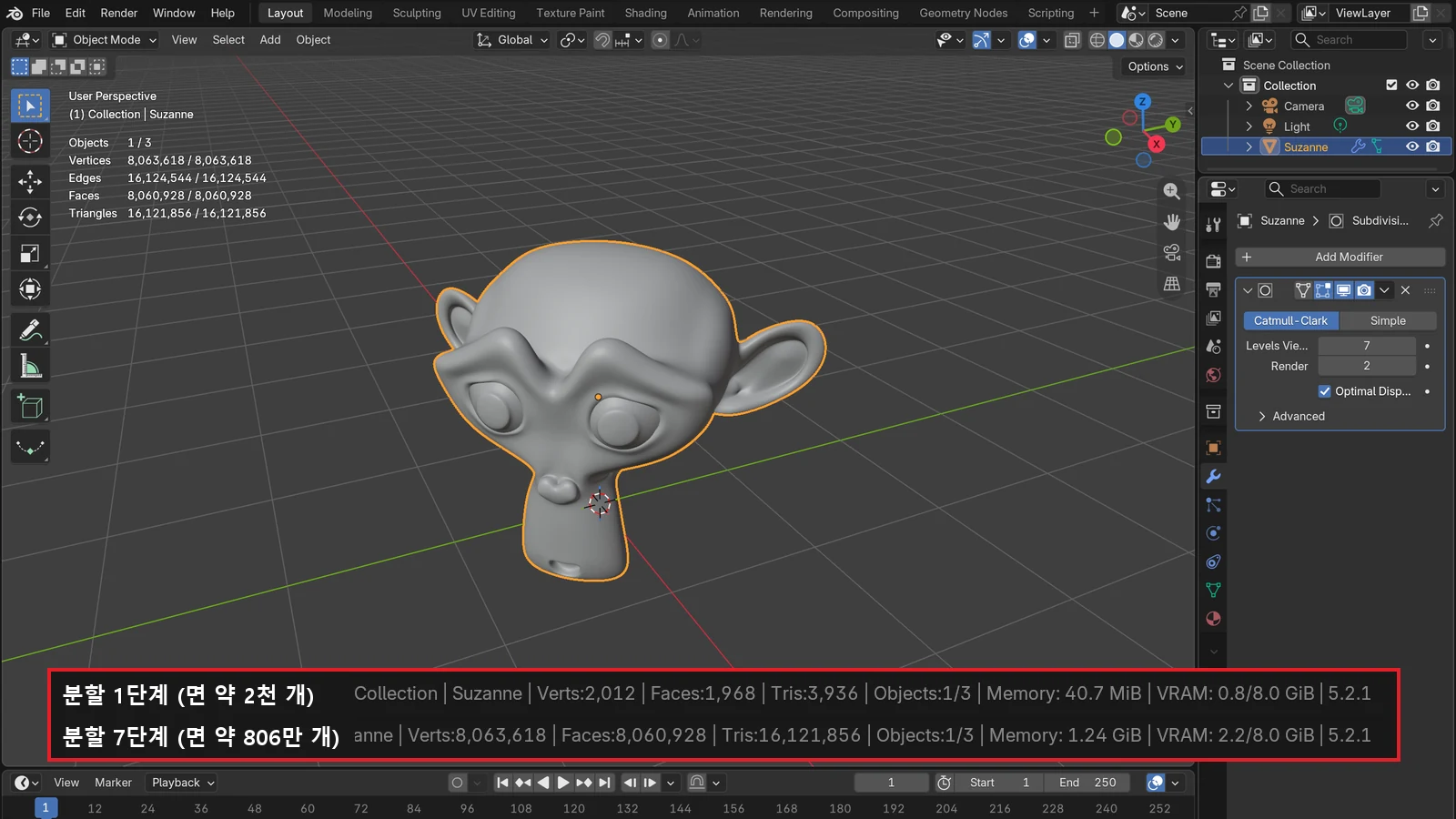
CPU로는 되는데 GPU로는 안 되는 가장 흔한 이유는 그래픽카드 메모리 부족입니다. GPU는 보통 자기 카드에 달린 메모리만 쓸 수 있고, 이는 시스템 메모리보다 대개 훨씬 작습니다. CUDA·OptiX·HIP·Metal은 VRAM이 가득 차면 시스템 메모리를 자동으로 빌려 씁니다. 이때 성능은 떨어지지만, 보통은 CPU로 렌더하는 것보다는 여전히 빠릅니다. 그래도 여유 있게 담기는 편이 가장 빠릅니다. Blender 공식 요구 사항의 권장 VRAM은 8GB이고, 고해상도 텍스처를 많이 쓰는 장면이라면 더 여유가 있어야 합니다. VRAM이 무엇이고 어떻게 아끼는지는 VRAM의 뜻 글에서 자세히 다룹니다.
3. 필요한 기능
내가 쓸 기능이 그 백엔드에서 되는지 확인합니다. 하드웨어 레이트레이싱과 GPU 디노이즈는 앞의 가속 조건 표에서, OSL은 그 표 바로 아래 문단에서 찾습니다.
4. 화면용 카드와 렌더링용 카드 나누기
오래된 세대의 카드는 렌더링과 화면 그리기를 동시에 하지 못해 렌더링 중 Blender가 멈춘 듯 보일 수 있습니다. 최신 카드에서도 아주 무거운 장면에서는 생길 수 있고, 확실한 방법은 렌더링용 카드와 화면용 카드를 따로 두는 것입니다. Windows에서는 화면용 카드가 렌더링 계산을 너무 오래 붙잡고 있으면 드라이버 연결이 끊기는 오류가 날 수 있고(NVIDIA 카드에서는 "The NVIDIA OpenGL driver lost connection with the display driver"라는 메시지로 나옵니다), 속성 편집기(Properties)의 렌더(Render) 탭에 있는 Performance 패널에서 Tile Size를 줄이면 나아질 수 있습니다.
5. 속도 비교에 쓸 공개 자료
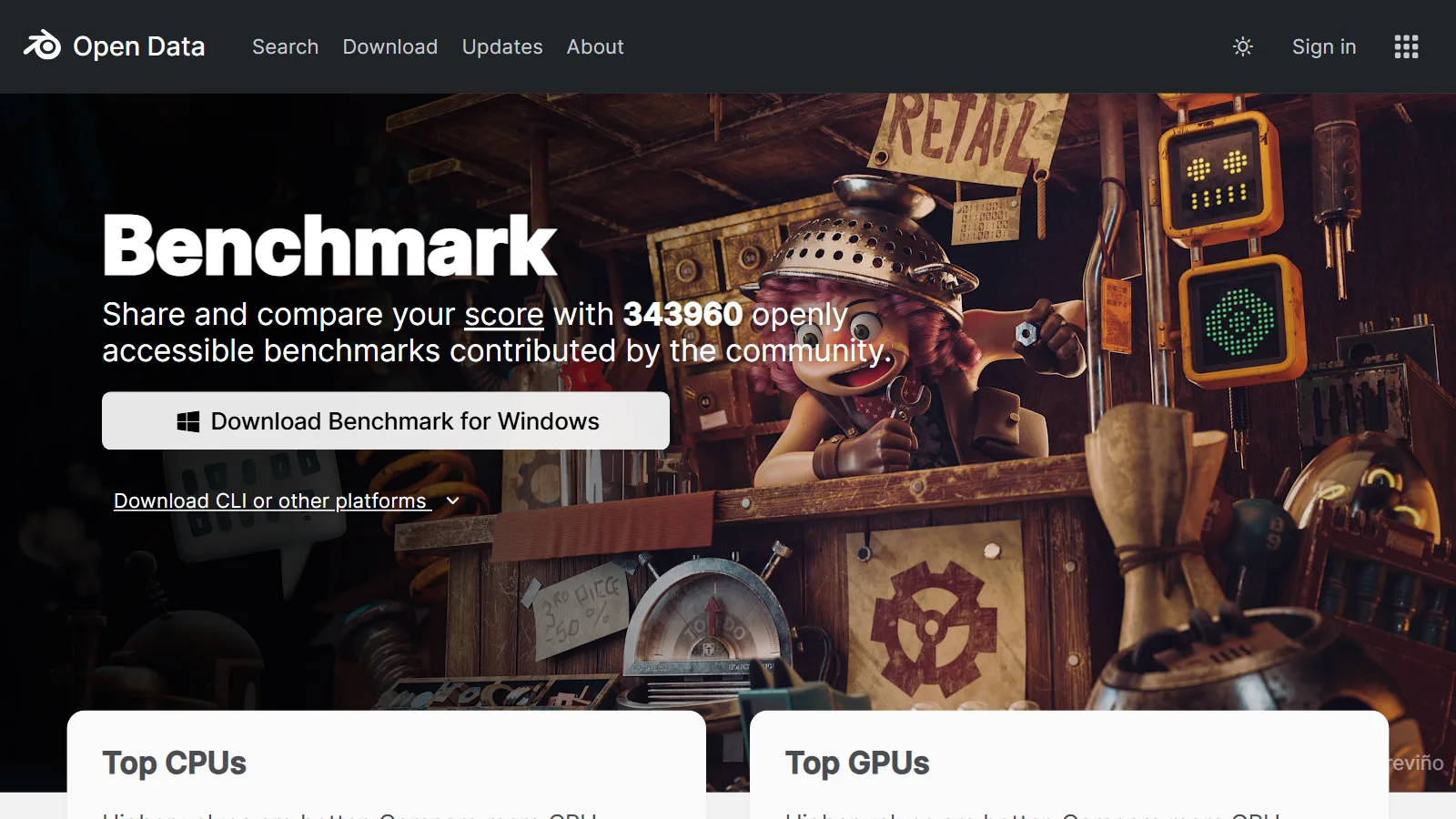
어느 카드가 더 빠른지는 하드웨어와 장면에 따라 다릅니다. 최신 정보는 Blender Open Data에서 볼 수 있습니다. 사용자들이 Blender 벤치마크를 돌려 올린 결과를 누구나 비교할 수 있게 모아 둔 공식 사이트이니, 광고 문구보다 이쪽을 기준으로 삼는 편이 안전합니다.
그래픽카드를 여러 장 쓸 때
Blender는 여러 GPU로 함께 렌더할 수 있고, 설정은 환경설정의 System 항목에서 합니다. 다만 메모리는 합쳐지지 않습니다. 각 카드가 자기 메모리만 쓰기 때문에, 카드마다 장면을 따로 담을 수 있어야 합니다. 예외는 NVLink(NVIDIA 카드 두 장을 잇는 연결 장치)로 연결한 NVIDIA 카드로, 환경설정의 Distribute Memory Across Devices 옵션으로 메모리를 나눠 쓸 수 있습니다.
설정하는 법: 빠뜨리면 안 되는 두 단계
- Edit ‣ Preferences ‣ System ‣ Cycles Render Devices에서 내 카드에 맞는 백엔드(CUDA, OptiX, HIP, oneAPI, Metal)를 고르고, 목록에 나온 장치에 체크합니다. 여기가 None이면 CPU로 렌더합니다. 내 카드가 목록에 아예 나오지 않는다면 지원 조건이나 드라이버를 먼저 의심해 보세요.
- 속성 편집기의 렌더 탭에서 Device를 GPU Compute로 바꿉니다. 이 설정은 장면(파일)마다 따로 저장됩니다.
첫 단계만 하고 두 번째를 빼먹으면 여전히 CPU로 렌더됩니다. 반대로 두 번째만 바꾸고 첫 단계에서 장치를 켜지 않아도 GPU를 쓰지 못합니다.
드라이버도 확인합니다. 문제가 생기면 GPU 제조사 공식 웹사이트의 드라이버를 설치하세요. 컴퓨터 제조사가 제공한 드라이버는 오래되었거나 빠진 부분이 있을 수 있습니다. OptiX처럼 최소 드라이버 버전이 정해진 백엔드도 있습니다.
자주 만나는 오류와 첫 대처
| 증상 | 원인 | 먼저 해 볼 일 |
|---|---|---|
| Out of memory | 장면을 담을 GPU 메모리 부족 | 텍스처 해상도 낮추기 (예: 8K 256MB, 4K 64MB, 2K 16MB, 1K 4MB) |
| 렌더링 중 Blender가 멈춘 듯함 | 같은 카드로 화면과 렌더링을 동시에 처리 | 무거운 장면 줄이기, 가능하면 화면용·렌더링용 카드 분리 |
| The NVIDIA OpenGL driver lost connection with the display driver (Windows, 드라이버 연결 끊김) | 화면과 렌더링을 같은 카드로 할 때 Windows의 GPU 계산 시간 제한에 걸림 | 렌더 탭 Performance 패널의 Tile Size 줄이기, 근본적으로는 카드 분리 |
| CUDA Error: Kernel compilation failed (커널 컴파일 실패) | 새 NVIDIA 카드를 아직 지원하지 않는 Blender 버전·CUDA 도구 | 최신 Blender 버전이 지원하는지 확인 |
상황별로 먼저 볼 것
| 상황 | 먼저 볼 것 |
|---|---|
| 이미 가진 카드로 GPU 렌더링을 해 보고 싶을 때 | 지원 표 → 환경설정에 장치가 나오는지 → GPU Compute로 테스트 |
| 새 카드를 고를 때 | 지원 백엔드 → VRAM 여유 → 필요한 기능 → Open Data 비교 |
| 노트북으로 렌더할 때 | 발열로 속도가 떨어질 수 있음 (발열과 스로틀링, 노트북 vs 데스크톱) |
| GPU 렌더링이 자꾸 실패할 때 | VRAM 사용량 확인, 텍스처 줄이기, 공식 드라이버 설치 |
해상도와 샘플 수처럼 렌더링 속도에 큰 영향을 주는 설정은 렌더 설정 입문 글에서, AI 작업용으로 그래픽카드를 볼 때의 기준은 내 컴퓨터로 AI 돌리기 글에서 이어집니다.
흔한 오해 바로잡기
- "그래픽카드만 꽂으면 Blender가 알아서 GPU로 렌더한다." 환경설정에서 장치를 켜고, 장면의 Device를 GPU Compute로 바꾸는 두 단계를 모두 해야 합니다.
- "GPU 렌더링은 CPU 렌더링과 기능이 완전히 같다." Path Guiding은 GPU에서 지원되지 않고, OSL은 OptiX에서만 제한적으로 됩니다.
- "VRAM이 넘치면 GPU 렌더링은 쓸모없다." CUDA·OptiX·HIP·Metal은 시스템 메모리를 빌려 계속 렌더하고, 느려지긴 해도 보통 CPU 렌더링보다는 빠릅니다.
- "카드를 두 장 꽂으면 메모리도 두 배." NVLink로 연결한 NVIDIA 카드 같은 예외를 빼면 메모리는 합쳐지지 않습니다.
참고 자료
- Blender 5.2 LTS Manual, GPU Rendering — https://docs.blender.org/manual/en/5.2/render/cycles/gpu_rendering.html
- Blender 5.2 LTS Manual, Preferences ‣ System — https://docs.blender.org/manual/en/5.2/editors/preferences/system.html
- Blender 5.2 LTS Manual, EEVEE — https://docs.blender.org/manual/en/5.2/render/eevee/index.html
- Blender, System Requirements — https://www.blender.org/download/requirements/
- Blender Open Data — https://opendata.blender.org/
- NVIDIA, CUDA Programming Guide — 1.1 Introduction to CUDA — https://docs.nvidia.com/cuda/cuda-programming-guide/01-introduction/introduction.html
- NVIDIA, CUDA GPUs (Compute Capability) — https://developer.nvidia.com/cuda-gpus
- NVIDIA, OptiX Ray Tracing Engine — https://developer.nvidia.com/rtx/ray-tracing/optix
- AMD ROCm Documentation, What is HIP? — https://rocm.docs.amd.com/projects/HIP/en/latest/what_is_hip.html
- Intel, oneAPI Overview — https://www.intel.com/content/www/us/en/developer/tools/oneapi/overview.html