모니터 색 영역 쉽게 이해하기: sRGB와 P3 차이, 색 보정 기초
모니터마다 보여 줄 수 있는 색의 범위가 다릅니다. sRGB와 P3의 차이, 넓은 색 영역의 함정, Windows·Mac 색 보정 기초를 배웁니다.
한국어English
기준: 표준 문서(IEC, ITU-R, SMPTE, W3C)와 Microsoft·Apple 공식 문서, Blender 5.2 LTS 매뉴얼. 2026년 9월에 확인했습니다.
같은 그림 파일인데 내 모니터에서는 선명하고, 다른 사람의 휴대폰에서는 칙칙하게 보일 때가 있습니다. 모니터마다 보여 줄 수 있는 색의 범위(색 영역)가 다르고, 색을 해석하는 설정도 다르기 때문입니다. 인터넷에 올릴 작업이라면 sRGB 기준으로 정확하게 보이는 것이 가장 중요합니다. 이 글에서는 색 영역이 무엇인지, sRGB·DCI-P3·Display P3·Rec.2020의 차이, 넓은 색 영역 모니터에서 색이 틀어지는 이유, Windows와 Mac에서 색을 맞추는 법, 작업용 모니터를 볼 때 확인할 것을 설명합니다.
색 영역의 뜻
모니터는 빨강(R), 초록(G), 파랑(B) 세 가지 빛을 섞어 모든 색을 만듭니다. 그런데 모니터가 낼 수 있는 가장 진한 빨강, 가장 진한 초록, 가장 진한 파랑은 기기마다 다릅니다. 이 세 원색을 섞어 만들 수 있는 색의 전체 범위를 색 영역(color gamut)이라고 합니다.
색연필 세트에 비유할 수 있습니다. 작은 세트로도 사과는 그릴 수 있지만, 아주 선명한 청록이나 형광 초록은 표현할 수 없습니다. 큰 세트에는 그런 진한 색이 들어 있습니다. 색 영역이 넓은 모니터는 더 큰 색연필 세트를 가진 모니터입니다. 이 글은 끝까지 이 색연필 비유로 설명합니다.
자주 보는 색 영역 네 가지
표준 문서들은 색 영역을 세 원색의 좌표로 정합니다. 사람이 볼 수 있는 모든 색을 말굽 모양의 지도(CIE 1931 xy 색도도) 위에 펼쳐 놓고, 세 원색의 위치를 점으로 찍어 이으면 삼각형이 됩니다. 이 삼각형 안의 색이 그 색 영역이 표현할 수 있는 색입니다. 삼각형이 클수록 더 진한 색까지 담습니다.
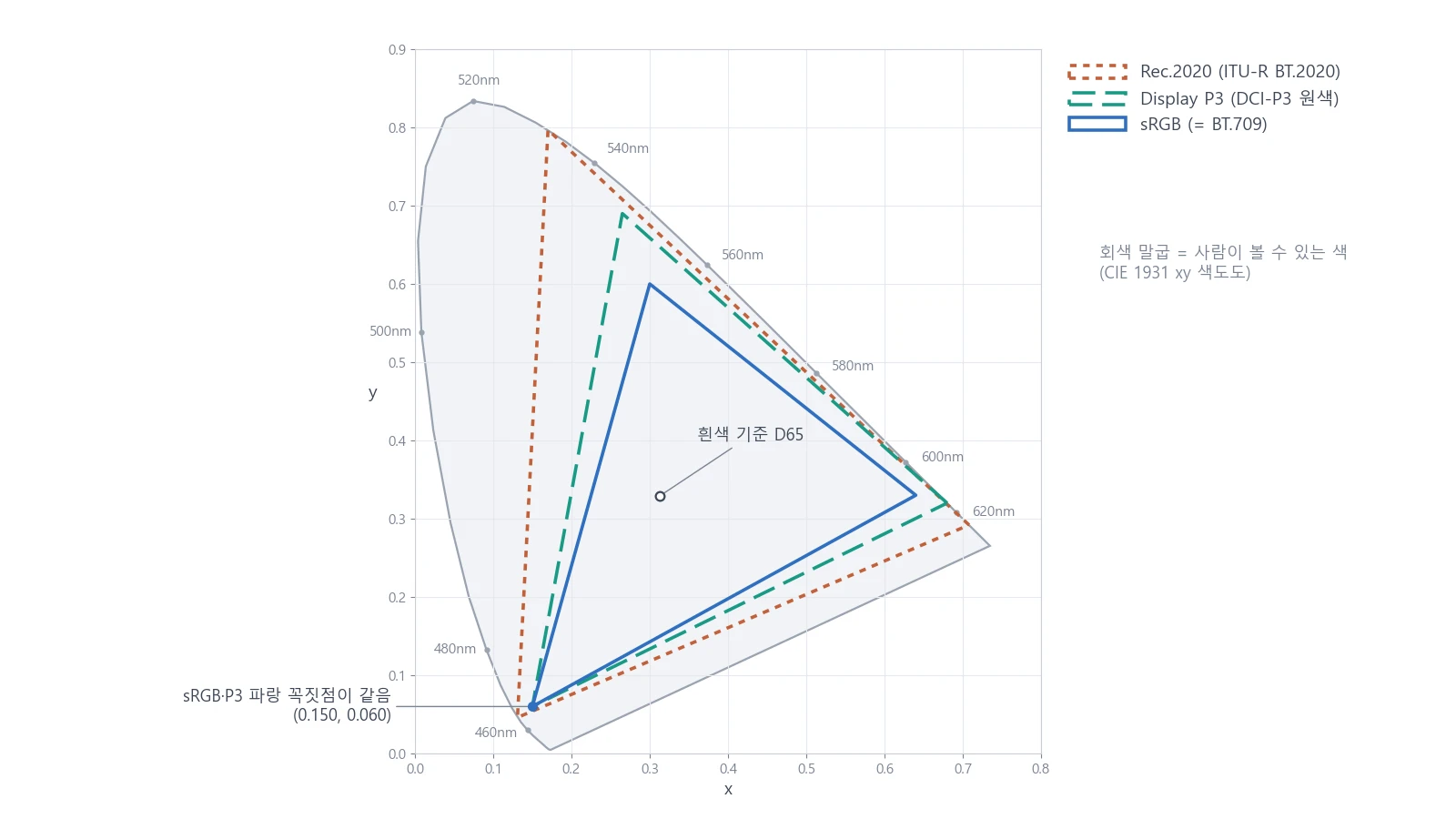 표준 문서의 실제 좌표로 그린 세 색 영역. 파란 실선 sRGB, 초록 긴 점선 Display P3, 주황 점선 Rec.2020. sRGB와 P3는 파랑 꼭짓점(0.150, 0.060)이 같고, P3는 빨강과 초록 쪽으로만 넓어집니다 (도표)
| 이름 | 정한 곳 | 쓰이는 곳 | 넓이 |
|---|---|---|---|
| sRGB | IEC 61966-2-1 | 컴퓨터·웹의 기본 색 공간 | 기준 |
| DCI-P3 | SMPTE RP 431-2 | 디지털 영화관 기준 프로젝터 | sRGB보다 넓음 |
| Display P3 | Apple이 만듦, W3C CSS 표준에 수록 | Apple 기기와 최신 디스플레이 | DCI-P3와 같음 |
| Rec.2020 | ITU-R BT.2020 | 4K·8K 초고화질 방송 | P3보다 더 넓음 |
조금 더 자세히 보겠습니다.
- sRGB: 국제 표준 IEC 61966-2-1의 이름이 "기본 RGB 색 공간 sRGB"입니다. 웹 표준인 W3C CSS Color 4도 sRGB를 CSS의 기본 색 공간으로 씁니다. sRGB의 세 원색 좌표는 HD 방송 표준 BT.709와 같습니다. 그래서 인터넷 이미지와 일반 HD 영상은 대부분 같은 색 영역을 쓴다고 보면 됩니다.
- DCI-P3: 디지털 영화관 기준 프로젝터를 정한 SMPTE RP 431-2의 원색입니다. 도표에서 보듯 빨강과 초록이 sRGB보다 더 바깥쪽에 있고, 파랑은 sRGB와 같은 자리입니다.
- Display P3: Apple이 만든 색 공간입니다. 국제 색 협회(ICC)의 색 공간 등록부에도 책임 기관이 Apple로 적혀 있습니다. DCI-P3와 같은 원색을 쓰고, 흰색 기준(D65)과 밝기 곡선은 sRGB와 같게 맞춘 색 공간입니다. W3C의 CSS 표준 문서는 최신 디스플레이, TV, 노트북, 휴대폰 화면이 이 영역의 전부나 거의 전부를 표시할 수 있다고 설명합니다. 다만 모든 화면이 그렇다는 뜻은 아니니, 내 화면은 사양표에서 확인합니다.
- Rec.2020: 초고화질 방송 표준 BT.2020의 원색으로, 넷 중 가장 넓습니다. 도표에서 세 꼭짓점이 모두 말굽 테두리 위에 놓일 만큼 진한 색을 원색으로 씁니다.
색연필로 말하면, P3 세트는 sRGB 세트와 파랑 연필은 같고 빨강·초록 연필만 더 진한 것으로 바꾼 세트입니다. 그래서 "P3가 sRGB보다 모든 방향으로 넓다"는 말은 정확하지 않습니다.
넓은 색 영역이 오히려 색을 틀리게 만드는 이유
색 영역이 넓으면 무조건 좋을 것 같지만, 설정이 맞지 않으면 문제가 생깁니다. Windows와 Linux에서는 모니터가 기본적으로 정확하게 보정되어 있지 않을 수 있습니다. 예를 들어 sRGB 색이 모니터의 P3 영역에 그대로 옮겨져서 모든 색이 더 선명해지지만 정확도는 떨어질 수 있습니다.
색연필로 말하면 "빨강 100%"라는 주문을 받았을 때, sRGB 모니터는 sRGB 세트의 빨강 연필로 칠하고, 설정이 안 맞는 P3 모니터는 자기 세트에서 가장 진한 빨강 연필을 꺼내 칠해 버리는 것입니다. 내 화면에서는 쨍하고 예뻐 보이지만, 그 색을 기준으로 작업을 마치면 다른 사람의 일반 화면에서는 생각보다 흐리게 보일 수 있습니다.
해결책은 운영체제의 색 관리를 켜는 것입니다. 색 관리는 파일에 적힌 색이 원래 어떤 색 공간 기준인지 확인하고, 내 모니터에서 같은 색으로 보이도록 알맞은 연필을 골라 줍니다. Windows에서는 "앱의 색 자동 관리"를 켜거나 좋은 디스플레이 프로필을 쓰면 이 문제를 바로잡을 수 있습니다. macOS는 기본 설정이 이미 정확한 색 영역으로 맞춰져 있습니다.
Windows와 Mac에서 색 맞추기
Windows 11
설정 ‣ 시스템 ‣ 디스플레이 ‣ 색 프로필에서 다음을 할 수 있습니다.
- 앱의 색 자동 관리(Automatically manage color for apps): 지원되는 디스플레이에서 여러 앱의 색을 일관되고 정확하게 보여 주는 기능입니다.
- 색 프로필 추가·제거·기본값 지정: 색 프로필은 "이 모니터는 이런 색을 낸다"는 정보를 담은 파일입니다. 내 색연필 세트의 색 목록표입니다.
- 디스플레이 보정(Calibrate display): 화면 안내를 따라 밝기, 대비, 색 균형을 조정합니다.
HDR(일반 화면보다 훨씬 밝은 빛까지 보여 주는 방식) 모니터라면 Microsoft가 제공하는 Windows HDR Calibration 앱으로 HDR 화면을 따로 보정할 수 있습니다.
Mac
Apple은 일반적인 가정이나 사무실 환경에서는 보통 Mac 디스플레이를 보정할 필요가 없다고 안내합니다. 앞에서 본 것처럼 macOS는 색 관리가 기본으로 맞춰져 있기 때문에, Mac 사용자라면 보정부터 서두를 이유는 없습니다.
직접 조정하고 싶다면 Apple 메뉴 ‣ 시스템 설정 ‣ 디스플레이에서 "색상 프로파일" 옆 메뉴를 열고 "사용자화"를 고른 뒤 추가 버튼을 누르면 "디스플레이 보정 지원"이 열립니다. 안내를 따라 조정을 마치면 보정된 색 프로필이 만들어져 자동으로 지정됩니다. Apple의 안내로는 색이 보이는 방식에 주변 조명, 화면의 위치와 각도, 디스플레이의 사용 기간이 영향을 줍니다. Pro Display XDR, Studio Display, 14·16형 MacBook Pro(2021년 이후) 같은 일부 모델은 이 방법 대신 별도 도구(Pro Display Calibrator)를 쓰니, 해당 모델이라면 Apple 문서의 안내를 따릅니다.
색에 영향을 주는 작업 환경
색은 주변 조명과 화면을 보는 각도에 따라 달라 보입니다. 그래서 작업할 때는 둘을 일정하게 둡니다. 창가의 햇빛이 화면에 비치면 시간대마다 색이 달라 보이므로 조명을 일정하게 두고, 모니터를 정면에서 봅니다. 색을 비교할 때는 같은 모니터, 같은 밝기에서 비교합니다.
Blender에서 볼 것
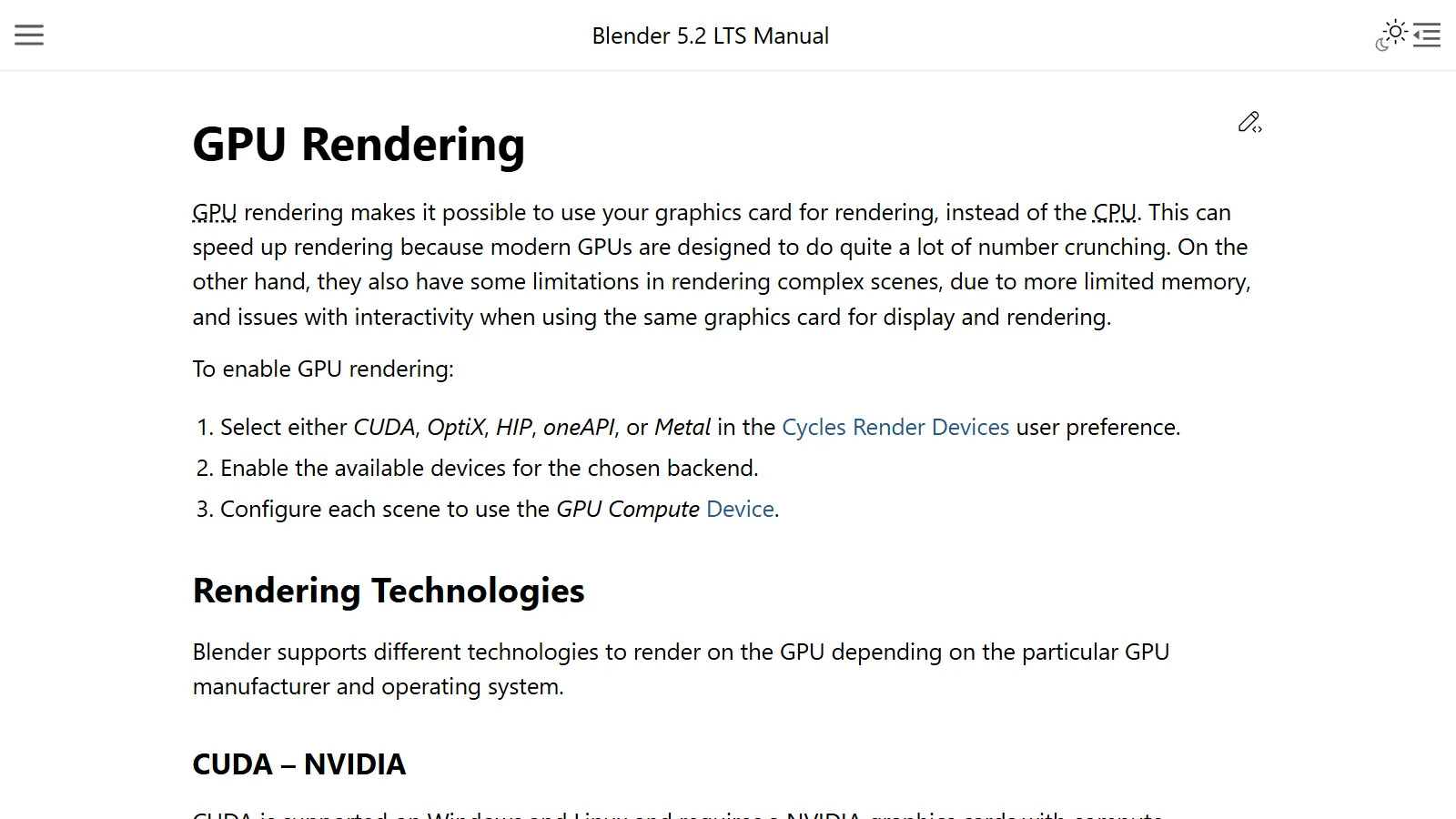
Blender에서는 속성 편집기(Properties)의 렌더(Render) 탭에 있는 Color Management 패널에서 Display를 고릅니다. 이것은 "어떤 색연필 세트를 가진 화면에 보여 줄지"를 정하는 일입니다. 기본값 sRGB는 모든 컴퓨터 화면에서 동작하므로, 인터넷용 작업이라면 그대로 두면 됩니다. Display P3나 HDR 같은 넓은 선택지를 실제로 보려면 그런 기능이 있는 모니터와, 앞에서 본 운영체제 설정이 함께 맞아야 합니다.
Display의 선택지, View(AgX·Filmic)로 넓은 밝기를 화면에 옮겨 담는 법은 색 관리 입문에서 다룹니다. 그 글은 Display를 '도시락통'에 빗대는데, 이 글의 말로 옮기면 도시락통의 크기가 곧 색 영역입니다.
또 하나, YouTube 고객센터는 일반(SDR) 영상 업로드의 표준 색 공간으로 BT.709를 권장합니다. 앞에서 본 것처럼 BT.709는 sRGB와 원색이 같습니다. 그래서 인터넷에 올릴 영상이라면 sRGB 기준으로 정확하게 보이는 환경부터 갖추면 됩니다.
모니터 해상도와 주사율
색 말고도 작업용 모니터에서 자주 보는 숫자가 두 가지 있습니다.
- 해상도는 화면의 가로·세로 픽셀 수입니다. 같은 크기라면 픽셀이 많을수록 글자와 선이 매끄럽고, 한 화면에 더 많은 패널을 띄울 수 있습니다. 모니터 해상도와 렌더링 해상도는 따로 정합니다. 1080p 모니터에서도 4K로 렌더할 수 있습니다. 영상 해상도의 뜻은 해상도와 화면 비율에서 설명합니다.
- 주사율(Hz)은 화면이 1초에 이미지를 새로 그리는 횟수입니다. Windows 11에서는 설정 ‣ 시스템 ‣ 디스플레이 ‣ 고급 디스플레이에서 바꿀 수 있습니다. 영상 fps와의 차이는 프레임 레이트 이해하기에서 다룹니다.
작업용 모니터를 볼 때 확인할 것
특정 제품을 고르기 전에, 사양표에서 다음 항목을 확인하는 순서로 보면 헷갈리지 않습니다.
- 결과물이 어디서 보일지 먼저 정합니다. 웹과 YouTube라면 sRGB·BT.709가 기준입니다. 영화관 상영이나 HDR 영상처럼 특별한 목적이 있을 때 P3나 HDR을 고려합니다.
- 색 영역 표기를 확인합니다. 제조사 사양표에 어떤 색 영역(sRGB, DCI-P3 등)을 얼마나 덮는지 적혀 있는 경우가 많습니다. 넓은 색 영역 모니터라면 sRGB 모드나 운영체제 색 관리로 정확하게 볼 수 있는지도 함께 봅니다.
- 보정할 수 있는지 봅니다. 운영체제의 보정 기능만으로도 기본 조정은 할 수 있습니다. 더 정밀한 보정이 필요하면 측정 장비를 쓰는 방법도 있습니다.
- 해상도와 크기를 함께 봅니다. Blender처럼 패널이 많은 프로그램은 화면이 넓고 촘촘할수록 작업 공간이 넉넉합니다.
- 주사율은 작업 성격에 맞춥니다. 영상·3D 작업에서는 색의 정확도가 우선입니다. 주사율이 높으면 화면 조작이 더 매끄럽게 느껴집니다.
흔한 오해 바로잡기
- "색 영역이 넓은 모니터면 색이 더 정확하다." 넓은 것과 정확한 것은 다릅니다. 큰 색연필 세트도 주문과 다른 연필을 꺼내면 틀린 색이 됩니다. 색 관리가 맞지 않으면 sRGB 그림이 과하게 쨍하게 보입니다.
- "P3는 sRGB보다 모든 색이 더 진하다." 도표에서 보듯 파랑 꼭짓점은 같습니다. 넓어지는 쪽은 빨강과 초록입니다.
- "내 화면에서 예쁘면 모두에게 예쁘게 보인다." 보는 사람의 화면과 설정이 다르면 색도 달라집니다. 대부분의 화면이 공통으로 따르는 sRGB 기준으로 맞추는 것이 안전합니다.
- "모든 모니터는 꼭 보정해야 한다." Apple은 일반 가정·사무실의 Mac은 보통 보정이 필요 없다고 안내합니다. 다만 조명을 바꾸거나 오래 쓰면 색이 달라 보일 수 있으니, 색이 중요한 작업 전에는 한 번씩 확인하는 편이 좋습니다.
- "4K 모니터가 있어야 4K 렌더링을 할 수 있다." 렌더링 해상도는 Blender 설정에서 정하는 값이라 모니터 해상도와 상관없습니다. 모니터는 결과를 보여 줄 뿐입니다.
참고 자료
- IEC 61966-2-1, Default RGB colour space – sRGB — https://webstore.iec.ch/en/publication/6169
- W3C, CSS Color Module Level 4 (sRGB, display-p3) — https://www.w3.org/TR/css-color-4/
- ITU-R BT.709-6, Parameter values for the HDTV standards — https://www.itu.int/rec/R-REC-BT.709
- ITU-R BT.2020-2, Parameter values for UHDTV systems — https://www.itu.int/rec/R-REC-BT.2020
- SMPTE RP 431-2:2011, D-Cinema Quality — Reference Projector and Environment — https://pub.smpte.org/pub/rp431-2/rp0431-2-2011.pdf
- Apple Developer, CGColorSpace displayP3 ("The Display P3 color space, created by Apple.") — https://developer.apple.com/documentation/coregraphics/cgcolorspace/displayp3
- ICC, Display P3 색 공간 등록 정보 — https://www.color.org/chardata/rgb/DisplayP3.xalter
- Blender 5.2 LTS Manual, Displays and Views — https://docs.blender.org/manual/en/5.2/render/color_management/displays_views.html
- Blender 5.2 LTS Manual, System Configuration — https://docs.blender.org/manual/en/5.2/render/color_management/system_configuration.html
- Microsoft 지원, Windows에서 디스플레이 밝기와 색 변경 — https://support.microsoft.com/en-us/windows/hardware/display-graphics/change-display-brightness-and-color-in-windows
- Microsoft 지원, Windows HDR Calibration 앱으로 HDR 디스플레이 보정 — https://support.microsoft.com/en-us/windows/hardware/display-graphics/calibrate-your-hdr-display-using-the-windows-hdr-calibration-app
- Microsoft 지원, Windows에서 모니터의 새로 고침 빈도 변경 — https://support.microsoft.com/en-us/windows/change-the-refresh-rate-on-your-monitor-in-windows-c8ea729e-0678-015c-c415-f806f04aae5a
- Apple 지원, Mac 디스플레이 보정하기 — https://support.apple.com/guide/mac-help/calibrate-your-display-mchlp1109/mac
- YouTube 고객센터, YouTube 권장 업로드 인코딩 설정 — https://support.google.com/youtube/answer/1722171