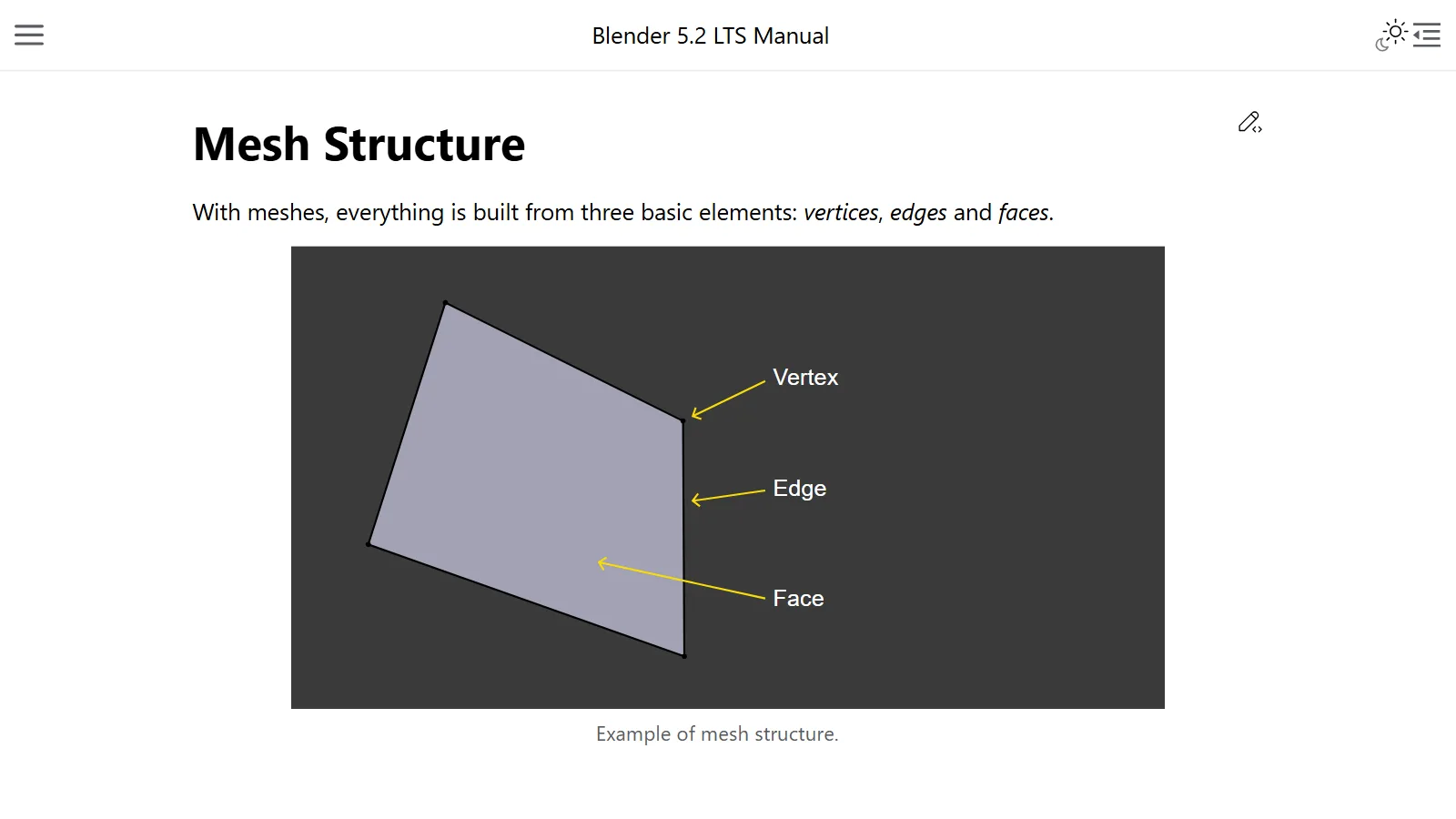
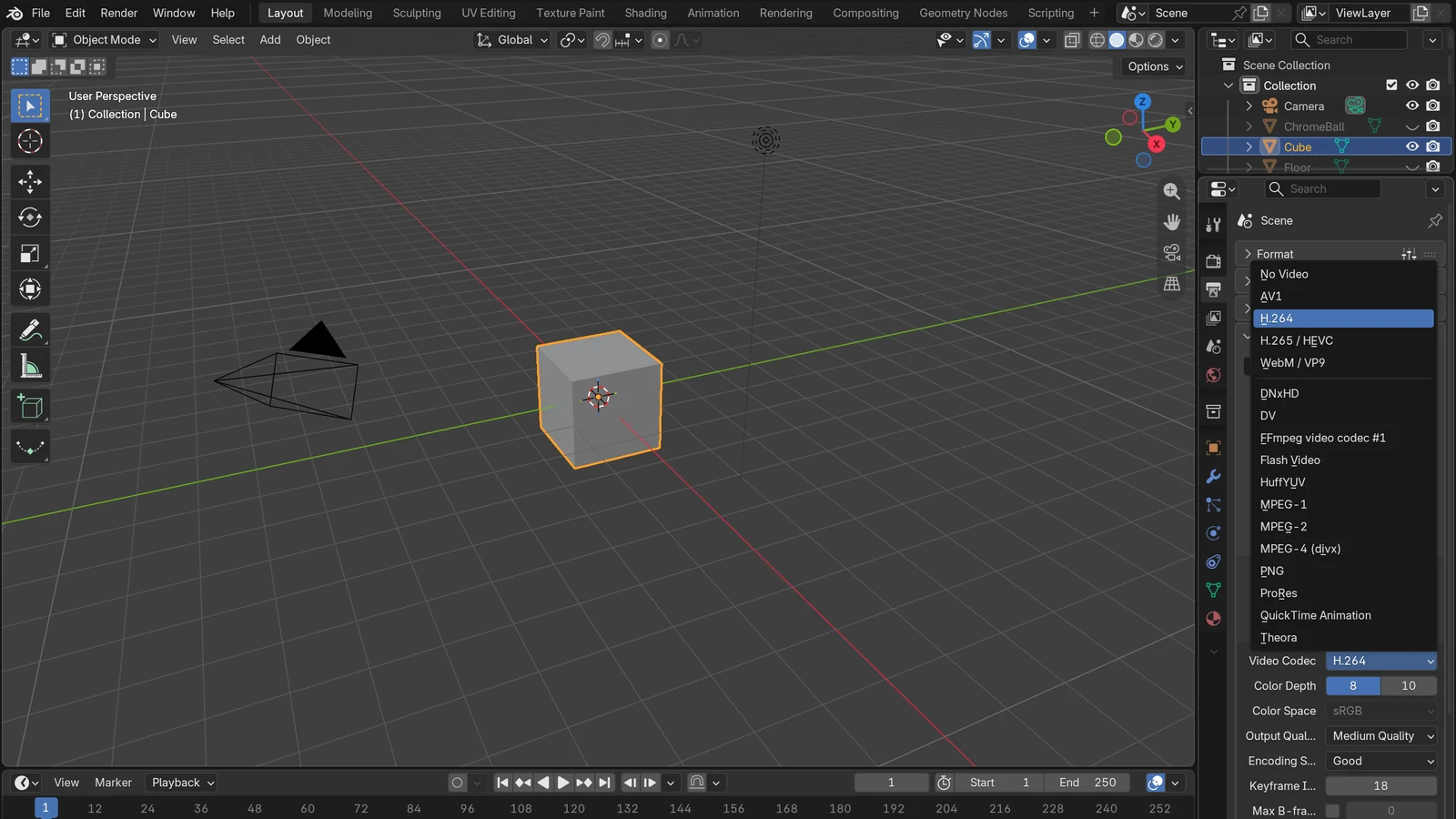
해상도와 화면 비율: 720p·1080p·4K, 16:9와 9:16
해상도는 점의 개수, 화면 비율은 가로와 세로의 모양입니다. 720p·4K와 16:9·9:16을 쉽게 풀어 봅니다.
한국어English
기준: Blender 5.2 LTS 공식 매뉴얼, 국제 방송 표준(ITU-R), YouTube 공식 도움말. 2026년 9월에 확인했습니다. 메뉴 이름은 영어 화면 기준입니다.
영상 설정에서 가장 먼저 만나는 두 가지가 해상도와 화면 비율입니다. 해상도는 그림을 이루는 점(픽셀)이 몇 개인지, 화면 비율은 가로와 세로의 모양이 어떤지입니다. 둘은 비슷해 보이지만 따로 정하는 값입니다. 이 글에서는 픽셀이 무엇인지, 720p·1080p·4K가 무슨 뜻인지, 16:9와 9:16은 어떻게 다른지, Blender에서 해상도와 비율을 바꿀 때 조심할 것, 그리고 해상도를 고르는 법을 설명합니다.
픽셀과 해상도
디지털 이미지는 아주 작은 색 점들이 바둑판처럼 모여 만들어집니다. 이 점 하나를 픽셀(pixel)이라고 합니다. 모자이크 타일 벽화와 같습니다. 같은 크기의 벽에 큰 타일 몇 개로 사과를 그리면 울퉁불퉁한 계단 모양이 되고, 작은 타일 수천 개로 그리면 매끈하고 자세한 사과가 됩니다.
해상도는 이 픽셀이 가로와 세로로 몇 개씩 있는지를 나타냅니다. 1920×1080이라면 가로로 1,920개, 세로로 1,080개의 픽셀이 있다는 뜻입니다. Blender의 Resolution X와 Y도 이미지의 가로와 세로 픽셀 수입니다.
720p·1080p·4K의 뜻
영상 해상도는 흔히 세로 픽셀 수 + p로 부릅니다. 1080p는 세로 픽셀이 1,080줄인 영상입니다. 뒤에 붙은 p는 한 장면을 한 번에 다 그리는 순차 주사(progressive) 방식을 뜻합니다. 4K는 조금 다릅니다. YouTube 고객센터의 해상도 표는 3840×2160에 "2160p (4k)"라고 두 이름을 함께 적습니다. 세로로 세면 2160p이고, 가로가 4,000에 가까운 3,840픽셀이라 흔히 4K라고 부릅니다.
YouTube 고객센터가 16:9 영상에 권장하는 해상도는 다음과 같습니다.
| 이름 | 가로×세로 | 전체 픽셀 수 |
|---|---|---|
| 8K (4320p) | 7680×4320 | 약 3,318만 개 |
| 4K (2160p) | 3840×2160 | 약 829만 개 |
| 2K (1440p) | 2560×1440 | 약 369만 개 |
| HD (1080p) | 1920×1080 | 약 207만 개 |
| HD (720p) | 1280×720 | 약 92만 개 |
| SD (480p) | 854×480 | 약 41만 개 |
| SD (360p) | 640×360 | 약 23만 개 |
YouTube 표에는 이보다 작은 240p(426×240)도 있습니다. 전체 픽셀 수는 가로와 세로를 곱한 값입니다. 여기서 눈여겨볼 점은 가로·세로가 각각 2배가 되면 픽셀 수는 4배가 된다는 것입니다. 1080p에서 4K로 가면 가로도 2배, 세로도 2배라서 픽셀은 4배가 됩니다. 720p와 비교하면 1080p는 2.25배, 4K는 9배입니다.
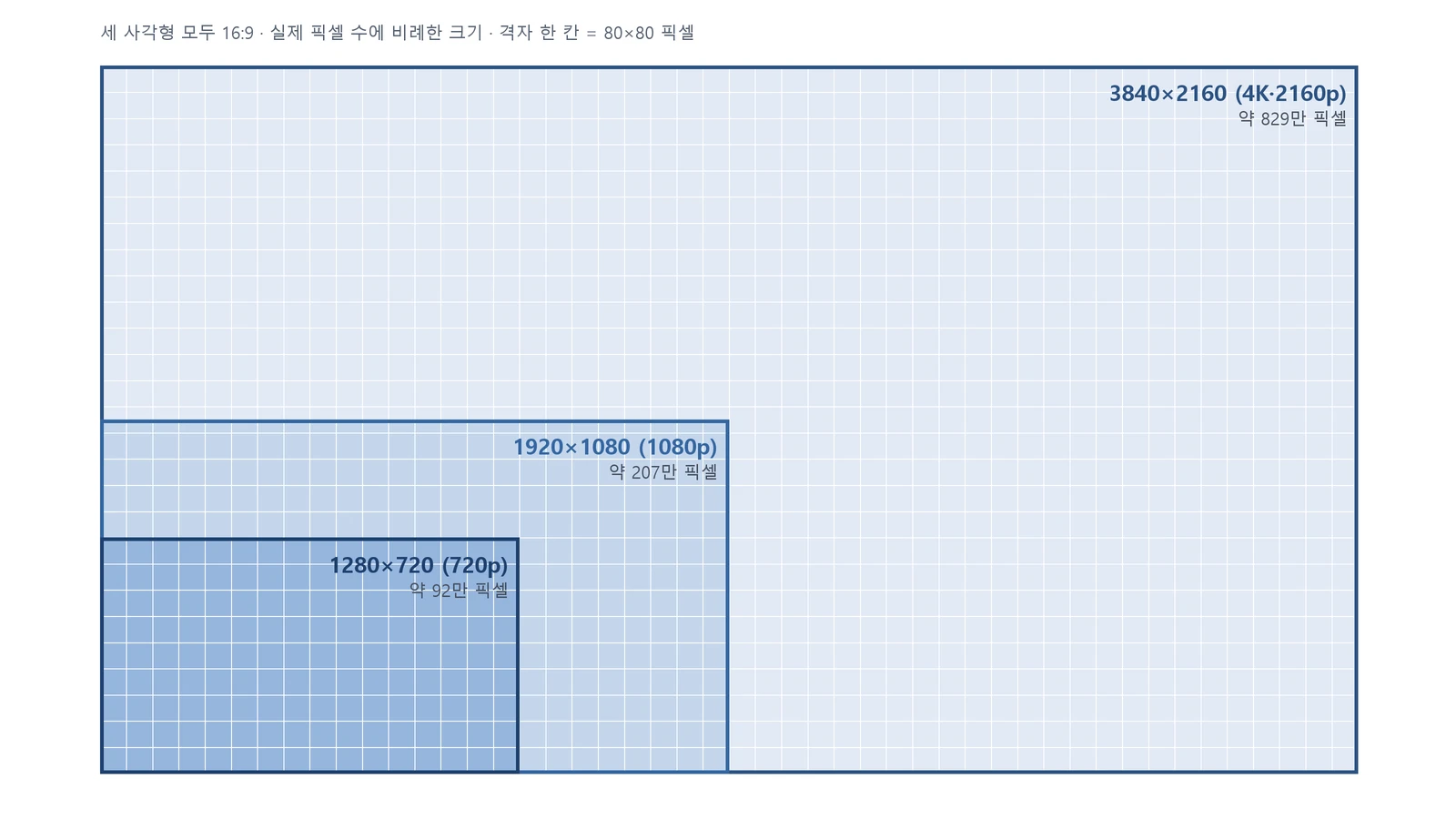 가장 작은 진한 파랑부터 720p·1080p·4K. 세 사각형 모두 정확히 16:9이고, 크기는 실제 픽셀 수에 비례합니다. 4K 사각형은 1080p 사각형 4개, 720p 사각형 9개가 들어가는 넓이입니다 (도표)
앞의 모자이크 비유와 이 도표는 같은 사실을 두 방향에서 본 것입니다. 벽 크기가 같다면 타일(픽셀)이 늘수록 촘촘해지고, 타일 크기가 같다면 타일이 늘수록 벽이 넓어집니다. 모니터나 휴대폰 화면처럼 크기가 정해진 곳에서 보면 모자이크 쪽, 3D 렌더링처럼 픽셀 하나하나를 계산하는 쪽에서 보면 이 도표 쪽입니다. 어느 쪽이든 픽셀 수가 곧 담을 수 있는 정보의 양입니다.
이 숫자들은 방송 표준에서도 확인됩니다. 고화질 TV 표준 ITU-R BT.709는 1920×1080을, 초고화질 TV 표준 ITU-R BT.2020은 3840×2160과 7680×4320을 규정합니다. 두 표준 모두 화면 비율은 16:9입니다.
3D 작업에서 픽셀 수와 일의 양
3D 렌더링은 픽셀 하나하나의 색을 컴퓨터가 계산해서 만드는 일입니다. 그래서 픽셀 수가 늘면 계산할 양도 늘어납니다. 렌더링 시간이 픽셀 수에 딱 비례하지는 않지만, 4K 영상은 1080p보다 계산할 점이 4배 많습니다. 저장할 파일 크기도 커집니다.
화면 비율: 16:9와 9:16
화면 비율(aspect ratio)은 가로 길이와 세로 길이의 비입니다. 16:9는 가로 16칸, 세로 9칸의 비율로, 가로가 긴 직사각형입니다. 컴퓨터에서 보는 YouTube의 표준 비율이 16:9입니다. 위 표의 해상도는 모두 16:9입니다. 1920÷1080도, 1280÷720도 약 1.78로 같습니다.
9:16은 16:9를 세운 모양, 곧 세로 영상입니다. 스마트폰을 세로로 든 채 보는 짧은 영상이 대표적입니다. YouTube에서는 정사각형 또는 세로 비율이고 최대 3분인 영상이 Shorts로 분류됩니다.
모자이크 비유로 말하면 해상도는 타일의 개수, 화면 비율은 벽의 모양입니다. 같은 1920×1080개의 타일이라도 벽을 세워 붙이면 1080×1920의 세로 벽화가 됩니다. 타일 수는 그대로인데 모양만 바뀌는 것입니다.
여백을 직접 넣지 않는 이유
세로 영상을 컴퓨터로 보면 양옆이 비어 보입니다. YouTube 플레이어가 영상 크기와 기기에 맞춰 알아서 여백(패딩)을 넣습니다. 그래서 YouTube는 검은 띠(레터박스)나 여백을 영상 안에 직접 그려 넣지 말라고 안내합니다. 직접 넣으면 플레이어가 화면 크기를 영상에 맞춰 바꾸지 못하기 때문입니다.
Blender에서 해상도와 비율 정하기
설정 위치
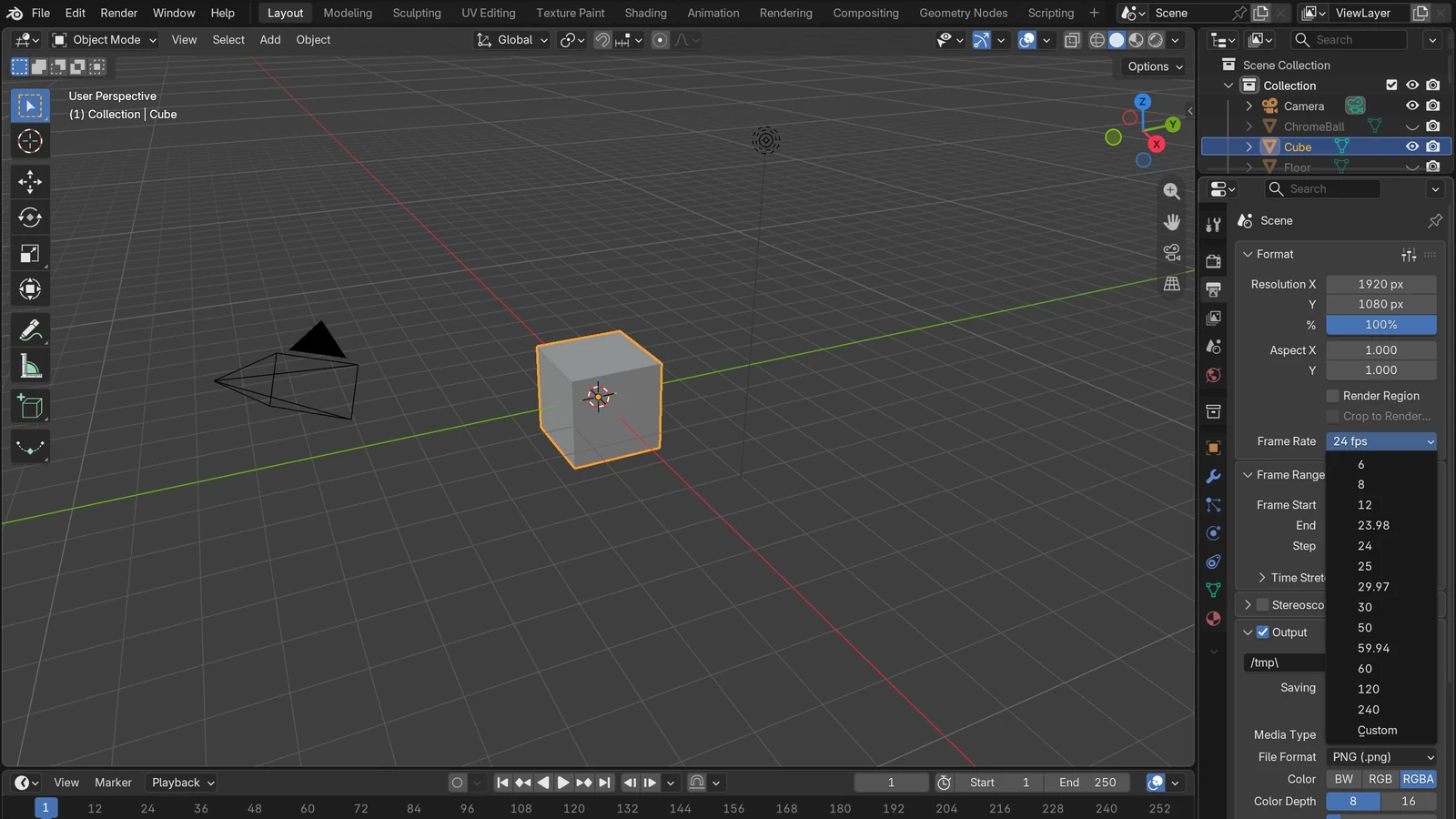
속성 편집기(Properties)의 출력(Output) 탭에 있는 Format 패널에서 정합니다.
- Resolution X, Y: 가로·세로 픽셀 수를 넣습니다. 패널 머리에 있는 프리셋 메뉴에서 TV·화면용으로 자주 쓰는 해상도를 고를 수도 있습니다.
- Swap Dimensions: 해상도 칸을 오른쪽 클릭하면 나오며, 1920×1080을 1080×1920으로 가로·세로를 맞바꿉니다.
- Percentage(%): 비율은 두고 크기만 줄이는 테스트용 슬라이더입니다. 쓰는 법은 렌더 설정 입문에서 다룹니다.
- Aspect X, Y: 이름 때문에 헷갈리기 쉽지만 화면 비율이 아니라 픽셀 하나의 모양입니다. 픽셀이 정사각형이 아닌 옛날 TV를 위한 값이라, 1이 아닌 값을 넣으면 컴퓨터 화면에서는 그림이 늘어나 보입니다. BT.709와 BT.2020 모두 정사각형 픽셀(1:1)을 규정하므로, 일반적인 작업에서는 1과 1 그대로 둡니다.
비율을 바꿀 때 달라지는 구도
가로 영상으로 만든 장면을 세로로 바꾸면, 같은 카메라라도 화면에 담기는 범위가 바뀝니다. 카메라를 선택하면 속성 편집기의 카메라 데이터 탭에 Sensor Fit 칸이 나옵니다. 이 값이 Auto일 때는 해상도의 더 긴 쪽을 기준으로 센서 크기를 계산합니다. 그래서 가로에서 세로로 바꾸면 긴 쪽이 가로에서 세로로 바뀌면서, 옆쪽이 크게 잘려 나가고 인물의 양옆 배경이 사라지는 식으로 구도가 바뀝니다.
비율을 바꾼 뒤에는 카메라 보기(숫자패드 0)로 구도를 다시 확인하고, 필요하면 카메라 위치나 초점 거리를 손봅니다. 세로 화면에서 인물을 크게 담는 구도는 이렇게 직접 다시 잡아야 나옵니다.
안전 영역(Safe Areas) 쓰기
같은 카메라 데이터 탭에 있는 Safe Areas 패널을 켜면 화면 안에 안내선이 보입니다. Title Safe 안에는 글자나 그래픽처럼 꼭 보여야 할 정보를, Action Safe 안에는 중요한 동작과 인물을 둡니다. 요즘 디지털 화면은 가장자리가 잘리는 일이 없어도, Blender 매뉴얼은 여전히 안전 영역을 지키기를 권합니다. 가로·세로 두 버전을 모두 만들 계획이라면 중요한 물체를 화면 가운데 가까이에 두면 옮기기 쉽습니다.
해상도 고르는 법
- 보여 줄 곳을 먼저 정합니다. 컴퓨터용 YouTube라면 16:9, 스마트폰 세로 영상이라면 9:16입니다. 두 곳에 모두 올릴 계획이면 처음부터 가운데 구도로 잡습니다.
- 최종 해상도는 목적에 맞춰 고릅니다. 인터넷 영상은 1080p(1920×1080)가 흔한 기준이고, 더 선명한 결과가 필요하고 장비와 시간이 넉넉할 때 4K를 고려합니다. 세로 영상이라면 1080×1920처럼 가로·세로를 바꾼 값을 씁니다.
- 확인할 때는 작은 크기로 렌더합니다. 구도와 움직임을 보는 단계에서는 고해상도가 필요하지 않습니다. 예를 들어 최종 해상도가 1920×1080이라면 Percentage를 50%로 두어 960×540으로 확인합니다.
- 비율과 픽셀 모양은 끝까지 고정합니다. 중간에 비율을 바꾸면 구도를 다시 봐야 하고, 픽셀 모양(Aspect)을 바꾸면 그림이 늘어납니다.
960×540과 1920×1080은 둘 다 16:9라서, 앞의 도표에서 본 720p와 1080p처럼 모양은 같고 크기만 다릅니다. 그래서 구도가 그대로 유지됩니다. 작게 확인하고 크게 마무리하는 순서는 렌더 설정 입문에, fps를 고정하는 이유는 프레임 레이트 이해하기에 정리했습니다.
흔한 오해 바로잡기
- "4K는 1080p보다 2배 선명하다." 가로·세로가 각각 2배라서 픽셀 수는 4배입니다. 다만 실제로 얼마나 선명해 보이는지는 화면 크기와 보는 거리에 따라 달라집니다.
- "해상도를 바꾸면 비율도 바뀐다." 1280×720과 1920×1080처럼 같은 비율에서 크기만 바꿀 수 있습니다. 비율이 바뀌는 것은 가로·세로의 비가 달라질 때입니다.
- "Blender의 Aspect X, Y가 화면 비율이다." 픽셀 하나의 모양입니다. 화면 비율은 Resolution X와 Y의 비로 정해집니다.
- "세로 영상은 가로 영상 양옆에 검은 띠를 넣어 만든다." YouTube는 여백을 직접 넣지 말라고 안내합니다. 처음부터 세로 해상도로 렌더하는 편이 화면을 꽉 채웁니다.
참고 자료
- Blender 5.2 LTS Manual, Format (Resolution, Percentage, Aspect) — https://docs.blender.org/manual/en/5.2/render/output/properties/format.html
- Blender 5.2 LTS Manual, Cameras (Sensor Fit, Safe Areas) — https://docs.blender.org/manual/en/5.2/render/cameras.html
- ITU-R BT.709-6, Parameter values for the HDTV standards — https://www.itu.int/rec/R-REC-BT.709
- ITU-R BT.2020-2, Parameter values for UHDTV systems — https://www.itu.int/rec/R-REC-BT.2020
- YouTube 고객센터, 동영상 해상도 및 화면 비율 — https://support.google.com/youtube/answer/6375112
- YouTube 고객센터, 최대 3분 길이의 YouTube Shorts — https://support.google.com/youtube/answer/15424877
- YouTube 고객센터, YouTube 권장 업로드 인코딩 설정 — https://support.google.com/youtube/answer/1722171