Blender 렌더 설정 입문: 해상도·프레임·샘플 수와 빠른 미리보기
Blender의 해상도, 프레임 레이트, 샘플 수가 렌더링 시간에 어떻게 이어지는지 풀고, 작게 확인하고 크게 마무리하는 순서를 설명합니다.
한국어English
기준: Blender 5.2 LTS 공식 매뉴얼(영어 화면, 기본 단축키)
렌더링 시간은 대략 "한 장을 그리는 데 걸리는 시간 × 장 수"로 정해집니다. 한 장의 시간은 해상도(그림 크기)와 샘플 수(한 픽셀을 몇 번 계산하는지)가, 장 수는 프레임 레이트와 영상 길이가 정합니다. 그래서 처음부터 최종 품질로 렌더하면 확인 한 번에 몇 시간씩 기다릴 수 있습니다. 이 글에서는 렌더 설정 이름(Resolution, Resolution %, Frame Rate, Frame Range, Samples, Denoise 등)이 무엇을 뜻하는지, 그리고 처음에는 작고 빠르게 확인하고 최종본만 크게 뽑는 순서를 화가에게 그림을 맡기는 일 하나에 빗대어 설명합니다.
렌더 설정이 있는 곳
Blender 오른쪽의 속성 편집기(Properties)에 탭이 세로로 줄지어 있습니다. 렌더링과 관련된 탭은 두 개입니다.
| 탭 | 들어 있는 것 | 화가에게 맡길 때 |
|---|---|---|
| 렌더(Render) | 렌더 엔진, Sampling(샘플), Denoise, Light Paths, Simplify | 얼마나 꼼꼼히 그릴지 |
| 출력(Output) | Format(해상도·프레임 레이트), Frame Range, Output(저장 위치·형식) | 어떤 크기의 캔버스에 몇 장 그릴지 |
렌더 엔진 자체(EEVEE와 Cycles)의 차이는 빠른 EEVEE, 정확한 Cycles: Blender 렌더 엔진 고르는 법에서 따로 다룹니다. 이 글은 두 엔진에 공통으로 쓰는 출력 설정과, 엔진별 샘플 설정을 봅니다.
해상도: Resolution X·Y와 Resolution %
Resolution X, Y는 결과 그림의 가로·세로 픽셀 수, 곧 캔버스 크기입니다. 출력 탭 Format 패널의 머리 부분에는 TV와 화면용으로 자주 쓰는 해상도·프레임 레이트 프리셋이 있어 골라 쓸 수 있습니다. 해상도 칸을 오른쪽 클릭해 Swap Dimensions를 고르면 가로 영상과 세로 영상을 바로 바꿀 수 있습니다. 쇼츠처럼 세로 영상을 만들 때 편합니다.
그 아래의 Percentage(화면에는 %로 표시되어 흔히 Resolution %라고 부릅니다)는 이 글에서 가장 자주 쓰는 설정입니다. 이 슬라이더는 Resolution 값에 비해 결과 크기를 줄이거나 키웁니다. 최종 이미지와 같은 비율로 작게 테스트 렌더링할 때 유용합니다. 캔버스의 모양(비율)은 그대로 두고 크기만 줄여 화가에게 밑그림을 부탁하는 것입니다.
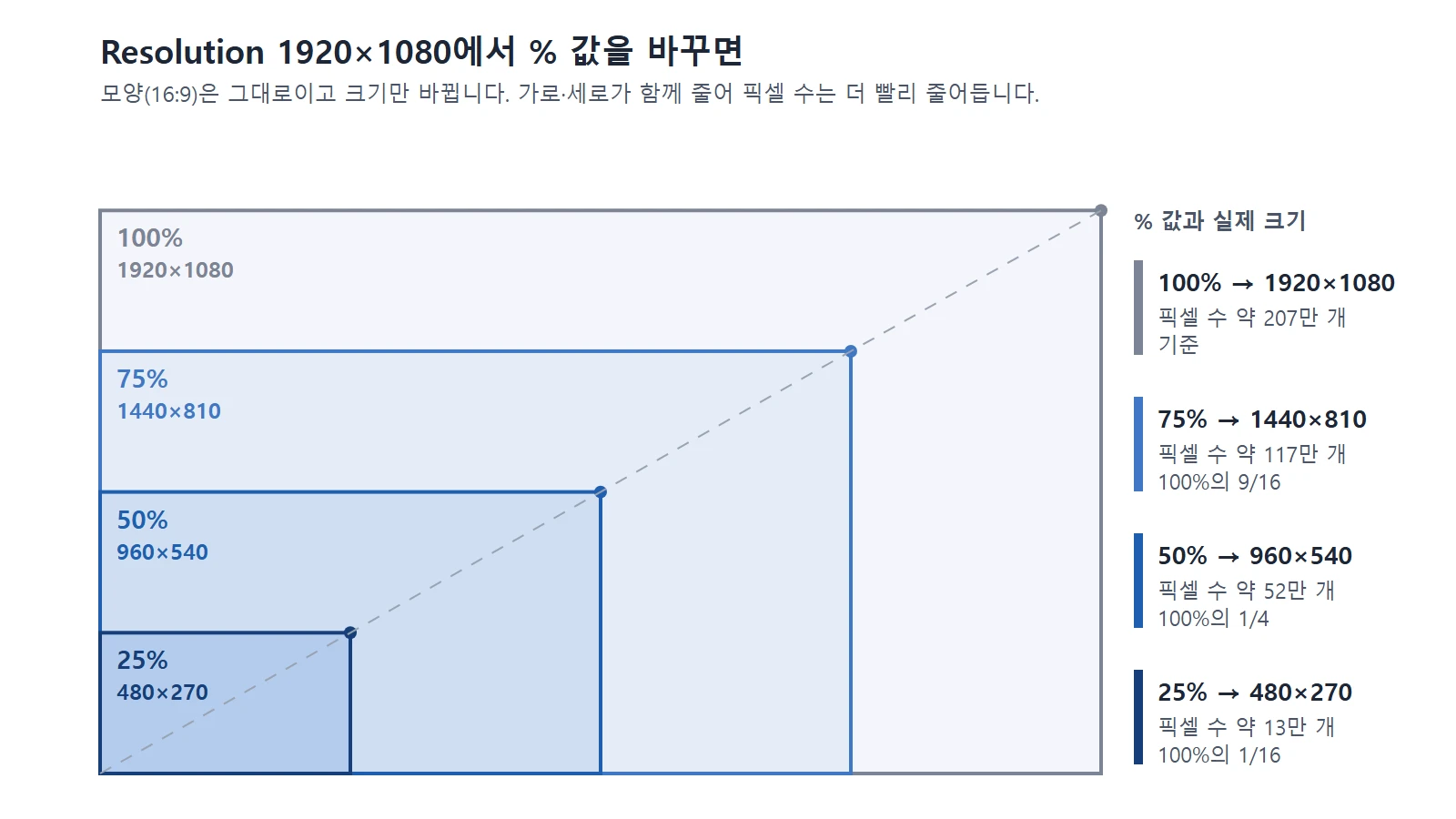 Resolution을 1920×1080으로 두고 % 값을 100, 75, 50, 25로 바꿨을 때의 실제 크기와 픽셀 수. 네 사각형 모두 16:9라서 오른쪽 위 모서리가 한 직선 위에 놓입니다. %를 절반으로 낮추면 픽셀 수는 4분의 1이 됩니다 (도표)
도표처럼 크기는 달라도 모양(16:9)은 같습니다. 예를 들어 Resolution을 1920×1080으로 두고 %를 50으로 낮추면 960×540으로 렌더됩니다. 구도와 비율은 그대로이니 카메라 위치나 조명을 확인하기에는 충분합니다. 픽셀 수는 가로와 세로를 곱한 값이라, 가로·세로를 각각 절반으로 줄이면 픽셀 수는 4분의 1이 됩니다. 화가가 칠할 칸이 그만큼 줄어드는 것입니다.
프레임 레이트와 프레임 범위: 그릴 장 수
Frame Rate는 1초에 보여 주는 그림 수(fps)입니다. 메뉴에서 자주 쓰는 값을 고르거나 Custom으로 직접 넣을 수 있습니다.
Frame Range의 Frame Start와 End는 몇 번째 그림부터 몇 번째까지 렌더할지 정합니다. 길이 계산은 간단합니다. 프레임 수를 프레임 레이트로 나누면 초가 됩니다. 250프레임을 30 fps로 틀면 약 8.3초입니다.
키프레임은 "초"가 아니라 "프레임 번호"에 붙어 있습니다. 그래서 애니메이션을 만든 뒤 fps를 바꾸면 같은 동작이 더 빨라지거나 느려집니다. 60프레임짜리 동작은 30 fps에선 2초지만 60 fps에선 1초가 됩니다. 그러니 fps는 작업을 시작할 때 정해 두고, 테스트 속도를 올릴 때는 fps가 아니라 해상도와 샘플을 줄이는 편이 안전합니다. 키프레임 개념은 Blender 키프레임 애니메이션 입문에서, fps 숫자의 의미는 프레임 레이트(fps) 이해하기에서 설명합니다.
테스트용으로 쓸 만한 설정이 하나 더 있습니다. Frame Range의 Step을 1보다 크게 두면 프레임을 건너뛰며 렌더합니다. Step을 2로 두면 한 장 걸러 한 장만 그리므로, 전체 흐름을 대충 훑어볼 때 씁니다.
샘플 수: 꼼꼼히 그리는 정도
샘플(Samples)은 한 픽셀의 색을 정하려고 계산을 몇 번 반복하는지입니다. 엔진마다 뜻이 조금 다릅니다.
- Cycles: Render (Max) Samples는 최종 렌더링에서 픽셀마다 추적하는 빛의 경로 수입니다. 숫자가 높을수록 깨끗하지만 렌더링 시간이 길어집니다.
- EEVEE: 샘플은 주로 계단 현상(가장자리가 들쭉날쭉한 것)을 줄이는 데 쓰입니다. 많을수록 매끄럽지만 성능 비용이 듭니다.
Cycles에서 샘플이 부족하면 그림이 자글자글한 점(노이즈)으로 덮입니다. Cycles는 빛이 어디서 오는지 무작위로 찾아다니는데, 어떤 픽셀은 밝은 빛을 찾고 옆 픽셀은 놓치면 얼룩이 생기기 때문입니다. 샘플이 많을수록 중요한 빛을 모두 찾을 확률이 높아집니다. 화가로 말하면 붓질 횟수입니다. 몇 번만 찍으면 캔버스 군데군데가 비고, 수백 번 덧칠하면 고르게 채워지지만 그만큼 오래 걸립니다.
Cycles에는 시간을 아끼는 설정이 함께 있습니다.
| 설정 이름 | 하는 일 |
|---|---|
| Viewport Samples / Render Samples | 작업 화면용과 최종 렌더링용 샘플을 따로 정함 |
| Noise Threshold (Adaptive Sampling) | 충분히 깨끗해진 곳은 샘플을 멈춤. 흔한 값은 0.1~0.001, 낮을수록 고품질·느림 |
| Time Limit | 정한 시간이 지나면 샘플이 덜 끝나도 멈춤 |
| Denoise (Viewport / Render) | 샘플을 늘리지 않고 노이즈를 줄이는 알고리즘 |
| Light Paths의 bounces | 빛이 튕기는 최대 횟수. 적어도 충분한 장면이 많고 더 빨리 끝남 |
| Simplify | Max Subdivision, Texture Size Limit 등으로 장면을 가볍게 |
Denoise는 특히 쓸모가 큽니다. 붓질을 다 채우지 못한 그림을 마지막에 살짝 문질러 고르게 다듬는 과정입니다. Denoiser로는 OpenImageDenoise(AI 기반, 보통 가장 높은 품질)나 NVIDIA 그래픽카드용 OptiX를 고를 수 있고, 입력 Passes는 최소 Albedo를 쓰는 편이 좋습니다. None으로 두면 적은 샘플에서 세부가 뭉개질 수 있기 때문입니다. OptiX는 환경설정(Preferences)의 Cycles Render Devices에서 NVIDIA 그래픽카드를 설정했을 때만 고를 수 있습니다. 그래픽카드 설정은 Blender 렌더링용 그래픽카드 고르기에 정리했습니다.
기본 순서: 작게 확인하고 최종본만 크게
처음에는 작은 크기로 렌더해 확인하고, 마음에 든 뒤 최종본에서만 크기와 샘플을 올리면 시간을 아낄 수 있습니다. 공식 매뉴얼도 Percentage를 테스트 렌더링용으로 쓰고, 총 렌더링 시간을 "한 장 시간 × 장 수"로 가늠하라고 안내합니다. 화가에게 작은 밑그림을 여러 번 받아 보고, 마음에 들면 그때 큰 캔버스를 맡기는 방식입니다. 아래 표는 1920×1080, 30 fps 영상을 절반 크기(960×540)로 확인하는 예입니다.
| 단계 | 목적 | 설정 예 |
|---|---|---|
| 1. 움직임 확인 | 타이밍, 카메라 동선 | 3D 뷰포트의 View ‣ Render Playblast |
| 2. 테스트 렌더링 | 구도, 조명, 재질 | Resolution X·Y를 1920×1080, Resolution % 50(실제 크기 960×540), Frame Rate 30, Samples 낮게 + Denoise 켜기 |
| 3. 부분 확인 | 머리카락, 유리처럼 까다로운 곳 | Render Region(카메라 보기에서 Ctrl+B)으로 그 부분만 |
| 4. 최종 렌더링 | 공개용 | Resolution은 1920×1080 그대로 두고 Resolution %를 100으로 되돌림. Samples 올림, 이미지 시퀀스로 저장 |
1920×1080에 50%를 곱하면 960×540이고, 픽셀 수는 4분의 1로 줄어듭니다. 더 빨리 보고 싶으면 25%(480×270)까지 낮춰도 됩니다. 어느 값이든 Resolution X·Y는 건드리지 않으므로 비율(16:9)은 그대로이고, fps도 처음부터 최종과 같게 두는 것이 요점입니다. 해상도 숫자와 비율의 관계는 해상도와 화면 비율에서 더 자세히 다룹니다.
1단계의 Render Playblast는 지금 보고 있는 시점에서 빠른 미리보기 영상을 만듭니다. 이 기능은 Workbench와 EEVEE 엔진으로만 그립니다. 그렇다고 Cycles 사용자가 못 쓰는 것은 아닙니다.
- 뷰포트를 Solid 보기로 두면 Workbench 설정으로, Material Preview 보기로 두면 EEVEE 설정으로 그립니다.
- 그래서 장면 엔진이 Cycles여도 이 두 보기에서는 Render Playblast로 움직임 확인용 영상을 뽑을 수 있습니다.
- 안 되는 것은 뷰포트를 Rendered 보기로 둔 Cycles 화면을 그대로 뽑는 일뿐입니다. Cycles 품질 확인은 2단계 테스트 렌더링에서 합니다.
카메라 시점으로 뽑으려면 먼저 숫자패드 0으로 카메라 보기에 들어갑니다. Overlays를 끄면 뼈대나 보조 표시 없이 깔끔하게 나옵니다.
렌더하고 저장하기
F12: 지금 프레임 한 장을 렌더합니다. 이 그림은 자동 저장되지 않으니 렌더 창에서 직접 저장합니다.Ctrl+F12: 애니메이션 전체를 렌더합니다. 결과는 출력(Output) 탭의 Output 패널에 적힌 경로에 자동으로 저장됩니다. 파일 이름 뒤에image0001.png처럼 네 자리 프레임 번호가 붙고, 경로 앞의//는 "이 blend 파일이 있는 폴더"를 뜻합니다.
공식 매뉴얼은 동영상 파일로 바로 렌더하는 방식을 권하지 않습니다. PNG 같은 이미지 여러 장(Frame Sequence)으로 렌더하는 방식이 훨씬 안정적입니다. 중간에 멈춰도 이미 그린 프레임은 남기 때문입니다. 시간을 계산해 보겠습니다. 24 fps로 1분이면 1,440프레임이고, 한 장에 30초씩 걸리면 720분, 즉 12시간입니다. 그래서 먼저 대표 프레임 한 장을 원하는 해상도로 렌더해 시간을 재 보고, 여기에 프레임 수를 곱해 총시간을 가늠합니다.
자주 하는 실수
- Resolution %를 테스트 값에 둔 채 최종 렌더링: 결과가 생각보다 작게 나옵니다. 최종 전에 %가 100인지 확인합니다.
- 애니메이션 도중 fps 변경: 동작 속도가 바뀝니다. fps는 처음에 정합니다.
F12로 렌더한 그림을 저장 안 함:F12결과는 자동 저장되지 않습니다.- 샘플만 계속 올리기: Denoise, Noise Threshold, Light Paths로 먼저 줄일 수 있는지 봅니다.
- 테스트와 최종의 비율이 다름: 테스트에서 맞춘 구도가 최종에서 잘립니다. 비율은 처음부터 같게 둡니다.
정리
| 설정 | 한 줄 요약 |
|---|---|
| Resolution X·Y | 캔버스의 가로·세로 픽셀 |
| Resolution % | 비율은 두고 크기만 바꿈(1920×1080의 50% = 960×540) |
| Frame Rate | 1초당 장 수, 처음에 정하기 |
| Frame Range·Step | 몇 장을 그릴지, 건너뛰며 훑기 |
| Samples | 픽셀당 계산(붓질) 횟수, 많을수록 깨끗·느림 |
| Denoise | 샘플을 늘리지 않고 노이즈 줄이기 |
| Render Playblast | Solid·Material Preview 보기로 움직임만 빠르게 확인 |
함께 읽기
- 빠른 EEVEE, 정확한 Cycles: Blender 렌더 엔진 고르는 법
- Blender 렌더링용 그래픽카드 고르기
- 프레임 레이트(fps) 이해하기: 24·30·60의 차이
- 해상도와 화면 비율: 720p·1080p·4K, 16:9와 9:16
참고 자료
- Blender Manual (5.2 LTS), Format: https://docs.blender.org/manual/en/5.2/render/output/properties/format.html
- Blender Manual (5.2 LTS), Frame Range: https://docs.blender.org/manual/en/5.2/render/output/properties/frame_range.html
- Blender Manual (5.2 LTS), Output: https://docs.blender.org/manual/en/5.2/render/output/properties/output.html
- Blender Manual (5.2 LTS), Rendering Animations: https://docs.blender.org/manual/en/5.2/render/output/animation.html
- Blender Manual (5.2 LTS), Cycles Sampling: https://docs.blender.org/manual/en/5.2/render/cycles/render_settings/sampling.html
- Blender Manual (5.2 LTS), Reducing Noise: https://docs.blender.org/manual/en/5.2/render/cycles/optimizations/reducing_noise.html
- Blender Manual (5.2 LTS), Light Paths: https://docs.blender.org/manual/en/5.2/render/cycles/render_settings/light_paths.html
- Blender Manual (5.2 LTS), Simplify: https://docs.blender.org/manual/en/5.2/render/cycles/render_settings/simplify.html
- Blender Manual (5.2 LTS), EEVEE Sampling: https://docs.blender.org/manual/en/5.2/render/eevee/render_settings/sampling.html
- Blender Manual (5.2 LTS), Viewport Render: https://docs.blender.org/manual/en/5.2/editors/3dview/viewport_render.html
- Blender Manual (5.2 LTS), View Regions (Render Region): https://docs.blender.org/manual/en/5.2/editors/3dview/navigate/regions.html