Blender 화면 구성: 처음 켰을 때 알아야 할 5가지
처음 켠 Blender 화면을 다섯 가지로 나눠 봅니다. 화면 세 층, 작업 공간, 기본 편집기 넷, 모드, 시점 조작까지 살펴봅니다.
한국어English
기준: Blender 5.2 LTS 공식 매뉴얼(영어 화면, 기본 단축키)
Blender를 처음 켜면 버튼과 창이 너무 많아서 어디부터 봐야 할지 막막합니다. 하지만 화면은 몇 가지 규칙으로 짜여 있어서, 그 규칙만 알면 금방 길이 보입니다.
이 글을 마치면 아래를 할 수 있습니다.
- 화면의 세 층(위·가운데·아래)을 구분합니다. (1절)
- 맨 위 탭인 작업 공간을 바꿔 씁니다. (2절)
- 기본 화면의 편집기 네 개를 찾습니다. (3절)
- 모드에 따라 물체를 다르게 고칩니다. (4절)
- 시점을 돌리고, 길을 잃었을 때 돌아옵니다. (5절)
시작하기 전에: 첫 창(스플래시 화면) 닫기
Blender를 켜면 가운데에 작은 안내 창이 먼저 뜹니다. 이것을 스플래시 화면이라고 하는데, 새 파일을 만들거나 최근 파일을 여는 곳입니다. 안내 창 바깥쪽을 한 번 클릭하거나 Esc를 누르면 닫히고, 뒤에 있던 기본 화면이 나타납니다. 다시 보고 싶으면 맨 위 왼쪽의 Blender 아이콘 메뉴에서 Splash Screen을 고르면 됩니다.
참고로 Blender는 Blender Foundation이 이끄는 무료 오픈소스 프로그램입니다. 공식 사이트(blender.org)에서 누구나 내려받을 수 있습니다.
1. 화면의 세 층: 위·가운데·아래
Blender 화면은 크게 세 부분으로 나뉩니다.
| 위치 | 이름 | 하는 일 |
|---|---|---|
| 맨 위 한 줄 | 상단 바 (Topbar) | 파일 저장·열기, 가져오기·내보내기, 설정, 렌더링 같은 메인 메뉴 |
| 가운데 넓은 곳 | 영역 (Areas) | 실제로 작업하는 공간. 여러 칸으로 나뉘고, 칸마다 편집기가 하나씩 들어감 |
| 맨 아래 한 줄 | 상태 바 (Status Bar) | 지금 쓸 수 있는 마우스·단축키 안내, 렌더링 진행률, 장면 정보 |
가운데를 이루는 영역은 사무실 책상 위의 칸막이와 비슷합니다. 칸막이 하나에 서류함, 모니터, 달력을 하나씩 두듯이, 영역 하나에는 편집기(Editor) 하나가 들어갑니다. 칸막이는 옮기고 넓힐 수 있습니다.
- 두 영역 사이 경계선에 마우스를 올리면 양쪽 화살표로 바뀝니다. 이때 끌면 크기가 바뀝니다.
- 영역의 모서리에서 끌면 한 칸을 둘로 나누거나 두 칸을 하나로 합칠 수 있습니다.
- 한 편집기를 크게 보고 싶으면 마우스를 그 위에 두고
Ctrl+Space를 누릅니다. 한 번 더 누르면 원래 크기로 돌아옵니다.
상태 바는 처음에 특히 쓸모가 있습니다. 왼쪽에는 지금 마우스 버튼과 단축키로 무엇을 할 수 있는지가 나오고, 가운데에는 렌더링처럼 오래 걸리는 작업의 진행 막대와 알림이, 오른쪽에는 장면 안 물체 수 같은 정보가 나옵니다. 오른쪽에 보일 항목은 상태 바를 오른쪽 클릭해서 고를 수 있습니다. 무엇을 눌러야 할지 모를 때 상태 바를 먼저 보는 습관을 들이면 좋습니다.
2. 맨 위 탭: 작업 공간
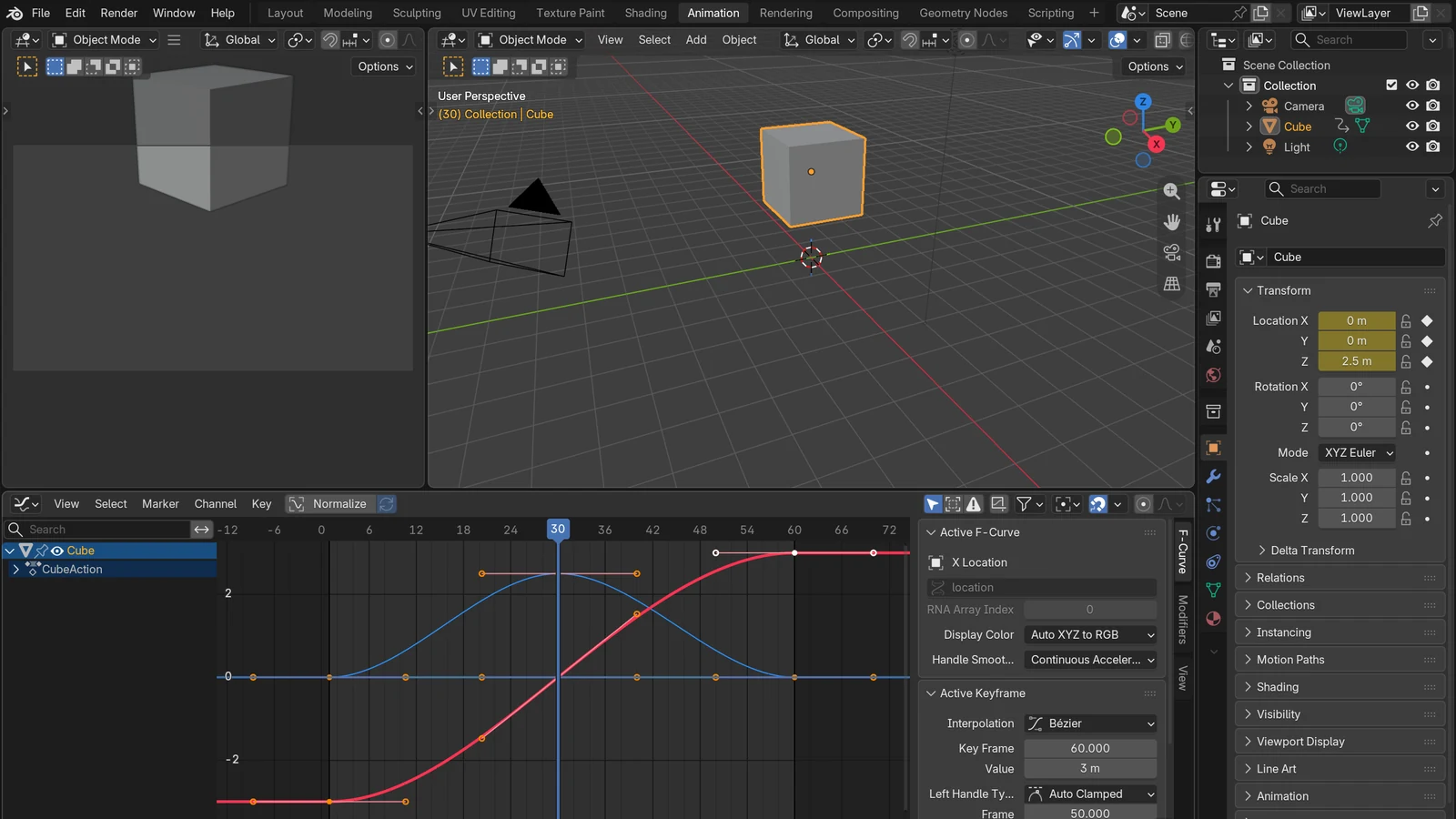
상단 바 가운데쯤에는 Layout, Modeling, Sculpting, Shading 같은 탭이 줄지어 있습니다. 이것이 작업 공간(Workspace)입니다. 작업 공간은 미리 정해 둔 창 배치입니다. 모델링, 애니메이션, 스크립트 작성처럼 할 일에 맞춰 편집기들을 알맞게 늘어놓은 배치를 탭 하나로 부르는 것입니다.
부엌에 비유해 보겠습니다. 같은 부엌이라도 빵을 구울 때는 밀대와 오븐을, 국을 끓일 때는 냄비와 도마를 꺼내 놓습니다. 부엌(파일)은 그대로이고, 꺼내 놓은 도구 배치만 바뀝니다. 탭을 바꿔도 장면 속 물체는 그대로입니다.
기본 작업 공간은 다음과 같습니다.
| 탭 | 무엇을 할 때 |
|---|---|
| Layout | 장면을 전체적으로 보고 배치하는 기본 화면 (처음 켜면 이 탭) |
| Modeling | 모델링 도구로 모양 만들기 |
| Sculpting | 점토처럼 주물러 모양 만들기 |
| UV Editing / Texture Paint | 표면에 그림 입히기, 3D 뷰포트에서 직접 색칠하기 |
| Shading | 재질(색·광택) 정하기 |
| Animation | 시간에 따라 움직임 만들기 |
| Rendering / Compositing | 렌더링 결과 보기, 후반 보정 |
| Geometry Nodes | 노드로 규칙을 짜서 모양 만들기 |
| Scripting | 파이썬으로 Blender에 명령하기 |
작업 공간 배치는 blend 파일 안에 함께 저장됩니다. 탭을 더블클릭하면 이름을 바꿀 수 있고, 탭 줄 끝의 + 버튼으로 새 작업 공간을 추가할 수 있습니다. 처음에는 Layout 하나로 충분하고, 재질을 만들 때 Shading, 노드로 모양을 만들 때 Geometry Nodes 탭을 여는 식으로 필요할 때 넘어가면 됩니다.
3. 기본 화면의 편집기 네 개
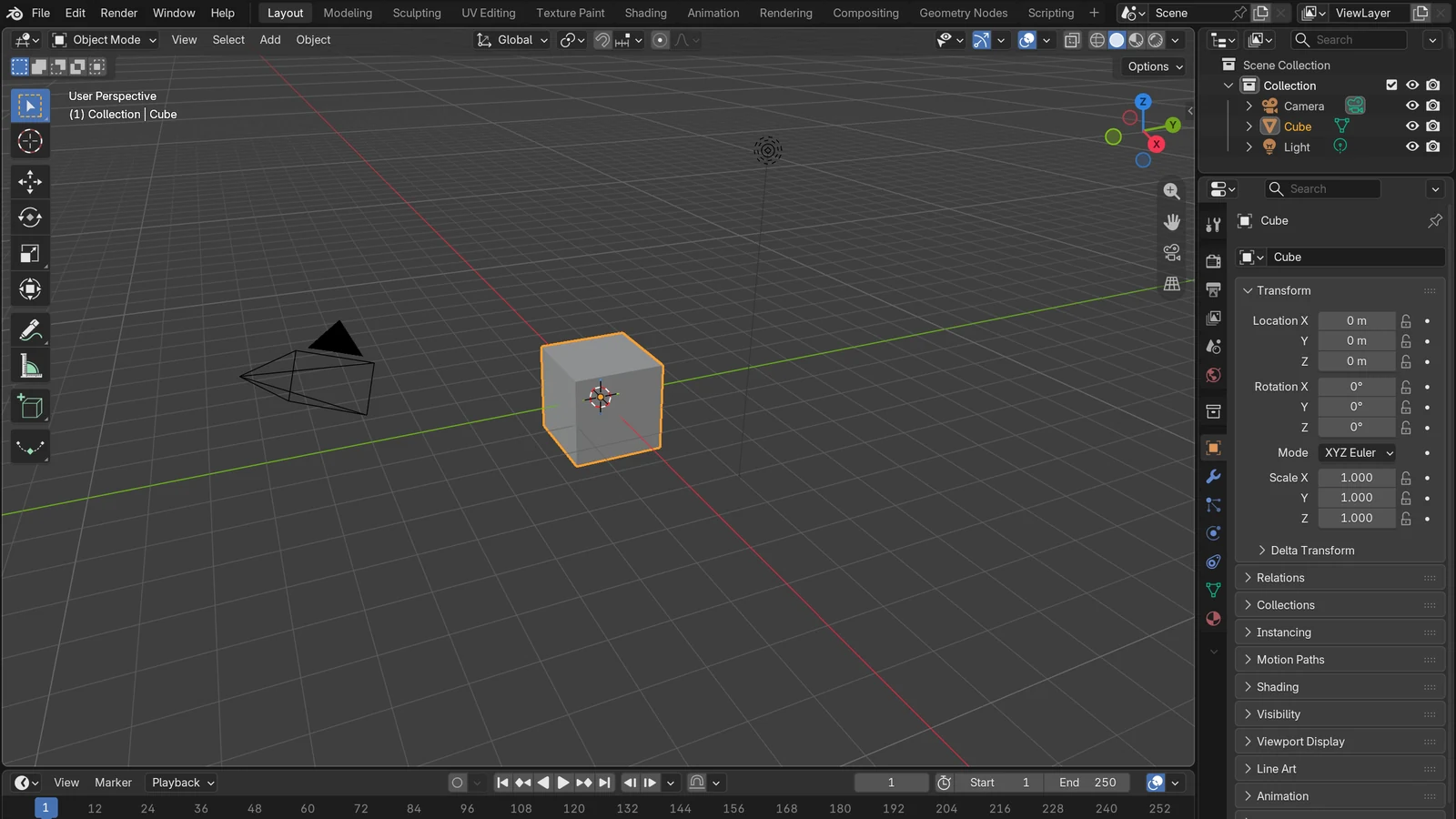
Layout 작업 공간에는 편집기 네 개가 들어 있습니다. 위치와 하는 일은 다음과 같습니다.
| 위치 | 편집기 | 쉽게 말하면 |
|---|---|---|
| 왼쪽 위 (가장 큼) | 3D 뷰포트(3D Viewport) | 장면을 보고 직접 만지는 '무대' |
| 오른쪽 위 | 아웃라이너(Outliner) | 장면에 무엇이 있는지 보여 주는 '목차' |
| 오른쪽 아래 | 속성 편집기(Properties) | 선택한 것의 설정을 바꾸는 '설정 서랍' |
| 왼쪽 아래 | 타임라인(Timeline) | 애니메이션의 시간을 다루는 '시간 막대' |
- 3D 뷰포트: 모델링, 애니메이션, 색칠 등 대부분의 일을 하는 곳입니다. 왼쪽에는 도구 막대(Toolbar)가 세로로 있고,
N키로 여닫는 오른쪽 사이드바(Sidebar)에는 선택한 물체의 위치 같은 값이 나옵니다. - 아웃라이너: 파일 안의 내용을 나무 가지처럼 보여 줍니다. 여기서 물체를 고르거나, 눈 모양 아이콘으로 화면에서 숨기거나, 렌더링에서 빼거나, 물체를 폴더처럼 묶는 컬렉션(Collection)을 정리할 수 있습니다. 장면이 복잡해지면 3D 뷰포트에서 클릭하기보다 여기서 이름으로 고르는 편이 정확합니다.
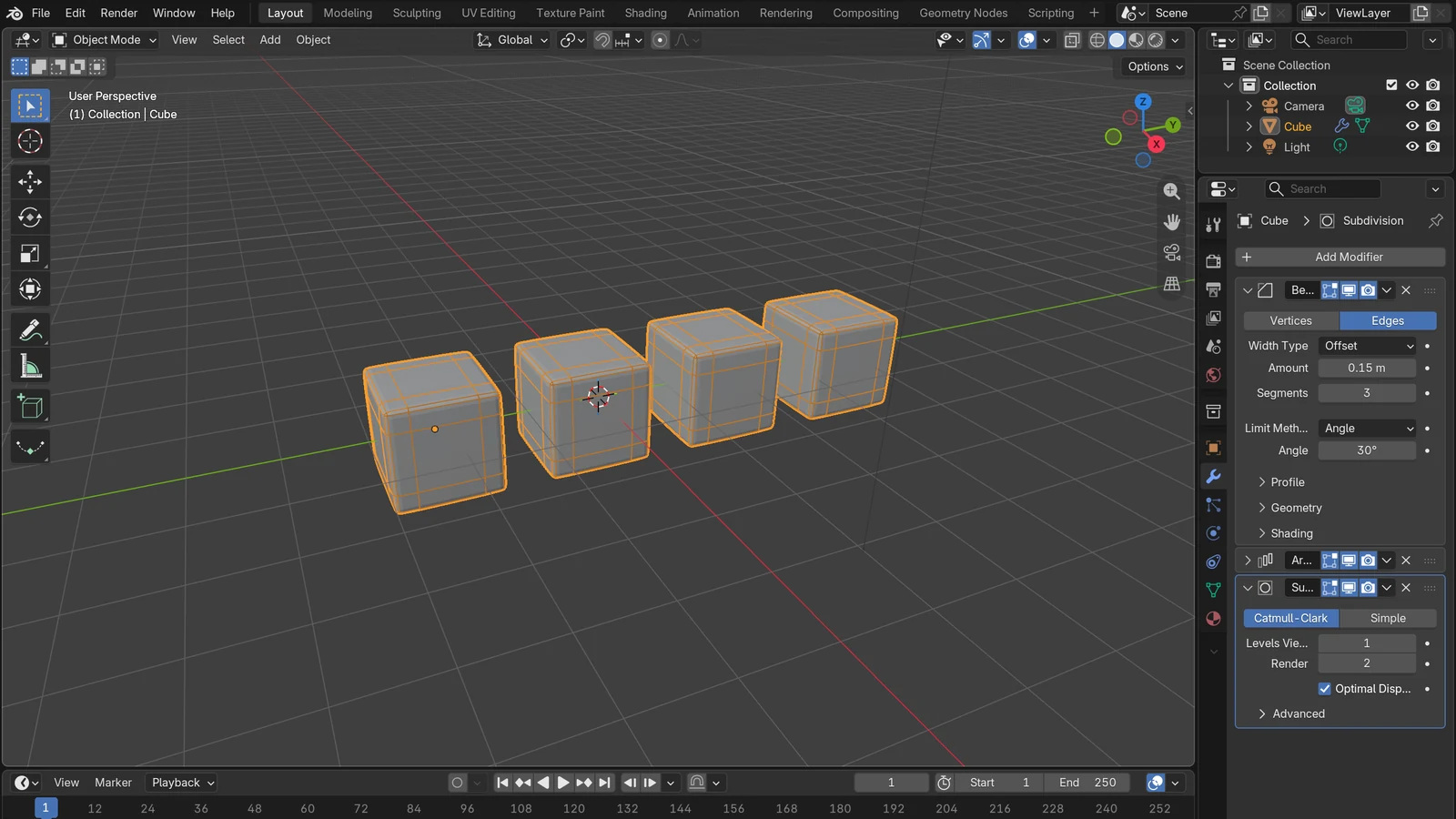
- 속성 편집기: 세로로 늘어선 아이콘 탭마다 다른 설정이 들어 있습니다. 렌더 엔진과 품질(Render), 출력 크기와 저장 위치(Output), 물체 정보(Object), 모디파이어(Modifiers), 물리(Physics), 재질(Material) 같은 탭이 있고, 선택한 물체 종류에 따라 보이는 탭이 달라집니다. 설정이 어디 있는지 모르면
Ctrl+F로 속성 이름을 검색할 수 있습니다. - 타임라인: 가로축이 시간(프레임 번호)이고, 파란 세로선이 지금 보고 있는 프레임입니다. 마름모 모양은 키프레임, 곧 "이 시점에 이 값"이라고 표시해 둔 점입니다. 기본 길이는 1프레임부터 250프레임까지입니다.
렌더 엔진을 고르는 법은 EEVEE와 Cycles 가이드에, 속성 편집기의 모디파이어 탭은 모디파이어 가이드에 따로 정리했습니다.
4. 모드: 같은 물체를 다르게 고치는 스위치
3D 뷰포트 왼쪽 위에는 Object Mode라고 적힌 선택 메뉴가 있습니다. 모드(Mode)는 물체의 어떤 면을 고칠지 정하는 스위치입니다. 처음에 알아 둘 모드는 두 가지입니다.
- Object Mode (물체 모드): 기본 모드입니다. 물체를 통째로 옮기고, 돌리고, 크기를 바꾸고, 복제합니다.
- Edit Mode (편집 모드): 물체의 모양 자체를 고칩니다. 메시(면으로 된 물체)라면 점(Vertex, 꼭짓점), 선(Edge, 변), 면(Face)을 하나하나 골라 움직일 수 있습니다.
이사에 비유하면 물체 모드는 가구를 통째로 옮기는 일이고, 편집 모드는 가구를 분해해서 서랍 하나를 늘리는 일입니다. Tab 키를 누르면 두 모드를 오갈 수 있고, Ctrl+Tab을 누르면 모드를 고르는 둥근 메뉴가 뜹니다.
모드가 바뀌면 헤더 메뉴, 도구 막대, 쓸 수 있는 단축키까지 함께 바뀝니다. "아까는 되던 기능이 안 보인다"면 먼저 지금 모드가 무엇인지 확인해 보세요. 그 밖에 조각(Sculpt), 무게 칠하기(Weight Paint), 뼈대 자세 잡기(Pose) 같은 모드도 있지만, 어떤 모드가 보이는지는 고른 물체 종류에 따라 다릅니다.
5. 시점 돌리기와 길 잃었을 때 돌아오는 법
3D 뷰포트에서는 물체를 움직이는 것과 내 눈(시점)을 움직이는 것이 다릅니다. 박물관에서 조각상 주위를 걸어 다니며 보는 것처럼, 시점을 움직여도 물체 자체는 그대로입니다.
| 하고 싶은 일 | 마우스 | 쉽게 말하면 |
|---|---|---|
| 돌려 보기 (Orbit) | 가운데 버튼(휠)을 누른 채 끌기 | 물체 주위를 한 바퀴 걸어가며 보기 |
| 옆으로 밀기 (Pan) | Shift+가운데 버튼 끌기 | 고개는 그대로, 몸만 옆으로 한 걸음 |
| 가까이·멀리 (Zoom) | 휠 굴리기 (또는 Ctrl+가운데 버튼 끌기) | 앞으로 다가가기, 뒤로 물러서기 |
- 화면 오른쪽 위의 작은 내비게이션 기즈모(색깔 있는 축 공)도 쓸 수 있습니다. 끌면 돌아가고, 축 끝을 클릭하면 정면·옆면·윗면으로 딱 맞춰집니다. 그 아래 버튼으로 확대, 이동, 카메라 시점 보기도 할 수 있습니다.
- 길을 잃었을 때: 3D 공간에서 길을 잃는 일은 드물지 않습니다.
Home키는 장면의 모든 물체가 보이게 맞추고, 숫자패드의.키(Frame Selected)는 고른 물체로 시점을 옮깁니다. - 가운데 버튼이 없는 마우스나 노트북 터치패드라면 Edit ‣ Preferences ‣ Input에서 Emulate 3 Button Mouse를 켜세요. 그러면
Alt+왼쪽 버튼 끌기가 가운데 버튼 역할을 합니다.
처음에 자주 막히는 곳과 비상 단축키
단축키가 듣지 않을 때: 마우스 위치를 보세요. 저장(Ctrl+S)처럼 어디서나 되는 단축키도 있지만, 많은 단축키는 마우스가 올라가 있는 편집기에서만 작동합니다. 예를 들어 아웃라이너에서 물체 둘을 고른 뒤 마우스를 아웃라이너 위에 둔 채 합치기(Ctrl+J)를 누르면 아무 일도 일어나지 않습니다. 마우스를 3D 뷰포트로 옮긴 뒤 눌러야 합니다. 같은 말도 어느 방에서 하느냐에 따라 알아듣는 사람이 다른 것과 같습니다.
외워 두면 든든한 기본 단축키입니다.
| 단축키 | 하는 일 |
|---|---|
Ctrl+Z / Shift+Ctrl+Z | 되돌리기 / 다시 하기 |
F3 | 메뉴 검색 (기능 이름으로 찾기) |
F9 | 방금 한 작업의 값 다시 조정하기 |
Ctrl+S | 저장 |
Tab | 물체 모드 ↔ 편집 모드 |
Ctrl+Space | 마우스 아래 편집기 크게 보기 / 되돌리기 |
F9는 특히 유용합니다. 물체를 60도 돌렸는데 45도가 맞았다면, 되돌리고 다시 할 필요 없이 F9 창에서 숫자만 고치면 됩니다. 이 창은 3D 뷰포트 왼쪽 아래에 작은 패널로도 나타납니다.
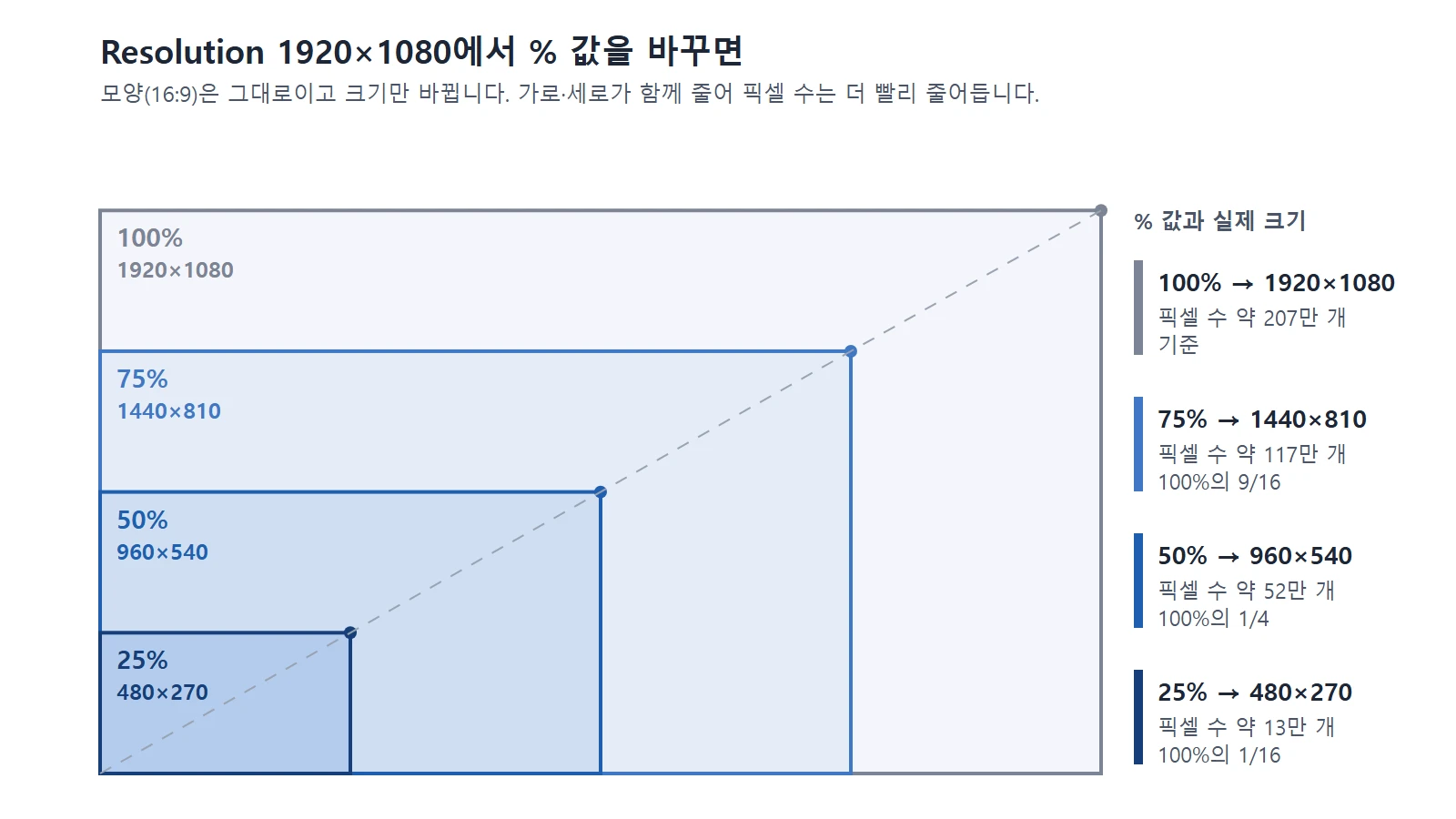
마지막으로, 화면 색이 매뉴얼 그림과 다르거나 글씨가 너무 작다면 환경설정(Preferences)에서 테마와 화면 배율(Resolution Scale)을 바꿀 수 있습니다. 키보드 단축키도 Keymap 설정에서 바꿀 수 있지만, 처음에는 기본값을 그대로 쓰는 편이 튜토리얼을 따라가기 쉽습니다.
정리와 다음 단계
- 화면은 상단 바 · 영역(편집기들) · 상태 바 세 층입니다.
- 맨 위 탭은 작업 공간이고, 탭을 바꿔도 장면은 그대로입니다.
- 기본 편집기는 3D 뷰포트(무대), 아웃라이너(목차), 속성 편집기(설정 서랍), 타임라인(시간 막대) 네 개입니다.
Tab으로 물체 모드와 편집 모드를 오가고, 모드마다 도구와 단축키가 다릅니다.- 시점은 가운데 버튼 끌기(돌리기),
Shift+가운데 버튼 끌기(옆으로 밀기), 휠 굴리기(가까이·멀리)로 움직이고, 길을 잃으면Home을 누릅니다.
화면에 익숙해졌다면 원본을 망치지 않고 모양을 바꾸는 모디파이어, 규칙으로 모양을 만드는 지오메트리 노드, 색과 재질을 정하는 셰이더 노드로 넘어가 보세요. 같은 작업을 버튼 대신 명령으로 반복하는 방법은 Blender 파이썬 자동화와 GUI와 CLI의 차이에서 다룹니다.
참고 자료
- Blender Manual (5.2 LTS), Splash Screen
- Blender Manual (5.2 LTS), Window System Introduction
- Blender Manual (5.2 LTS), Workspaces
- Blender Manual (5.2 LTS), Areas
- Blender Manual (5.2 LTS), Status Bar
- Blender Manual (5.2 LTS), 3D Viewport Introduction
- Blender Manual (5.2 LTS), Regions (Sidebar 토글 N)
- Blender Manual (5.2 LTS), Object Modes
- Blender Manual (5.2 LTS), Navigation
- Blender Manual (5.2 LTS), Outliner Introduction
- Blender Manual (5.2 LTS), Properties Editor
- Blender Manual (5.2 LTS), Timeline
- Blender Manual (5.2 LTS), Input Preferences
- Blender Manual (5.2 LTS), Undo & Redo
- Blender Manual (5.2 LTS), Default Keymap
- Blender, About