Blender 지오메트리 노드 입문: 규칙으로 모양 만들기
Blender 지오메트리 노드는 손 대신 '규칙'으로 모양을 만듭니다. 노드·흐름·필드·인스턴스를 조립 라인에 빗대어 쉽게 설명합니다.
한국어English
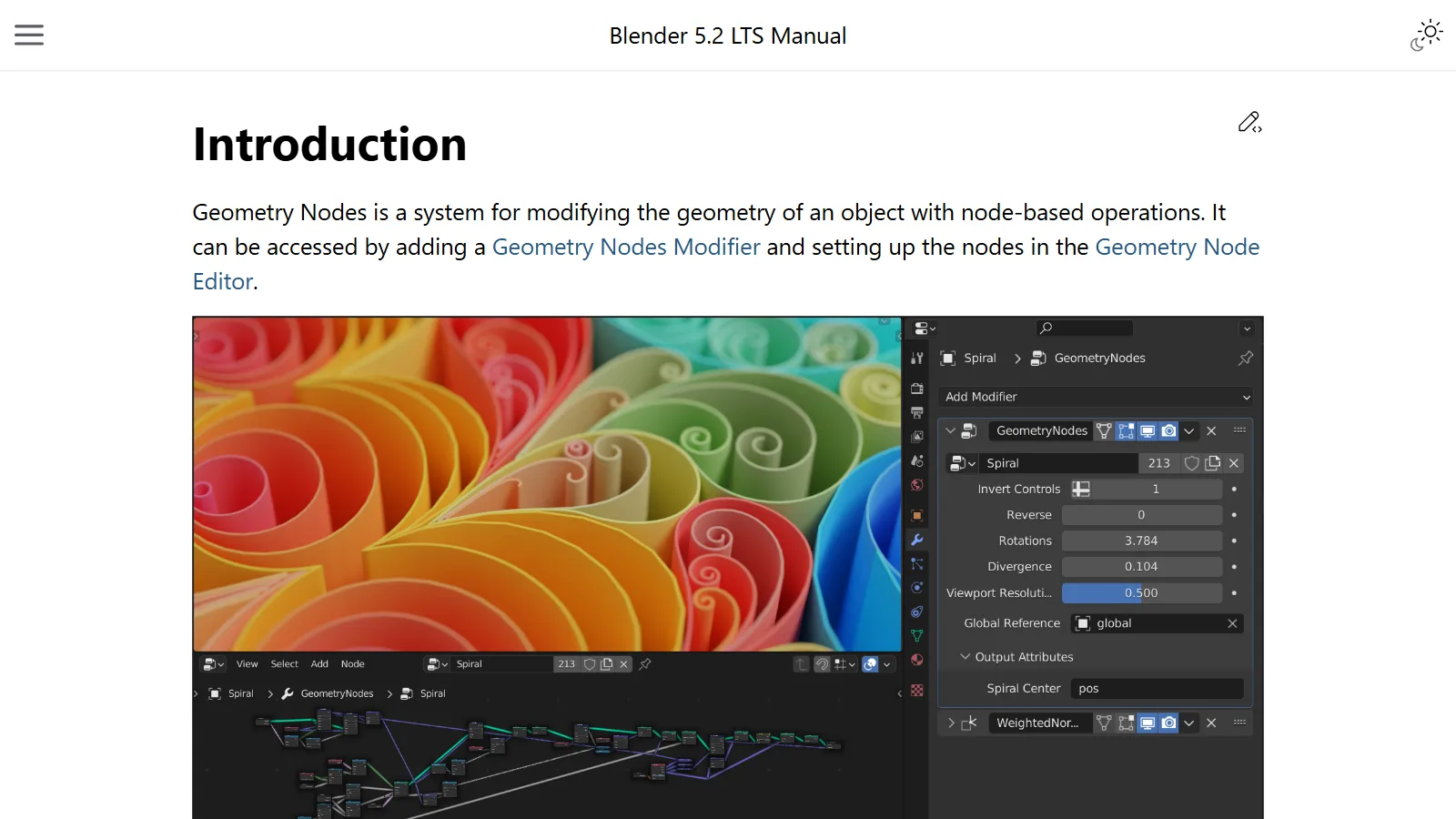
기준: Blender 5.2 LTS 공식 매뉴얼(영어 화면, 기본 단축키)
지오메트리 노드(Geometry Nodes)는 Blender에서 모양을 손으로 하나하나 빚는 대신, "이 면 위에 점을 뿌리고, 점마다 나무를 하나씩 세우고, 크기는 조금씩 다르게" 같은 규칙을 짜서 모양을 만드는 기능입니다. 규칙은 작은 기능 상자(노드)를 선으로 이어 만들고, 숫자 하나만 바꿔도 결과 전체가 다시 계산됩니다. 이 글에서는 지오메트리 노드가 무엇인지, 모디파이어와 어떻게 이어지는지, 노드와 선을 읽는 법, 헷갈리기 쉬운 속성·필드·인스턴스, 그리고 평평한 땅에 숲을 만드는 예시 흐름을 설명합니다. 처음부터 끝까지 공장 조립 라인 하나에 빗댑니다.
지오메트리 노드의 뜻
지오메트리 노드는 노드 기반 작업으로 물체의 지오메트리를 수정하는 시스템입니다. 여기서 지오메트리는 물체의 형태를 이루는 점·선·면 같은 데이터이고, 노드는 한 가지 일만 하는 작은 기능 상자입니다.
조립 라인에 비유하면 이렇습니다.
| 손으로 모델링 | 지오메트리 노드 |
|---|---|
| 장인이 작업대에서 하나씩 손으로 만든 제품 | 기계를 줄지어 세운 조립 라인 |
| 크기를 바꾸려면 처음부터 다시 | 기계의 다이얼(숫자)만 돌리면 끝 |
| 같은 제품 100개는 100번 반복 | 같은 라인에 다른 재료를 넣어도 그대로 작동 |
Blender 상단의 Geometry Nodes 작업 공간 탭은 절차적(procedural) 모델링용 배치입니다. 절차적이라는 말은 완성품 대신 만드는 절차(규칙)를 저장해 둔다는 뜻입니다. 조립 라인을 통째로 보관하는 것이라, 나중에 다이얼만 바꾸면 완성품이 자동으로 다시 만들어집니다.
모디파이어의 한 종류
지오메트리 노드는 따로 떨어진 프로그램이 아닙니다. 물체에 Geometry Nodes 모디파이어를 추가하고, 노드 편집기(Geometry Node Editor)에서 노드를 짜는 방식으로 씁니다. 원본을 건드리지 않고 결과만 바꾸는 모디파이어의 성질을 그대로 이어받습니다. 모디파이어 자체가 처음이라면 모디파이어 가이드를 먼저 읽으면 좋습니다.
흐름은 이렇게 정리됩니다.
- 모디파이어에 연결된 노드 묶음을 노드 그룹(Node Group)이라고 부릅니다. 조립 라인 한 줄 전체입니다.
- 모디파이어가 받기 전의 모양(원본, 또는 앞 모디파이어의 결과)이 Group Input 노드로 들어옵니다. 라인의 입구입니다.
- 노드 그룹 안의 기계들이 그 모양을 가공합니다.
- 결과를 Group Output 노드로 내보내면, 그것이 다음 모디파이어로 넘어갑니다. 라인의 출구입니다.
입구로 재료가 들어오고, 기계(노드)를 하나씩 지날 때마다 다듬어지고, 출구로 완성품이 나갑니다. 입구와 출구 사이에 기계가 하나도 없으면 재료가 그대로 나가듯, Group Input과 Group Output만 이어져 있으면 모양도 바뀌지 않습니다.
이 라인에 들어갈 수 있는 재료는 메시(면으로 된 물체)만이 아닙니다. 곡선(Curves), 점 구름(Point Clouds), 볼륨(연기·구름 같은 부피 데이터), 인스턴스도 다룹니다. 모디파이어는 메시, 곡선, 글자(Text), 볼륨 물체에 붙일 수 있습니다.
처음 열어 보기
- 상단 바의 Geometry Nodes 작업 공간 탭을 누릅니다. 노드 편집기와 3D 뷰포트 등이 함께 놓인 작업용 배치가 열립니다. 작업 공간 개념은 Blender 화면 구성 가이드에 정리했습니다.
- 3D 뷰포트에서 물체를 고릅니다.
- 노드 편집기 위쪽 가운데의 New 버튼을 누르거나, 속성 편집기(Properties)의 모디파이어 탭에서 Add Modifier로 Geometry Nodes 모디파이어를 추가합니다.
- 노드 편집기에 Group Input과 Group Output이 보이면 준비가 된 것입니다. 노드 편집기 위에서
Shift+A(Add 메뉴)로 노드를 추가하고, 노드 사이를 선으로 이으면 됩니다.
노드와 선 읽는 법
Blender의 모든 노드는 비슷하게 생겼습니다. 맨 위에 제목(노드 이름)이 있고, 양옆에 소켓이라는 작은 색 동그라미가 있으며, 가운데에 설정값이 있습니다.
| 부분 | 뜻 | 조립 라인에서는 |
|---|---|---|
| 노드 | 한 가지 일을 하는 상자 | 기계 한 대 |
| 소켓 (왼쪽) | 들어오는 값 | 기계의 투입구 |
| 소켓 (오른쪽) | 나가는 값 | 기계의 배출구 |
| 선 (링크) | 한 노드의 결과를 다음 노드로 전달 | 컨베이어 벨트 |
- 소켓 색은 데이터 종류를 나타냅니다. 지오메트리는 청록색 계열(Sea Green), 색(Color)은 노란색, 참·거짓(Boolean)은 연분홍 같은 식입니다. 같은 색끼리 잇는 것이 기본이라고 생각하면 편합니다.
- 선이 점선이면 '필드'(아래에서 설명)가 흐르는 선이고, 실선이면 일반 값이 흐르는 선입니다. 잘못 이으면 선이 빨간 실선으로 바뀌어 오류를 알려 줍니다.
- 노드에 문제가 있으면 제목에 경고가 뜨고, 같은 경고가 모디파이어 패널에도 표시됩니다.
헷갈리는 개념 셋: 속성, 필드, 인스턴스
속성 (Attribute): 부품마다 붙은 꼬리표
속성은 지오메트리의 요소(점, 면 등)마다 저장된 데이터입니다. 조립 라인을 지나는 부품마다 꼬리표가 달려 있고, 거기에 번호나 치수가 적혀 있는 것과 같습니다. 위치(Position)도 점마다 붙은 대표적인 속성입니다. Spreadsheet 편집기를 열면 이 꼬리표 값들을 엑셀 표처럼 볼 수 있습니다.
필드 (Field): 벽에 붙은 작업 지시서
지오메트리 노드에서 가장 헷갈리는 개념이 필드입니다. 필드는 여러 입력을 받아 하나의 출력을 내는 계산(함수)이고, 점이나 면마다 다른 결과를 계산할 때 씁니다.
조립 라인 벽에 "각 부품의 꼬리표 길이에 10mm를 더해 잘라라"라는 작업 지시서가 한 장 붙어 있다고 해 보겠습니다. 지시서는 하나지만 부품마다 꼬리표 길이가 다르니 잘린 결과는 모두 다릅니다. 필드가 바로 이 작업 지시서입니다. 노드 편집기에서 다이아몬드 모양 소켓과 점선이 보이면 "이 값은 점마다 따로 계산된다"는 뜻으로 읽으면 됩니다.
노드는 크게 두 부류로 나뉩니다.
- 데이터 흐름 노드: 지오메트리를 받아 지오메트리를 내보내며 실제로 모양을 바꿉니다. 라인 위의 기계입니다.
- 필드 노드: 점마다 적용할 계산(작업 지시서)을 만듭니다. 필드 노드는 데이터 흐름 노드에 연결되어야 실제 값이 계산됩니다.
인스턴스 (Instance): 완제품 대신 견본과 위치표
숲에 나무 1,000그루를 세운다고 할 때, 나무 모양을 1,000번 통째로 복사하면 파일도 무거워지고 메모리도 많이 씁니다. 인스턴스는 실제 데이터를 복제하지 않고 같은 형상을 여러 곳에 두는 방법입니다. 인스턴스는 "원본 나무를 이 위치에, 이 각도와 크기로 보여 줘"라는 참조 정보만 가지고 있습니다. 이렇게 하면 Cycles 같은 렌더 엔진도 같은 형상이 여러 위치에 있는 장면을 더 잘 처리합니다.
조립 라인으로 말하면, 완제품 1,000개를 만들어 트럭에 싣는 대신 견본 하나와 "어디에, 어떤 방향으로, 얼마나 크게"가 적힌 설치 위치표만 들고 가는 것입니다. 견본을 고치면 위치표에 따라 놓인 모든 나무가 고친 견본의 모양으로 보입니다. 모두 같은 견본을 가리키고 있기 때문입니다. 나무 하나하나를 따로 고쳐야 한다면 Realize Instances 노드로 실제 형상으로 바꿀 수 있지만, 그만큼 메모리를 더 씁니다. 견본 대신 진짜 완제품 1,000개를 만드는 것과 같습니다.
예시 흐름: 평평한 땅에 숲 만들기
아래는 노드 여섯 개를 이어 붙인 개념 예시입니다. 노드 이름을 알아 두면 튜토리얼을 따라갈 때 도움이 됩니다.
| 순서 | 노드 | 하는 일 |
|---|---|---|
| 1 | Group Input | 평평한 땅(면이 있는 메시)이 라인에 들어옴 |
| 2 | Distribute Points on Faces | 표면에 점을 뿌림. Density는 1제곱미터당 점 수, Seed를 바꾸면 뿌리는 배치가 달라짐 |
| 3 | Instance on Points | 점마다 나무 견본의 인스턴스를 하나씩 붙임. 나무 견본은 Instance 입력에 이음. Rotation, Scale 입력으로 각도와 크기를 정함 |
| 4 | Random Value | 무작위 값을 필드로 만들어 Scale에 연결하면 나무마다 크기가 조금씩 달라짐 |
| 5 | Join Geometry | 1번에서 들어온 원래 땅과 3번의 나무 인스턴스를 하나로 합침. 이 노드가 없으면 나무만 나오고 땅은 사라짐 |
| 6 | Group Output | 합친 땅과 나무 인스턴스를 내보냄 |
- 2단계의 배치 방식(Distribution Method)을 Poisson Disk로 바꾸면 점 사이에 최소 거리를 둘 수 있습니다. 단, 이때 나타나는 Distance Min 값을 0보다 크게 넣어야 최소 거리가 실제로 적용됩니다. 기본값 0이면 무작위(Random) 방식과 똑같이 뿌려집니다.
- 4단계의 Random Value가 바로 앞에서 본 필드입니다. "크기를 0.8~1.2 사이에서 무작위로"라는 작업 지시서 한 장이 나무마다 다른 값으로 계산됩니다. 0.8~1.2는 설명을 위한 예시 값입니다.
- 나중에 숲을 더 빽빽하게 만들고 싶으면 Density 값만 올리면 됩니다. 손으로 나무를 더 심을 필요가 없는 것이 규칙으로 만드는 방식의 장점입니다.
막혔을 때 확인하는 법
노드 트리가 원하는 대로 움직이지 않을 때는 아래 도구로 확인합니다.
- 소켓 값 보기: 소켓 위에 마우스를 올리면 마지막으로 계산된 값이 나옵니다. 지오메트리라면 점·면 개수 같은 요약이 보입니다. 단, Group Output까지 이어진 노드만 값이 기록됩니다.
- Viewer 노드: 중간 단계의 모양을 3D 뷰포트와 Spreadsheet에 보여 줍니다. 라인 중간에서 제품을 하나 꺼내 확인하는 것과 같습니다.
- Spreadsheet: 점마다 붙은 속성(꼬리표) 값을 표로 확인합니다.
- 경고 표시: 입력이 잘못되면 노드 제목에 경고가 뜹니다.
계산이 무거워졌다면 중간 결과를 저장해 두는 베이크(Bake) 기능도 있습니다. 베이크하려면 먼저 blend 파일을 디스크에 저장해야 합니다. 또 한 버전에서 구운 데이터를 다른 버전에서 읽을 수 있다는 보장은 없으니, Blender를 업데이트한 뒤에는 다시 굽는 편이 안전합니다.
쓰기 좋은 때
- 같은 모양을 많이, 조금씩 다르게 놓아야 할 때: 숲, 풀밭, 돌무더기, 군중, 건물 창문
- 크기나 개수를 나중에 바꿀 가능성이 클 때: 계단 칸 수, 울타리 길이
- 같은 규칙을 여러 물체에 재사용하고 싶을 때: 같은 노드 그룹을 여러 모디파이어가 함께 써도, 입력값은 모디파이어마다 따로 줄 수 있습니다. 라인 하나를 여러 공장에 들여놓고 다이얼만 공장마다 다르게 맞추는 방식입니다.
반대로 캐릭터 얼굴처럼 한 번만 섬세하게 만드는 모양은 손으로 모델링하는 편이 빠를 수 있습니다. 라인을 깔 가치가 있는지는 "이 작업을 몇 번, 얼마나 바꿔 가며 할까"로 판단하면 됩니다.
정리와 다음 단계
- 지오메트리 노드는 규칙(노드 그룹)으로 모양을 만드는 절차적 모델링 도구이고, 모디파이어로 물체에 붙습니다.
- 모양은 Group Input(입구) → 노드들(기계) → Group Output(출구) 순서로 흐릅니다.
- 속성은 부품마다 붙은 꼬리표, 필드는 부품마다 따로 계산되는 작업 지시서, 인스턴스는 완제품 대신 견본과 위치표입니다.
- Poisson Disk로 간격을 두려면 Distance Min을 0보다 크게 넣습니다.
- 막히면 Viewer 노드와 Spreadsheet로 중간 결과를 확인합니다.
색과 재질도 같은 노드 방식으로 만듭니다. 셰이더 노드 가이드에서 이어서 볼 수 있고, 인스턴스를 많이 쓰는 장면의 렌더 엔진 선택은 EEVEE와 Cycles 가이드를 참고하세요. 노드 대신 코드로 반복 작업을 시키는 방법은 Blender 파이썬 자동화에서 다룹니다.
참고 자료
- Blender Manual (5.2 LTS), Geometry Nodes Introduction
- Blender Manual (5.2 LTS), Geometry Nodes Modifier
- Blender Manual (5.2 LTS), Geometry Node Editor
- Blender Manual (5.2 LTS), Node Parts
- Blender Manual (5.2 LTS), Fields
- Blender Manual (5.2 LTS), Attributes
- Blender Manual (5.2 LTS), Instances
- Blender Manual (5.2 LTS), Distribute Points on Faces Node
- Blender Manual (5.2 LTS), Instance on Points Node
- Blender Manual (5.2 LTS), Random Value Node
- Blender Manual (5.2 LTS), Inspection
- Blender Manual (5.2 LTS), Spreadsheet
- Blender Manual (5.2 LTS), Baking
- Blender Manual (5.2 LTS), Workspaces