리깅 입문: 뼈대(아마추어)로 캐릭터 움직이기
리깅은 캐릭터 속에 뼈대를 넣고 살을 붙여 움직일 수 있게 만드는 작업입니다. 아마추어, 스키닝, 가중치, IK를 쉽게 설명합니다.
한국어English
기준: Blender 5.2 LTS 공식 매뉴얼(영어 화면, 기본 단축키)
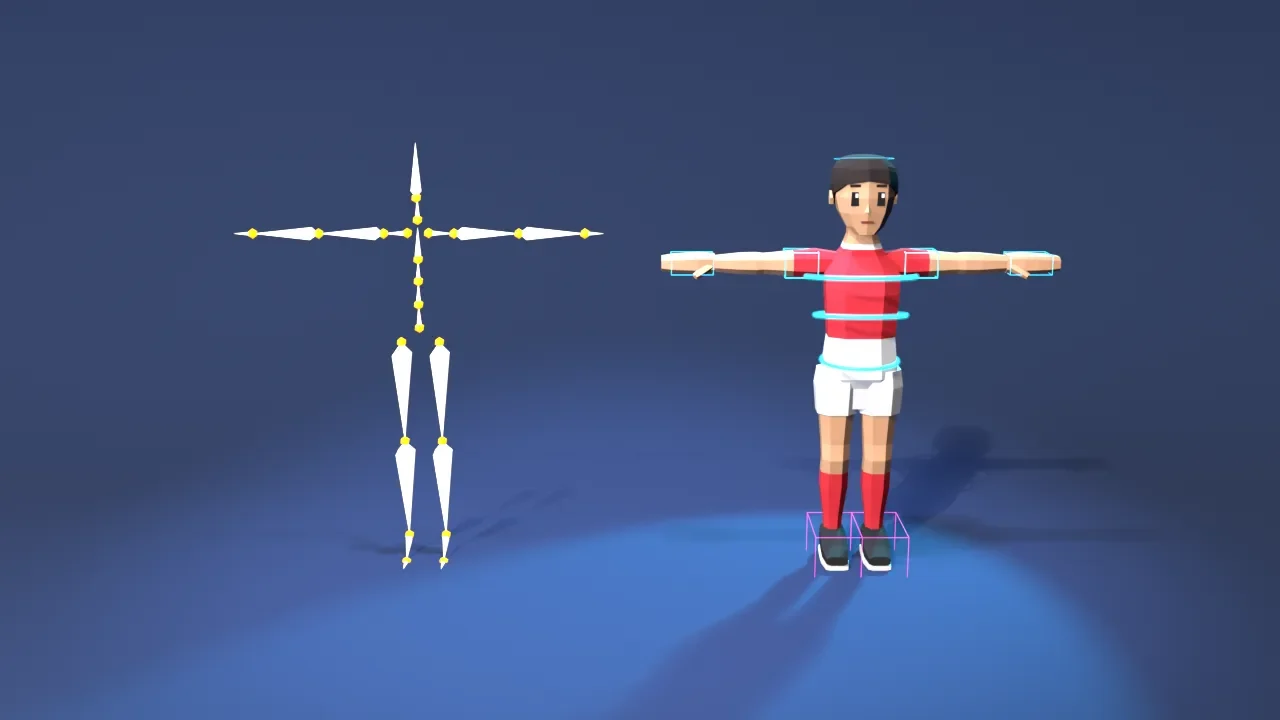
캐릭터 모델을 다 만들었다고 바로 걷거나 손을 흔들게 할 수는 없습니다. 모델은 아직 속이 빈 조각상이기 때문입니다. 리깅(rigging)은 이 조각상 속에 뼈대를 넣고, 뼈가 움직일 때 겉모습이 자연스럽게 따라 휘도록 연결해, 애니메이터가 쉽게 조종할 수 있게 만드는 작업입니다. 이 글에서는 Blender의 뼈대인 아마추어, 뼈의 구조와 종류, 뼈와 모델을 잇는 스키닝, 휘는 정도를 정하는 가중치, 손끝만 옮기면 팔이 따라오는 IK, 자동 리그 도구 Rigify까지 설명합니다.
리깅: 꼭두각시 인형에 줄을 다는 일
리그(rig)는 마리오네트(줄 인형)를 움직이는 조종 장치와 줄과 같습니다. 인형극에서 사람이 나무 막대를 기울이면 줄에 매달린 인형의 팔다리가 움직입니다. 리깅은 3D 캐릭터에 이런 줄과 막대를 다는 일이고, 애니메이션은 그 줄을 당겨 동작을 만드는 일입니다.
Blender에서 뼈대 역할을 하는 물체를 아마추어(Armature)라고 부릅니다. 아마추어는 실제 골격과 비슷합니다. 여러 개의 뼈(bone)로 이루어지고, 뼈를 움직이면 거기에 붙어 있는 것들이 비슷하게 움직이고 휘어집니다.
아마추어와 세 가지 모드
아마추어도 다른 물체처럼 위치, 회전, 크기를 가진 하나의 물체입니다. 첫 아마추어는 3D 뷰포트에서 Add ‣ Armature ‣ Single Bone으로 뼈 하나짜리를 추가해 만들 수 있습니다.
아마추어를 다룰 때는 모드(작업 상태)를 먼저 구분해야 합니다.
| 모드 | 하는 일 | 비유 |
|---|---|---|
| Object Mode | 아마추어 전체를 통째로 옮기고 돌림 | 인형을 상자째 옮기기 |
| Edit Mode | 뼈를 추가하고 길이·위치를 정해 기본 자세를 만듦 | 인형의 뼈대를 설계하기 |
| Pose Mode | 뼈를 돌리고 움직여 자세(포즈)를 만듦 | 줄을 당겨 인형 연기시키기 |
Edit Mode에서 정한 기본 자세를 레스트 포지션(rest position)이라고 부릅니다. 레스트 포지션에서 각 뼈는 위치와 회전이 0, 크기가 1인 '중립' 상태이고, Pose Mode에서 뼈를 움직이면 이 기본 자세로부터 얼마나 벗어났는지가 기록됩니다. 그래서 Object Mode에서 한 애니메이션은 아마추어 전체에만 적용되고, 팔을 흔드는 것 같은 뼈 동작은 Pose Mode에서 만들어야 합니다.
뼈 하나의 생김새
뼈 하나는 세 부분으로 이루어집니다.
- 머리(head, root): 뼈가 시작하는 관절
- 몸통(body): 두 관절 사이
- 꼬리(tail, tip): 뼈가 끝나는 관절
뼈는 머리를 중심으로 돕니다. 팔꿈치를 굽히면 아래팔이 팔꿈치 관절을 축으로 도는 것과 같습니다. 뼈의 Y축은 언제나 머리에서 꼬리 방향으로 뼈를 따라 놓입니다.
뼈는 서로 부모-자식 관계로 이어 사슬을 만듭니다. 위팔 뼈가 부모, 아래팔 뼈가 자식이라면 위팔을 돌릴 때 아래팔도 함께 따라 돕니다. 부모 뼈가 움직이면 자식 뼈가 그 위치와 회전을 물려받습니다. 어깨를 돌리면 팔꿈치와 손이 함께 따라가는 우리 몸과 같습니다.
변형 뼈와 조종 뼈
뼈는 Deform(변형) 설정에 따라 두 종류로 나뉩니다.
- 변형 뼈(Deform 켬): 모델의 점(Vertex, 꼭짓점)을 끌고 다니며 실제로 모양을 휘게 합니다. 위팔 뼈, 아래팔 뼈가 여기에 속합니다.
- 조종 뼈(Deform 끔): 모델을 직접 휘지 않고, 다른 뼈를 조종하는 손잡이 역할을 합니다. 뒤에 나올 IK에서 "손이 있을 자리"를 가리키는 뼈가 대표적인 예입니다.
인형극으로 치면 변형 뼈는 인형 속 뼈대, 조종 뼈는 사람이 손에 쥐는 막대입니다.
뼈와 모델 잇기: 스키닝
뼈대만 있으면 해골이 춤추는 것밖에 안 됩니다. 해골 춤을 만들 것이 아니라면 뼈대에 '살'을 붙여야 합니다. 아마추어를 모델에 연결하는 과정을 스키닝(skinning)이라고 합니다.
방식은 두 가지입니다.
| 방식 | 결과 | 어울리는 경우 |
|---|---|---|
| 물체를 뼈에 부모로 연결 | 물체가 휘지 않고 통째로 뼈를 따라 움직임 | 로봇 팔, 관절 인형처럼 딱딱한 부품 |
| Armature 모디파이어 | 모델의 모양이 휘어짐 | 사람, 동물처럼 부드럽게 굽는 몸 |
Armature 모디파이어 방식은 더 복잡하지만 강력합니다. 두 방식 가운데 모델의 모양을 실제로 휘게 하는 쪽은 이것뿐입니다. 모디파이어는 원본을 직접 고치지 않고 모양을 바꾸는 기능인데, 자세한 개념은 모디파이어 가이드에서 볼 수 있습니다.
가장 쉬운 연결법: Ctrl+P ‣ Armature Deform
순서는 다음과 같습니다.
- Object Mode에서 뼈대를 입힐 모델을 먼저 선택합니다.
- 마지막으로 아마추어를 선택합니다. 선택 순서를 지켜야 합니다.
Ctrl+P를 누르고 Armature Deform 아래의 방식을 고릅니다.
그러면 아마추어가 모델의 부모가 되고, 모델에는 Armature 모디파이어가 자동으로 추가됩니다. 방식은 세 가지입니다.
- With Empty Groups: 변형 뼈마다 이름이 같은 비어 있는 점 그룹(Vertex Group, 점 묶음)을 만들어 둡니다. 여기서 점은 메시의 꼭짓점(Vertex)입니다. 어느 점이 어느 뼈를 따를지는 직접 정합니다.
- With Automatic Weights: 점과 뼈 사이의 거리를 바탕으로 각 뼈의 영향력을 자동 계산합니다. 가장 설정하기 쉽지만, 복잡한 캐릭터에서는 원하는 대로 휘지 않는 부분이 생길 수 있습니다. 그때는 가중치를 손으로 고칩니다.
- With Envelope Weights: 뼈 둘레에 정한 영향 범위(엔벨로프) 안에 든 점에 가중치를 줍니다.
처음에는 대개 Automatic Weights로 시작해, 이상하게 휘는 곳만 고치는 순서가 이해하기 쉽습니다.
가중치: 살이 뼈를 따라가는 정도
손가락을 굽히면 손가락 살은 뼈를 거의 그대로 따라가지만, 손등 쪽 살은 조금만 따라옵니다. 이 '얼마나 따라가는가'를 숫자로 적은 것이 가중치(weight)입니다. 0은 전혀 따라가지 않음, 1은 완전히 따라감입니다.
가중치는 붓으로 칠하듯 편집할 수 있습니다. 이것을 웨이트 페인트(Weight Paint)라고 하며, 모델을 선택한 뒤 모드 선택(Ctrl+Tab)에서 Weight Paint Mode로 들어갑니다. 화면에서는 가중치가 색으로 보입니다.
- 파랑: 가중치 0에 가까움(영향 거의 없음)
- 초록·노랑·주황: 중간 값
- 빨강: 가중치 1에 가까움(완전히 따라감)
관절 부근에서 색이 부드럽게 바뀌면 그곳의 살이 두 뼈 사이에서 자연스럽게 나뉘어 휘고, 색이 뚝 끊기면 관절이 종이처럼 접히거나 엉뚱한 곳이 끌려갑니다. Armature 모디파이어에는 Preserve Volume 옵션이 있습니다. 이 옵션을 켜지 않으면 관절을 크게 돌릴 때 주변 형상이 쪼그라드는 경향이 있는데, 켜면 이를 줄일 수 있습니다.
관절이 잘 휘려면 관절 둘레에 면이 충분히 있어야 합니다. 면과 선의 흐름이 왜 중요한지는 폴리곤과 토폴로지 가이드에서 이어서 볼 수 있습니다.
포즈 잡기: FK와 IK
스키닝까지 끝났다면 Pose Mode에서 뼈를 돌려 자세를 만듭니다. 이때 방법이 두 가지 있습니다.
FK(정운동학, Forward Kinematics)는 뿌리 쪽 뼈부터 차례로 돌리는 방법입니다. 컵을 잡으려면 어깨를 돌리고, 팔꿈치를 굽히고, 손목을 맞춥니다. 이 방식에서는 부모 뼈를 움직일 때마다 자식 뼈가 따라오기 때문에, 사슬 끝으로 갈수록 작고 정밀한 조정이 어려워집니다. 손 위치를 조금 고치려 해도 어깨부터 다시 맞춰야 할 수 있습니다.
IK(역운동학, Inverse Kinematics)는 반대입니다. 사슬의 마지막 뼈만 원하는 곳에 두면 나머지 뼈가 자동으로 자리를 잡는 방식입니다. 누군가의 손가락을 잡아 움직이면 팔이 따라오는 것과 같습니다. 앞에서 본 조종 뼈를 손이 있어야 할 자리에 두고 팔 뼈들이 그쪽을 향하게 설정하면, 손만 옮겨도 팔꿈치와 어깨가 알아서 굽습니다.
| 구분 | FK | IK |
|---|---|---|
| 조작 | 어깨 → 팔꿈치 → 손목 순서로 회전 | 손(사슬 끝)만 옮김 |
| 좋은 곳 | 팔을 크게 휘두르는 호 모양 동작 | 벽 짚기, 걸을 때 발을 땅에 붙이기 |
| Blender에서 | Pose Mode에서 뼈를 직접 회전 | 주로 IK 컨스트레인트(뼈에 거는 규칙), 간단한 Auto IK도 있음 |
어느 쪽이 정답이라기보다 동작에 따라 골라 씁니다. IK는 주로 뼈에 거는 컨스트레인트(Bone Constraint)로 설정하고, Pose Mode에는 간단한 Auto IK 기능도 있습니다. Pose Mode에서는 뼈 색으로 상태를 알 수도 있습니다. 기본 테마에서는 컨스트레인트가 걸린 뼈는 초록, IK가 걸린 뼈는 노랑으로 보입니다.
잡은 자세를 시간에 따라 저장해 움직임으로 만드는 방법은 키프레임 애니메이션 가이드에서 이어집니다.
자동 리그 도구: Rigify
사람 한 명의 리그를 처음부터 만들려면 뼈 수십 개와 IK 설정이 필요합니다. Rigify라는 추가 기능(애드온)은 이 작업을 자동화해 줍니다. Rigify는 팔, 다리, 척추, 손가락 같은 부품을 조립하는 방식으로 캐릭터 리그를 만들고, FK·IK 조종 장치까지 한 번에 생성합니다.
기본 순서는 이렇습니다.
- 먼저 Rigify를 켭니다. Edit ‣ Preferences의 추가 기능(Add-ons) 탭에서 Rigify를 찾아 체크합니다. 켜지 않으면 다음 단계의 메뉴 항목이 보이지 않습니다.
- 3D 뷰포트의 Add ‣ Armature에서 '메타리그'(뼈 위치만 잡힌 설계도)를 추가합니다. Basic Human, Human, Basic Quadruped, Cat, Wolf, Horse, Shark 등이 있습니다.
- 메타리그의 뼈 위치를 캐릭터 몸에 맞게 옮깁니다. 무릎과 팔꿈치는 살짝 굽혀 두는 편이 좋습니다. 관절이 어느 방향으로 굽는지 Rigify가 알아야 하기 때문입니다.
- 속성 편집기의 아마추어 데이터 탭에 있는 Rigify 패널의 Generate Rig 버튼을 누르면 완성 리그가 만들어집니다.
알아 둘 점이 있습니다. Rigify는 1 단위를 1미터로 가정하므로(사람 키 약 2단위) 캐릭터 크기가 크게 다르면 먼저 맞춥니다. 또 Rigify는 리그의 뼈와 조종 장치만 자동으로 만듭니다. 모델과 연결하는 스키닝은 직접 해야 합니다. 만든 리그는 Rigify가 없는 컴퓨터에서도 그대로 동작합니다. 애드온을 켜고 관리하는 방법은 Blender 애드온 가이드를 참고하세요.
처음에 자주 막히는 곳
- Edit Mode에서 포즈를 잡으려 함: Edit Mode에서 뼈를 옮기면 기본 자세 자체가 바뀝니다. 자세는 Pose Mode에서 잡으세요.
Ctrl+P선택 순서를 거꾸로 함: 모델을 먼저, 아마추어를 마지막에 선택해야 아마추어가 부모가 됩니다.- 자동 가중치 결과를 그대로 믿음: 겨드랑이, 사타구니처럼 뼈가 가까이 모인 곳은 엉뚱한 뼈를 따라가기 쉽습니다. 웨이트 페인트로 확인하세요.
- Rigify가 스키닝까지 해 준다고 생각함: 뼈대 생성까지만 자동입니다.
리깅은 처음엔 용어가 많아 보이지만, 결국 "뼈를 넣고(아마추어) → 살을 잇고(스키닝) → 얼마나 따라갈지 정하고(가중치) → 조종하기 쉽게 만든다(IK)"의 네 단계입니다. 이 흐름만 기억하면 어떤 튜토리얼을 봐도 지금 어느 단계인지 알 수 있습니다.
참고 자료
매뉴얼 링크는 버전이 고정된 Blender 5.2 LTS 주소입니다.
- Blender 5.2 LTS Manual, Armatures Introduction — https://docs.blender.org/manual/en/5.2/animation/armatures/introduction.html
- Blender 5.2 LTS Manual, Bones Introduction — https://docs.blender.org/manual/en/5.2/animation/armatures/bones/introduction.html
- Blender 5.2 LTS Manual, Bone Structure — https://docs.blender.org/manual/en/5.2/animation/armatures/bones/structure.html
- Blender 5.2 LTS Manual, Skinning Introduction — https://docs.blender.org/manual/en/5.2/animation/armatures/skinning/introduction.html
- Blender 5.2 LTS Manual, Armature Deform Parent — https://docs.blender.org/manual/en/5.2/animation/armatures/skinning/parenting.html
- Blender 5.2 LTS Manual, Armature Modifier — https://docs.blender.org/manual/en/5.2/modeling/modifiers/deform/armature.html
- Blender 5.2 LTS Manual, Weight Paint Introduction — https://docs.blender.org/manual/en/5.2/sculpt_paint/weight_paint/introduction.html
- Blender 5.2 LTS Manual, Posing Introduction — https://docs.blender.org/manual/en/5.2/animation/armatures/posing/introduction.html
- Blender 5.2 LTS Manual, Inverse Kinematics — https://docs.blender.org/manual/en/5.2/animation/armatures/posing/bone_constraints/inverse_kinematics/introduction.html
- Blender 5.2 LTS Manual, Rigify Introduction — https://docs.blender.org/manual/en/5.2/addons/rigify/introduction.html
- Blender 5.2 LTS Manual, Rigify Basic Usage — https://docs.blender.org/manual/en/5.2/addons/rigify/basics.html