프레임 레이트(fps) 이해하기: 24·30·60의 차이
fps는 1초 분량에 몇 장의 그림을 그려 두었는지입니다. 24·30·60의 차이와 고르는 법을 알아봅니다.
한국어English
기준: Blender 5.2 LTS 공식 매뉴얼, 국제 방송 표준(ITU-R), YouTube 공식 도움말. 2026년 9월에 확인했습니다. 메뉴 이름은 영어 화면 기준입니다.
영상은 움직이는 그림이 아니라, 멈춘 그림을 빠르게 넘겨 보여 주는 것입니다. 1초 분량에 몇 장의 그림이 들어 있는지를 나타내는 숫자가 프레임 레이트(frame rate)이고, 단위는 fps(frames per second, 초당 프레임 수)입니다. fps는 작업을 시작할 때 한 번 정하고, 끝까지 바꾸지 않는 것이 가장 좋습니다. 이 글에서는 프레임과 fps가 무엇인지, 24·30·60이 어떻게 다른지, 모션 블러가 왜 필요한지, 모니터의 Hz와는 무엇이 다른지, Blender에서 fps를 정할 때 조심할 것, 그리고 fps를 고르는 법을 설명합니다.
프레임과 fps
프레임(frame)은 영상을 이루는 한 장 한 장의 그림입니다. 공책 귀퉁이에 조금씩 다른 그림을 그려 놓고 빠르게 넘기는 플립북(책장 넘기기 애니메이션)과 같습니다. 책장 한 장이 프레임이고, 1초 분량으로 그려 둔 책장 수가 fps입니다.
Blender의 Frame Rate는 초당 보여 줄 프레임 수입니다. 곧 1초 분량을 몇 장의 그림으로 만들어 두느냐입니다. 그래서 같은 1초라도 fps에 따라 들어가는 그림 수가 달라집니다.
| fps | 1초에 들어가는 그림 | 10초 영상의 총 프레임 |
|---|---|---|
| 24 | 24장 | 240장 |
| 30 | 30장 | 300장 |
| 60 | 60장 | 600장 |
표에서 보듯 fps가 두 배가 되면 렌더해야 할 그림도 두 배가 됩니다. 3D 작업에서는 그림 한 장 한 장을 컴퓨터가 계산해서 만들기 때문에, fps가 높을수록 렌더링 시간과 저장 공간도 그만큼 늘어납니다.
24·30·60이라는 숫자의 출처
이 숫자들은 아무렇게나 정한 것이 아니라 방송·영상 표준에 들어 있는 값입니다.
- 고화질 TV 방송 표준인 ITU-R BT.709는 1920×1080 화면에서 1초에 보내는 그림 수로 60, 50, 30, 25, 24Hz를 규정합니다.
- 4K·8K 방송 표준인 ITU-R BT.2020은 여기에 100과 120을 더해, 24부터 120까지의 값을 정해 둡니다.
- YouTube 고객센터는 흔히 쓰는 프레임 레이트로 24, 25, 30, 48, 50, 60fps를 들고, 다른 값도 받는다고 안내합니다.
표준 문서는 1초에 몇 번인지를 Hz 단위로 적습니다. 여기서는 fps와 같은 뜻입니다. 뒤에서 다룰 모니터의 Hz와는 가리키는 대상이 다르니 헷갈리지 않도록 합니다.
표준에는 25·50 계열과 24·30·60 계열이 함께 들어 있습니다. BT.2020은 프레임 주파수를 고를 때 전원 주파수와 조명 방식의 영향을 받을 수 있다고 적고, 여러 값을 함께 규정합니다. 인터넷에 올릴 3D 렌더링 영상만 만든다면 이 부분에 크게 신경 쓸 필요는 없고, 아래의 "고르는 법"을 기준으로 정하면 됩니다.
29.97이라는 이상한 숫자
영상 편집 프로그램에서 29.97이나 23.976, 59.94 같은 숫자를 보게 될 수 있습니다. BT.709는 60, 30, 24Hz에 대해 그 값을 1.001로 나눈 값도 함께 규정합니다. 30을 1.001로 나누면 약 29.97이 됩니다. 이렇게 소수점이 붙은 값은 주로 방송과 카메라 분야에서 만나게 됩니다.
Blender에서는 Frame Rate 메뉴에서 Custom을 고르면 이런 값을 직접 넣을 수 있습니다. NTSC(옛 TV 방송 방식)처럼 더 정밀한 값이 필요한 표준은 FPS ÷ Base라는 분수로 표현하는데, 예를 들어 FPS에 30000, Base에 1001을 넣으면 약 29.97fps가 됩니다. 카메라로 찍은 영상과 3D 렌더링 영상을 섞을 때는 카메라 영상의 fps와 똑같이 맞추는 것이 안전합니다.
24·30·60이 주는 느낌의 차이
fps가 높으면 1초를 더 잘게 나누어 보여 주므로, 움직임이 더 작은 걸음으로 이어져 부드럽게 보입니다. 반대로 fps가 낮으면 한 프레임과 다음 프레임 사이에 물체가 더 많이 움직입니다.
계단과 같습니다. 같은 높이를 올라가더라도 계단 칸이 많고 낮을수록 발걸음이 매끄럽고, 칸이 적고 높을수록 한 걸음 한 걸음이 뚜렷하게 느껴집니다. 어느 쪽이 "좋다"기보다는 느낌이 다른 것입니다.
| 값 | 흔한 쓰임 | 느낌 |
|---|---|---|
| 24fps | 영화, 영화 느낌을 원하는 영상, 애니메이션 | 움직임이 살짝 끊겨 보여 영화 같은 느낌 |
| 30fps | 방송, 일반 인터넷 영상, 설명 영상 | 무난하고 익숙함 |
| 60fps | 게임 화면 녹화, 스포츠, 빠른 움직임 | 매우 매끄럽고 생생함 |
위의 "느낌"은 흔히 쓰는 표현일 뿐, 공식 기준이 아닙니다. 영상의 분위기와 보여 줄 움직임에 맞춰 고르면 됩니다.
3D 렌더링에서 알아 둘 점: 모션 블러
카메라로 찍은 영상에서는 빠르게 움직이는 물체가 살짝 번져 보입니다. 셔터가 열려 있는 짧은 시간 동안 물체가 움직이기 때문입니다. 그런데 Blender 애니메이션은 기본적으로 완전히 멈춘 이미지의 연속으로 렌더됩니다. 그래서 빠른 물체가 칼같이 선명하게 찍히고, 특히 fps가 낮을 때 움직임이 뚝뚝 끊겨 보일 수 있습니다.
이럴 때 쓰는 기능이 모션 블러(Motion Blur)입니다. 렌더 엔진 EEVEE에서는 속성 편집기(Properties)의 렌더(Render) 탭에 있는 Motion Blur 패널을 켜면 실제 카메라처럼 움직이는 방향으로 번짐이 생깁니다. Shutter 값은 셔터가 열려 있는 시간을 프레임 단위로 정합니다. 값이 클수록 더 길게 번집니다. 24fps처럼 낮은 fps로 빠른 움직임을 보여 줄 때 특히 도움이 됩니다.
fps와 모니터 Hz의 차이
모니터 광고에서 보는 60Hz, 144Hz 같은 숫자는 fps와 비슷해 보이지만 다른 개념입니다. 주사율(새로 고침 빈도)은 화면이 1초에 이미지를 새로 그리는 횟수입니다. 60Hz 모니터는 1초에 화면을 60번 새로 그립니다.
앞의 플립북 비유를 그대로 이어 가 보겠습니다.
- fps: 1초 분량에 그려 둔 그림 장수입니다. 플립북을 만들 때 정해지는 값이라 영상의 성질입니다.
- Hz: 화면이 1초에 새 장을 보여 줄 수 있는 횟수입니다. 플립북을 넘기는 손이 1초에 몇 번까지 넘길 수 있느냐와 같아서 모니터의 성질입니다.
둘이 같으면 그려 둔 장이 한 장씩 그대로 보입니다. 60fps 영상을 60Hz 모니터로 보는 경우입니다. 그런데 그려 둔 장이 손보다 많으면 사정이 다릅니다. 60Hz 모니터는 1초에 60번까지만 화면을 바꿉니다. 그래서 120fps 영상을 틀어도 60fps만큼의 부드러움만 보입니다.
반대로 모니터가 144Hz여도 영상에 30장만 그려져 있다면, 같은 장을 여러 번 보여 줄 뿐 새 그림이 생기지는 않습니다. Windows 11에서는 설정 ‣ 시스템 ‣ 디스플레이 ‣ 고급 디스플레이의 "새로 고침 빈도 선택"에서 내 모니터의 값을 확인할 수 있습니다.
Blender에서 fps 정하기와 주의점
설정 위치
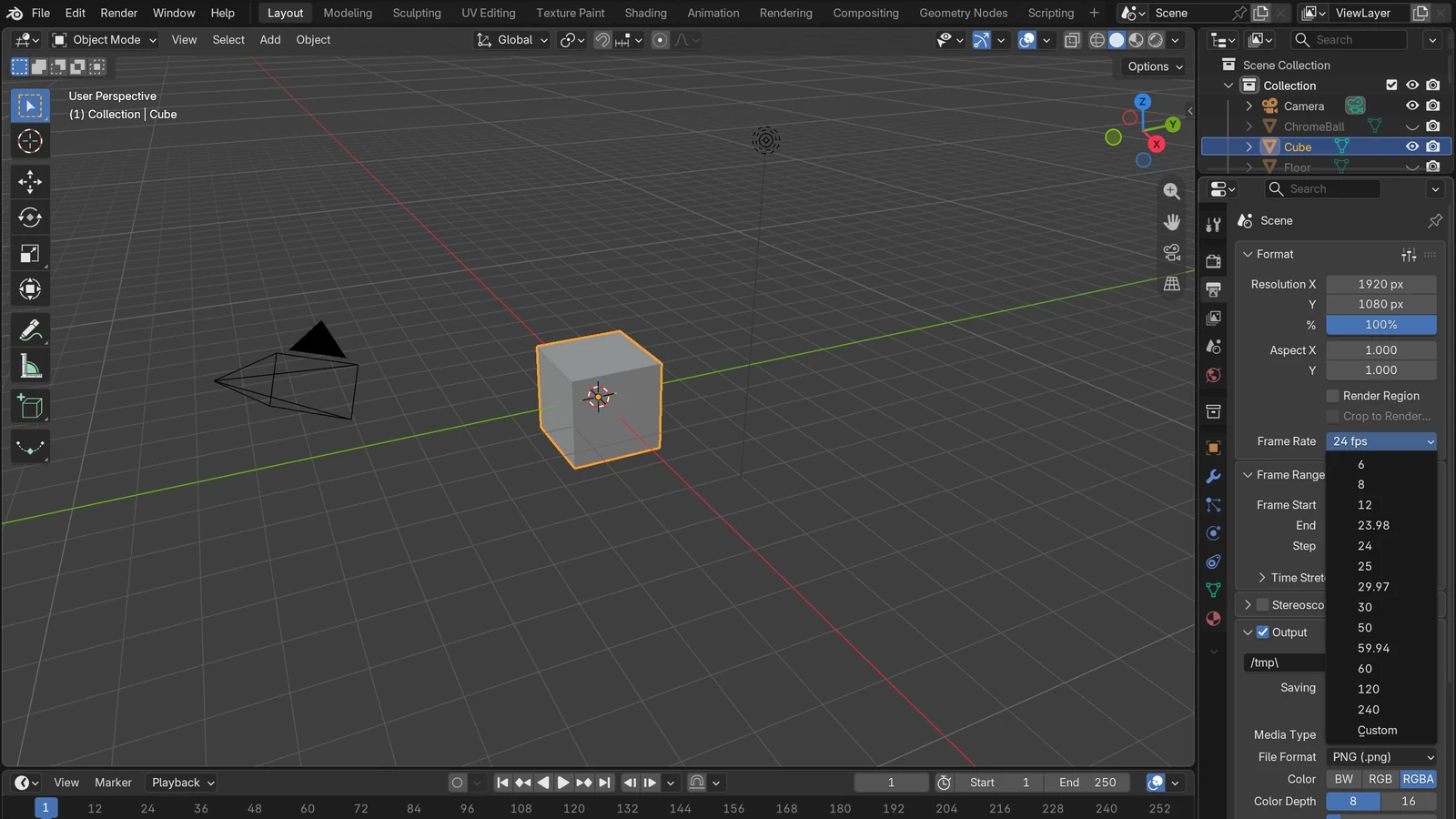
속성 편집기의 출력(Output) 탭에 있는 Format 패널의 Frame Rate에서 고릅니다. 메뉴에 흔한 값이 들어 있고, 그 밖의 값은 Custom으로 넣습니다. 같은 탭의 Frame Range에서 시작·끝 프레임을 정하는데, 영상 길이 = 프레임 수 ÷ fps입니다. 250프레임을 30fps로 재생하면 약 8.3초가 됩니다. 해상도·샘플 수 같은 다른 렌더 설정은 렌더 설정 입문에서 따로 다룹니다.
중간에 fps를 바꾸면 생기는 일
애니메이션의 키프레임(어느 프레임에서 값이 얼마인지 찍어 둔 표시)은 "몇 초"가 아니라 "몇 번째 프레임"에 찍힙니다. 예를 들어 30fps로 작업하며 공이 30번째 프레임에 땅에 닿게 만들었다면 1초 뒤에 닿는 동작입니다. 여기서 fps만 60으로 바꾸면 30번째 프레임은 0.5초 지점이 되어, 공이 두 배 빨리 떨어지는 것처럼 보입니다. 위의 계산식에서 나오는 단순한 산수입니다.
길이를 나중에 조정해야 한다면 Frame Range 아래의 Time Stretching(Old/New)을 쓸 수 있습니다. Old를 2, New를 1로 두면 애니메이션이 두 배 빨라집니다. 거꾸로 쓰면 실수를 되돌릴 수 있습니다. 30fps로 만든 애니메이션을 60fps로 바꿨다면, Old를 1, New를 2로 두어 동작을 두 배로 늘리면 원래 속도로 돌아옵니다. 플립북으로 치면 장 사이사이에 새 장을 끼워 넣는 것과 같습니다.
다만 Time Stretching은 시작·끝 프레임(Start·End)을 바꾸지 않습니다. 예를 들어 250프레임이던 애니메이션을 Old 1, New 2로 늘렸다면 End도 250에서 500으로 직접 바꿔야 합니다. 그대로 두면 뒤쪽 절반이 잘립니다. 반대로 줄였을 때는 End를 줄이지 않으면 끝에 멈춘 프레임이 남습니다. 번거로운 일이니 fps는 처음에 정해 두는 것이 가장 좋습니다.
재생이 느려 보일 때
뷰포트에서 애니메이션을 재생했는데 설정한 fps를 따라가지 못하면, 3D 뷰포트(3D Viewport) 왼쪽 위의 fps 숫자가 빨간색으로 바뀝니다. 이는 컴퓨터가 화면 미리보기를 제때 그리지 못한다는 뜻이지, 최종 렌더링이 느려진다는 뜻은 아닙니다. 타임라인(Timeline)의 Playback 메뉴에 있는 Sync 옵션으로 처리 방법을 고를 수 있습니다.
- Play Every Frame: 모든 프레임을 보여 주는 대신 실제보다 느리게 재생
- Frame Dropping: 속도를 맞추려고 일부 프레임을 건너뜀
- Sync to Audio: 소리와 맞추려고 프레임을 건너뜀
타임라인에서 Ctrl+T로 타임코드 표시를 켜면 프레임 번호 대신 시간이 보입니다. 예를 들어 01:03+02는 "1분 3초 2프레임"을 뜻합니다.
fps 고르는 법
- 원본 fps를 그대로 유지합니다. YouTube 고객센터는 "녹화한 것과 같은 프레임 레이트로 인코딩해 올리라"고 안내합니다. 3D 렌더링 영상이라면 처음 정한 fps 그대로 내보내면 되고, 올리는 단계에서 fps를 바꾸지 않습니다.
- 실사 영상과 섞는다면 카메라 fps에 맞춥니다. 29.97처럼 소수점 값이면 Blender에서도 Custom으로 똑같이 맞춥니다.
- 분위기로 고릅니다. 영화 느낌이면 24, 무난한 설명 영상이면 30, 빠른 움직임을 매끄럽게 보여 주고 싶으면 60을 후보로 둡니다.
- 렌더링 시간을 계산해 봅니다. fps를 올리면 렌더할 장수가 그대로 늘어납니다. 장비가 넉넉하지 않다면 60fps는 꼭 필요한 장면에만 쓰는 편이 현실적입니다.
- 크기를 바꿔도 fps는 그대로 둡니다. 확인할 때는 해상도를 낮춰 작게 렌더하고 최종본에서 키우는데, 이때도 fps는 처음 정한 값을 씁니다.
확인에서 최종까지의 순서는 렌더 설정 입문에, 해상도 이야기는 해상도와 화면 비율에 정리했습니다.
흔한 오해 바로잡기
- "fps는 높을수록 무조건 좋다." 더 매끄러울 뿐, 영화처럼 24fps가 어울리는 영상도 많습니다. 높은 fps는 렌더링 시간과 용량도 함께 늘립니다.
- "fps를 바꾸면 영상이 더 부드러워질 뿐 길이는 같다." Blender에서는 키프레임이 프레임 번호에 붙어 있어서, fps만 바꾸면 움직임의 속도와 영상 길이가 달라집니다.
- "144Hz 모니터면 영상도 144fps로 보인다." Hz는 플립북을 넘기는 손의 속도입니다. 손이 빨라져도 그려 둔 그림 장수(fps)가 늘어나지는 않습니다.
- "뷰포트 fps가 빨간색이면 렌더링이 잘못된 것이다." 미리보기 재생이 제때 따라가지 못한다는 표시일 뿐, 최종 렌더링 결과와는 별개입니다.
참고 자료
- Blender 5.2 LTS Manual, Format (Frame Rate) — https://docs.blender.org/manual/en/5.2/render/output/properties/format.html
- Blender 5.2 LTS Manual, Frame Range (Time Stretching) — https://docs.blender.org/manual/en/5.2/render/output/properties/frame_range.html
- Blender 5.2 LTS Manual, Animation Editors (Playback, Sync) — https://docs.blender.org/manual/en/5.2/animation/animation_editors.html
- Blender 5.2 LTS Manual, Timeline (Timecode) — https://docs.blender.org/manual/en/5.2/editors/timeline.html
- Blender 5.2 LTS Manual, EEVEE Motion Blur — https://docs.blender.org/manual/en/5.2/render/eevee/render_settings/motion_blur.html
- ITU-R BT.709-6, Parameter values for the HDTV standards — https://www.itu.int/rec/R-REC-BT.709
- ITU-R BT.2020-2, Parameter values for UHDTV systems — https://www.itu.int/rec/R-REC-BT.2020
- YouTube 고객센터, YouTube 권장 업로드 인코딩 설정 — https://support.google.com/youtube/answer/1722171
- Microsoft 지원, Windows에서 모니터의 새로 고침 빈도 변경 — https://support.microsoft.com/en-us/windows/change-the-refresh-rate-on-your-monitor-in-windows-c8ea729e-0678-015c-c415-f806f04aae5a