색 관리 입문: sRGB·Filmic·AgX의 차이
3D 장면의 넓은 밝기를 좁은 모니터에 옮겨 담는 방법이 색 관리입니다. sRGB, Filmic, AgX의 차이와 고르는 법을 견주어 봅니다.
한국어English
기준: Blender 5.2 LTS 공식 매뉴얼과 릴리스 노트. 메뉴 이름은 영어 화면 기준입니다.
Blender 렌더 설정의 Color Management(색 관리) 패널을 열면 sRGB, AgX, Filmic, Standard 같은 낯선 이름이 줄지어 나옵니다. 무엇을 고르느냐에 따라 같은 장면이 쨍하게도, 부드럽게도, 허옇게 뜬 것처럼도 보입니다. 3D 장면 속 빛은 밝기에 한계가 없지만 모니터는 보여 줄 수 있는 범위가 좁습니다. 색 관리는 그 넓은 빛을 좁은 화면에 어떻게 옮겨 담을지 정하는 규칙입니다. 이 글에서는 색 관리가 왜 필요한지, sRGB·Filmic·AgX가 각각 무엇인지, 상황별로 고르는 법, 텍스처를 불러올 때와 렌더링 결과를 저장할 때 주의할 점을 설명합니다.
색 관리가 필요한 이유
현실에서 한낮의 햇빛과 방 안 전등, 그늘진 구석은 밝기 차이가 아주 큽니다. Blender도 이 차이를 그대로 계산합니다. Blender는 재질, 조명, 합성을 주로 scene linear(장면 선형) 색 공간에서 다룹니다. 곧 빛의 양을 실제 물리량처럼 숫자로 그대로 더하고 곱하는 방식이고, 이렇게 해야 계산이 자연에 더 가깝습니다.
문제는 모니터입니다. 화면은 모든 색을 보여 줄 수 없고 밝기에도 한계가 있어서, 계산한 색을 장치가 보여 줄 수 있는 범위에 맞춰 넣어야 합니다.
비유하면 큰 냄비에 끓인 국을 작은 도시락통에 옮겨 담는 일입니다. 그냥 부으면 넘쳐서 버려지는 부분이 생깁니다. 건더기와 국물을 알맞게 덜어 담는 요령이 필요하고, 그 요령에 따라 도시락의 모양이 달라집니다. 색 관리에서 이 '담는 요령'을 뷰 변환(View Transform)이라고 부릅니다.
색 관리를 이루는 세 가지 칸
Blender에서 색 관리는 속성 편집기(Properties)의 렌더(Render) 탭에 있는 Color Management 패널에 모여 있습니다. 처음에는 다음 세 가지를 구분하면 충분합니다.
| 칸 | 하는 일 | 도시락 비유 | 기본값 |
|---|---|---|---|
| Working Space(작업 공간) | 계산에 쓰는 색 공간 | 국을 끓이는 냄비 | Linear Rec.709 |
| Display(디스플레이) | 결과를 볼 화면의 색 공간 | 도시락통의 크기와 모양 | sRGB |
| View(뷰 변환) | 넓은 빛을 화면에 맞추는 방법 | 덜어 담는 요령 | AgX(새 파일 기준) |
작업 공간은 프로젝트를 시작할 때 정하고 모든 파일에 같은 값을 쓰는 것이 좋습니다. 처음에는 기본값 그대로 두면 됩니다.
sRGB: 거의 모든 모니터의 '표준 그릇'
제목의 세 이름 가운데 sRGB는 성격이 다릅니다. Filmic과 AgX는 '담는 요령(뷰 변환)'이고, sRGB는 '그릇(디스플레이 색 공간)'입니다.
sRGB는 어디서나 지원되는 표준 화면 색 공간입니다. 대부분의 컴퓨터 모니터가 sRGB를 지원하고, 대부분의 이미지와 영상도 이 색 공간으로 저장됩니다. 그래서 웹이나 유튜브에 올릴 그림이라면 Display는 sRGB로 두는 것이 기본입니다.
더 넓은 색을 보여 주는 모니터나 HDR 모니터를 위한 선택지도 있습니다. 다만 이런 설정은 그런 모니터와 운영체제 설정이 함께 갖춰져야 제대로 보입니다.
뷰 변환: 넓은 빛을 담는 요령
같은 장면이라도 뷰 변환에 따라 결과가 크게 달라집니다. 주요 뷰는 다음과 같습니다.
| 뷰 | 하는 일 | 어울리는 작업 |
|---|---|---|
| Standard | 화면 색 공간 변환만 하고 추가 변환 없음 | 만화풍 같은 비사실적 그림, 이미 색이 정해진 영상 편집 |
| Filmic | 넓은 밝기를 화면 범위로 눌러 담음(사용 중단 예정) | 예전 파일과의 호환 |
| AgX | Filmic을 개선, 더 사실적인 결과 | 사실적인 렌더링 전반 |
| ACES | 영화·TV 제작에서 널리 쓰는 표준 | 영화·방송 제작 흐름 |
| Khronos PBR Neutral | 재질의 바탕색이 결과에서도 최대한 같은 색으로 | 제품 사진처럼 색이 정확해야 할 때 |
| False Color | 밝기를 색 지도로 보여 줌 | 노출 점검용 |
Filmic과 AgX가 하는 일을 톤 매핑(tone mapping)이라고 합니다. 넓은 밝기를 화면 범위로 부드럽게 눌러 담는 과정입니다. 사진기가 아주 밝은 하늘과 그늘을 한 장에 담을 때 하는 일과 비슷합니다.
Standard: 덜어 담지 않고 그대로 붓기
Standard는 화면 색 공간으로 바꾸는 것 말고는 다른 처리를 하지 않습니다. Blender 매뉴얼의 설명으로는, 일반(SDR) 화면에서는 뷰 변환이 밝은 색을 크게 낮춰야 화면 범위에 들어가고, 범위를 넘는 색은 잘립니다(clipped). Filmic과 AgX는 값을 화면 범위 안으로 넣도록 설계되었습니다. Standard는 이 '낮추는' 단계가 없으므로, 아주 밝은 부분이 부드럽게 줄어들지 않고 범위 끝에서 잘립니다. 도시락통에 국을 그냥 부어 넘친 부분이 버려지는 것과 같습니다.
대신 색이 계산한 그대로 나오므로, 밝기 차이가 크지 않은 만화풍 그림이나 색을 정확히 맞춰야 하는 그래픽에는 오히려 잘 맞습니다.
Filmic: 예전 기본값
Filmic은 넓은 밝기 범위를 다루기 위해 만든 톤 매핑입니다. 예전 강좌에서는 "Filmic으로 바꾸세요"라는 조언을 자주 볼 수 있습니다. 그런데 Blender 5.2에서 Filmic은 사용 중단 예정(deprecated)이고, 채도 높은 색을 더 잘 다루는 AgX가 그 자리를 대신합니다.
AgX: 지금의 기본값
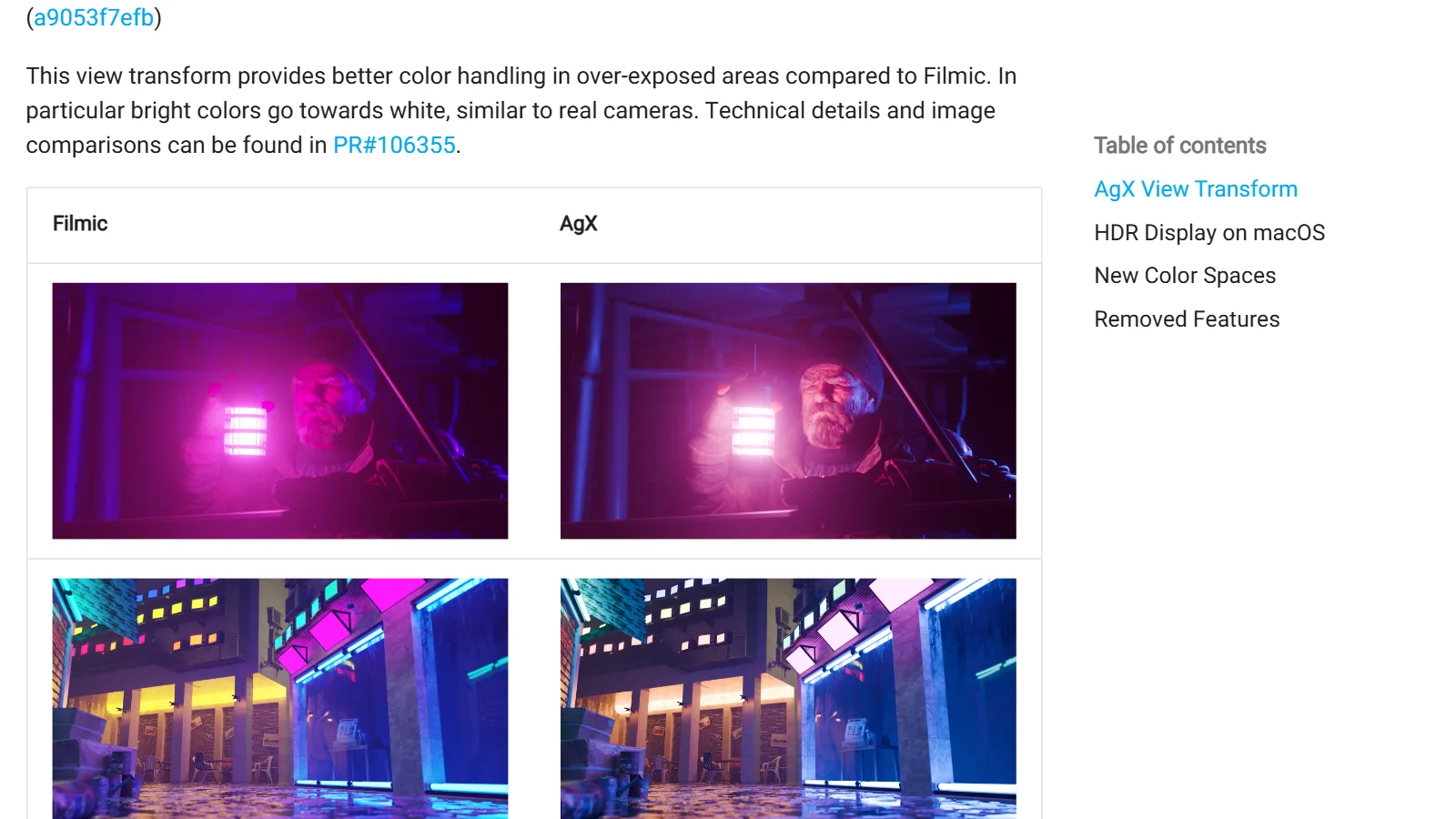
AgX는 Blender 4.0에서 추가되어 새 파일의 기본값으로 Filmic을 대체했습니다. AgX는 아주 밝은 영역의 색을 Filmic보다 잘 다루며, 특히 밝은 색이 흰색 쪽으로 바뀌어 실제 카메라와 비슷하게 보입니다.
AgX는 16.5스톱의 밝기 폭을 다룹니다. 스톱(stop)은 밝기가 두 배가 되는 한 단계입니다. 곧 아주 어두운 곳부터 아주 밝은 곳까지, 두 배씩 16번 넘게 올라가는 폭을 한 화면에 담는다는 뜻입니다.
휴대폰으로 아주 밝은 파란 네온사인을 찍으면 가운데가 거의 하얗게 보이는 것을 떠올려 보세요. 사진은 너무 밝은 색을 끝까지 '진한 파랑'으로 담지 못하고 흰색에 가깝게 기록합니다. 우리 눈은 이것을 "아주 밝구나"로 받아들입니다. AgX는 이 반응을 흉내 내기 때문에 강한 색 조명이 들어간 장면이 더 사진처럼 보입니다. 그러니 AgX에서 밝은 부분의 색이 옅어 보이는 것은 고장이 아니라 일부러 그렇게 만든 특징입니다.
고르는 기준
| 상황 | 추천 조합 |
|---|---|
| 사실적인 장면, 강한 조명·네온·햇빛 | Display sRGB + View AgX |
| 로우폴리·만화풍, 단색 위주 | AgX로 시작해 보고, 색이 너무 옅으면 Standard와 비교 |
| 제품처럼 재질 색이 정확해야 함 | Khronos PBR Neutral 검토 |
| 예전 파일을 예전 느낌 그대로 | 파일에 저장된 Filmic 유지 가능 |
| 노출이 맞는지 모르겠을 때 | 잠깐 False Color로 바꿔 밝기 분포 확인 |
어떤 뷰가 '정답'이라기보다 목표에 맞는 담는 요령을 고르는 것입니다. 로우폴리 작업처럼 장난감 같은 색이 목표라면, 여러 뷰로 같은 장면을 렌더해 나란히 비교해 보는 것이 가장 빠릅니다.
뷰 아래의 조정 칸 가운데 먼저 알아 둘 것은 Exposure(노출) 하나입니다. 조명을 하나하나 바꾸지 않고 장면 전체의 밝기를 올리거나 내릴 때 씁니다. 1을 올리면 두 배 밝아집니다. Look, Gamma, Curves, White Balance 같은 나머지 칸은 익숙해진 뒤 필요할 때 살펴보면 됩니다.
텍스처 불러오기: 색과 데이터 구분
색 관리는 렌더링 결과뿐 아니라 이미지를 불러올 때에도 적용됩니다. Blender는 이미지 파일의 색 공간을 자동으로 추측하고, 틀리면 Image Texture 노드나 이미지 편집기(Image Editor) 사이드바에 있는 Color Space 칸에서 바꿀 수 있습니다.
조심할 것은 노멀 맵이나 거칠기 맵처럼 색이 아닌 데이터입니다. 이런 그림은 Color Space 칸에서 Non-Color로 지정합니다. Non-Color로 두면 불러올 때 색 변환 없이 값이 그대로 재질에 쓰입니다.
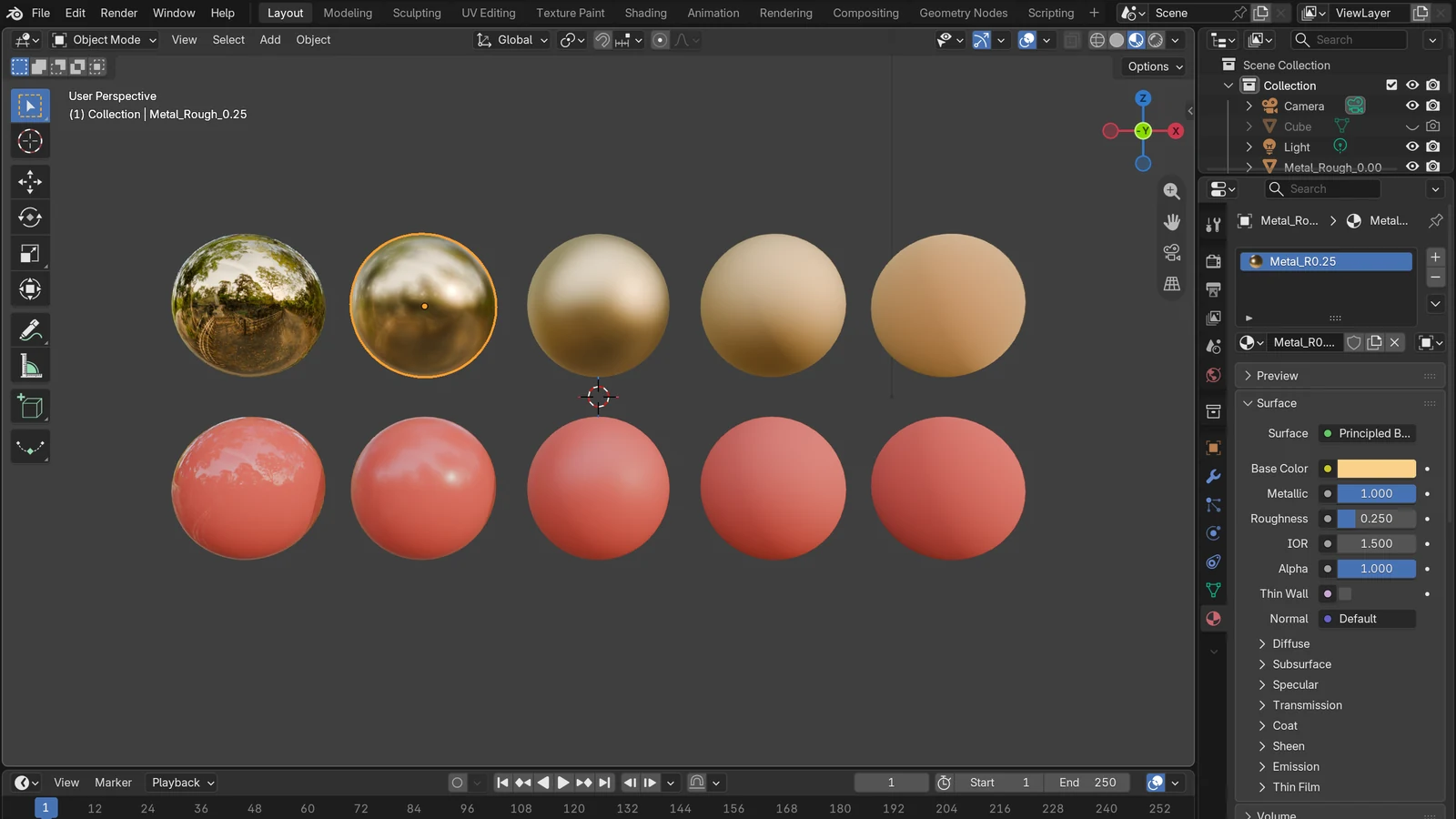
도시락 비유로 치면, 반찬은 보기 좋게 담지만 영양 성분표 숫자는 고쳐 적으면 안 되는 것과 같습니다. 이것은 재료를 준비하는 단계의 이야기이고, 완성된 도시락(렌더링 결과)은 모두 같은 요령(뷰 변환)으로 담깁니다. 거칠기·금속성·노멀 맵을 실제로 어떻게 연결하는지는 PBR 재질 가이드에서 단계별로 다룹니다.
저장할 때 알아 둘 것
- PNG·JPEG: 이 형식으로 저장한 렌더링 결과에는 뷰 변환이 적용됩니다. 화면에서 본 모습 그대로 저장된다는 뜻입니다.
- OpenEXR: 나중에 합성·색 보정을 할 때 알맞습니다. OpenEXR은 뷰 변환 전의 값을 높은 정밀도로 저장해 데이터 손실을 줄입니다. 이 파일을 다시 열어 렌더링 결과처럼 보려면 이미지 편집기 사이드바(
N)의 Image 탭에 있는 View as Render를 켭니다. - 형식 고르는 기준: 합성·색 보정용이면 OpenEXR, 화면 출력이나 영상 인코딩용이면 PNG, 용량이 중요하면 JPEG가 알맞습니다. 영상 형식의 차이는 영상 코덱과 컨테이너 가이드에서 이어집니다.
내 화면과 남의 화면이 다르게 보일 때
Blender는 기본적으로 운영체제의 자동 색 관리와 연동하고, 저장하는 이미지와 영상에 색 공간 정보를 함께 기록합니다. 그래서 보통은 같은 컴퓨터의 영상 플레이어나 브라우저에서도 비슷하게 보입니다.
그래도 차이가 생길 수 있습니다. Windows와 Linux 모니터는 기본 상태에서 정확하게 보정되어 있지 않을 수 있어, 모든 색이 실제보다 선명해 보일 수 있습니다. Windows에서는 디스플레이 설정의 "앱의 색 자동 관리" 옵션을 켜거나 좋은 디스플레이 프로필을 쓰면 바로잡을 수 있습니다. 모니터마다 보여 줄 수 있는 색의 범위(색 영역)가 왜 다른지는 모니터 색 영역 쉽게 이해하기에서 자세히 다룹니다.
흔한 오해 바로잡기
- "sRGB, Filmic, AgX는 같은 종류의 선택지다." sRGB는 화면(디스플레이)의 색 공간이고, Filmic과 AgX는 뷰 변환입니다. 보통은 Display sRGB + View AgX처럼 함께 씁니다.
- "AgX로 바꿨더니 색이 바랬다, 설정이 잘못됐다." 밝은 색을 흰색 쪽으로 옮기는 것은 AgX의 설계입니다. 조명 세기나 Exposure를 조정하거나, 목표에 따라 Standard와 비교해 보세요.
- "Filmic이 최신 권장 설정이다." 예전 강좌의 조언입니다. Blender 4.0부터 새 파일의 기본값은 AgX입니다.
- "노멀 맵도 색 공간을 sRGB로 둬야 한다." 데이터 그림은 Non-Color입니다.
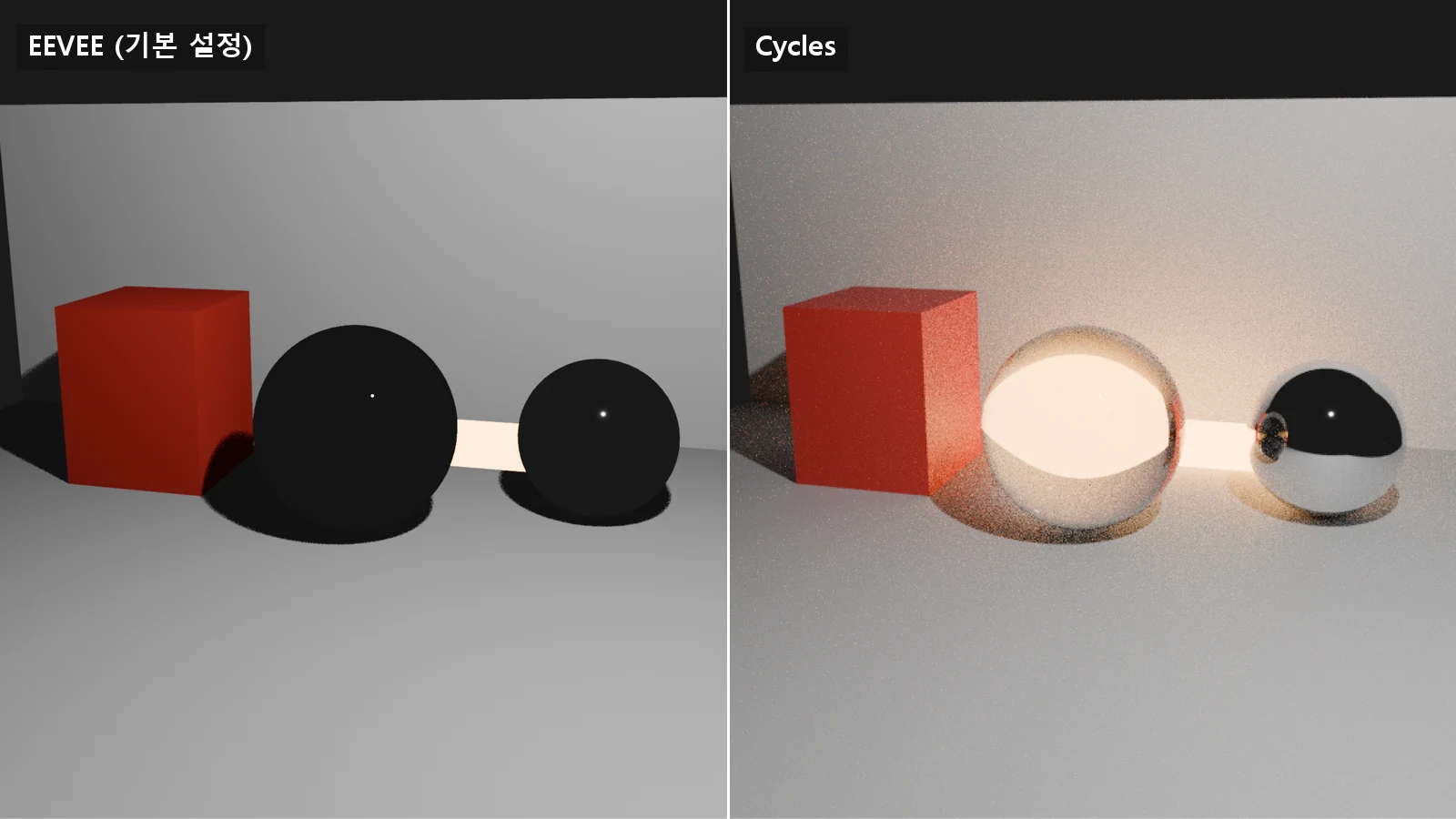
색 관리는 렌더 엔진 선택과는 따로 있는 설정입니다(렌더 탭의 Color Management 패널). 엔진을 바꿨다면 이 패널도 함께 확인해 보세요. 엔진 차이는 EEVEE와 Cycles 글에서 볼 수 있습니다.
참고 자료
- Blender 5.2 LTS Manual, Color Management — https://docs.blender.org/manual/en/5.2/render/color_management/index.html
- Blender 5.2 LTS Manual, Color Spaces — https://docs.blender.org/manual/en/5.2/render/color_management/color_spaces.html
- Blender 5.2 LTS Manual, Displays and Views — https://docs.blender.org/manual/en/5.2/render/color_management/displays_views.html
- Blender 5.2 LTS Manual, System Configuration — https://docs.blender.org/manual/en/5.2/render/color_management/system_configuration.html
- Blender 5.2 LTS Manual, Image Formats — https://docs.blender.org/manual/en/5.2/files/media/image_formats.html
- Blender 4.0 Release Notes, Color Management — https://developer.blender.org/docs/release_notes/4.0/color_management/