폴리곤과 토폴로지: 3D 모델을 이루는 점·선·면
3D 모델은 점·선·면으로 짠 그물입니다. 폴리곤의 종류와, 면을 어떻게 배치하느냐를 뜻하는 토폴로지가 왜 중요한지 쉽게 풀이합니다.
한국어English
기준: Blender 5.2 LTS 공식 매뉴얼. 메뉴 이름은 영어 화면 기준입니다.
게임 캐릭터든 애니메이션 속 자동차든, 화면 속 3D 모델은 대부분 작은 평면 조각을 이어 붙인 그물로 만들어집니다. 이 조각 하나를 폴리곤(polygon)이라고 하고, 조각들을 어떻게 나누고 이었는지, 곧 그물의 '짜임새'를 토폴로지(topology)라고 합니다. 같은 모양이라도 토폴로지가 좋으면 움직일 때 자연스럽게 휘고, 매끈하게 다듬기도 쉽습니다. 이 글에서는 3D 모델을 이루는 세 가지 기본 요소, 폴리곤의 종류(삼각형·사각형·n-gon), 토폴로지와 에지 루프, 물샐틈없는 메시, 그리고 Blender에서 내 모델의 짜임새를 확인하는 방법을 설명합니다.
3D 모델의 재료: 점, 선, 면
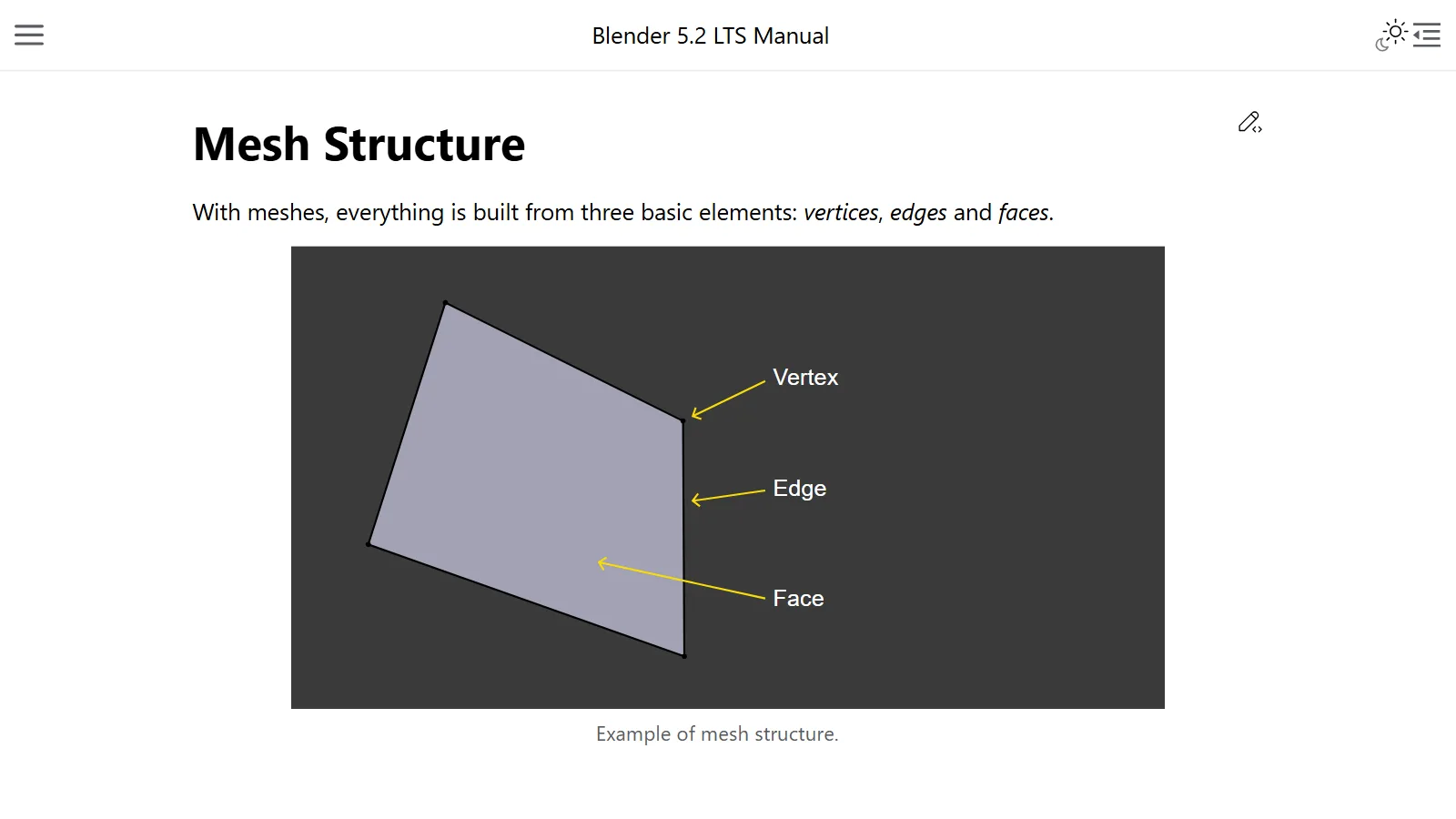
Blender에서 가장 많이 쓰는 3D 모델 형식을 메시(mesh)라고 합니다. 메시는 영어로 '그물'이라는 뜻입니다. 메시의 모든 것은 세 가지 기본 요소로 만들어집니다.
| 요소 | 영어 | 설명 | 쉬운 비유 |
|---|---|---|---|
| 점 | Vertex | 3D 공간의 한 위치 | 텐트의 말뚝 |
| 선 | Edge | 두 점을 잇는 직선 | 말뚝을 잇는 줄 |
| 면 | Face | 선으로 둘러싸인 실제 표면 | 줄 사이에 씌운 천 |
다른 자료에서는 점을 '꼭짓점', 선을 '변'이나 '모서리'라고도 부릅니다. 모두 같은 말입니다. 몇 가지를 덧붙이면 이렇습니다.
- 점은 편집 모드(Edit Mode)에서 선의 끝마다 찍힌 작은 점으로 표시됩니다. 물체의 원점(origin)과 헷갈리지 마세요. 원점은 비슷하게 생겼지만 더 크고, 메시의 점처럼 선택할 수 없습니다.
- 선은 Wireframe 보기(철사 모양)에서 보입니다. 최종 렌더링 이미지에서는 보통 보이지 않고, 면을 만드는 뼈대 역할을 합니다.
- 면은 렌더했을 때 실제로 보이는 부분입니다. 면이 없는 곳은 렌더링 이미지에서 투명하거나 아예 없는 것처럼 나옵니다. 그물코 사이에 천을 씌우지 않으면 속이 비치는 것과 같습니다.
이 면 하나하나를 흔히 폴리곤이라고 부릅니다. 그래서 "폴리곤이 많다(하이폴리)", "폴리곤이 적다(로우폴리)" 같은 말은 곧 면이 많고 적다는 뜻입니다. 면을 일부러 적게 써서 각진 느낌을 살리는 스타일은 로우폴리 스타일 기초에서 따로 다룹니다.
폴리곤의 세 종류: 삼각형, 사각형, n-gon
면은 점을 몇 개 가졌느냐에 따라 세 가지로 나뉩니다. 줄여서 tris, quads, n-gons라고 부릅니다.
| 종류 | 점 수 | 특징 |
|---|---|---|
| 삼각형 (Triangle, tri) | 3개 | 항상 평평해서 계산하기 쉬움 |
| 사각형 (Quad) | 4개 | 변형이 잘 되어 애니메이션과 서브디비전(면을 잘게 나눠 매끈하게 다듬는 기능) 모델링에 많이 씀 |
| n-gon | 5개 이상 | 사각형보다 점이 많은 면 |
삼각형이 항상 평평한 것은, 다리가 세 개인 의자가 바닥이 울퉁불퉁해도 흔들리지 않는 것과 같은 원리입니다. 점 세 개는 언제나 하나의 평면 위에 놓이지만, 점 네 개부터는 하나가 살짝 들리면 면이 비틀릴 수 있습니다.
그렇다고 "삼각형은 나쁘고 사각형은 좋다"는 뜻은 아닙니다. 둘 다 장점이 있습니다.
- 삼각형: 계산이 쉽고 언제나 평평합니다. Blender에는 모든 면을 삼각형으로 바꾸는 Triangulate 기능과 모디파이어가 있고, 이 모디파이어에는 뷰포트 표시에 쓰는 것과 같은 방식으로 n-gon을 삼각형으로 나누는 옵션(Clip)도 있습니다.
- 사각형: 모델을 구부리거나 매끈하게 다듬을 때 결과가 고르게 나옵니다. 그래서 모델을 만드는 단계에서는 사각형 위주로 짜는 경우가 많습니다. 반대로 이웃한 삼각형 두 개를 사각형으로 합치는 Triangles to Quads(단축키
Alt+J) 기능도 있습니다. - n-gon: 넓은 면을 한 번에 덮을 수 있지만, 사각형이 이어지는 흐름을 끊습니다. 면이 한 줄로 이어진 페이스 루프는 삼각형이나 n-gon을 만나면 멈춥니다(아래에서 설명).
토폴로지: 같은 모양, 다른 짜임새
토폴로지는 메시의 모양을 정하는 점, 선, 면의 배치입니다. 곧 그물을 어떤 모양의 코로, 어떤 방향으로 짰는가입니다.
뜨개질에 비유해 보겠습니다. 같은 모양의 스웨터라도 코를 고르게 떴는지, 여기저기 엉키게 떴는지에 따라 입었을 때 늘어나는 모양이 다릅니다. 팔꿈치처럼 많이 접히는 곳을 고르게 뜬 옷은 자연스럽게 접히지만, 엉키게 뜬 옷은 이상하게 주름집니다. 3D 모델도 똑같습니다. 가만히 서 있는 사진 한 장에서는 차이가 잘 안 보이지만, 움직이거나 매끈하게 다듬는 순간 차이가 드러납니다.
에지 루프: 그물의 '결'
좋은 토폴로지를 말할 때 가장 자주 나오는 말이 에지 루프(edge loop)입니다. 에지(edge)는 앞에서 본 선이고, 에지 루프는 사각형 면을 따라 끊기지 않고 이어진 선들입니다. 원통에 고무줄을 감은 것처럼 모델을 빙 둘러 이어지는 선을 떠올리면 됩니다. 선 대신 그 사이의 면을 한 줄로 이으면 페이스 루프(face loop)가 됩니다.
에지 루프는 특히 유기적인 모델링(사람, 동물처럼 곡선이 많은 모델)과 캐릭터 애니메이션에서 쓸모가 큽니다. 까닭은 세 가지입니다.
- 에지 루프를 잘 쓰면 비교적 적은 점으로도 매끈하게 다듬었을 때 자연스럽게 보이고, 애니메이션에서 변형이 잘 되는 모델을 만들 수 있습니다.
- 사람 모델에서는 에지 루프가 피부와 그 아래 근육의 자연스러운 윤곽과 접히는 자리를 따라갑니다.
- 어깨나 무릎처럼 많이 움직이는 곳에는 루프를 더 촘촘하게 둡니다.
원통 모양의 팔을 예로 들면, 고리가 고르게 감겨 있고 구부러지는 곳에 고리가 모여 있으면 부드럽게 휩니다. 반대로 길쭉한 삼각형이 엉켜 있으면 같은 각도로 구부려도 한 점으로 몰리며 구겨지기 쉽습니다. 캐릭터에 뼈대를 넣어 움직이는 과정은 리깅 입문에서 다룹니다.
극점(pole): 루프가 멈추는 곳
사각형으로만 짠 평평한 격자에서는 점 하나에 선이 4개씩 모입니다. 선이 3개, 또는 5개 이상 모이는 점을 극점(pole)이라고 부릅니다(선이 1개, 2개, 4개인 점은 극점이 아닙니다).
극점을 알아 둘 이유는 루프가 극점에서 멈추기 때문입니다. 극점에서는 루프를 이어 갈 방법이 하나로 정해지지 않습니다. 페이스 루프도 삼각형이나 n-gon을 만나면 멈춥니다. 극점은 둥근 모양을 만들다 보면 자연스럽게 생기므로 무조건 없앨 대상은 아닙니다. 다만 루프의 흐름이 바뀌는 자리이므로, 내 모델 어디에 극점이 생겼는지 알아 두면 모델이 휘는 모양을 예상하는 데 도움이 됩니다.
매끈하게 다듬을 때 드러나는 토폴로지
Subdivision Surface 모디파이어는 면을 더 잘게 나눠 모델을 매끈하게 만드는 기능입니다. 이 기능 덕분에 점이 적은 단순한 메시로도 복잡하고 매끈한 표면을 만들 수 있습니다. 이때 바탕 메시가 사각형 위주로 고르게 짜여 있어야 결과도 고르게 나옵니다. 사각형을 서브디비전 모델링에 많이 쓰는 이유입니다.
조심할 것도 있습니다. 서브디비전 레벨을 높일수록 메시의 점이 늘어 메모리(RAM과 그래픽카드 메모리)를 더 쓰고, 메모리가 부족하면 Blender가 멈추거나 꺼질 수 있습니다. 그래픽카드 메모리 이야기는 VRAM의 뜻에 정리해 두었습니다. 모디파이어 전반은 Blender 모디파이어 기초를 참고하세요.
물샐틈없는 메시와 깨진 메시
토폴로지에서 또 하나 알아 둘 개념이 매니폴드(manifold)입니다. 매니폴드 메시는 물샐틈없는 메시(water-tight), 곧 닫혀 있고 스스로 겹치지 않는 부피입니다. 물을 부어도 새지 않는 통과 같습니다.
반대로 논매니폴드(non-manifold) 메시는 속이 찬 물체로는 있을 수 없는 형상입니다. 예를 들면 이런 경우입니다.
- 면이 빠져 구멍이 난 경우
- 어떤 면에도 속하지 않고 혼자 떠 있는 선이 있는 경우
- 선 하나에 면이 셋 이상 붙은 경우
이런 메시는 안과 밖을 알아야 하는 작업, 예를 들어 빛의 굴절, 유체 시뮬레이션, 불리언(두 물체를 더하고 빼는 기능), 3D 프린팅에 알맞지 않습니다. 화면으로 보기만 할 때는 티가 안 나다가, 3D 프린터로 뽑으려 할 때 문제가 드러나는 경우가 이런 때입니다.
Blender에서 직접 확인하는 법
Blender에 있는 기능만으로 내 모델의 짜임새를 점검할 수 있습니다.
- 면 수 보기: 3D 뷰포트(3D Viewport) 위쪽 오른쪽의 Overlays 메뉴를 열고 Statistics를 켜면, 선택한 메시의 점·면·삼각형 수 같은 정보가 뷰포트에 표시됩니다.
- Wireframe 보기로 바꾸기: 3D 뷰포트 위쪽 오른쪽에 나란히 있는 보기 모드 버튼 가운데 첫 번째(Wireframe)를 누릅니다. 선이 보이도록 화면 표시를 바꾸면 그물이 어떻게 짜였는지 한눈에 들어옵니다.
- 깨진 곳 찾기: 편집 모드에서 Select ‣ Select All by Trait ‣ Non Manifold를 쓰면 논매니폴드인 부분이 선택됩니다. 점(Vertex)이나 선(Edge) 선택 모드에서만 쓸 수 있습니다. 선택 모드는 3D 뷰포트 위쪽 왼쪽에 나란히 있는 버튼 세 개(점·선·면)로 바꿉니다. 옵션으로 구멍(Boundaries), 떠 있는 선(Wire), 면이 셋 이상 붙은 선(Multiple Faces) 등을 골라 찾을 수 있습니다.
- 면 종류별로 찾기: 같은 메뉴의 Faces by Sides는 면을 둘러싼 선의 개수로 면을 골라 줍니다. 예를 들어 n-gon만 찾아볼 수 있습니다.
- 극점 찾기: 같은 메뉴의 Poles by Count는 선이 특정 개수만큼 모인 점, 즉 극점을 찾아 줍니다.
- 삼각형을 사각형으로: 편집 모드에서 Face ‣ Triangles to Quads(
Alt+J)로 이웃 삼각형을 합칠 수 있습니다. 모양이 이상한 사각형이 생기지 않게 각도 기준을 두기 때문에 일부 삼각형은 남을 수 있습니다.
정리
- 3D 메시는 점, 선, 면으로 이루어집니다. 면이 없는 곳은 렌더링 결과에서 보이지 않습니다.
- 면(폴리곤)은 점의 수에 따라 삼각형(3개), 사각형(4개), n-gon(5개 이상)으로 나뉩니다. 삼각형은 늘 평평해 계산이 쉽고, 사각형은 변형과 서브디비전에 유리합니다.
- 토폴로지는 면을 어떻게 나누고 이었는지, 곧 그물의 짜임새입니다. 움직이거나 매끈하게 다듬을 때 차이가 드러납니다.
- 에지 루프는 사각형 면을 따라 끊기지 않고 이어진 선들로, 많이 접히는 곳에 촘촘하게 두면 자연스럽게 휩니다. 루프는 극점에서 멈춥니다.
- 3D 프린팅이나 불리언을 할 모델은 물샐틈없는 메시(매니폴드)인지 Non Manifold 선택으로 확인합니다.
모델을 다 만들었다면 다음 단계로 표면에 그림을 입히기 위한 UV 펼치기 기초를, 다른 프로그램으로 옮길 계획이라면 3D 파일 형식 비교를 이어서 읽어 보세요.
참고 자료
매뉴얼 링크는 최신판 주소라, 5.2 뒤에는 내용이 달라질 수 있습니다.
- Blender Manual, Mesh Structure (Vertices, Edges, Faces, Loops, Poles) — https://docs.blender.org/manual/en/latest/modeling/meshes/structure.html
- Blender Manual, Glossary (Topology, Edge Loop, Face Loop, Pole, Manifold, Non-manifold) — https://docs.blender.org/manual/en/latest/glossary/index.html
- Blender Manual, Select All by Trait (Non Manifold, Faces by Sides, Poles by Count) — https://docs.blender.org/manual/en/latest/modeling/meshes/selecting/all_by_trait.html
- Blender Manual, Triangles to Quads — https://docs.blender.org/manual/en/latest/modeling/meshes/editing/face/triangles_quads.html
- Blender Manual, Triangulate Modifier — https://docs.blender.org/manual/en/latest/modeling/modifiers/generate/triangulate.html
- Blender Manual, Subdivision Surface Modifier — https://docs.blender.org/manual/en/latest/modeling/modifiers/generate/subdivision_surface.html
- Blender Manual, Viewport Overlays (Statistics) — https://docs.blender.org/manual/en/latest/editors/3dview/display/overlays.html