CPU와 GPU의 차이
CPU는 복잡한 일을 차례로 빠르게, GPU는 단순한 일을 한꺼번에 많이 합니다. 차이와 쓰임새를 비교합니다.
한국어English

기준: Intel·NVIDIA·Blender 공식 문서. 2026년 9월에 확인했습니다. Blender 요구 사항은 버전에 따라 바뀔 수 있습니다.
컴퓨터 사양표를 보면 늘 CPU와 GPU가 따로 적혀 있습니다. 둘 다 계산하는 칩이지만 잘하는 일이 다릅니다. CPU는 복잡하고 순서가 중요한 일을 하나씩 빠르게 처리하는 칩이고, GPU는 비슷한 단순한 일을 수천 개씩 한꺼번에 처리하는 칩입니다. 이 글에서는 두 칩의 설계 목표가 어떻게 다른지, 그림을 그리고 AI를 돌릴 때 GPU가 빠른 이유, 두 칩이 함께 일하는 방식, 내장 그래픽과 외장 그래픽카드의 차이, Blender에서 두 칩이 맡는 일, 내 컴퓨터의 CPU와 GPU를 확인하는 법을 설명합니다.
CPU와 GPU, 한 줄 정의
- CPU(Central Processing Unit, 중앙 처리 장치): 흔히 컴퓨터의 두뇌라고 부릅니다. 프로그램을 실행하고, 파일을 열고, 마우스 클릭에 반응하는 등 컴퓨터가 하는 거의 모든 일의 지휘를 맡습니다.
- GPU(Graphics Processing Unit, 그래픽 처리 장치): 작고 단순한 코어가 아주 많이 들어 있는 장치입니다. 여러 코어가 일을 나눠 동시에 처리해서 빠릅니다. 흔히 '그래픽카드'라고 부르는 부품의 핵심 칩이 GPU입니다.
여기서 코어는 칩 안에서 실제로 계산을 하는 작은 일꾼 단위입니다. 코어가 몇 개인지, 그리고 한 코어가 얼마나 똑똑한지가 두 칩의 성격을 가릅니다. CPU 코어 수에 대한 이야기는 CPU 코어와 스레드 글에서 더 자세히 다룹니다.
일꾼 비유: 소수 정예와 대규모 인력
가장 쉬운 비유는 작업장의 일꾼입니다.
- CPU는 소수의 숙련공입니다. 시계 수리, 지도 읽기, 서류 정리, 기계 조립처럼 종류가 제각각인 까다로운 일을 한 사람이 척척 해냅니다. 다음에 무엇을 할지 스스로 판단하고, 순서가 꼬이지 않게 일을 처리합니다. 다만 사람 수가 많지 않습니다.
- GPU는 수많은 작은 일꾼입니다. 한 명 한 명은 숙련공만큼 다재다능하지 않지만, "이 칸을 이 색으로 칠해라" 같은 단순한 지시를 받으면 수천 명이 동시에 움직입니다. 커다란 모자이크 그림을 칸마다 한 명씩 맡아 한 번에 칠하는 모습과 같습니다.
어느 쪽이 더 '좋은' 것이 아니라 잘하는 일이 다릅니다. 모자이크 칠하기를 숙련공 네 명에게 맡기면 오래 걸리고, 시계 수리를 작은 일꾼 천 명에게 맡기면 오히려 엉망이 됩니다.
서로 다른 설계 목표
두 칩은 서로 다른 목표로 설계되었습니다.
- CPU의 목표: 한 줄의 일을 최대한 빨리. CPU는 차례대로 이어지는 연산 묶음(이것을 스레드라고 부릅니다)을 가능한 한 빠르게 실행하도록 만들어졌고, 이런 스레드를 수십 개 정도 동시에 돌릴 수 있습니다.
- GPU의 목표: 전체 처리량을 최대로. GPU는 수천 개의 스레드를 동시에 실행하도록 만들어졌습니다. 대신 스레드 하나하나의 속도는 CPU보다 느린 편입니다. 한 명의 속도를 조금 포기하고, 전체가 처리하는 양을 크게 늘리는 선택입니다.
- 칩 안의 공간: 쓰는 곳이 서로 다름. GPU는 트랜지스터(칩을 이루는 아주 작은 스위치)를 계산 장치에 더 많이 쓰고, CPU는 캐시와 흐름 제어에 더 많이 씁니다. 캐시는 자주 쓰는 자료를 손 닿는 곳에 두는 작은 서랍이고, 흐름 제어는 "조건이 이러면 저쪽으로 간다" 같은 판단과 순서 관리를 말합니다.
그래서 CPU는 조건과 갈림길이 많은 일(프로그램 실행, 운영체제 관리, 복잡한 판단)에 강하고, GPU는 같은 계산을 많은 자료에 똑같이 적용하는 일에 강합니다.
한눈에 보는 비교표
| 구분 | CPU | GPU |
|---|---|---|
| 별명 | 컴퓨터의 두뇌 | 대규모 계산 부대 |
| 코어 성격 | 적지만 다재다능한 코어 | 작고 특화된 코어가 많음 |
| 동시에 도는 스레드 | 수십 개 수준 | 수천 개 수준 |
| 잘하는 일 | 순서가 중요한 일, 판단이 많은 일 | 같은 계산을 많은 자료에 반복하는 일 |
| 대표 작업 | 프로그램 실행, 파일 관리, 게임 규칙 계산 | 화면 그리기, 영상 처리, 3D 렌더링, AI 계산 |
| 자기 메모리 | 컴퓨터의 메인 메모리(RAM) 사용 | 외장 그래픽카드는 전용 메모리(VRAM)를 따로 가짐 |
표의 '수십 개', '수천 개'는 NVIDIA의 GPU 프로그래밍 안내서(CUDA 프로그래밍 가이드)에 나오는 어림수이고, 실제 숫자는 제품마다 다릅니다.
그림 그리기와 AI에 GPU가 빠른 이유
화면 한 장을 떠올려 보겠습니다. 흔히 쓰는 1920×1080 화면에는 픽셀(화면을 이루는 작은 점)이 200만 개가 넘습니다(1920 × 1080 = 2,073,600). 영상이라면 이런 화면을 1초에 수십 장 새로 그려야 합니다. 픽셀마다 "이 점은 어떤 색일까?"를 계산하는 방법은 거의 같고, 대상 픽셀만 다릅니다.
이런 일을 한 명이 한 칸씩 차례로 칠하면 시간이 오래 걸립니다. 반대로 그림을 칸으로 나눠 수많은 일꾼이 동시에 칠하면 훨씬 빨리 끝납니다. GPU가 하는 일이 바로 이것입니다.
GPU는 처음에는 실시간 3D 렌더링의 병렬 작업을 빠르게 하려는 전용 장치로 출발했습니다. 이후 점점 프로그래밍이 가능해졌고, 2006년 NVIDIA가 CUDA(GPU로 일반 계산을 하게 해 주는 NVIDIA의 기술)를 발표하면서 그래픽이 아닌 계산에도 GPU를 쓰는 길이 열렸습니다. 지금은 유체 시뮬레이션 같은 과학 계산, 데이터베이스, 이미지 분류, 그리고 이미지 생성 AI(확산 모델)나 대규모 언어 모델(LLM) 같은 생성형 AI까지 GPU 위에서 돌아갑니다.
AI 계산도 본질은 비슷합니다. 아주 많은 숫자에 같은 곱셈과 덧셈을 반복하는 일이라, 동시에 많이 계산하는 GPU가 유리합니다. 내 컴퓨터에서 AI를 돌릴 때 그래픽카드가 왜 중요한지는 로컬 AI와 클라우드 AI의 차이와 내 컴퓨터로 AI 돌리기 글에서 이어서 볼 수 있습니다.
경쟁자가 아니라 한 팀인 두 칩
Intel은 이제 CPU냐 GPU냐의 문제가 아니며 둘 다 필요하다고 정리합니다. 두 칩은 역할을 나눠 함께 일합니다. NVIDIA의 CUDA 프로그래밍 가이드를 따라가면, GPU에 계산을 맡기는 프로그램의 흐름은 이렇습니다.
- 프로그램은 언제나 CPU에서 시작합니다.
- CPU가 GPU에게 맡길 자료를 GPU 쪽 메모리로 보냅니다.
- CPU가 GPU에게 "이 계산을 시작해"라고 지시합니다.
- GPU가 수천 개의 스레드로 계산을 끝내면, CPU가 결과를 받아 다음 일을 이어 갑니다.
이때 CPU와 GPU는 PCIe 같은 연결 통로로 이어져 있고, CPU 쪽 메모리와 GPU 쪽 메모리는 따로 있습니다. 보통은 두 칩이 모두 쉬지 않고 일할 때 가장 빠릅니다.
식당으로 비유하면 CPU는 주문을 받고 순서를 정하는 주방장, GPU는 채소 수백 개를 한꺼번에 써는 대규모 손질 팀입니다. 주방장이 없으면 무엇을 썰지 정할 수 없고, 손질 팀이 없으면 주방장 혼자 채소를 다 써느라 요리가 늦어집니다.
내장 그래픽과 외장 그래픽카드
GPU가 꼭 별도 부품으로 있는 것은 아닙니다.
| 종류 | 있는 곳 | 특징 |
|---|---|---|
| 내장 그래픽 | CPU와 같은 칩 안 | 공간·비용·전력 면에서 유리. 메인 메모리를 나눠 씀 |
| 외장 그래픽카드 | 별도 카드로 꽂음 | 자기 전용 메모리(VRAM)를 따로 가짐. 3D·AI처럼 무거운 일에 주로 씀 |
노트북이나 사무용 PC는 내장 그래픽만 있는 경우가 많고, 3D 작업용 PC에는 외장 그래픽카드를 따로 다는 경우가 많습니다. GPU 전용 메모리가 왜 중요한지는 VRAM의 뜻 글에서 자세히 설명합니다.
Blender에서 두 칩이 맡는 일
3D 프로그램 Blender를 예로 들면 두 칩의 역할 분담이 잘 보입니다.
- 작업 화면(뷰포트) 그리기는 GPU가 맡습니다. Blender 공식 시스템 요구 사항에 GPU 조건이 따로 적혀 있는 이유입니다. 최소 조건은 4코어 CPU, 8GB RAM, 2GB VRAM GPU이고, 권장은 8코어, 32GB, 8GB VRAM입니다. 이 숫자는 Blender 버전에 따라 바뀔 수 있습니다.
- EEVEE 렌더 엔진은 GPU 전용이고, Cycles 렌더 엔진은 CPU와 GPU 중에서 고를 수 있습니다. 두 엔진의 차이는 EEVEE와 Cycles 글에 정리했습니다.
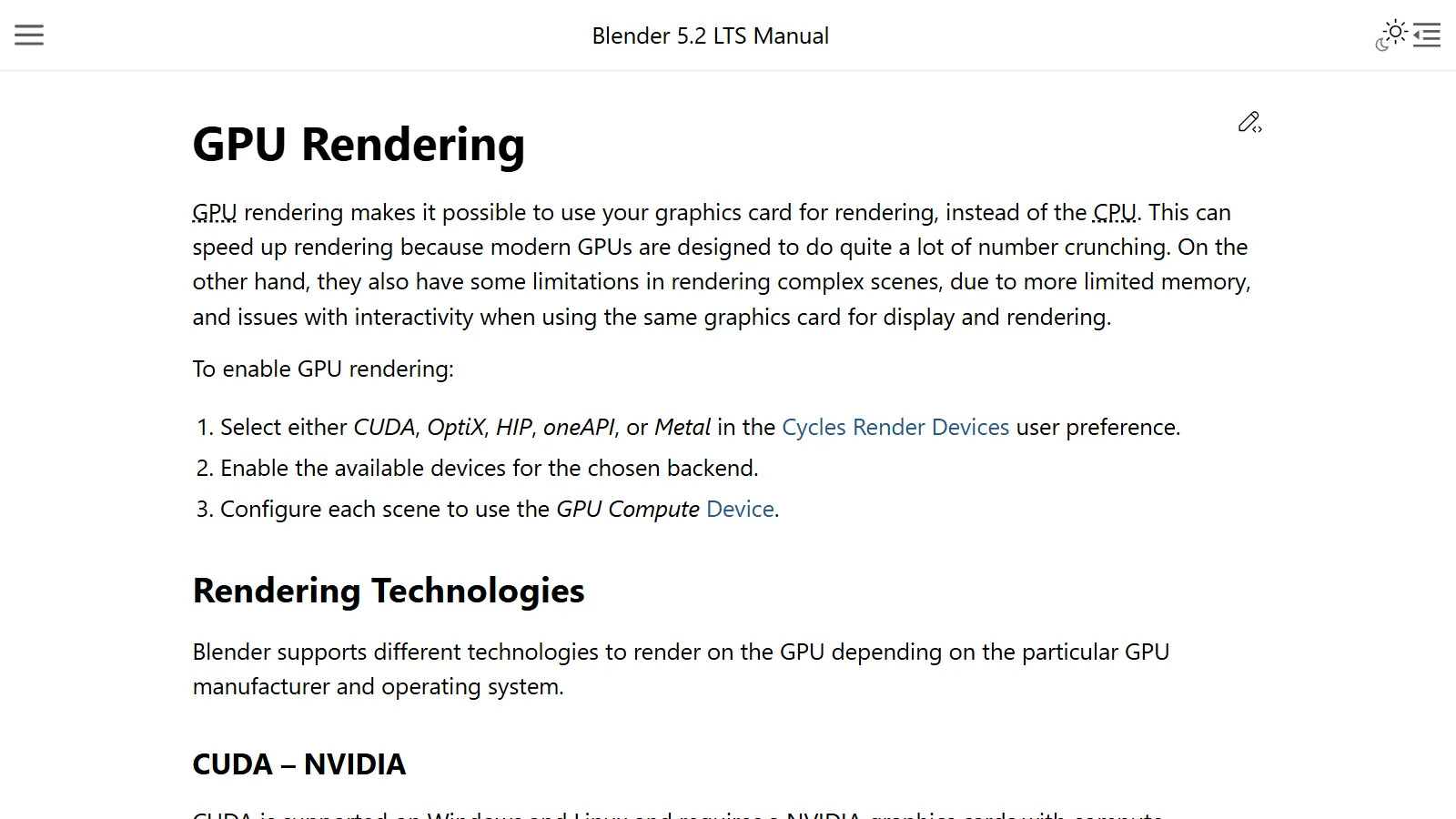
- 최신 GPU는 숫자 계산을 많이 하도록 설계되어 있어 렌더링을 빠르게 할 수 있습니다. 다만 메모리가 더 적다는 한계가 있습니다. CPU로는 렌더되는데 GPU로는 안 되는 가장 흔한 원인이 그래픽카드 메모리 부족입니다.
- Cycles를 CPU로 렌더할 때는 속성 편집기(Properties)의 렌더(Render) 탭에 있는 Performance ‣ Threads가 기본으로 컴퓨터의 논리 프로세서 수만큼 자동으로 잡힙니다. 렌더링을 돌리면서 다른 일도 하고 싶다면 이 숫자를 줄이면 됩니다.
어느 쪽이 더 빠른지는 하드웨어와 장면에 따라 다릅니다. 최신 비교는 Blender Open Data 자료에서 볼 수 있습니다. 렌더링용 그래픽카드를 고르는 기준은 Blender 렌더링용 그래픽카드 고르기 글에서 이어집니다.
내 컴퓨터의 CPU와 GPU 확인하기 (Windows)
Ctrl+Alt+Delete를 누른 뒤 작업 관리자를 고릅니다.- 성능 탭을 누릅니다.
- 왼쪽 목록에서 CPU를 누르면 CPU 이름과 사용률이, GPU를 누르면 GPU 이름과 사용률, 그리고 전용·공유 GPU 메모리가 보입니다.
GPU가 두 개(내장 + 외장) 보인다면 두 가지를 모두 가진 컴퓨터입니다.
흔한 오해 바로잡기
- "GPU가 CPU보다 무조건 빠르다." 같은 계산을 많은 자료에 반복하는 일에서만 그렇습니다. 순서와 판단이 중요한 일은 CPU가 더 잘합니다. GPU는 스레드 하나의 성능을 낮추는 대신 전체 처리량을 얻습니다.
- "GPU가 좋으면 CPU는 아무거나 괜찮다." 프로그램은 CPU에서 시작하고, GPU에게 일을 나눠 주는 것도 CPU입니다. 한쪽이 지나치게 약하면 다른 쪽이 기다리는 시간이 생깁니다.
- "GPU는 게임용이다." 출발은 3D 그래픽이었지만 지금은 영상 처리, 과학 계산, AI까지 폭넓게 쓰입니다.
정리
| 이런 일이라면 | 주로 활약하는 칩 |
|---|---|
| 프로그램 실행, 파일 정리, 복잡한 판단 | CPU |
| 화면·영상 그리기, 3D 렌더링 | GPU |
| AI 모델 돌리기 | GPU (CPU가 지휘) |
| Blender Cycles 렌더링 | CPU 또는 GPU (설정으로 선택) |
CPU는 지휘하는 두뇌, GPU는 한꺼번에 움직이는 대규모 계산 부대라고 기억해 두면 사양표를 볼 때 훨씬 덜 헷갈립니다.
참고 자료
- Intel, CPU vs. GPU: What's the Difference? — https://www.intel.com/content/www/us/en/products/docs/processors/cpu-vs-gpu.html
- NVIDIA, CUDA Programming Guide — 1.1 Introduction to CUDA — https://docs.nvidia.com/cuda/cuda-programming-guide/01-introduction/introduction.html
- NVIDIA, CUDA Programming Guide — 1.2 Programming Model — https://docs.nvidia.com/cuda/cuda-programming-guide/01-introduction/programming-model.html
- Blender 5.2 LTS Manual, GPU Rendering — https://docs.blender.org/manual/en/5.2/render/cycles/gpu_rendering.html
- Blender 5.2 LTS Manual, Cycles Performance — https://docs.blender.org/manual/en/5.2/render/cycles/render_settings/performance.html
- Blender, System Requirements — https://www.blender.org/download/requirements/
- Blender Open Data — https://opendata.blender.org/
- Microsoft DirectX Developer Blog, GPUs in the Task Manager — https://devblogs.microsoft.com/directx/gpus-in-the-task-manager/